Bạn đang cần thu thập dữ liệu khách hàng hoặc tạo bài kiểm tra nội bộ nhưng chưa biết cách gửi link biểu mẫu sao cho chuyên nghiệp? Trong bài viết này, MHG sẽ hướng dẫn bạn chi tiết 3 cách chia sẻ Microsoft Forms tối ưu nhất để thu thập dữ liệu qua URL, mã QR, Outlook, Teams và cấp quyền chỉnh sửa form cho cộng tác viên. Hãy cùng theo dõi để làm chủ công cụ này ngay hôm nay!
Cách chia sẻ Microsoft Forms để thu thập phản hồi hiệu quả
Để thu thập ý kiến khách hàng hay kết quả học tập của học sinh hiệu quả, việc nắm vững cách chia sẻ Microsoft Forms giúp bạn tiếp cận đối tượng mục tiêu nhanh chóng qua nhiều kênh khác nhau. Chúng tôi sẽ hướng dẫn bạn ba phương thức phổ biến bao gồm cách gửi link Microsoft Forms trực tiếp, sử dụng mã QR tiện lợi, và gửi nhanh qua các ứng dụng Outlook hoặc Teams.
>>>Xem cách tạo tại: Cách tạo Microsoft Forms: Hướng dẫn chi tiết từ A-Z
Cách gửi link Microsoft Forms trực tiếp đến người nhận
Phương thức gửi link trực tiếp giúp người nhận truy cập nhanh biểu mẫu. Đây là cách phổ biến nhất và dễ thực hiện nhất đối với mọi đối tượng người dùng. Hãy thực hiện tuần tự theo các bước sau:
- Bước 1: Truy cập trang chủ Microsoft Forms và mở biểu mẫu bạn muốn chia sẻ.
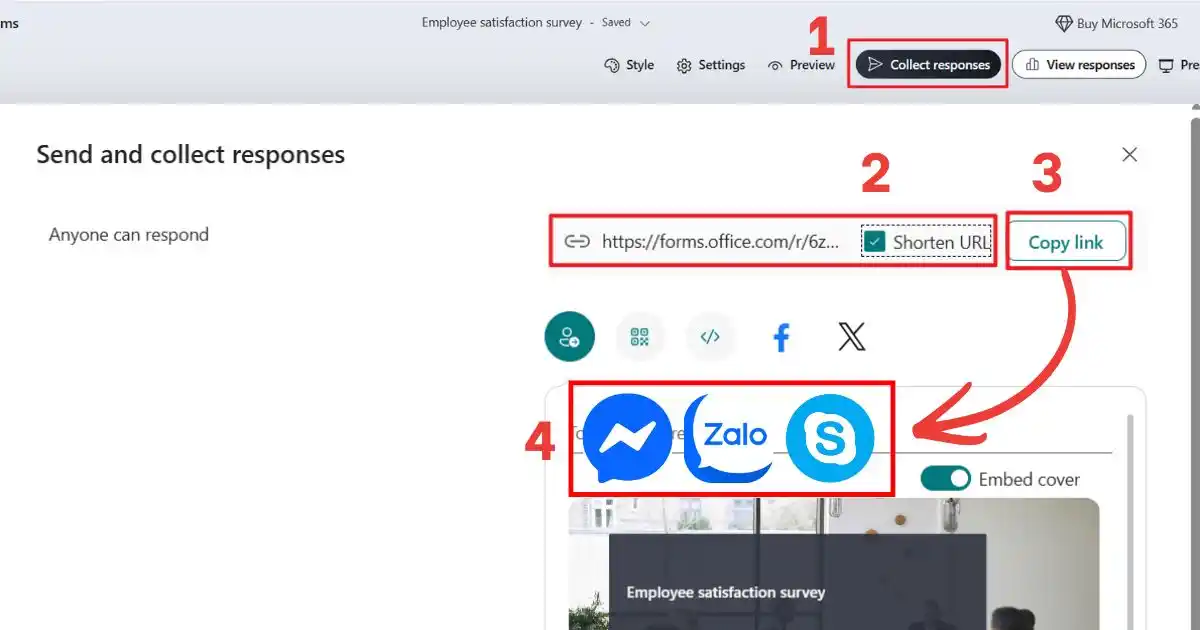
- Bước 2: Nhấp chọn nút Thu thập phản hồi (Collect responses) ở góc bên phải phía trên màn hình.
- Bước 3: Tại menu tùy chọn hiện ra, nhấp chọn biểu tượng Link (Gửi liên kết) để hiển thị đường dẫn của biểu mẫu.
- Bước 4: Tích chọn vào ô Shorten URL (Rút ngắn URL) để giúp đường link của bạn trông gọn gàng, chuyên nghiệp hơn.
- Bước 5: Nhấp chọn nút Copy link (Sao chép liên kết) để lưu URL của biểu mẫu vào bộ nhớ tạm của máy tính.
- Bước 6: Mở ứng dụng trò chuyện của bạn và dán liên kết vừa sao chép để gửi cho người nhận qua Zalo, Messenger hoặc Skype.
Cách gửi biểu mẫu cho người khác bằng mã QR
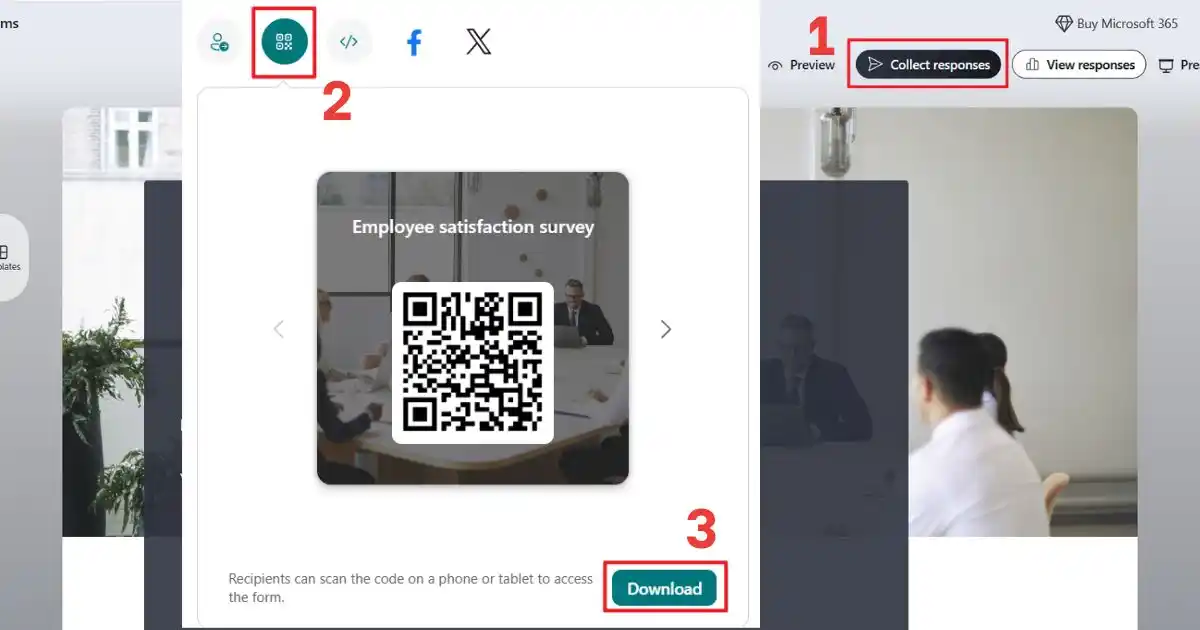
Sử dụng mã QR là giải pháp tối ưu cho các sự kiện offline, trong các tài liệu in ấn hoặc booth của gian hàng. Khi đó, người tham gia chỉ cần mở camera điện thoại quét mã là có thể điền thông tin nhanh chóng mà không cần thực hiện qua bước trung gian. Cách thực hiện như sau:
- Bước 1: Mở giao diện biểu mẫu của bạn và nhấp chọn nút Collect responses (Thu thập phản hồi) ở góc trên cùng.
- Bước 2: Tìm và nhấp chọn biểu tượng Mã QR nằm ngay bên cạnh biểu tượng liên kết thông thường.
- Bước 3: Nhấp chọn nút Download (Tải xuống) để lưu hình ảnh mã QR định dạng PNG về máy tính của bạn.
- Bước 4: Sử dụng hình ảnh mã QR vừa tải về để chèn vào slide trình chiếu trong các buổi hội thảo hoặc in ra poster dán tại văn phòng.
Cách gửi Microsoft Forms cho người khác qua Teams hoặc Outlook
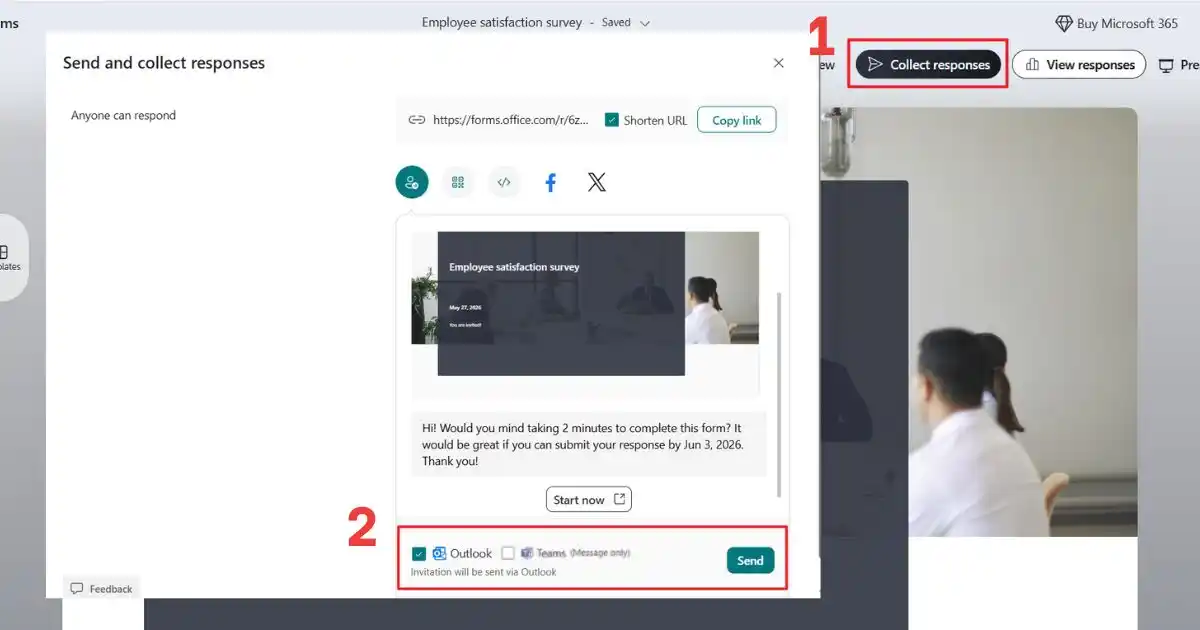
Chia sẻ qua Teams và Outlook là cách giúp cho bạn tối ưu hóa truyền thông nội bộ doanh nghiệp, và tạo cho quy trình chia sẻ forms trong nội bộ trở nên dễ dàng và nhanh chóng hơn. Hãy làm theo các bước được hướng dẫn dưới đây:
- Bước 1: Nhấp chọn nút Collect responses (Thu thập phản hồi) trên thanh công cụ của biểu mẫu.
- Bước 2: Nhấp chọn biểu tượng Gửi qua email hoặc biểu tượng Microsoft Teams trên thanh tùy chọn chia sẻ.
- Bước 3: Nhập địa chỉ email của người nhận hoặc nhập tên kênh Teams mà bạn muốn chia sẻ biểu mẫu trực tiếp vào ô trống.
- Bước 4: Viết thêm lời nhắn ngắn gọn và nhấp chọn nút Gửi (Send) để hoàn tất quá trình chia sẻ biểu mẫu nội bộ.
Cách chia sẻ Microsoft Forms để cộng tác thiết kế biểu mẫu
Khi làm việc nhóm, bạn sẽ cần cộng tác viên cùng tham gia thiết kế câu hỏi hoặc phân tích biểu đồ kết quả thu thập được trong quá trình khảo sát. Dưới đây, chúng tôi sẽ hướng dẫn chi tiết các bước thiết lập quyền chia sẻ chỉnh sửa và cách xuất biểu mẫu dưới dạng một Template mẫu để tái sử dụng.
Các bước chia sẻ quyền chỉnh sửa Microsoft Forms
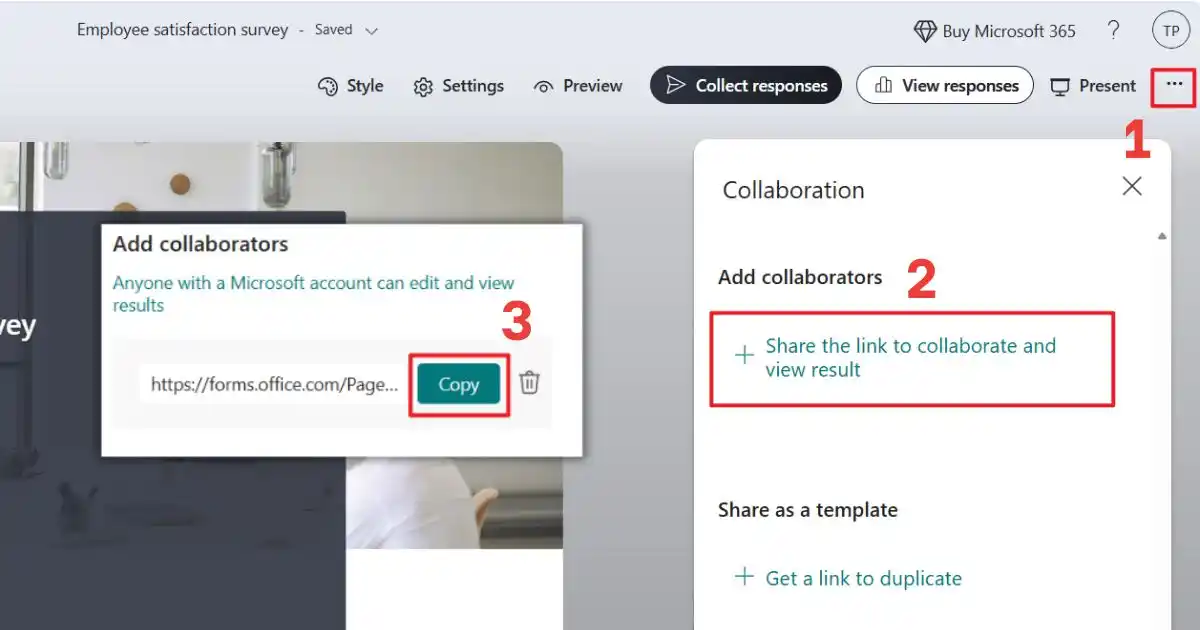
Chia sẻ quyền chỉnh sửa giúp nhóm của bạn cùng làm việc thời gian thực, tuy nhiên hãy đảm bảo bạn chỉ gửi link này cho những người đáng tin cậy trong tổ chức. Cách thực hiện như sau:
- Bước 1: Mở biểu mẫu cần làm việc chung và nhấp chọn dấu ba chấm (More form settings) ở góc trên bên phải.
- Bước 2: Tìm và nhấp chọn mục Collaborate or Duplicate (Cộng tác hoặc Nhân bản) trong danh sách menu thả xuống.
- Bước 3: Nhấp chọn Share link to collaborate and view result (Chia sẻ cho cộng sự và xem kết quả) và chọn đối tượng được phép chỉnh sửa phù hợp.
- Bước 4: Nhấp chọn Copy (Sao chép) để lấy đường link cộng tác đặc biệt này gửi cho đồng nghiệp của bạn qua email hoặc tin nhắn.
Cách chia sẻ Microsoft Forms dưới dạng một Template mẫu
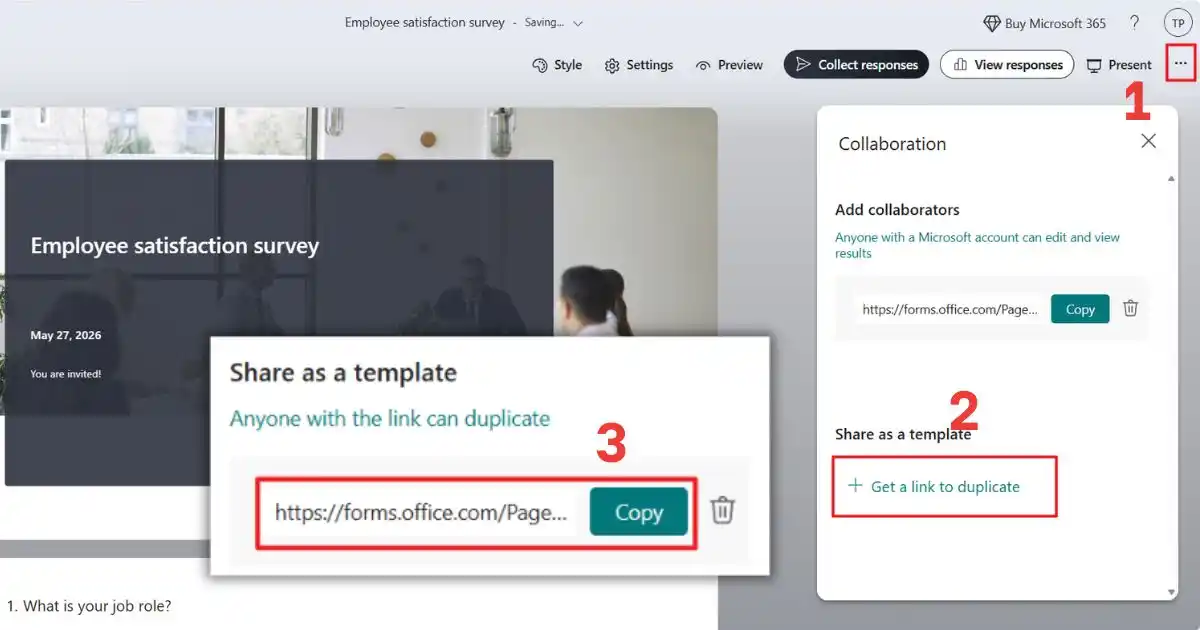
Khi bạn muốn chia sẻ biểu mẫu của mình cho những người dùng khác cùng sử dụng và thu thập dữ liệu, các bạn có thể thực hiện cách chia sẻ biểu mẫu dưới dạng một Template (Mẫu). Phương pháp này giữ nguyên thiết kế gốc của bạn mà không làm ảnh hưởng đến dữ liệu phản hồi hiện tại. Quy trình thực hiện bao gồm:
- Bước 1: Tại khu vực thiết lập biểu mẫu, nhấp chọn mục Cộng tác hoặc Nhân bản ở góc trên cùng.
- Bước 2: Tìm đến phần Chia sẻ dưới dạng mẫu (Share as a template) nằm ở phần dưới của cửa sổ cài đặt.
- Bước 3: Nhấp chọn nút Nhận liên kết để nhân bản (Get a link to duplicate) để hệ thống tự động tạo mã đường dẫn mới.
- Bước 4: Tiến hành Sao chép liên kết và gửi cho những ai muốn sử dụng cấu trúc form này để họ tự tạo bản sao riêng trên tài khoản của họ.
Cách xem lại biểu mẫu đã gửi cho người khác nhanh nhất
Nhiều người dùng thường gặp khó khăn trong việc tìm lại trang quản lý biểu mẫu đã chia sẻ hoặc được chia sẻ, vì vậy nắm được cách xem lại biểu mẫu đã gửi cho người khác sẽ giúp quản trị dữ liệu hiệu quả. Quy trình tìm kiếm và quản lý lại các biểu mẫu đã gửi cực kỳ đơn giản với các thao tác sau:
- Bước 1: Truy cập vào trang web forms.office.com và tiến hành đăng nhập bằng tài khoản Microsoft 365 của bạn.
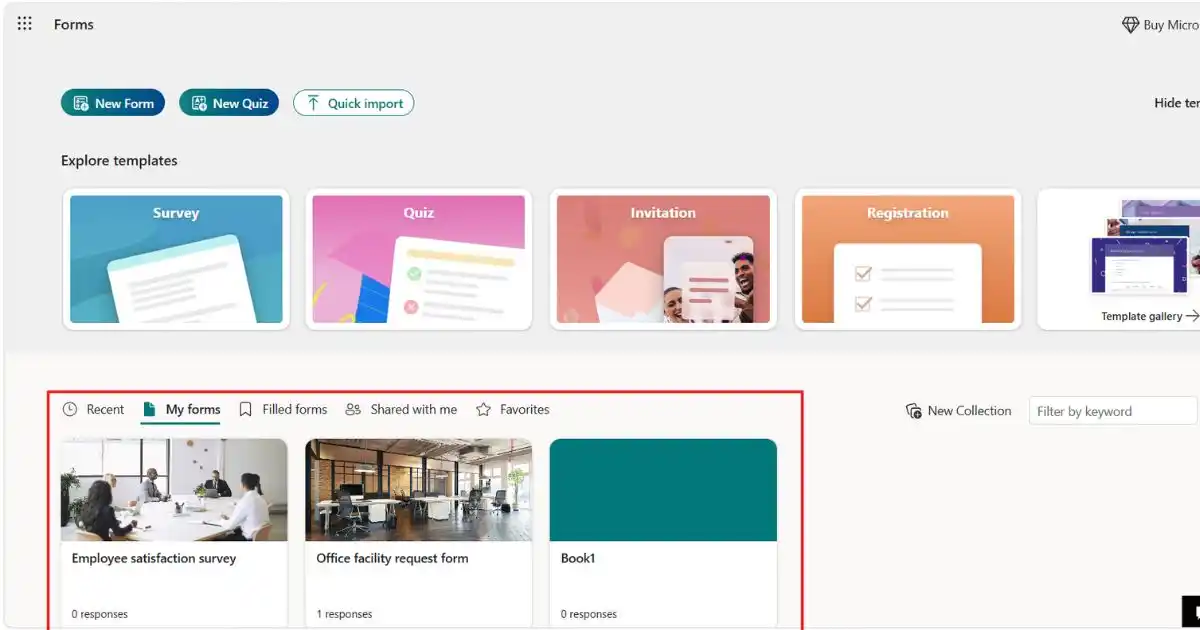
- Bước 2: Tại màn hình trang chủ, nhấp chọn tab Biểu mẫu của tôi (My Forms) để xem danh sách tất cả biểu mẫu bạn tự tạo và đã gửi.
- Bước 3: Nếu bạn muốn xem các biểu mẫu đồng nghiệp chia sẻ quyền, hãy nhấp chọn tab Được chia sẻ với tôi (Shared with me) ngay bên cạnh.
- Bước 4: Sử dụng thanh Tìm kiếm ở góc trên cùng, nhập tên biểu mẫu để lọc nhanh danh sách nếu bạn có quá nhiều biểu mẫu cũ.
Mẹo khi thực hiện cách chia sẻ Microsoft Forms
Khi thực hiện cách chia sẻ Microsoft Forms, bạn cần nắm rõ mẹo các thiết lập sau đây để bảo vệ dữ liệu một cách an toàn và quá trình thu thập dữ liệu trở nên hiệu quả và đúng mục đích nhất. Các mẹo yêu cầu bạn phải cấu hình quyền trả lời biểu mẫu phù hợp, quản lý thời hạn thu thập dữ liệu tự động, phân biệt liên kết cộng tác và phản hồi.
Cấu hình quyền trả lời biểu mẫu phù hợp
Quyền trả lời quyết định đối tượng được phép điền thông tin vào biểu mẫu của bạn, vì vậy thiết lập đúng quyền truy cập là bước quan trọng nhất để bảo vệ thông tin. Có 2 chế độ cấu hình quyền trả lời biểu mẫu bao gồm:
- Chế độ công khai: Cho phép bất kỳ ai cũng có thể điền thông tin mà không cần tài khoản Microsoft. Tùy chọn này rất phù hợp khi bạn muốn thực hiện cách gửi biểu mẫu cho người khác để khảo sát thị trường đại chúng một cách nhanh chóng.
- Chế độ nội bộ: Giới hạn chỉ những thành viên trong tổ chức mới có quyền truy cập và phản hồi. Thiết lập này giúp bảo vệ tối đa dữ liệu doanh nghiệp và tránh các truy cập trái phép từ bên ngoài.
Quản lý thời hạn thu thập dữ liệu tự động
Hẹn giờ đóng mở giúp bạn kiểm soát thời hạn nộp bài hoặc hạn chót đăng ký sự kiện, tính năng này giúp bạn không cần phải canh giờ tắt biểu mẫu thủ công.
- Ngày bắt đầu: Cài đặt mốc thời gian cụ thể để hệ thống tự động mở biểu mẫu khảo sát. Tính năng này giúp bạn chuẩn bị trước tài liệu và chủ động lên kế hoạch truyền thông nội bộ hiệu quả.
- Ngày kết thúc: Thiết lập thời điểm khóa liên kết và dừng nhận tất cả các câu trả lời mới. Người dùng truy cập sau thời gian này sẽ chỉ nhận được thông báo biểu mẫu đã chính thức đóng lại.
Phân biệt liên kết cộng tác và phản hồi
Khi gửi link, người dùng có thể gửi nhầm đường link cộng tác sửa biểu mẫu thay vì biểu mẫu để phản hồi, đây là lỗi phổ biến nhất khiến dữ liệu dễ dàng bị chỉnh sửa trái phép. Bạn cần kiểm tra kỹ loại liên kết trước khi gửi đi.
- Liên kết phản hồi: Đây là đường link biểu mẫu dành riêng cho đối tượng trả lời khảo sát và không hiển thị kết quả tổng hợp và quyền chỉnh sửa câu hỏi. Bạn hãy dùng liên kết này khi thực hiện cách gửi biểu mẫu cho người khác để thu thập dữ liệu an toàn.
- Liên kết cộng tác: Đây là đường link biểu mẫu bạn chỉ cung cấp cho cộng tác viên để cùng thiết kế hoặc xem kết quả của khảo sát. Việc kiểm soát kỹ liên kết này giúp ngăn chặn nguy cơ người ngoài vô tình xóa hoặc sửa câu hỏi của bạn.
Câu hỏi thường gặp
| Câu hỏi | Câu trả lời |
| Link biểu mẫu gửi đi có bị giới hạn thời gian truy cập không? | Không giới hạn khoảng thời gian mặc định. Tuy nhiên, bạn có thể chủ động cài đặt ngày bắt đầu và kết thúc nhận phản hồi trong mục Cài đặt của biểu mẫu. |
| Làm thế nào để dừng chia sẻ hoặc thu hồi biểu mẫu đã gửi? | Bạn chỉ cần vào phần Cài đặt (Settings), bỏ chọn mục “Chấp nhận phản hồi” (Accept responses). Khi đó, người có link cũ sẽ không thể điền form được nữa. |
| Người nhận có bắt buộc phải có tài khoản Microsoft để điền form không? | Không bắt buộc nếu bạn thiết lập quyền “Bất kỳ ai cũng có thể trả lời”. Họ chỉ cần nhấp vào link là có thể điền thông tin ngay lập tức. |
| Tôi có thể xem kết quả biểu mẫu đã chia sẻ trên điện thoại không? | Có. Bạn truy cập Office.com bằng trình duyệt điện thoại, đăng nhập tài khoản để theo dõi biểu đồ kết quả phản hồi theo thời gian thực rất tiện lợi. |
Kết luận
Việc nắm vững cách chia sẻ Microsoft Forms là một kỹ năng vô cùng quan trọng giúp bạn tối ưu hóa hiệu suất thu thập dữ liệu và cộng tác làm việc nhóm hiệu quả hơn. Nếu bạn có bất kỳ thắc mắc nào hoặc cần tư vấn thêm về các giải pháp Microsoft 365 bản quyền, hãy liên hệ ngay với MHG qua hotline 024.9999.7777 để được đội ngũ chuyên gia hỗ trợ nhanh chóng nhất!