Microsoft Forms là một ứng dụng tạo biểu mẫu, khảo sát và bài kiểm tra trực tuyến nằm trong hệ sinh thái Microsoft 365. Công cụ này cho phép người dùng nhanh chóng thiết kế các câu hỏi trắc nghiệm hoặc tự luận để thu thập ý kiến hoặc đánh giá kết quả học tập. Bài viết này từ MHG sẽ giải đáp câu hỏi Microsoft Form có phát hiện gian lận không là chủ đề luôn được nhiều người dùng quan tâm. Theo dõi ngay!
Microsoft Forms có phát hiện gian lận không?
Microsoft Form có phát hiện gian lận không? — câu trả lời là có, nhưng ở mức độ giới hạn. Microsoft Forms không phải phần mềm giám sát chuyên dụng như Proctorio hay Respondus, nhưng vẫn trang bị một số cơ chế phát hiện hành vi đáng ngờ trong quá trình làm bài.
Cụ thể, hệ thống sẽ tự động kích hoạt tính năng “review thiết bị” khi nhận thấy dấu hiệu bất thường như làm bài quá nhanh, gửi biểu mẫu liên tục từ cùng một địa chỉ IP hoặc có những hành động không phù hợp với người dùng thông thường. Khi phát hiện sự cố, Microsoft Forms sẽ cảnh báo người quản trị hoặc tạm ngưng phản hồi từ nguồn nghi ngờ. Tuy nhiên, khả năng ngăn chặn gian lận triệt để vẫn phụ thuộc nhiều vào cách thiết lập bài kiểm tra của người tạo form.
Microsoft Forms có phát hiện chuyển tab không?
Đây là câu hỏi được nhiều học sinh, sinh viên quan tâm nhất. Microsoft Form có phát hiện chuyển tab không? — về mặt kỹ thuật, Microsoft Forms không có tính năng khóa trình duyệt (browser lockdown) hay theo dõi trực tiếp hành vi chuyển tab như các phần mềm thi cử chuyên dụng.
Tuy nhiên, người quản trị có thể gián tiếp phát hiện việc chuyển tab thông qua các dấu hiệu như thời gian hoàn thành bất thường hoặc hành vi không nhất quán trong báo cáo hoạt động. Nếu người tổ chức kết hợp Microsoft Forms với Microsoft Teams hoặc các công cụ giám sát bổ sung, khả năng phát hiện chuyển tab sẽ được tăng cường đáng kể. Vì vậy, không nên chủ quan khi sử dụng Microsoft Forms để làm bài kiểm tra.
Microsoft Forms có giám sát không?
Khi tổ chức các bài kiểm tra trực tuyến, giáo viên luôn muốn biết liệu Microsoft Form có giám sát không và giám sát ở mức độ nào. Microsoft Forms chỉ cung cấp các tính năng giám sát gián tiếp bao gồm theo dõi thời gian làm bài, phát hiện hành vi bất thường qua thời gian nộp bài, và xuất báo cáo hoạt động chi tiết của người tham gia. Những tính năng này giúp người quản lý có cái nhìn tổng quan về quá trình làm bài của thí sinh.
Theo dõi thời gian làm bài
- Về tính năng bộ đếm giờ: Microsoft Forms cho phép giáo viên thiết lập chính xác thời gian bắt đầu, thời gian kết thúc và đếm ngược cho bài thi trực tuyến.
- Về việc ghi nhận thời gian: Hệ thống tự động ghi lại chính xác thời điểm thí sinh nhấp vào liên kết đề thi và thời điểm họ bấm nút nộp bài.
- Về phát hiện gian lận: Nếu một thí sinh hoàn thành bài kiểm tra 50 câu chỉ trong 3 phút, dữ liệu thời gian này sẽ giúp giáo viên nghi ngờ ngay lập tức.
Phát hiện hành vi bất thường
- Về dữ liệu nộp bài trùng khớp: Giáo viên có thể phát hiện gian lận khi thấy nhiều bài thi có thời gian nộp trùng khớp hoàn toàn đến từng giây.
- Về nội dung trả lời tự luận: Các câu trả lời tự luận giống nhau từng dấu câu là bằng chứng rõ ràng cho thấy học sinh đã sao chép bài của nhau.
- Về sự thay đổi điểm số đột ngột: Những học sinh có học lực trung bình bỗng nhiên đạt điểm tuyệt đối trong thời gian ngắn cũng là một điểm bất thường cần lưu ý.
Báo cáo hoạt động người tham gia
- Về việc xuất dữ liệu Excel: Sau khi bài thi kết thúc, Microsoft Forms tự động tổng hợp tất cả dữ liệu làm bài thành một file Excel chi tiết.
- Về các thông tin lưu trữ: File báo cáo chứa đầy đủ email, họ tên, tổng thời gian hoàn thành, điểm số chi tiết cho từng câu hỏi của thí sinh.
- Về phân tích mẫu hành vi: Giáo viên có thể sử dụng các bộ lọc trong Excel để phát hiện ra các mẫu trả lời giống nhau của nhóm học sinh.
Cách hạn chế gian lận khi dùng Microsoft Forms
Để tổ chức một kỳ thi trực tuyến công bằng, giáo viên cần biết cách cấu hình các tính năng bảo mật nâng cao. Việc tối ưu hóa cài đặt sẽ giúp giảm thiểu tối đa cơ hội quay cóp của học sinh ngay cả khi công cụ không có AI giám sát. Dưới đây là các hướng dẫn chi tiết giúp bạn thiết lập tính năng xáo trộn câu hỏi, cài đặt giới hạn thời gian làm bài và khóa quyền truy cập bài thi chỉ dành cho các tài khoản nội bộ của trường học.
Hướng dẫn cài đặt xáo trộn câu hỏi và giới hạn thời gian
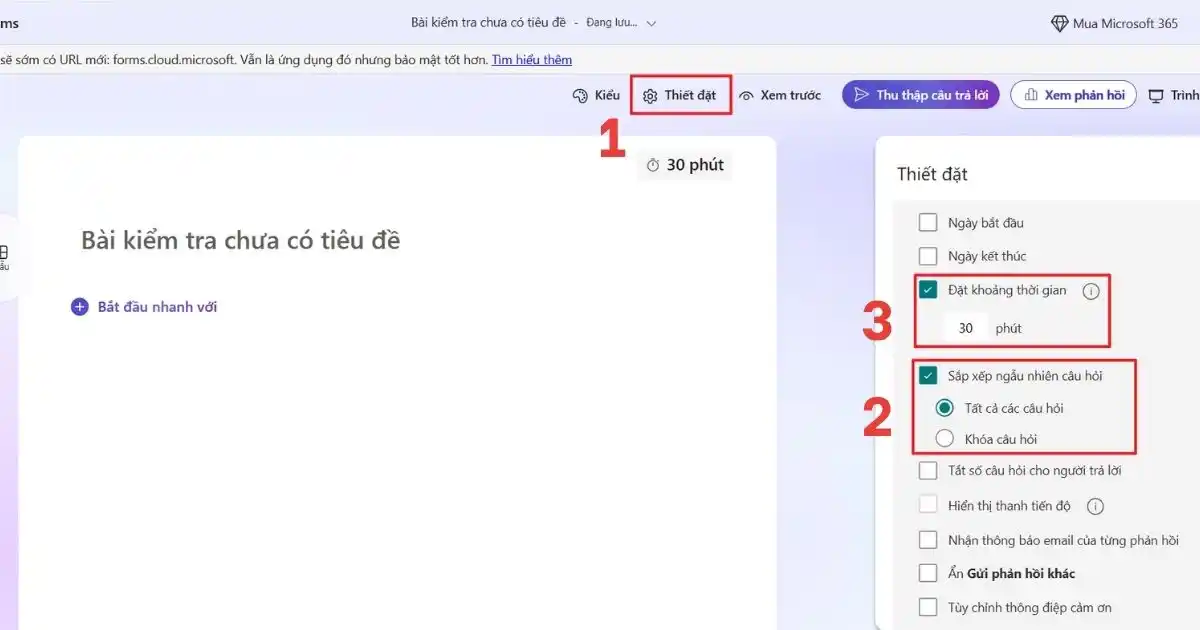
Thiết lập xáo trộn câu hỏi và đặt giới hạn thời gian làm bài giúp học sinh không thể dễ dàng trao đổi đáp án theo số thứ tự câu hỏi thông thường. Bạn hãy thực hiện theo các bước được hướng dẫn như sau:
- Bước 1: Mở bài kiểm tra bạn đã tạo trên trang chủ Microsoft Forms.
- Bước 2: Chọn Settings (Thiết đặt) từ menu thả xuống để mở bảng cài đặt cấu hình bài thi.
- Bước 3: Tích chọn ô Shuffle questions (Sắp xếp câu hỏi ngẫu nhiên) trong phần Options for responses để xáo trộn thứ tự các câu hỏi cho từng học sinh.
- Bước 4: Tích chọn ô Set time limit (Đặt khoảng thời gian) và nhập số phút làm bài mong muốn để kích hoạt đồng hồ đếm ngược trực quan trên màn hình của thí sinh.
- Bước 5: Kiểm tra lại cấu hình bằng cách nhấp vào Preview trước khi gửi link cho học sinh làm bài.
Hướng dẫn khóa quyền truy cập chỉ dành cho tổ chức
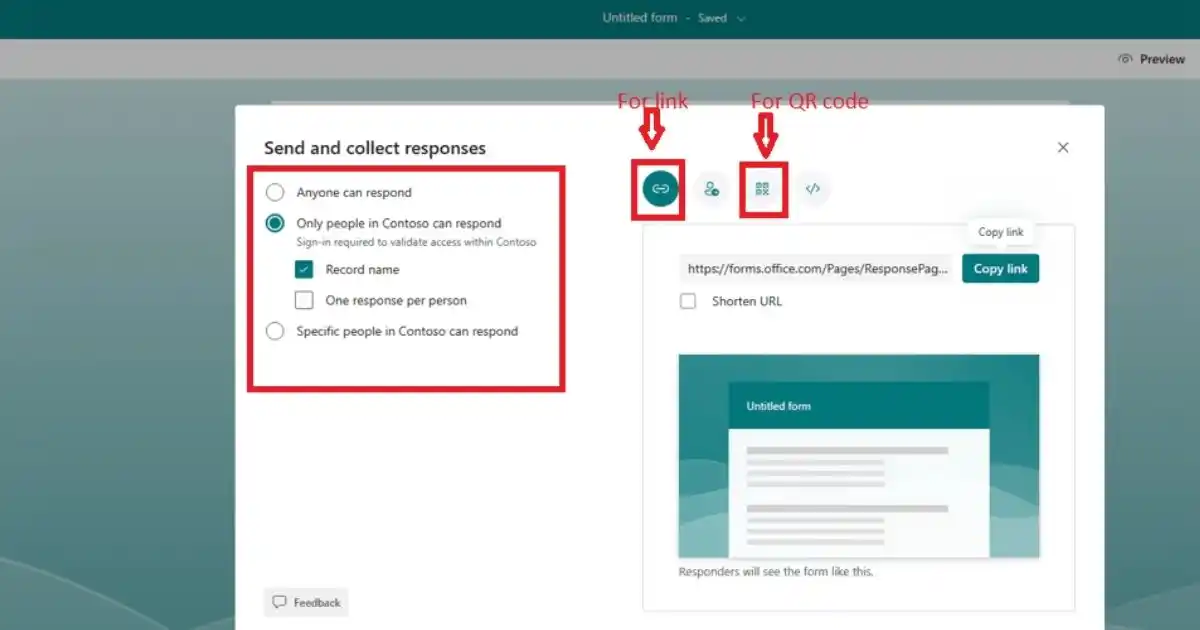
Việc giới hạn quyền truy cập đảm bảo rằng chỉ những học sinh chính thức của lớp học mới có thể tham gia thi tránh tình trạng thi hộ hoặc chia sẻ liên kết ra ngoài. Dưới đây là quy trình cài đặt chi tiết:
- Bước 1: Mở bảng cài đặt Settings (Thiết đặt) của biểu mẫu Microsoft Forms tương tự như hướng dẫn ở trên.
- Bước 2: Tìm đến mục Who can fill out this form ở ngay đầu bảng cài đặt.
- Bước 3: Tích chọn tùy chọn Only people in my organization can respond để giới hạn quyền truy cập cho những ai có tài khoản Office 365 của trường.
- Bước 4: Tích chọn ô Record name để hệ thống tự động lưu lại họ tên và email chính chủ của học sinh khi họ đăng nhập làm bài.
- Bước 5: Tích chọn ô One response per person để ngăn chặn học sinh làm lại bài thi nhiều lần bằng các tài khoản khác nhau.
- Bước 6: Lưu cài đặt và chia sẻ liên kết nội bộ đến nhóm lớp học trên Microsoft Teams để bắt đầu buổi thi trực tuyến.
Lưu ý: Giáo viên nên nhắc nhở học sinh đăng nhập đúng tài khoản Office 365 do nhà trường cấp trước khi bắt đầu bài thi để tránh các lỗi kỹ thuật không đáng có.
Những hạn chế của Microsoft Forms trong chống gian lận
Dù sở hữu nhiều ưu điểm về sự tiện lợi và dễ sử dụng, Microsoft Forms vẫn bộc lộ nhiều điểm yếu cố hữu khi đối mặt với các hành vi gian lận tinh vi của học sinh. Việc hiểu rõ các giới hạn này giúp giáo viên và nhà quản lý không quá phụ thuộc vào công cụ trực tuyến, từ đó có những phương án chuẩn bị kỹ lưỡng hơn. Dưới đây là các phân tích chi tiết về việc thiếu tính năng khóa màn hình, không tích hợp hệ thống camera giám sát và những khó khăn trong việc xác thực danh tính thí sinh.

- Không thể tự động khóa màn hình làm bài
Do hoạt động hoàn toàn trên môi trường trình duyệt web thông thường, Microsoft Forms không có quyền can thiệp sâu vào hệ thống máy tính của người dùng. Thí sinh có thể thoải mái mở các phần mềm nhắn tin như Messenger, Zalo để trao đổi bài thi hoặc thảo luận nhóm với nhau một cách dễ dàng.
- Không tích hợp hệ thống camera và micro giám sát
Ứng dụng hoàn toàn thiếu vắng các tính năng gọi video hay ghi âm trực tiếp trong suốt quá trình thí sinh làm bài thi trực tuyến. Người dạy không thể quan sát được biểu cảm khuôn mặt, chuyển động mắt hay các tiếng động xung quanh phòng thi thực tế của học sinh. Lỗ hổng này tạo điều kiện cho học sinh có thể đặt sách vở, tài liệu giấy ngay bên cạnh màn hình máy tính để quay cóp bài một cách thoải mái mà giáo viên không thể nào biết được.
- Khó xác thực danh tính chính xác tuyệt đối
Nếu giáo viên cài đặt biểu mẫu ở chế độ Anyone can respond, bất kỳ ai sở hữu liên kết đều có thể truy cập và thực hiện làm bài thi hộ rất dễ dàng. Ngay cả khi đã yêu cầu tài khoản tổ chức, tình trạng học sinh cho bạn mượn tài khoản Office 365 để đăng nhập và làm bài thay vẫn diễn ra phổ biến. Công cụ này hiện tại hoàn toàn không hỗ trợ các công nghệ xác thực sinh trắc học hiện đại như quét khuôn mặt hay vân tay để đảm bảo chính chủ tham gia.
Câu hỏi thường gặp
| Câu hỏi | Câu trả lời |
| Microsoft Forms có ghi nhận log thoát màn hình hoặc phím tắt Alt + Tab không? | Hoàn toàn không. Microsoft Forms không có quyền truy cập vào hệ điều hành của thiết bị, do đó không thể ghi lại nhật ký phím tắt Alt + Tab hay hoạt động thoát màn hình. |
| Giáo viên có xem được lịch sử trình duyệt khi học sinh làm bài thi trên MS Forms không? | Không. Quyền riêng tư của trình duyệt ngăn chặn điều này. Giáo viên chỉ thấy thời gian bắt đầu, nộp bài và các câu trả lời do học sinh chủ động điền vào bài. |
| Làm sao để phát hiện gian lận thi cử online nếu chỉ dùng Microsoft 365 thông thường? | Bạn nên tổ chức thi Forms trên Microsoft Teams, yêu cầu học sinh bật camera suốt buổi và chia sẻ màn hình làm bài để giám sát trực tiếp một cách hiệu quả nhất. |
| Microsoft Forms có tích hợp webcam hay micro để giám sát thí sinh không? | Không. Công cụ này hoàn toàn không tích hợp tính năng thu hình webcam hay ghi âm micro. Bạn cần kết hợp thêm các ứng dụng họp trực tuyến để giám sát học sinh. |
Kết luận
Hy vọng bài viết này đã giải đáp chi tiết thắc mắc liệu Microsoft Form có phát hiện gian lận không của bạn. Qua đó, chúng ta thấy rằng mặc dù công cụ này có nhiều tính năng hữu ích, giáo viên vẫn cần áp dụng thêm các biện pháp kiểm soát thủ công hoặc tích hợp phần mềm chuyên dụng để đảm bảo tính khách quan cho kỳ thi. Nếu bạn đang cần tư vấn và triển khai các giải pháp Microsoft 365 toàn diện, hãy liên hệ ngay với MHG qua Hotline 024.9999.7777 để nhận hỗ trợ tức thì.