Khi có hai nhóm dữ liệu và muốn biết chúng có mối liên hệ với nhau hay không, biểu đồ phân tán là một trong những cách trực quan và dễ quan sát nhất trong Excel. Các điểm dữ liệu trên biểu đồ giúp bạn nhận biết xu hướng, mức độ phân bố và những giá trị khác biệt giữa hai biến. Chỉ với 6 bước, bạn có thể thực hiện cách vẽ biểu đồ Scatter trong Excel, thêm Trendline để quan sát xu hướng và đọc kết quả trên biểu đồ Scatter Plot chính xác hơn.
Biểu đồ phân tán là gì?
Biểu đồ phân tán (Scatter Plot) là dạng biểu đồ sử dụng các điểm trên hệ trục X và Y để thể hiện mối quan hệ giữa hai biến dữ liệu dạng số. Mỗi điểm đại diện cho một cặp giá trị X–Y, qua đó giúp người dùng quan sát sự phân bố, xu hướng và mức độ liên hệ giữa các dữ liệu.

Nếu bạn đang tìm hiểu Scatter là gì, có thể hiểu đơn giản đây là biểu đồ dùng các điểm để trực quan hóa mối quan hệ giữa hai biến. Trong Excel, biểu đồ Scatter Plot thường được ứng dụng để phân tích dữ liệu như chi phí quảng cáo và doanh thu, thời gian học và điểm số hoặc chiều cao và cân nặng.
Hướng dẫn chi tiết cách vẽ biểu đồ Scatter trong Excel
Để thực hiện cách vẽ biểu đồ Scatter trong Excel, bạn cần chuẩn bị hai nhóm dữ liệu số tương ứng với trục X và trục Y. Trong ví dụ dưới đây, MHG sử dụng dữ liệu chi phí quảng cáo và doanh thu trong 6 tháng để minh họa xuyên suốt các bước.
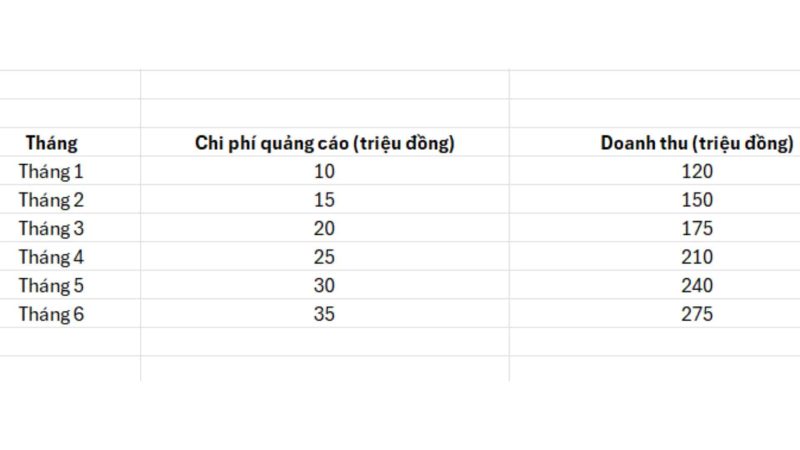
Trong ví dụ này, Chi phí quảng cáo là biến X và Doanh thu là biến Y. Mỗi cặp giá trị sẽ tạo thành một điểm trên biểu đồ phân tán, chẳng hạn (10; 120) thể hiện mức chi phí quảng cáo 10 triệu đồng tương ứng với doanh thu 120 triệu đồng.
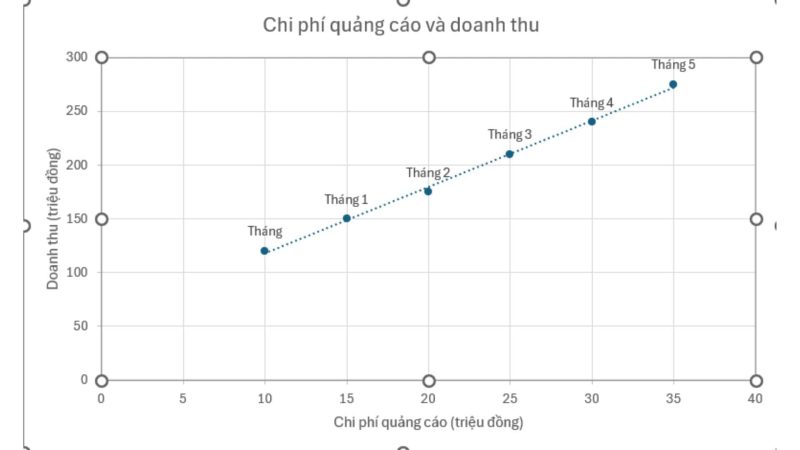
Khi thực hành, bạn sẽ sử dụng hai cột Chi phí quảng cáo và Doanh thu để tạo biểu đồ. Sau khi hoàn thành, các điểm dữ liệu sẽ cho thấy doanh thu có xu hướng tăng khi chi phí quảng cáo tăng.
- Bước 1: Chọn vùng dữ liệu
Bôi đen hai cột Chi phí quảng cáo và Doanh thu, bao gồm cả tiêu đề cột.
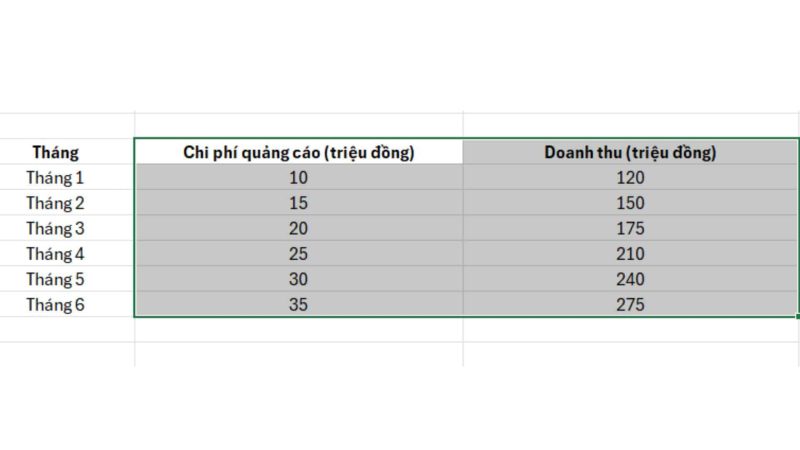
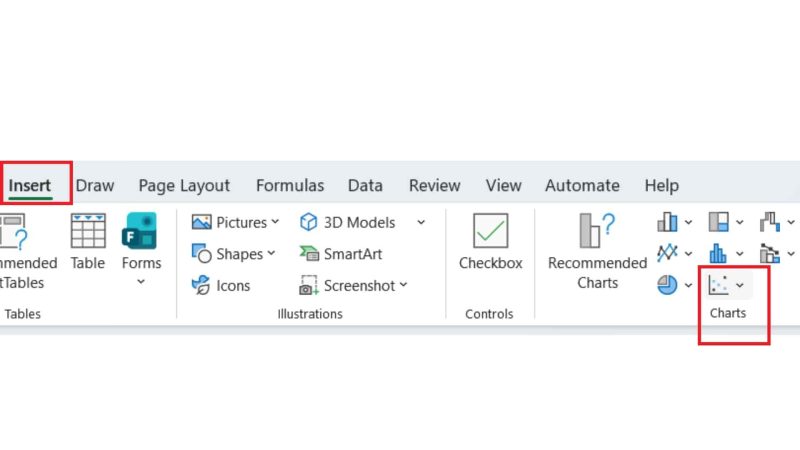
Sau khi chọn vùng dữ liệu, trên thanh Ribbon chọn: Insert → Charts → Insert Scatter (X, Y) or Bubble Chart
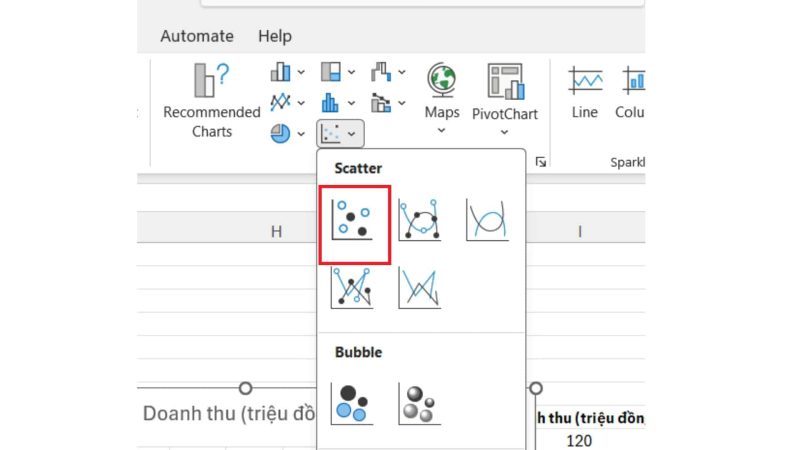
Trong danh sách Scatter, chọn Scatter with only Markers (biểu tượng đầu tiên) để tạo biểu đồ từ dữ liệu đã chọn.
- Bước 2: Thêm tiêu đề và tên trục
Chọn biểu đồ → nhấn biểu tượng dấu + (Chart Elements) → tích Chart Title và Axis Titles.
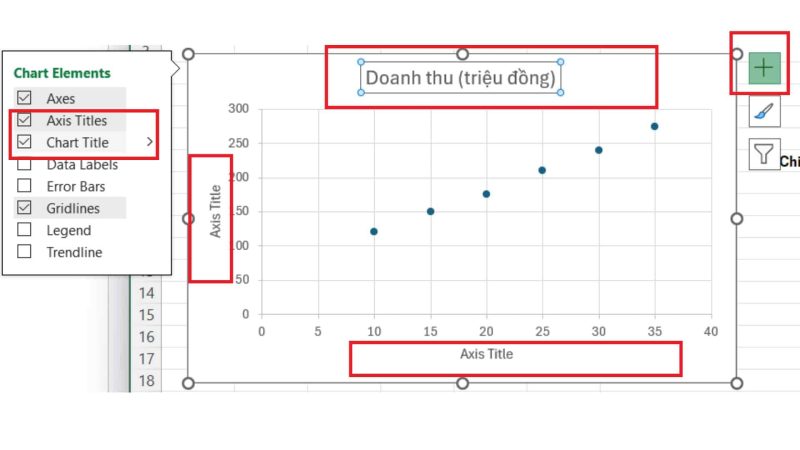
Sau đó đặt tên:
- Tiêu đề: Chi phí quảng cáo và doanh thu
- Trục X: Chi phí quảng cáo (triệu đồng)
- Trục Y: Doanh thu (triệu đồng)
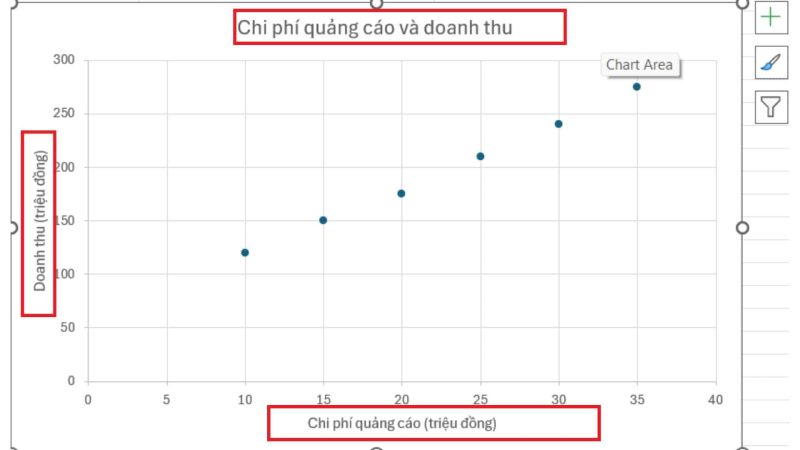
Hướng dẫn chi tiết cách vẽ biểu đồ Scatter trong Excel
Kiểm tra dữ liệu trên trục X và trục Y : Sau khi tạo biểu đồ, bạn nên kiểm tra Excel đã nhận đúng hai biến hay chưa.
Nhấp chuột phải vào biểu đồ → chọn Select Data → chọn chuỗi dữ liệu → Edit. Kiểm tra:
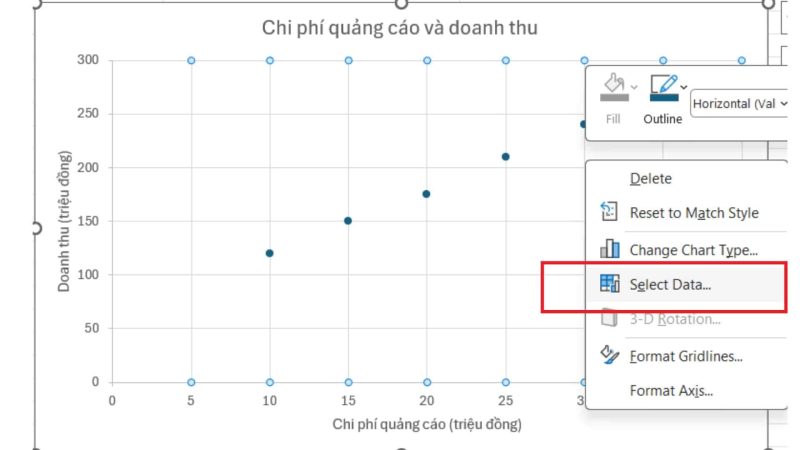
Series X values: vùng dữ liệu Chi phí quảng cáo.
Series Y values: vùng dữ liệu Doanh thu.
- Bước 3: Thêm nhãn cho các điểm dữ liệu
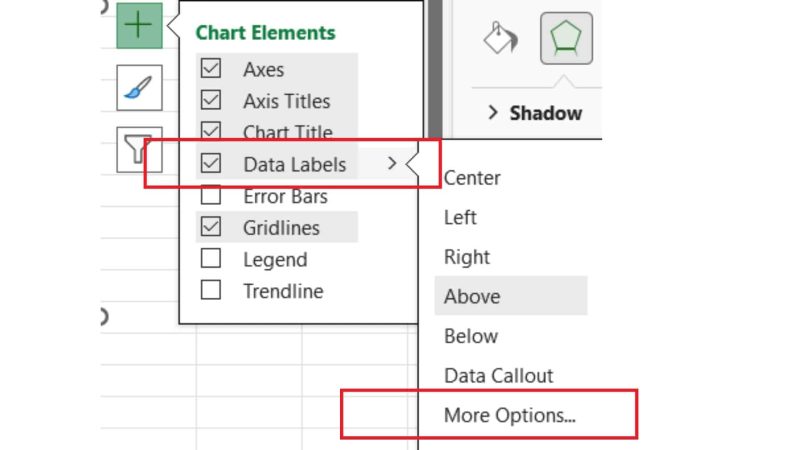
Chọn biểu đồ → nhấn dấu + (Chart Elements) → tích Data Labels để hiển thị thông tin trên từng điểm.
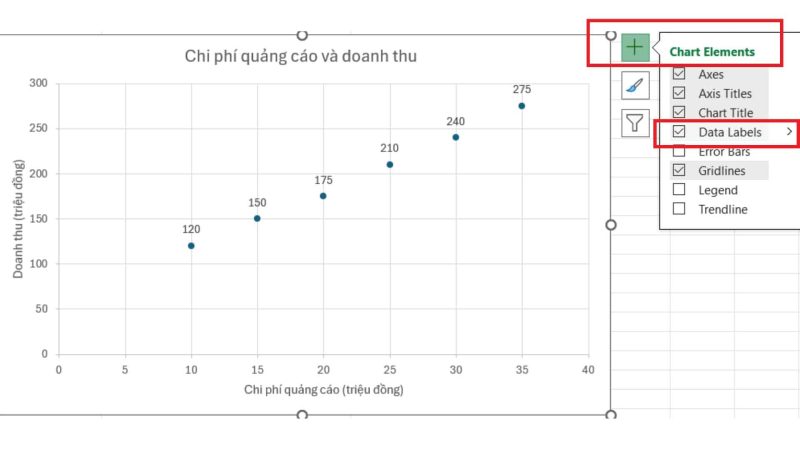
- Bước 4: Nhấp chuột phải vào Data Labels → More Options.
Hướng dẫn chi tiết cách vẽ biểu đồ Scatter trong Excel
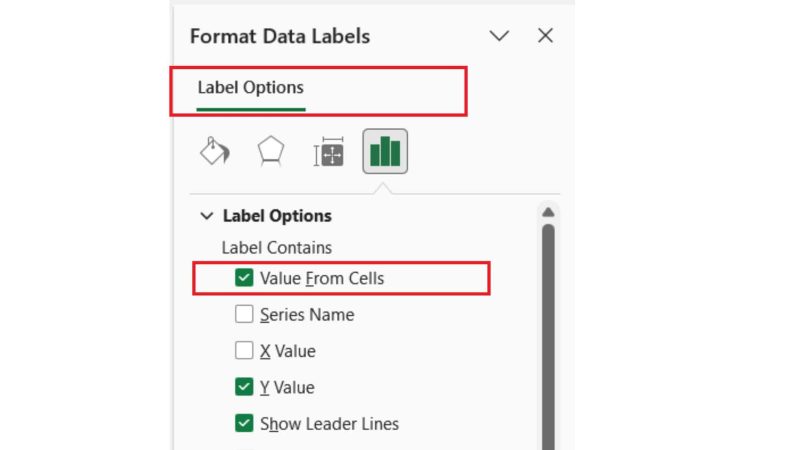
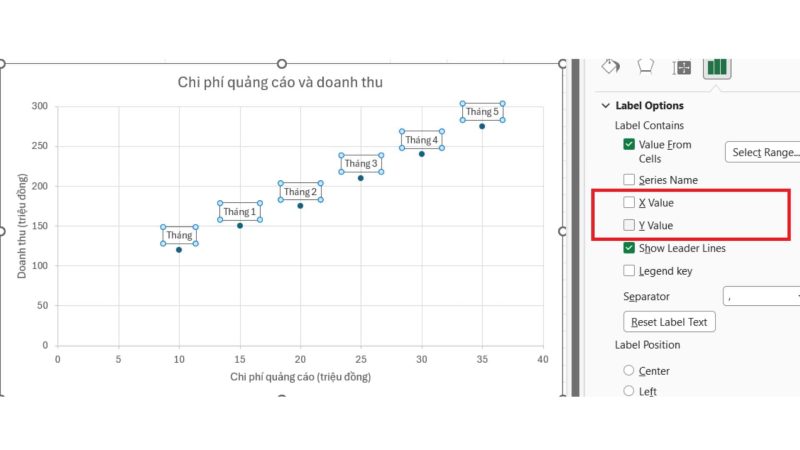
Format Data Labels → Label Options → tích Value From Cells.
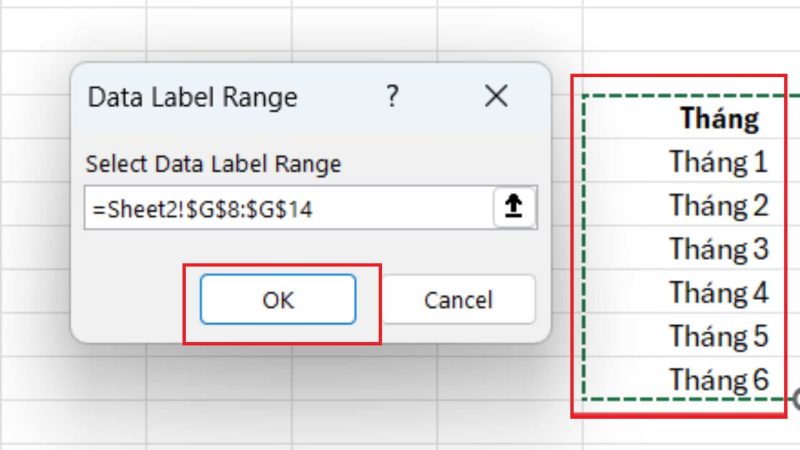
- Bước 5: Khi hộp Data Label Range xuất hiện, chọn vùng chứa Tháng 1 đến Tháng 6 → OK.
Hướng dẫn chi tiết cách vẽ biểu đồ Scatter trong Excel
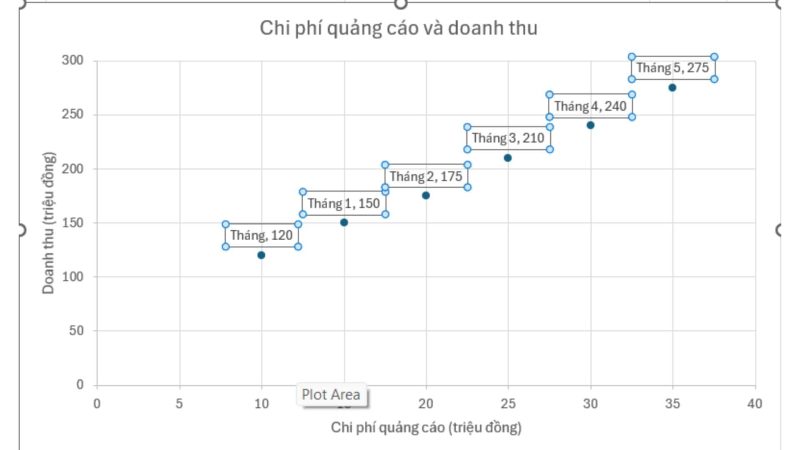
*Kết quả:
- Bước 6: Hoàn thiện biểu đồ
Kiểm tra lại tiêu đề, tên trục và nhãn dữ liệu. Sau đó tùy chỉnh kích thước điểm, vị trí nhãn hoặc loại bỏ các thành phần không cần thiết để kết quả rõ ràng và dễ quan sát hơn.
Cách thêm Trendline (đường xu hướng) vào biểu đồ phân tán
Trendline thể hiện xu hướng chung của các điểm dữ liệu, từ đó giúp người dùng quan sát mối liên hệ giữa hai biến rõ ràng hơn.
- Bước 1: Thêm Trendline vào biểu đồ
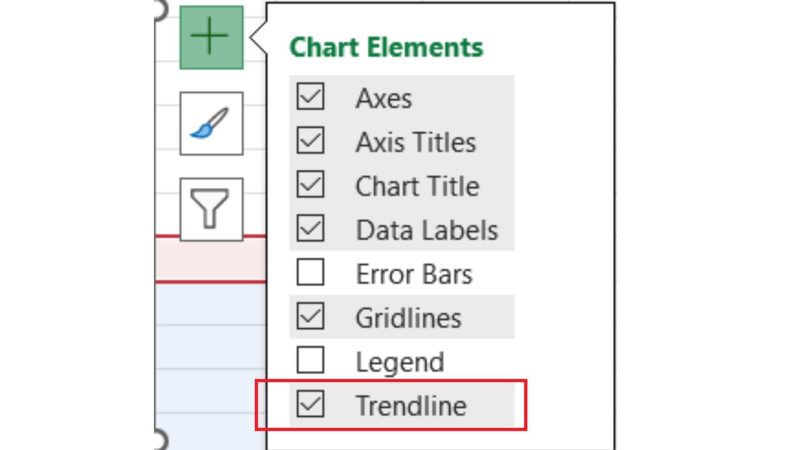
Chọn biểu đồ → nhấn dấu + (Chart Elements) → tích Trendline.
- Bước 2: Tùy chỉnh Trendline
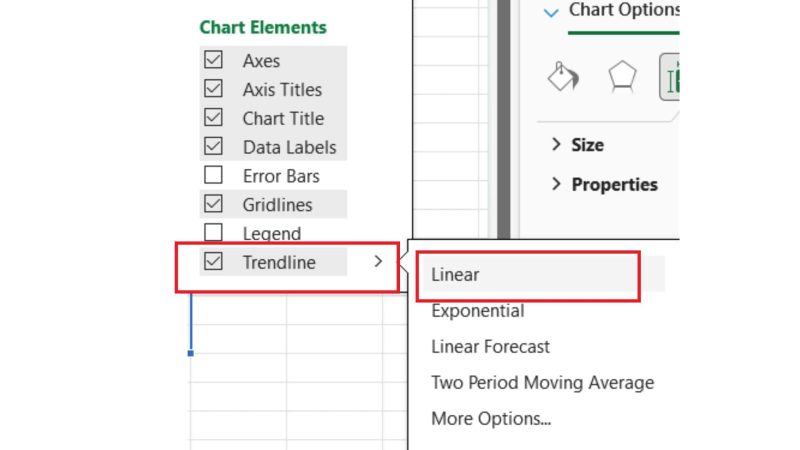
Nhấp chuột phải vào đường xu hướng → chọn Format Trendline để lựa chọn kiểu phù hợp. Với ví dụ Chi phí quảng cáo – Doanh thu, bạn có thể chọn Linear.
- Bước 3: Kết quả
Cách thêm Trendline (đường xu hướng) vào biểu đồ phân tán
05 Loại biểu đồ phân tán trong Excel
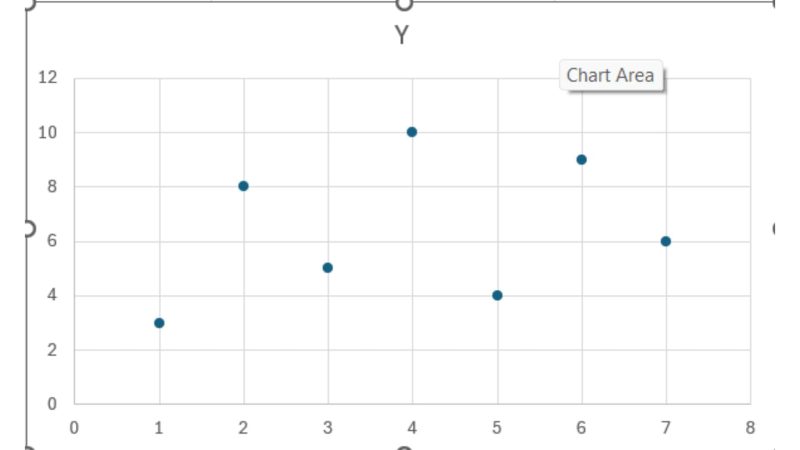
Với Scatter Excel, người dùng có thể lựa chọn 5 kiểu hiển thị gồm Scatter, Scatter with Smooth Lines and Markers, Scatter with Smooth Lines, Scatter with Straight Lines and Markers và Scatter with Straight Lines. Các kiểu này khác nhau chủ yếu ở cách hiển thị điểm và đường nối.
Scatter
Scatter chỉ hiển thị các cặp giá trị X–Y dưới dạng những điểm riêng biệt, không có đường nối. Kiểu này phù hợp để quan sát sự phân bố, mối liên hệ giữa hai biến và phát hiện giá trị bất thường.
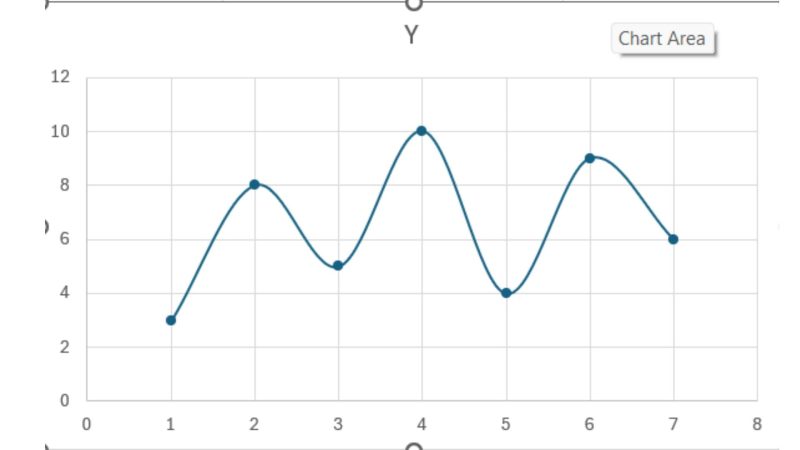
Scatter with Smooth Lines and Markers
Scatter with Smooth Lines and Markers hiển thị các điểm dữ liệu và nối chúng bằng đường cong mềm, giúp quan sát cả vị trí từng điểm và sự thay đổi của dữ liệu.
Scatter with Smooth Lines
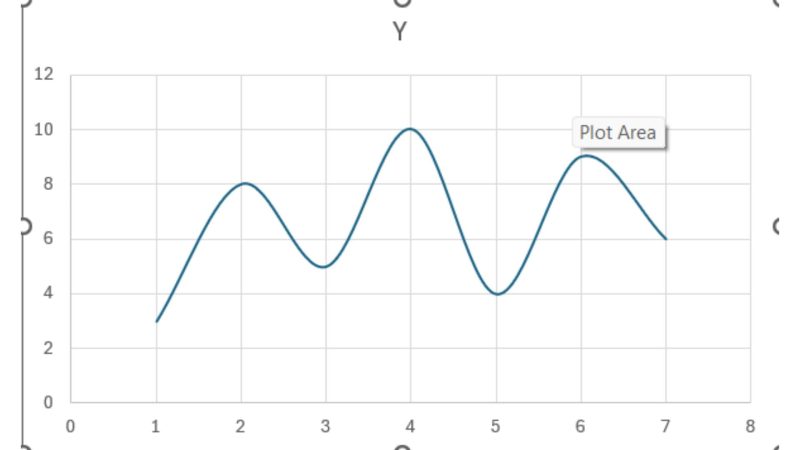
Scatter with Smooth Lines sử dụng đường cong mềm để nối các giá trị X–Y nhưng không hiển thị các điểm đánh dấu (Markers). Dạng này giúp biểu đồ gọn hơn và phù hợp khi muốn tập trung vào hình dạng hoặc sự thay đổi của đường dữ liệu.
Scatter with Straight Lines and Markers
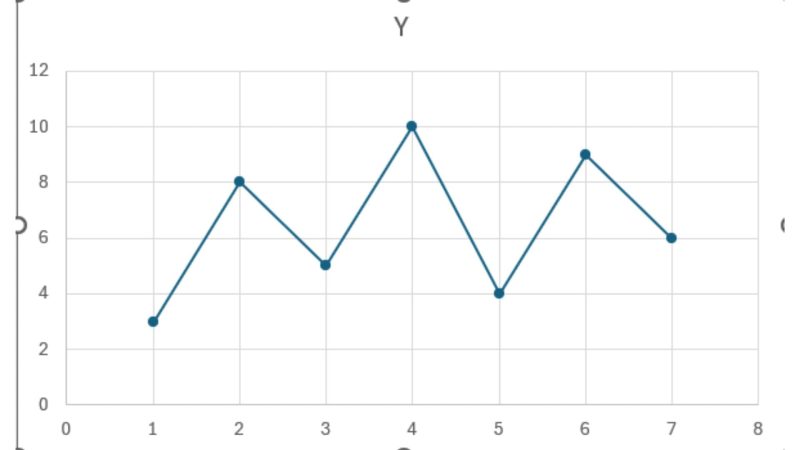
Scatter with Straight Lines and Markers nối các điểm X–Y bằng những đoạn thẳng, đồng thời giữ lại Markers tại từng điểm dữ liệu. Nhờ đó, người dùng có thể quan sát rõ cả giá trị riêng lẻ và sự thay đổi giữa các điểm liên tiếp.
Scatter with Straight Lines
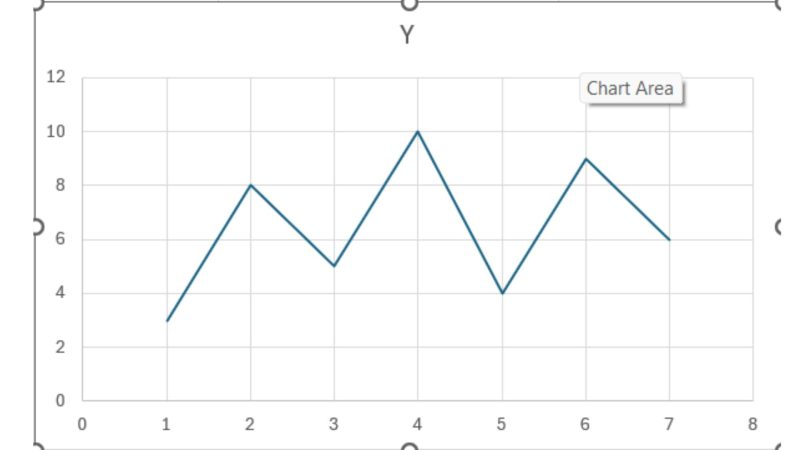
Scatter with Straight Lines nối các điểm bằng những đoạn thẳng nhưng không hiển thị Markers, giúp người xem tập trung vào sự thay đổi của đường dữ liệu.
Ưu và nhược điểm của biểu đồ phân tán
Dạng biểu đồ này giúp trực quan hóa mối quan hệ giữa hai biến số thông qua các điểm trên trục X và Y. Tuy nhiên, khả năng quan sát có thể giảm khi dữ liệu quá lớn hoặc mối quan hệ giữa các biến phức tạp.
| Tiêu chí | Ưu điểm | Nhược điểm |
| Mối quan hệ giữa hai biến | Dễ quan sát xu hướng tương quan giữa hai biến số. | Không thể khẳng định mối quan hệ nhân quả giữa cả hai biến. |
| Xu hướng dữ liệu | Giúp nhận biết nhanh xu hướng tăng, giảm hoặc phân bố của dữ liệu. | Xu hướng có thể khó nhận biết nếu dữ liệu phân tán quá rộng. |
| Điểm bất thường | Dễ phát hiện các điểm ngoại lệ nằm xa phần lớn dữ liệu. | Điểm ngoại lệ có thể ảnh hưởng đến Trendline và kết quả phân tích tương quan. |
| Khối lượng dữ liệu | Có thể trực quan hóa nhiều cặp giá trị X–Y trên cùng một biểu đồ. | Khi có quá nhiều điểm, chúng có thể chồng lên nhau và gây khó quan sát. |
| Phân tích dữ liệu | Scatter Excel có thể kết hợp với Trendline hoặc hàm CORREL để hỗ trợ phân tích tương quan. | Chủ yếu phù hợp khi cả trục X và Y đều biểu diễn dữ liệu số. |
Khi nào nên sử dụng biểu đồ phân tán?
Dạng biểu đồ này phù hợp khi cần phân tích hai biến số và quan sát cách các cặp giá trị X–Y phân bố. Nó đặc biệt hữu ích trong ba trường hợp sau:

- Phân tích mối quan hệ giữa hai biến
Giúp quan sát liệu hai biến số có thay đổi theo một xu hướng nhất định hay không. Ví dụ, khi đặt chi phí quảng cáo trên trục X và doanh thu trên trục Y, bạn có thể quan sát cách doanh thu thay đổi khi chi phí quảng cáo tăng.
- Xác định xu hướng của dữ liệu
Khi các điểm tập trung theo một hướng nhất định, người dùng có thể nhận biết xu hướng chung và bổ sung Trendline để quan sát rõ hơn. Bạn cũng có thể thêm Trendline trong Scatter Excel để làm rõ xu hướng của tập dữ liệu.
- Phát hiện điểm dữ liệu bất thường
Những điểm nằm xa phần lớn dữ liệu có thể là giá trị ngoại lệ (outlier) và cần được kiểm tra thêm.
So sánh biểu đồ phân tán với biểu đồ đường và biểu đồ cột
Biểu đồ Scatter Plot phù hợp để phân tích mối quan hệ giữa hai biến số. Trong khi đó, biểu đồ đường thường dùng để theo dõi sự thay đổi theo trình tự hoặc thời gian, còn biểu đồ cột phù hợp để so sánh giá trị giữa các nhóm.
| Tiêu chí | Biểu đồ phân tán (Scatter) | Biểu đồ đường (Line) | Biểu đồ cột (Column) |
| Mục đích chính | Phân tích mối quan hệ giữa hai biến số | Theo dõi xu hướng, sự thay đổi theo trình tự/thời gian | So sánh giá trị giữa các nhóm |
| Trục X | Trục giá trị số, khoảng cách phản ánh giá trị thực | Thường là trục danh mục với các điểm cách đều | Thường biểu diễn các danh mục |
| Cách hiển thị | Các điểm X–Y, có thể có hoặc không có đường nối | Các điểm thường được nối thành đường | Các giá trị được thể hiện bằng cột |
| Phù hợp khi | Phân tích tương quan, xu hướng và điểm ngoại lệ | Theo dõi doanh thu, chi phí hoặc chỉ số qua các kỳ | So sánh doanh thu giữa sản phẩm, phòng ban hoặc khu vực |
| Ví dụ | Chi phí quảng cáo và doanh thu | Doanh thu theo tháng | Doanh thu theo từng sản phẩm |
Lỗi thường gặp khi vẽ biểu đồ phân tán trong Excel
Trong quá trình thực hiện, một số lỗi có thể khiến các điểm dữ liệu hiển thị sai hoặc khó phân tích. Dưới đây là tổng hợp 3 lỗi phổ biến nhất và cách khắc phục.
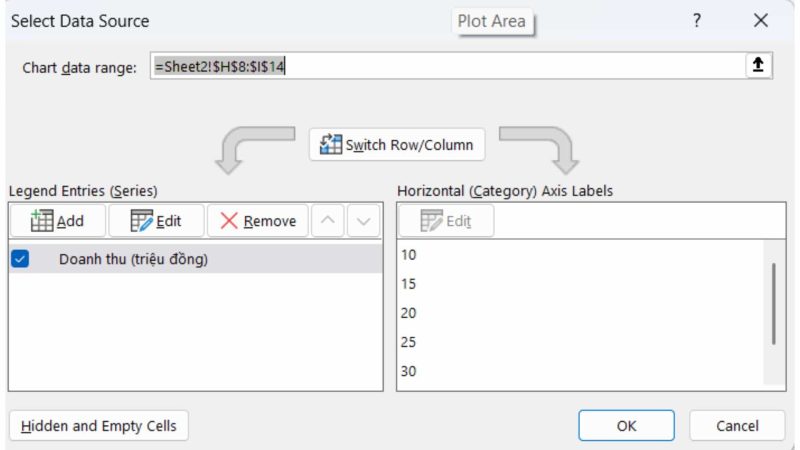
Chọn sai dữ liệu cho trục X và trục Y
Đây là lỗi thường gặp khi Excel nhận sai vùng dữ liệu hoặc người dùng chọn nhầm hai biến. Để khắc phục, chọn biểu đồ → Select Data → Edit → kiểm tra và thiết lập lại Series X values và Series Y values.
Dữ liệu đang được lưu ở dưới dạng Text
Nếu giá trị X hoặc Y được Excel nhận dạng là văn bản thay vì số, biểu đồ phân tán có thể không hiển thị đúng. Hãy kiểm tra và chuyển dữ liệu về định dạng số trước khi tạo biểu đồ.
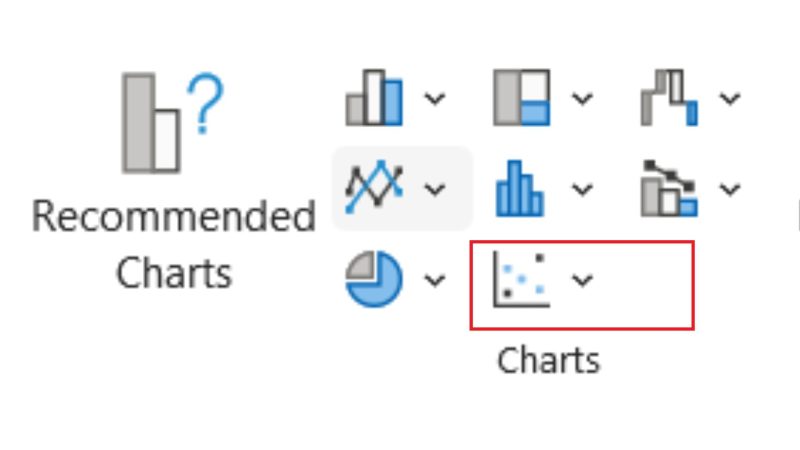
Chọn nhầm Line Chart thay vì Scatter Chart
Line Chart và biểu đồ Scatter Plot có thể trông khá giống nhau khi các điểm được nối bằng đường. Tuy nhiên, Scatter sử dụng giá trị số thực tế trên cả trục X và Y. Vì vậy, hãy chọn đúng Insert → Insert Scatter (X, Y) or Bubble Chart → Scatter.
>>>Bài viết liên quan: Cách vẽ biểu đồ Pareto trong Excel đơn giản chỉ với 6 bước
Câu hỏi thường gặp về biểu đồ phân tán
- Scatter là gì trong Excel?
Scatter là dạng biểu đồ sử dụng các điểm trên hệ trục X–Y để biểu diễn mối quan hệ giữa hai biến số. Mỗi điểm tương ứng với một cặp giá trị X và Y trong dữ liệu.
- Biểu đồ phân tán là gì và dùng để làm gì?
Biểu đồ phân tán (Scatter Plot) được sử dụng để trực quan hóa mối quan hệ giữa hai biến số, giúp nhận biết xu hướng, mức độ tương quan và các điểm dữ liệu bất thường.
- Cách vẽ biểu đồ Scatter trong Excel có khó không?
Không. Cách vẽ biểu đồ Scatter trong Excel khá đơn giản: chọn hai cột dữ liệu X–Y → vào Insert → Insert Scatter (X, Y) or Bubble Chart → chọn kiểu Scatter phù hợp và tùy chỉnh biểu đồ.
- Biểu đồ Scatter Plot khác biểu đồ đường như thế nào?
Biểu đồ Scatter Plot sử dụng hai trục giá trị số và vị trí điểm phụ thuộc vào giá trị X–Y thực tế. Biểu đồ đường thường phù hợp hơn để thể hiện sự thay đổi của dữ liệu theo trình tự hoặc thời gian.
- Có thể thêm Trendline vào biểu đồ phân tán không?
Có. Bạn có thể thêm Trendline vào biểu đồ phân tán để quan sát xu hướng chung của dữ liệu. Trong Excel, chọn biểu đồ → nhấn + (Chart Elements) → tích Trendline và lựa chọn kiểu đường xu hướng phù hợp.
6. Cách vẽ biểu đồ chấm trong Excel như thế nào?
Cách vẽ biểu đồ chấm trong Excel khá đơn giản: bạn chọn hai cột dữ liệu tương ứng với trục X và Y → vào Insert → Insert Scatter (X, Y) or Bubble Chart → Scatter. Sau khi tạo, có thể tùy chỉnh tiêu đề, tên trục, nhãn dữ liệu hoặc thêm Trendline để biểu đồ dễ quan sát hơn.
>>>>Xem thêm: Cách vẽ biểu đồ tròn trong Excel chuyên nghiệp từ A – Z
Kết luận
Biểu đồ phân tán là công cụ trực quan hữu ích để phân tích mối quan hệ giữa hai biến, nhận biết xu hướng và phát hiện các điểm dữ liệu bất thường. Hy vọng hướng dẫn trên đã giúp bạn biết cách tạo biểu đồ, thêm Trendline và xử lý những lỗi thường gặp khi thao tác trong Excel.
Nếu bạn cần tư vấn thêm về Excel hoặc các giải pháp Microsoft 365, hãy liên hệ MHG qua hotline 024.9999.7777 để được hỗ trợ tức thì.