Tính phần trăm trong Excel là một kỹ năng cơ bản nhưng vô cùng quan trọng, đặc biệt khi bạn thường xuyên làm việc với dữ liệu, báo cáo hay thống kê. Với Excel, bạn có thể dễ dàng thực hiện các phép tính phần trăm chỉ trong vài giây mà không cần công thức phức tạp. Bài viết dưới đây sẽ hướng dẫn bạn chi tiết cách tính phần trăm trong Excel nhanh chóng, đơn giản và chính xác nhất.
| Lý do | Mô tả chi tiết | Ví dụ minh họa |
|---|---|---|
| Đưa ra quyết định trong kinh doanh | Việc tính phần trăm được áp dụng trong nhiều lĩnh vực như tính doanh thu hàng tháng của công ty, tiền lãi ngân hàng, tính thuế,… và nhiều hơn thế nữa. | So sánh tỷ lệ tăng trưởng doanh thu giữa các tháng để đưa ra chiến lược kinh doanh phù hợp. |
| Phân tích dữ liệu dễ dàng | Việc sử dụng cách tính phần trăm giúp bạn phân tích dữ liệu một cách dễ dàng và trực quan hơn. | Tính phần trăm tăng giảm của lượng khách hàng hoặc sản phẩm bán ra để đánh giá hiệu quả hoạt động. |
| Tổng hợp báo cáo khoa học | Sử dụng cách tính phần trăm giúp bạn tạo ra các báo cáo và đồ thị khoa học, giúp người xem dễ hiểu hơn về nội dung mà bạn muốn truyền đạt. | Biểu đồ thể hiện tỷ lệ phần trăm doanh số theo từng khu vực hoặc nhóm sản phẩm trong báo cáo tổng kết. |
Các công thức tính phần trăm trong Excel
Hướng dẫn tính phần trăm trong tổng số
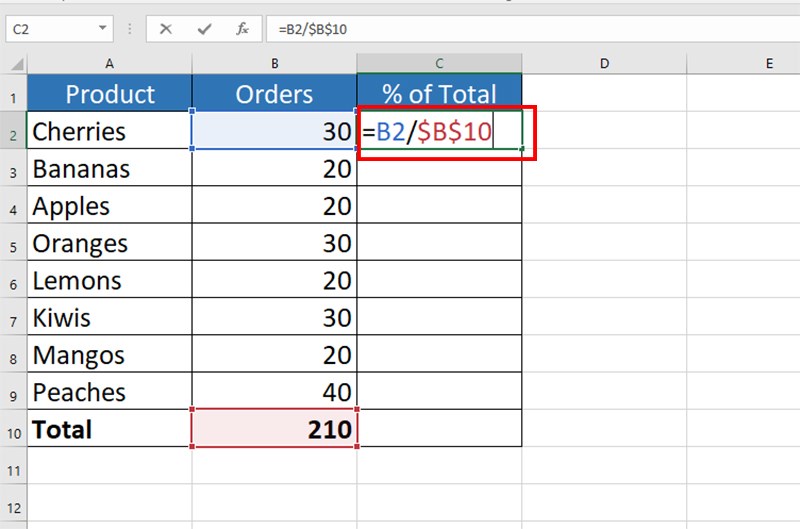
Công thức tính phần trăm trong tổng số: Tỷ lệ phần trăm (%) = 1 phần / tổng số
Bước 1: Mở bảng bạn cần tính tỷ lệ phần trăm trong Excel. Nhập công thức tính tỷ lệ phần trăm (%) = 1 phần / tổng số (Total), để tính số Cherries chiếm bao nhiêu trong tổng số thì nhấp vào ô số lượng của quả cherry (B2) và nhập dấu chia (/), sau đó click vào ô Total (B10).
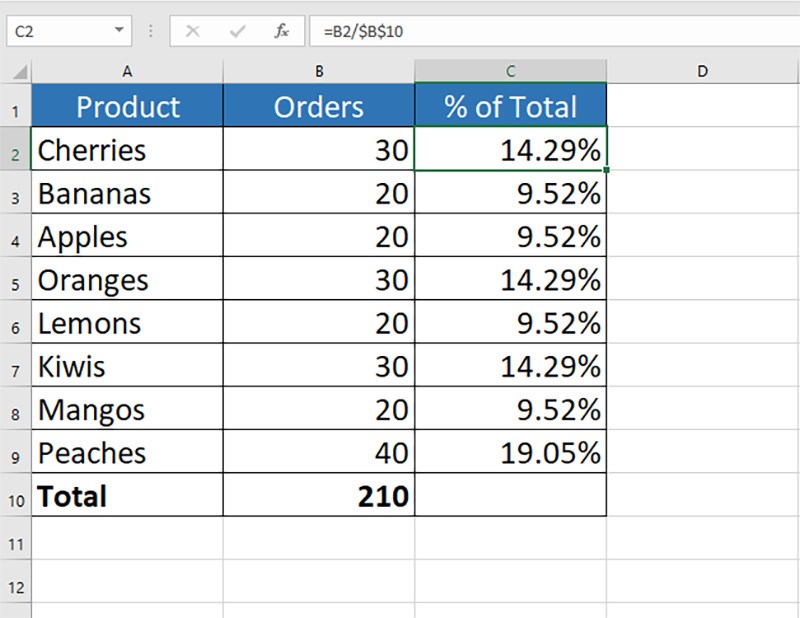
Để áp dụng công thức cho các dòng dưới, bạn để chuột vào góc dưới của cột vừa tìm được cho đến khi thấy dấu + và kéo xuống. Như vậy, bạn đã tính thành công tỷ lệ phần trăm trong tổng số rồi.
Hướng dẫn tính tỷ lệ phần trăm thay đổi
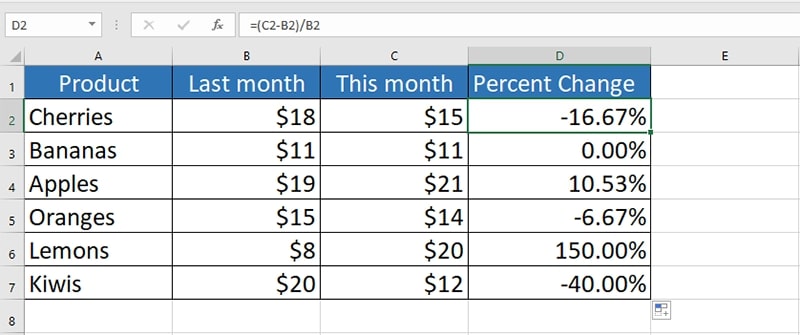
Công thức tính tỷ lệ phần trăm thay đổi: Tỷ lệ phần trăm (%) = (Giá trị mới – Giá trị cũ) / Giá trị cũ.
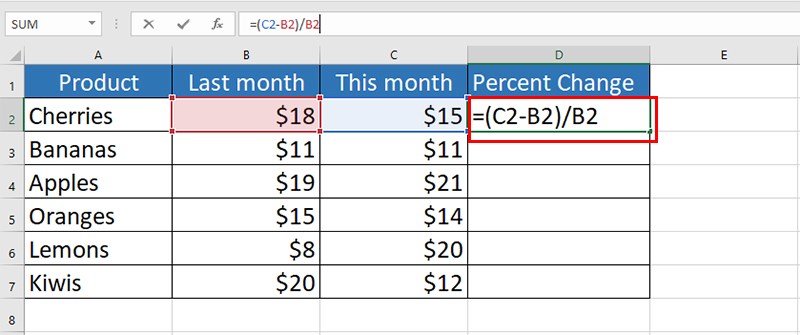
Bước 1: Mở bảng mà bạn muốn tính tỷ lệ phần trăm trong Microsoft Excel, Nhập công thức tính Tỷ lệ phần trăm (%) = (Giá trị mới – Giá trị cũ) / Giá trị cũ.
Ví dụ để tính sự tăng/giảm sự tăng giảm của quả cherry so với tháng trước, bạn nhập: =(C2-B2)/B2, trong đó: C2 là số liệu tháng trước, B2 là số liệu tháng hiện tại.
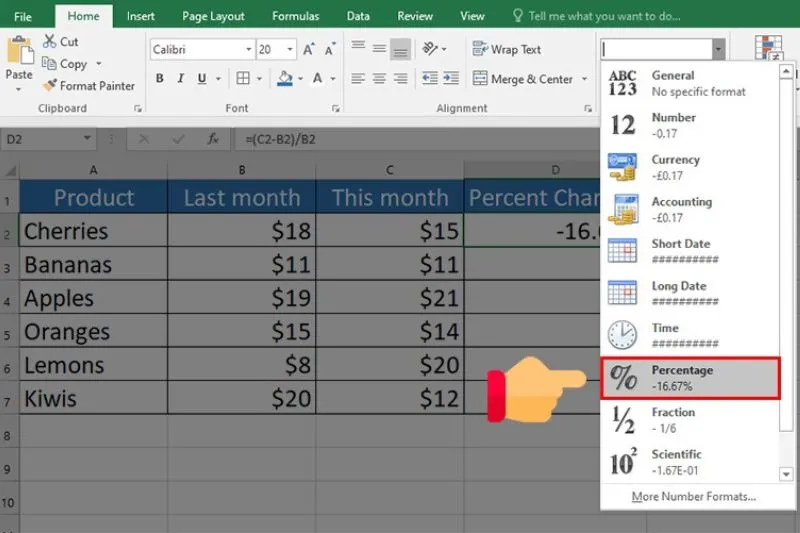
Bước 2: Trong group Number của tab Home, chọn Percentage để các phân số thập phân hiển thị theo tỷ lệ phần trăm.
Để áp dụng công thức cho toàn bộ ô trong bảng, bạn chọn ô dữ liệu đầu tiên, khi con trỏ chuột thành biểu tưởng dấu + thì bấm và kéo thẳng cột đó, vậy là bạn đã áp dụng toàn bộ công thức cho bảng đó.
>> Tìm hiểu thêm: Bí Quyết Đơn Giản Để Tô Màu Có Điều Kiện Trong Excel
Hướng dẫn tính giá trị của số tiền/tổng số khi biết phần trăm
Công thức tính giá trị khi biết phần trăm : Giá trị = Tổng số * Tỷ lệ phần trăm (%)
Bước 1: Mở bảng mà bạn muốn tính tỷ lệ phần trăm trong Microsoft Excel,
Nhập công thức tính Giá trị = Tổng số * Tỷ lệ phần trăm (%).
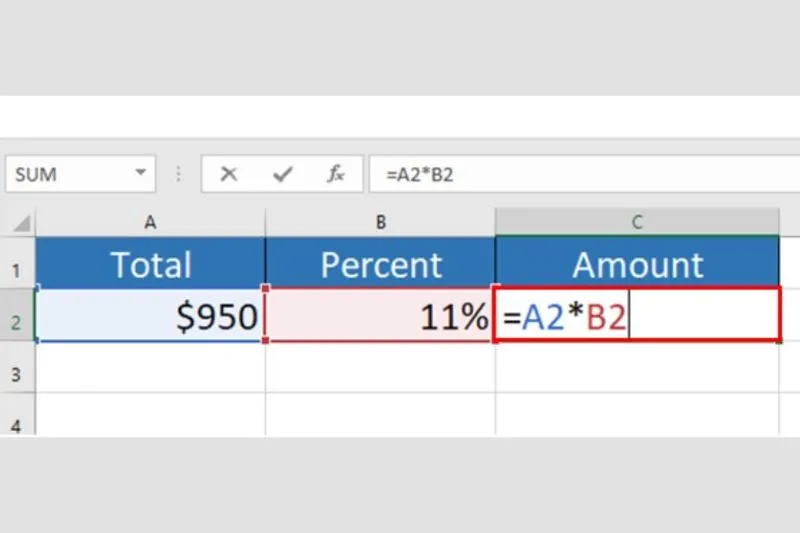
Ví dụ: Muốn tính 11% trong tổng số $950 là bao nhiêu thì chúng ta nhập công thức:
= A2*B2, trong đó A2 là giá trị Tổng số, B2 là phần trăm.
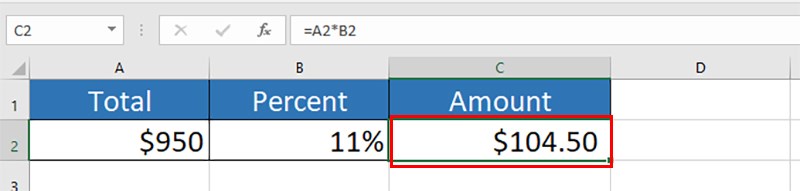
Để áp dụng công thức cho toàn bộ ô trong bảng, bạn chọn ô dữ liệu đầu tiên, khi con trỏ chuột thành biểu tưởng dấu + thì bấm và kéo thẳng cột đó, vậy là bạn đã áp dụng toàn bộ công thức cho bảng đó.
>> Xem thêm: 4 Cách Đổi Chữ Hoa Thành Chữ Thường Trong Excel
Lời kết
Mong rằng qua bài viết trên, MHG sẽ giúp bạn nắm được cách tính phần trăm trong Excel, hi vọng sẽ giúp cho bạn trong công việc của mình nếu các có bất cứ thắc mắc hay câu hỏi nào về vấn đề trên vui lòng liên hệ đến chúng tôi qua số Hotline: 024.9999.7777.