Trong quá trình làm việc với Outlook đôi lúc xảy ra việc bạn gửi nhầm email, điều này gây ra những hiệu quả không mong muốn nhưng hôm nay MHG sẽ hướng dẫn bạn cách thu hồi email đã gửi trong Outlook với tính năng thu hồi Email trong Outlook giúp bạn tránh những sai lầm cũng như những hậu quả không mong muốn trong quá trình làm việc.
Những lí do phổ biến khiến bạn cần phải thu hồi email
- Gửi nhầm người nhận
- Email chứa thông tin không chính xác hoặc thiếu sót
- Nội dung email không phù hợp hoặc chưa hoàn thiện
- Phát hiện lỗi chính tả hoặc sai sót nghiêm trọng sau khi nhấn “Gửi”

Điều kiện để thu hồi email Microsoft Outlook
Không phải lúc nào việc thu hồi email cũng thành công, vì nó phụ thuộc vào một số điều kiện quan trọng sẽ được MHG liệt kê dưới đây:
Trên Outlook Desktop:
- Cả bạn và người dùng đều cùng phảu sử dụng Microsoft Exchange trong cùng một tổ chức.
- Email chưa được người nhận mở ra
- Thời gian sau khi gửi email còn đáp ứng được điều kiện để thu hồi email
Trên Outlook Web:
- Chỉ có thể thu hồi email nếu người nhận cũng đang sử dụng tài khoản Outlook và chưa đọc email.
Những trường hợp khiến việc thu hồi không thành công:
- Người nhận đã mở email trước khi bạn thực hiện thu hồi.
- Người nhận sử dụng dịch vụ email khác như Gmail hoặc Yahoo Mail.
- Người nhận không thuộc cùng tổ chức sử dụng Microsoft Exchange
- Email được gửi bằng ứng dụng điện thoại
Cách thu hồi email đã gửi trên Microsoft Outlook
Trên Microsoft Outlook Desktop:
Bước 1: Mở Outlook và truy cập vào thư mục Sent Items (Thư đã gửi).
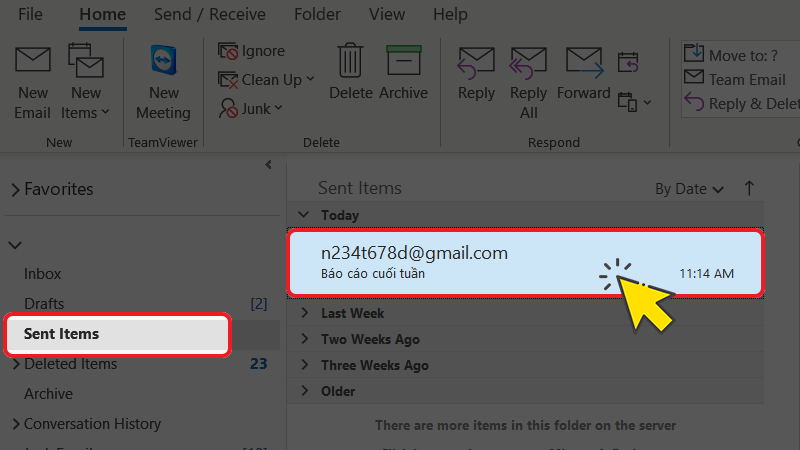
Bước 2: Chọn email bạn muốn thu hồi và mở nó ra.
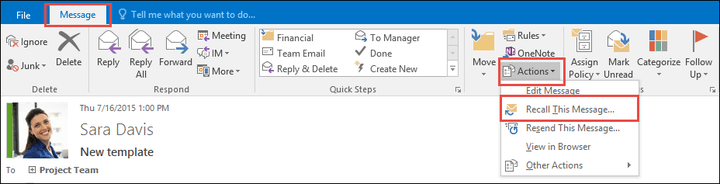
Bước 3: Trong thanh công cụ, chọn Actions (Hành động) > Recall This Message (Thu hồi thư này).
Bước 4: Lựa chọn giữa hai tùy chọn:
- Delete unread copies of this message (Xóa bản sao chưa đọc của email).
- Delete unread copies and replace with a new message (Xóa bản sao chưa đọc và thay thế bằng email mới).

Bước 5: Nhấn OK để hoàn tất. Outlook sẽ gửi thông báo về tình trạng thu hồi email (thành công hoặc thất bại) dựa trên tình huống của người nhận.
Trên Outlook Web:
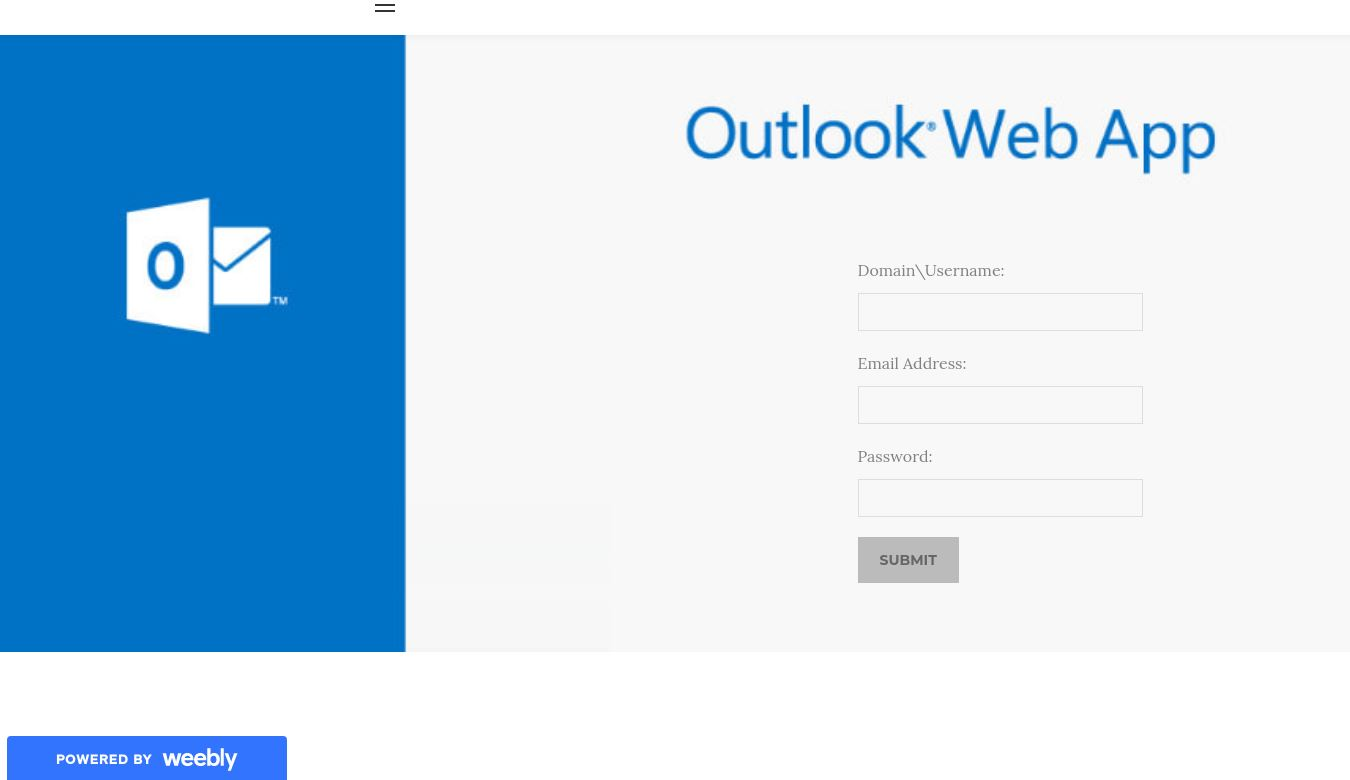
Bước 1: Đăng nhập vào Outlook Web tại địa chỉ web: https://outlook.office.com/
Bước 2: Truy cập vào Sent Items (Thư đã gửi).
Bước 3: Mở email mà bạn muốn thu hồi.
Bước 4: Tại thanh công cụ, chọn Message Options > Recall This Message (Thu hồi thư này).
Bước 5: Lựa chọn một trong hai tùy chọn:
- Xóa bản sao chưa đọc.
- Xóa và thay thế với một email mới.
Bước 6: Nhấn OK để hoàn tất quá trình thu hồi.
Câu hỏi thường gặp
| Câu hỏi | Trả lời |
|---|---|
| Tôi có thể thu hồi email đã gửi từ lâu không? | Không. Tính năng thu hồi chỉ hoạt động nếu email chưa được mở và thời gian chưa quá dài. |
| Người nhận có biết tôi đã thu hồi email không? | Có. Nếu người nhận đã mở email trước khi bạn thu hồi, họ sẽ nhận được thông báo về việc thu hồi. |
| Tính năng thu hồi có hoạt động trên Gmail không? | Không. Tính năng thu hồi chỉ hoạt động với người dùng Outlook cùng tổ chức sử dụng Microsoft Exchange. |
| Có thể thu hồi email trên điện thoại không? | Không. Outlook trên điện thoại không hỗ trợ thu hồi email. Chỉ khả dụng trên Outlook Desktop khi cả hai bên cùng dùng Microsoft Exchange trong cùng tổ chức. |
>> Xem thêm: 3 Cách Đăng Nhập Outlook Nhanh Chóng, Dễ Dàng Cho Người Mới – Nhanh Gọn Lẹ
Kết luận
Tính năng thu hồi email trong Outlook là một công cụ giúp bạn giải quyết sai lầm nhanh chóng. Tuy nhiên, để đảm bảo email được thu hồi thành công, bạn cần hiểu rõ các điều kiện và tình huống mà tính năng này hoạt động. Với hướng dẫn chi tiết từ bài viết này, MHG mong bạn hoàn toàn có thể dễ dàng hơn trong việc sử dụng Outlook, tránh những sai lầm không mong muốn.
Ngoài ra hiện nay MHG cũng đang cung cấp các gói Microsoft 365 Business dành cho doanh nghiệp nhỏ và vừa có tích hợp Outlook cung cấp cho bạn Email doanh nghiệp ([email protected]) và Exchange ứng dụng tạo, sắp xếp và quản lý email, lịch và danh bạ với nhiều tiện ích vượt trội. và Có thể tham khảo bảng giá Microsoft 365 Business tại đây.