Outlook của bạn đang nhận một số lượng mail lớn trong khoảng thời gian ngắn và bạn muốn tổ chức lại các email một cách gọn gàng và có hệ thống tránh tình trạng mất kiểm soát thông tin. Thông qua bài viết này, MHG sẽ hướng dẫn bạn cách tạo thư mục trong Outlook chỉ với vài bước đơn giản để sắp xếp email khoa học và tiết kiệm thời gian làm việc. Dù bạn là người mới sử dụng hay đã quen thuộc với Outlook, những mẹo phân loại email hiệu quả này sẽ giúp bạn làm chủ hộp thư của mình.
Thư mục trong Outlook là gì?
Thư mục trong Outlook hoạt động giống như các folder trên máy tính của bạn. Mỗi thư mục sẽ là một danh mục riêng biệt để bạn có thể lưu trữ các email có cùng chủ đề hoặc từ cùng một nguồn. Khi bạn mở Outlook, bạn sẽ thấy một số thư mục mặc định như Hộp thư đến, Thư đã gửi, Thư nháp và Thư đã xóa. Nhưng bạn hoàn toàn có thể tạo thư mục trong Outlook theo ý muốn để phù hợp với cách làm việc của riêng mình.
Cách tạo thư mục trong Outlook
Việc phân loại email giúp bạn tiết kiệm thời gian và giảm căng thẳng khi đối mặt với hộp thư đến quá tải. Dưới đây là hướng dẫn cho bạn cách tạo thư mục trong Outlook từ Tạo thư mục cơ bản tới việc Tạo thư mục kết hợp với Rule tự động.
Tạo thư mục cơ bản
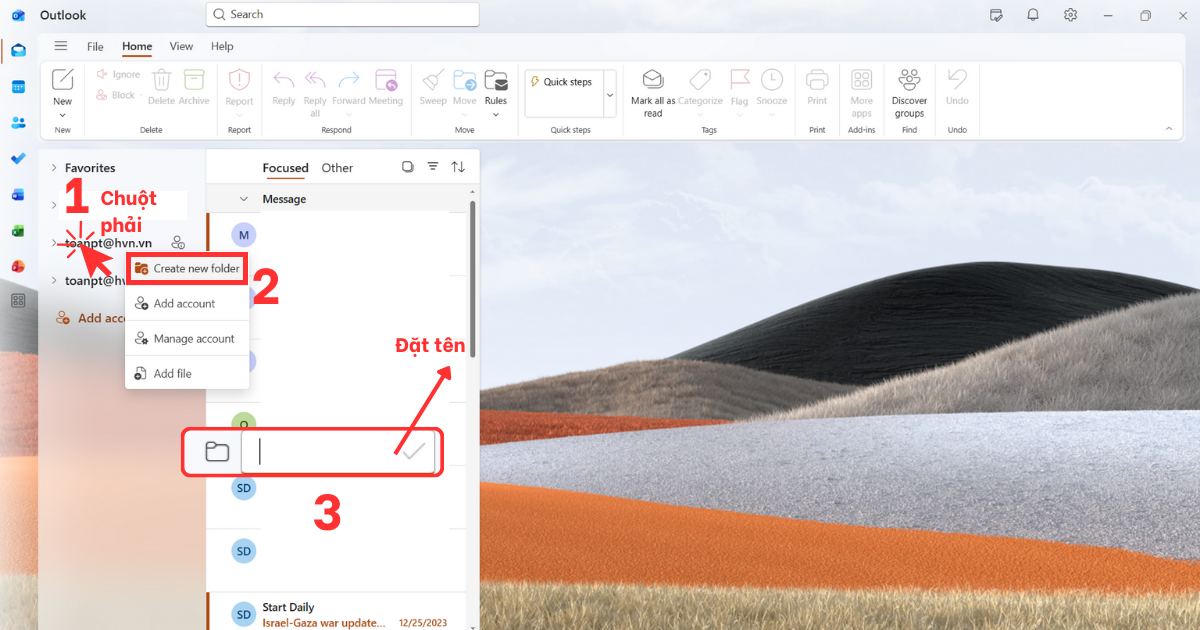
Đây là thao tác đầu tiên và đơn giản nhất để bạn bắt đầu sắp xếp hộp thư Outlook của mình. Bạn có thể tạo thư mục để quản lý các dự án hiện tại hoặc để lưu trữ những tài liệu cũ nhưng cần thiết cho việc đối chiếu sau này. Các bước thực hiện chi tiết:
- Bước 1: Mở ứng dụng Outlook đã được cài đặt trên máy tính của bạn.
- Bước 2: Tại danh sách thư mục bên trái màn hình, bạn nhấn chuột phải vào mục Inbox (Hộp thư đến) hoặc tài khoản email của bạn.
- Bước 3: Chọn Create New Folder từ danh sách lệnh hiện ra.
- Bước 4: Nhập tên cho thư mục mới vào ô trống.
- Bước 5: Nhấn Save để hoàn tất.
Tạo thư mục cho từng người gửi cụ thể trong Outlook
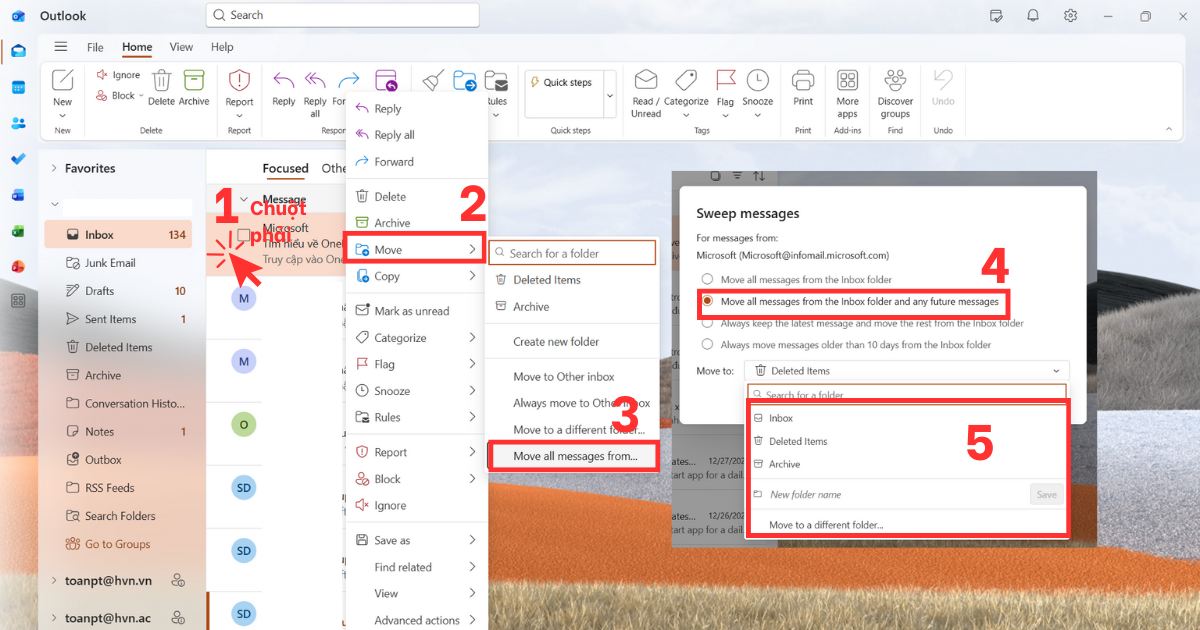
Việc tạo thư mục cho từng người gửi email trong Outlook giúp bạn lọc riêng các email quan trọng được gửi từ một tài khoản email nhất định. Điều này rất phù hợp với những người làm việc với những đồng nghiệp khác nhau hoặc freelancer. Để thực hiện, bạn hãy làm theo các bước hướng dẫn sau:
- Bước 1: Chọn một email từ người gửi mà bạn muốn phân loại.
- Bước 2: Nhấn chuột phải vào email đó, chọn Move rồi chọn Move all messages from…
- Bước 3: Một hộp thoại sẽ hiện ra, chọn Move all messages from the inbox folder and any future messages bạn nhấn New để tạo một thư mục hoặc chọn một thư mục có sẵn.
- Bước 4: Nhấn Save. Giờ đây, mọi email từ người này sẽ được đưa vào thư mục định sẵn một cách ngăn nắp.
Tạo thư mục tìm kiếm (Search Folder)
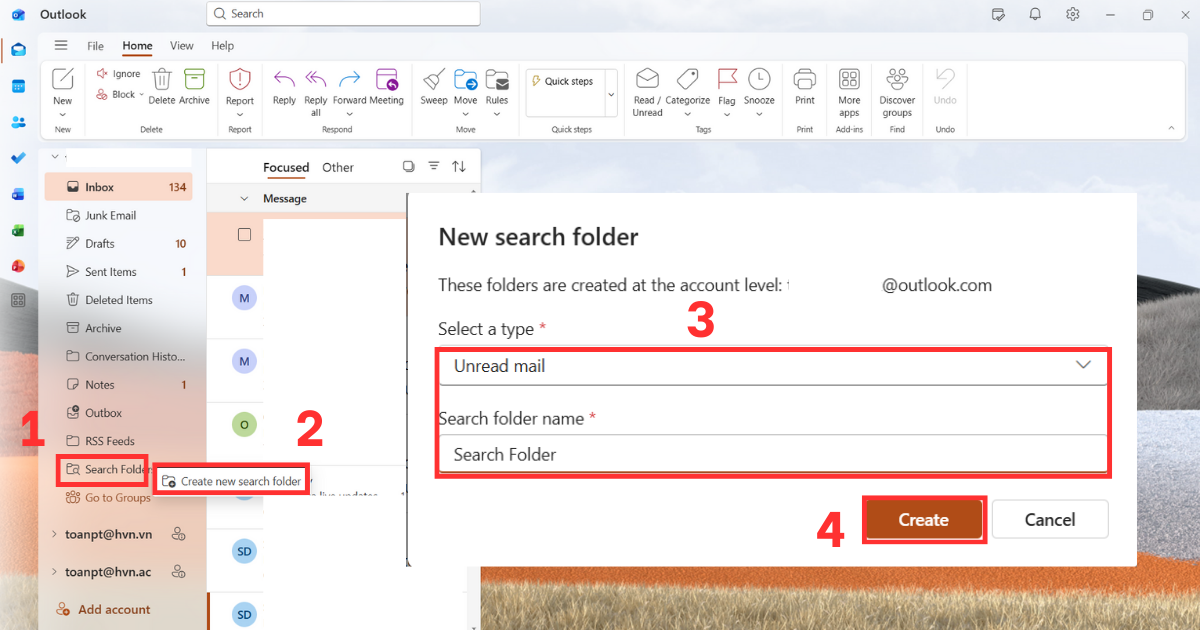
Thư mục tìm kiếm là một tính năng thông minh giúp bạn tập hợp các email thỏa mãn điều kiện nhất định mà không cần di chuyển chúng khỏi vị trí gốc. Đây là công cụ đắc lực cho những ai thường xuyên phải tìm kiếm email theo tiêu chí cụ thể. Các bước thiết lập như sau:
- Bước 1: Cuộn xuống cuối danh sách thư mục bên trái, tìm mục Search Folders.
- Bước 2: Nhấn chuột phải vào đó và chọn New Search Folder.
- Bước 3: Chọn một tiêu chuẩn có sẵn như “Unread mail” (Thư chưa đọc) hoặc “Mail with attachments” (Thư có tệp đính kèm).
- Bước 4: Nếu muốn tùy chỉnh sâu hơn, bạn chọn Create a custom Search Folder ở cuối danh sách, sau đó đặt tên và thiết lập điều kiện lọc.
- Bước 5: Nhấn Create. Thư mục này sẽ tự động cập nhật các email khớp với yêu cầu của bạn.
Tạo thư mục kết hợp với Rule tự động
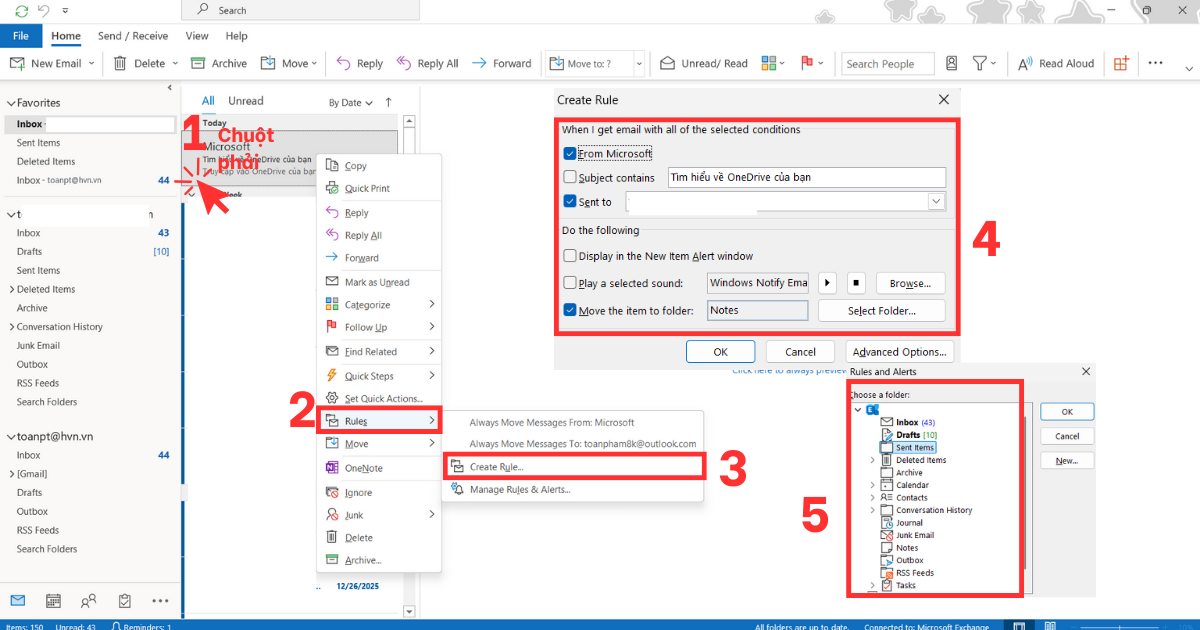
Việc tạo thư mục trong Outlook sẽ hiệu quả gấp nhiều lần khi bạn kết hợp với các quy tắc (Rules) để hệ thống tự làm việc thay bạn. Hãy thử thiết lập quy tắc tự động theo các bước sau:
- Bước 1: Nhấn chuột phải vào email mà bạn muốn tạo Rule
- Bước 2: Chọn Rules rồi ấn vào Create Rule để tiến hành tạo luật cho email
- Bước 3: Tại bảng tạo luật, bạn tiến hành thiết lập điều kiện.
- Bước 4: Tại bước chọn hành động, tích vào ô move it to the specified folder rồi chọn đến thư mục mà bạn muốn email sẽ lưu vào.
- Bước 5: Nhấp vào OK để hoàn tất quá trình tạo Rule cho email.
Lợi ích của việc phân loại email bằng thư mục
Việc phân loại email bằng thư mục mang lại nhiều lợi ích thiết thực cho công việc hàng ngày của bạn. Các lợi ích ấy bao gồm:
- Tiết kiệm thời gian tìm kiếm email: Thay vì phải tìm kiếm hàng trăm email trong hộp thư đến, thay vào đó bạn chỉ cần mở đúng thư mục chứa email cần tìm. Điều này rút ngắn thời gian tìm kiếm đáng kể.
- Tăng năng suất làm việc: Khi hộp thư của bạn được sắp xếp ngăn nắp, quá trình làm việc của bạn sẽ trở nên liền mạch, không bị gián đoạn do phải tìm email hoặc lo lắng bỏ sót email quan trọng trước hàng nghìn email chưa đọc.
- Dễ dàng theo dõi công việc: Tạo thư mục cho từng người gửi email trong Outlook hoặc các email cùng nội dung công việc, đặc biệt hữu ích khi làm việc với nhiều khách hàng hoặc đối tác khác nhau.
- Tuân thủ quy định lưu trữ: Nhiều công ty yêu cầu nhân viên lưu trữ email theo thời gian nhất định. Vừa tạo thói quen phân loại email cho nhân viên mà còn dễ dàng trong việc chuyển giao công việc cho đồng nghiệp khác.
- Tự động hóa quy trình làm việc: Sau khi biết cách tạo thư mục trong Outlook, bạn có thể kết hợp với các quy tắc tự động để email được phân loại ngay khi đến. Chẳng hạn, tất cả email từ sếp tự động vào thư mục “Ưu tiên”, email báo cáo hệ thống vào thư mục “Thông báo tự động”. Bạn sẽ không cần phải sắp xếp thủ công nữa.
Việc tạo và quản lý thư mục trong Outlook là một hành động nhỏ, nhưng lợi ích nó mang lại là rất lớn. Trong phần tiếp theo đây, MHG sẽ hướng dẫn bạn cách tạo thư mục trong Outlook với các bước đơn giản.
>>>Xem Thêm: Cách Đăng Nhập Outlook Nhanh Chóng, Dễ Dàng
Mẹo quản lý email hiệu quả với Outlook
Việc tạo thư mục trong Outlook là bước đầu tiên để bạn thoát khỏi tình trạng quá tải thông tin. Thay vì để hàng trăm email nằm lộn xộn tại Inbox, bạn nên phân loại chúng theo dự án hoặc mức độ ưu tiên. Một hệ thống thư mục khoa học giúp bạn tìm kiếm lại thông tin chỉ trong vài giây, thay vì mất hàng giờ đồng hồ rà soát thủ công.
Sử dụng Rule để tự động di chuyển email
Để tối ưu hóa quy trình, bạn không nên di chuyển email bằng tay vì thao tác rất tốn thời gian. Thay vào đó, hãy sử dụng tính năng Rules (Quy tắc) được tích hợp sẵn trong Outlook. Đây là phương pháp tạo và sắp xếp các email hoàn toàn tự động trong Outlook cực kỳ thông minh và nhanh chóng.
Tích hợp với phần mềm lịch và To-Do
Quản lý email hiệu quả không chỉ dừng lại ở việc sắp xếp. Bạn cần kết nối chúng với lịch trình làm việc của mình. Khi bạn tạo thư mục trong Outlook để lưu trữ các hóa đơn hoặc lịch hẹn, hãy tận dụng tính năng kéo thả. Bạn có thể kéo một email trực tiếp vào biểu tượng Lịch (Calendar) ở góc dưới màn hình để tạo ngay một cuộc hẹn. Điều này giúp bạn không bỏ lỡ bất kỳ thời hạn quan trọng nào từ nội dung email đó.
>>Xem Thêm: Cách Thu Hồi Email Đã Gửi Trong Outlook Nhanh Chóng & Hiệu Quả
Các lỗi khi tạo thư mục trong Outlook
Dù tạo thư mục trong Outlook khá đơn giản, nhưng đôi khi bạn sẽ gặp phải những rắc rối kỹ thuật khiến quy trình này bị gián đoạn. Dưới đây là các lỗi mà những người dùng khác đã gặp khi tạo thư mục trong Outlook, bên cạnh đó còn có cách khắc phục các lỗi này hiệu quả:
Không thể tạo thư mục con (Subfolder)
- Lỗi này thường xuất hiện với thông báo “Cannot create the folder”. Nguyên nhân phổ biến nhất là do hộp thư của bạn đã chạm ngưỡng giới hạn dung lượng (Quota). Outlook sẽ ngăn chặn mọi thay đổi về cấu trúc để bảo vệ dữ liệu hiện có. Ngoài ra, nếu bạn đang sử dụng tài khoản dùng chung (Shared Mailbox), có thể bạn không có quyền “Owner” để thay đổi cấu trúc thư mục.
- Cách khắc phục: Bạn hãy kiểm tra dung lượng tại mục File → Info. Nếu thanh dung lượng màu đỏ, bạn cần xóa bỏ email rác hoặc di chuyển dữ liệu cũ vào file lưu trữ. Nếu là tài khoản công ty hay tổ chức, hãy liên hệ quản trị viên để cấp quyền chỉnh sửa cho thư mục Outlook.
Thư mục không hiển thị
- Nhiều người dùng phản hồi rằng họ đã tạo thư mục trong Outlook thành công nhưng sau khi khởi động lại thì không thấy đâu. Vấn đề này thường nằm ở lỗi đồng bộ hóa giữa Outlook trên máy tính và máy chủ (Server).
- Cách khắc phục: Bạn hãy nhấn chuột phải vào tên tài khoản Email, chọn IMAP Folders → Query. Sau đó, bạn tìm tên thư mục bị ẩn và nhấn Subscribe. Một cách khác là vào tab Send/Receive, chọn Update Folder để ép buộc hệ thống cập nhật lại danh sách thư mục mới nhất từ máy chủ.
Lỗi khi tạo thư mục archive trong Outlook
- Một số trường hợp nút Archive bị mờ hoặc bạn không thể tạo thư mục lưu trữ mới. Điều này thường xảy ra khi bạn dùng tài khoản cũ (POP3) hoặc file dữ liệu Outlook (.pst) bị lỗi định dạng.
- Cách khắc phục: Bạn cần kiểm tra xem tính năng AutoArchive đã được bật chưa bằng cách vào File → Options → Advanced → AutoArchive Settings. Nếu tính năng mặc định bị lỗi, bạn nên tự tạo một file .pst mới bằng cách vào New Items → More Items → Outlook Data File. Đây là cách an toàn nhất để bạn lưu trữ hàng ngàn email cũ mà không làm nặng hộp thư chính.
Quy tắc (Rules) không hoạt động sau khi tạo thư mục
- Sau khi bạn tạo thư mục cho từng người gửi email trong Outlook, đôi khi email vẫn chảy vào Inbox thay vì thư mục mới. Điều này thường do các quy tắc bị xung đột hoặc tính năng “Stop processing more rules” đang được bật.
- Cách khắc phục: Bạn vào Rules → Manage Rules & Alerts. Tại đây, hãy kiểm tra thứ tự ưu tiên của các quy tắc. Bạn nên đặt quy tắc di chuyển email lên vị trí đầu tiên và đảm bảo đường dẫn thư mục đích vẫn chính xác.
Câu hỏi thường gặp
| Câu hỏi | Câu trả lời |
| Làm sao để tạo thư mục tự động cho email từ một người gửi cụ thể? |
Bạn có thể kết hợp tính năng Folder và Rules với các bước:
Từ nay, email từ địa chỉ này sẽ tự động chuyển vào thư mục riêng. |
| Outlook có giới hạn số lượng thư mục không? |
Có, tùy loại tài khoản:
|
| Có thể đồng bộ thư mục Outlook trên nhiều thiết bị không? | Có, nếu bạn dùng tài khoản Exchange, Microsoft 365 hoặc IMAP. Mọi thay đổi về thư mục và vị trí email sẽ cập nhật tức thì trên tất cả thiết bị (máy tính, điện thoại). Riêng tài khoản POP3 không hỗ trợ tính năng này do dữ liệu chỉ lưu cục bộ. |
| Tạo thư mục trong Outlook có ảnh hưởng đến dung lượng hộp thư không? | Không ảnh hưởng, thư mục chỉ là công cụ sắp xếp, không chiếm thêm dung lượng. Tổng dung lượng hộp thư phụ thuộc vào số lượng email và tệp đính kèm bạn lưu trữ. Việc chuyển email sang thư mục khác không giúp giảm dung lượng; bạn chỉ có thể giải phóng bộ nhớ bằng cách xóa bớt email hoặc tệp đính kèm lớn. |
Kết Luận
Qua bài viết này, MHG đã chia sẻ đến bạn cách tạo thư mục trong Outlook nhanh chóng và hiệu quả, giúp hộp thư của bạn trở nên ngăn nắp, dễ quản lý và chuyên nghiệp hơn. Việc tạo thư mục, thiết lập Rules tự động và tích hợp với lịch, to-do sẽ giúp bạn tiết kiệm thời gian tìm kiếm email, ngoài ra còn tăng năng suất làm việc mà không bao giờ bỏ lỡ thông tin quan trọng.
Nếu bạn có bất kỳ thắc mắc hoặc mong muốn đăng ký sử dụng dịch vụ Microsoft 365 để tối ưu hóa quy trình làm việc của mình, hãy liên hệ ngay đến số hotline 024.9999.7777 để nhận được sự tư vấn và hỗ trợ nhanh chóng.