
Bạn đang tìm kiếm cách vẽ biểu đồ tròn trong Excel để làm nổi bật các con số báo cáo khô khan và giúp người xem dễ dàng nắm bắt tỷ trọng dữ liệu? Trong bài viết chuyên sâu này, MHG sẽ đồng hành cùng bạn khám phá mọi kỹ thuật từ cơ bản đến nâng cao, giúp bạn không chỉ thuần thục cách tạo biểu đồ mà còn biết cách tối ưu hóa chúng trở nên thẩm mỹ, chuyên nghiệp và đầy sức thuyết phục đối với cấp trên hoặc khách hàng.
Biểu đồ tròn trong Excel là gì?
Biểu đồ tròn (Pie Chart) là một trong những công cụ trực quan hóa dữ liệu phổ biến nhất trong Microsoft Excel, được sử dụng để hiển thị tỷ lệ phần trăm của từng danh mục so với tổng thể. Mỗi lát cắt của hình tròn đại diện cho một giá trị cụ thể, giúp người dùng dễ dàng so sánh sự chênh lệch giữa các thành phần trong một tập dữ liệu duy nhất mà không cần nhìn vào những bảng tính phức tạp.

Cấu trúc của biểu đồ tròn thường bao gồm các thành phần chính như tiêu đề biểu đồ, các lát cắt dữ liệu, chú giải (Legend) và nhãn dữ liệu (Data Labels). Việc sử dụng biểu đồ tròn hiệu quả giúp người đọc ngay lập tức nhận diện được phần tử nào chiếm ưu thế hoặc phần tử nào có đóng góp nhỏ nhất, từ đó đưa ra các nhận định chiến lược hoặc phân tích tài chính một cách chính xác và nhanh chóng hơn.
Lợi ích khi nắm vững cách vẽ biểu đồ trong Excel
Việc thành thạo các kỹ năng trình bày dữ liệu thông qua biểu đồ tròn trong Excel không chỉ là một yêu cầu công việc cơ bản mà còn là chìa khóa để bạn nâng cao vị thế chuyên môn trong môi trường công sở hiện đại. Dưới đây là những giá trị to lớn mà bạn sẽ nhận được khi làm chủ công cụ này:

- Tăng tính trực quan cho báo cáo: Thay vì trình bày các con số thô trên bảng tính, biểu đồ tròn giúp chuyển hóa dữ liệu thành hình ảnh sinh động. Điều này giúp người xem nắm bắt được thông điệp chính về tỷ lệ và cơ cấu chỉ trong vài giây, tạo ấn tượng mạnh mẽ về sự chuyên nghiệp trong cách làm việc.
- Hỗ trợ ra quyết định nhanh chóng: Khi nhìn vào các lát cắt màu sắc, người dùng có thể dễ dàng thấy được phân khúc nào đang tăng trưởng hoặc sụt giảm của một chỉ số nào đó. Điều này rút ngắn thời gian phân tích và thảo luận, cho phép đội ngũ đưa ra các quyết định điều chỉnh kế hoạch kinh doanh một cách kịp thời và hiệu quả nhất.
- Tối ưu hóa khả năng thuyết phục: Một biểu đồ được thiết kế chuẩn và đẹp mắt luôn có sức thuyết phục đối với người xem. Việc sử dụng biểu đồ tròn để minh họa cho các luận điểm trong buổi thuyết trình sẽ giúp bạn nhận được sự đồng thuận cao từ người đối diện.
Cách vẽ biểu đồ tròn trong Excel cơ bản
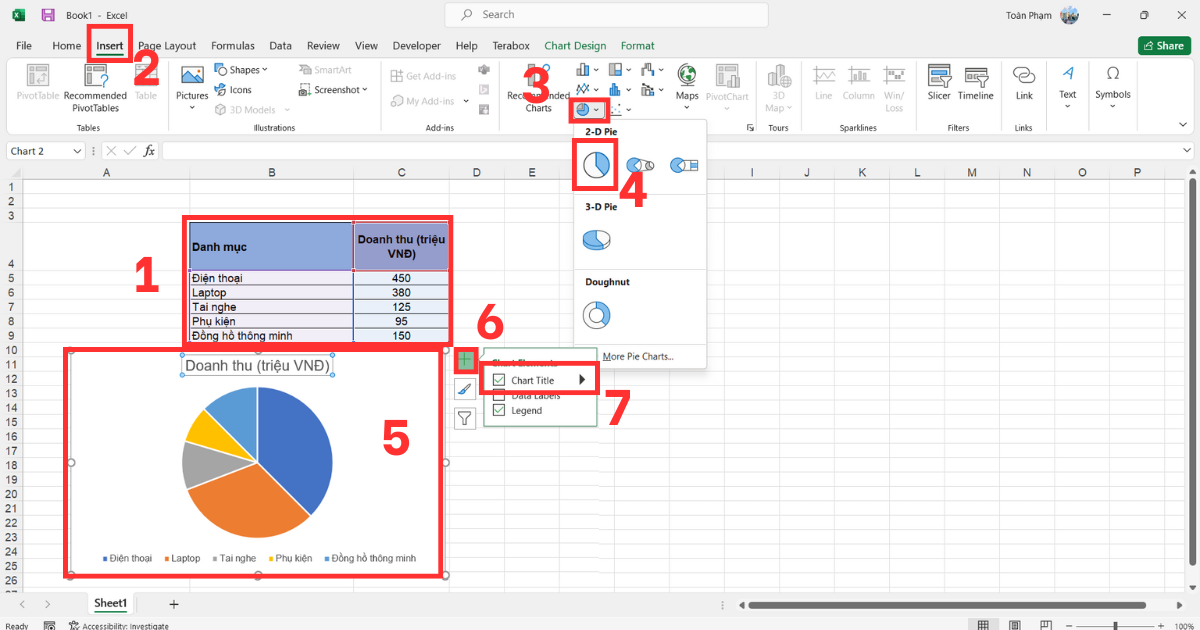
Cách vẽ biểu đồ tròn 2D là phương pháp phổ biến nhất, phù hợp cho hầu hết các loại báo cáo từ tài chính đến quản lý nhân sự nhờ sự đơn giản và rõ ràng. Dạng biểu đồ này giúp người xem tập trung hoàn toàn vào diện tích các lát cắt mà không bị phân tâm bởi các hiệu ứng đổ bóng hay chiều sâu. Đây là bước đệm quan trọng giúp bạn làm quen với các thao tác tùy chỉnh chuyên sâu hơn sau này trong Microsoft Excel.
- Bước 1: Dùng chuột bôi đen toàn bộ vùng dữ liệu bao gồm cả tiêu đề cột và hàng mà bạn muốn thể hiện trên biểu đồ.
- Bước 2: Nhấp chọn thẻ Insert trên thanh Ribbon của Excel. Tại nhóm Charts, nhấp vào biểu tượng biểu đồ tròn.
- Bước 3: Chọn kiểu biểu đồ 2D Pie đầu tiên trong danh sách thả xuống để Excel tự động khởi tạo biểu đồ trên bảng tính.
- Bước 4: Nhấn vào biểu tượng dấu cộng (+) ở góc trên bên phải biểu đồ, sau đó tích chọn Data Labels để hiển thị các con số cụ thể trên từng lát cắt hoặc Chart Title để hiển thị tên của biểu đồ.
Cách vẽ biểu đồ tròn 3D trong phần mềm Excel
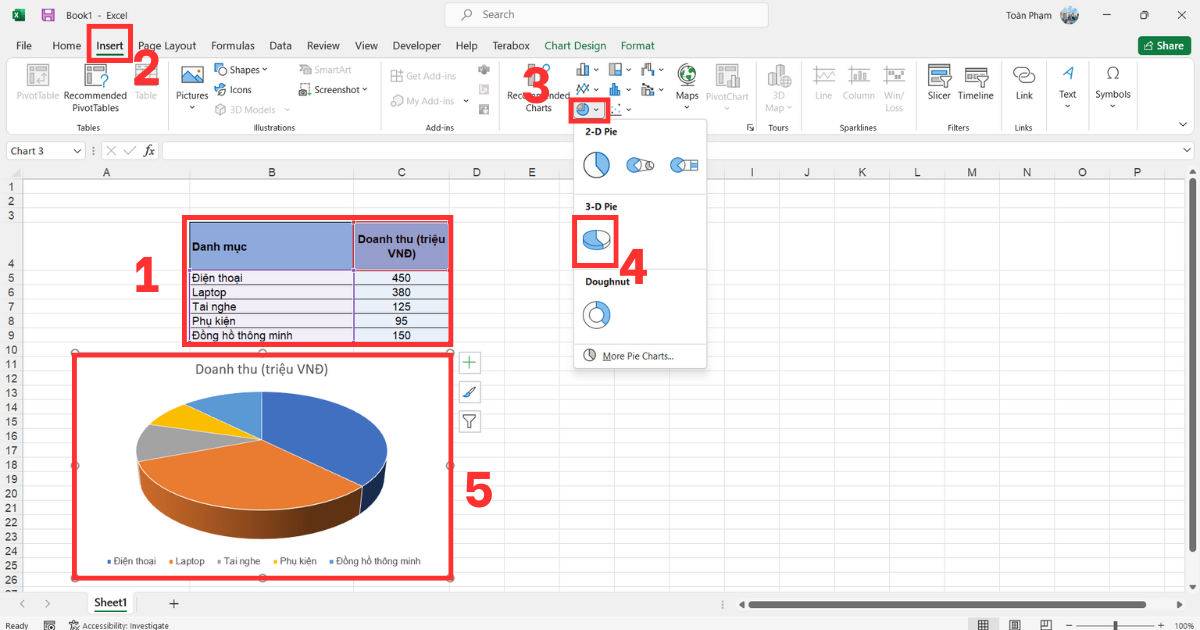
Khi bạn vẽ biểu đồ tròn 3d trong Excel cho các bài thuyết trình quan trọng, hiệu ứng không gian ba chiều sẽ giúp biểu đồ trở nên nổi bật và sang trọng hơn. Tuy nhiên, kỹ thuật này đòi hỏi người dùng phải biết cách điều chỉnh góc độ xoay để các lát cắt phía sau không bị che khuất, đảm bảo dữ liệu vẫn trung thực và dễ đọc từ mọi hướng nhìn của người nghe.
- Bước 1: Quét chọn vùng dữ liệu cần vẽ, sau đó nhấp chọn thẻ Insert trên thanh công cụ phía trên cùng.
- Bước 2: Nhấp vào biểu tượng Pie Chart, trong menu hiển thị, bạn hãy chọn mẫu 3D Pie để tạo biểu đồ có khối nổi.
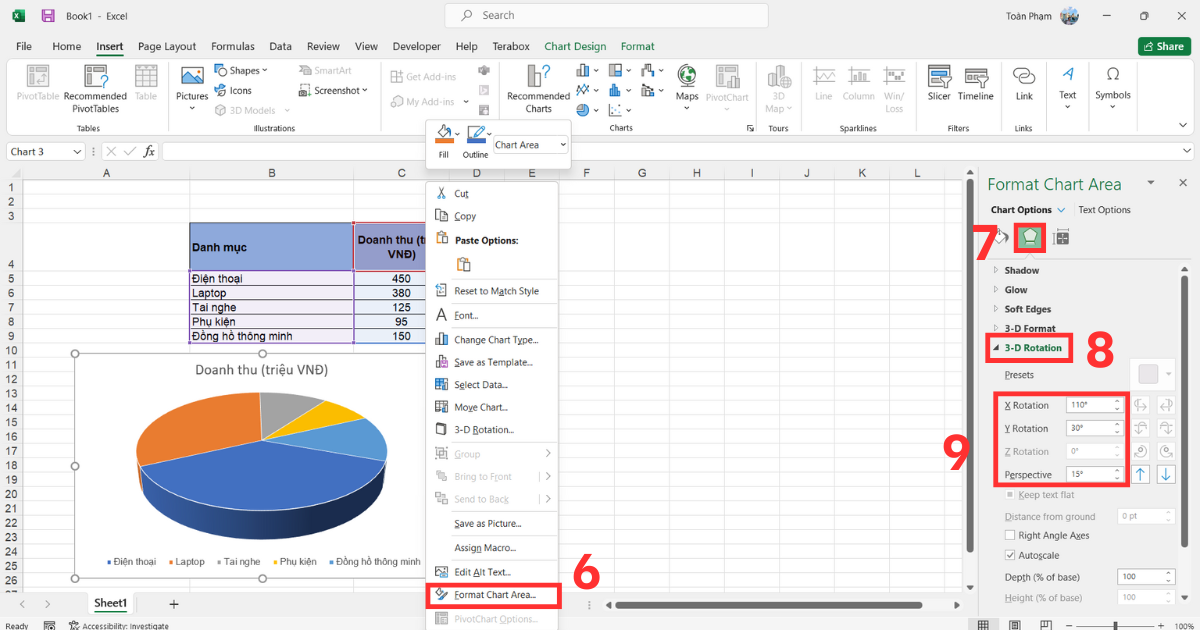
- Bước 3: Nhấp chuột phải vào biểu đồ vừa tạo và chọn mục Format Data Series để mở bảng tùy chỉnh ở bên phải màn hình.
- Bước 4: Nhấp chọn biểu tượng Effects (hình ngũ giác), tìm đến mục 3-D Format. Tại đây, bạn điều chỉnh thông số X Rotation và Y Rotation cho đến khi đạt được góc nhìn ưng ý nhất.
- Bước 5: Nhấp chọn từng lát cắt cụ thể, giữ và kéo nhẹ ra phía ngoài nếu bạn muốn tạo hiệu ứng tách rời để nhấn mạnh một giá trị đặc biệt nào đó.
Cách vẽ biểu đồ tròn phần trăm trong phần mềm Excel
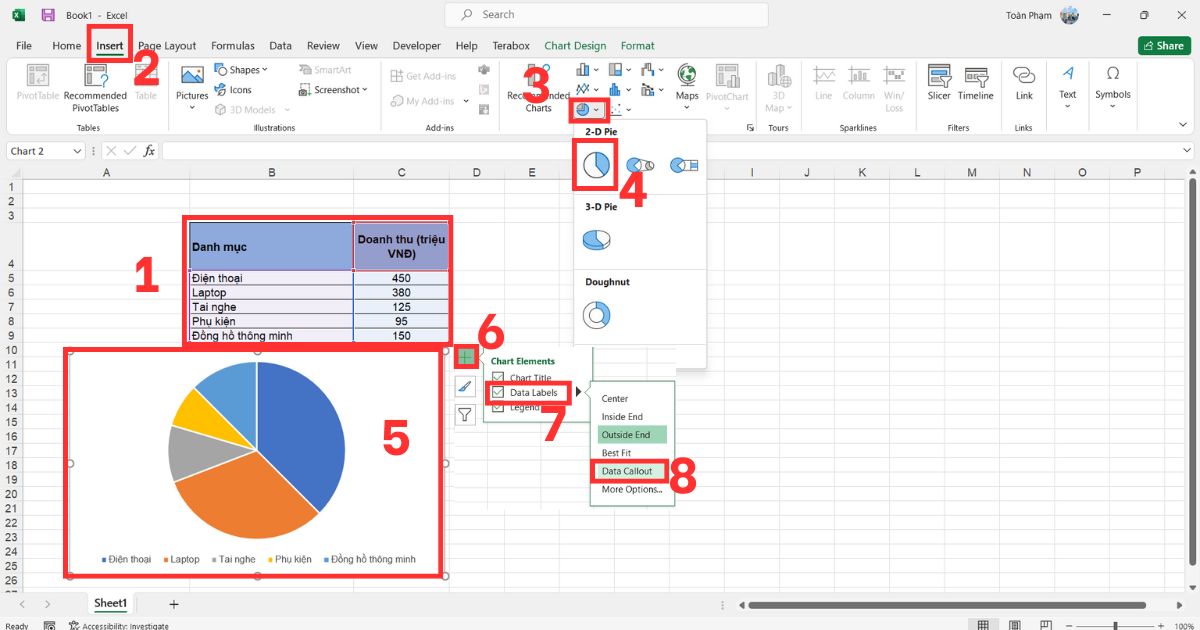
Cách vẽ biểu đồ tròn hiển thị phần trăm trong Excel là giải pháp tối ưu nhất khi bạn muốn so sánh tỷ lệ đóng góp của từng phần tử thay vì chỉ nhìn vào các con số thô. Việc hiển thị ký hiệu % trực tiếp trên biểu đồ giúp người đọc hình dung ngay lập tức quy mô của từng hạng mục trong tổng thể 100%, từ đó làm cho các phân tích về thị phần hoặc ngân sách trở nên minh bạch và thuyết phục hơn.
- Bước 1: Thực hiện các bước vẽ biểu đồ tròn 2D như đã hướng dẫn ở phần trên để có được khung biểu đồ cơ bản.
- Bước 2: Nhấn vào biểu tượng dấu cộng (+) ở góc trên bên phải biểu đồ, sau đó tích chọn Data Labels để hiển thị các con số cụ thể.
- Bước 3: Trong cửa sổ Data Labels hiện ra ở bên phải, sau đó chọn mục Data Callout để hiển thì phần trăm.
- Bước 4: Nhấn tổ hợp phím Ctrl + B sau khi chọn nhãn dữ liệu để bôi đậm các con số phần trăm, giúp chúng nổi bật trong biểu đề.
Cách vẽ biểu đồ tròn phụ trong Excel (Pie of Pie)
Cách vẽ biểu đồ tròn phụ trong Excel được sử dụng khi bảng dữ liệu của bạn có quá nhiều hạng mục nhỏ khiến biểu đồ tròn chính bị chia nhỏ và khó đọc, Excel cho phép bạn tách các giá trị nhỏ này sang một biểu đồ tròn phụ. Điều này giúp giữ cho biểu đồ chính luôn sạch sẽ trong khi vẫn đảm bảo cung cấp chi tiết đầy đủ cho các thành phần chiếm tỷ trọng thấp.
- Bước 1: Bôi đen danh sách dữ liệu, bao gồm cả các hạng mục lớn và nhiều hạng mục nhỏ li ti.
- Bước 2: Nhấp vào thẻ Insert, chọn biểu tượng biểu đồ tròn và nhấp chọn mẫu Pie of Pie.
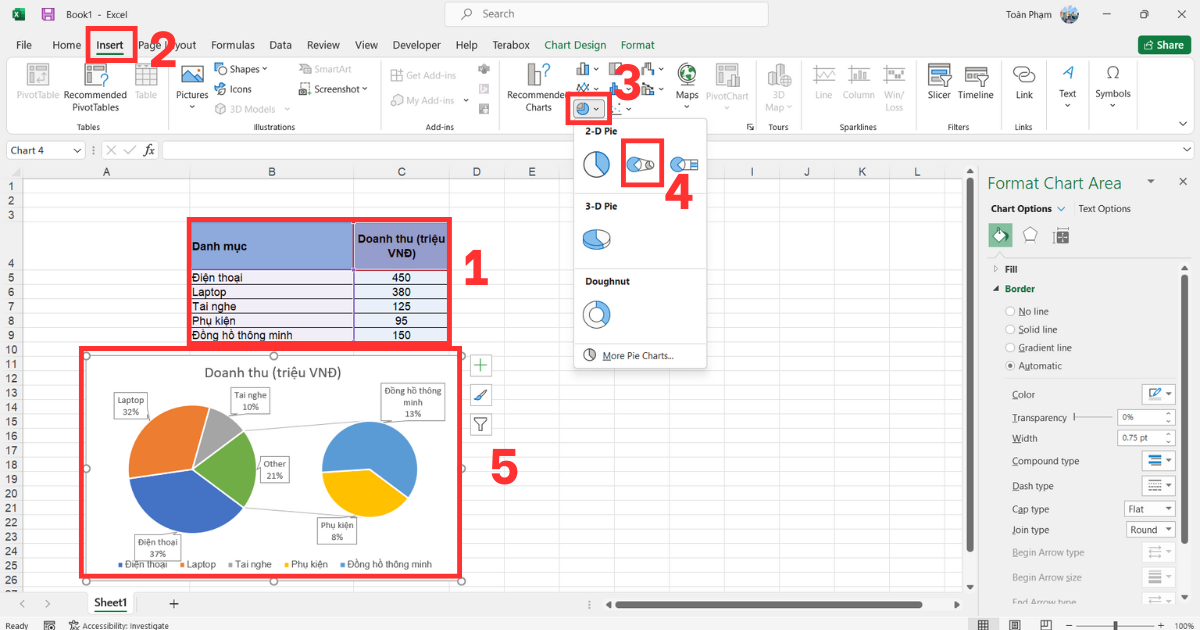
- Bước 3: Nhấp chuột phải vào biểu đồ và chọn Format Data Series để cấu hình cách phân loại dữ liệu giữa hai hình tròn.
- Bước 4: Tại mục Split Series By, bạn chọn Percentage value hoặc Position để quyết định những giá trị nào sẽ được đẩy sang biểu đồ phụ.
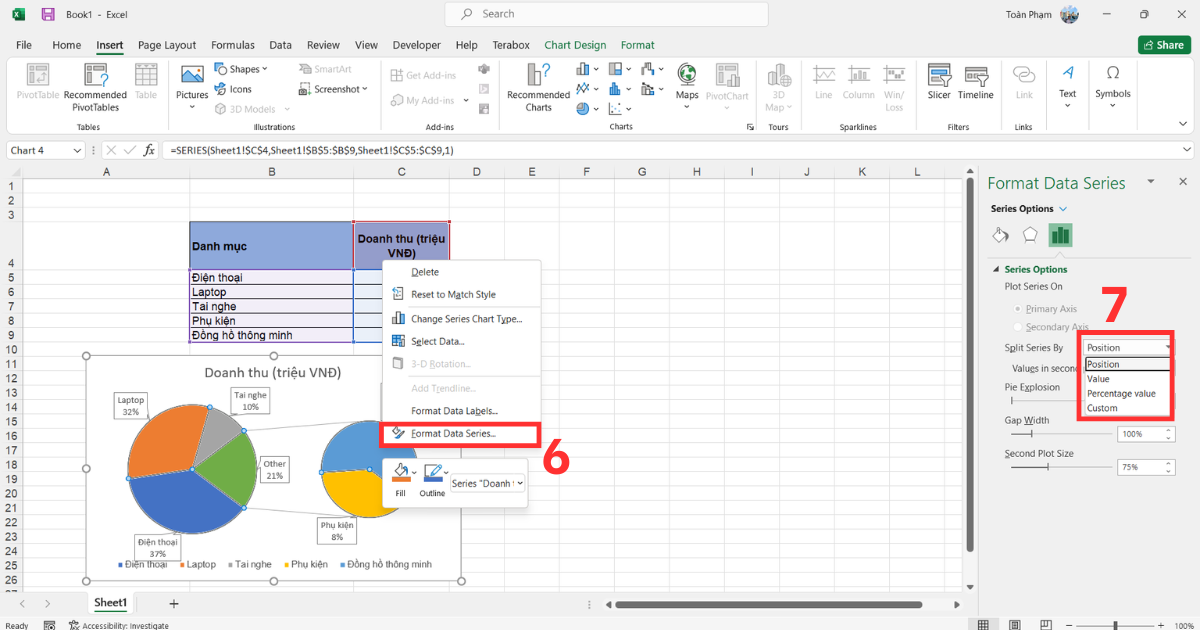
Cách vẽ biểu đồ tròn thanh trong Excel (Bar of Pie)
Tương tự như Pie of Pie, biểu đồ Bar of Pie giúp xử lý vấn đề quá tải dữ liệu nhưng thay thế hình tròn phụ bằng một biểu đồ thanh ngang. Cách tiếp cận này thường được người dùng đánh giá cao vì biểu đồ thanh giúp so sánh các giá trị nhỏ một cách tuyến tính và dễ dàng hơn. Đây là phương pháp chuyên nghiệp để thực hiện cách vẽ biểu đồ nhiều dữ liệu trong Excel mà không làm mất đi cái nhìn tổng quan của biểu đồ tròn chủ đạo.
- Bước 1: Chọn vùng dữ liệu cần trình bày, sau đó truy cập vào menu Insert trên thanh điều hướng.
- Bước 2: Tìm biểu tượng biểu đồ tròn và lần này bạn hãy nhấp chọn mẫu Bar of Pie (biểu đồ có hình tròn và các thanh ngang đi kèm).
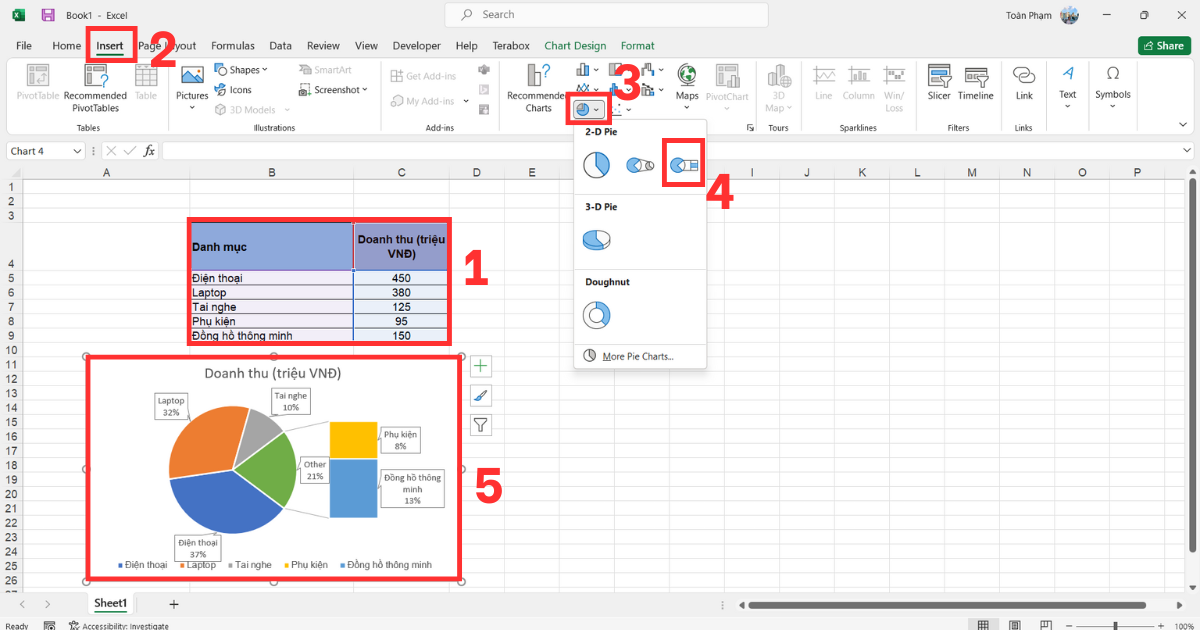
- Bước 3: Nhấp chuột phải vào vùng biểu đồ và chọn Format Data Series để bắt đầu thiết lập các thông số phân tách.
- Bước 4: Trong phần Split Series By, bạn hãy chọn Percentage value, Position hoặc Custom nếu muốn tự tay kéo thả các lát cắt từ hình tròn sang thanh ngang một cách thủ công.
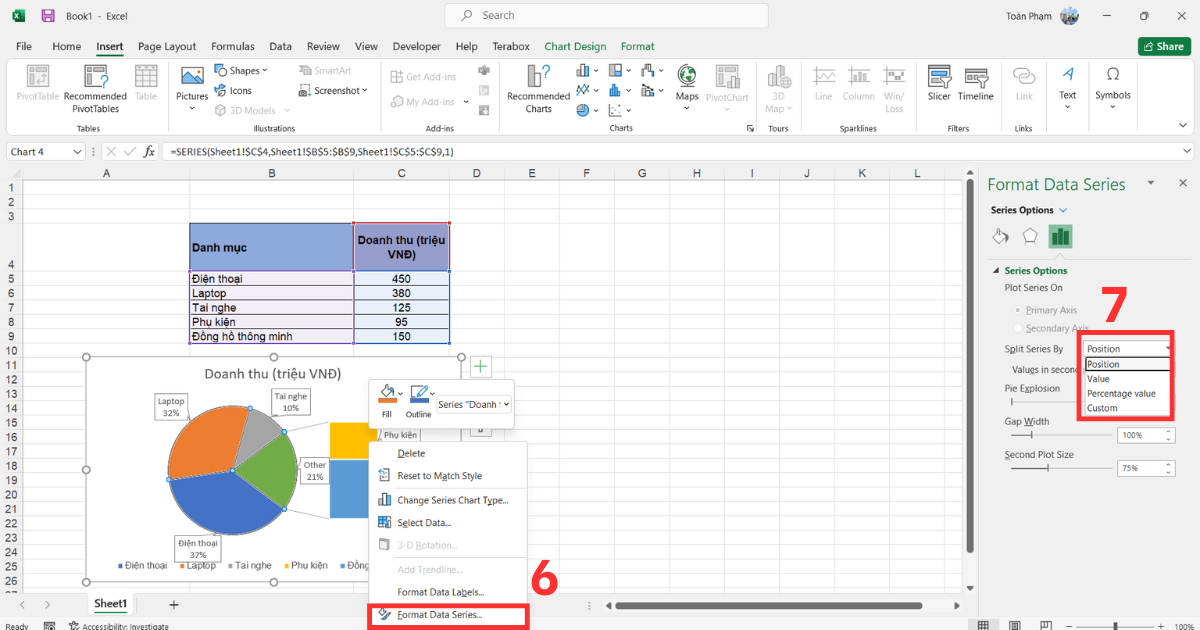
Cách vẽ biểu đồ tròn Doughnut trong Excel (Biểu đồ vòng tròn)
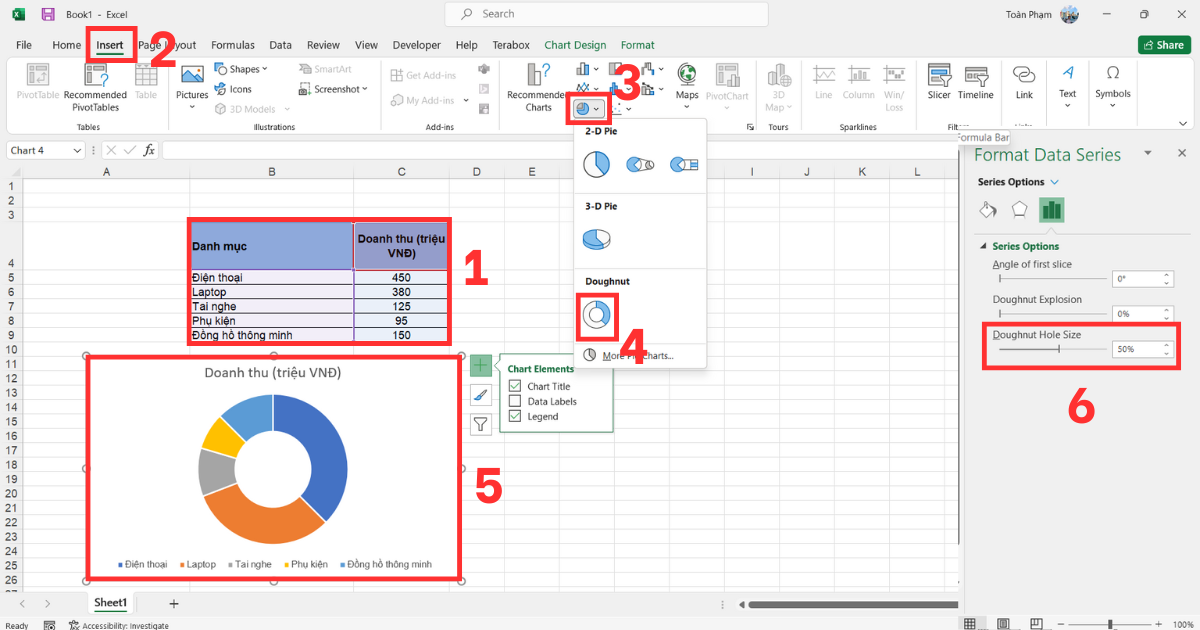
Biểu đồ Doughnut (hình bánh vòng) là một biến thể hiện đại của biểu đồ tròn, mang lại cảm giác chuyên nghiệp cho các báo cáo Dashboard. Điểm đặc biệt của loại biểu đồ này là khoảng trống ở giữa, nơi bạn có thể tận dụng để chèn thêm các thông tin quan trọng như tổng giá trị hoặc tên danh mục chính, giúp tối ưu hóa không gian hiển thị và tạo điểm nhấn độc đáo cho bảng tính Microsoft Excel của mình.
- Bước 1: Quét khối toàn bộ dữ liệu bạn muốn đưa vào biểu đồ vòng tròn.
- Bước 2: Vào thẻ Insert, nhấp chọn biểu tượng Pie Chart và tìm đến mục dưới cùng để chọn kiểu biểu đồ Doughnut.
- Bước 3: Nhấp chuột phải vào vòng tròn và chọn Format Data Series để mở bảng điều khiển thuộc tính.
- Bước 4: Di chuyển thanh trượt tại mục Doughnut Hole Size để điều chỉnh độ rộng của lỗ hổng ở giữa vòng tròn theo ý thích.
Những lưu ý quan trọng để có một biểu đồ tròn đẹp trong Excel
Để áp dụng thành công các cách vẽ biểu đồ tròn trong Excel, bạn cần tuân thủ một số quy tắc vàng giúp biểu đồ không bị rối mắt và đảm bảo tính chính xác về mặt thông tin:

- Giới hạn số lượng thành phần dữ liệu: Một biểu đồ tròn chỉ nên chứa từ 5 đến 7 lát cắt để đảm bảo người xem không bị quá tải thông tin. Nếu có quá nhiều danh mục nhỏ, bạn nên cân nhắc gộp chúng vào nhóm “Khác” hoặc sử dụng các loại biểu đồ phụ như Pie of Pie để giữ cho không gian biểu đồ luôn thoáng đãng và dễ quan sát.
- Sắp xếp thứ tự dữ liệu logic: Để biểu đồ trông chuyên nghiệp, hãy sắp xếp dữ liệu trong bảng tính theo thứ tự từ lớn đến nhỏ trước khi vẽ. Điều này giúp các lát cắt được trình bày theo chiều kim đồng hồ từ vùng lớn nhất đến vùng nhỏ nhất, tạo ra một dòng chảy thị giác tự nhiên và giúp người đọc dễ dàng so sánh các giá trị với nhau.
- Sử dụng màu sắc có chủ đích: Hãy ưu tiên sử dụng các tông màu tương phản cho các lát cắt quan trọng để tạo điểm nhấn. Tránh dùng quá nhiều màu sắc sặc sỡ gây nhiễu loạn thị giác; thay vào đó, việc kết hợp các sắc thái khác nhau của cùng một tông màu chủ đạo sẽ giúp biểu đồ của bạn trông hiện đại, tinh tế và đồng bộ với bộ nhận diện thương hiệu.
>>>Xem Thêm: Hướng Dẫn Chi Tiết Cách Tính Phần Trăm Trong Excel Nhanh Gọn Lẹ
Các mẹo tùy chỉnh biểu đồ tròn chuyên nghiệp
Để biểu đồ của bạn thực sự nổi bật và mang phong cách của một chuyên gia Excel hàng đầu, việc nắm vững các mẹo tùy chỉnh nâng cao là vô cùng cần thiết:

- Cách tách rời một lát cắt (Exploded Pie) để gây ấn tượng: Để làm nổi bật một phần dữ liệu quan trọng nhất (ví dụ: doanh thu cao nhất), bạn chỉ cần nhấp đúp chuột vào riêng lát cắt đó cho đến khi nó được chọn đơn lẻ. Sau đó, hãy dùng chuột kéo nhẹ lát cắt ra xa tâm vòng tròn. Thao tác này giúp thu hút sự chú ý của người xem vào điểm mấu chốt ngay lập tức.
- Kỹ thuật thay đổi góc xoay (Angle of first slice): Đôi khi lát cắt quan trọng nhất lại nằm ở vị trí khó nhìn. Bạn có thể khắc phục bằng cách nhấp chuột phải vào biểu đồ, chọn Format Data Series. Tại mục Angle of first slice, hãy điều chỉnh thanh trượt để xoay vòng tròn đến khi lát cắt mong muốn nằm ở vị trí 12 giờ hoặc các vị trí dễ quan sát nhất trên màn hình báo cáo.
- Sử dụng màu sắc đồng bộ với thương hiệu: Thay vì sử dụng bộ màu mặc định của Excel, bạn nên tùy chỉnh màu sắc cho từng lát cắt bằng cách vào thẻ Format, chọn Shape Fill. Hãy nhập mã màu (Hex code) chính xác của doanh nghiệp để biểu đồ không chỉ cung cấp thông tin mà còn góp phần tăng cường nhận diện thương hiệu chuyên nghiệp cho các tài liệu gửi đối tác.
>>>Đọc Thêm: Các Hàm Trong Excel Cơ Bản Cần Biết Khi Mới Bắt Đầu
Câu hỏi thường gặp
| Câu hỏi | Trả lời |
| Làm sao để hiển thị phần trăm (%) trên mỗi lát cắt? | Click vào biểu đồ → Click vào nút “+” (Chart Elements) bên cạnh biểu đồ → Chọn “Data Labels” → Click mũi tên bên cạnh và chọn “More Options” → Trong Format Data Labels, chọn “Percentage” và bỏ chọn “Value” nếu không muốn hiển thị giá trị số. |
| Làm thế nào để tách một lát cắt ra khỏi biểu đồ tròn (explode slice)? | Click vào biểu đồ một lần để chọn toàn bộ → Click lần nữa vào lát cắt cụ thể muốn tách (chỉ lát đó được chọn) → Kéo lát cắt ra ngoài bằng chuột. Hoặc click chuột phải vào lát cắt → Format Data Point → Điều chỉnh “Point Explosion” (kéo thanh trượt hoặc nhập % từ 0-100%). |
| Có cách nào thay đổi thứ tự các lát cắt trong biểu đồ tròn không? | Thay đổi thứ tự dữ liệu trong bảng nguồn. Excel vẽ biểu đồ tròn theo chiều kim đồng hồ bắt đầu từ vị trí 12 giờ, theo thứ tự dữ liệu trong bảng từ trên xuống dưới. Ngoài ra, có thể click chuột phải vào biểu đồ → Format Data Series → điều chỉnh “Angle of first slice” để xoay điểm bắt đầu của biểu đồ. |
Kết luận
Qua bài viết này, MHG đã chia sẻ đến bạn toàn bộ những phương pháp cực kỳ hiệu quả để thực hiện cách vẽ biểu đồ tròn trong Excel, giúp các báo cáo của bạn trở nên sinh động, dễ hiểu và chuyên nghiệp hơn. Việc áp dụng thành thạo các kỹ thuật từ vẽ biểu đồ 2D, 3D đến các loại biểu đồ phức tạp như Pie of Pie hay Doughnut sẽ giúp bạn trình bày dữ liệu một cách sinh động và trực quan hơn
Nếu bạn có bất kỳ câu hỏi nào hoặc muốn sử dụng Microsoft 365 để nâng cao hiệu suất làm việc cho doanh nghiệp, hãy liên hệ ngay số hotline 024.9999.7777 để nhận được sự tư vấn nhanh chóng từ đội ngũ chuyên gia của MHG.


