
Bạn đã bao giờ gặp tình trạng bảng tính Excel khi in ra bị mất vài cột, tràn sang trang khác hay dữ liệu không nằm gọn trong một mặt giấy khiến bản báo cáo dữ liệu trở nên thiếu thẩm mỹ và thiếu chuyên nghiệp? Bài viết sau đây sẽ hướng dẫn bạn cách in Excel từ cơ bản đến nâng cao, các kỹ thuật căn chỉnh trang in sao cho vừa vặn khổ A4, giúp tối ưu hóa quy trình làm việc và tiết kiệm tài nguyên in ấn hiệu quả nhất.
Cách in Excel là gì?
Thao tác in trong Excel là quá trình chuyển đổi các dữ liệu số, bảng biểu và đồ thị từ môi trường bảng tính kỹ thuật số sang bản vật lý trên giấy hoặc định dạng file PDF cố định. Khác với phần mềm soạn thảo văn bản như Word vốn có khuôn khổ trang giấy rõ ràng, Excel là một bảng tính trải dài với hàng triệu ô. Do đó, việc in ấn đòi hỏi người dùng phải thực hiện các lệnh thiết lập vùng dữ liệu cụ thể để máy in hiểu được giới hạn cần xuất bản.

Bản chất của việc thực hiện cách in Excel chuẩn xác nằm ở khả năng điều phối giữa dữ liệu thực tế và thông số kỹ thuật của máy in. Khi bạn thực hiện lệnh in, phần mềm sẽ tính toán dựa trên các thiết lập về lề, hướng giấy và tỉ lệ thu phóng để phân bổ dữ liệu vào các trang. Việc hiểu rõ bản chất của các thông số này giúp bạn chủ động hơn trong việc kiểm soát đầu ra của tài liệu, tránh những sai sót không đáng có về mặt hiển thị khi chia sẻ thông tin dưới dạng bản cứng.
Tầm quan trọng của việc định dạng trang in trong Excel
Định dạng trang in là bước chuẩn bị quan trọng nhất trước khi xuất bản bất kỳ tài liệu nào từ phần mềm bảng tính. Việc căn chỉnh trang in không chỉ đơn thuần là làm cho dữ liệu nằm gọn trên giấy mà còn là cách bạn thể hiện sự chỉn chu và tôn trọng đối với người xem. Một trang in được định dạng tốt sẽ giúp thông tin được truyền tải một cách mạch lạc, logic, giúp người xem dễ dàng theo dõi các số liệu quan trọng mà không bị ngắt quãng bởi các trang giấy rời rạc.

Bên cạnh yếu tố thẩm mỹ, việc chú trọng vào định dạng trang in còn mang lại giá trị thực tế cao trong quản trị doanh nghiệp và tối ưu hóa chi phí. Khi bạn biết cách sắp xếp dữ liệu khoa học, bạn sẽ giảm thiểu được lượng giấy in thừa và mực in không cần thiết do in sai định dạng. Đặc biệt, trong môi trường công sở hiện đại, khả năng tạo ra các bản in Excel vừa vặn khổ A4 ngay từ lần đầu tiên chính là minh chứng cho năng lực chuyên môn và sự chuyên nghiệp của một nhân sự tin học văn phòng ưu tú.
Tại sao bạn nên biết cách in Excel vừa khổ A4?
Việc nắm vững kỹ thuật in ấn sao cho dữ liệu vừa khít khổ giấy A4 mang lại nhiều lợi ích thiết thực, giúp nâng cao hiệu suất làm việc và giá trị của bộ dữ liệu bạn trình bày. Dưới đây là những lý do cụ thể mà bất kỳ người dùng Excel nào cũng cần quan tâm:

- Giúp bảng tính chuyên nghiệp hơn: Một bản in được căn chỉnh cân đối giữa các lề, dữ liệu tập trung vào trung tâm trang giấy sẽ tạo thiện cảm ngay lập tức cho người xem. Khi các cột và hàng được phân bổ đồng đều, người đọc có thể dễ dàng đối chiếu số liệu mà không bị mỏi mắt hay nhầm lẫn giữa các dòng, từ đó nâng cao hiệu quả truyền đạt thông tin.
- Tiết kiệm giấy: Khi bạn biết cách tối ưu hóa không gian trên một trang giấy, số lượng trang in cần thiết sẽ giảm xuống đáng kể. Điều này không chỉ giúp tiết kiệm chi phí mua giấy và mực in cho doanh nghiệp mà còn góp phần bảo vệ môi trường thông qua việc giảm thiểu rác thải văn phòng, thể hiện ý thức trách nhiệm của người dùng.
- Tránh dữ liệu bị nhảy trang: Đây là lỗi phổ biến nhất khi người dùng không biết cách định dạng trang in, khiến một cột cuối cùng bị đẩy sang một trang giấy trắng khác. Việc in ấn đúng khổ A4 đảm bảo tính toàn vẹn của dữ liệu, giúp người xem có cái nhìn tổng thể về bảng tính mà không phải ghép nối thủ công các tờ giấy rời rạc lại với nhau.
- Thuận tiện trong việc lưu trữ và trình bày: Các hồ sơ, tài liệu văn phòng phần lớn được lưu trữ dưới dạng khổ A4 trong các kẹp file hoặc túi đựng tài liệu tiêu chuẩn. Một bản in Excel vừa khổ A4 sẽ giúp việc đóng tập, lưu trữ hồ sơ trở nên ngăn nắp và khoa học hơn, đồng thời tạo sự đồng bộ khi trình bày trong các buổi họp hoặc ký kết hợp đồng.
Hướng dẫn 7 cách in Excel vừa trang giấy A4 cực đơn giản
Để xử lý các bảng tính thừa và không chịu nằm gọn trong một trang, bạn có thể áp dụng linh hoạt các phương pháp hướng dẫn dưới đây. Những kỹ thuật này được thiết kế để phù hợp với mọi phiên bản Excel, giúp bạn làm chủ hoàn toàn bản in của mình một cách nhanh chóng.
Cách in Excel trong 1 trang
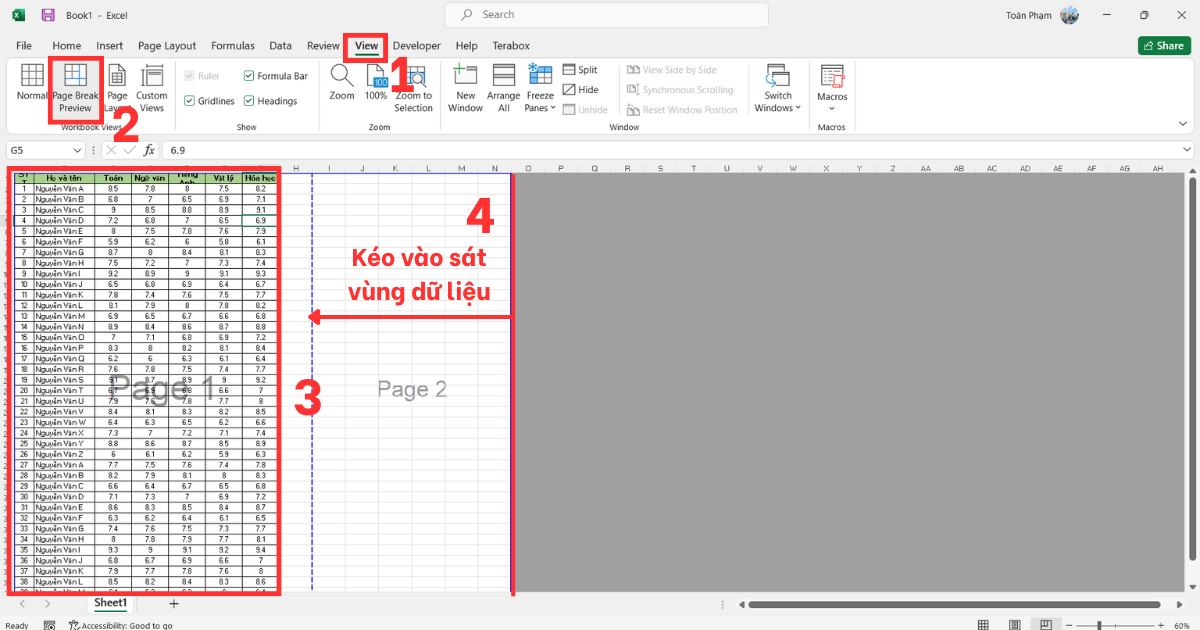
Page Break Preview là công cụ trực quan nhất giúp bạn quan sát và điều chỉnh ranh giới giữa các trang in bằng cách kéo thả thủ công. Đây là phương pháp hiệu quả khi bạn muốn xử lý một lượng dữ liệu nhỏ đang bị tràn lề quay trở lại trang chính.
- Bước 1: Trên thanh Ribbon, bạn nhấp chọn thẻ View, sau đó nhấn vào mục Page Break Preview trong nhóm lệnh Workbook Views.
- Bước 2: Quan sát các đường kẻ màu xanh nét đứt (hiển thị ranh giới trang in hiện tại). Di chuyển con trỏ chuột vào đường kẻ xanh này cho đến khi xuất hiện mũi tên hai chiều.
- Bước 3: Nhấn giữ chuột trái và kéo đường kẻ xanh ra sát mép ngoài của vùng dữ liệu bạn muốn in. Excel sẽ tự động thu nhỏ tỉ lệ để toàn bộ vùng bạn vừa chọn nằm gọn trong một trang.
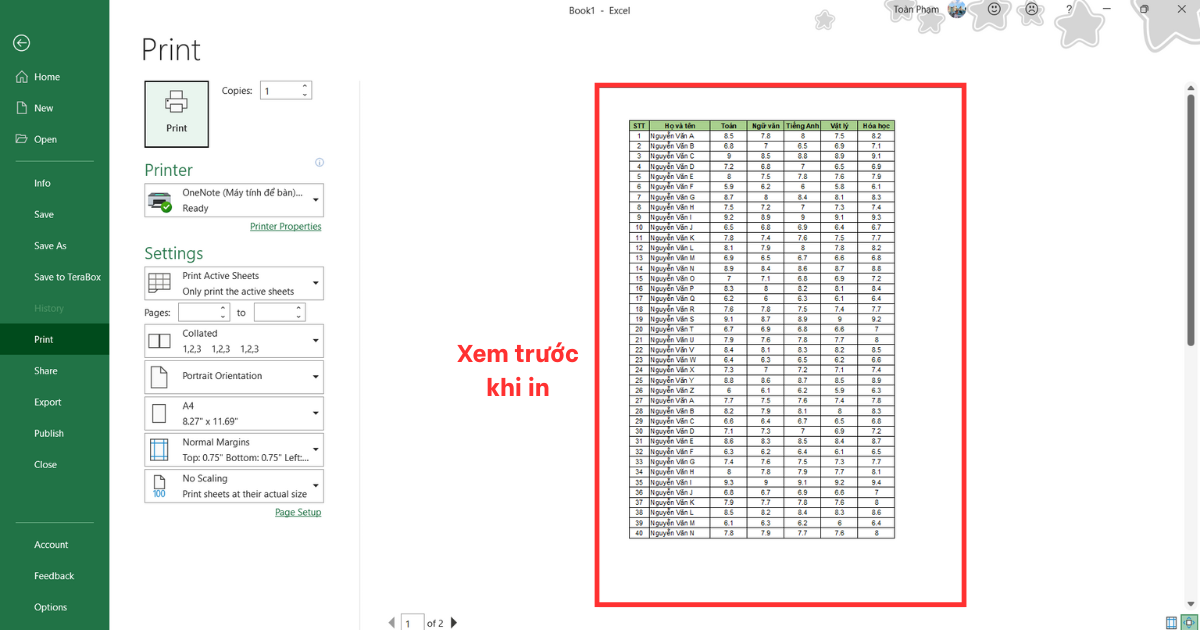
- Bước 4: Nhấn tổ hợp phím Ctrl + P để kiểm tra lại kết quả trong màn hình Print Preview trước khi in.
Thiết lập lại Page Setup
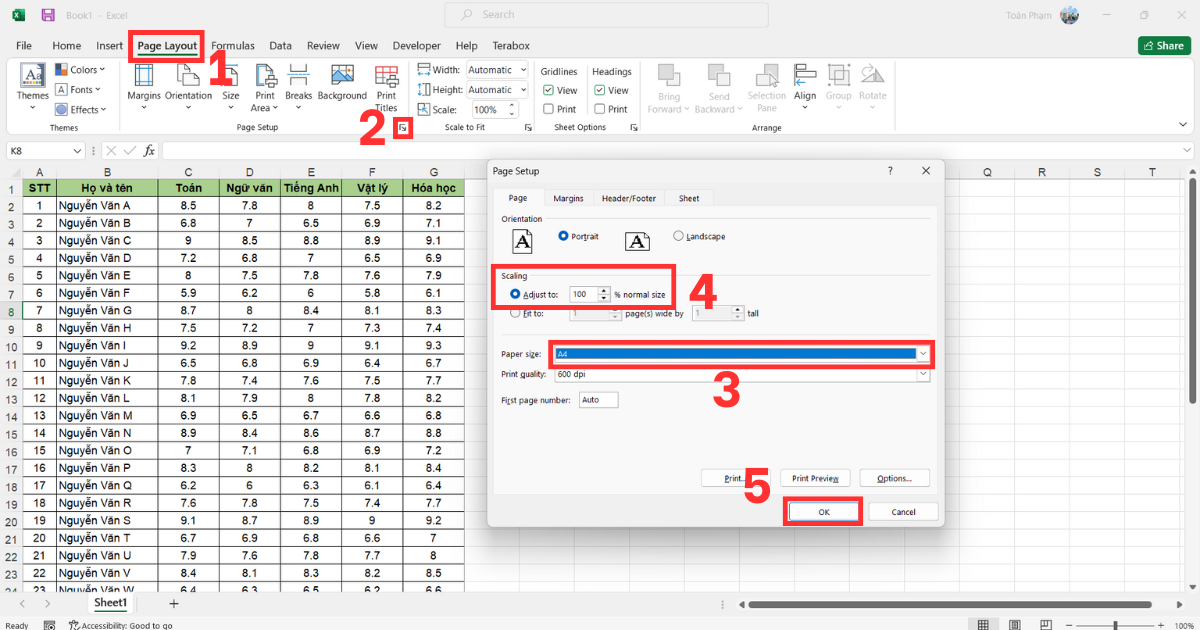
Thiết lập trang là bước nền tảng để máy in hiểu được loại giấy bạn đang sử dụng là A4 thay vì khổ Letter (mặc định của Excel). Việc đồng bộ hóa khổ giấy giúp các thiết lập căn lề sau đó đạt được độ chính xác tuyệt đối.
- Bước 1: Nhấp chọn thẻ Page Layout trên thanh công cụ chính của Excel.
- Bước 2: Nhấp chọn biểu tượng mũi tên nhỏ ở góc dưới bên phải của nhóm thiết lập Page Setup để mở hộp thoại chi tiết.
- Bước 3: Tại thẻ Page, trong mục Paper size, bạn nhấp vào danh sách thả xuống và chọn đúng khổ giấy A4.
- Bước 4: Tại mục Scaling, đảm bảo bạn đang để ở chế độ Adjust to: 100% normal size nếu dữ liệu đã vừa vặn, hoặc điều chỉnh nếu cần. Nhấn OK để hoàn tất.
Cách in Excel vừa khổ A4
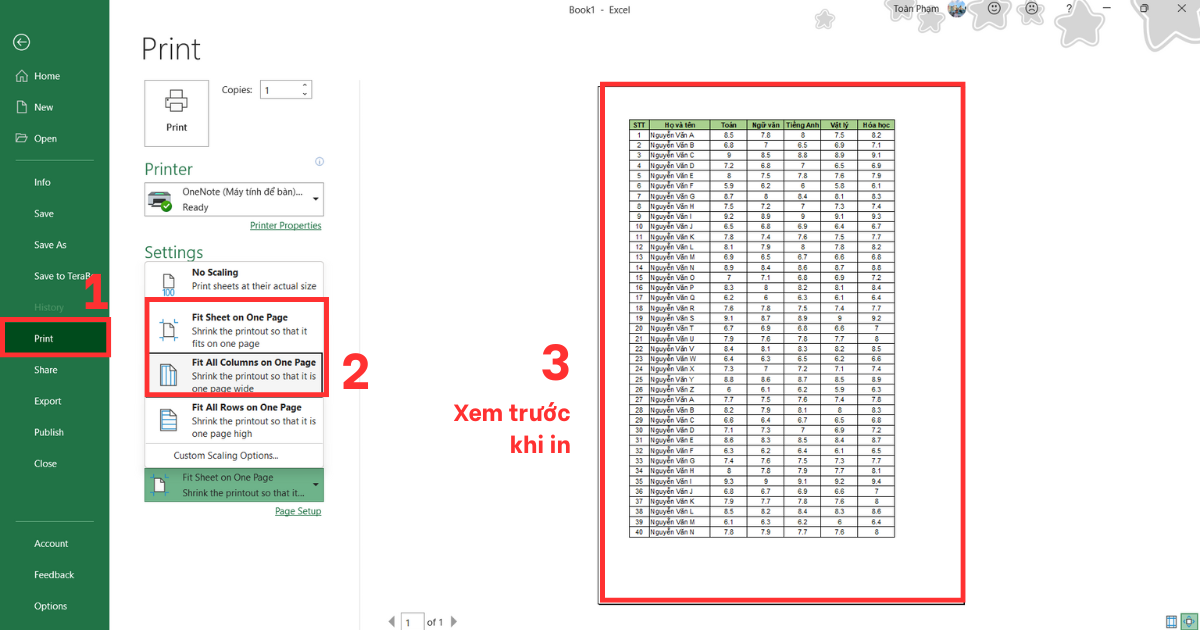
Tính năng Scaling là công cụ mạnh mẽ nhất để xử lý bảng tính rộng và nhiều dữ liệu. Thay vì phải chỉnh tay từng cột, bạn có thể ra lệnh cho Excel tự động tính toán tỉ lệ thu nhỏ sao cho toàn bộ dữ liệu khớp với chiều rộng của mặt giấy.
- Bước 1: Vào thẻ File, sau đó chọn lệnh Print (hoặc nhấn Ctrl + P).
- Bước 2: Tìm đến mục cuối cùng trong phần Settings, mặc định thường hiển thị là No Scaling.
- Bước 3: Nhấp vào mũi tên và chọn dòng Fit Sheet on One Page nếu muốn in tất cả vào 1 trang, hoặc Fit All Columns on One Page để cố định chiều rộng vừa khổ A4 nhưng vẫn giữ chiều dài tự nhiên.
- Bước 4: Kiểm tra hình ảnh hiển thị ở khung bên phải, nếu chữ quá nhỏ bạn nên cân nhắc ẩn bớt cột thay vì lạm dụng tính năng này.
Điều chỉnh Margins (Lề)
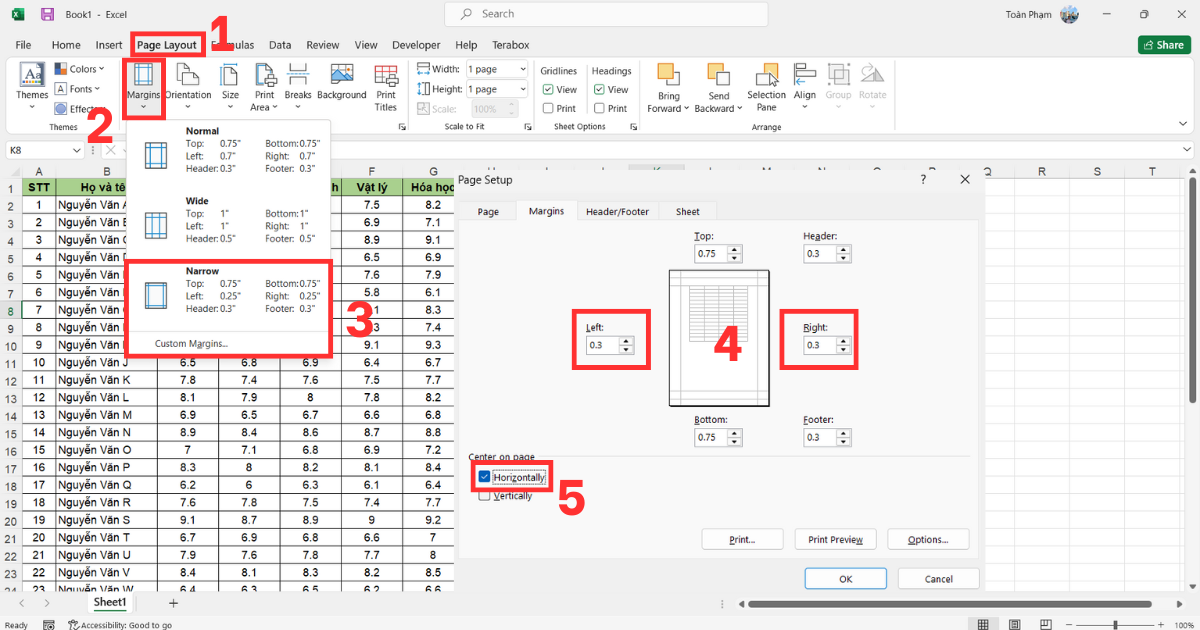
Căn lề là cách nới rộng diện tích hiển thị dữ liệu bằng cách thu hẹp khoảng cách trống ở bốn cạnh trang giấy. Đây là phương pháp tối ưu khi bạn chỉ cần thêm một chút không gian nhỏ để chứa vừa một cột dữ liệu cuối cùng.
- Bước 1: Mở thẻ Page Layout, nhấp chọn vào mục Margins.
- Bước 2: Chọn định dạng Narrow (Lề hẹp) để lấy thêm diện tích in ấn tối đa từ bốn phía của tờ giấy.
- Bước 3: Nếu vẫn chưa vừa, hãy chọn Custom Margins… ở cuối danh sách. Trong hộp thoại hiện ra, bạn nhập thông số lề trái (Left) và lề phải (Right) xuống mức 0.3 hoặc 0.5.
- Bước 4: Tại thẻ Margins này, hãy tích vào ô Horizontally trong mục Center on page để bảng tính được nằm chính giữa trang giấy A4 một cách cân đối.
Chỉnh hướng giấy Orientation (Dọc/Ngang)
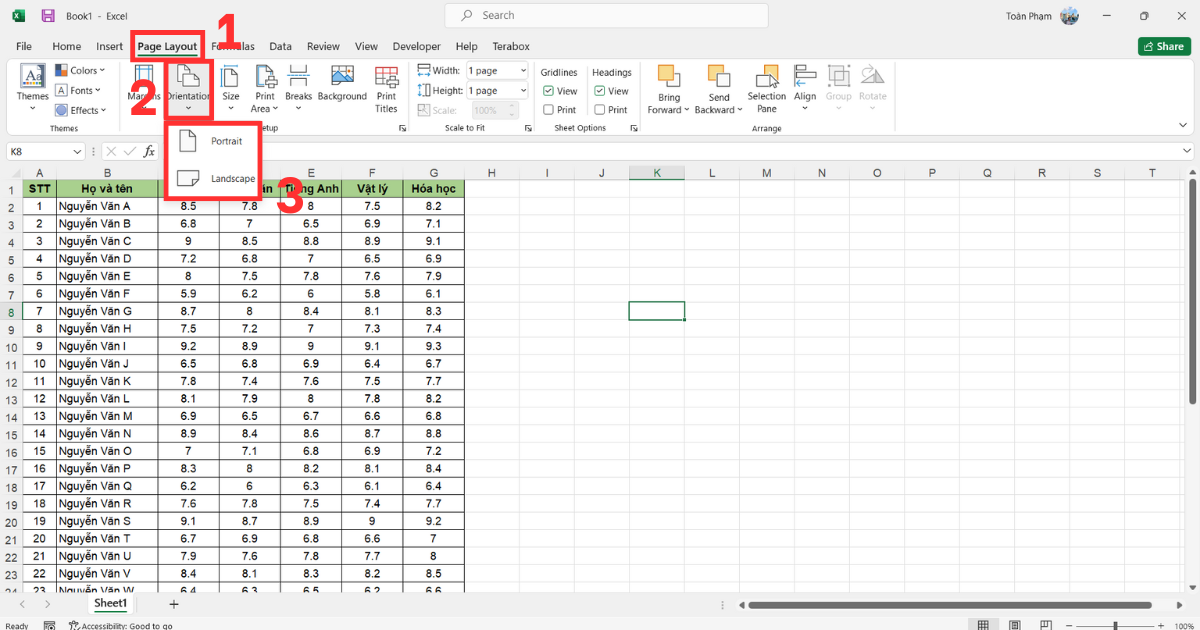
Thông thường, các bảng tính Excel có xu hướng phát triển theo chiều ngang với nhiều cột dữ liệu. Chuyển đổi từ hướng giấy dọc sang ngang là giải pháp đơn giản nhưng cực kỳ hiệu quả để in Excel vừa trang giấy A4.
- Bước 1: Truy cập vào thẻ Page Layout trên thanh Ribbon của bạn.
- Bước 2: Nhấp chọn mục Orientation nằm trong nhóm Page Setup.
- Bước 3: Chọn Landscape để xoay ngang khổ giấy nếu bảng tính của bạn có nhiều cột, hoặc chọn Portrait nếu bảng tính thiên về nhiều hàng (chiều dọc).
- Bước 4: Quay lại màn hình Print Preview để xem dữ liệu đã hiển thị hài hòa với hướng giấy mới chọn hay chưa.
Cách in file Excel với vùng chọn cố định (Print Selection)
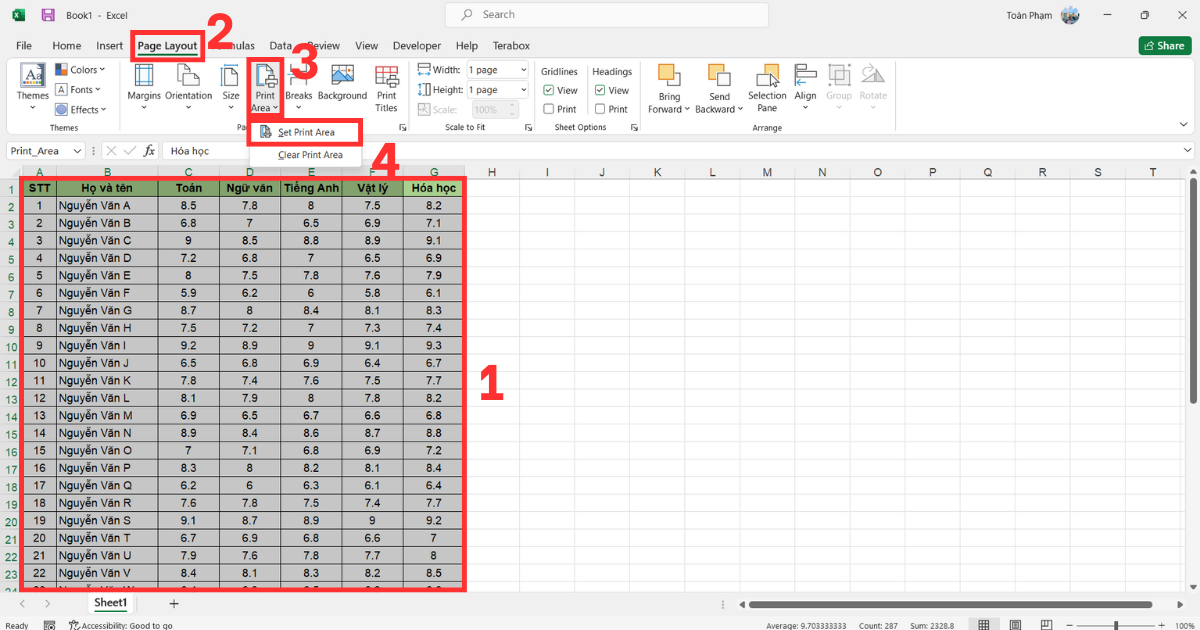
Đôi khi bạn chỉ cần in một phần cụ thể của bảng tính thay vì toàn bộ Sheet. Việc thiết lập vùng in (Print Area) giúp loại bỏ các dữ liệu rác xung quanh, đảm bảo chỉ những thông tin cần thiết được xuất hiện trên giấy A4.
- Bước 1: Dùng chuột bôi đen toàn bộ vùng dữ liệu mà bạn muốn thực hiện lệnh in.
- Bước 2: Truy cập thẻ Page Layout, nhấp vào mục Print Area và chọn lệnh Set Print Area. Lúc này Excel sẽ chỉ ghi nhận vùng này để in.
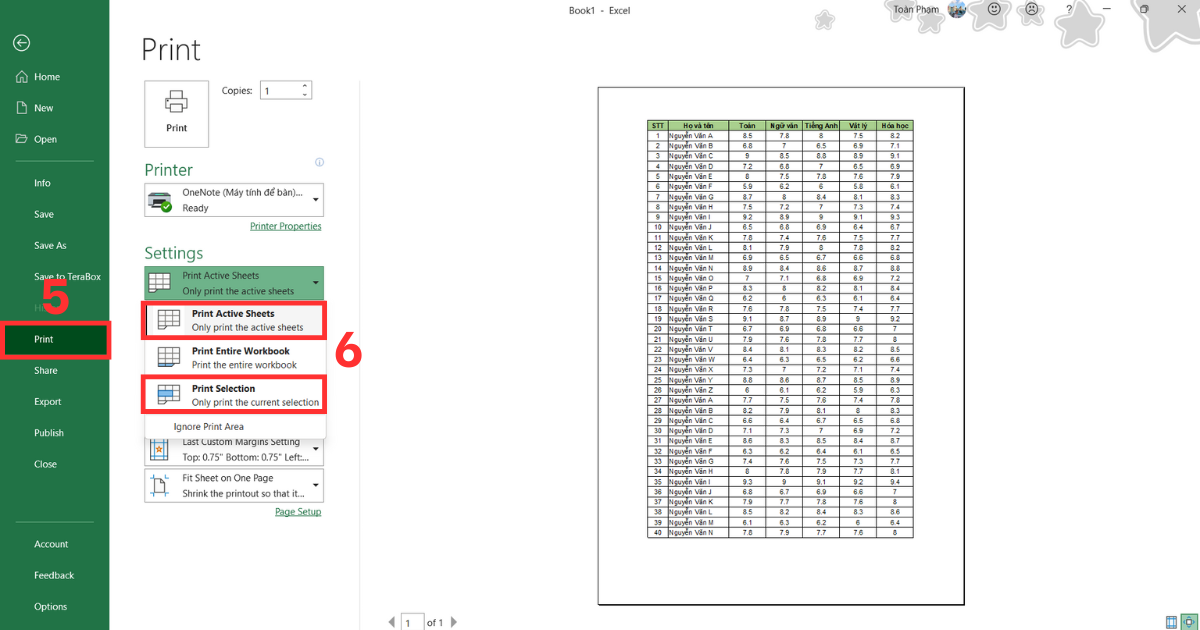
- Bước 3: Nhấn Ctrl + P, trong mục Settings, hãy đảm bảo tùy chọn Print Active Sheets hoặc Print Selection đang được chọn.
- Bước 4: Kiểm tra khung xem trước, nếu vùng chọn vẫn chưa vừa khổ A4, hãy kết hợp thêm tính năng Scaling đã hướng dẫn ở trên.
Ẩn bớt các cột hoặc hàng không thực sự cần thiết
Nếu bảng tính chứa quá nhiều thông tin phụ không cần trình bày trong báo cáo, việc ẩn chúng đi là cách thông minh để “giải phóng” diện tích, giúp các cột quan trọng nhất hiển thị rõ ràng và to đẹp trên khổ giấy A4.
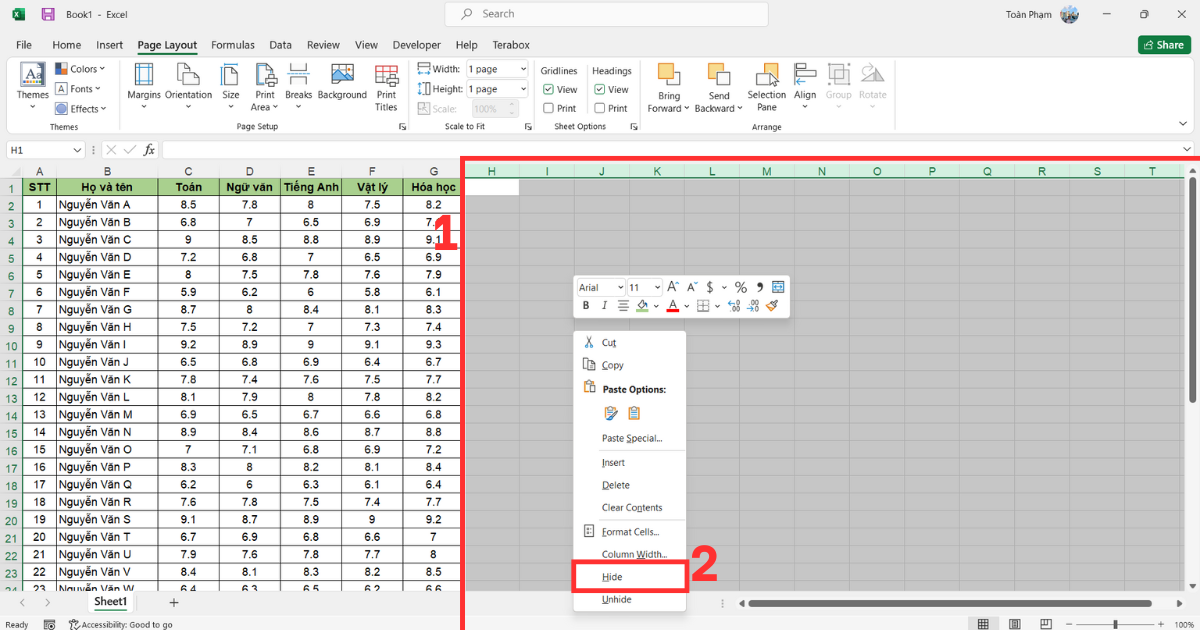
- Bước 1: Di chuyển chuột lên thanh tiêu đề cột (các chữ cái A, B, C…). Nhấn giữ và kéo chuột để chọn các cột chứa dữ liệu không cần in.
- Bước 2: Nhấp chuột phải vào vùng tiêu đề cột đã chọn, sau đó chọn lệnh Hide từ menu thả xuống. Các cột này sẽ biến mất khỏi màn hình nhưng dữ liệu vẫn được lưu trữ.
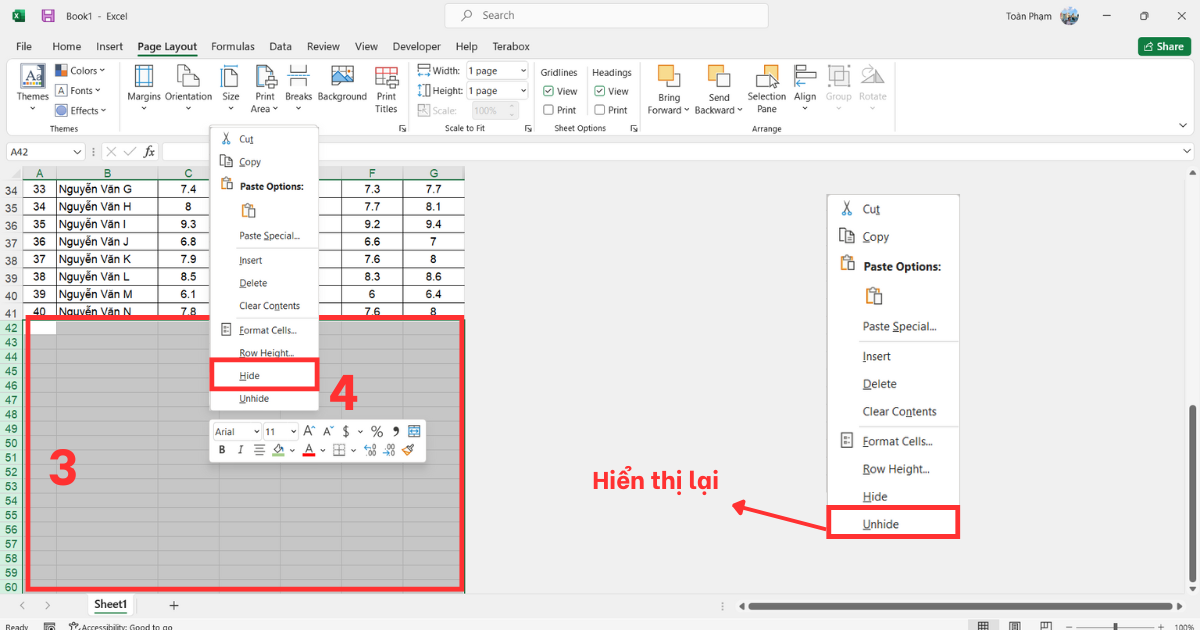
- Bước 3: Thực hiện tương tự với các hàng dư thừa bằng cách chọn tiêu đề hàng (các con số 1, 2, 3…) và chọn Hide.
- Bước 4: Nhấn Ctrl + P để in bản in đã được rút gọn. Để hiện lại các cột, bạn chỉ cần chọn vùng lân cận, chuột phải và chọn Unhide.
Những mẹo và lưu ý quan trọng để có bản in Excel đẹp
Để bản in Excel đạt đến độ hoàn hảo về cả nội dung lẫn hình thức, bên cạnh việc áp dụng các cách in trên, bạn cần lưu ý một số kinh nghiệm thực tế dưới đây. Những mẹo nhỏ này sẽ giúp bạn tránh được những sai lầm phổ biến và chuyên nghiệp hóa quy trình xử lý dữ liệu của mình.
- Kiểm tra kỹ nội dung qua Print Preview trước khi bấm in: Luôn tạo thói quen kiểm tra màn hình xem trước (Print Preview) trước khi nhấn nút in cuối cùng để rà soát toàn bộ bố cục. Việc này giúp bạn phát hiện sớm các lỗi như: tiêu đề bị nhảy trang, các đường lưới bị mất, hoặc dữ liệu bị che khuất bởi các hình ảnh chèn vào bảng tính. Dành ra 30 giây kiểm tra sẽ giúp bạn tiết kiệm được rất nhiều thời gian và giấy in nếu chẳng may bản in thực tế không như ý muốn.
- Xử lý khi bảng tính quá rộng so với khổ giấy: Trong trường hợp bảng tính có quá nhiều cột mà tính năng thu nhỏ (Scaling) làm chữ trở nên quá bé không thể đọc được, bạn nên cân nhắc thay đổi cỡ chữ hoặc font chữ của toàn bộ bảng tính xuống 1-2 đơn vị. Một giải pháp chuyên nghiệp khác là in bảng tính trên nhiều trang nhưng có sự lặp lại của các cột định danh đầu tiên để người đọc dễ dàng đối chiếu số liệu ở các trang sau mà không cần lật lại trang đầu.
- Lặp lại tiêu đề ở mỗi trang khi in bảng dữ liệu dài: Đối với những danh sách dài hàng trăm hàng, việc người đọc phải lật về trang đầu tiên để xem tiêu đề cột là rất bất tiện. Bạn hãy vào thẻ Page Layout -> Print Titles, tại mục Rows to repeat at top, hãy chọn hàng chứa tiêu đề. Khi đó, dù bạn in ra bao nhiêu trang giấy A4, hàng tiêu đề cũng sẽ tự động xuất hiện ở đầu mỗi trang, giúp tài liệu của bạn trở nên cực kỳ chuyên nghiệp và dễ theo dõi.
- Đặt tên file theo định dạng chuẩn để dễ quản lý: Một bản in đẹp nên đi kèm với một quy trình lưu trữ file khoa học để bạn có thể tìm lại và in lại bất cứ khi nào cần thiết. Bạn nên đặt tên file theo cấu trúc: NămThángNgày_TênDựÁn_PhiênBản. Việc đặt tên file rõ ràng không chỉ giúp bạn quản lý dữ liệu tốt hơn mà còn thể hiện sự chuyên nghiệp khi bạn gửi file mềm cho đồng nghiệp hoặc đối tác qua các dịch vụ lưu trữ đám mây.
>>>Xem Thêm: Cách Xóa Khoảng Trắng Trong Excel Nhanh Chóng, Hiệu Quả
Câu hỏi thường gặp
| Câu hỏi | Trả lời |
| Tại sao in Excel hay bị mất cột? | Do chiều rộng bảng tính vượt quá khổ giấy. Hãy dùng Page Break Preview để kéo lại ranh giới trang in hoặc chọn Fit All Columns on One Page trong phần Scaling. |
| Có thể in nhiều Sheet cùng lúc không? | Hoàn toàn được. Hãy giữ phím Ctrl và nhấp chọn các Sheet cần in, sau đó nhấn Ctrl + P và chọn Print Active Sheets trong mục Settings. |
| Cách in Excel có kèm đường lưới (Gridlines)? | Bạn vào thẻ Page Layout, trong nhóm lệnh Sheet Options, hãy tích chọn vào ô Print dưới mục Gridlines trước khi thực hiện lệnh in. |
| Làm sao để in Excel ra file PDF? | Trong màn hình Print (Ctrl + P), tại mục Printer, bạn nhấp chọn máy in ảo có tên Microsoft Print to PDF rồi nhấn Print để lưu file. |
>>>Để Excel nhìn rõ ràng, chuyên nghiệp hơn, tìm hiểu: 7 Cách Sắp Xếp Thứ Tự Trong Excel Đơn Giản, Hiệu Quả
Kết luận
Qua bài viết này, MHG đã chia sẻ đến bạn những cách in Excel hiệu quả, giúp bảng tính trở nên gọn gàng, vừa vặn khổ A4 và chuyên nghiệp hơn. Việc áp dụng các kỹ thuật căn chỉnh trang sẽ giúp bạn tiết kiệm thời gian, tránh lãng phí tài nguyên và nâng cao giá trị của các báo cáo số liệu.
Nếu bạn có bất kỳ thắc mắc hoặc mong muốn đăng ký sử dụng dịch vụ Microsoft 365 để tối ưu hóa hiệu suất làm việc văn phòng, hãy liên hệ ngay đến số hotline 024.9999.7777 để nhận được sự tư vấn và hỗ trợ nhiệt tình nhất từ đội ngũ chuyên gia của chúng tôi. MHG luôn sẵn sàng đồng hành cùng bạn trên hành trình chuyển đổi số.


