Ghim Email Outlook là một tính năng giúp bạn “đánh dấu” và giữ các Email quan trọng luôn nằm ở vị trí trên cùng của hộp thư đến (Inbox), bất kể có bao nhiêu Email mới gửi đến sau đó. Thông qua bài viết này, MHG sẽ hướng dẫn bạn chi tiết cách ghim Email Outlook trên mọi nền tảng từ Desktop đến Mobile, đồng thời hé lộ các bí quyết đánh dấu High Importance và sử dụng Rules để gắn cờ tự động. Theo dõi ngay!
Cách ghim Email Outlook trên máy tính
Ghim Email (Pinning) là một tính năng cực kỳ hữu ích trong Microsoft Outlook, cho phép người dùng giữ các bức thư quan trọng luôn nằm ở vị trí trên cùng của hộp thư đến. Dưới đây là hướng dẫn chi tiết giúp bạn ghim và bỏ ghim Email Outlook trên máy tính.
Hướng dẫn ghim email Outlook Desktop
Tính năng ghim (Pin) giúp bạn giữ các Email quan trọng luôn ở vị trí “mặt tiền” của hộp thư, loại bỏ nỗi lo thất lạc thông tin giữa hàng trăm thư đến mỗi ngày. Tùy vào phiên bản Outlook bạn đang sử dụng, cách thực hiện sẽ có đôi chút khác biệt:
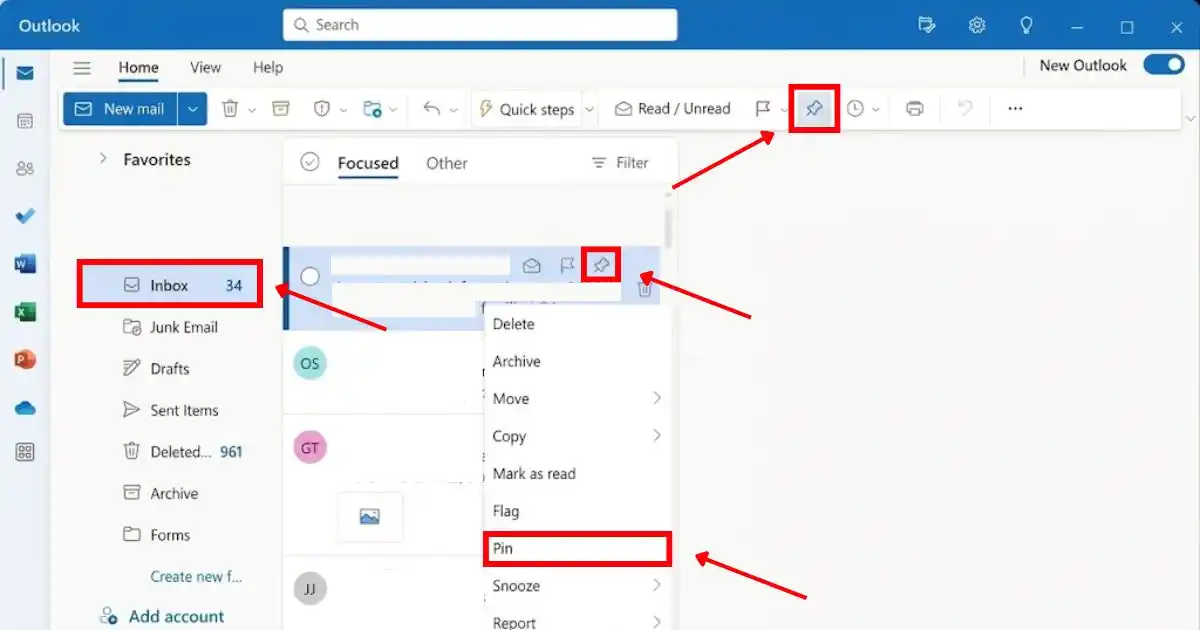
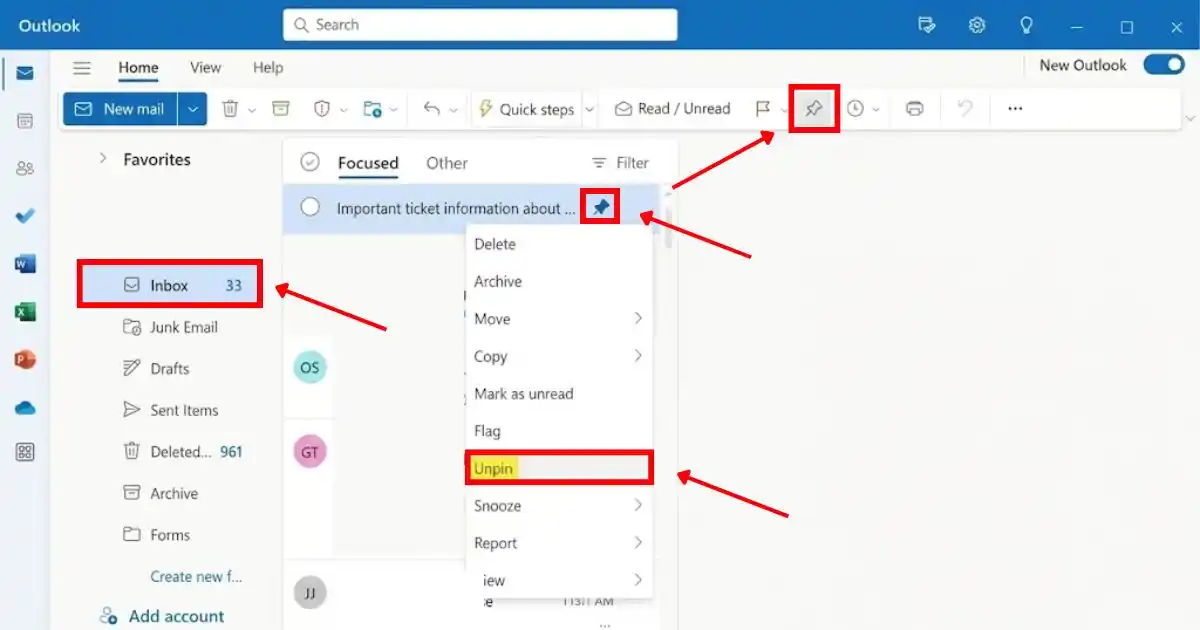
- Bước 1: Mở ứng dụng Outlook trên máy tính của bạn và truy cập vào thư mục Hộp thư đến (Inbox).
- Bước 2: Di chuyển con trỏ chuột qua Email đó trong danh sách thư và Tìm Email bạn muốn ghim.
- Bước 3: Nhấp vào biểu tượng ghim (Pin) xuất hiện ở góc phải của Email, hoặc nhấn chuột phải rồi nhất Pin. Khi biểu tượng chuyển sang màu xanh hoặc đứng dọc, Email đó đã được đẩy lên đầu danh sách.
- Bước 4: Kiểm tra lại phần trên cùng của danh sách thư, bạn sẽ thấy các Email đã ghim được nhóm lại một cách ngăn nắp.
Hướng dẫn bỏ ghim Email Outlook trên máy tính
Sau khi đã hoàn thành công việc hoặc Email quan trọng đó, bạn nên bỏ ghim để tránh sao nhãn cho các công việc và Email mới. Dưới đây là cách bỏ ghim Email Outlook trên máy tính khi không cần thiết:
- Bước 1: Tìm đến danh sách các thư đang được ghim ở phía trên cùng của hộp thư đến.
- Bước 2: Nhấp lại vào biểu tượng chiếc ghim trên chính Email đó một lần nữa hoặc nhấn chuột phải rồi nhấn vào Unpin.
- Bước 3: Quan sát Email tự động trở về vị trí cũ theo thứ tự thời gian nhận ban đầu.
- Bước 4: Sắp xếp lại hộp thư nếu cần thiết để đảm bảo không gian làm việc số luôn sạch sẽ.
Cách ghim Email Outlook trên điện thoại (Android/iOS)
Giao diện di động thường hạn chế về không gian hiển thị hộp thư, vì vậy ghim thư là cách tốt nhất để bạn không quên phản hồi các Email quan trọng. Microsoft đã tích hợp các thao tác vuốt (swipe) cực kỳ mượt mà để bạn có thể ghim và bỏ ghim thư ngay cả khi đang di chuyển trên phương tiện hoặc đang ở bên ngoài.
Hướng dẫn ghim Email Outlook trên thiết bị điện thoại
Trên ứng dụng di động, việc ghim Email giúp bạn đánh dấu các thư quan trọng để xử lý sau mà không bị trôi mất giữa hàng loạt thông báo mới. Dưới đây là cách ghim Email Outlook trên điện thoại nhanh chóng:
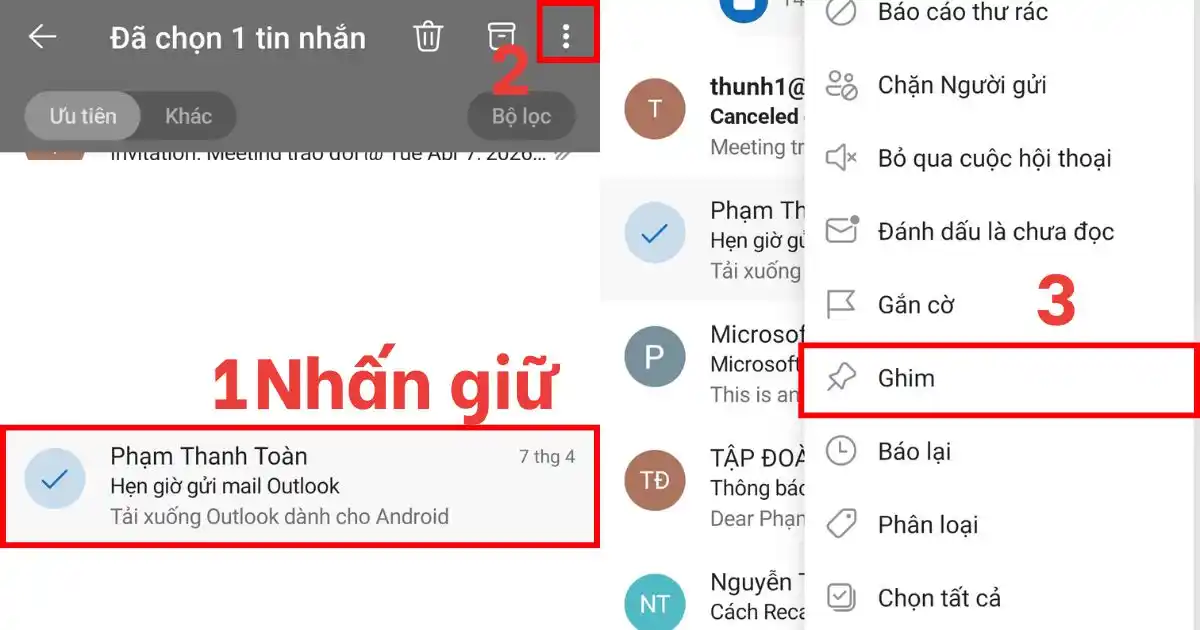
- Bước 1: Mở ứng dụng Outlook trên điện thoại Android hoặc iPhone.
- Bước 2: Giữ vào Email bạn muốn ghim, sau đó nhấn vào dấu 3 chấm.
- Bước 3: Chọn biểu tượng Ghim (Pin) từ menu xuất hiện hoặc từ thanh công cụ phía trên màn hình.
- Bước 4: Xác nhận Email đã xuất hiện ở phần trên cùng kèm theo ký hiệu ghim đặc trưng.
Hướng dẫn bỏ ghim Email Outlook trên điện thoại
Khi đã xử lý xong công việc hoặc không cần giữ Email đó ở vị trí ưu tiên nữa, bạn nên bỏ ghim để giữ cho hộp thư luôn gọn gàng. Sau đây là cách bỏ ghim Email Outlook trên điện thoại:
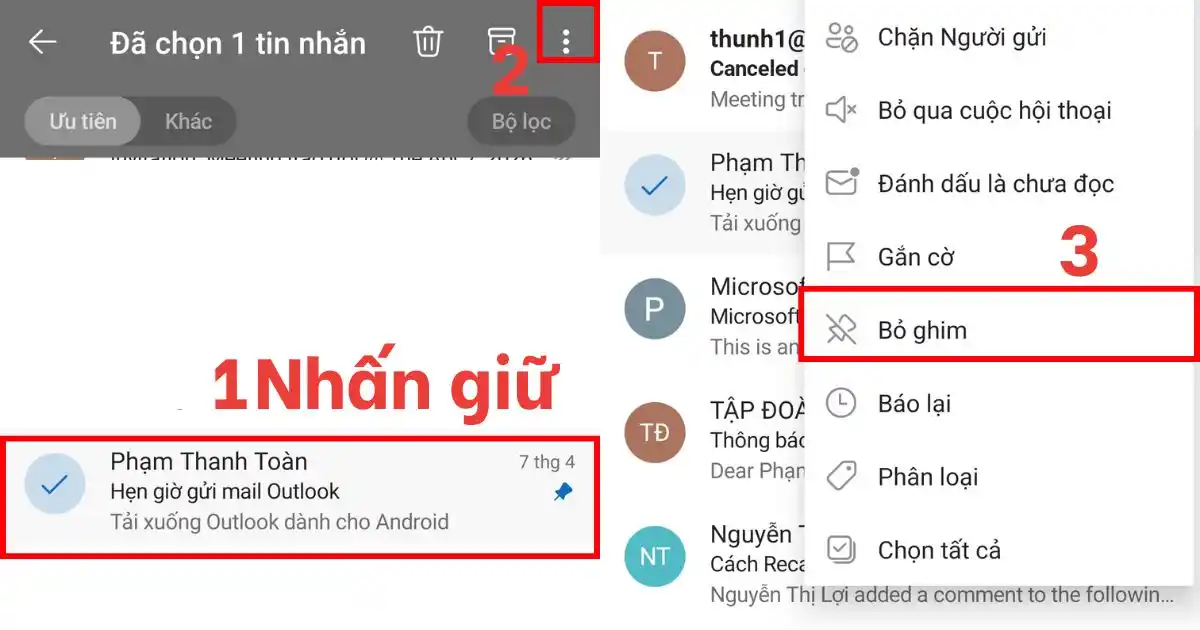
- Bước 1: Tìm Email đã ghim trong phần danh sách ưu tiên phía trên.
- Bước 2: Thực hiện lại thao giữ Email đó, sau đó nhấn vào dấu 3 chấm.
- Bước 3: Chọn “Bỏ ghim” (Unpin) để thư trở về dòng thời gian thông thường.
- Bước 4: Tải lại trang (refresh) bằng cách kéo từ trên xuống để cập nhật trạng thái hộp thư mới nhất.
Cách đánh dấu Email quan trọng trong Outlook khi gửi
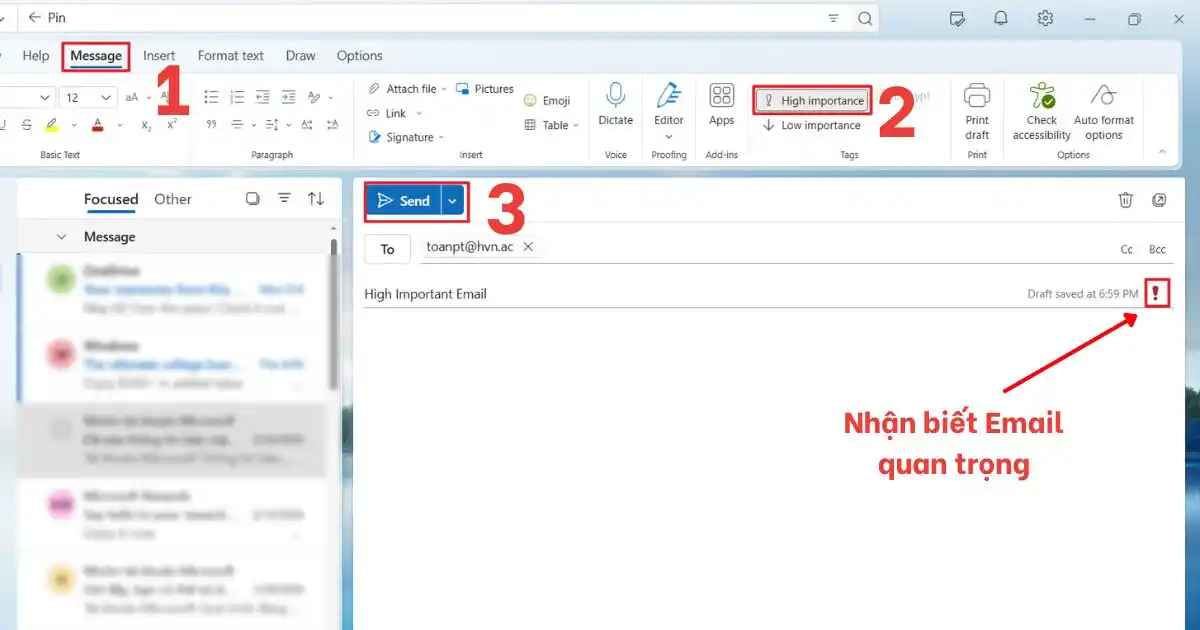
Cách đánh dấu thư quan trọng trong Outlook khi gửi sẽ gắn một dấu chấm than đỏ (!) nổi bật bên cạnh tiêu đề thư trong hộp thư đến của người nhận, giúp Email của bạn nổi bật trong danh sách chờ và gây ấn tượng về sự khẩn cấp cho đối tác. Cách thực hiện như sau:
- Bước 1: Nhấp vào nút New Email để bắt đầu soạn một bức thư mới như bình thường.
- Bước 2: Trên thanh công cụ (Ribbon), hãy tìm đến tab Message.
- Bước 3: Tìm nhóm nhãn “Tags” ở phía bên phải thanh công cụ.
- Bước 4: Nhấp vào biểu tượng dấu chấm than đỏ (High Importance). Lúc này, nút sẽ được bôi đậm để xác nhận trạng thái.
- Bước 5: Hoàn tất nội dung thư và nhấn Send. Người nhận sẽ thấy biểu tượng dấu chấm than đỏ ngay trong hộp thư của họ.
Cách đánh dấu Email quan trọng trong Outlook để quản lý (Incoming Mail)
Khi nhận được hàng loạt thư cùng lúc, bạn cần một hệ thống phân loại thông minh để không bỏ sót những việc cần làm. Việc đánh dấu Email quan trọng trong Outlook bằng tính năng gắn cờ (Flag) và phân loại bằng Thư mục ưu tiên (Focused Inbox) giúp bạn biến hộp thư thành một danh sách công việc (To-do list) khoa học.
Sử dụng tính năng Gắn cờ (Flag) hiệu quả
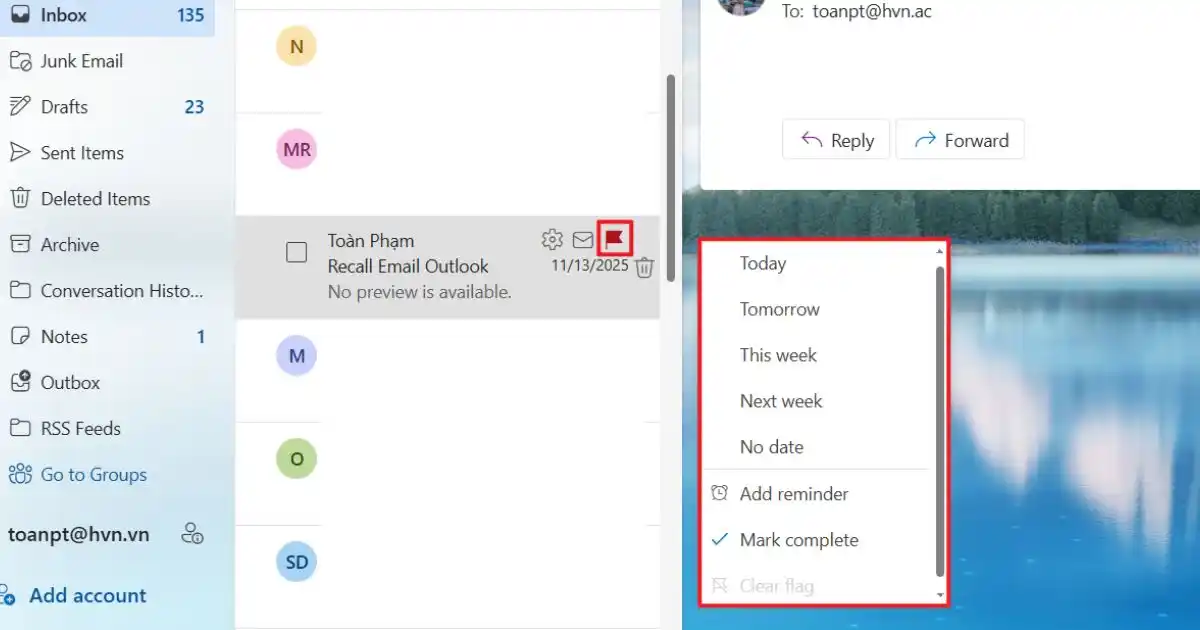
Khi bạn gắn cờ một Email, Outlook sẽ tự động đưa Email đó vào danh sách To-Do (Việc cần làm). Điều này giúp bạn tách biệt giữa những Email “chỉ để đọc” và những Email “cần phải hành động”.
- Bước 1: Chọn Email cần đánh dấu trong hộp thư đến của bạn.
- Bước 2: Nhấp trực tiếp vào biểu tượng lá cờ xuất hiện ở thanh công cụ nhanh bên phải Email để gắn cờ với hạn xử lý mặc định là Today.
- Bước 3: Để tùy chỉnh thời gian nhắc nhở, nhấp chuột phải vào biểu tượng lá cờ. Chọn mốc thời gian mong muốn như Tomorrow (Ngày mai), This Week (Tuần này) hoặc nhấp vào Add Reminder để thiết lập ngày giờ cụ thể.
- Bước 4: Thiết lập âm báo (nếu cần) trong cửa sổ Custom. Sau đó nhấn nút OK để lưu lại các cài đặt nhắc nhở của bạn.
Phân loại bằng Thư mục ưu tiên (Focused Inbox)
Focused Inbox giúp bạn tự động lọc các thư quan trọng vào một ngăn riêng, giúp quy trình xử lý thông tin trở nên trơn tru và ít xao nhãng hơn.
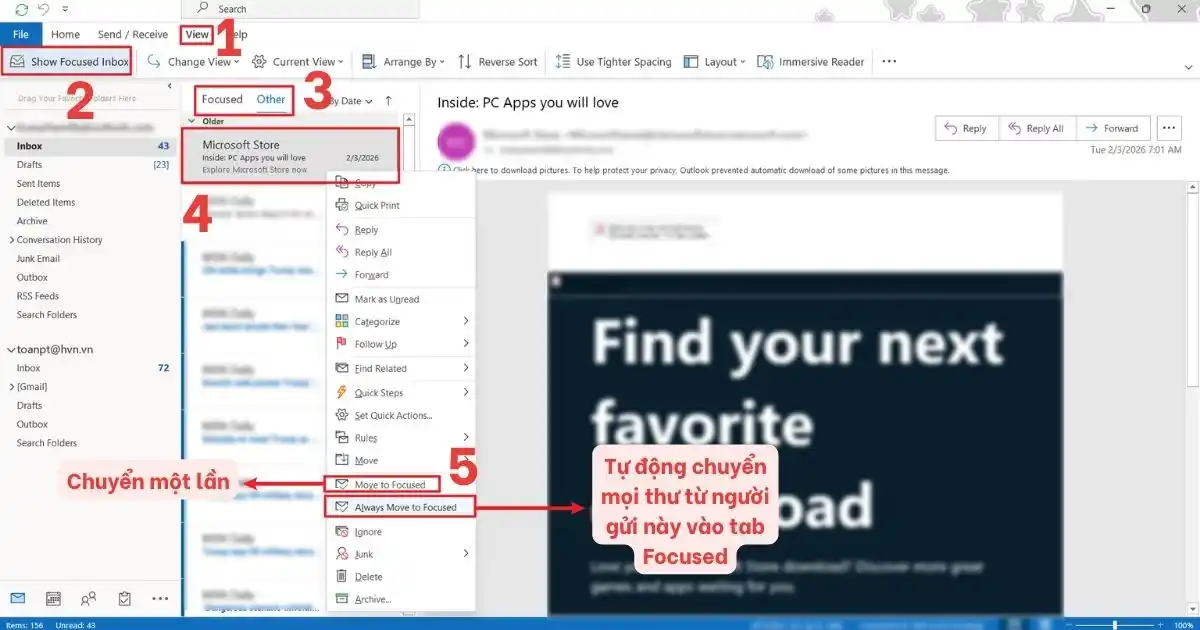
- Bước 1: Trên thanh công cụ chính (Ribbon) của Outlook, nhấp chọn tab View.
- Bước 2: Tìm và nhấp vào nút Show Focused Inbox. Lúc này, danh sách thư của bạn sẽ được chia thành hai tab: Focused (Ưu tiên) và Other (Khác).
- Bước 3: Để di chuyển thư sai phân loại, nhấp chuột phải vào Email trong tab Other. Chọn lệnh Move to Focused nếu muốn chuyển một lần hoặc chọn Always Move to Focused để Outlook tự động chuyển mọi thư từ người gửi này vào tab ưu tiên trong tương lai.
Phân biệt tính năng Ghim (Pin) và Gắn cờ (Flag) trong Outlook
Rất nhiều người dùng thường nhầm lẫn giữa Ghim (Pin) và Gắn cờ (Flag), nhưng chúng có mục đích sử dụng hoàn toàn khác nhau trong quản lý luồng công việc. Bảng dưới đây chỉ ra điểm khác biệt giữa Pin và Flag từ vị trí, mục đích, thời hạn và đối tượng sử dụng.
| Đặc điểm | Tính năng Ghim (Pin) | Tính năng Gắn cờ (Flag) |
| Vị trí | Luôn nằm ở trên cùng danh sách thư. | Nằm đúng vị trí theo thời gian nhưng có ký hiệu màu. |
| Mục đích | Truy cập nhanh, giữ thông tin luôn hiện hữu. | Nhắc nhở công việc phải làm (To-Do). |
| Thời hạn | Không có thời hạn, chỉ hết khi người dùng bỏ ghim. | Có thể cài đặt Deadline và nhắc nhở (Reminder). |
| Đối tượng | Các Email tham chiếu thường xuyên (Lịch họp, quy định). | Các Email yêu cầu phải phản hồi hoặc xử lý hành động. |
Bạn nên sử dụng Pin cho những thông tin bạn cần “nhìn thấy” mỗi ngày, và sử dụng Flag cho những việc bạn cần “làm” vào một thời điểm cụ thể trong một thời điểm cụ thể. Sự kết hợp nhịp nhàng giữa hai tính năng này sẽ tạo ra một hệ thống quản lý công việc hiệu quả và khoa học.
Mẹo tối ưu hóa hiệu suất khi thực hiện cách ghim Email Outlook
Những mẹo dưới đây giúp bạn xử lý hàng trăm Email mỗi ngày mà không bị quá tải, từ đó nâng cao hiệu suất làm việc và học tập trong môi trường hiện đại:

- Sử dụng Categories để trực quan hóa: Phân loại Email bằng màu sắc giúp não bộ nhận diện mức độ ưu tiên tức thì mà không cần đọc tiêu đề. Hãy quy định màu đỏ cho dự án khẩn cấp và màu xanh cho khách hàng chiến lược để rút ngắn thời gian sàng lọc Email hàng ngày.
- Giới hạn số lượng thư ghim (Tư duy buông bỏ): Chỉ nên ghim tối đa 5 thư thực sự quan trọng nhất ở đầu danh sách, lạm dụng tính năng Pin không chỉ khiến hòm thư trở nên lộn xộn mà còn mất đi ý nghĩa của sự ưu tiên.
- Tận dụng tính năng Archive để dọn dẹp: Chuyển các thư đã xử lý xong vào thư mục Archive thay vì để lại Inbox. Hành động này giúp không gian làm việc số luôn sạch sẽ, giảm áp lực tâm lý và giúp ứng dụng Outlook hoạt động mượt mà hơn nhờ tối ưu hóa dữ liệu.
>>>Xem Thêm: Cách Tải Outlook Về Máy Tính Miễn Phí – Hướng Dẫn Mới Nhất
Câu hỏi thường gặp
| Câu hỏi | Câu trả lời |
| Tại sao tôi không thấy biểu tượng ghim trong Outlook? | Tính năng ghim email chỉ có sẵn trong các phiên bản Outlook mới hơn (Outlook cho Microsoft 365, Outlook trên web). Nếu bạn đang dùng phiên bản cũ hơn hoặc tài khoản không được cập nhật, bạn sẽ không thấy biểu tượng này. Kiểm tra và cập nhật Outlook lên phiên bản mới nhất. |
| Ghim Email có làm tăng dung lượng hộp thư không? | Không. Ghim email chỉ là một cách sắp xếp và ưu tiên hiển thị email, không tạo bản sao hay làm tăng dung lượng lưu trữ của hộp thư. |
| Người nhận có thấy tôi đang ghim Email của họ không? | Không. Việc ghim email là hoàn toàn riêng tư, chỉ hiển thị trong hộp thư của bạn. Người gửi hoặc người nhận khác không thể biết bạn đã ghim email nào. |
| Tôi có thể ghim bao nhiêu Email cùng lúc? | Không có giới hạn cụ thể về số lượng email có thể ghim, nhưng để hiệu quả, nên chỉ ghim những email quan trọng nhất (thường 5-10 email) để dễ quản lý và không làm lộn xộn hộp thư. |
>>>Tìm Hiểu Thêm: Hướng dẫn chi tiết cách tạo email tự động trong Outlook 2026
Kết luận
Bài viết trên đã giúp bạn hiểu hơn về cách ghim Email Outlook, đánh dấu Email quan trọng và cách đánh dấu thư quan trọng khi gửi. Dù bạn là sinh viên, nhân viên văn phòng hay quản lý cấp cao, việc nắm vững các thao tác ghim thư này sẽ giúp bạn trình bày quy trình làm việc chuyên nghiệp, thống nhất và không bao giờ bỏ lỡ thông tin. Nếu bạn còn câu hỏi nào cần được hỗ trợ vui lòng liên hệ MHG qua Hotline 024.9999.7777 ngay hôm nay.