Bạn đang tìm cách tải Outlook về máy tính để quản lý email công việc chuyên nghiệp hơn? Microsoft Outlook là một trong những ứng dụng email được sử dụng rộng rãi nhất hiện nay, đặc biệt trong môi trường doanh nghiệp. Bài viết này, MHG sẽ hướng dẫn bạn cách tải Outlook về máy tính miễn phí, cài đặt trên Windows 10, Windows 11 và các bước đăng nhập chi tiết từng bước. Theo dõi ngay!
Lợi Ích Khi Cài Đặt Outlook Trên Máy Tính
Việc cài đặt Outlook trên máy tính mang lại nhiều lợi thế hơn so với việc chỉ sử dụng Outlook qua trình duyệt. Dưới đây là những lợi ích nổi bật mà người dùng có thể tận dụng ngay sau khi cài đặt:
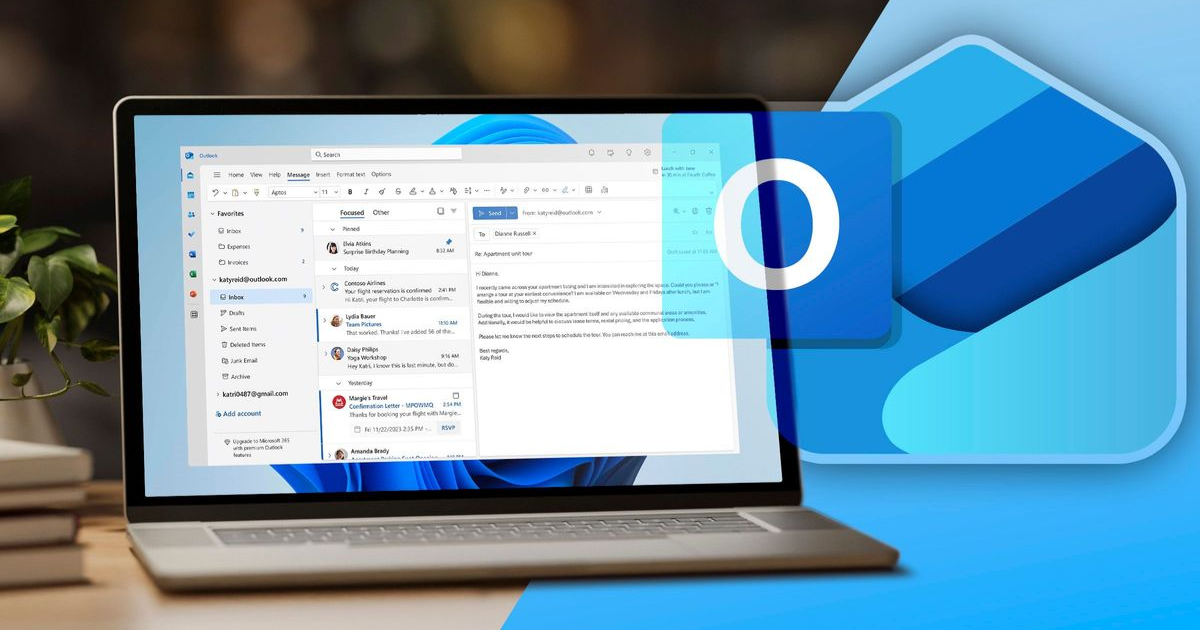
- Quản lý nhiều tài khoản email trong một nơi: Outlook cho phép bạn thêm và quản lý nhiều tài khoản email cùng lúc, bao gồm Gmail, Yahoo Mail và các tài khoản doanh nghiệp khác. Bạn không cần mở nhiều tab trình duyệt để kiểm tra từng hộp thư.
- Làm việc không cần kết nối Internet: Ứng dụng Outlook trên máy tính cho phép bạn đọc, soạn email và xem lịch ngay cả khi không có mạng. Các thay đổi sẽ tự động đồng bộ khi kết nối được khôi phục.
- Tích hợp sâu với Microsoft 365: Khi cài đặt Outlook, bạn có thể mở file Word, Excel, PowerPoint trực tiếp từ email mà không cần tải về. Mọi tệp đính kèm đều được xử lý nhanh chóng và liền mạch.
- Nhận thông báo email tức thì: Ứng dụng trên máy tính gửi thông báo ngay khi có email mới, giúp bạn phản hồi kịp thời mà không cần liên tục kiểm tra hộp thư thủ công.
Yêu Cầu Hệ Thống Trước Khi Tải Outlook Về Máy Tính
Trước khi bắt đầu cách tải Outlook về máy tính, bạn cần kiểm tra xem thiết bị có đáp ứng các yêu cầu tối thiểu hay không. Việc này giúp tránh tình trạng cài đặt thất bại hoặc ứng dụng hoạt động không ổn định sau khi cài.
- Hệ điều hành: Windows 10 (phiên bản 1903 trở lên) hoặc Windows 11. Đối với macOS, cần phiên bản 10.15 Catalina trở lên.
- RAM: Tối thiểu 4GB, khuyến nghị 8GB để ứng dụng chạy mượt mà và không bị lag khi mở nhiều email cùng lúc.
- Dung lượng ổ cứng trống: Cần ít nhất 4GB dung lượng trống để cài đặt bộ ứng dụng Microsoft 365, trong đó có Outlook.
- Kết nối Internet: Cần có Internet ổn định trong quá trình tải và cài đặt. Tốc độ tối thiểu 5 Mbps để quá trình diễn ra nhanh chóng.
- Tài khoản Microsoft: Bắt buộc cần có tài khoản Microsoft để đăng nhập và kích hoạt Outlook sau khi cài đặt xong.
Cách Tải Outlook Về Máy Tính Qua Microsoft 365
Nếu bạn cần sử dụng đầy đủ tính năng của Outlook, cài đặt ứng dụng thông qua Microsoft 365 là lựa chọn tối ưu nhất. Phiên bản này cho phép làm việc offline, nhận thông báo tức thì và tích hợp sâu với toàn bộ bộ ứng dụng Office. Microsoft 365 cung cấp bản dùng thử miễn phí 30 ngày trước khi yêu cầu đăng ký trả phí.
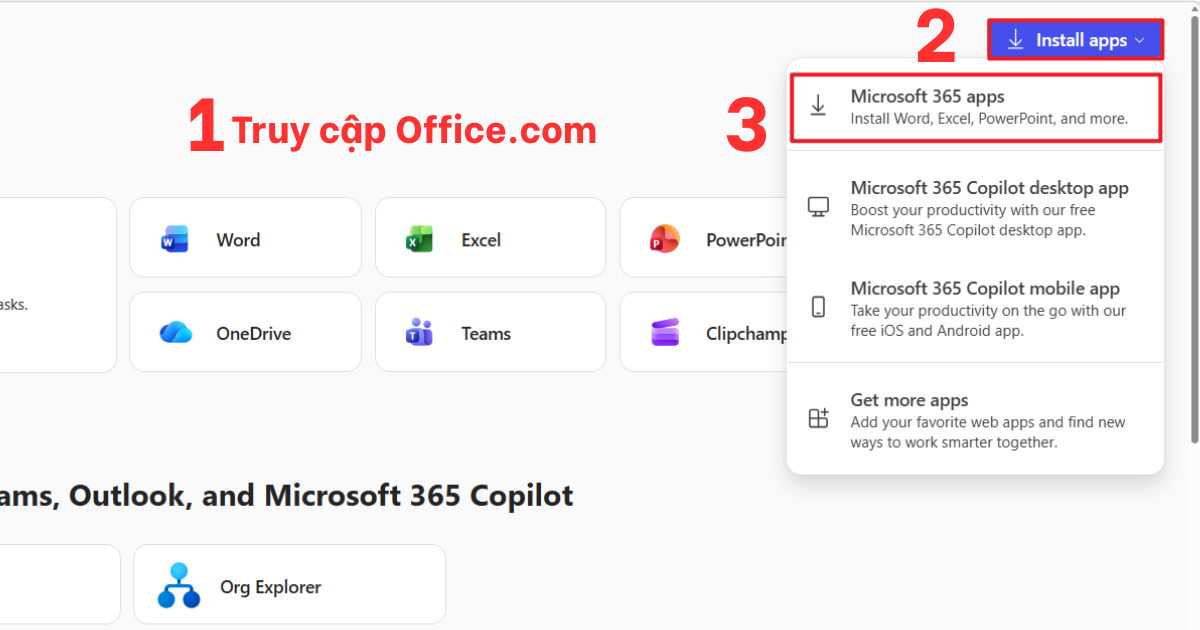
- Bước 1: Truy cập trang web Office.com sau đó tiến hành đăng nhập tài khoản Microsoft vào Office Web.
- Bước 2: Sau khi đăng nhập thành công, nhấn Cài đặt ứng dụng Office (Install Office Apps) và chọn tải Microsoft 365 apps ở trang chủ tài khoản Microsoft 365.
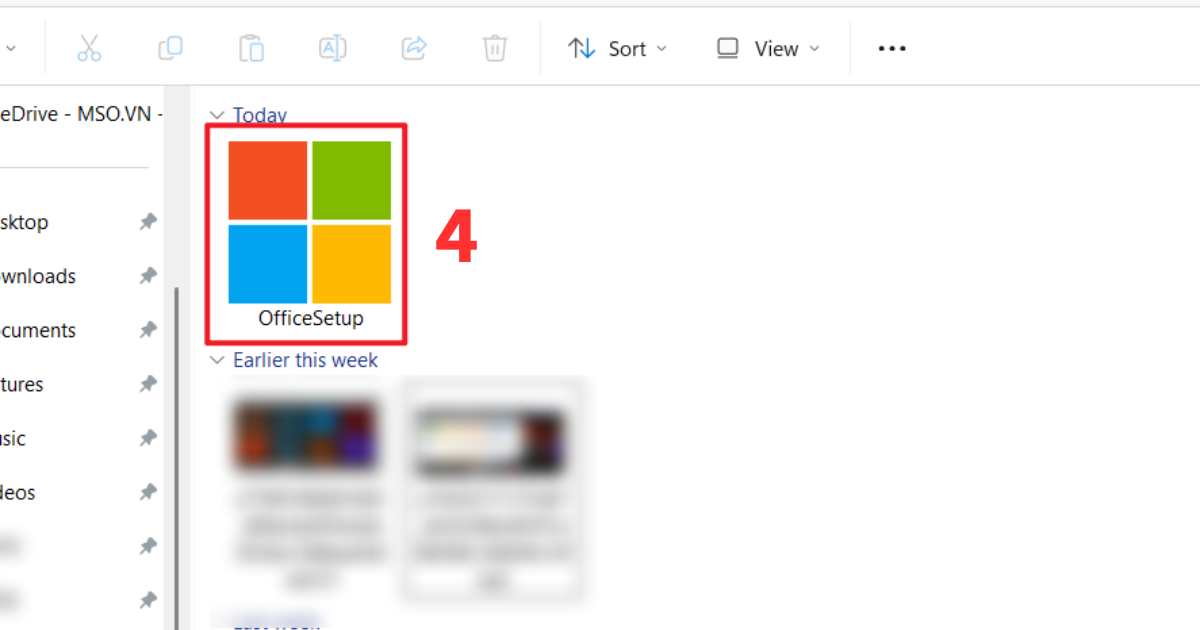
- Bước 3: File cài đặt sẽ được tải về máy. Nhấp đúp vào file OfficeSetup.exe để bắt đầu quá trình cài đặt tự động. Chờ khoảng 5-15 phút tùy tốc độ mạng.
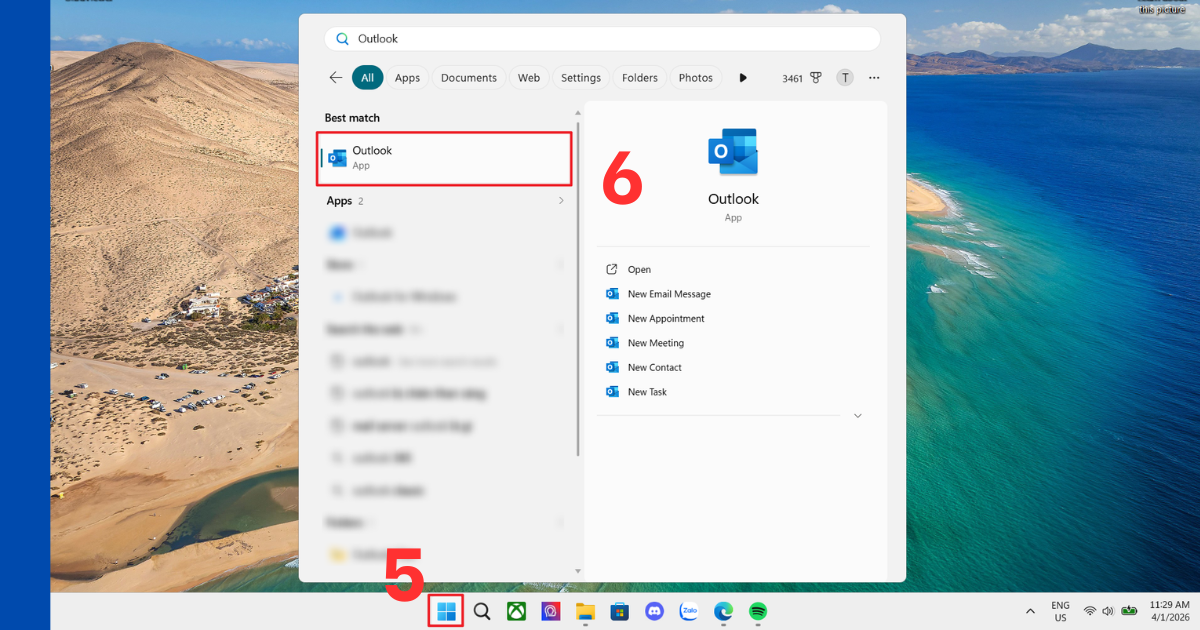
- Bước 4: Khi cài đặt hoàn tất, mở Outlook từ menu Start và đăng nhập bằng tài khoản Microsoft 365 của bạn để bắt đầu sử dụng.
Cách Cài Đặt Outlook Trên Máy Tính Windows 10 Và Windows 11
Trên Windows 10 và Windows 11, bạn có thể tải và cài đặt Outlook trực tiếp từ Microsoft Store mà không cần truy cập trang web bên ngoài. Đây là cách nhanh gọn và an toàn nhất vì ứng dụng được tải về từ nguồn chính thức của Microsoft. Phiên bản Outlook mới trên Microsoft Store được thiết kế lại với giao diện hiện đại và tốc độ xử lý nhanh hơn.
- Bước 1: Nhấp vào nút Start (biểu tượng Windows) ở góc trái màn hình, tìm kiếm Microsoft Store và mở ứng dụng.
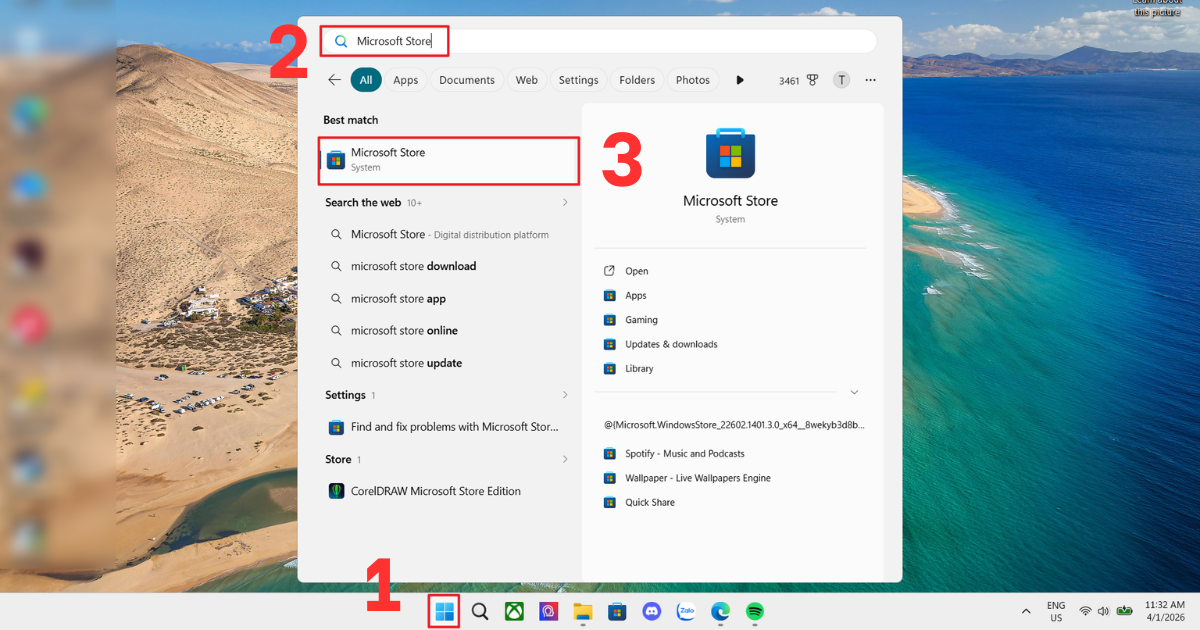
- Bước 2: Trong thanh tìm kiếm của Microsoft Store, gõ “Microsoft Outlook” và nhấn Enter để tìm ứng dụng.
- Bước 3: Chọn ứng dụng Microsoft Outlook từ kết quả tìm kiếm, sau đó nhấn nút Tải xuống (hoặc Get) để bắt đầu tải về.
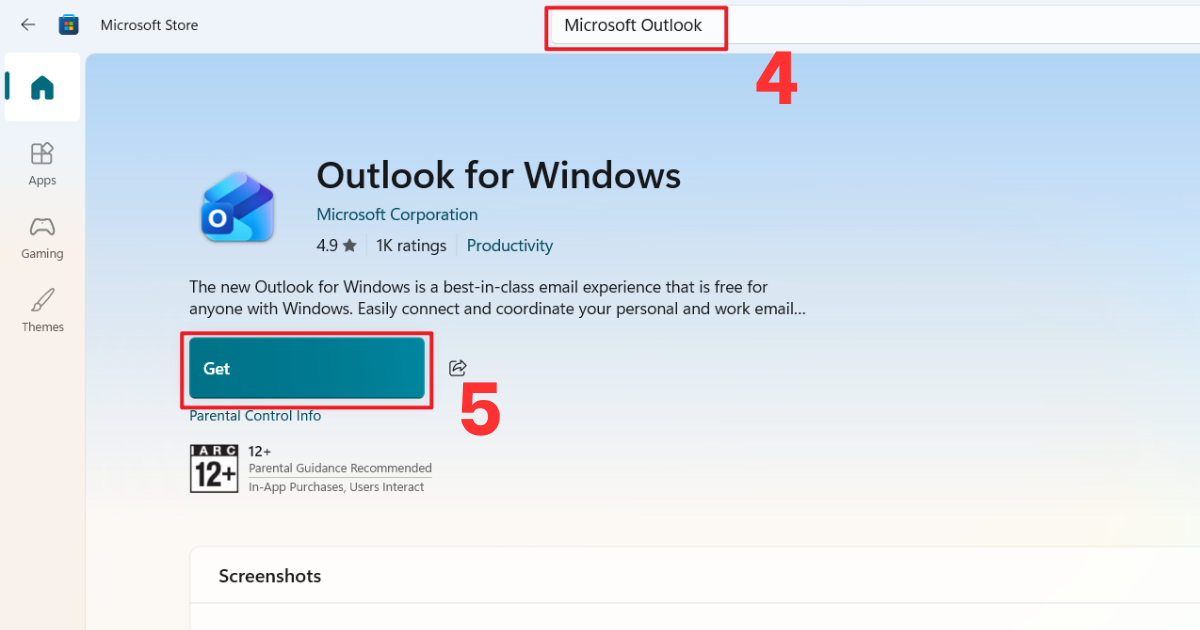
- Bước 4: Chờ quá trình tải và cài đặt tự động hoàn tất. Sau đó nhấn Mở để khởi chạy Outlook lần đầu tiên.
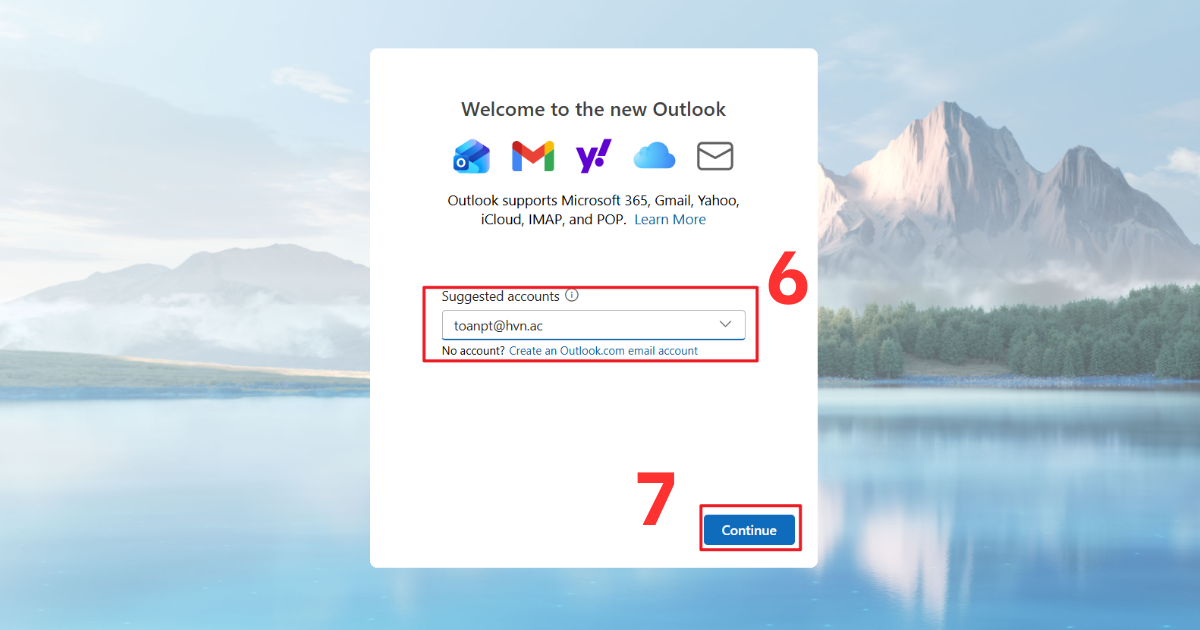
- Bước 5: Ứng dụng sẽ yêu cầu bạn đăng nhập bằng tài khoản Microsoft. Nhập email và mật khẩu, nhấn Tiếp theo và làm theo hướng dẫn để hoàn tất thiết lập ban đầu.
Cách Đăng Nhập Outlook Sau Khi Cài Đặt
Đăng nhập Outlook.com trên trình duyệt
Đăng nhập Outlook.com là cách nhanh nhất để truy cập email mà không cần cài đặt thêm phần mềm. Bạn chỉ cần trình duyệt web và tài khoản Microsoft là có thể đăng nhập ngay lập tức từ bất kỳ thiết bị nào. Đây là lựa chọn lý tưởng khi bạn cần kiểm tra email trên máy tính dùng chung hoặc khi đang di chuyển.
- Bước 1: Mở trình duyệt và truy cập outlook.com.
- Bước 2: Nhập địa chỉ email hoặc số điện thoại liên kết với tài khoản Microsoft, sau đó chọn Tiếp theo (Next).
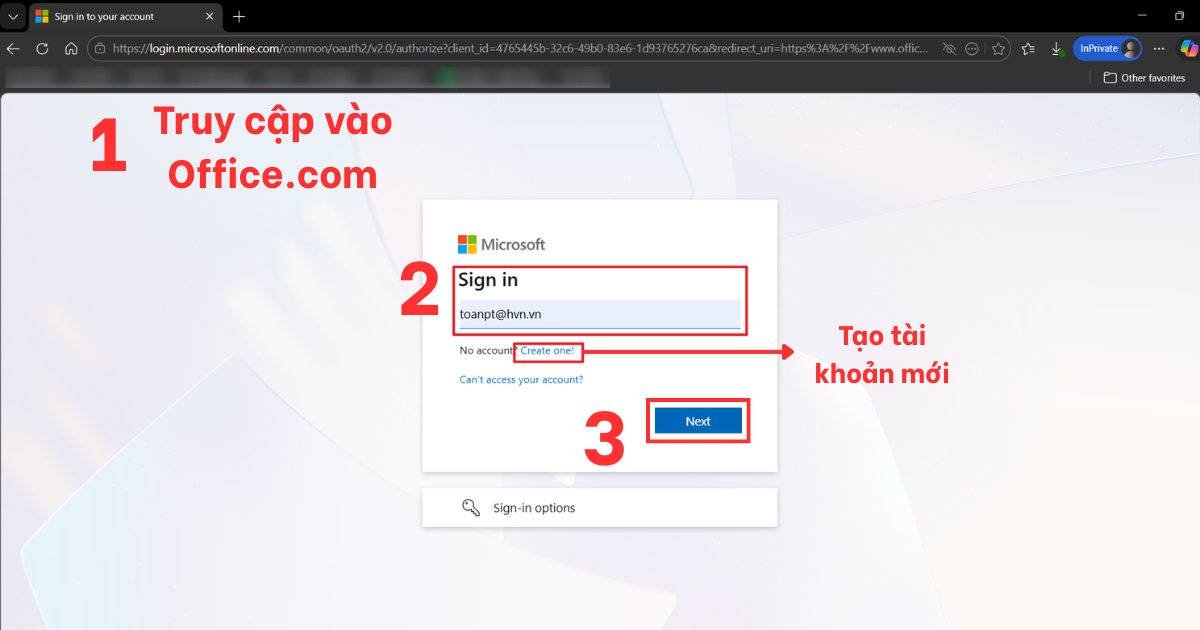
* Ghi chú: Nhấn vào Tạo mới (Create one) nếu bạn chưa có tài khoản và làm theo yêu cầu của Microsoft để tạo tài khoản mới.
- Bước 3: Nhập mật khẩu và nhấn Đăng nhập (Sign in).
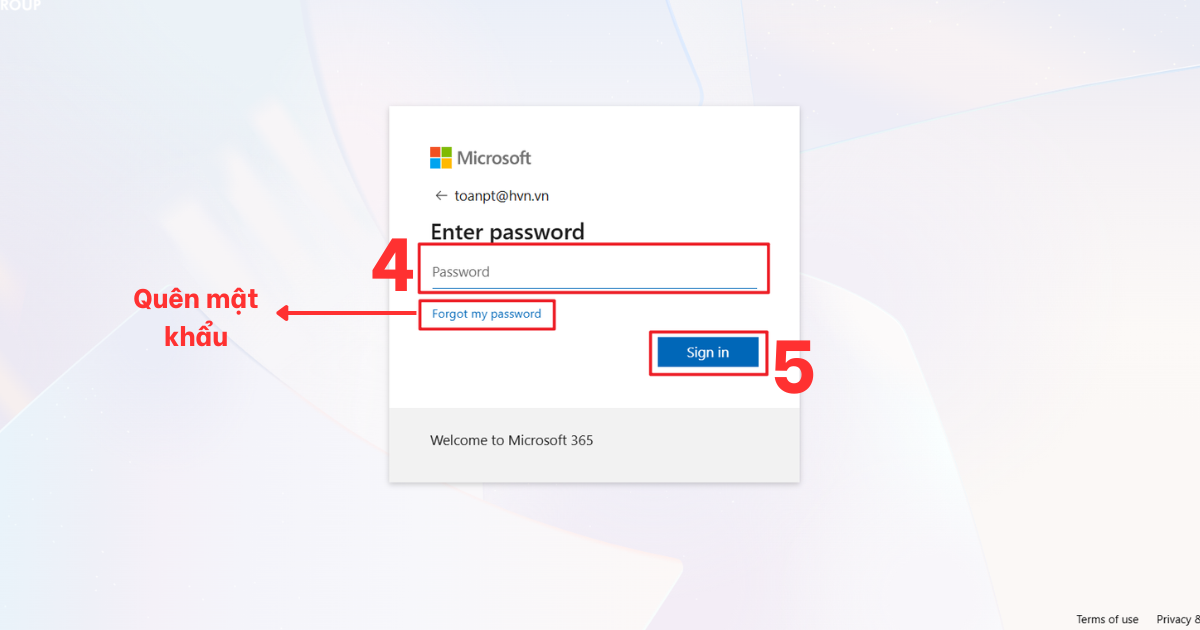
* Ghi chú: Nếu quên mật khẩu, chọn Quên mật khẩu? (Forgot Password) để khôi phục qua email hoặc số điện thoại xác thực.
Đăng nhập ứng dụng Outlook trên máy tính
Khác với phiên bản web, ứng dụng Outlook trên máy tính cho phép bạn làm việc offline, nhận thông báo tức thì và quản lý nhiều tài khoản email cùng lúc. Sau khi cài đặt thành công theo các bước ở trên, bạn cần đăng nhập một lần duy nhất và Outlook sẽ tự động đồng bộ mỗi khi khởi động máy tính.
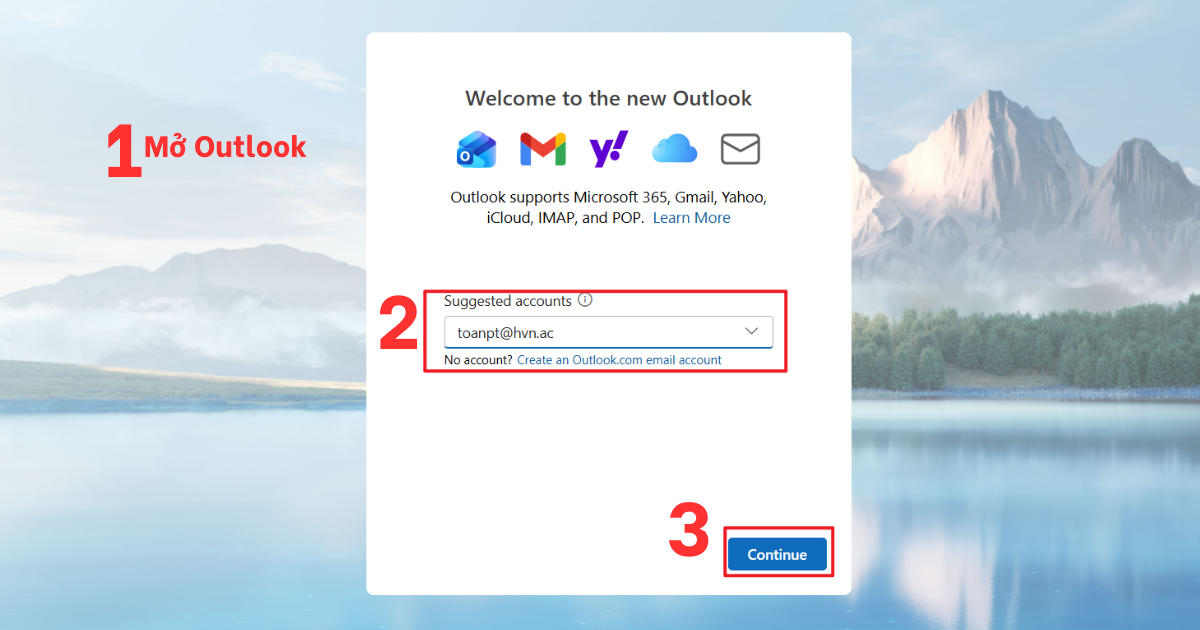
- Bước 1: Mở ứng dụng Outlook trên máy tính. Giao diện đăng nhập sẽ xuất hiện tự động khi khởi chạy lần đầu.
- Bước 2: Nhập địa chỉ email liên kết với tài khoản Microsoft 365 của bạn, sau đó nhấn Tiếp tục (Continue).
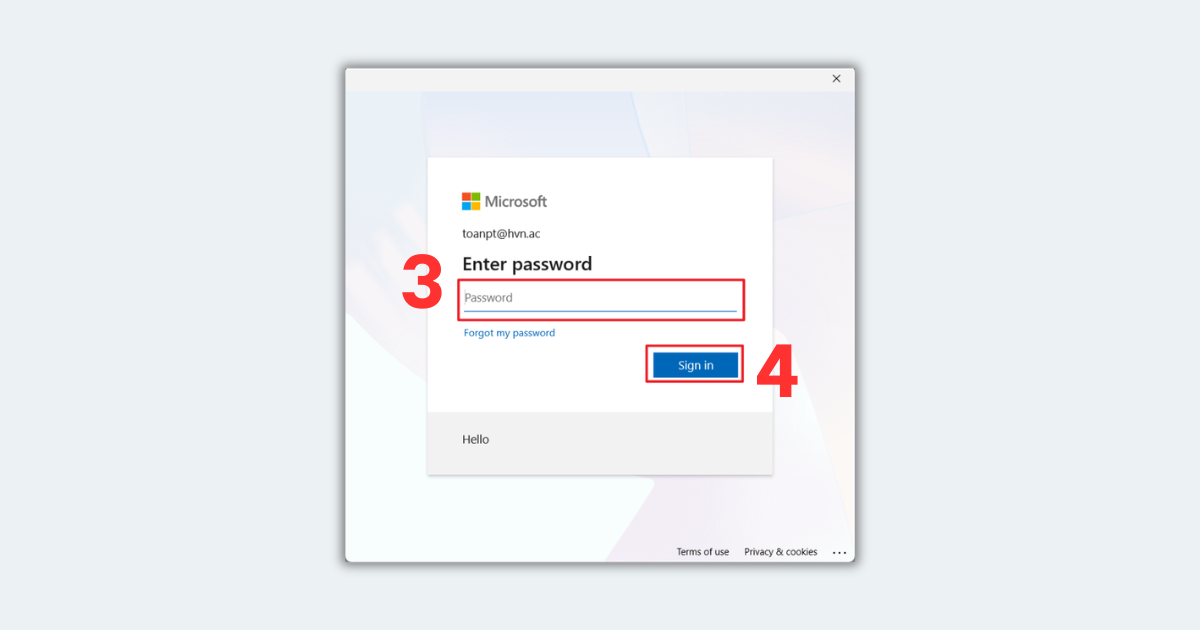
- Bước 3: Nhập mật khẩu và nhấn Đăng nhập (Sign in). Ứng dụng sẽ tự động đồng bộ toàn bộ email, lịch và danh bạ về máy tính của bạn.
Cách Thêm Nhiều Tài Khoản Email Vào Outlook Trên Máy Tính
Một trong những tính năng được đánh giá cao của Outlook là khả năng quản lý nhiều tài khoản email trong cùng một giao diện. Bạn có thể thêm tài khoản Microsoft, Gmail, Yahoo Mail hoặc email doanh nghiệp vào Outlook và chuyển đổi giữa các hộp thư chỉ bằng một cú nhấp chuột. Điều này giúp bạn không bỏ sót email quan trọng từ bất kỳ tài khoản nào.
- Bước 1: Mở ứng dụng Outlook trên máy tính. Tại thanh menu phía trên, chọn File rồi nhấp vào Cài đặt (Setting).
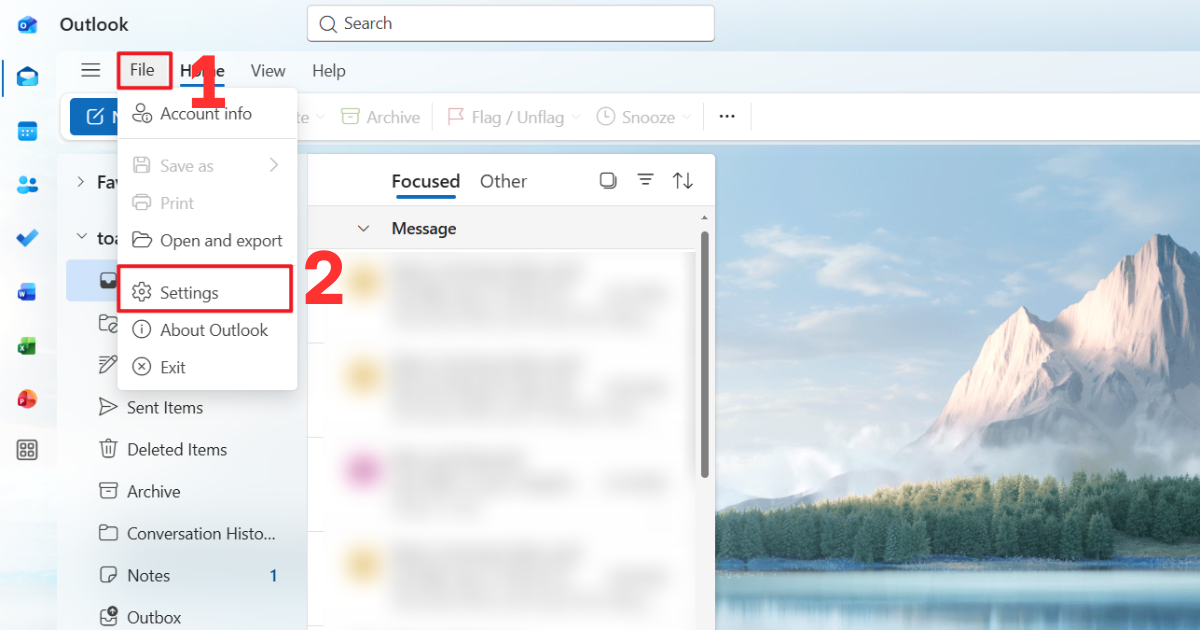
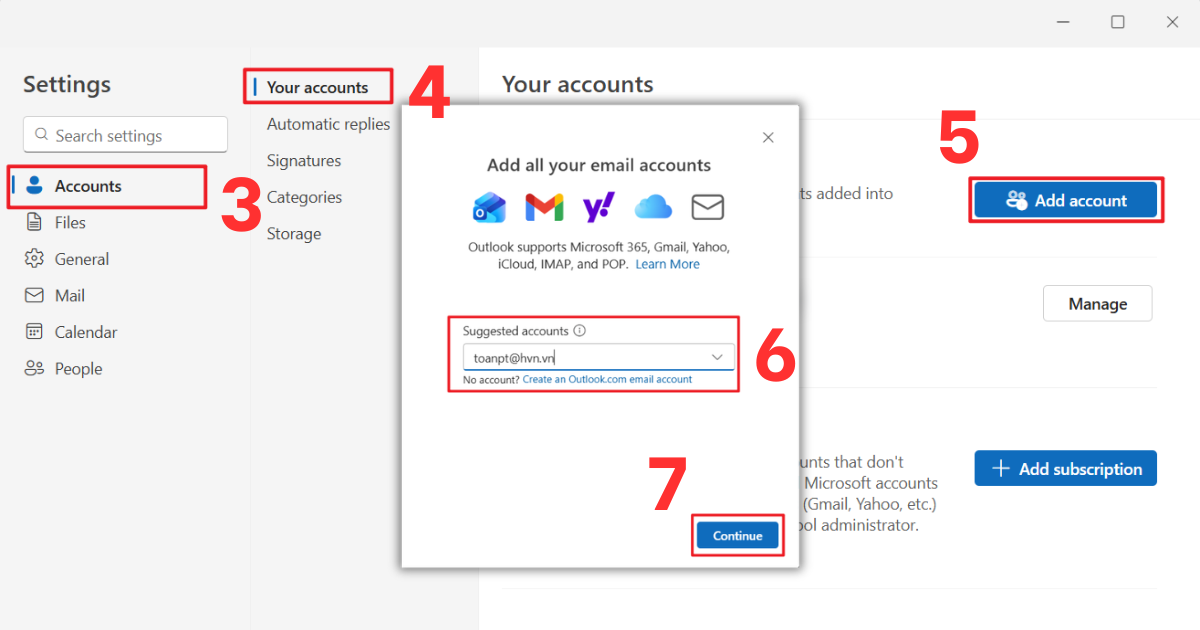
- Bước 2: Chọn vào Tài khoản (Account) → Tài khoản của bạn (Your Account), tiếp tục chọn Thêm tài khoản (Add Account).
- Bước 2: Nhập địa chỉ email của tài khoản muốn thêm vào ô trống, sau đó nhấn Tiếp tục (Continue). Outlook sẽ tự động nhận diện loại tài khoản (Microsoft, Google, Yahoo…).
- Bước 3: Nhập mật khẩu của tài khoản và hoàn tất xác thực. Đối với Gmail, bạn cần cấp quyền truy cập cho Outlook qua cửa sổ xác thực của Google xuất hiện tự động.
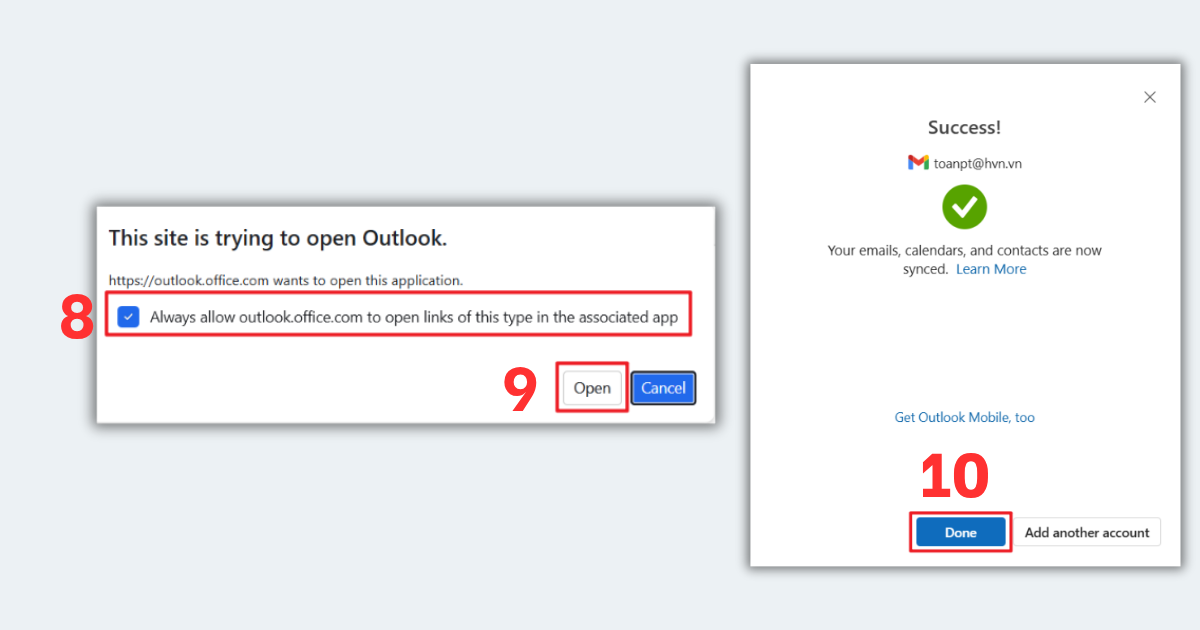
- Bước 4: Sau khi xác thực thành công, Outlook sẽ bắt đầu đồng bộ email từ tài khoản mới. Tài khoản vừa thêm sẽ xuất hiện ở thanh điều hướng bên trái, ngay bên dưới tài khoản hiện có.
So Sánh Outlook Web Và Outlook Ứng Dụng Trên Máy Tính
Trước khi quyết định cách tải Outlook về máy tính, bạn nên hiểu rõ sự khác biệt giữa hai phiên bản để chọn đúng phương án phù hợp với nhu cầu. Outlook web và ứng dụng Outlook trên máy tính đều phục vụ mục đích quản lý email, nhưng mỗi phiên bản có những điểm mạnh riêng biệt.
| Tiêu chí | Outlook Web (Outlook.com) | Outlook Ứng Dụng (Microsoft 365) |
| Chi phí | Miễn phí | Trả phí (có dùng thử 30 ngày) |
| Cài đặt | Không cần cài đặt | Cần cài đặt (~4GB) |
| Sử dụng offline | Không hỗ trợ | Hỗ trợ đầy đủ |
| Thông báo email mới | Chỉ khi mở trình duyệt | Thông báo tức thì trên desktop |
| Quản lý nhiều tài khoản | Hạn chế | Hỗ trợ tốt, dễ chuyển đổi |
| Tích hợp Microsoft 365 | Cơ bản | Sâu và đầy đủ tính năng |
| Phù hợp với | Nhu cầu cá nhân, dùng tạm | Doanh nghiệp, làm việc chuyên sâu |
Nhìn chung, nếu bạn chỉ cần kiểm tra email thỉnh thoảng và không muốn cài thêm phần mềm, Outlook web là lựa chọn tiện lợi. Ngược lại, nếu bạn làm việc với email hàng ngày, cần xử lý khối lượng lớn thư từ và tích hợp với các công cụ Office, ứng dụng Outlook trên máy tính sẽ mang lại hiệu suất vượt trội hơn nhiều.
Một Số Lỗi Thường Gặp Khi Tải Và Cài Đặt Outlook Trên Máy Tính
Trong quá trình cài đặt Outlook trên máy tính, nhiều người dùng gặp phải một số lỗi phổ biến. Hiểu rõ nguyên nhân và cách xử lý sẽ giúp bạn khắc phục nhanh chóng mà không cần tìm đến bộ phận kỹ thuật.
- Lỗi “Không thể cài đặt, vui lòng kiểm tra kết nối Internet”: Nguyên nhân thường do mạng không ổn định hoặc tường lửa (firewall) chặn kết nối đến máy chủ Microsoft. Bạn hãy tắt VPN (nếu đang dùng), kiểm tra lại kết nối mạng và thử cài đặt lại. Nếu dùng mạng công ty, liên hệ bộ phận IT để được cấp quyền truy cập.
- Lỗi “Outlook không thể khởi động” sau khi cài đặt: Lỗi này thường xảy ra khi có xung đột với phiên bản Office cũ còn sót lại trên máy. Bạn cần gỡ cài đặt toàn bộ phiên bản Office cũ bằng công cụ Microsoft Support and Recovery Assistant, sau đó cài đặt lại Outlook.
- Lỗi đăng nhập “Tài khoản không được nhận dạng”: Kiểm tra lại email và mật khẩu nhập vào. Đảm bảo bạn đang dùng đúng tài khoản Microsoft hoặc tài khoản Microsoft 365 doanh nghiệp được cấp bởi quản trị viên IT.
- Outlook chạy chậm hoặc bị lag sau khi cài: Thiết bị có thể không đủ RAM hoặc ổ cứng gần đầy. Hãy đóng bớt các ứng dụng đang chạy ngầm, dọn dẹp bộ nhớ đệm của Outlook và khởi động lại máy tính.
Mẹo Sử Dụng Outlook Hiệu Quả Sau Khi Cài Đặt
Sau khi hoàn thành cách tải Outlook về máy tính và đăng nhập thành công, bạn có thể áp dụng một số mẹo sau để nâng cao hiệu suất làm việc. Những thiết lập này giúp Outlook trở thành trợ lý email đắc lực, tiết kiệm đáng kể thời gian xử lý hộp thư mỗi ngày.

- Thiết lập chữ ký email chuyên nghiệp: Vào phần Cài đặt → Soạn và trả lời để tạo chữ ký tự động. Một chữ ký đầy đủ gồm tên, chức danh, số điện thoại và logo công ty sẽ giúp email của bạn trông chuyên nghiệp hơn trong mắt đối tác và khách hàng.
- Dùng tính năng Focused Inbox để lọc email: Outlook tự động phân loại email quan trọng vào tab “Focused” và email ít quan trọng hơn vào tab “Other”. Tính năng này giúp bạn ưu tiên xử lý những email cần thiết trước mà không bị phân tán bởi thư quảng cáo hay thông báo tự động.
- Sử dụng phím tắt để tiết kiệm thời gian: Các phím tắt phổ biến như Ctrl+N (soạn email mới), Ctrl+R (trả lời), Ctrl+F (chuyển tiếp) giúp bạn thao tác nhanh hơn đáng kể. Bạn có thể xem danh sách đầy đủ phím tắt Outlook tại phần Trợ giúp của ứng dụng.
- Đặt lịch nhắc nhở cho các cuộc họp: Tích hợp lịch trong Outlook cho phép bạn tạo sự kiện, gửi lời mời họp và đặt nhắc nhở tự động trước 15-30 phút. Điều này giúp bạn không bỏ lỡ bất kỳ cuộc họp hay hạn chót quan trọng nào.
- Tạo thư mục để phân loại email theo dự án: Thay vì để mọi email lộn xộn trong hộp thư đến, hãy tạo các thư mục riêng theo từng dự án hoặc khách hàng. Kết hợp với tính năng Rules (Quy tắc), Outlook có thể tự động chuyển email vào đúng thư mục mà không cần bạn thao tác thủ công.
>>>Xem Thêm: Cách tạo thư mục trong Outlook – Quản lý email hiệu quả
Câu Hỏi Thường Gặp
| Câu hỏi | Trả lời |
| Cách tải Outlook về máy tính có mất phí không? | Outlook.com hoàn toàn miễn phí. Ứng dụng Outlook đầy đủ tính năng thuộc gói Microsoft 365 có phí theo tháng hoặc theo năm, nhưng có bản dùng thử miễn phí 30 ngày. |
| Có thể tải email Outlook về máy tính để dùng offline không? | Có. Ứng dụng Outlook trên máy tính hỗ trợ chế độ offline. Email đã tải về trước đó vẫn đọc được khi không có mạng. Các email soạn mới sẽ tự động gửi khi kết nối Internet được khôi phục. |
| Outlook có hỗ trợ Gmail không? | Có. Bạn có thể thêm tài khoản Gmail vào Outlook bằng cách vào Cài đặt → Thêm tài khoản, nhập địa chỉ Gmail và cấp quyền truy cập. Outlook sẽ đồng bộ toàn bộ email Gmail về ứng dụng. |
| Cài đặt Outlook trên máy tính mất bao lâu? | Thời gian cài đặt thường từ 5 đến 15 phút tùy thuộc vào tốc độ Internet và cấu hình máy tính. Quá trình tải file cài đặt chiếm phần lớn thời gian, còn cài đặt thực tế chỉ khoảng 2-3 phút. |
>>>Bài viết liên quan: Cách tạo chữ ký trong Outlook mọi phiên bản mới nhất 2026
Kết Luận
Trên đây là toàn bộ hướng dẫn về cách tải Outlook về máy tính từ những bước cơ bản đến cách xử lý lỗi và mẹo sử dụng hiệu quả. Dù bạn chọn phiên bản miễn phí qua Outlook.com hay cài đặt đầy đủ qua Microsoft 365, Outlook đều đáp ứng tốt nhu cầu quản lý email chuyên nghiệp. Nếu bạn đang sử dụng hệ sinh thái Microsoft 365 tại doanh nghiệp và cần hỗ trợ cài đặt, hãy liên hệ MHG qua hotline 024.9999.7777 để được tư vấn và hỗ trợ tận tình nhất.