Việc thiết lập một chữ ký trong Outlook chuyên nghiệp không chỉ đơn thuần là cung cấp thông tin liên hệ cơ bản mà còn là cách để cá nhân và doanh nghiệp khẳng định uy tín thương hiệu trong mọi giao dịch điện tử. MHG tin rằng một chữ ký được thiết kế chuẩn mực sẽ đóng vai trò như một tấm danh thiếp kỹ thuật số của doanh nghiệp, giúp tạo ấn tượng mạnh mẽ và xây dựng lòng tin tuyệt đối với đối tác ngay từ ban đầu.
Chữ ký trong Outlook là gì?
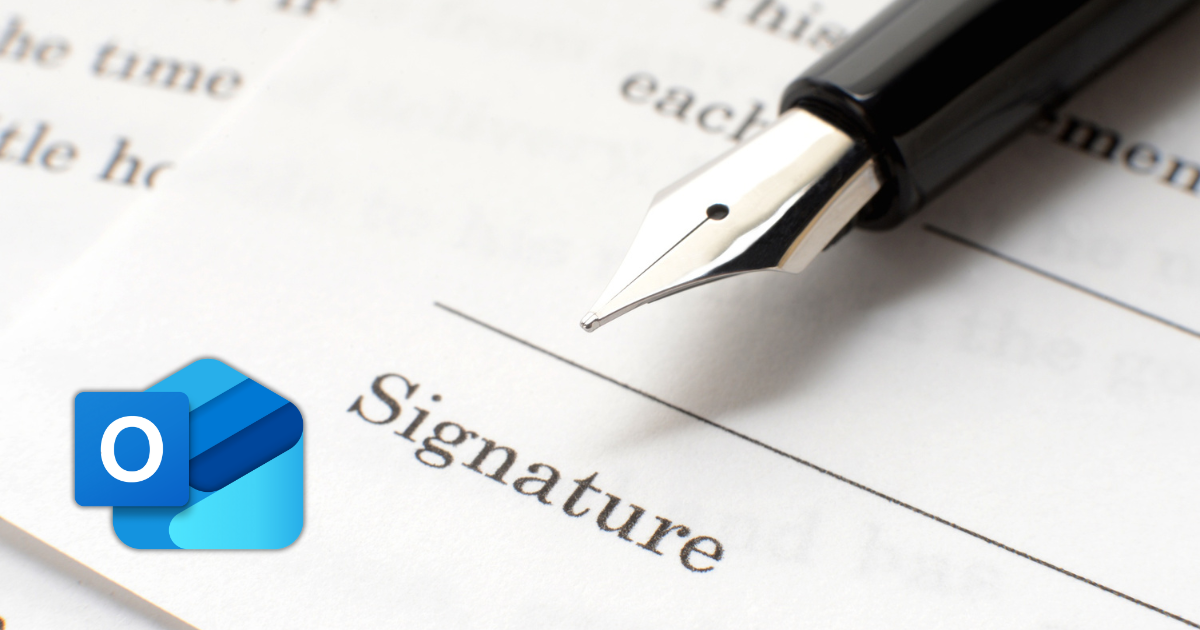
Chữ ký email trong Outlook là một khối văn bản, hình ảnh hoặc thông tin định danh được tự động chèn vào phần cuối của mỗi email bạn gửi đi. Thông thường, phần này bao gồm các thông tin quan trọng như họ tên, chức vụ, tên công ty, số điện thoại, địa chỉ trang web và các liên kết mạng xã hội. Đây là công cụ đắc lực giúp người nhận dễ dàng nhận diện danh tính người gửi và liên lạc lại khi cần thiết mà không phải tìm kiếm thủ công.
Trong hệ sinh thái Microsoft Office, tính năng này được thiết kế linh hoạt để người dùng có thể tùy biến theo nhiều phong cách khác nhau, từ đơn giản đến phức tạp. Bạn có thể thiết lập các chữ ký riêng biệt cho mục đích phản hồi thư hoặc soạn thư mới, thậm chí là tạo nhiều mẫu chữ ký khác nhau cho từng tài khoản email đang quản lý trên cùng một ứng dụng Outlook. Điều này mang lại sự đồng bộ và chuyên nghiệp hóa tối đa cho quy trình làm việc của doanh nghiệp.
Tại sao bạn nên cài chữ ký trong Outlook?
Việc sử dụng chữ ký email không còn là tùy chọn mà đã dần trở thành tiêu chuẩn bắt buộc trong giao tiếp công việc qua email. Một chữ ký được cài đặt bài bản mang lại nhiều giá trị to lớn, từ việc tối ưu hóa quy trình kết nối đến việc bảo vệ tính chính danh của thông tin. Dưới đây là những lợi ích mà chữ ký trong Outlook mang lại:
- Xây dựng hình ảnh chuyên nghiệp: Một email có chữ ký rõ ràng giúp bạn trở nên đáng tin cậy hơn trong mắt khách hàng. Nó thể hiện sự chỉn chu, nghiêm túc và tôn trọng đối với người nhận, từ đó nâng cao vị thế của cá nhân và doanh nghiệp trên thị trường cạnh tranh.
- Quảng bá thương hiệu: Chữ ký là nơi tuyệt vời để lồng ghép logo công ty và các tone màu thương hiệu đặc trưng. Mỗi email gửi đi đóng vai trò như một mẩu quảng cáo nhỏ, giúp tăng mức độ nhận diện thương hiệu một cách tự nhiên và bền vững mà không tốn kém chi phí.
- Cung cấp thông tin liên hệ nhanh chóng: Thay vì để khách hàng phải tìm thông tin của doanh nghiệp, chữ ký cung cấp sẵn số điện thoại và địa chỉ ngay dưới nội dung thư. Điều này giúp rút ngắn quy trình tương tác, tăng cơ hội chuyển đổi và tạo sự thuận tiện tối đa cho đối tác trong việc liên lạc lại.
>>>Tìm Hiểu Thêm Về: Mail server Outlook là gì? Hệ thống email chuyên nghiệp TOP đầu
Hướng dẫn cách tạo chữ ký trong mail Outlook chi tiết
Tùy thuộc vào nền tảng bạn đang sử dụng, quy trình thiết lập sẽ có những điểm khác biệt nhất định về giao diện. Việc nắm vững cách tạo chữ ký trong mail Outlook trên cả máy tính, web và điện thoại sẽ giúp bạn duy trì sự đồng nhất trong giao tiếp dù ở bất kỳ đâu. Dưới đây là hướng dẫn chi tiết từng bước để bạn có thể tạo chữ ký trong Outlook một cách dễ dàng và chính xác nhất.
Cách cài chữ ký trong Outlook trên máy tính
Đây là phiên bản Outlook phổ biến nhất mà những người dùng Outlook thường xuyên hay sử dụng, cho phép tùy chỉnh sâu về định dạng và hình ảnh trong chữ ký. Để tạo chữ ký trong phiên bản này bạn làm theo các bước sau:
- Bước 1: Khởi động ứng dụng Outlook, hãy nhấp chọn thẻ File, sau đó chọn Options nằm ở danh sách bên trái.
- Bước 2: Trong cửa sổ Outlook Options, nhấp vào mục Mail, tìm đến phần Compose messages và nhấn chọn nút Signatures… để bắt đầu cài đặt.
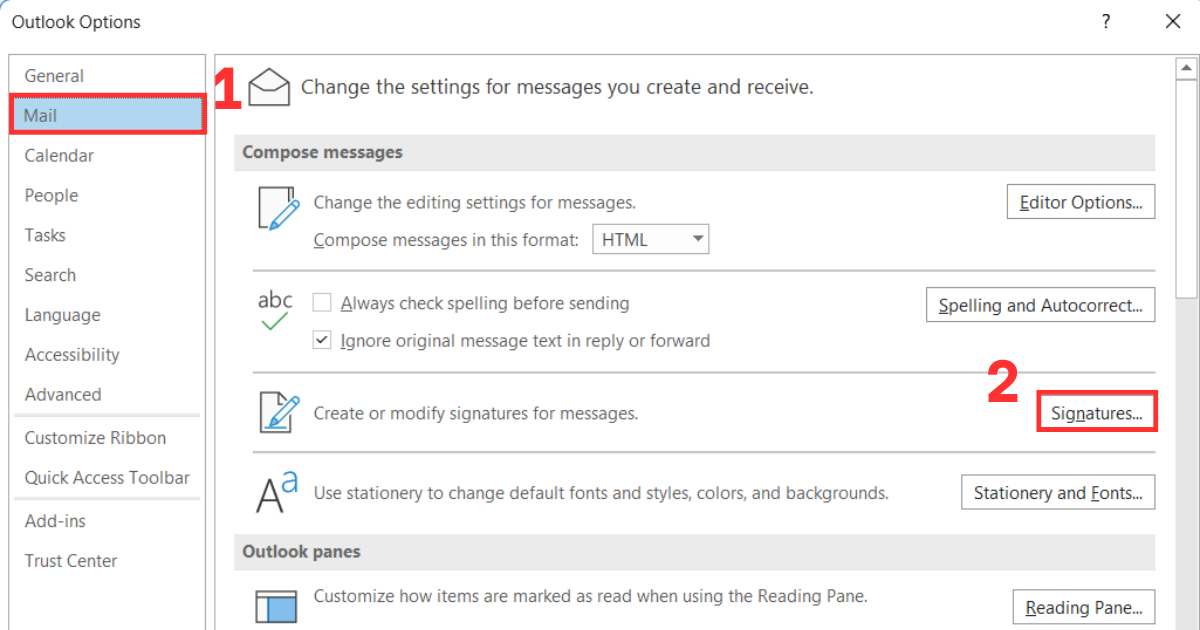
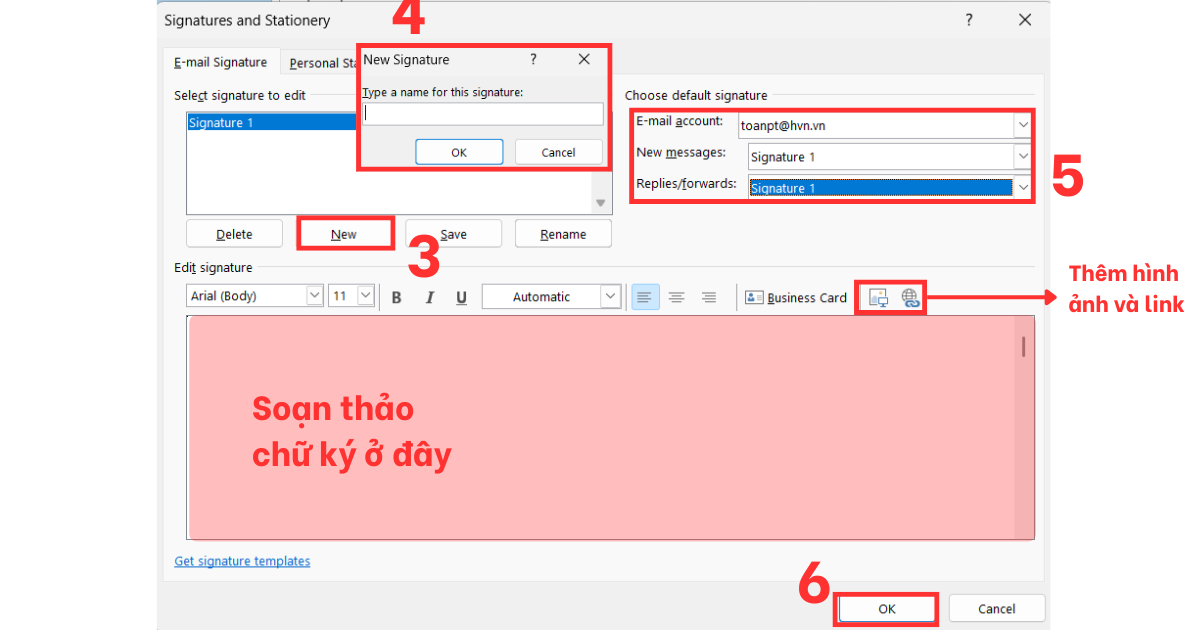
- Bước 3: Nhấn nút New, đặt tên cho chữ ký mới trong ô hiện ra rồi nhấn OK. Tại khung Edit signature, bạn nhập nội dung, định dạng font chữ và chèn logo theo ý muốn.
- Bước 4: Tại phần Choose default signature, bạn chọn tên chữ ký vừa tạo cho hai mục New messages và Replies/forwards, sau đó nhấn OK để hoàn tất.
Cách cài chữ ký trong Outlook Web (Office 365)
Phiên bản web phù hợp cho những người thường xuyên làm việc linh hoạt và cần đồng bộ hóa dữ liệu nhanh chóng trên trình duyệt. Để tạo chữ ký trong phiên bản Outlook này, các bạn làm như sau:
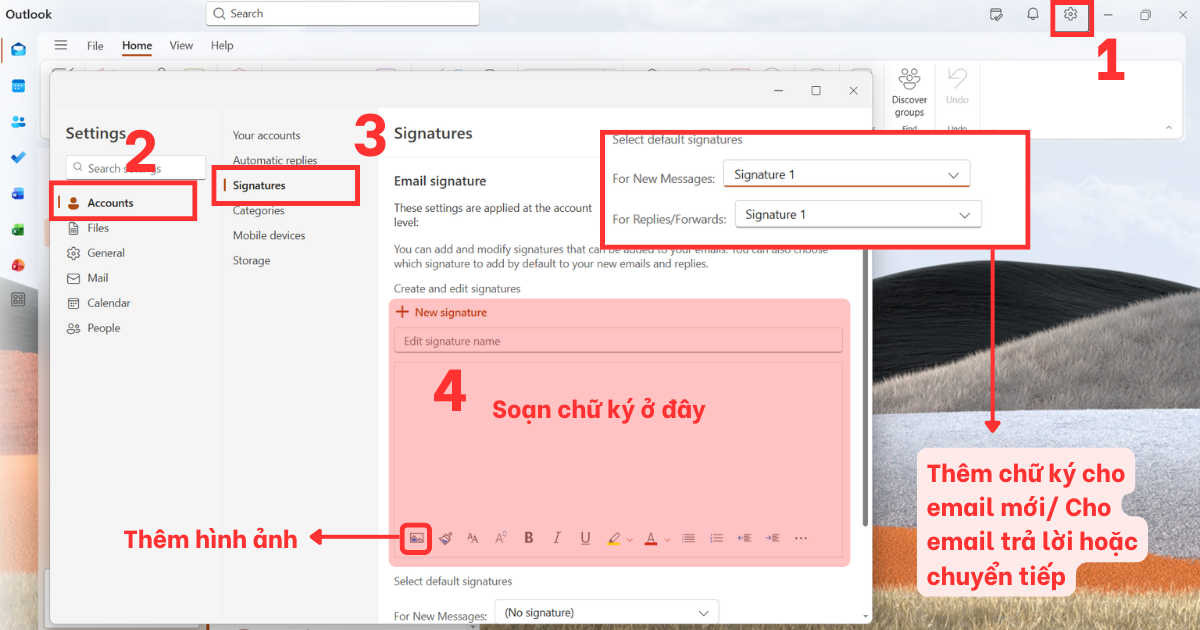
- Bước 1: Truy cập vào tài khoản Outlook trên trình duyệt, nhấp vào biểu tượng Settings (hình bánh răng) ở góc trên bên phải màn hình.
- Bước 2: Tìm đến thẻ Accounts và chọn phần Signatures trong danh sách.
- Bước 3: Tại mục Email signature, bạn nhập tên và nội dung chữ ký vào khung soạn thảo. Bạn có thể sử dụng các công cụ định dạng để làm nổi bật thông tin liên hệ và hình ảnh thương hiệu.
- Bước 4: Tích chọn chữ ký cho cả 2 ô For New Message và For Replies/Forward và nhấn Save để lưu lại mọi thay đổi đã thực hiện.
Cách cài chữ ký trong Outlook trên điện thoại (Mobile App)
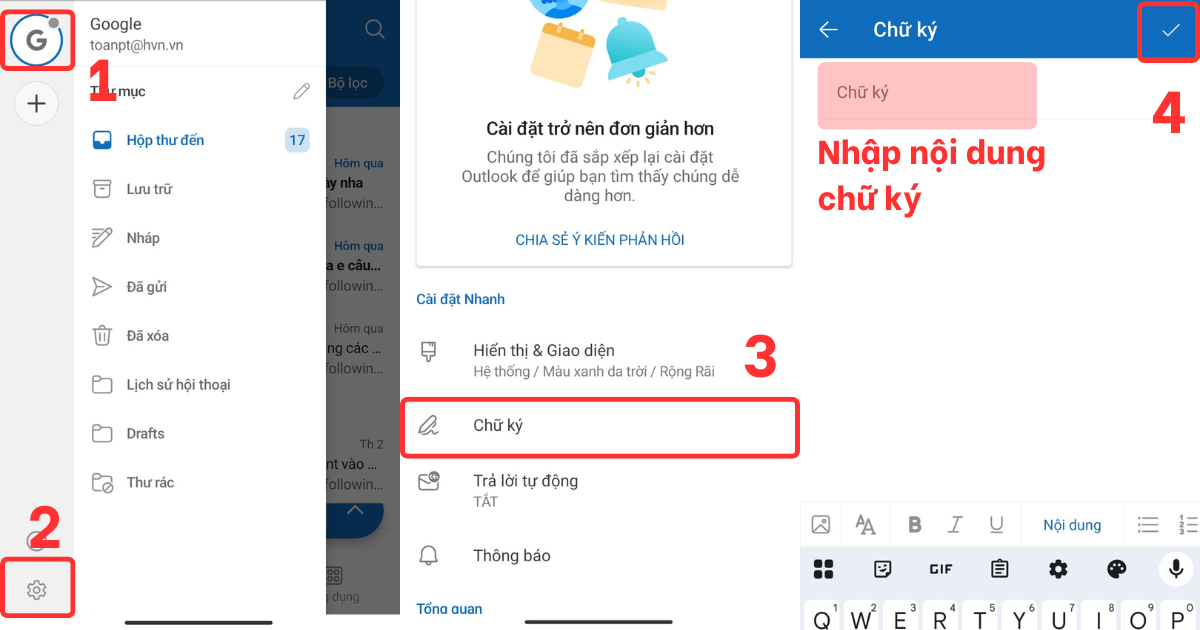
Cách cài chữ ký trong Outlook phiên bản mobile sau đây sẽ dành cho những ai cần xử lý công việc ngay cả khi đang di chuyển, giúp duy trì sự chuyên nghiệp trong mọi phản hồi nhanh. Các bước thực hiện như sau:
- Bước 1: Mở ứng dụng Outlook trên điện thoại, nhấp vào biểu tượng tài khoản (hoặc Home) ở góc trên bên trái, sau đó nhấn chọn biểu tượng Settings (hình bánh răng) phía dưới cùng.
- Bước 2: Kéo xuống tìm mục Cài đặt nhanh và nhấn chọn vào dòng Signature (Chữ ký).
- Bước 3: Xóa bỏ nội dung mặc định và nhập thông tin chữ ký mới của bạn vào khung văn bản.
- Bước 4: Nhấn vào dấu tích (hoặc phím Back) ở góc trên để hệ thống tự động lưu lại cấu hình chữ ký mới cho thiết bị di động của bạn.
Cách sửa nội dung, thêm logo và thêm liên kết cho chữ ký trong Outlook
Trong quá trình làm việc, việc cập nhật thông tin cá nhân như số điện thoại mới hoặc thay đổi chức vụ là điều thường xuyên xảy ra. Vì vậy, cách sửa chữ ký trong Outlook sau đây sẽ giúp bạn luôn đảm bảo thông tin gửi đến khách hàng là chính xác nhất. Bạn sẽ tiến hành thực hiện theo các cách dưới đây.
Cách sửa chữ ký trong Outlook khi cần cập nhật thông tin
Khi bạn cần thay đổi chữ ký trong Outlook hoặc chỉnh sửa mà không muốn tạo mới hoàn toàn một bản chữ ký mới, hãy thực hiện theo các bước sau.
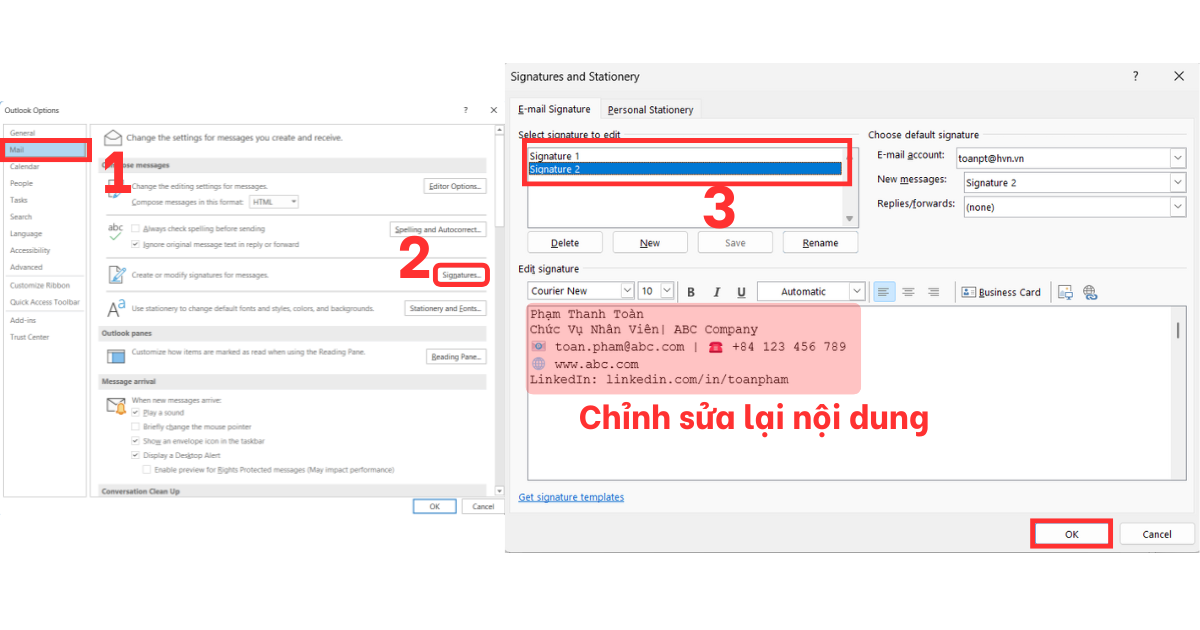
- Bước 1: Truy cập lại vào cửa sổ thiết lập bằng cách chọn File > Options > Mail > Signatures… như hướng dẫn ở phần tạo mới.
- Bước 2: Trong danh sách Select signature to edit, nhấp chuột vào tên chữ ký mà bạn muốn thực hiện điều chỉnh.
- Bước 3: Thực hiện việc xóa, sửa hoặc thêm mới thông tin tại khung Edit signature phía dưới.
- Bước 4: Kiểm tra kỹ lại các liên kết (hyperlink) và hình ảnh đã chuẩn chưa, sau đó nhấn nút Save ngay phía trên danh sách tên chữ ký và nhấn OK.
Cách chèn Logo và Hyperlink vào chữ ký trong Outlook
Một chữ ký email chuyên nghiệp không thể thiếu đi yếu tố nhận diện hình ảnh và các đường dẫn kết nối trực tiếp đến hệ sinh thái số của doanh nghiệp. Để thực hiện chèn logo và Hyperlink vào chữ ký trong Outlook bạn làm như sau:
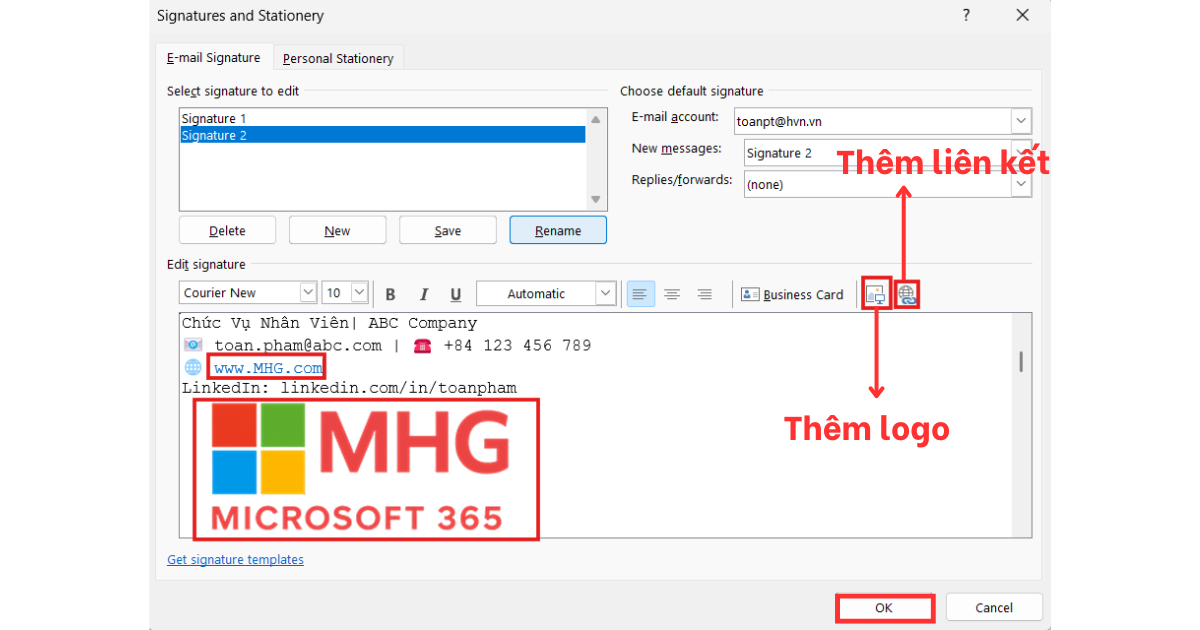
- Bước 1: Mở cửa sổ thiết lập Signatures, chọn tên chữ ký bạn đang muốn thêm logo và link.
- Bước 2: Sau đó đặt con trỏ chuột tại vị trí mà bạn muốn logo. Nhấp chọn Insert Picture. Chọn ảnh để vào khung chữ ký.
- Bước 3: Để gắn liên kết, hãy dùng chuột bôi đen đoạn văn bản. Nhấp chọn biểu tượng Insert Hyperlink nằm ở phía cuối thanh công cụ định dạng.
- Bước 4: Trong cửa sổ hiện ra, chọn vào Browsed Pages, sau đó tại ô Address, hãy nhập chính xác đường dẫn URL trang web của bạn (ví dụ: https://mhg.com.vn/). Nhấn chọn OK để áp dụng liên kết và nhấn tiếp nút Save để hệ thống ghi nhớ mọi thay đổi.
Sử dụng các mẫu chữ ký (Template) từ Microsoft
Việc tự thiết kế một chữ ký vừa đẹp mắt vừa chuẩn kỹ thuật đôi khi gây khó khăn hoặc mất thời gian cho những người không chuyên. Để giải quyết vấn đề này, Microsoft cung cấp kho tài nguyên phong phú giúp bạn sở hữu diện mạo chuyên nghiệp chỉ trong vài phút.
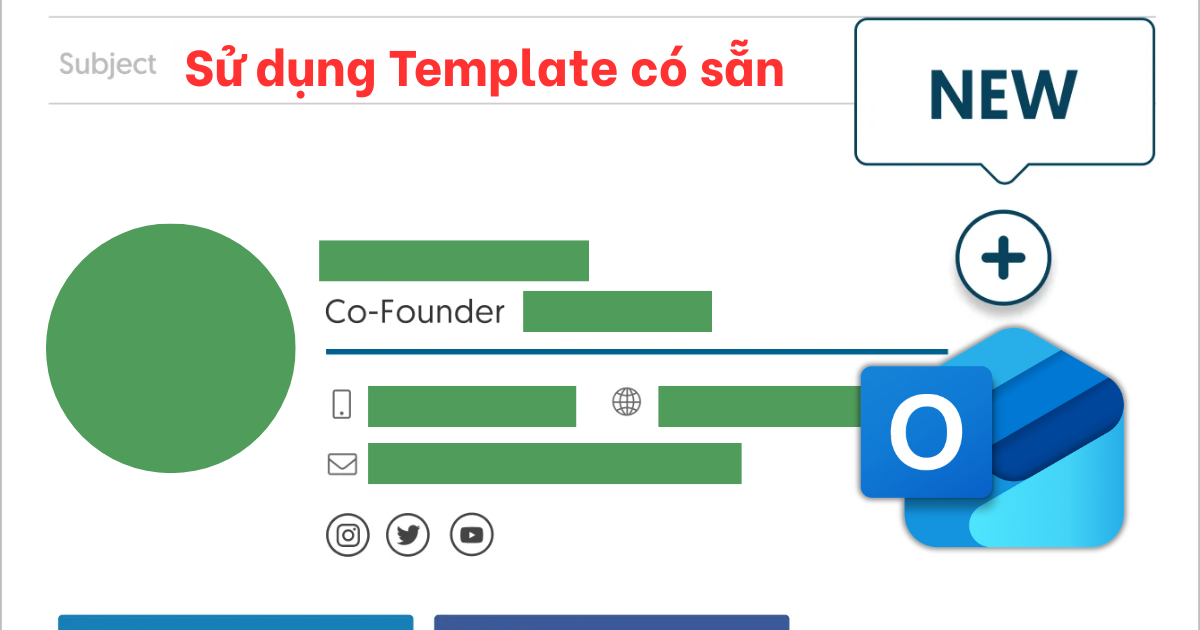
- Sử dụng Email Signature Gallery: Microsoft cung cấp một bộ sưu tập các mẫu chữ ký được thiết kế sẵn với bố cục cực kỳ hiện đại và tinh tế. Bạn chỉ cần tải file Word chứa các mẫu này về, sau đó chọn mẫu ưng ý nhất, sao chép (Copy) và dán (Paste) vào phần cài đặt chữ ký trong Outlook rồi thay đổi thông tin cá nhân là xong.
- Tối ưu hóa hình ảnh và biểu tượng: Khi sử dụng các mẫu có sẵn, bạn nên chú ý thay thế các icon mạng xã hội bằng các đường link thực tế của mình. Việc sử dụng các biểu tượng đồng bộ về màu sắc và kích thước sẽ giúp chữ ký của bạn trông chuyên nghiệp, gọn gàng và tạo được thiện cảm tốt hơn đối với người nhận thư.
>>>Đọc Thêm Bài Viết Hữu Ích: Hướng dẫn chi tiết cách tạo email tự động trong Outlook 2026
Một số lưu ý khi tạo chữ ký trong Outlook
Một chữ ký email chuẩn không chỉ nằm ở thông tin đầy đủ mà còn ở cách trình bày logic và tối ưu về mặt kỹ thuật. Nhiều người thường mắc sai lầm khi chèn quá nhiều hình ảnh dung lượng lớn, dẫn đến việc email bị hệ thống lọc spam chặn lại. Để tránh những rủi ro không đáng có, hãy thực hiện theo một số lời khuyên hữu ích giúp bạn hoàn thiện chữ ký của mình.

- Kích thước hình ảnh và logo tối ưu: Bạn nên sử dụng logo có định dạng PNG hoặc JPG với dung lượng nhẹ (dưới 30KB) và kích thước chiều rộng khoảng 150px – 300px. Hình ảnh quá lớn không chỉ làm email trở nên nặng nề mà còn dễ bị vỡ nét hoặc hiển thị sai lệch trên các thiết bị di động có màn hình nhỏ.
- Lựa chọn font chữ và màu sắc đồng bộ: Hãy sử dụng các font chữ tiêu chuẩn, dễ đọc như Arial, Calibri hoặc Segoe UI để đảm bảo hiển thị tốt trên mọi hệ điều hành. Đồng thời, màu sắc của văn bản nên đồng nhất với bộ nhận diện thương hiệu của công ty nhưng không nên sử dụng quá 3 màu sắc khác nhau để tránh gây rối mắt.
- Tích hợp lời kêu gọi hành động (CTA) tinh tế: Bạn có thể thêm một dòng chữ nhỏ hoặc banner bên dưới chữ ký để giới thiệu sản phẩm mới hoặc một chương trình khuyến mãi đang diễn ra. Tuy nhiên, hãy đảm bảo nội dung này không chiếm quá nhiều không gian và luôn được cập nhật thường xuyên để tránh thông tin bị lỗi thời.
Khắc phục các lỗi phổ biến khi tạo chữ ký trong Outlook
Trong quá trình sử dụng, đôi khi bạn sẽ gặp phải những tình huống dở khóc dở cười như chữ ký bị mất ảnh hoặc định dạng bị nhảy lung tung. Những sự cố này tuy nhỏ nhưng lại ảnh hưởng trực tiếp đến hình ảnh chuyên nghiệp mà bạn đang xây dựng. Dưới đây là cách xử lý các lỗi thường gặp nhất mà người dùng thường xuyên gặp phải.

- Lỗi hình ảnh không hiển thị (Dấu X đỏ): Lỗi này thường xảy ra khi Outlook không thể tải được ảnh từ máy chủ hoặc đường dẫn ảnh bị hỏng. Cách tốt nhất để khắc phục là chèn ảnh trực tiếp từ máy tính vào khung soạn thảo chữ ký thay vì dán (paste) ảnh từ website hoặc một file văn bản khác sang, giúp đảm bảo ảnh luôn được nhúng vào email.
- Lỗi chữ ký bị giãn dòng quá xa: Đôi khi khi nhấn Enter để xuống dòng, Outlook sẽ tự động tạo ra khoảng cách rất lớn giữa các đoạn văn. Mẹo nhỏ để xử lý tình trạng này là bạn hãy giữ phím Shift + Enter khi muốn xuống dòng, điều này sẽ giúp các dòng văn bản nằm sát nhau hơn và tạo nên một bố cục chữ ký chặt chẽ.
- Lỗi chữ ký không đồng bộ trên các thiết bị: Outlook thường lưu chữ ký cục bộ trên từng thiết bị bạn cài đặt. Để khắc phục, nếu bạn dùng Office 365, hãy kích hoạt tính năng Store my Outlook settings in the cloud. Nếu không, bạn buộc phải thực hiện thao tác cài đặt thủ công trên từng thiết bị để đảm bảo mọi email gửi đi đều có chữ ký đồng nhất.
Câu hỏi thường gặp
| Câu hỏi | Câu trả lời |
| Có thể tạo được bao nhiêu chữ ký trong Outlook? | Bạn có thể tạo không giới hạn số lượng mẫu chữ ký cho các mục đích khác nhau. |
| Tại sao ảnh trong chữ ký của tôi bị mờ? | Do kích thước ảnh gốc quá nhỏ hoặc độ phân giải không đạt chuẩn 72dpi – 96dpi. |
| Tôi có thể chèn video vào chữ ký Outlook không? | Outlook không hỗ trợ chạy video trực tiếp trong chữ ký; bạn nên dùng ảnh GIF hoặc link Youtube. |
Kết luận
Qua bài viết này, MHG đã chia sẻ đến bạn những phương pháp hiệu quả nhất để cài đặt, sửa đổi và tối ưu hóa chữ ký trong Outlook, giúp quá trình giao tiếp qua email trở nên chuyên nghiệp và ấn tượng hơn. Việc sở hữu một chữ ký chuẩn mực không chỉ giúp bạn khẳng định giá trị cá nhân mà còn là cầu nối vững chắc để phát triển các mối quan hệ kinh doanh tốt đẹp.
Nếu bạn có bất kỳ câu hỏi nào liên quan đến Outlook hoặc nền tảng Microsoft 365, hãy liên hệ ngay đến số hotline 024.9999.7777 để nhận được sự tư vấn và hỗ trợ tức thì từ MHG.