Trong quá trình sử dụng Outlook, tình trạng mail Outlook không nhận được mail thường xuyên xảy ra gây không ít phiền toái cho người dùng. Vấn đề này không chỉ làm gián đoạn công việc mà còn khiến bạn bỏ lỡ những thông tin quan trọng từ đối tác và khách hàng. Thông qua bài viết này, MHG sẽ hướng dẫn bạn cách xác định nguyên nhân và xử lý triệt để sự cố này một cách nhanh chóng, đảm bảo hệ thống liên lạc của bạn luôn vận hành ổn định và hiệu quả nhất. Theo dõi ngay.
Mail Outlook không nhận được mail là gì?
Hiện tượng mail Outlook không nhận được mail là tình trạng mà tài khoản của bạn vẫn có thể gửi thư đi bình thường nhưng hoàn toàn không thấy thư mới xuất hiện trong hộp thư đến (Inbox), mặc dù người gửi xác nhận đã gửi thành công. Đây là một lỗi phổ biến trong quá trình đồng bộ hóa giữa ứng dụng Outlook khách và máy chủ Microsoft hoặc các giao thức lưu trữ đám mây, khiến dữ liệu bị kẹt lại hoặc bị điều hướng sai lệch so với mong muốn của người dùng.
Sự cố này cảnh báo rằng luồng dữ liệu vào bị gián đoạn do các rào cản về cấu hình kỹ thuật, bộ lọc an ninh hoặc giới hạn tài nguyên lưu trữ. Khi gặp phải tình trạng này, người dùng thường thấy thanh trạng thái của Outlook hiển thị thông báo lỗi hoặc giữ nguyên trạng thái “Disconnected”. Việc nhận biết các dấu hiệu sẽ giúp bạn chủ động hơn trong việc tìm kiếm giải pháp khắc phục, tránh ảnh hưởng đến tiến độ xử lý công việc hàng ngày của cá nhân và doanh nghiệp.
Nguyên nhân phổ biến khiến mail Outlook không nhận được mail
Để xử lý dứt điểm tình trạng mail Outlook không nhận được mail, việc đầu tiên bạn cần làm là xác định chính xác rõ nguồn gốc của sự cố. Có rất nhiều yếu tố tác động đến khả năng nhận thư của ứng dụng, từ những lỗi khách quan do đường truyền mạng cho đến các thiết lập sai sót trong quá trình sử dụng. Hiểu rõ các nguyên nhân phổ biến dưới đây sẽ giúp bạn tiết kiệm thời gian và tìm ra giải pháp khắc phục tối ưu cho hệ thống của mình.
Kết nối mạng không ổn định
Một trong những lý do hàng đầu khiến không nhận được mail Outlook là do đường truyền Internet bị chập chờn hoặc máy chủ của Microsoft đang trong quá trình bảo trì. Khi mất kết nối, Outlook sẽ không thể đồng bộ hóa dữ liệu với máy chủ, dẫn đến việc các thư mới gửi đến không được hiển thị trong hộp thư đến của bạn dù đường truyền tại phía người gửi vẫn hoạt động bình thường.
Dung lượng hộp thư đã đầy
Vấn đề dung lượng là nguyên nhân cực kỳ phổ biến đối với người dùng Outlook. Khi bộ nhớ đám mây OneDrive hoặc giới hạn hộp thư của bạn đạt ngưỡng tối đa, hệ thống sẽ tự động chặn mọi email gửi đến để bảo vệ tài khoản. Người gửi sẽ nhận được thông báo lỗi trả về, trong khi bạn sẽ không thấy bất kỳ thông tin nào xuất hiện cho đến khi giải phóng bộ nhớ.
Thiết lập bộ lọc thư rác (Junk Mail) hoặc quy tắc (Rules) sai
Đôi khi, các bộ lọc an ninh quá nghiêm ngặt đã khiến mail Outlook không nhận được trực tiếp tại Inbox mà bị đẩy vào thư rác. Nếu bạn vô tình thiết lập các quy tắc (Rules) tự động di chuyển hoặc xóa thư dựa trên từ khóa, các email quan trọng có thể biến mất ngay khi vừa tới máy chủ. Điều này tạo ra cảm giác tài khoản bị lỗi nhận thư nhưng thực tế chúng nằm ở thư mục khác.
Lỗi cấu hình tài khoản hoặc xung đột bên thứ ba
Việc cấu hình sai các thông số POP, IMAP hoặc lỗi hồ sơ người dùng (Profile) sẽ trực tiếp ngăn cản quá trình tải thư. Ngoài ra, một số phần mềm diệt virus hoặc tiện ích mở rộng (Add-ins) không tương thích có thể can thiệp sâu vào giao thức nhận tin của Outlook, gây ra các xung đột phần mềm khiến ứng dụng không thể cập nhật danh sách thư mới từ máy chủ về thiết bị.
>>>Đọc Thêm: Hướng dẫn chi tiết cách tạo email tự động trong Outlook 2026
7 Cách khắc phục lỗi Outlook không nhận được mail hiệu quả
Sau khi đã nắm bắt được các nguyên nhân cốt lõi, việc khắc phục lỗi Outlook không nhận được mail là vô cùng cần thiết để khôi phục luồng thông tin. Quy trình xử lý dưới đây được thiết kế bài bản, đi từ các bước kiểm tra đơn giản đến những can thiệp kỹ thuật chuyên sâu hơn. Việc thực hiện đúng các hướng dẫn này không chỉ giúp bạn nhận lại thư tức thì mà còn tối ưu hóa hiệu suất hoạt động cho bộ công cụ Microsoft 365 của bạn.
Hãy kiên nhẫn thực hiện từng phương pháp để đảm bảo lỗi được loại bỏ hoàn toàn và không tái diễn trong tương lai.
Kiểm tra kết nối Internet và trạng thái máy chủ Microsoft
Bước đầu tiên và quan trọng nhất là đảm bảo thiết bị của bạn đang có kết nối mạng ổn định để Outlook thực hiện đồng bộ. Bạn hãy làm theo các bước sau để kiểm tra trạng thái mạng của mình.
- Bước 1: Trên thanh Taskbar của Windows, nhấp chọn biểu tượng Wifi hoặc Ethernet để đảm bảo trạng thái hiển thị là “Connected”.
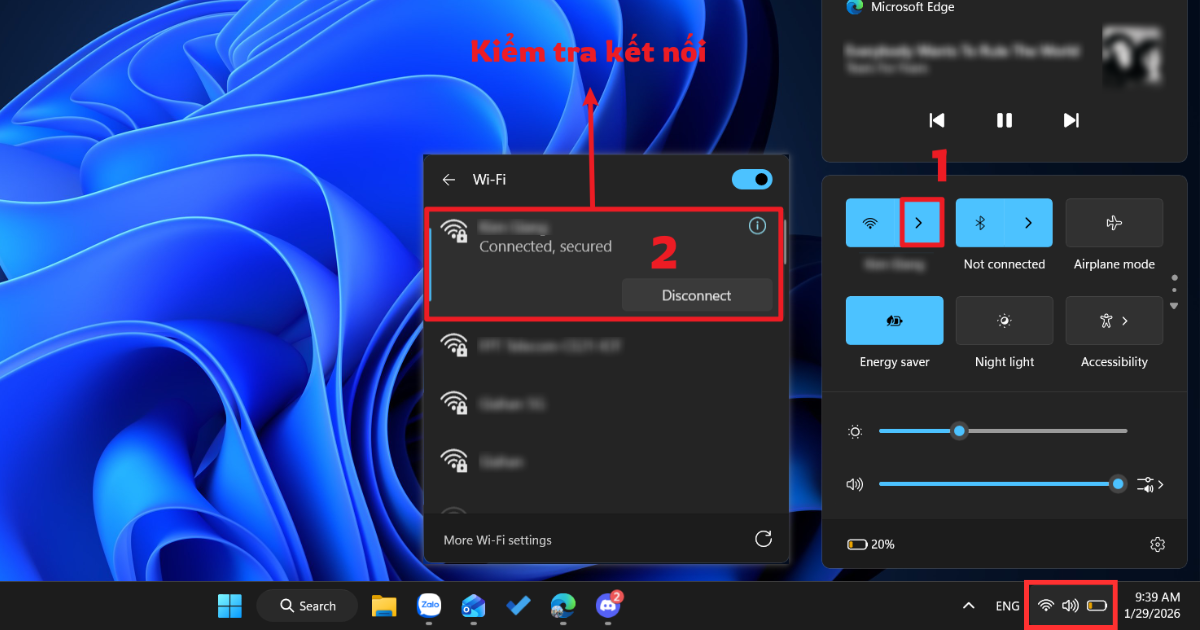
- Bước 2: Mở trình duyệt web và truy cập vào một trang bất kỳ để kiểm tra tốc độ tải. Nếu mạng chậm, hãy khởi động lại Modem hoặc chuyển sang một mạng khác ổn định hơn.
- Bước 3: Truy cập trang web chính thức của Microsoft Service Health để kiểm tra xem máy chủ Outlook có đang gặp sự cố trên diện rộng hay không.
Kiểm tra mục Thư rác (Junk Email) và danh sách người gửi bị chặn
Nhiều trường hợp người dùng lầm tưởng mail Outlook không nhận được mail nhưng thực tế thư đã bị phân loại vào mục không mong muốn như Thư rác (Junk Email) hoặc người gửi trong danh sách bị chặn. Để kiểm tra các bạn làm theo các cách sau:
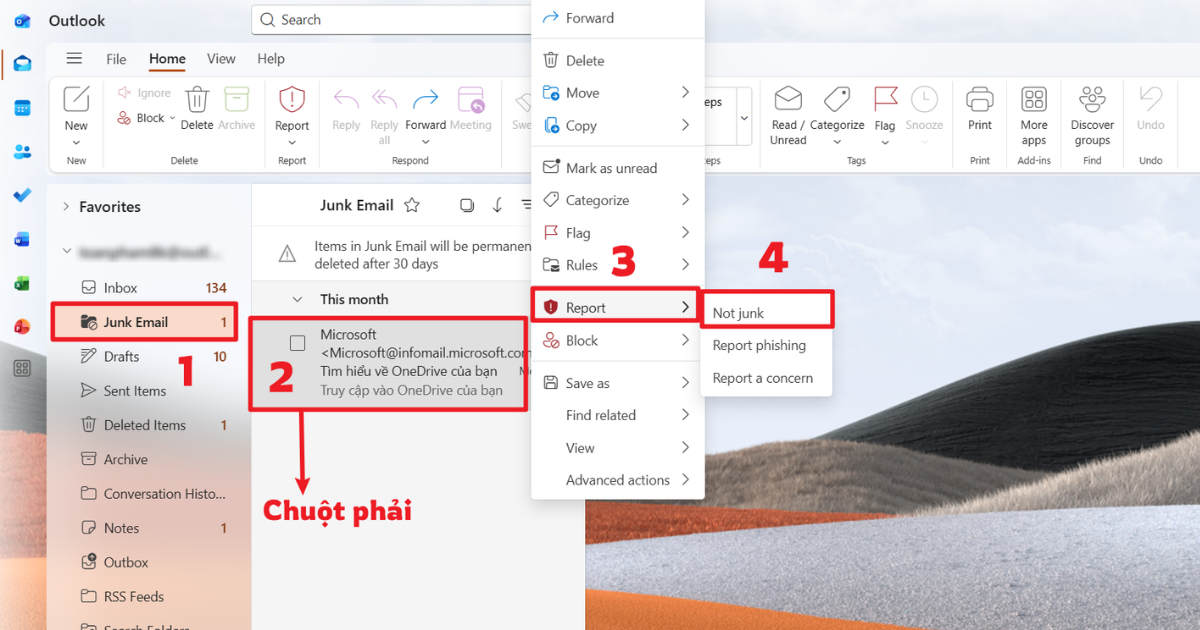
- Bước 1: Trong giao diện Outlook, tại danh sách thư mục bên trái, nhấp chọn vào thư mục Junk Email (Thư rác).
- Bước 2: Nếu tìm thấy email cần thiết, nhấp chuột phải vào email đó, chọn Junk và sau đó nhấn vào dòng Report rồi chọn Not Junk để chuyển thư về hộp thư đến.
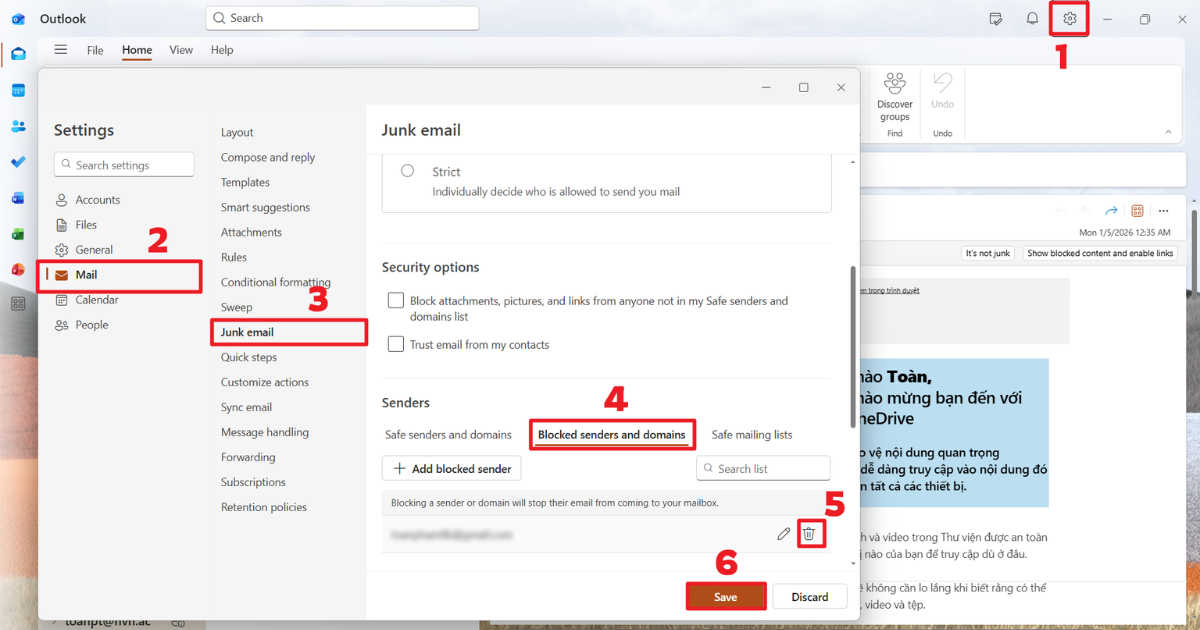
- Bước 3: Vào phần Setting, trong mục Mail chọn Junk Email. Tại tab Blocked Senders and domains, kiểm tra xem có địa chỉ người gửi nào bị chặn nhầm hay không, nếu có hãy nhấn Remove và chọn Save.
Tắt hóa chế độ Làm việc Ngoại tuyến (Work Offline)
Chế độ Work Offline là tính năng hữu ích giúp bạn làm việc không cần mạng, nhưng nếu vô tình kích hoạt và quên tắt. Khi ở trạng thái này, ứng dụng sẽ cắt đứt mọi liên kết với máy chủ, khiến các thư mới không thể tải xuống cho đến khi bạn chuyển về trạng thái trực tuyến. Để tắt chế độ làm việc ngoại tuyến, bạn làm như sau:
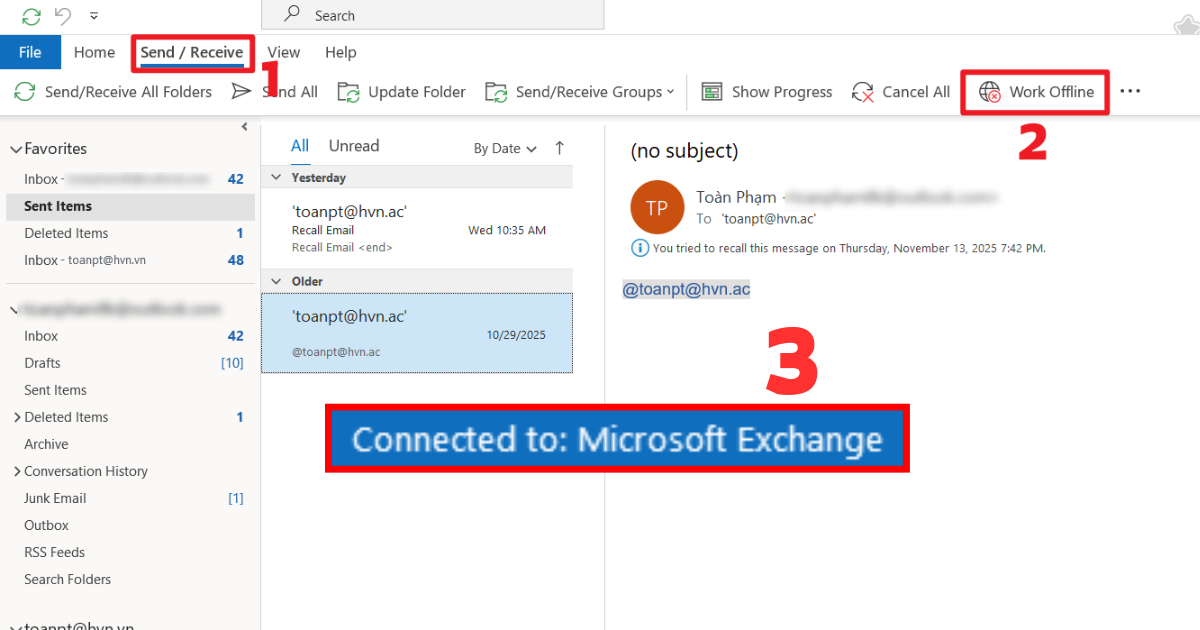
- Bước 1: Mở ứng dụng Microsoft Outlook trên máy tính của bạn và quan sát thanh trạng thái dưới cùng xem có dòng chữ Working Offline hay không.
- Bước 2: Di chuyển chuột lên thanh Ribbon, nhấp chọn vào tab Send/Receive để mở các tùy chọn kết nối.
- Bước 3: Nhấp chọn vào nút Work Offline. Nếu nút này đang hiển thị màu xám đậm (đang được chọn), bạn nhấn vào để bỏ chọn.
- Bước 4: Quan sát thanh trạng thái, nếu chuyển sang thông báo Connected hoặc Connected to Microsoft Exchange, quá trình khắc phục đã thành công.
Giải phóng dung lượng lưu trữ
Việc quản lý tài nguyên lưu trữ là cực kỳ quan trọng, nếu bộ nhớ vượt quá giới hạn cho phép, tình trạng Outlook 365 không nhận được mail sẽ diễn ra vì hệ thống không còn chỗ trống để chứa dữ liệu mới, gây gián đoạn toàn bộ quá trình trao đổi thông tin của bạn. Thực hiện theo các bước được hướng dẫn như sau để giải phóng dung lượng.
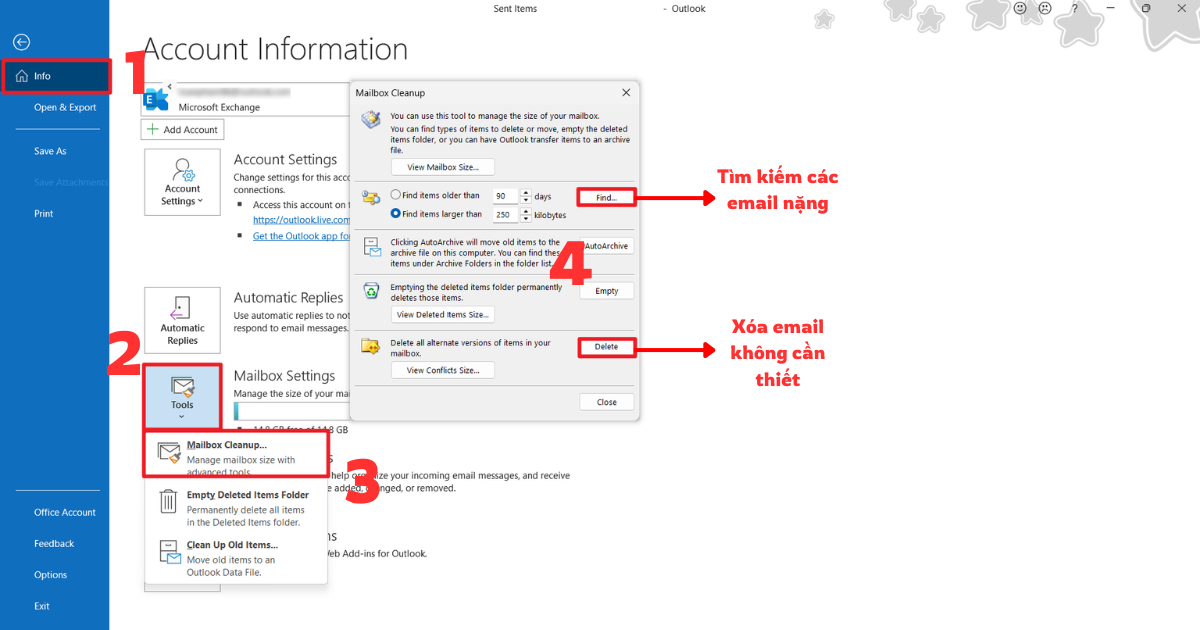
- Bước 1: Nhấp chọn vào tab File ở góc trên bên trái màn hình Outlook để xem thông tin tổng quan về tài khoản.
- Bước 2: Tại mục Info, quan sát thanh biểu thị dung lượng tại phần Mailbox Settings. Nếu thanh chuyển sang màu đỏ, hộp thư của bạn đã đầy.
- Bước 3: Nhấn chọn vào nút Tools và chọn Mailbox Cleanup để tìm và xóa các tệp đính kèm lớn hoặc thư cũ.
- Bước 4: Truy cập vào mục Delete để giải phóng hoàn toàn không gian lưu trữ cho máy chủ.
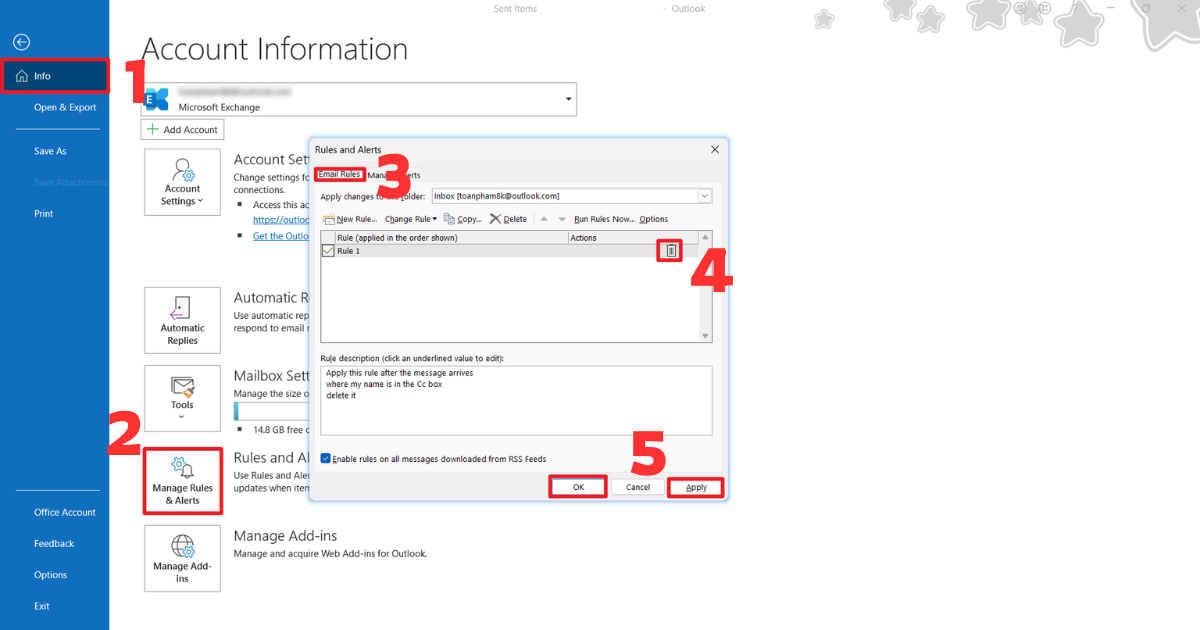
Kiểm tra và xóa bỏ các quy tắc (Rules) lọc thư không cần thiết
Các quy tắc (Rules) tự động giúp sắp xếp hộp thư nhưng cũng có thể là nguyên nhân khiến mail Outlook không nhận được. Nếu bạn vô tình thiết lập một quy tắc di chuyển thư có chứa từ khóa nhất định vào thư mục ẩn hoặc xóa trực tiếp, thư của bạn có thể sẽ bị xóa ngay khi đến. Xem ngay cách xóa bỏ quy tắc.
- Bước 1: Tại giao diện chính của Outlook, nhấp chọn vào tab File sau đó chọn mục Info.
- Bước 2: Nhấp chọn nút Manage Rules & Alerts (Quản lý các Quy tắc & Cảnh báo) để mở cửa sổ thiết lập bộ lọc.
- Bước 3: Tại tab Email Rules, kiểm tra danh sách các quy tắc hiện có. Hãy bỏ tích hoặc nhấp chọn quy tắc nghi ngờ và nhấn Delete để xóa bỏ chúng.
- Bước 4: Nhấn nút Apply và sau đó nhấn OK để lưu lại các thay đổi, sau đó thử gửi một email kiểm tra để xem thư có về hộp thư đến hay không.
Vô hiệu hóa các tiện ích mở rộng (Add-ins) gây xung đột
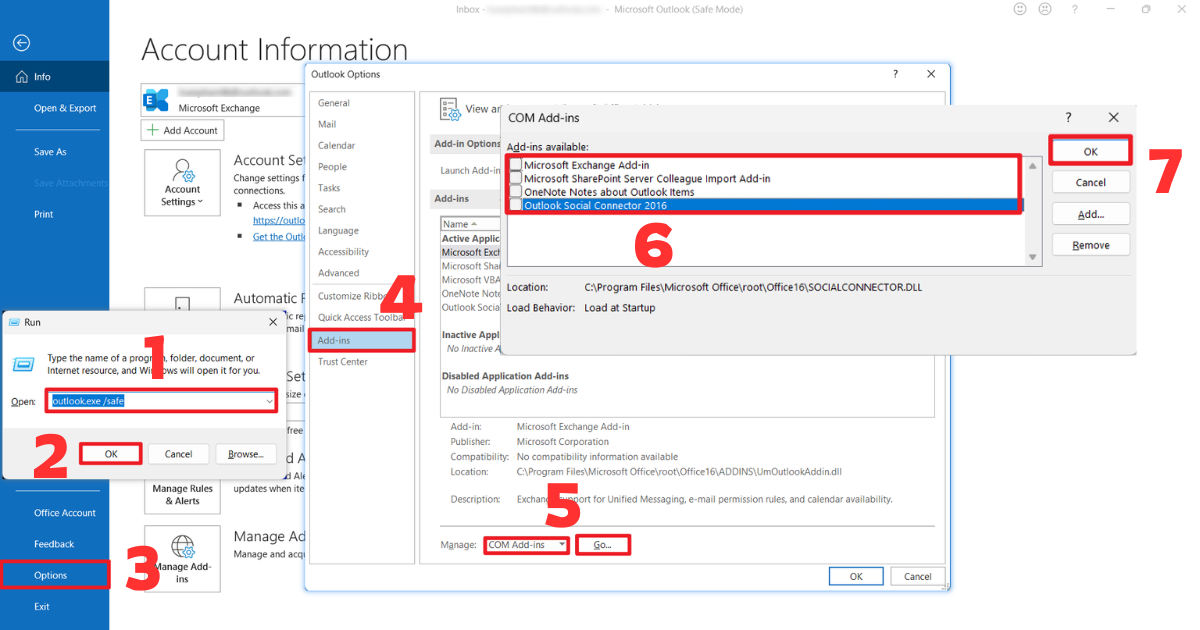
Các tiện ích bổ sung (Add-ins) từ bên thứ ba giúp gia tăng tính năng cho Outlook nhưng cũng thường xuyên gây xung đột hệ thống, làm treo tiến trình đồng bộ và khiến mail Outlook không nhận được mail. Việc kiểm tra trong chế độ Safe Mode sẽ giúp bạn xác định chính xác liệu một tiện ích nào đó có đang ngăn cản ứng dụng tải dữ liệu mới từ máy chủ về hay không. Cách làm như sau:
- Bước 1: Nhấn tổ hợp phím Windows + R trên bàn phím, nhập dòng lệnh Outlook.exe /safe vào ô Open và nhấn Enter để khởi động Outlook ở chế độ an toàn.
- Bước 2: Nếu trong chế độ này bạn nhận được mail bình thường, hãy vào tab File, chọn Options và nhấp chọn mục Add-ins.
- Bước 3: Tại mục Manage, chọn COM Add-ins và nhấn nút Go. Bỏ chọn tất cả các tiện ích đang hiển thị trong danh sách.
- Bước 4: Nhấn OK, tắt Outlook và khởi động lại ứng dụng một cách bình thường, sau đó bật lại từng Add-in để tìm ra thủ phạm gây lỗi.
Sửa chữa hồ sơ Outlook (Repair Outlook Profile)
Hồ sơ người dùng (Profile) chứa các thiết lập cấu hình tài khoản có thể bị lỗi sau một thời gian dài sử dụng hoặc sau khi cập nhật Windows, dẫn đến việc Outlook không nhận được mail. Việc sử dụng tính năng sửa chữa tích hợp sẽ giúp Microsoft tự động rà soát lại các thông số kết nối và thiết lập lại các giao thức nhận thư bị hỏng mà không làm mất dữ liệu của bạn. Bạn làm theo ngay các bước dưới đây:
- Bước 1: Truy cập vào tab File, chọn Account Settings và tiếp tục nhấp chọn dòng Account Settings bên dưới.
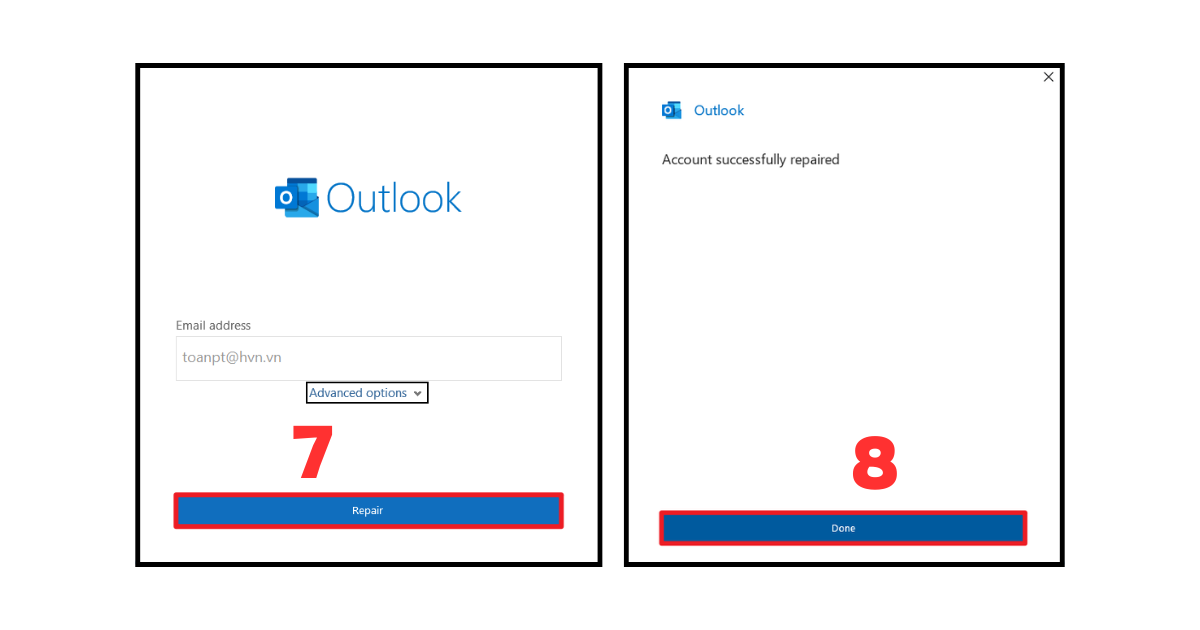
- Bước 2: Tại tab Email, nhấp chọn vào tài khoản email mà bạn đang gặp sự cố, sau đó nhấn vào nút Repair trên thanh công cụ.
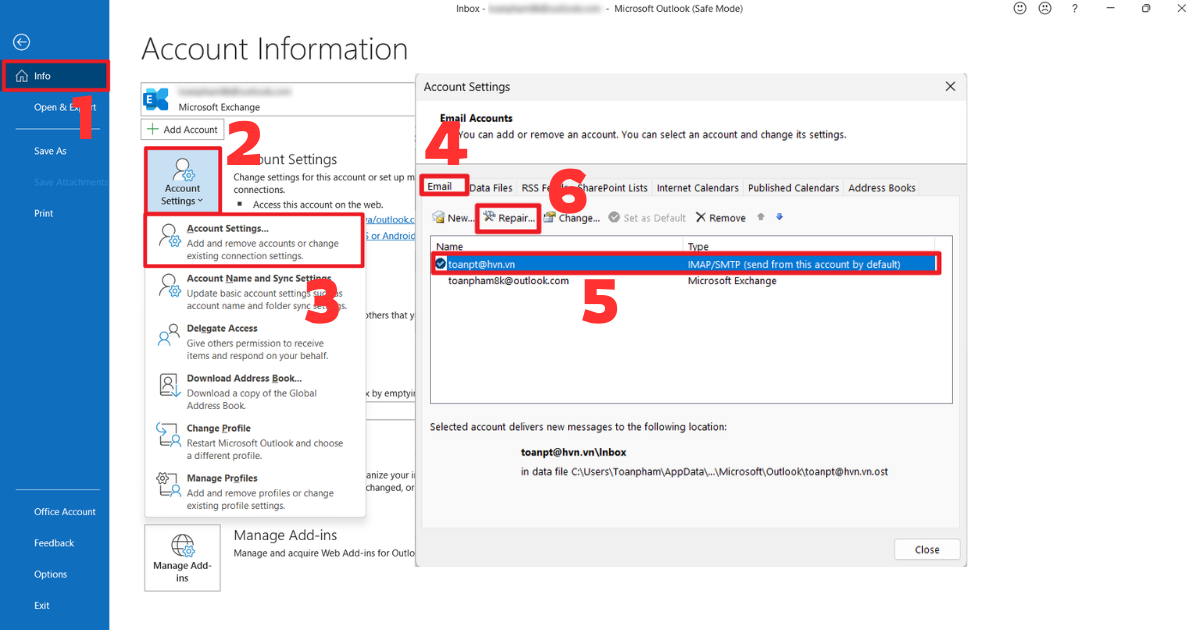
- Bước 3: Thực hiện theo các hướng dẫn trên màn hình để hệ thống tự động kiểm tra kết nối máy chủ. Nhấn chọn Done để hoàn tất quá trình cấu hình lại.
- Bước 4: Khởi động lại ứng dụng Outlook và quan sát xem các email mới có bắt đầu được tải xuống hay không.
Mẹo giúp hạn chế tình trạng không nhận được mail Outlook
Để đảm bảo hệ thống email của bạn luôn hoạt động trơn tru và chuyên nghiệp, việc nắm vững các mẹo quản trị tài khoản là điều cực kỳ cần thiết. Thay vì đợi đến khi sự cố xảy ra mới tìm cách khắc phục, người dùng nên chủ động thiết lập các thói quen sử dụng thông minh để tối ưu hóa hiệu suất của bộ công cụ Microsoft.

- Quản lý dung lượng hộp thư định kỳ
Việc duy trì không gian lưu trữ trống là chìa khóa để tránh lỗi mail Outlook không nhận được mail do đầy bộ nhớ. Bạn nên thiết lập lịch trình hàng tháng để lưu trữ (Archive) các thư cũ vào tệp .PST trên máy tính cá nhân thay vì để tất cả trên máy chủ đám mây. Đồng thời, hãy chú ý dọn dẹp các tệp đính kèm có dung lượng lớn trong mục “Sent Items”, vì chúng chiếm dụng tài nguyên rất nhanh, khiến hộp thư dễ dàng rơi vào trạng thái quá tải và từ chối nhận thư mới.
- Cập nhật phần mềm thường xuyên
Luôn đảm bảo rằng bộ ứng dụng Office của bạn đang chạy ở phiên bản mới nhất bằng cách kiểm tra các bản cập nhật trong mục Office Account. Các bản vá lỗi từ Microsoft thường xuyên giải quyết các vấn đề liên quan đến giao thức đồng bộ và bảo mật. Ngoài ra, việc duy trì mật khẩu mạnh và bật xác thực hai lớp (2FA) sẽ giúp bảo vệ tài khoản khỏi các hành vi xâm nhập trái phép, vốn là nguyên nhân dẫn đến việc thay đổi cấu hình nhận thư mà người dùng không hề hay biết.
- Hạn chế cài đặt quá nhiều tiện ích Add-ins
Mặc dù các Add-ins có thể mang lại nhiều tiện ích, nhưng việc cài đặt quá nhiều hoặc sử dụng các công cụ không được kiểm chứng sẽ gây gánh nặng cho Outlook. Mỗi tiện ích khi khởi động đều chiếm dụng tài nguyên RAM và có thể can thiệp vào tiến trình “Send/Receive” của hệ thống. Bạn chỉ nên giữ lại những công cụ thực sự cần thiết cho công việc và thường xuyên kiểm tra, gỡ bỏ các tiện ích không còn sử dụng để đảm bảo Outlook luôn vận hành nhẹ nhàng và ổn định nhất.
Câu hỏi thường gặp
| Câu hỏi | Câu trả lời |
| Outlook 365 có giới hạn dung lượng không? | Có, tùy gói dịch vụ (thường là 50GB cho Business), nếu vượt mức này bạn sẽ không thể nhận thêm thư. |
| Làm sao để biết Outlook đang bị Offline? | Kiểm tra thanh trạng thái dưới cùng của ứng dụng, nếu hiện “Working Offline” nghĩa là bạn đang ngoại tuyến. |
| Lỗi hồ sơ (Profile) có làm mất dữ liệu không? | Không, việc sửa chữa hồ sơ chỉ thiết lập lại kết nối, dữ liệu mail của bạn vẫn an toàn trên máy chủ. |
| Tại sao mail về trên điện thoại nhưng máy tính thì không? | Do lỗi đồng bộ trên ứng dụng Desktop hoặc cài đặt “Work Offline” chỉ đang áp dụng trên máy tính. |
>>>Tìm Hiểu Thêm: Mail server Outlook là gì? Hệ thống email chuyên nghiệp TOP đầu
Kết luận
Qua bài viết này, MHG đã chia sẻ đến bạn những nguyên nhân cốt lõi và các phương pháp khắc phục lỗi mail Outlook không nhận được mail một cách chi tiết và hiệu quả nhất. Việc nắm vững các kỹ thuật từ kiểm tra kết nối, dọn dẹp dung lượng đến sửa chữa hồ sơ sẽ giúp bạn luôn làm chủ công cụ làm việc của mình, đảm bảo sự thông suốt trong giao tiếp kinh doanh.
Để tối ưu hóa quy trình vận hành doanh nghiệp với Microsoft 365, Hãy liên hệ ngay với đội ngũ chuyên gia tại MHG qua hotline 024.9999.7777 để được tư vấn và đồng hành cùng sự phát triển của quý doanh nghiệp.