Trong soạn thảo văn bản, việc nhấn mạnh các thông tin quan trọng là yếu tố quyết định đến khả năng truyền tải thông điệp của tài liệu. MHG biết rằng nắm vững cách gạch chân trong Word sẽ giúp bài viết của bạn trở nên mạch lạc, rõ ràng hơn. Bài viết này sẽ chỉ cho bạn toàn diện từ những thao tác định dạng cơ bản nhất đến các kỹ thuật xử lý nâng cao, giúp bạn tối ưu hóa hiệu suất làm việc. Theo dõi ngay!
Tính năng gạch chân trong Microsoft Word là gì?
Tính năng gạch chân (Underline) trong Microsoft Word là một công cụ cơ bản nhưng vô cùng mạnh mẽ, cho phép người dùng kẻ một hoặc nhiều đường thẳng bên dưới các ký tự. Xuất phát từ thói quen trình bày trên các máy đánh chữ truyền thống, cách gạch chân trong Word đã phát triển hàng chục kiểu dáng khác nhau như nét đứt, nét đôi, hay các đường lượn sóng. Đây là phương thức hữu hiệu để thu hút sự chú ý của người đọc vào những nội dung trọng tâm như tiêu đề, liên kết trang web hoặc các thuật ngữ cần ghi nhớ đặc biệt.
Bên cạnh tính năng gạch chân do người dùng chủ động thiết lập, Word còn có hệ thống tự động gạch chân để cảnh báo người dùng. Phổ biến nhất là các đường gạch chân đỏ lượn sóng – vốn là dấu hiệu của tính năng soát lỗi chính tả (Spelling Check). Khi phần mềm nhận diện một từ không nằm trong từ điển ngôn ngữ hiện hành, nó sẽ tự động đánh dấu để người dùng rà soát. Hiểu rõ sự khác biệt giữa gạch chân định dạng và gạch chân hệ thống sẽ giúp bạn biết cách điều chỉnh văn bản sao cho vừa thẩm mỹ, vừa chuẩn xác về mặt kỹ thuật.
Tại sao bạn nên sử dụng tính năng gạch chân khi soạn thảo văn bản?
Việc sử dụng cách gạch chân trong Word một cách khoa học giúp nâng tầm giá trị thẩm mỹ và tính ứng dụng của tài liệu. Các đường gạch dưới sẽ đóng vai trò như những biển chỉ dẫn, giúp người đọc nhanh chóng nắm bắt được cấu trúc và những thông tin cốt lõi mà bạn muốn truyền đạt.
- Nhấn mạnh vào từ khóa và ý tưởng quan trọng
Trong một đoạn văn dài, các từ khóa then chốt nếu được gạch chân sẽ ngay lập tức đập vào mắt người đọc. Điều này giúp họ không bỏ lỡ các chi tiết quan trọng nhất, đồng thời hỗ trợ việc ghi nhớ thông tin hiệu quả hơn. Đặc biệt là trong các tài liệu hướng dẫn, giáo trình học tập hoặc các báo cáo phân tích số liệu phức tạp. - Tạo cấu trúc rõ ràng cho các đề mục nhỏ
Khi văn bản có nhiều cấp độ thông tin, gạch chân là công cụ hữu hiệu để phân biệt các tiểu mục mà không cần thay đổi quá nhiều về cỡ chữ hay màu sắc. Điều này giúp tài liệu giữ được sự trang trọng, nhất quán nhưng vẫn đảm bảo tính phân cấp rõ ràng. - Dẫn dắt mắt người đọc theo luồng thông tin ưu tiên
Thói quen đọc lướt của người dùng hiện đại khiến việc sử dụng gạch chân trở thành một nghệ thuật dẫn dắt thị giác. Bằng cách gạch dưới các kết luận hoặc câu chủ đề, bạn đang gián tiếp yêu cầu người đọc dừng lại lâu hơn ở những vị trí đó, giúp thông điệp của bạn được tiếp nhận một cách chính xác và đầy đủ nhất theo ý đồ ban đầu. - Phân biệt các liên kết (Hyperlink) trong tài liệu số
Trong môi trường văn bản số, gạch chân là ký hiệu mặc định và quen thuộc nhất để nhận biết các đường dẫn liên kết. Việc duy trì quy chuẩn này giúp người dùng biết được đoạn văn bản nào có thể nhấp chuột vào để truy cập thêm thông tin. Từ đó tăng cường tính tương tác và trải nghiệm người dùng trên các tài liệu trực tuyến hoặc file PDF.
Hướng dẫn chi tiết cách gạch chân trong Word phổ biến nhất
Nắm vững cách gạch chân trong Word sẽ giúp bạn linh hoạt hơn trong việc trang trí và định dạng văn bản theo đúng yêu cầu của từng loại tài liệu. Microsoft Word cung cấp nhiều cấp độ tùy chỉnh từ các phím tắt nhanh chóng đến bảng điều khiển Font chi tiết. Nó cho phép bạn thay đổi không chỉ kiểu dáng đường kẻ mà còn cả màu sắc của chúng. Việc hiểu rõ các thao tác này giúp bạn tiết kiệm thời gian đáng kể trong quá trình soạn thảo, đồng thời tạo ra những bản in ấn hoặc tài liệu điện tử có độ thẩm mỹ cao.
Cách gạch chân dưới chân chữ cơ bản bằng phím tắt
Sử dụng phím tắt là phương pháp nhanh nhất để áp dụng cách gạch chân trong Word mà không cần phải rời tay khỏi bàn phím. Đây là kỹ năng cơ bản nhất mà mọi người dùng văn phòng đều cần thuộc lòng để tăng tốc độ soạn thảo.
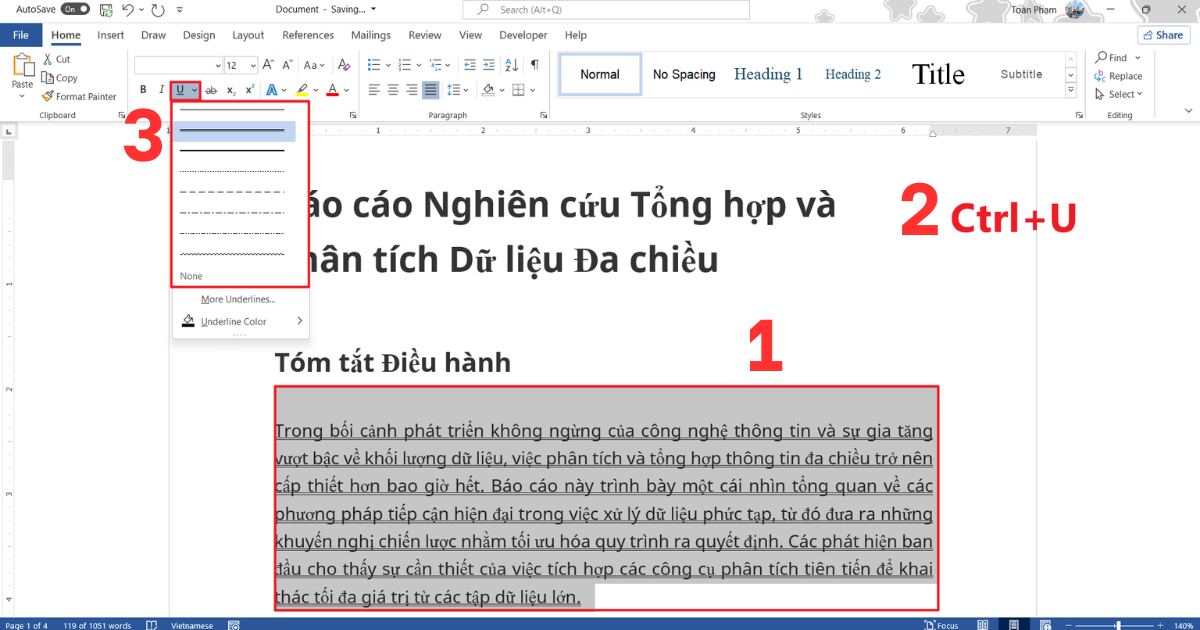
- Bước 1: Sử dụng chuột để bôi đen đoạn văn bản mà bạn muốn gạch chân.
- Bước 2: Nhấn tổ hợp phím Ctrl + U trên bàn phím (U viết tắt của Underline) để tạo một đường gạch dưới liền mạch cho vùng đã chọn.
- Bước 3: Nếu muốn thay đổi kiểu gạch chân khác, bạn hãy nhấp vào mũi tên nhỏ bên cạnh biểu tượng chữ U trên thanh công cụ Ribbon (tab Home).
- Bước 4: Tại danh sách thả xuống, bạn hãy nhấp chọn kiểu đường kẻ mong muốn như nét đôi, nét đứt hoặc nét lượn sóng để hoàn tất.
Cách gạch chân từng từ (Words only) không gạch khoảng trắng
Trong các tài liệu cần sự tinh tế, thực hiện cách gạch chân trong Word cả khoảng trắng giữa các từ đôi khi làm văn bản trông bị rối. Word có một tính năng ẩn cho phép bạn chỉ gạch chân dưới ký tự chữ mà bỏ qua các dấu cách, tạo nên sự thanh thoát và chuyên nghiệp hơn rất nhiều cho bản thảo.
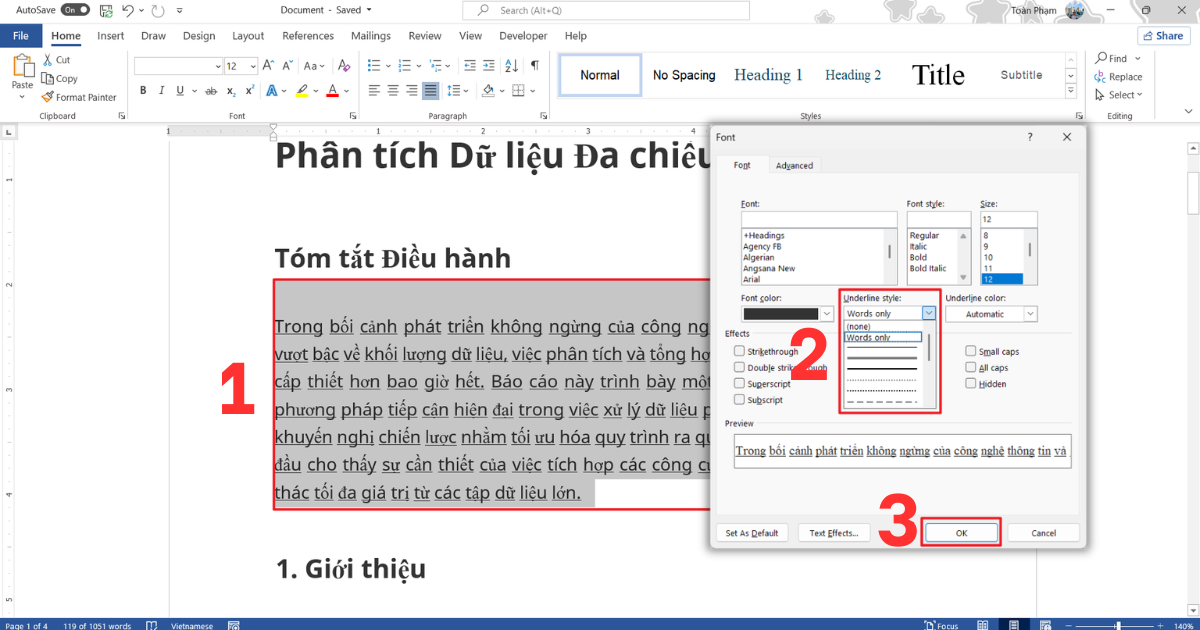
- Bước 1: Bạn tiến hành bôi đen toàn bộ đoạn văn bản cần định dạng gạch chân theo từng từ riêng biệt.
- Bước 2: Nhấn tổ hợp phím Ctrl + D để mở hộp thoại Font, nơi chứa các thiết lập định dạng ký tự chuyên sâu của Microsoft Word.
- Bước 3: Tại mục Underline style, bạn hãy nhấp vào mũi tên và tìm chọn tùy chọn có tên là Words only trong danh sách hiện ra.
- Bước 4: Bạn nhấp chọn nút OK ở phía dưới hộp thoại để áp dụng thay đổi; lúc này chỉ các chữ cái mới có đường gạch chân bên dưới.
Cách tạo đường gạch chân đôi hoặc nét đứt độc đáo
Đường gạch chân đôi thường được dùng để nhấn mạnh các tiêu đề chính hoặc các kết luận quan trọng cuối cùng, mang lại cảm giác vững chãi và trang trọng cho tài liệu. Việc biết cách tùy biến các nét đứt cũng giúp bạn tạo ra những mẫu phiếu điền thông tin hoặc các tài liệu hướng dẫn có tính thẩm mỹ cao và độc đáo.
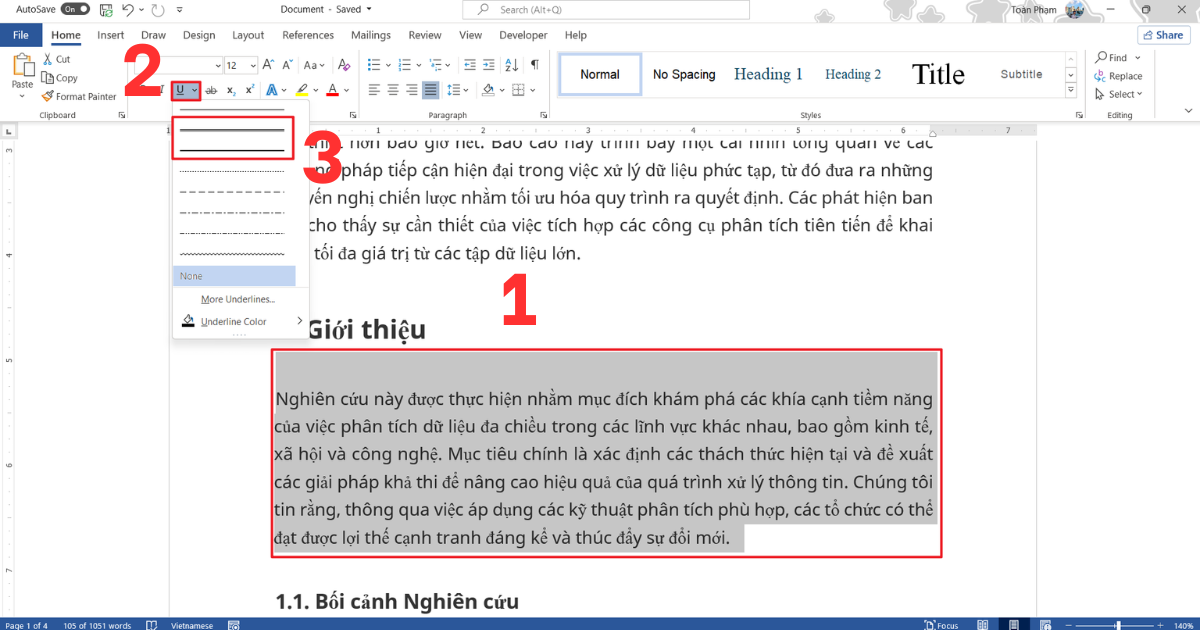
- Bước 1: Thực hiện thao tác quét khối phần nội dung bạn muốn tạo sự khác biệt bằng các đường gạch chân độc đáo.
- Bước 2: Trên thanh công cụ Ribbon tại tab Home, bạn hãy nhấp vào mũi tên thả xuống ngay bên cạnh biểu tượng chữ U.
- Bước 3: Bạn hãy nhấp chọn biểu tượng hai đường kẻ song song nếu muốn gạch đôi.
- Bước 4: Để thay đổi màu sắc cho đường gạch, bạn chọn mục Underline Color ở cuối danh sách và nhấp chọn màu sắc phù hợp với tông màu của văn bản.
Cách xóa gạch chân đỏ trong Word do lỗi chính tả (Spelling)
Thực hiện bỏ gạch đỏ trong Word là nhu cầu thường xuyên của người dùng tiếng Việt vì bộ soát lỗi mặc định của Microsoft thường nhận diện sai các từ ngữ không phải tiếng Anh. Những dấu gạch chân đỏ này thực chất là các cảnh báo lỗi chính tả (Spelling errors). Mặc dù chúng không xuất hiện khi in ra giấy, nhưng chúng tạo ra sự phân tâm cực lớn, làm giảm khả năng đọc soát của người dùng. Ngoài ra còn văn bản còn trông giống như đang có lỗi sai dù thực tế các từ ngữ đều được viết đúng theo quy tắc tiếng Việt.
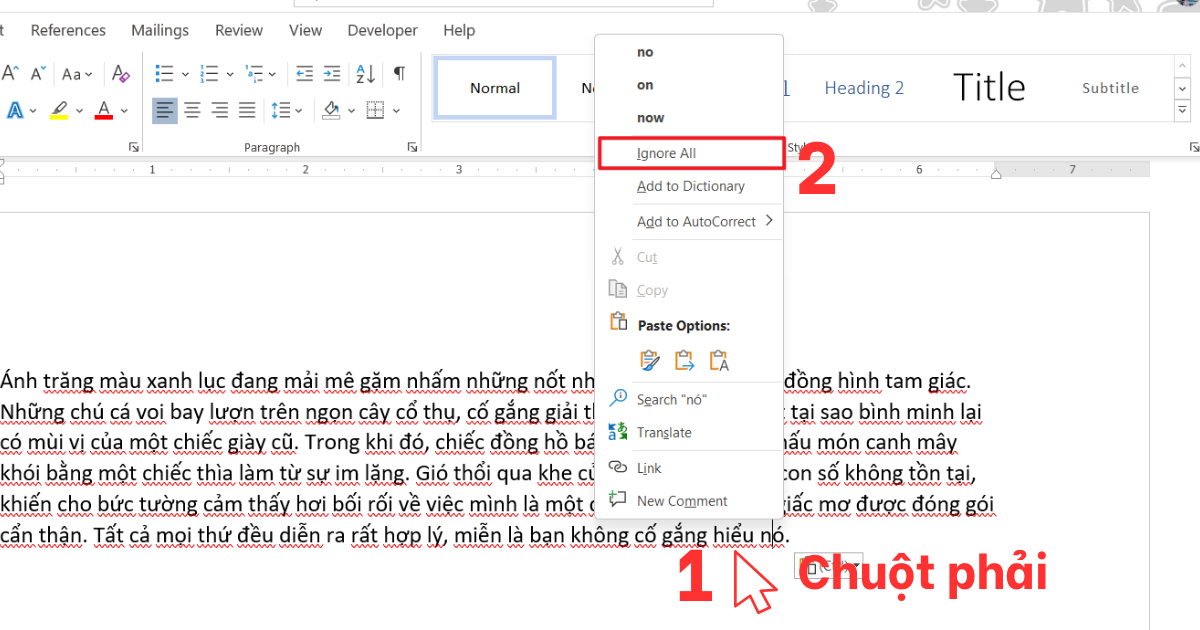
- Bước 1: Di chuyển con trỏ chuột đến từ đang bị gạch chân đỏ lượn sóng và nhấp chuột phải trực tiếp vào từ đó.
- Bước 2: Bạn hãy nhấp chọn lệnh Ignore All nếu muốn hệ thống bỏ qua lỗi này cho tất cả các từ tương tự trong toàn bộ tệp tin hiện tại.
- Bước 3: Ngay lập tức, dấu gạch chân đỏ sẽ biến mất, giúp từ ngữ đó hiển thị sạch sẽ và không còn bất kỳ cảnh báo gây nhiễu nào trên màn hình.
Cách bỏ gạch chân đỏ trong Word cho toàn bộ tài liệu vĩnh viễn
Nếu bạn cảm thấy phiền phức, cách tốt nhất là học cách bỏ gạch chân đỏ trong Word bằng cách vô hiệu hóa hoàn toàn tính năng này trong phần cài đặt hệ thống. Việc tắt tính năng soát lỗi chính tả tự động sẽ giúp Word ngừng việc quét dữ liệu liên tục, từ đó giúp phần mềm chạy mượt mà hơn trên các tài liệu dài hàng trăm trang. Đây là thiết lập quan trọng đối với những ai thường xuyên soạn thảo văn bản bằng tiếng Việt, giúp bạn lấy lại giao diện làm việc sạch đẹp và tập trung tối đa vào nội dung.
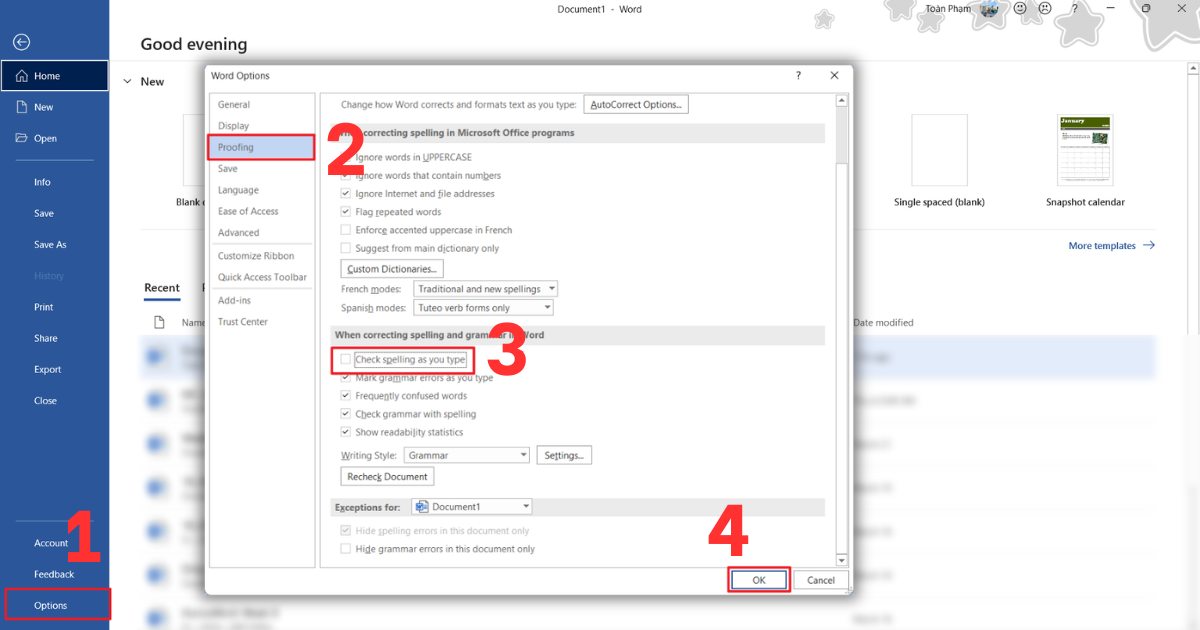
- Bước 1: Trên giao diện chính của Word, bạn hãy nhìn lên góc trái trên cùng và nhấp chọn vào tab File.
- Bước 2: Tại menu dọc phía bên trái, bạn hãy kéo xuống dưới cùng và nhấp chọn vào mục Options để mở bảng cài đặt nâng cao của ứng dụng.
- Bước 3: Trong cửa sổ Word Options vừa hiện ra, bạn hãy nhấp chọn vào mục Proofing nằm ở danh sách danh mục bên trái của bảng.
- Bước 4: Tại phần “When correcting spelling and grammar in Word”, bạn tiến hành bỏ tích ở ô Check spelling as you type và nhấn OK để lưu lại.
Cách xóa dấu gạch đỏ trong Word bằng cách bỏ qua (Ignore)
Trong trường hợp bạn đang viết một tài liệu song ngữ và cần cách xóa dấu gạch đỏ trong Word cho các đoạn tiếng Việt, tính năng Ignore là giải pháp trung hòa nhất. Thay vì tắt hoàn toàn hệ thống, bạn chỉ dạy cho Word biết rằng những cụm từ này là hợp lệ. Thao tác này giúp bạn duy trì được sự hỗ trợ của phần mềm ở những nơi thực sự cần thiết mà không phải chịu đựng những dấu gạch đỏ vô nghĩa ở những đoạn nội dung khác, giúp quy trình soát lỗi trở nên thông minh và có chọn lọc hơn.
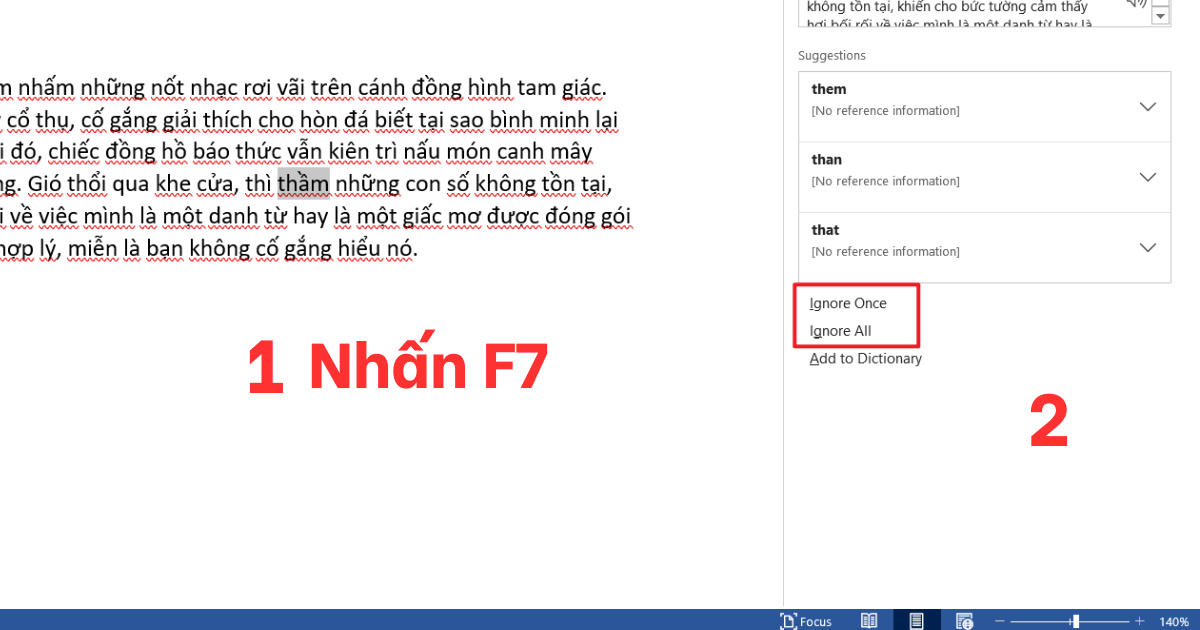
- Bước 1: Bạn hãy nhấn tổ hợp phím F7 trên bàn phím để kích hoạt cửa sổ soát lỗi (Editor/Spelling) cho toàn bộ tài liệu đang mở.
- Bước 2: Cửa sổ Editor sẽ hiện ra ở bên phải màn hình, hiển thị lần lượt từng từ mà Word cho là đang bị sai chính tả.
- Bước 3: Đối với các từ tiếng Việt hoặc tên riêng bị gạch đỏ, bạn hãy nhấp chọn nút Ignore Once để bỏ qua một lần hoặc Ignore All để bỏ qua tất cả.
- Bước 4: Tiếp tục thực hiện cho đến khi danh sách soát lỗi trống; lúc này văn bản của bạn sẽ không còn bất kỳ dấu gạch đỏ nào xuất hiện nữa.
>>>Xem thêm : Cách bỏ gạch chân xanh trong Word nhanh nhất
Những lưu ý quan trọng để quản lý gạch chân hiệu quả
Việc sử dụng cách gạch chân trong Word là một nghệ thuật định dạng đòi hỏi sự tinh tế và tiết chế để đạt được hiệu quả truyền đạt cao nhất. Nếu lạm dụng hoặc thiết lập sai cách, gạch chân có thể phản tác dụng, gây khó khăn cho việc tiếp nhận thông tin của người đọc.
- Kiểm tra độ tương phản giữa màu gạch và màu chữ
Khi bạn thay đổi màu sắc cho đường gạch chân, hãy đảm bảo rằng màu đó không quá chói hoặc quá mờ so với màu chữ chính. Sự phối hợp màu sắc hài hòa sẽ không gây cảm giác khó chịu về mặt thị giác. - Không lạm dụng gạch chân gây rối mắt người đọc
Gạch chân quá nhiều sẽ làm mất đi giá trị của sự nhấn mạnh. Nếu một trang văn bản có tới một nửa số từ bị gạch chân, mắt người đọc sẽ không biết nên tập trung vào đâu, dẫn đến tình trạng xao nhãng và gây mệt mỏi. Hãy chỉ gạch chân những thông tin thực sự quan trọng, các thuật ngữ then chốt hoặc các kết luận mang tính quyết định để tạo ra sức nặng cho nội dung. - Sử dụng gạch chân đồng bộ cho các phần cùng cấp độ
Tính nhất quán là quy tắc vàng trong soạn thảo văn bản chuyên nghiệp. Nếu bạn đã chọn kiểu gạch chân đôi cho tiêu đề cấp 1, hãy áp dụng nó cho tất cả các tiêu đề cùng cấp trong toàn bộ tài liệu. Việc thay đổi kiểu dáng gạch chân vô tội vạ sẽ khiến tài liệu trông chắp vá, thiếu sự đầu tư và làm người đọc cảm thấy bối rối về cấu trúc logic của bài viết.
>>>Xem Thêm: Paragraph Trong Word Là Gì? Cách Chỉnh Paragraph Chuẩn
Mẹo quản lý tài liệu chuyên nghiệp cho người dùng Microsoft 365
Để nâng tầm kỹ năng sử dụng Word, bạn không nên chỉ dừng lại ở việc biết bỏ gạch chân trong Word mà cần làm chủ các công cụ quản trị hệ thống. Những mẹo dưới đây sẽ giúp bạn xử lý các tài liệu dài hàng trăm trang một cách nhẹ nhàng, đảm bảo mọi định dạng luôn nằm trong tầm kiểm soát và đạt chuẩn mực cao nhất.
- Sử dụng Styles để quản lý gạch chân hệ thống
Thay vì gạch chân thủ công từng tiêu đề, hãy thiết lập định dạng gạch chân ngay trong bảng Styles (như Heading 1, Heading 2). Khi bạn cần thay đổi kiểu gạch chân từ nét đơn sang nét đôi, bạn chỉ cần chỉnh sửa Style đó một lần duy nhất. Word sẽ tự động cập nhật cho toàn bộ tài liệu, giúp bạn tiết kiệm hàng giờ đồng hồ chỉnh sửa và đảm bảo tính đồng bộ tuyệt đối cho file văn bản. - Kết hợp gạch chân với định dạng Bold/Italic chuẩn mực
Gạch chân thường đi đôi với in đậm (Bold) để tạo ra sự nhấn mạnh tối đa. Tuy nhiên, bạn nên tránh kết hợp cả gạch chân, in đậm và in nghiêng cho cùng một cụm từ vì nó tạo ra cảm giác quá tải về mặt định dạng. Một chuyên gia soạn thảo sẽ biết cách phối hợp linh hoạt giữa các công cụ này để tạo ra một bản thảo thanh thoát, chuyên nghiệp và cực kỳ dễ theo dõi cho người đọc. - Thiết lập Proofing Language để tránh gạch đỏ tự động
Thay vì tắt hoàn toàn tính năng soát lỗi, hãy thiết lập ngôn ngữ chuẩn cho đoạn văn bản của bạn. Nhấp chọn mục Language ở thanh trạng thái và chọn Vietnamese cho các đoạn tiếng Việt. Khi Word nhận diện đúng ngôn ngữ, nó sẽ ngừng việc gạch chân đỏ do hiểu lầm ngôn ngữ, từ đó giúp bạn vừa giữ được tính năng soát lỗi thông minh cho tiếng Anh, vừa có giao diện sạch đẹp cho tiếng Việt. - Tối ưu hóa bảng mã và font chữ để định dạng không bị nhảy
Việc sử dụng các font chữ lạ hoặc bảng mã không chuẩn sẽ gây ra lỗi hiển thị cho đường gạch chân, khiến chúng không sát chân chữ hoặc bị đứt quãng. Hãy luôn ưu tiên sử dụng bảng mã Unicode và các font chữ hệ thống như Arial, Times New Roman hay Calibri. Điều này đảm bảo đường gạch chân của bạn luôn hiển thị hoàn hảo và đồng nhất trên mọi phiên bản Word và mọi thiết bị khác nhau. - Ứng dụng AutoCorrect để tự động hóa các đường gạch chân đặc biệt
Bạn có thể thiết lập để Word tự động gạch chân dưới các từ cụ thể mỗi khi bạn gõ xong. Ví dụ, thiết lập để cụm từ “Lưu ý:” luôn tự động được gạch chân và in đậm thông qua tính năng AutoCorrect Options. Mẹo quản lý chuyên nghiệp này giúp bạn duy trì phong cách trình bày văn bản nhất quán mà không tốn thêm bất kỳ thao tác định dạng thủ công nào, từ đó nâng cao đáng kể năng suất làm việc hàng ngày.
Câu hỏi thường gặp
| Câu hỏi | Trả lời ngắn gọn |
| Cách gạch chân trong Word có in ra được không? | Có, tất cả các đường gạch chân do bạn định dạng thủ công sẽ xuất hiện đầy đủ trên bản in. |
| Tại sao dấu gạch đỏ của tôi không mất dù đã sửa đúng từ? | Có thể Word đang hiểu sai ngôn ngữ của đoạn đó, bạn nên chọn lại Proofing Language là Vietnamese. |
| Có thể thay đổi khoảng cách giữa chữ và đường gạch chân không? | Mặc định là không, nhưng bạn có thể dùng mẹo tạo Border dưới đoạn văn để tùy chỉnh khoảng cách này. |
| Làm sao để xóa tất cả gạch chân trong bài một lúc? | Nhấn Ctrl + A để chọn tất cả, sau đó nhấn tổ hợp phím Ctrl + U hai lần để xóa bỏ mọi định dạng gạch chân hiện có. |
Kết luận
Qua bài viết này, MHG đã chia sẻ đến bạn những phương pháp hiệu quả về cách gạch chân trong Word, giúp văn bản của bạn trở nên chuyên nghiệp, rõ ràng và thẩm mỹ hơn. Nếu bạn có bất kỳ thắc mắc nào, liên hệ ngay đến số hotline 024.9999.7777 để nhận được sự tư vấn và hỗ trợ từ đội ngũ chuyên gia của chúng tôi.