
Bạn đang tìm cách sử dụng hàm căn bậc 2 trong Excel nhanh chóng để xử lý dữ liệu? MHG sẽ hướng dẫn bạn làm chủ hàm căn bậc 2 trong Excel qua 3 cách đơn giản, chuyên nghiệp nhất hiện nay: sử dụng hàm chuyên dụng SQRT, toán tử dấu mũ (^) và hàm lũy thừa POWER. Việc áp dụng đúng công thức không chỉ giúp tối ưu hóa bảng tính, tự động cập nhật dữ liệu mà còn loại bỏ hoàn toàn sai sót thủ công. Khám phá ngay bài viết để nâng cao hiệu suất công việc của bạn!
Lợi ích khi sử dụng hàm để tính căn bậc 2 trong Excel
Việc sử dụng các hàm chuyên dụng để tính hàm căn bậc 2 trong Excel mang lại lợi thế vượt trội so với cách làm thủ công. Thay vì nhập liệu rời rạc, bạn có thể thiết lập hệ thống tự động xử lý hàng ngàn dòng dữ liệu chỉ trong tích tắc. Điều này không chỉ nâng cao hiệu suất mà còn loại bỏ hoàn toàn các sai sót do yếu tố con người. Thành thạo kỹ năng này giúp bạn khẳng định sự chuyên nghiệp trong môi trường làm việc số hiện nay.

- Tiết kiệm thời gian xử lý dữ liệu: Sử dụng hàm giúp bạn xử lý các tệp dữ liệu khổng lồ nhanh chóng mà không tốn sức. Bạn chỉ cần thiết lập công thức một lần duy nhất và áp dụng đồng loạt cho toàn bộ cột dữ liệu. Tốc độ xử lý của Excel giúp hoàn thành báo cáo phức tạp trong vài giây. Nhờ đó, bạn có thêm thời gian để tập trung vào những nhiệm vụ chiến lược quan trọng hơn.
- Đảm bảo độ chính xác tuyệt đối: Độ chính xác là yếu tố sống còn trong các báo cáo tài chính và kỹ thuật. Khi dùng hàm SQRT hay POWER, Excel tính toán với độ chính xác lên đến 15 chữ số thập phân. Cách này loại bỏ rủi ro sai lệch do làm tròn số thủ công hoặc lỗi nhập liệu. Bạn hoàn toàn có thể tin tưởng vào kết quả để đưa ra các quyết định kinh doanh đúng đắn.
- Khả năng cập nhật dữ liệu tự động: Ưu điểm lớn nhất là tính linh động của dữ liệu trong bảng tính. Khi bạn thay đổi giá trị gốc, kết quả căn bậc 2 sẽ tự động cập nhật ngay lập tức mà không cần chỉnh sửa công thức. Tính năng này cực kỳ hữu ích cho các báo cáo động hoặc quản lý dự án dài hạn. Hệ thống luôn duy trì sự thống nhất và logic xuyên suốt toàn bộ tệp tin.
- Tối ưu hóa quy trình làm việc chuyên nghiệp: Áp dụng hàm toán học linh hoạt giúp bảng tính khoa học và chuyên nghiệp hơn. Công thức rõ ràng giúp đồng nghiệp dễ dàng kiểm tra và đối chiếu dữ liệu khi cần thiết. Đây là cách để bạn chuẩn hóa quy trình làm việc hiệu quả. Từ đó, bạn dễ dàng xây dựng các hệ thống quản lý dữ liệu thông minh và có tính tự động hóa cao hơn.
Cách sử dụng hàm SQRT trong Excel để tính căn bậc 2
Hàm SQRT là hàm phổ biến nhất và được thiết kế chuyên biệt để thực hiện phép tính căn bậc 2 cho một số dương trong bảng tính. Đây là cách làm trực quan nhất mà mọi người dùng từ cơ bản đến nâng cao đều nên thành thạo để áp dụng vào các công việc kế toán hoặc phân tích dữ liệu hàng ngày. Công dụng chính của hàm này là trả về căn bậc hai dương của một số, giúp đơn giản hóa các công thức dài dòng và tăng khả năng đọc hiểu cho người khác khi xem bảng tính của bạn.
Các bước thực hiện chi tiết như sau:
- Bước 1: Nhấp chuột vào ô kết quả nơi bạn muốn hiển thị kết quả tính toán trên bảng tính Excel.
- Bước 2: Nhập công thức theo cú pháp =SQRT(number).
*Trong đó: Tham số number có thể là một con số cụ thể hoặc địa chỉ của ô chứa dữ liệu bạn cần tính căn bậc 2.
- Bước 3: Nhấn phím Enter trên bàn phím để hệ thống xử lý và trả về kết quả ngay lập tức trong ô đã chọn.
- Bước 4: Nếu bạn có một danh sách dài các số, hãy đưa con trỏ chuột vào góc dưới bên phải của ô kết quả cho đến khi hiện dấu cộng đen, sau đó kéo xuống để sao chép công thức cho các hàng còn lại.
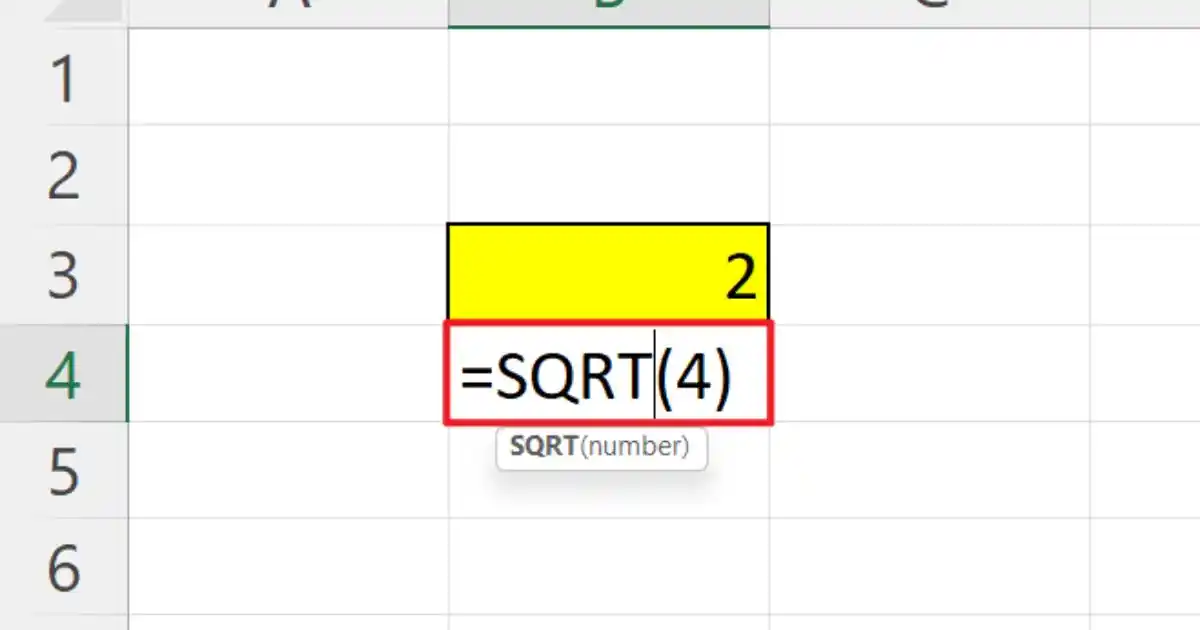
Một lưu ý cực kỳ quan trọng là hàm SQRT trong Excel không thể xử lý trực tiếp các số âm. Nếu bạn cố tình nhập một số âm vào hàm, Excel sẽ trả về lỗi #NUM!. Để khắc phục điều này, bạn có thể kết hợp với hàm ABS (hàm lấy giá trị tuyệt đối).
Ví dụ: Công thức =SQRT(ABS(-100)) sẽ trả về kết quả là 10, giúp bảng tính của bạn không bị gián đoạn bởi các lỗi định dạng dữ liệu đầu vào không mong muốn.
Cách tính căn bậc 2 bằng toán tử dấu mũ (^)
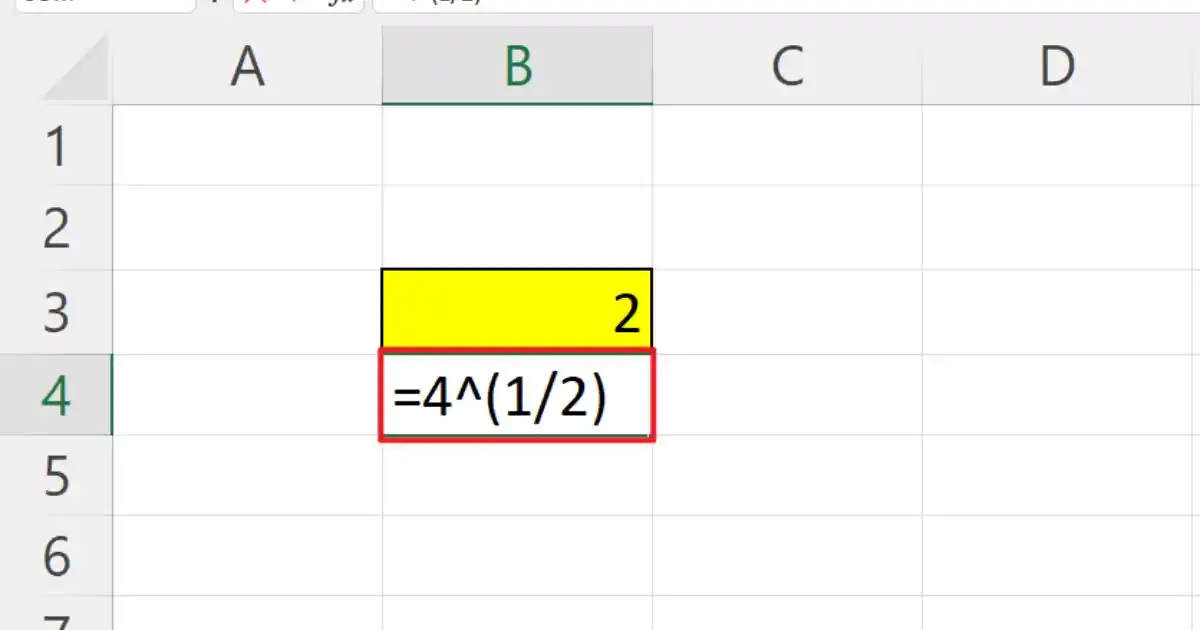
Sử dụng toán tử dấu mũ là một phương pháp toán học thay thế vô cùng linh hoạt khi bạn không muốn ghi nhớ quá nhiều tên hàm phức tạp. Phương pháp này dựa trên nguyên lý toán học rằng căn bậc 2 của một số chính là số đó nâng lên lũy thừa 1/2 (hoặc 0.5). Cách tiếp cận này rất hữu ích khi bạn đang viết các công thức phức tạp lồng nhau, giúp mã nguồn của công thức trông gọn gàng và mang tính học thuật cao hơn, phù hợp cho các báo cáo nghiên cứu hoặc phân tích kỹ thuật.
Các bước thực hiện chi tiết như sau:
- Bước 1: Chọn ô kết quả mà bạn muốn đặt công thức tính toán căn bậc 2 trong trang tính.
- Bước 2: Nhập vào: =(Ô dữ liệu/dữ liệu)^(1/2)
*Trong đó: 1/2 là nghịch đảo của mũ 2 thông thường
- Bước 3: Sau đó nhấn Enter để nhận giá trị căn bậc 2 cuối cùng.
Sử dụng hàm POWER để tính hàm căn bậc 2 trong Excel
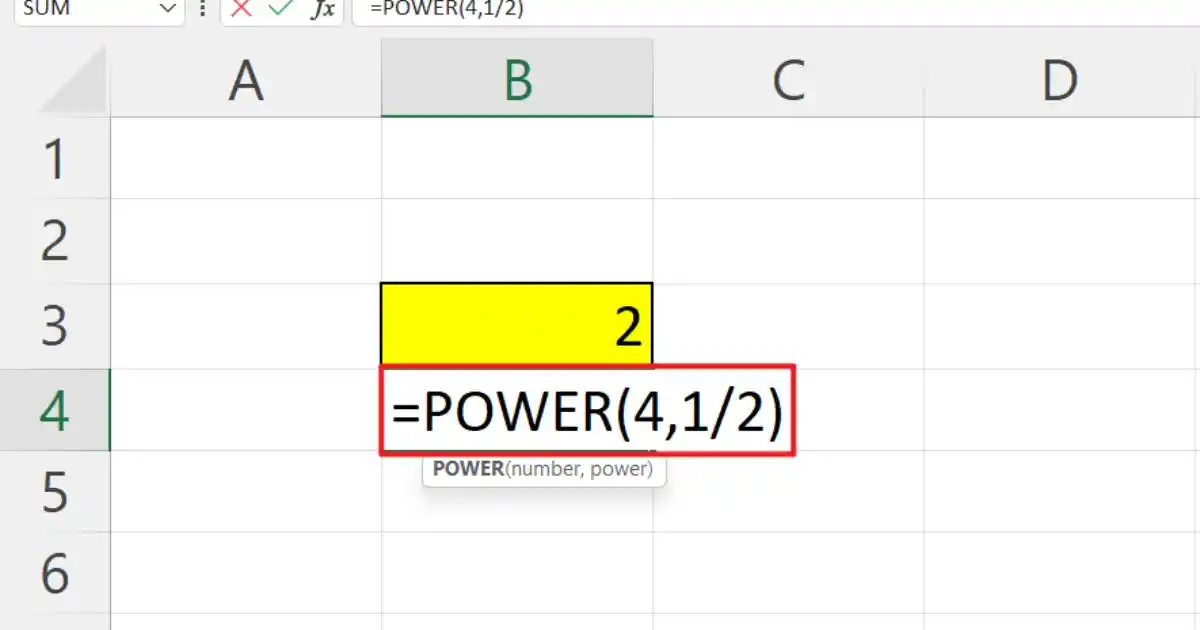
Hàm POWER là một hàm mạnh mẽ dùng để tính lũy thừa, nhưng bạn hoàn toàn có thể tùy biến nó để tính căn bậc 2 trong Excel một cách chuyên nghiệp. Bằng cách đặt số mũ là 0.5, hàm này sẽ thực hiện chức năng tương tự như một hàm căn bậc 2. Đây là lựa chọn tuyệt vời khi bạn muốn đồng bộ hóa phong cách viết hàm lũy thừa trong các bảng tính tài chính phức tạp.
Các bước thực hiện chi tiết như sau:
- Bước 1: Xác định ô kết quả cần hiển thị.
- Bước 2: Nhập cú pháp: = POWER(number, power)
*Trong đó: number là cơ số và power là số mũ (nhập 1/2 hoặc 0.5 để được căn bậc 2)
- Bước 3: Nhấn phím Enter để Excel thực hiện lệnh tính toán và xuất kết quả trực tiếp ra màn hình cho bạn kiểm tra.
Hướng dẫn cách tính hàm căn bậc n trong Excel (Căn bậc 3, 4, 5…)
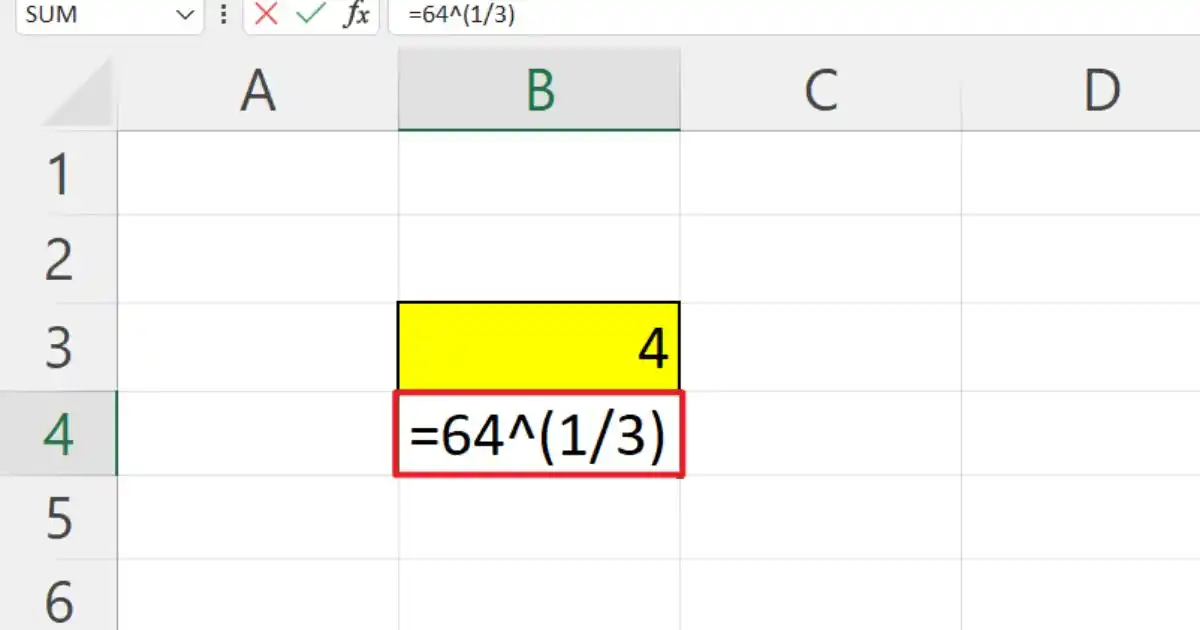
Trong thực tế công việc, đôi khi bạn không chỉ cần tính căn bậc 2 mà còn cần tính các bậc cao hơn như căn bậc 3 cho thể tích hoặc căn bậc n cho các bài toán tăng trưởng kép. Microsoft Excel không có sẵn các hàm SQRT3 hay SQRT4, do đó bạn phải sử dụng công thức tổng quát dựa trên lũy thừa. Việc hiểu cách tính hàm căn bậc n trong Excel sẽ giúp bạn mở rộng khả năng xử lý mọi loại dữ liệu kỹ thuật và tài chính mà không cần đến các phần mềm chuyên dụng khác.
Các bước thực hiện chi tiết như sau:
- Bước 1: Di chuyển con trỏ chuột đến ô muốn nhận kết quả.
- Bước 2: Nhập cú pháp: =(Ô dữ liệu/dữ liệu)^(1/n).
*Trong đó: n chính là bậc của căn mà bạn muốn tính (ví dụ: số 3 cho căn bậc 3, số 4 cho căn bậc 4).
- Bước 3: Nhấn Enter để xem kết quả trả về từ hệ thống.
Tìm hiểu hàm SQRTPI trong Excel – Tính căn bậc 2 của một số nhân với Pi
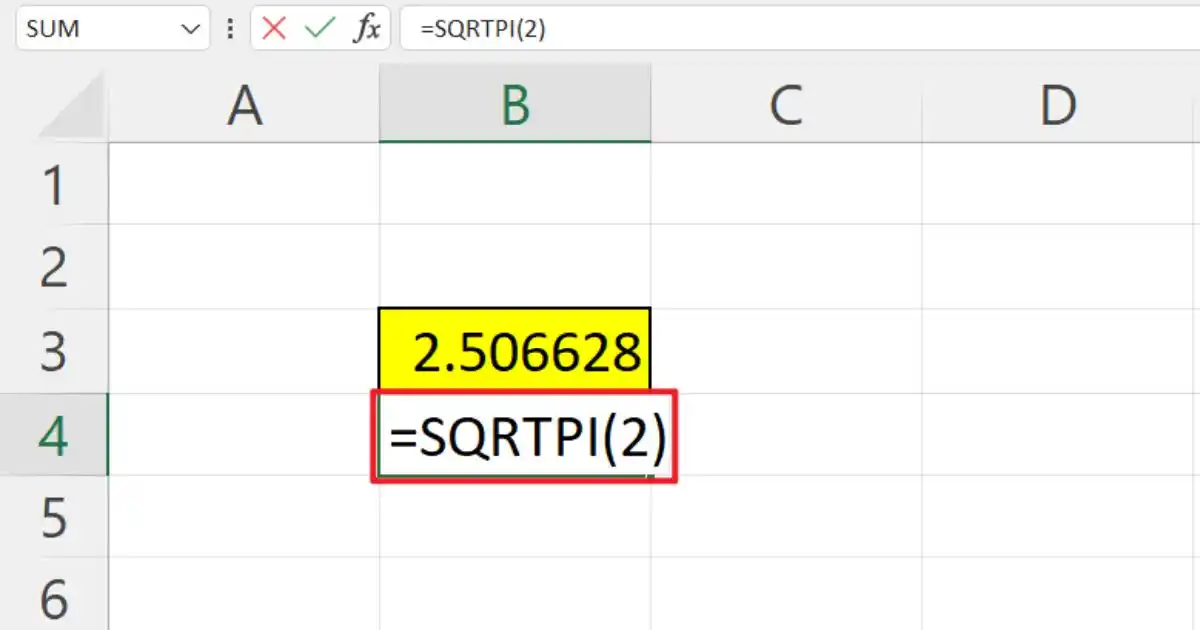
Hàm SQRTPI trong Excel là một hàm chuyên dụng thường được sử dụng trong các lĩnh vực đặc thù như vật lý, kỹ thuật điện hoặc tính toán hình học liên quan đến hình tròn. Hàm này sẽ tự động nhân số bạn nhập vào với hằng số Pi (khoảng 3.14159) rồi mới thực hiện phép tính căn bậc 2. Việc sử dụng hàm này giúp bạn tiết kiệm thời gian đáng kể vì không cần phải gọi thêm hàm PI() một cách thủ công, đồng thời giảm thiểu sai sót trong việc làm tròn các con số thập phân dài.
Các bước thực hiện chi tiết như sau:
- Bước 1: Xác định và chọn ô kết quả trên trang tính.
- Bước 2: Nhập tên hàm: =SQRTPI(number)
*Trong đó: number là số thực dương mà bạn muốn tính toán vào bên trong dấu ngoặc đơn.
- Bước 3: Nhấn phím Enter để nhận kết quả căn bậc 2 của số đó nhân với Pi, kết quả này sẽ có độ chính xác lên đến 15 chữ số thập phân theo tiêu chuẩn của Excel.
Các lỗi thường gặp khi dùng hàm căn bậc 2 trong Excel và cách khắc phục
Việc gặp lỗi khi tính toán là điều không thể tránh khỏi, ngay cả với những chuyên gia lâu năm. Tuy nhiên, hiểu rõ nguyên nhân sẽ giúp bạn khắc phục nhanh chóng và duy trì sự ổn định cho hệ thống dữ liệu của mình.

- Lỗi #NUM! khi tính căn của số âm: Đây là lỗi phổ biến nhất khi bạn dùng hàm SQRT với một số âm vì căn bậc 2 của số âm không tồn tại trong tập hợp số thực. Bạn nên sử dụng hàm ABS để lấy giá trị tuyệt đối của số đó trước khi tính căn nhằm loại bỏ hoàn toàn lỗi này.
- Lỗi #VALUE! khi dữ liệu không phải là số: Lỗi này xảy ra khi ô tham chiếu chứa ký tự chữ hoặc khoảng trắng không hợp lệ. Bạn cần kiểm tra lại định dạng của ô dữ liệu đầu vào và đảm bảo chúng đã được chuyển sang định dạng Number hoặc General.
- Lỗi sai kết quả do ưu tiên phép tính: Khi sử dụng toán tử dấu mũ, nếu bạn không dùng ngoặc đơn cho phân số (ví dụ gõ 161/2 thay vì 16(1/2)), Excel sẽ tính 161 rồi mới chia cho 2. Hãy luôn sử dụng ngoặc đơn để đảm bảo kết quả chính xác.
- Mẹo sử dụng hàm IFERROR để xử lý lỗi: Để bảng tính trông chuyên nghiệp hơn, bạn hãy lồng công thức vào hàm IFERROR. Ví dụ: =IFERROR(SQRT(A1), “Dữ liệu sai”) sẽ giúp hiển thị thông báo thay vì các mã lỗi khó hiểu gây hoang mang cho người dùng.
>>>Tìm hiểu thêm: Hướng dẫn xóa trang trắng trong Excel nhanh chóng, hiệu quả
Ứng dụng thực tế của hàm căn bậc 2 trong Excel
Hàm căn bậc 2 không chỉ là một công thức khô khan trên sách vở mà nó có tính ứng dụng cực cao trong đời sống và công việc hàng ngày của chúng ta. Việc am hiểu và vận dụng linh hoạt công thức này sẽ giúp bạn giải quyết những bài toán hóc búa một cách thông minh và tiết kiệm thời gian hơn bao giờ hết.

- Tính khoảng cách và định lý Pytago: Trong xây dựng và thiết kế, hàm SQRT giúp tính độ dài cạnh huyền của tam giác vuông khi biết hai cạnh góc vuông. Điều này cực kỳ hữu ích cho các kiến trúc sư hoặc nhân viên kỹ thuật khi cần đo đạc sơ đồ trên bảng tính.
- Tính độ lệch chuẩn trong thống kê: Các nhà phân tích dữ liệu thường xuyên dùng hàm căn bậc 2 để tính độ lệch chuẩn từ phương sai. Đây là chỉ số quan trọng để đánh giá mức độ biến động của thị trường chứng khoán hoặc kết quả kinh doanh định kỳ.
- Ứng dụng trong quản lý tài chính: Căn bậc 2 được dùng trong công thức tính toán mô hình đặt hàng kinh tế (EOQ) để tối ưu hóa chi phí lưu kho. Các quản lý kho có thể dựa vào đây để quyết định lượng hàng nhập kho mỗi lần sao cho tiết kiệm nhất.
- Tính chỉ số cơ thể (BMI) và sức khỏe: Trong ngành y tế hoặc bảo hiểm, căn bậc 2 đôi khi xuất hiện trong các công thức tính diện tích bề mặt cơ thể hoặc các chỉ số sinh học phức tạp khác để đánh giá tình trạng sức khỏe khách hàng.
Câu hỏi thường gặp về hàm căn bậc 2 trong Excel
| Câu hỏi | Trả lời ngắn gọn |
| Hàm SQRT có tính được căn bậc 3 không? | Không, hàm SQRT chỉ tính căn bậc 2. Để tính căn bậc 3, bạn dùng công thức =number^(1/3). |
| Làm sao để tính căn bậc 2 của số âm trong Excel? | Bạn dùng hàm ABS để lấy giá trị tuyệt đối: =SQRT(ABS(số_âm)). |
| Tại sao công thức =16^1/2 lại ra kết quả là 8? | Vì Excel ưu tiên lũy thừa trước, nó tính 16 mũ 1 rồi mới chia 2. Bạn phải viết là =16^(1/2) thì kết quả mới ra là 4. |
| Hàm SQRTPI khác gì với hàm SQRT? | SQRTPI nhân số đó với số Pi trước khi lấy căn, còn SQRT chỉ lấy căn của chính số đó. |
>>>Xem Thêm: Cách Khóa Ô Trong Excel Không Cho Chỉnh Sửa
Kết luận
Qua bài viết này, MHG đã chia sẻ đến bạn một vài những phương pháp hiệu quả để bạn có thể sử dụng hàm căn bậc 2 trong Excel, giúp bảng tính trở nên gọn gàng, dễ đọc và chuyên nghiệp hơn. Việc làm chủ các hàm toán học này không chỉ giúp bạn xử lý công việc nhanh hơn mà còn khẳng định kỹ năng tin học văn phòng xuất sắc của mình. Liên hệ ngay đến số hotline 024.9999.7777 để nhận được sự tư vấn và hỗ trợ nhiệt tình nhất về các giải pháp Microsoft.


