Xóa trang trắng trong Excel giúp bảng tính gọn gàng và hạn chế xuất hiện các trang thừa khi in. Với 2 cách đơn giản bằng Delete và Page Break Preview, bạn có thể nhanh chóng loại bỏ trang trắng không cần thiết, đồng thời xử lý trường hợp không xóa được trang trắng trong Excel.
Cách xóa trang trắng trong Excel đơn giản
Tùy nguyên nhân xuất hiện trang thừa, bạn có thể áp dụng 2 cách xóa trang trắng trong Excel phổ biến là xóa trực tiếp bằng Delete hoặc xóa trang thừa thông qua Page Break Preview. Mỗi cách phù hợp với từng trường hợp khác nhau và giúp loại bỏ vùng không cần thiết mà vẫn giữ nguyên dữ liệu chính.
Xóa trang trắng bằng Delete
Đây là cách đơn giản khi trang trắng xuất hiện do các hàng hoặc cột thừa ngoài vùng dữ liệu chính. Bạn có thể xóa trực tiếp những hàng, cột không cần thiết bằng lệnh Delete.
- Bước 1: Xác định và chọn toàn bộ hàng hoặc cột thừa nằm ngoài vùng dữ liệu cần giữ.

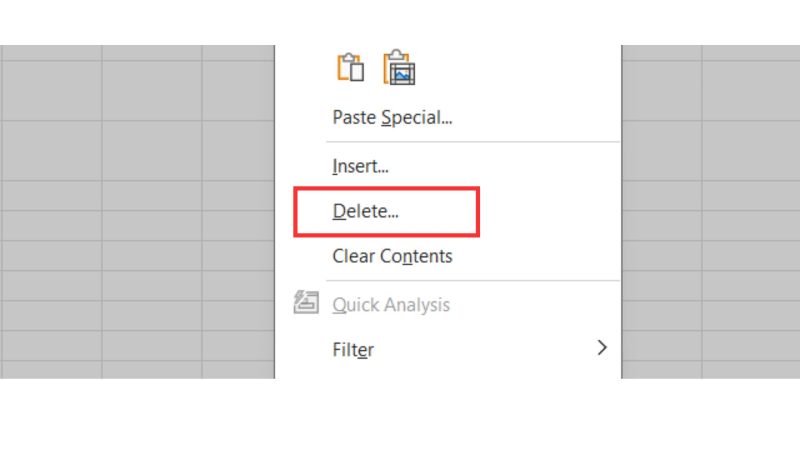
Cách xóa trang trắng trong Excel đơn giản - Bước 2: Chọn toàn bộ hàng hoặc cột cần xóa, sau đó nhấp chuột phải và chọn Delete.
Cách xóa trang trắng trong Excel đơn giản
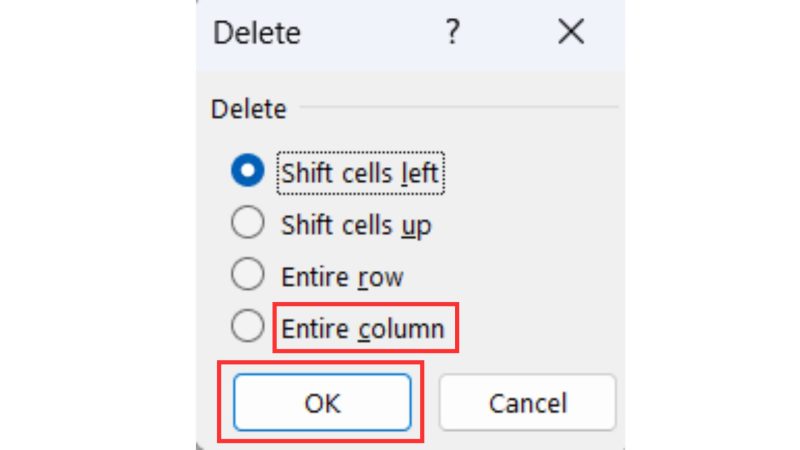
- Bước 3: Xóa toàn bộ cột thừa
Trong hộp thoại Delete, chọn Entire column, sau đó nhấn OK để xóa toàn bộ cột đã chọn.
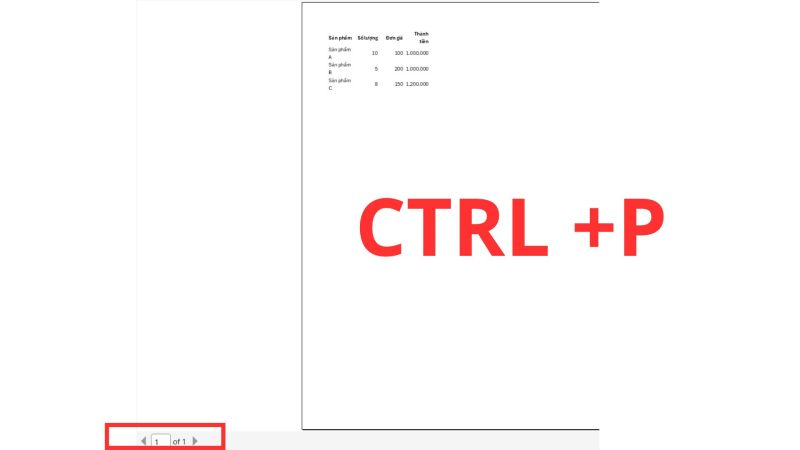
- Bước 4: Nhấn Ctrl + P để mở Print Preview và kiểm tra xem trang trắng/trang thừa đã được loại bỏ hay chưa.
Cách xóa trang trắng trong Excel đơn giản
Xóa trang trắng bằng Page Break Preview
Page Break Preview giúp bạn xác định các trang được Excel phân chia khi in, từ đó dễ dàng nhận biết và xử lý trang trắng hoặc trang thừa.
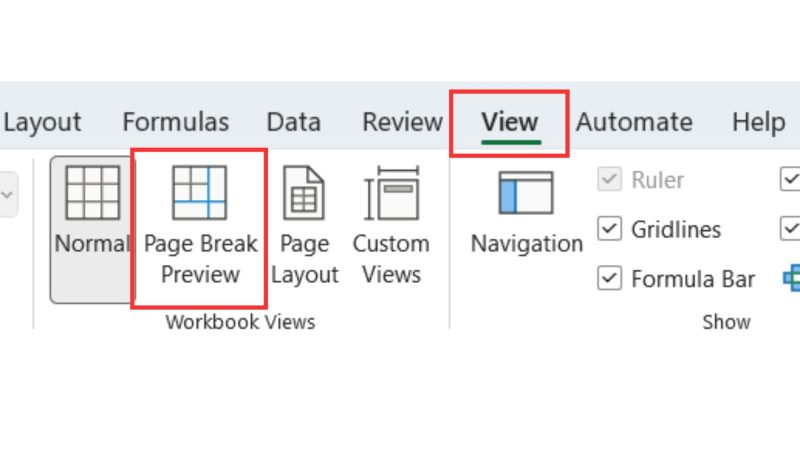
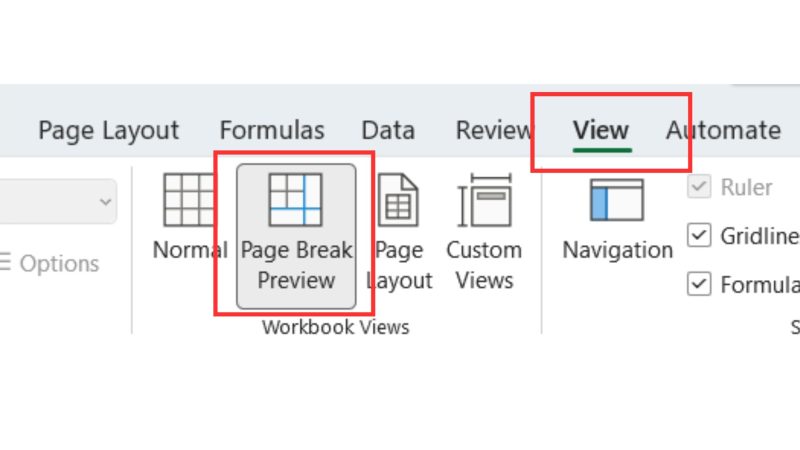
- Bước 1: Trên thanh công cụ, chọn View → Page Break Preview để hiển thị các trang in trong bảng tính.
Cách xóa trang trắng trong Excel đơn giản - Bước 2: Xác định vùng thuộc trang trắng cần xóa, sau đó chọn các hàng hoặc cột thừa trong vùng đó.
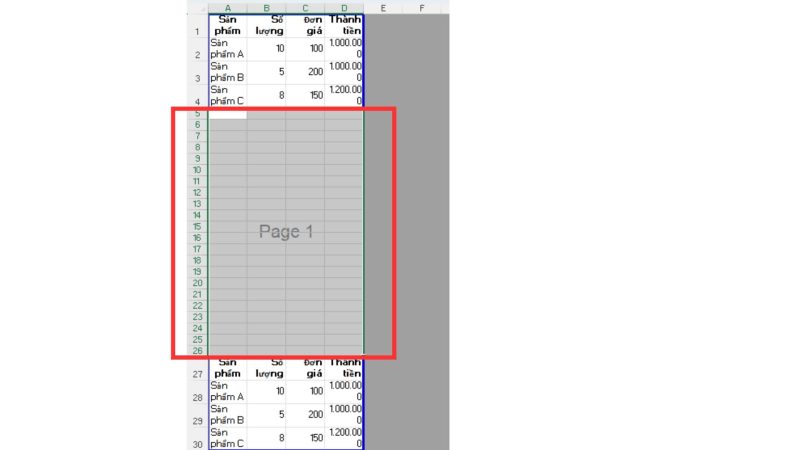
Cách xóa trang trắng trong Excel đơn giản - Bước 3: Nhấp chuột phải → click chọn vào mục Delete.
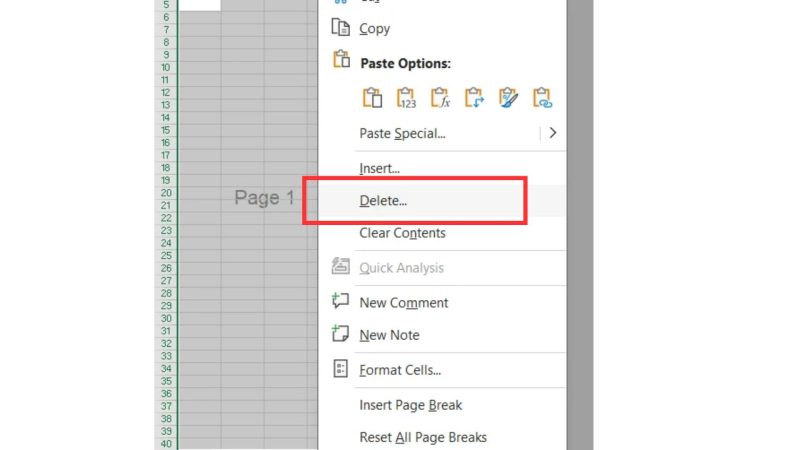
Cách xóa trang trắng trong Excel đơn giản - Bước 4: Chọn Entire row hoặc Entire column tùy vùng cần xóa → nhấn OK.
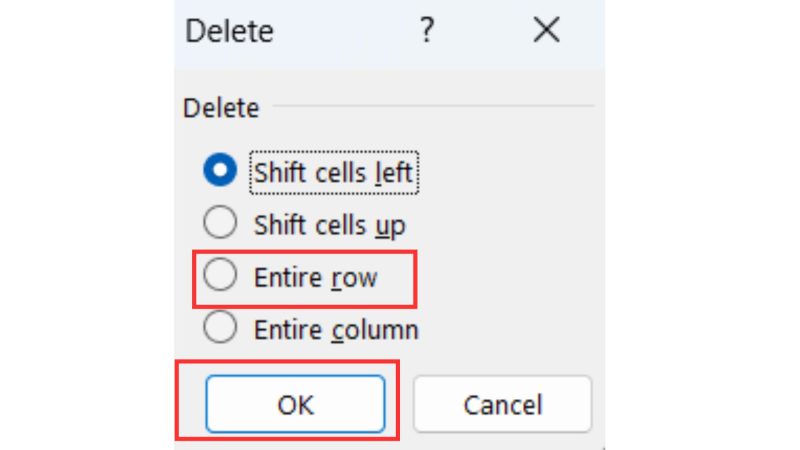
Cách xóa trang trắng trong Excel đơn giản
- Bước 5: Nhấn Ctrl + P để kiểm tra lại trong Print Preview và đảm bảo trang trắng đã được loại bỏ.
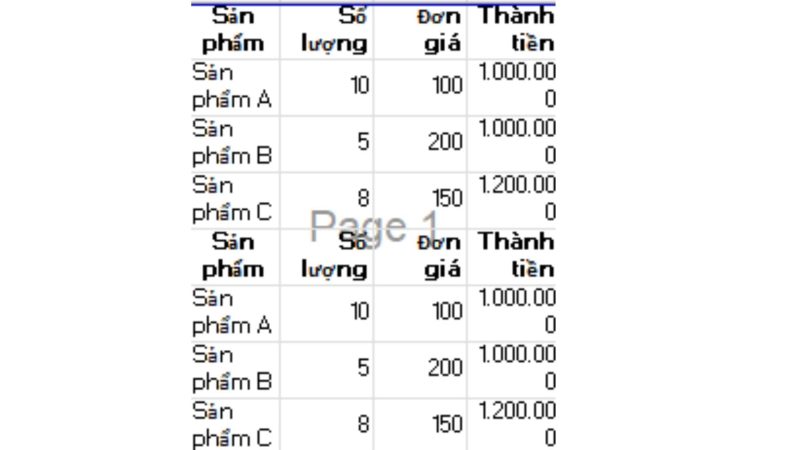
Cách xóa trang trắng trong Excel đơn giản
Tại sao xuất hiện trang trắng trong Microsoft Excel?
Trang trắng trong Excel thường xuất hiện khi vùng làm việc hoặc vùng in mở rộng ra ngoài phạm vi dữ liệu thực tế. Điều này khiến Excel nhận diện các hàng, cột hoặc ô không cần thiết thành một phần của bảng tính và có thể tạo thêm trang khi xem trước hoặc in.
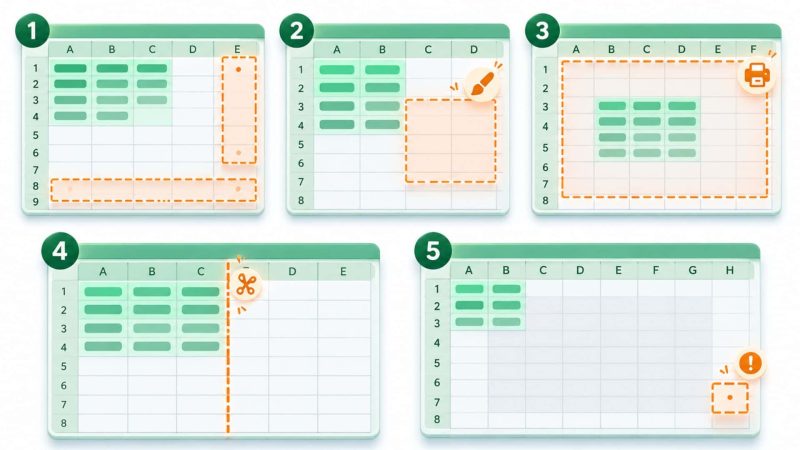
Một số nguyên nhân thường gặp sẽ bao gồm:
- Có hàng hoặc cột thừa: Dữ liệu hoặc thao tác chỉnh sửa nằm ngoài bảng chính khiến Excel mở rộng vùng được sử dụng.
- Ô trống vẫn còn định dạng: Dù không hiển thị nội dung, các ô vẫn có thể chứa định dạng, công thức hoặc ký tự khiến Excel nhận diện chúng là vùng đã sử dụng.
- Thiết lập Print Area chưa phù hợp: Vùng in bao gồm cả những ô nằm ngoài phần dữ liệu cần in.
- Page Break chưa đúng vị trí: Ngắt trang thủ công hoặc cách Excel tự động chia trang có thể làm xuất hiện thêm trang không mong muốn.
- Dữ liệu nằm ngoài vùng quan sát: Một giá trị hoặc nội dung vô tình được nhập ở hàng/cột xa bảng chính cũng có thể khiến phạm vi bảng tính kéo dài.
Lỗi không xóa được trang trắng trong Excel và cách khắc phục
Trong một số trường hợp, dù đã sử dụng Delete nhưng trang trắng vẫn xuất hiện, đặc biệt khi kiểm tra trong Print Preview. Nguyên nhân thường không nằm ở nội dung hiển thị mà liên quan đến định dạng ô, vùng in hoặc thiết lập ngắt trang. Nếu không xóa được trang trắng trong Excel, bạn có thể kiểm tra và xử lý theo các trường hợp dưới đây.
Ô trống vẫn còn định dạng
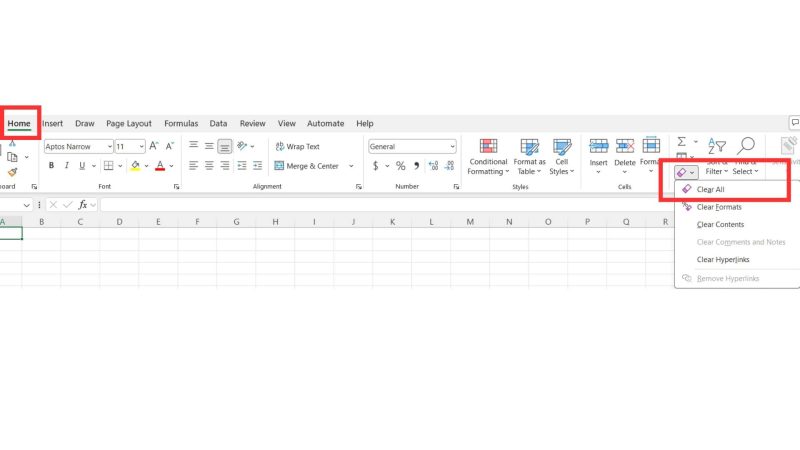
Các ô nhìn có vẻ trống nhưng vẫn chứa định dạng như màu nền, đường viền hoặc kiểu hiển thị có thể khiến vùng làm việc mở rộng ngoài bảng dữ liệu chính.
Cách khắc phục: Chọn vùng ô thừa → vào Home → Clear → Clear All để xóa nội dung và định dạng không cần thiết. Sau đó kiểm tra lại trang in.
Vùng in Print Area chứa cả khu vực trống
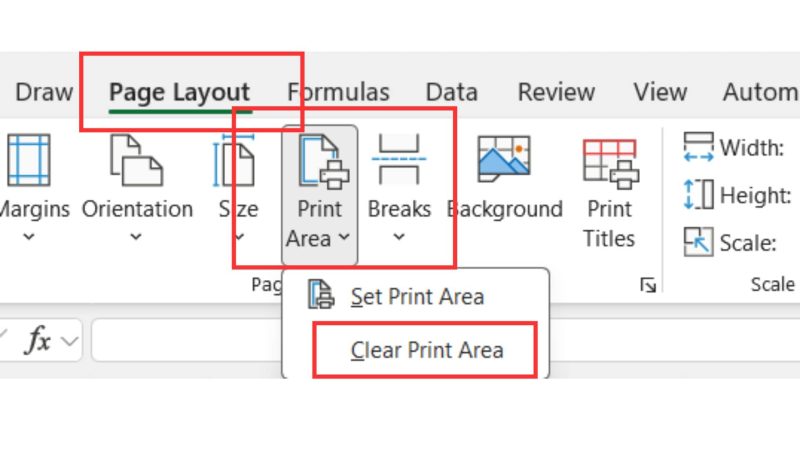
Nếu trang trắng chỉ xuất hiện khi xem trước hoặc in, nguyên nhân có thể do Print Area được thiết lập rộng hơn vùng dữ liệu thực tế, khiến Excel tính cả các ô trống vào phạm vi in.
Cách khắc phục: Vào Page Layout → Print Area → Clear Print Area để xóa vùng in đã thiết lập. Sau đó, bôi đen vùng dữ liệu cần in và chọn Page Layout → Print Area → Set Print Area để thiết lập lại vùng in chính xác.
Page Break được đặt sai vị trí
Nguyên nhân: Ngắt trang thủ công nằm ở vị trí không phù hợp có thể khiến Excel chia trang không đúng và xuất hiện thêm trang trắng.
Cách khắc phục: Vào Page Layout → Breaks → Reset All Page Breaks để đặt lại các ngắt trang
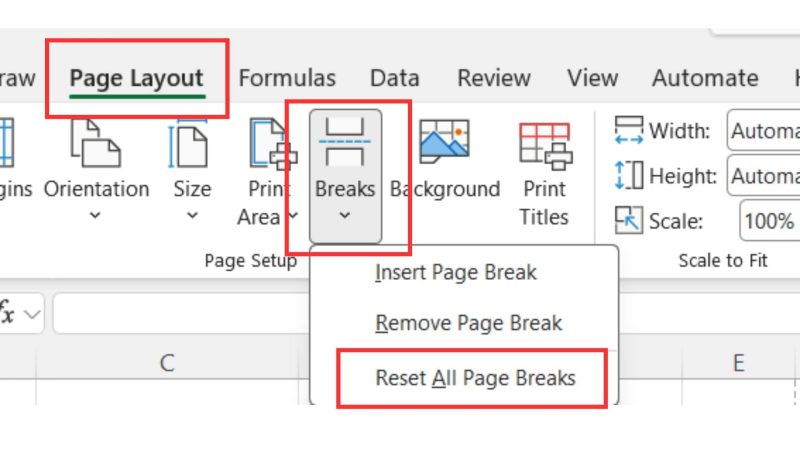
Sau đó kiểm tra trong View → Page Break Preview.
Có hàng hoặc cột thừa ngoài vùng dữ liệu
Nguyên nhân: Các hàng hoặc cột nằm ngoài bảng có thể từng chứa dữ liệu hoặc định dạng, khiến vùng sử dụng của trang tính kéo dài hơn cần thiết.
Cách khắc phục: Chọn các hàng hoặc cột thừa → nhấp chuột phải → Delete. Sau đó lưu file, mở lại và kiểm tra trang in.
Câu hỏi thường gặp về xóa trang trắng trong Excel
- Có những cách xóa trang trắng trong Excel nào?
Bạn có thể áp dụng cách xóa trang trắng trong Excel bằng lệnh Delete hoặc sử dụng Page Break Preview để xác định trang thừa và loại bỏ các hàng, cột không cần thiết.
- Tại sao không xóa được trang trắng trong Excel?
Trường hợp không xóa được trang trắng trong Excel có thể do ô trống vẫn còn định dạng, Print Area được thiết lập quá rộng, Page Break chưa phù hợp hoặc vẫn còn dữ liệu nằm ngoài bảng chính.
- Tại sao Excel xuất hiện trang trắng khi in?
Trang trắng khi in thường xuất hiện khi vùng in bao gồm các ô trống, có dữ liệu nằm ngoài bảng chính hoặc thiết lập ngắt trang khiến Excel chia thêm một trang không cần thiết.
- Xóa trang trắng trong Excel có làm mất dữ liệu không?
Có thể nếu bạn chọn nhầm hàng hoặc cột chứa dữ liệu cần giữ. Vì vậy, trước khi xóa trang trắng trong Excel, hãy kiểm tra kỹ vùng được chọn và xem lại kết quả trong Print Preview.
- Làm thế nào để kiểm tra đã xóa hết trang trắng trong Excel?
Sau khi thực hiện, nhấn Ctrl + P để mở Print Preview và kiểm tra số lượng trang. Bạn cũng có thể vào View → Page Break Preview để xem ranh giới các trang và xác định còn trang thừa hay không.
>>>Bài viết liên quan: Cách Xóa Khoảng Trắng Trong Excel Nhanh Chóng, Hiệu Quả
Kết luận
Xóa trang trắng trong Excel sẽ đơn giản hơn khi bạn xác định đúng nguyên nhân gây ra trang thừa. Tùy từng trường hợp, bạn có thể sử dụng Delete hoặc Page Break Preview, đồng thời kiểm tra lại Print Area và định dạng ô nếu trang trắng vẫn còn. Sau khi thực hiện, hãy mở Print Preview để đảm bảo các trang thừa đã được loại bỏ trước khi in.
Nếu bạn cần tư vấn thêm về Excel hoặc các giải pháp Microsoft 365, hãy liên hệ MHG qua hotline 024.9999.7777 để được hỗ trợ tức thì.