
Hiện nay, việc quản lý và xử lý hàng nghìn dòng thông tin dữ liệu trong Excel đòi hỏi sự chuẩn xác và tốc độ vượt trội từ người dùng. Vì vậy, cách Sort trong Excel là một trong những phương pháp hữu hiệu mang lại hiệu quả phân tích đáng kể đáp cho nhu cầu cần thiết này. Cho dù bạn đang sở hữu một danh sách khách hàng khổng lồ hay một bảng mã hàng phức tạp, việc biết cách sắp xếp dữ liệu khoa học đều sẽ giúp bạn tìm kiếm thông tin nhanh chóng.
Cách Sort trong Excel là gì?
Sort hay sắp xếp dữ liệu trong Excel là thao tác tổ chức lại các hàng dữ liệu dựa trên tiêu chí cụ thể của một hoặc nhiều cột nhất định. Thay vì để dữ liệu ở trạng thái lộn xộn hoặc theo thứ tự nhập liệu ban đầu, tính năng Sort cho phép người dùng xoay chuyển cấu trúc bảng tính để các thông tin có liên quan nằm cạnh nhau. Excel hỗ trợ sắp xếp theo nhiều kiểu dữ liệu khác nhau, từ các ký tự văn bản theo bảng chữ cái, các con số theo giá trị từ lớn đến bé, cho đến các mốc thời gian theo trình tự trước sau.
Về bản chất, khi bạn thực hiện các cách Sort trong Excel, phần mềm sẽ chỉ di chuyển toàn bộ các hàng đi kèm với ô dữ liệu mục tiêu mà vẫn đảm bảo tính toàn vẹn của thông tin. Điều này có nghĩa là mọi thông tin liên quan đến một vùng dữ liệu sẽ không bị xáo trộn hay lệch hàng nếu bạn thao tác đúng kỹ thuật. Việc hiểu rõ cơ chế vận hành của Sort chính là chìa khóa để bạn làm chủ các tập dữ liệu lớn mà không lo sợ rủi ro sai sót hay làm biến dạng cấu trúc báo cáo gốc.
Vai trò của việc sắp xếp dữ liệu Excel trong phân tích báo cáo
Trong quy trình xử lý dữ liệu chuyên nghiệp, sắp xếp không chỉ là thao tác hình thức mà là bước tiền đề cho mọi hoạt động phân tích chuyên sâu. Một bảng dữ liệu được sắp xếp hợp lý sẽ giúp người quản lý nhìn thấy ngay những đối tượng dẫn đầu hoặc những nhóm yếu tố đang gặp vấn đề mà không cần dùng đến các hàm phức tạp.
Hơn thế nữa, định dạng sắp xếp chuẩn còn giúp quá trình kiểm soát lỗi trở nên dễ dàng hơn bao giờ hết. Khi dữ liệu được đưa về một trật tự logic, các giá trị trùng lặp, các ô trống hoặc các thông tin sai lệch sẽ xuất hiện một cách rõ ràng. Vì vậy, trước khi thực hiện các phép tính toán phức tạp hay vẽ biểu đồ, bạn nhất định phải biết cách tổ chức lại dữ liệu thông qua lệnh Sort để đảm bảo tính minh bạch và độ tin cậy cao nhất cho báo cáo của mình.
Những lợi ích khi bạn sử dụng thành thạo cách Sort trong Excel
Việc làm chủ các kỹ thuật sắp xếp mang lại những ưu thế vượt trội trong công việc hàng ngày, giúp bạn biến những bảng tính khô khan thành các công cụ hỗ trợ ra quyết định mạnh mẽ. Dưới đây là một số những lợi ích cụ thể mà bạn sẽ nhận được:

- Tối ưu hóa thời gian tìm kiếm: Thay vì phải dùng lệnh Find (Ctrl + F) lặp đi lặp lại để tìm từng dòng dữ liệu, việc sắp xếp theo thứ tự A-Z sẽ giúp các thông tin cùng loại tập trung lại một chỗ. Điều này giúp bạn rút ngắn thời gian tra cứu đi đáng kể, đặc biệt là trong các danh sách dữ liệu có quy mô lớn.
- Nhận diện xu hướng và sự biến động dễ dàng: Sắp xếp theo thời gian hoặc giá trị số giúp bạn thấy rõ bản chất của dữ liệu theo từng giai đoạn. Bạn có thể nhanh chóng nhận ra các điểm tăng trưởng đột biến hoặc các dấu hiệu suy giảm trong bảng số liệu kinh doanh, từ đó đưa ra những dự báo chính xác và kịp thời cho các kế hoạch tiếp theo.
- Tiền đề cho các thao tác nâng cao: Các công cụ báo cáo mạnh mẽ nhất của Excel như Subtotal (tính tổng từng nhóm) đòi hỏi dữ liệu đầu vào phải được sắp xếp trước theo nhóm đó. Nếu bạn không thành thạo kỹ năng Sort, bạn sẽ không thể khai thác hết sức mạnh của các tính năng thống kê tự động, làm hạn chế khả năng phân tích nâng cao của bản thân.
- Tăng tính chuyên nghiệp: Một báo cáo được sắp xếp chỉn chu, có trật tự rõ ràng luôn được đánh giá cao hơn một tập tệp lộn xộn. Nó thể hiện tư duy logic và sự cẩn trọng của người thực hiện. Khi trình bày dữ liệu đã qua sắp xếp, bạn sẽ dễ dàng thuyết phục người nghe hơn nhờ vào cấu trúc thông tin mạch lạc và dễ hiểu.
Hướng dẫn chi tiết 4 cách Sort trong Excel phổ biến nhất
Để thực hiện sắp xếp dữ liệu một cách hiệu quả nhất, bạn cần chọn đúng phương pháp phù hợp với tính chất của bảng tính. Dưới đây là hướng dẫn chi tiết từng bước cho các trường hợp từ đơn giản đến phức tạp mà bất kỳ người dùng Excel nào cũng cần nắm vững.
Cách Sort trong Excel theo thứ tự A-Z hoặc Z-A
Đây là cách nhanh nhất để sắp xếp một cột dữ liệu văn bản hoặc số mà không cần mở nhiều hộp thoại phức tạp. Phương pháp này phù hợp cho các danh sách đơn giản chỉ cần một tiêu chí sắp xếp duy nhất.
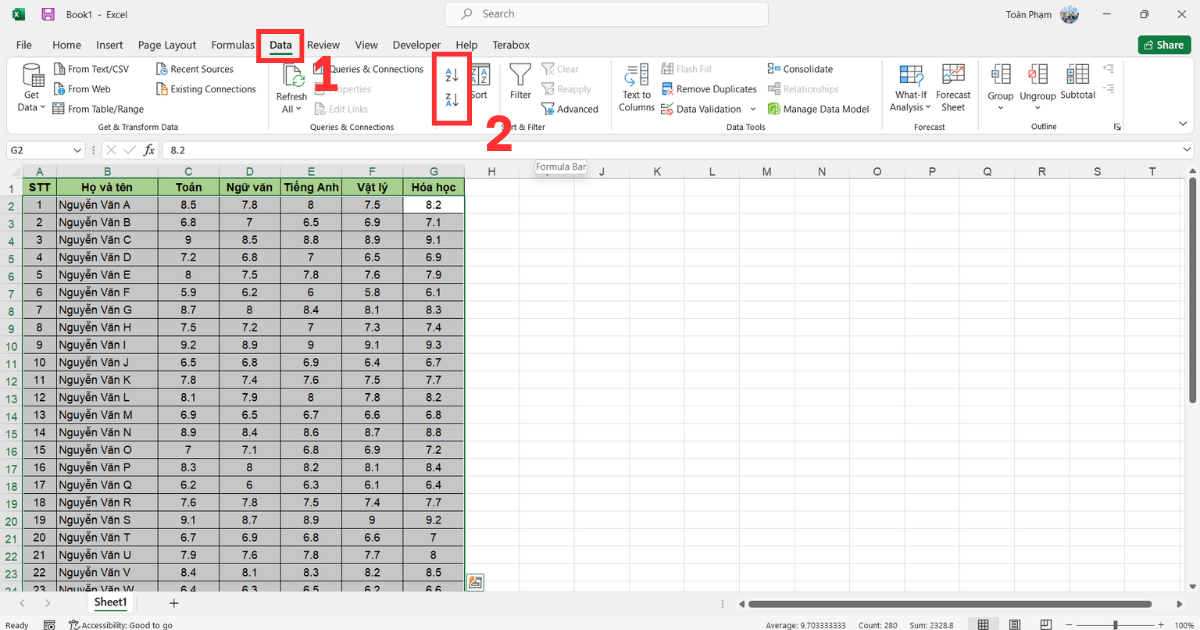
- Bước 1: Nhấp chuột chọn một ô bất kỳ trong cột dữ liệu mà bạn muốn thực hiện sắp xếp (ví dụ: cột Họ tên hoặc cột Doanh thu).
- Bước 2: Truy cập vào thẻ Data trên thanh Ribbon, tìm đến nhóm lệnh Sort & Filter.
- Bước 3: Nhấp vào biểu tượng A-Z để sắp xếp theo thứ tự tăng dần (văn bản từ A đến Z, số từ nhỏ đến lớn) hoặc nhấn biểu tượng Z-A để sắp xếp theo thứ tự giảm dần.
- Bước 4: Kiểm tra lại bảng tính, Excel sẽ tự động mở rộng vùng chọn để đảm bảo các hàng dữ liệu đi kèm không bị xáo trộn.
Sử dụng Custom Sort để sắp xếp dữ liệu nhiều cấp (Multi-level)
Khi bạn cần sắp xếp dữ liệu dựa trên nhiều tiêu chí cùng lúc (ví dụ: sắp xếp theo Phòng ban, trong mỗi phòng ban lại sắp xếp theo Lương từ cao xuống thấp), Custom Sort là công cụ hiệu quả hơn cả.
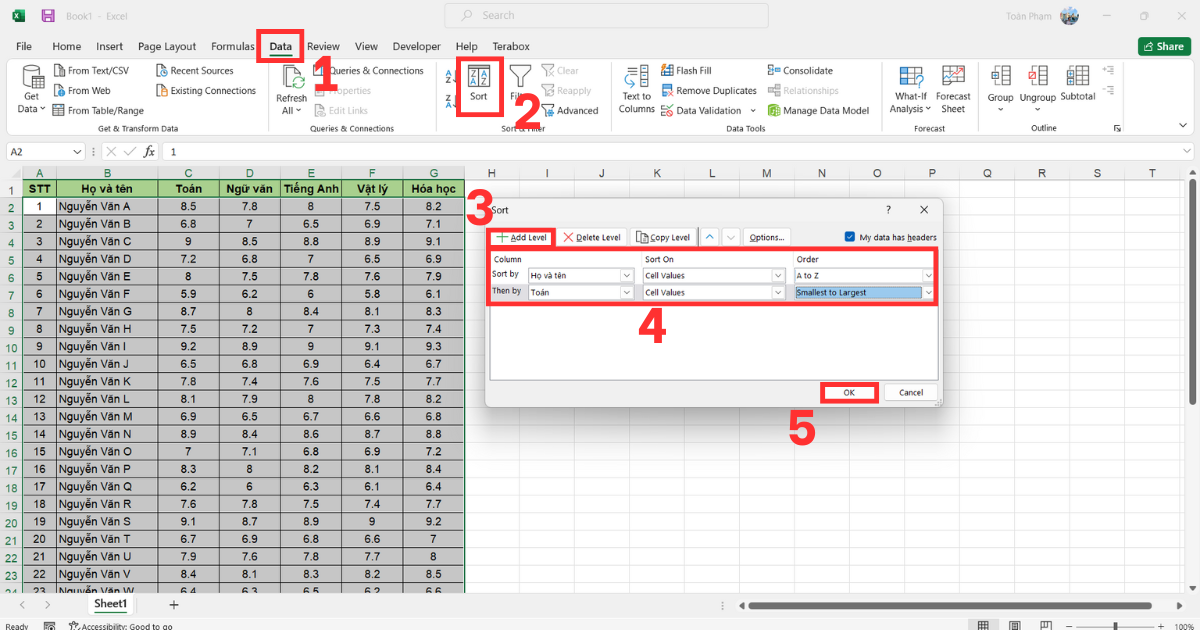
- Bước 1: Bôi đen toàn bộ bảng dữ liệu cần sắp xếp (bao gồm cả dòng tiêu đề nếu có).
- Bước 2: Tại thẻ Data, bạn nhấp chọn vào nút Sort (biểu tượng lớn nằm giữa A-Z và Filter) để mở hộp thoại Custom Sort.
- Bước 3: Trong hộp thoại hiện ra, tại mục Sort by, hãy chọn tiêu đề cột ưu tiên đầu tiên. Tại mục Order, chọn hướng sắp xếp tương ứng.
- Bước 4: Nhấn nút Add Level để thêm tiêu chí sắp xếp thứ hai. Sau đó nhấn OK để áp dụng lệnh sắp xếp nhiều cấp độ cho bảng tính của bạn.
Cách Sort trong Excel dựa trên màu sắc (Sort by Color)
Trong trường hợp bạn đã đánh dấu các dòng dữ liệu quan trọng bằng màu nền (Fill Color) hoặc màu chữ (Font Color), Excel cho phép bạn đưa các dòng có cùng màu sắc lên hàng đầu để dễ dàng theo dõi.
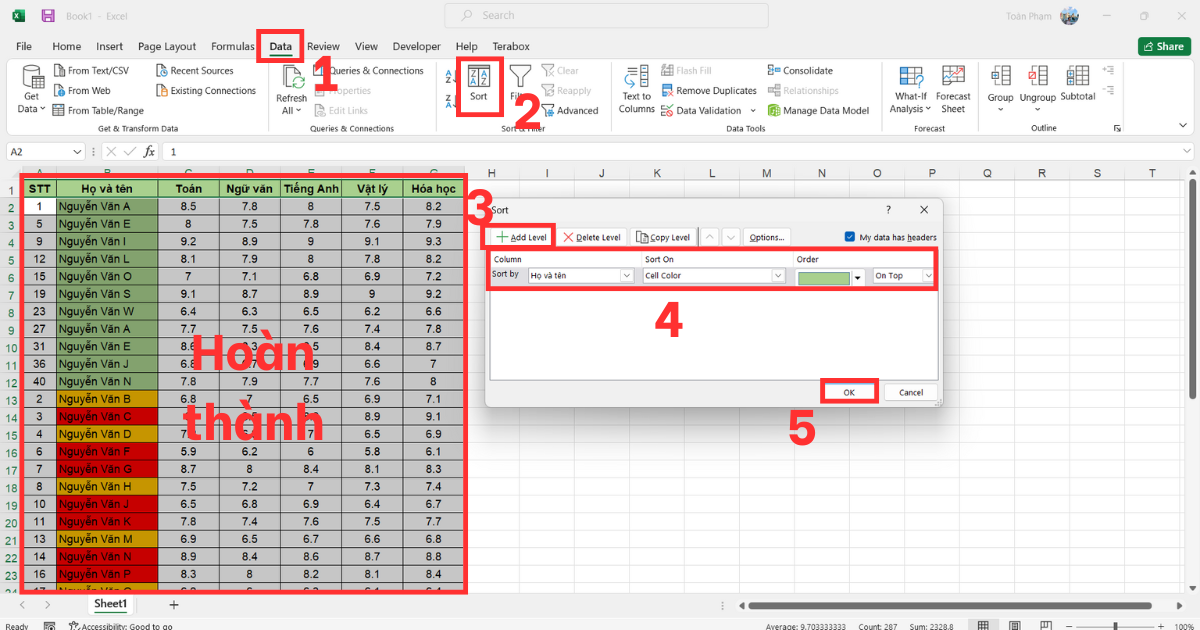
- Bước 1: Nhấp chọn một ô trong cột có chứa các ô đã tô màu, sau đó nhấn nút Sort trong thẻ Data.
- Bước 2: Tại mục Sort On, thay vì chọn Cell Values, bạn hãy nhấp vào mũi tên và chọn Cell Color hoặc Font Color.
- Bước 3: Tại mục Order, chọn màu sắc bạn muốn đưa lên đầu và chọn vị trí hiển thị là On Top.
- Bước 4: Nhấn OK để hoàn tất, lúc này toàn bộ các dòng có màu sắc chỉ định sẽ được tập hợp lên phía trên cùng của bảng.
>>>Xem Thêm Về: Bí Quyết Đơn Giản Để Tô Màu Có Điều Kiện Trong Excel
Hướng dẫn Sort dữ liệu theo chiều ngang (từ trái sang phải)
Mặc định Excel thường sắp xếp theo chiều dọc (các hàng), nhưng đôi khi cấu trúc bảng tính của bạn lại nằm ngang (các tiêu đề nằm ở cột đầu tiên). Tính năng Sort Left to Right sẽ giải quyết vấn đề này.
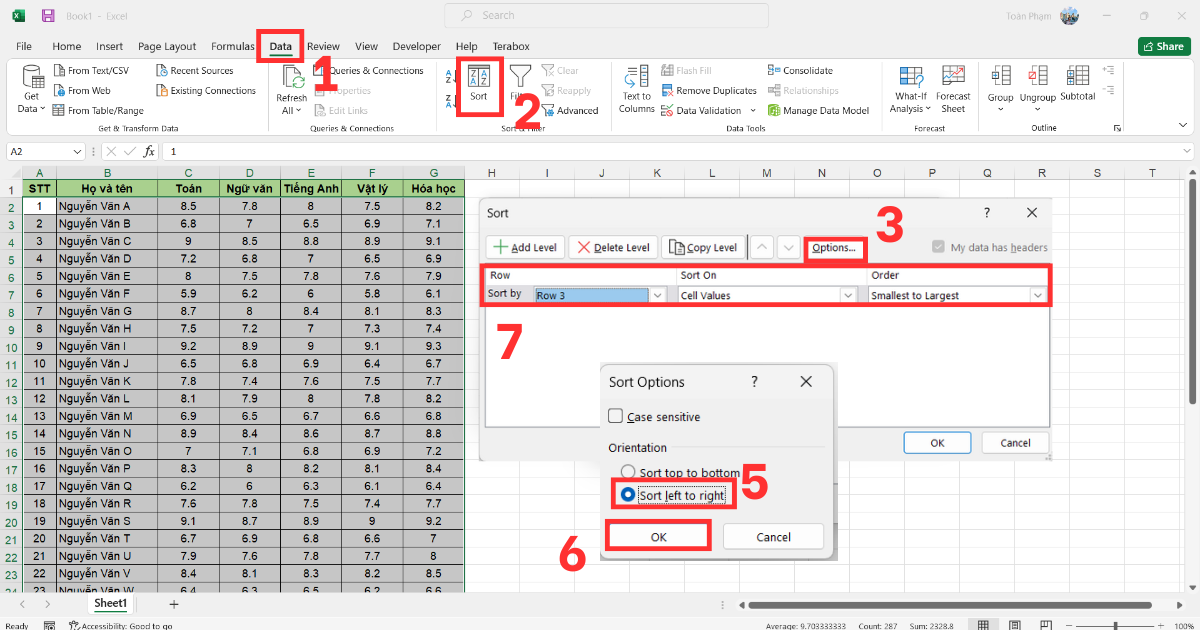
- Bước 1: Bôi đen vùng dữ liệu cần sắp xếp theo chiều ngang (lưu ý không chọn cột chứa tiêu đề cố định ở bên trái).
- Bước 2: Nhấn vào lệnh Sort trong thẻ Data, sau đó nhấp chuột vào nút Options… ở vị trí phía trên cùng của hộp thoại.
- Bước 3: Trong cửa sổ nhỏ hiện ra, bạn tích chọn vào ô Sort left to right và nhấn OK.
- Bước 4: Quay lại hộp thoại chính, chọn hàng (Row) muốn dùng làm tiêu chuẩn và chọn thứ tự sắp xếp mong muốn rồi nhấn OK.
Hướng dẫn cách bỏ Sort trong Excel khi không cần thiết
Trong quá trình xử lý dữ liệu, đôi khi kết quả sắp xếp không mang lại cái nhìn như mong đợi hoặc bạn muốn đưa bảng tính trở về trạng thái nhập liệu ban đầu để kiểm tra lại thông tin gốc. Thực hiện cách bỏ Sort trong Excel sau đây là vô cùng cần thiết để bảo vệ tính toàn vẹn của dữ liệu và tránh những sai sót dây chuyền trong các phép tính toán về sau.
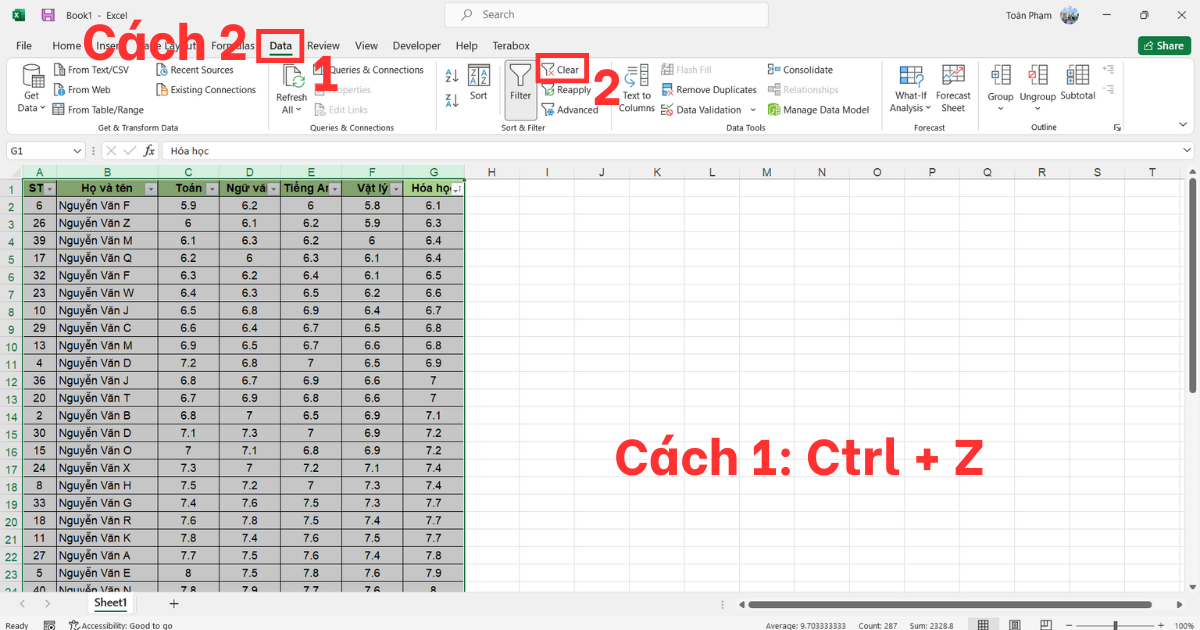
- Bước 1: Nhấn tổ hợp phím Ctrl + Z trên bàn phím để thực hiện lệnh hoàn tác (Undo). Bạn có thể nhấn tổ hợp phím này nhiều lần cho đến khi toàn bộ dữ liệu quay trở về trật tự ban đầu trước khi Sort.
- Bước 2: Nhấp chọn thẻ Data trên thanh Ribbon. Tìm đến nhóm lệnh Sort & Filter và nhấp chọn nút Clear (biểu tượng hình cục tẩy) để gỡ bỏ hoàn toàn các thiết lập sắp xếp và lọc hiện có trên trang tính.
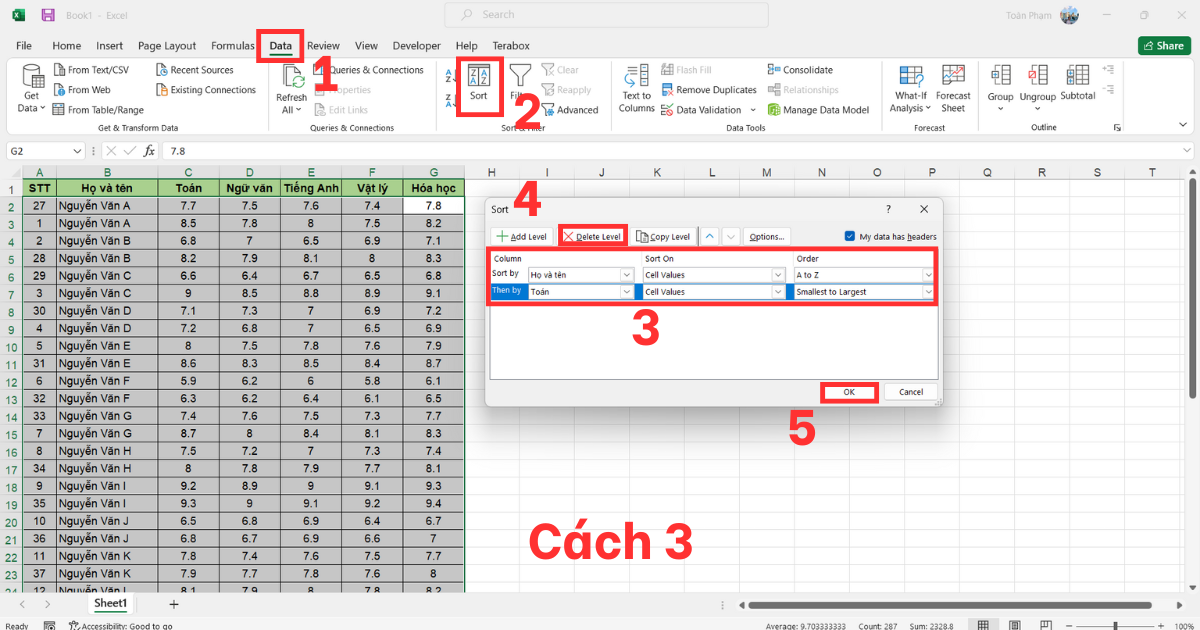
- Bước 3: Trong trường hợp bạn đang sử dụng hộp thoại Custom Sort, hãy nhấp vào thẻ Data, chọn lệnh Sort. Trong hộp thoại hiện ra, bạn nhấp chọn các cấp độ sắp xếp (Level) rồi nhấn nút Delete Level để xóa bỏ từng tiêu chí, sau đó nhấn OK để xác nhận thiết lập mới.
Những lưu ý và mẹo xử lý lỗi khi Sort dữ liệu Excel
Sắp xếp dữ liệu tưởng chừng đơn giản nhưng lại mang nhiều phiền phức nếu bạn thực hiện sai dẫn đến sai lệch hoàn toàn báo cáo của bạn. Dưới đây là những kinh nghiệm thực tiễn giúp bạn thực hiện thao tác này một cách an toàn và chuẩn xác nhất.

- Luôn kiểm tra việc bôi đen vùng dữ liệu: Lỗi nghiêm trọng nhất khi Sort là chỉ bôi đen một cột mà không chọn các cột liên quan, dẫn đến tình trạng lộn xộn dữ liệu (tên người này đi với dữ liệu của người khác). Trước khi Sort, hãy đảm bảo bạn đã chọn toàn bộ vùng bảng tính hoặc để Excel tự động nhận diện vùng dữ liệu liên tục xung quanh ô đang chọn.
- Lưu ý về các ô bị gộp (Merged Cells): Excel không cho phép thực hiện lệnh sắp xếp nếu trong vùng dữ liệu có chứa các ô bị Merged (gộp ô) không đồng nhất. Để khắc phục, bạn bắt buộc phải Unmerge các ô này trước khi Sort. Nếu cần trình bày đẹp, hãy sử dụng tính năng “Center Across Selection” thay vì Merged Cells để không làm ảnh hưởng đến các tính năng xử lý dữ liệu của phần mềm.
- Xử lý dữ liệu chứa khoảng trắng: Đôi khi bạn thấy các từ bắt đầu bằng chữ “A” lại nằm dưới chữ “B”, nguyên nhân thường do có khoảng trắng ẩn ở đầu đoạn văn bản. Trước khi Sort, bạn nên sử dụng hàm TRIM để làm sạch dữ liệu, loại bỏ các khoảng trắng vô hình. Việc làm sạch này đảm bảo Excel nhận diện đúng giá trị ký tự và đưa ra kết quả sắp xếp chính xác tuyệt đối.
Câu hỏi thường gặp về cách Sort trong Excel
| Câu hỏi | Trả lời ngắn gọn |
| Tại sao nút Sort bị ẩn không bấm được? | Nút Sort có thể bị vô hiệu hóa do các lý do sau:
(1) Bảng tính đang ở chế độ bảo vệ (Protected Sheet) (2) Đang ở chế độ chỉnh sửa ô (đang gõ dữ liệu vào ô) (3) Có nhiều vùng dữ liệu được chọn không liền kề (4) Bảng tính được chia sẻ (Shared Workbook) (5) Dữ liệu nằm trong vùng đã bị merge cells. Để khắc phục: bỏ chế độ bảo vệ, nhấn ESC để thoát chế độ chỉnh sửa, chọn lại vùng dữ liệu liền kề, hoặc unmerge các ô đã gộp. |
| Làm sao để sắp xếp theo thứ tự Thứ trong tuần? | Excel mặc định sắp xếp theo alphabet, không theo thứ tự ngày trong tuần. Để sắp xếp đúng (Thứ Hai → Chủ Nhật): Vào Data > Sort, sau đó chọn “Custom List” rồi tạo danh sách tùy chỉnh với thứ tự: Thứ Hai, Thứ Ba, Thứ Tư, Thứ Năm, Thứ Sáu, Thứ Bảy, Chủ Nhật (hoặc Monday, Tuesday… nếu dùng tiếng Anh), cuối cùng là áp dụng custom list này cho việc sắp xếp. Hoặc bạn có thể thêm cột phụ với số thứ tự (2-8 hoặc 1-7) tương ứng mỗi ngày, rồi sort theo cột số này. |
| Cách bỏ Sort trong Excel khi đã lưu file và tắt máy? | Không có chức năng “Undo Sort” sau khi đã lưu file và tắt máy. Các giải pháp:
(1) Phục hồi từ bản sao trước: Kiểm tra AutoRecover hoặc Version History (File > Info > Version History) nếu bạn dùng OneDrive/SharePoint. (2) Tạo cột STT trước khi sort: Luôn tạo cột số thứ tự (1, 2, 3…) trước khi sắp xếp để có thể sort lại theo cột này về thứ tự ban đầu. (3) Nhập lại dữ liệu: Nếu không có backup, bạn phải sắp xếp lại thủ công hoặc nhập lại dữ liệu. Khuyến nghị: Luôn sao lưu hoặc tạo cột index trước khi sort dữ liệu quan trọng. |
>>>Đọc Thêm: Cách Tách Dữ Liệu Trong 1 Ô Thành Nhiều Cột Trong Excel
Kết luận
Qua bài viết này, MHG đã chia sẻ đến bạn các cách Sort trong Excel, giúp bảng tính trở nên gọn gàng, logic và hỗ trợ tối đa cho việc phân tích dữ liệu. Áp dụng các kỹ thuật sắp xếp từ cơ bản đến nâng cao như Custom Sort hay Sort by Color sẽ giúp bạn tiết kiệm thời gian, tăng độ chính xác và tối ưu hóa quy trình xử lý báo cáo chuyên nghiệp.
Nếu bạn có bất kỳ thắc mắc hoặc mong muốn được sử dụng dịch vụ Microsoft 365 để nâng cao năng suất làm việc cho doanh nghiệp, hãy liên hệ ngay đến số hotline 024.9999.7777.


