Mẫu Test Case cho form đăng ký Excel là một tập hồ sơ tài liệu được trình bày dưới dạng bảng tính, mô tả các bước thực hiện, dữ liệu đầu vào và kết quả mong đợi cho tính năng đăng ký thành viên. Bài viết dưới đây, MHG hướng dẫn cách viết Test Case Excel chuẩn xác, bao gồm cấu trúc cột, 05 loại mẫu thực tế và những lưu ý quan trọng để tối ưu hóa quản lý Test Cases in Excel sheet.
05 Mẫu Test Case cho form đăng ký Excel
Để đảm bảo kiểm thử toàn diện mọi kịch bản tương tác của người dùng với form đăng ký, dưới đây là 5 mẫu Test Case Excel phổ biến và thiết yếu nhất trong thực tế:
-
Mẫu 01: Positive Test Case (Kiểm thử tích cực)
-
Mẫu 02: Negative Test Case (Kiểm thử tiêu cực)
-
Mẫu 03: Boundary Value Test Case (Kiểm thử giá trị biên)
-
Mẫu 04: Integration Test Case (Kiểm thử tích hợp)
-
Mẫu 05: Localisation Test Case (Kiểm thử nội dung địa hóa)
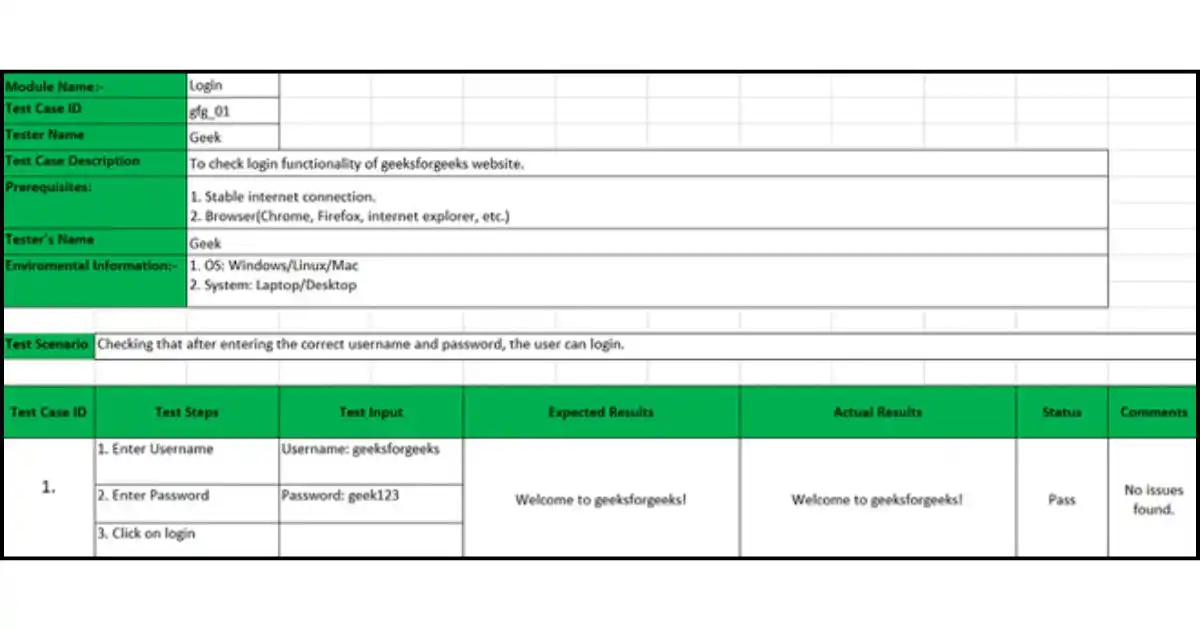
Mẫu 01: Positive Test Case (Kiểm thử tích cực)
Positive Test Case kiểm tra xem hệ thống có hoạt động đúng chức năng khi người dùng nhập đúng dữ liệu hợp lệ hay không. Đây là nhóm Test Case cần thực hiện đầu tiên để xác nhận luồng chức năng chính hoạt động bình thường trước khi chuyển sang kiểm tra các trường hợp ngoại lệ.
| Test Case ID | REG_TC_001 |
| Module | Form Đăng Ký – Đăng ký thành công |
| Test Title | Kiểm tra đăng ký tài khoản thành công với đầy đủ thông tin hợp lệ |
| Priority | High |
| Pre-condition | Trang đăng ký đã mở trên trình duyệt. Địa chỉ email chưa được sử dụng để đăng ký trong hệ thống. |
| Test Data | Họ tên: Nguyễn Văn An | Email: [email protected] | Mật khẩu: Test@1234 | Xác nhận MK: Test@1234 | SĐT: 0901234567 |
| Test Steps |
|
| Expected Result | Hệ thống đã tạo tài khoản thành công. Hiển thị ngay thông báo ‘Đăng ký thành công’. Gửi email để xác nhận đến địa chỉ đã nhập. |
| Actual Result | Đúng như kết quả mong đợi |
| Status | Pass |
| Notes |
Mẫu 02: Negative Test Case (Kiểm thử tiêu cực)
Negative Test Case kiểm tra cách hệ thống xử lý khi người dùng nhập dữ liệu không hợp lệ, bỏ trống trường bắt buộc hoặc thực hiện hành động sai quy trình. Mục tiêu là đảm bảo hệ thống hiển thị thông báo lỗi đúng và không bị crash hay lộ dữ liệu.
| Test Case ID | REG_TC_002 |
| Module | Form Đăng Ký – Email không hợp lệ |
| Test Title | Kiểm tra hệ thống xử lý khi người dùng nhập email sai định dạng |
| Priority | High |
| Pre-condition | Trang đăng ký đã mở trên trình duyệt. |
| Test Data | Email nhập sai: nguyenvanan@, nguyenvanan, [email protected], ng@[email protected] |
| Test Steps |
|
| Expected Result | Hệ thống hiển thị thông báo lỗi rõ ràng: ‘Email không đúng định dạng’. Không cho phép submit form. Trường Email được highlight đỏ. |
| Actual Result | Đúng như kết quả mong đợi |
| Status | Pass |
| Notes | Kiểm tra với nhiều pattern email sai khác nhau |
Mẫu 03: Boundary Value Test Case (Kiểm thử giá trị biên)
Boundary value Test Case kiểm tra hệ thống tại đúng các ngưỡng giới hạn của điều kiện đầu vào, chẳng hạn độ dài tối thiểu và tối đa của mật khẩu, số ký tự của họ tên hay số điện thoại. Đây là kỹ thuật phát hiện nhiều lỗi nhất trong thực tế vì lỗi thường xảy ra ở các ngưỡng biên.
| Test Case ID | REG_TC_003 |
| Module | Form Đăng Ký – Độ dài mật khẩu tại ngưỡng biên |
| Test Title | Kiểm tra trường Mật khẩu tại giá trị biên dưới (5 ký tự) và biên trên (33 ký tự) khi quy định 6–32 ký tự |
| Priority | Medium |
| Pre-condition | Trang đăng ký đã mở. Yêu cầu hệ thống: mật khẩu từ 6 đến 32 ký tự. |
| Test Data | Biên dưới-1: ‘Ab@12’ (5 ký tự) | Biên dưới: ‘Ab@123’ (6 ký tự) | Biên trên: ‘Ab@12345678901234567890123456789’ (32 ký tự) | Biên trên+1: ‘Ab@123456789012345678901234567890’ (33 ký tự) |
| Test Steps |
|
| Expected Result | 5 ký tự: Lỗi ‘Mật khẩu tối thiểu 6 ký tự’.6 ký tự: Đăng ký thành công.32 ký tự: Đăng ký thành công.33 ký tự: Lỗi ‘Mật khẩu tối đa 32 ký tự’. |
| Actual Result | Đúng như kết quả mong đợi |
| Status | Pass |
| Notes | Test riêng từng giá trị biên, không test cùng lúc |
Mẫu 04: Integration Test Case (Kiểm thử tích hợp)
Integration Test Case kiểm tra khả năng kết nối và tương tác đúng giữa module form đăng ký với các module khác trong hệ thống như module gửi email xác nhận, module cơ sở dữ liệu lưu tài khoản hay module đăng nhập sau khi đăng ký thành công.
| Test Case ID | REG_TC_004 |
| Module | Form Đăng Ký – Tích hợp gửi email xác nhận |
| Test Title | Kiểm tra hệ thống tự động gửi email xác nhận sau khi đăng ký thành công |
| Priority | High |
| Pre-condition | Tài khoản email test đã tạo sẵn và có thể truy cập. Server email SMTP đang hoạt động bình thường. |
| Test Data | Email: [email protected] | Mật khẩu: Test@1234 | Các trường còn lại: hợp lệ |
| Test Steps |
|
| Expected Result | Sau bước 1: Hiển thị thông báo thành công.Sau bước 2: Email xác nhận xuất hiện trong 2 phút.Sau bước 3: Tài khoản được kích hoạt.Sau bước 4: Đăng nhập thành công. |
| Actual Result | Đúng như kết quả mong đợi |
| Status | Pass |
| Notes | Kiểm tra cả trường hợp email đến thư mục Spam |
Mẫu 05: Localisation Test Case (Kiểm thử nội dung địa hóa)
Localisation Test Case kiểm tra toàn bộ các yếu tố giao diện người dùng liên quan đến ngôn ngữ, định dạng hiển thị và các thông báo lỗi có đúng theo ngôn ngữ và chuẩn địa phương hay không. Đặc biệt quan trọng với các ứng dụng hỗ trợ đa ngôn ngữ hoặc triển khai tại nhiều quốc gia.
| Test Case ID | REG_TC_005 |
| Module | Form Đăng Ký – Hiển thị thông báo lỗi đúng ngôn ngữ |
| Test Title | Kiểm tra tất cả thông báo lỗi và nhãn trường hiển thị đúng bằng tiếng Việt khi giao diện đặt về ngôn ngữ Việt Nam |
| Priority | Low |
| Pre-condition | Giao diện ứng dụng đã được chuyển sang ngôn ngữ Tiếng Việt. Trình duyệt không bật tính năng tự dịch. |
| Test Data | Ngôn ngữ giao diện: Tiếng Việt | Dữ liệu nhập: để trống tất cả các trường bắt buộc |
| Test Steps | 1. Đặt ngôn ngữ giao diện về Tiếng Việt.2. Mở trang đăng ký.3. Để trống tất cả trường bắt buộc.4. Nhấn nút Đăng Ký.5. Kiểm tra từng thông báo lỗi hiển thị. |
| Expected Result | Tất cả nhãn trường và thông báo lỗi hiển thị bằng tiếng Việt chuẩn. Không có ký tự lỗi font hay hiển thị tiếng Anh lẫn lộn. Định dạng ngày tháng theo chuẩn dd/mm/yyyy. |
| Actual Result | Đúng như kết quả mong đợi |
| Status | Pass |
| Notes | Chụp màn hình toàn bộ thông báo lỗi để đối chiếu |
Cấu trúc của một Test Case Excel chính xác
Một mẫu Test Case viết bằng Excel chuẩn cần có đầy đủ các cột (trường thông tin) để đảm bảo mọi kịch bản kiểm thử đều được ghi chép rõ ràng, không bỏ sót thông tin quan trọng và dễ dàng truy xuất khi cần. Dưới đây là cấu trúc cột được áp dụng phổ biến nhất trong các dự án kiểm thử phần mềm hiện nay.

| Field | Nội dung cần điền |
| Test Case ID | Mã định danh là duy nhất cho mỗi Test Case. Đặt theo quy tắc: [Module]_TC_[Số thứ tự]. Ví dụ: REG_TC_001 |
| Module Name | Tên chức năng hoặc màn hình đang kiểm thử. Ví dụ: Form Đăng Ký, Trường Email, Xác nhận Mật khẩu |
| Test Title / Name | Mô tả ngắn gọn mục tiêu cụ thể của Test Case. Cần rõ ràng, đúng trọng tâm, không dài quá 1 dòng |
| Test Priority | Phân loại độ quan trọng: High (cao), Medium (trung bình), Low (thấp) |
| Test Designed by | Tên tester hoặc người chịu trách nhiệm viết Test Case |
| Date of Test Designed | Ngày tạo Test Case để theo dõi lịch sử chỉnh sửa |
| Pre-condition | Những điều kiện cần thỏa mãn trước khi chạy test. Ví dụ: Trang đăng ký đã mở, người dùng chưa có tài khoản |
| Test Data | Dữ liệu đầu vào cụ thể dùng để kiểm thử. Ví dụ: Email: [email protected], Mật khẩu: Test@1234 |
| Test Steps | Liệt kê từng bước cụ thể mà tester cần thực hiện theo đúng thứ tự |
| Expected Result | Hành vi hoặc kết quả hệ thống cần trả về khi thực hiện đúng test steps |
| Actual Result | Ghi lại kết quả thực tế thu được sau khi chạy Test Case |
| Status | Pass (đạt), Fail (lỗi), Pending (chờ xử lý), Blocked (bị chặn) |
| Notes / Comments | Thông tin bổ sung, screenshot lỗi, link bug report hoặc các lưu ý đặc biệt |
Ngoài các cột bắt buộc trên, tùy theo yêu cầu của từng dự án, bạn có thể bổ sung thêm cột Automation? (Yes/No) để đánh dấu Test Case có thể tự động hóa, cột Defect ID để liên kết với bug tracker khi Status là Fail, hoặc cột Test Executed by để phân biệt người viết và người thực thi Test Case.
Hướng dẫn viết mẫu Test Case cho form đăng ký Excel chi tiết
Để tạo ra một mẫu Test Case cho form đăng ký Excel hoàn chỉnh và chuẩn xác, tester cần thực hiện theo một quy trình bài bản từ việc phân tích yêu cầu cho đến kiểm tra lại toàn bộ nội dung trước khi bàn giao. Dưới đây là 5 bước chi tiết giúp bạn xây dựng file Test Case Excel từ đầu một cách chuyên nghiệp nhất:
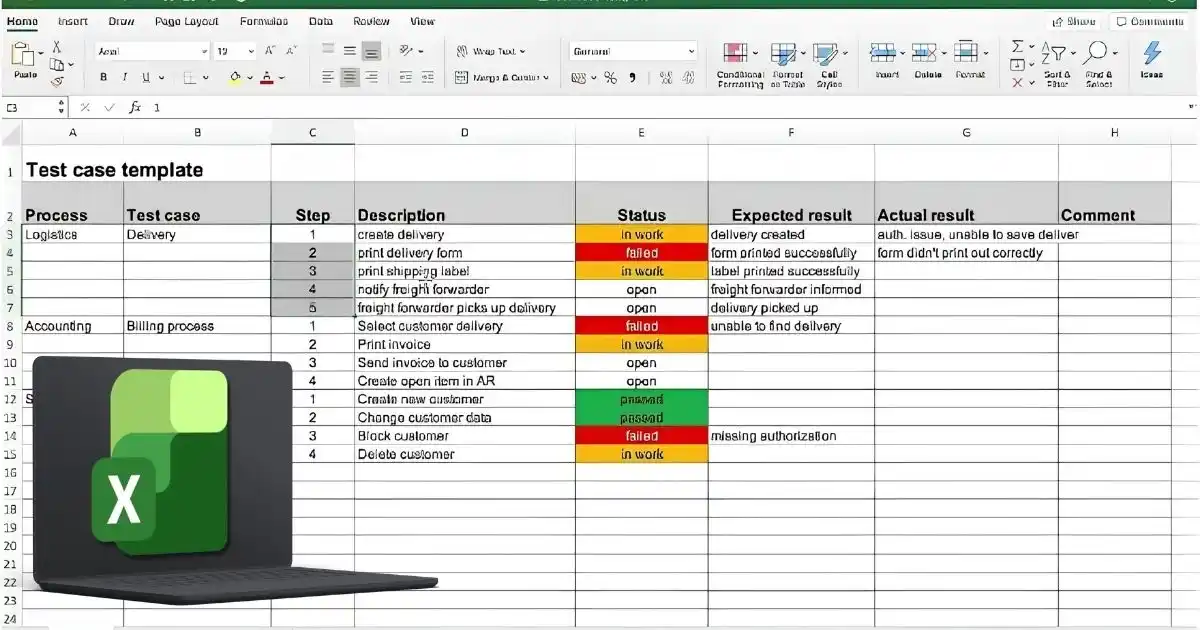
- Bước 1: Xác định yêu cầu và phạm vi kiểm thử:
Đọc kỹ tài liệu yêu cầu phần mềm (SRS), tài liệu đặc tả chức năng và prototype màn hình đăng ký. Xác định rõ form đăng ký có những trường nào (họ tên, email, mật khẩu, số điện thoại…), quy tắc validate của từng trường là gì và luồng nghiệp vụ tổng thể từ điền form đến hoàn tất đăng ký.
- Bước 2: Xác định chức năng và mô-đun cần test:
Phân tích từng trường trong form đăng ký thành các module nhỏ để test riêng lẻ. Ví dụ: Module Email, Module Mật khẩu, Module Số điện thoại, Module Nút Submit, Module Thông báo lỗi, sau đó xác định sự phụ thuộc giữa các module để đảm bảo Test Case bao phủ đầy đủ.
- Bước 3: Xác định yêu cầu phi chức năng:
Ngoài chức năng chính, cần kiểm tra thêm các yếu tố như thời gian phản hồi khi submit form, hiển thị đúng trên các trình duyệt khác nhau (Chrome, Firefox, Safari, Edge), tương thích với thiết bị di động và bảo mật dữ liệu người dùng trong quá trình truyền tải.
- Bước 4: Lựa chọn loại mẫu Test Case phù hợp:
Dựa trên yêu cầu, lựa chọn kết hợp các loại Test Case phù hợp bao gồm Positive, Negative, Boundary Value, Integration và Localisation. Đảm bảo mỗi trường trong form đăng ký đều có ít nhất một Test Case Positive và một Test Case Negative tương ứng.
- Bước 5: Viết Test Case theo cấu trúc chuẩn và kiểm tra lại:
Điền đầy đủ thông tin vào từng cột theo cấu trúc đã xây dựng, bạn nên viết từ Test Case cơ bản đến nâng cao, từ trường hợp tích cực đến tiêu cực. Sau khi hoàn thành, review lại toàn bộ để đảm bảo không bỏ sót kịch bản nào, đặc biệt là các trường hợp biên và tổ hợp dữ liệu đặc biệt.
Lưu ý quan trọng để tối ưu hóa quản lý dữ liệu Test Case Excel
Ngoài việc viết đúng nội dung từng Test Case Excel, cách tổ chức và quản lý file Test Case trong Excel cũng đóng vai trò quan trọng không kém. Những lưu ý dưới đây giúp bạn xây dựng một file Test Cases in Excel sheet chuyên nghiệp, dễ bảo trì và sẵn sàng chia sẻ với toàn nhóm.

- Đặt quy tắc đặt tên Test Case ID nhất quán ngay từ đầu: Sử dụng quy tắc đặt tên theo chuẩn [Module]_TC_[Số thứ tự 3 chữ số] như REG_TC_001, EMAIL_TC_001. Quy tắc nhất quán giúp dễ dàng tra cứu, liên kết với bug report và tránh trùng lặp ID khi nhiều người cùng viết Test Case cho cùng một dự án.
- Dùng Data Validation tạo dropdown list cho cột Status và Priority: Thay vì nhập tay các giá trị Pass, Fail, Pending hay High, Medium, Low, hãy tạo dropdown list bằng Data Validation trong Excel. Điều này đảm bảo tính nhất quán dữ liệu, tránh lỗi chính tả và giúp lọc, thống kê kết quả kiểm thử theo từng trạng thái nhanh chóng hơn.
- Sử dụng Conditional Formatting để highlight kết quả theo màu: Thiết lập Conditional Formatting tô màu tự động cho cột Status: xanh lá cho Pass, đỏ cho Fail, vàng cho Pending. Cách này giúp tester và quản lý dự án nhìn tổng quan ngay lập tức tình trạng kiểm thử mà không cần đọc chi tiết từng dòng.
- Tổ chức file Excel thành nhiều sheet theo module hoặc sprint: Với dự án lớn, hãy chia file thành nhiều sheet riêng biệt: một sheet tổng hợp Dashboard hiển thị thống kê tiến độ, các sheet còn lại cho từng module (Sheet_Registration, Sheet_Login, Sheet_Profile…). Cách tổ chức này giúp file gọn gàng, tránh scroll quá nhiều và dễ phân công công việc cho từng tester.
- Lưu phiên bản file theo ngày và sao lưu định kỳ: Đặt tên file theo quy tắc: [TenDuAn]_TestCase_v[Version Number]_[YYYYMMDD].xlsx. Không nên xóa các phiên bản cũ vì chúng là lịch sử kiểm thử quan trọng. Sao lưu file lên SharePoint hoặc OneDrive sau mỗi ngày làm việc để tránh mất dữ liệu do sự cố máy tính.
>>>Xem thêm: Hướng dẫn xóa trang trắng trong Excel nhanh chóng, hiệu quả
Câu hỏi thường gặp
| Câu hỏi | Trả lời |
| Test Case Excel có khác gì với Test Case viết trên tool chuyên dụng? | Về nội dung là giống nhau. Điểm khác biệt là tool chuyên dụng (TestRail, JIRA, HP ALM) hỗ trợ tích hợp với CI/CD, theo dõi lịch sử chạy test tự động và quản lý bug liên kết. Excel phù hợp hơn cho dự án nhỏ, ngân sách hạn chế hoặc khi chưa cần automation. |
| Một form đăng ký cơ bản cần bao nhiêu Test Case? | Tối thiểu từ 30-50 Test Case cho một form đăng ký 4-5 trường cơ bản. Con số này tăng lên đáng kể khi thêm Test Case cho giá trị biên, tích hợp, bảo mật và kiểm tra trên nhiều trình duyệt/thiết bị. |
| Test Case Positive và Negative khác nhau như thế nào? | Positive Test Case kiểm tra luồng đúng: nhập dữ liệu hợp lệ và kỳ vọng hệ thống thành công. Negative Test Case kiểm tra luồng lỗi: nhập dữ liệu sai hoặc thiếu và kỳ vọng hệ thống báo lỗi đúng cách. Một form đăng ký chất lượng cần cả hai loại. |
| Có nên viết Test Case cho từng trường riêng lẻ không? | Có. Mỗi trường trong form đăng ký nên có Test Case độc lập cho từng quy tắc validate. Ví dụ trường Email cần test riêng định dạng sai, email trùng, email quá dài, email có ký tự đặc biệt. Cách này giúp xác định chính xác lỗi ở đâu khi một Test Case Fail. |
| Status Pending trong Test Case Excel có nghĩa là gì? | Pending nghĩa là Test Case đã được viết nhưng chưa thực thi, hoặc đang chờ điều kiện tiên quyết được đáp ứng (môi trường test chưa sẵn sàng, dữ liệu test chưa có, tính năng chưa hoàn thành từ phía developer). |
>>>Tìm hiểu thêm: Cách Khóa Ô Trong Excel Không Cho Chỉnh Sửa
Kết luận
Bài viết trên đã giúp bạn hiểu toàn diện về mẫu Test Case cho form đăng ký Excel, cấu trúc chuẩn và quy trình để xây dựng kịch bản kiểm thử chuyên nghiệp. Hy vọng những kiến thức và bộ mẫu mà MHG chia sẻ sẽ giúp bạn tối ưu hóa công việc, giảm thiểu sai sót và nâng cao chất lượng sản phẩm phần mềm.
Hãy ghi nhớ rằng: Sự tỉ mỉ trong từng kịch bản kiểm thử là chìa khóa tạo nên trải nghiệm người dùng tuyệt vời và uy tín của một Tester thực thụ. Như vậy, nếu bạn còn câu hỏi nào cần được hỗ trợ vui lòng liên hệ ngay MHG qua Hotline 024.9999.7777.