Microsoft Forms (hay MS Form) là ứng dụng tạo biểu mẫu trực tuyến được Microsoft ra mắt vào năm 2016, tích hợp sẵn trong bộ công cụ Microsoft 365. Thông qua bài viết này, MHG sẽ hướng dẫn bạn cách tạo Microsoft Forms từ đăng nhập, thêm câu hỏi, tùy chỉnh giao diện đến chia sẻ và xem kết quả — kèm theo các tính năng nâng cao dành cho người dùng chuyên nghiệp. Theo dõi ngay!
Cách tạo Microsoft Forms từ A-Z
Dưới đây là hướng dẫn đầy đủ cách tạo Microsoft Forms, bao gồm từng bước cụ thể từ lúc đăng nhập lần đầu đến khi biểu mẫu hoàn chỉnh và sẵn sàng được gửi đến người tham gia. Bạn không cần cài đặt bất kỳ phần mềm nào — tất cả đều thực hiện trực tiếp trên trình duyệt web.
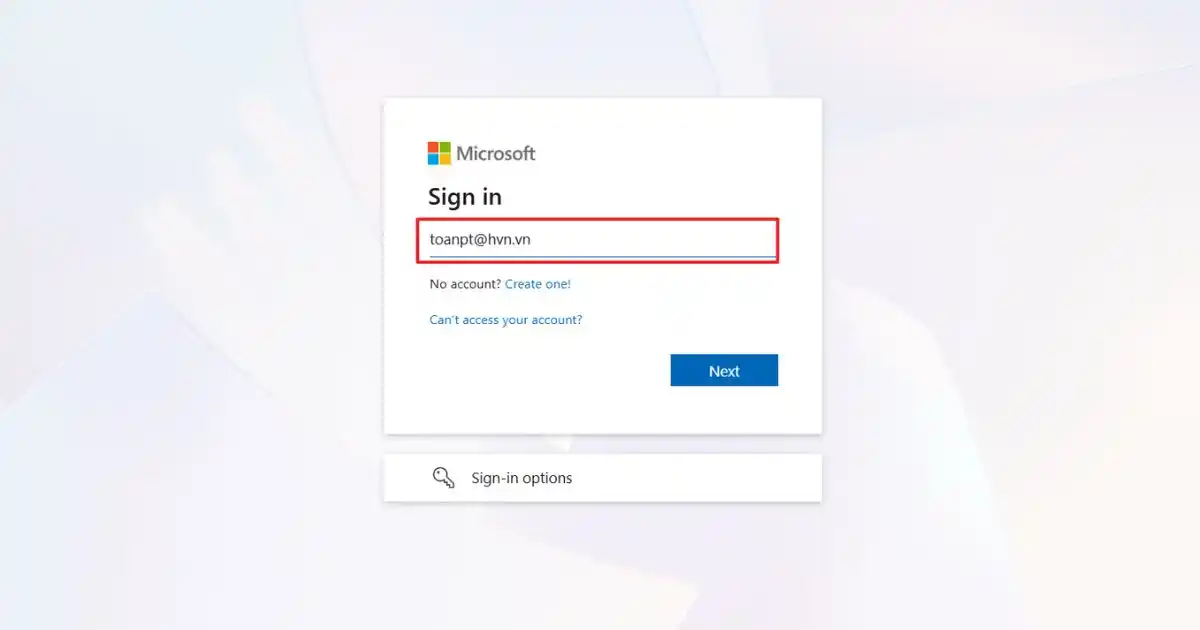
Đăng nhập vào Microsoft Forms
- Bước 1: Truy cập địa chỉ https://forms.office.com trên trình duyệt.
- Bước 2: Nhấn vào “Đăng nhập” để bắt đầu, sau đó nhập địa chỉ email và mật khẩu tài khoản Microsoft của bạn.
- Bước 3: Sau khi đăng nhập thành công, giao diện chính của Microsoft Forms sẽ hiển thị với danh sách biểu mẫu đã có, sẵn sàng để bắt đầu tạo mới.
| Lưu ý: Nếu chưa có tài khoản, bạn có thể tạo mới hoàn toàn miễn phí tại https://account.microsoft.com bằng cách nhập email, đặt mật khẩu và xác thực thông tin cá nhân qua mã gửi về điện thoại hoặc email. |
Tạo biểu mẫu mới
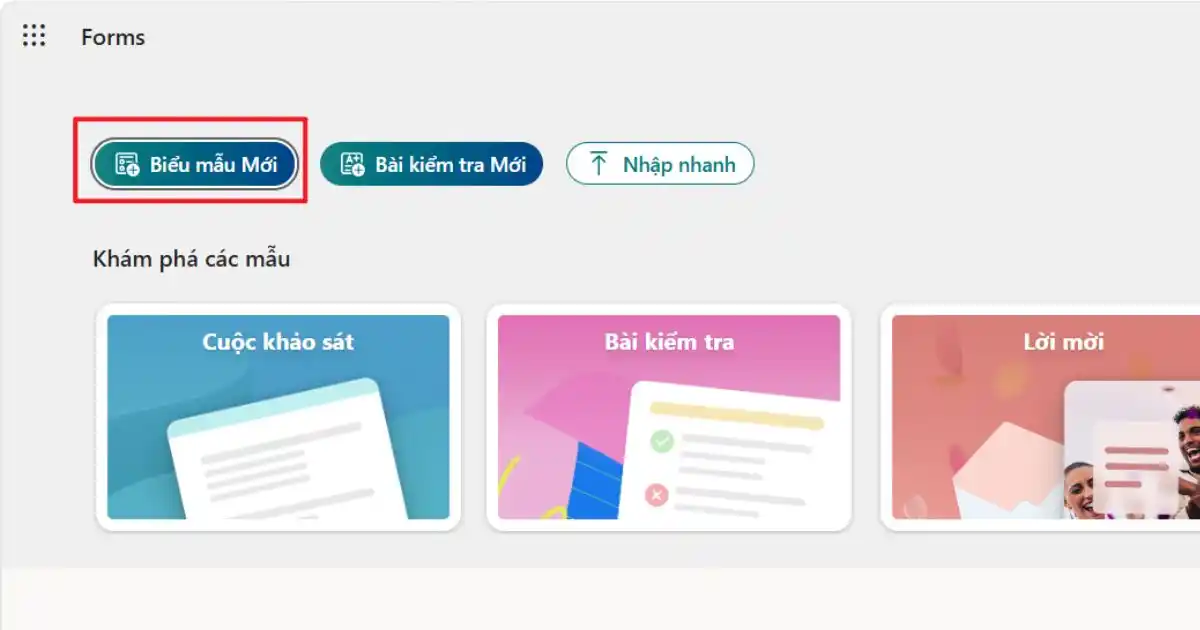
- Bước 1: Tại giao diện chính, nhấn vào nút “+ Biểu mẫu mới” (New Form) ở góc trên bên trái màn hình.
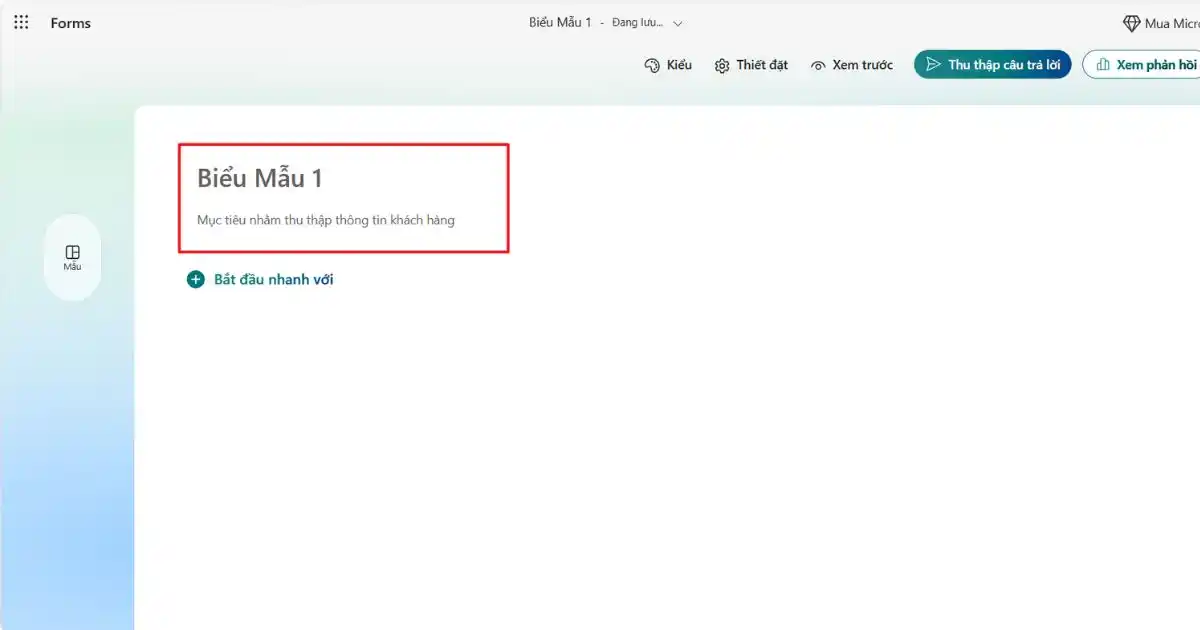
- Bước 2: Nhập tiêu đề cho biểu mẫu tại tối đa 90 ký tự và thêm phần mô tả nếu cần để người dùng hiểu rõ mục đích của khảo sát (tối đa 1.000 ký tự).
- Bước 3: Biểu mẫu sẽ được lưu tự động liên tục trong suốt quá trình tạo, bạn hoàn toàn không cần lo lắng về việc mất dữ liệu khi thoát ra ngoài.
Thêm câu hỏi vào form
- Bước 1: Nhấn vào nút “+ Thêm mới” (Add New) ngay bên dưới phần tiêu đề để thêm câu hỏi đầu tiên.
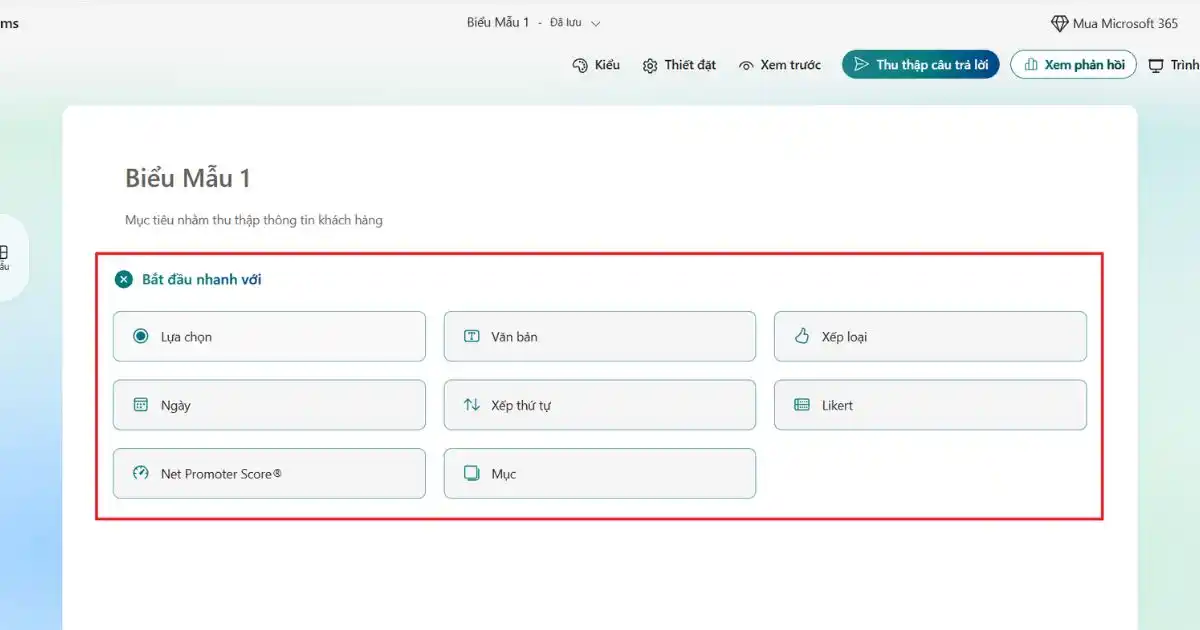
- Bước 2: Chọn loại câu hỏi phù hợp với mục đích của bạn:
- Lựa chọn (Choice): Câu hỏi trắc nghiệm đơn hoặc đa lựa chọn, phổ biến nhất trong các bài khảo sát.
- Văn bản (Text): Người trả lời nhập câu trả lời tự do, phù hợp khi cần thu thập ý kiến mở.
- Xếp loại (Rating): Đánh giá theo thang sao hoặc số từ 1 đến 10.
- Ngày (Date): Người dùng chọn ngày tháng năm cụ thể từ lịch.
- Likert / Net Promoter Score / Tải tệp: Nhấn “Xem thêm loại câu hỏi” để truy cập các dạng câu hỏi nâng cao hơn.
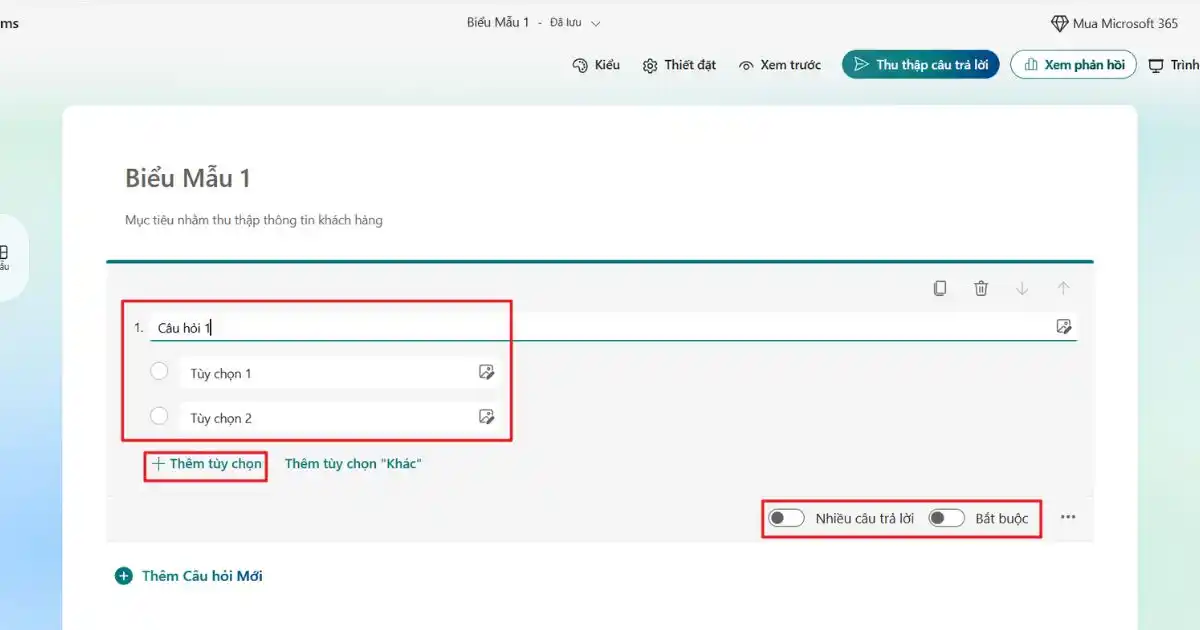
- Bước 3: Nhập nội dung câu hỏi và các lựa chọn trả lời. Nếu cần thêm đáp án, nhấn “Thêm tùy chọn” (Add Option) để bổ sung.
- Bước 4: Bật “Bắt buộc” (Required) nếu câu hỏi không được bỏ trống; bật “Nhiều câu trả lời” (Multiple Answer) nếu người dùng được phép chọn nhiều đáp án cùng lúc.
- Bước 5: Dùng các biểu tượng bên cạnh câu hỏi để sao chép, xóa hoặc di chuyển thứ tự câu hỏi lên/xuống theo ý muốn.
Tùy chỉnh giao diện và theme
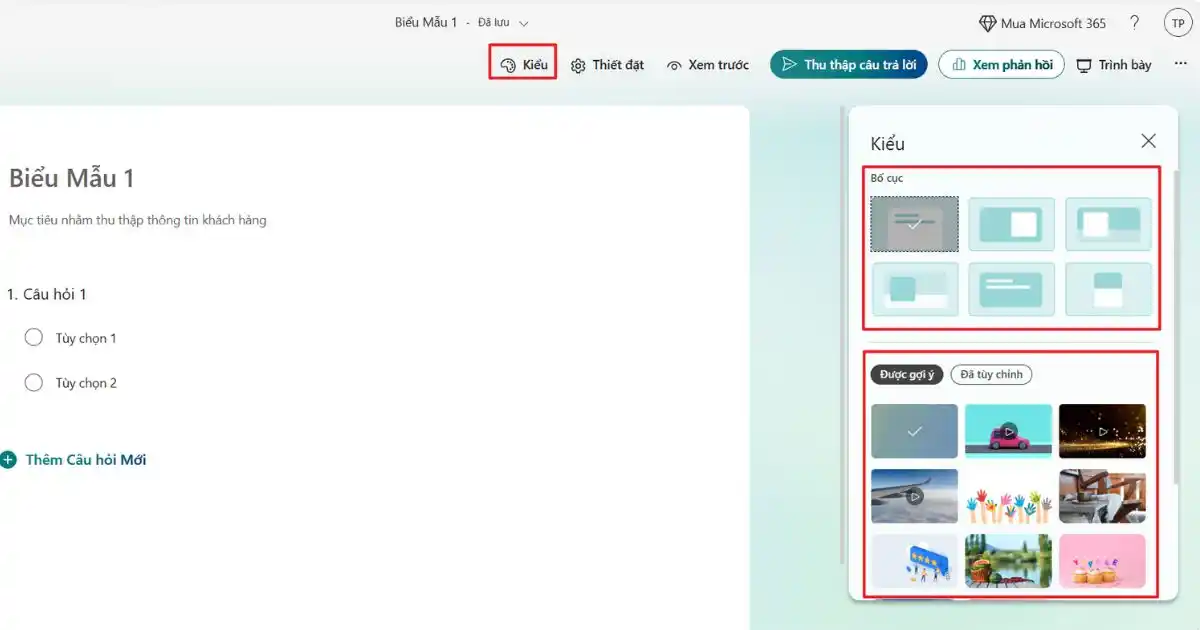
- Bước 1: Nhấn vào mục Theme (Kiểu) ở góc trên bên phải giao diện soạn thảo.
- Bước 2: Chọn một trong các chủ đề màu sắc, bố cục, hình nền có sẵn, hoặc nhấn biểu tượng “Photos” để tải ảnh nền tùy chỉnh từ máy tính của bạn lên.
- Bước 3: Chọn ảnh và bố cục mới — giao diện toàn bộ biểu mẫu sẽ thay đổi ngay lập tức theo màu sắc và hình ảnh bạn đã chọn.
Xem trước biểu mẫu
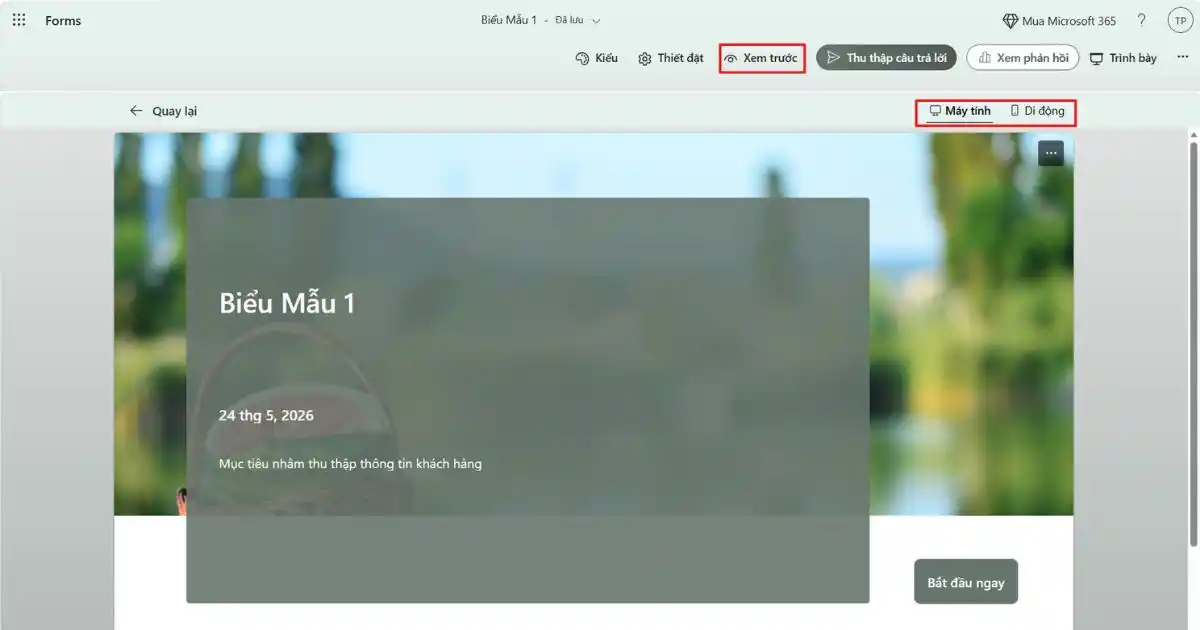
- Bước 1: Nhấn nút “Xem trước” (Preview) trên thanh công cụ phía trên cùng của giao diện.
- Bước 2: Biểu mẫu sẽ hiển thị đúng như giao diện thực tế mà người dùng sẽ thấy trên máy tính. Nhấn “Mobile” để kiểm tra thêm giao diện trên điện thoại di động.
- Bước 3: Thử điền câu trả lời vào các câu hỏi và nhấn “Gửi” để kiểm tra toàn bộ luồng hoạt động từ đầu đến cuối.
- Bước 4: Nhấn “Quay lại” để quay về chế độ chỉnh sửa nếu bạn phát hiện cần điều chỉnh thêm.
Chia sẻ biểu mẫu cho người khác
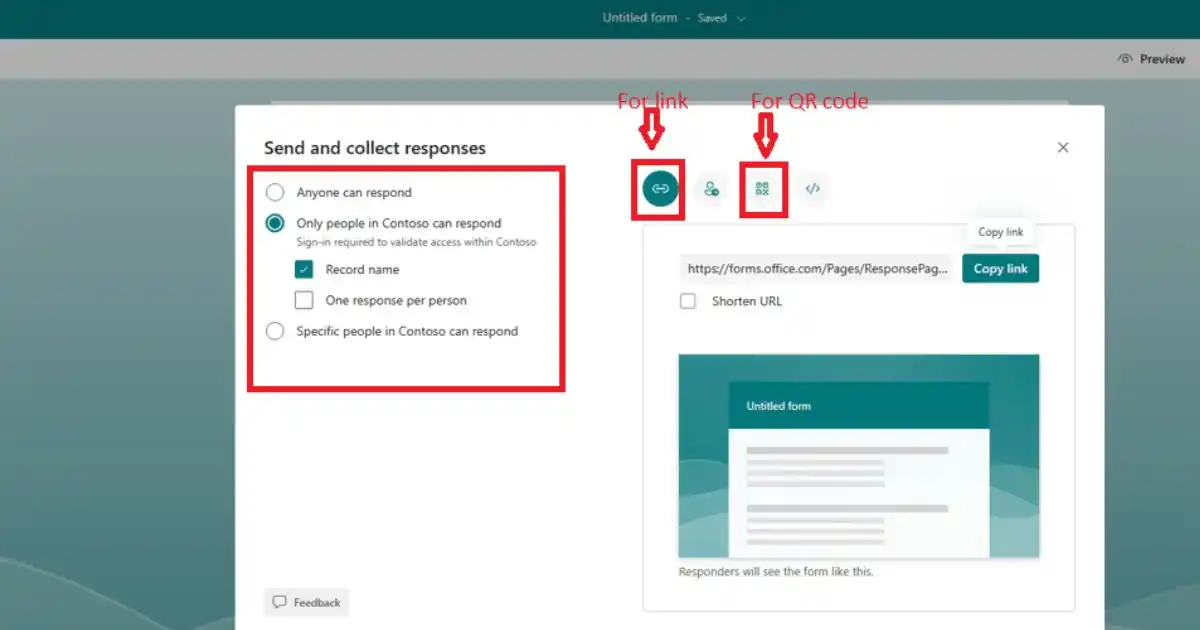
- Bước 1: Nhấn nút “Thu thập câu trả lời” trên thanh công cụ phía trên.
- Bước 2: Chọn hình thức chia sẻ phù hợp với kênh tiếp cận của bạn:
- Link: Sao chép đường dẫn trực tiếp để gửi qua chat, tin nhắn hoặc đăng lên bất kỳ nền tảng nào.
- Mã QR: Tải mã QR về và in ra hoặc chia sẻ để người dùng quét bằng điện thoại mà không cần gõ link.
- Email: Gửi biểu mẫu trực tiếp vào hộp thư của người nhận kèm lời mời điền form.
- Nhúng (Embed): Lấy mã HTML để chèn biểu mẫu trực tiếp vào website hoặc trang nội bộ của tổ chức.
- Facebook / Twitter: Đăng biểu mẫu lên mạng xã hội để tiếp cận đông đảo người tham gia hơn.
Cách tạo khảo sát trên Microsoft Forms với tính năng nâng cao
Ngoài các bước cơ bản ở trên, Microsoft Forms còn cung cấp nhiều tính năng nâng cao giúp bạn xây dựng các khảo sát chuyên nghiệp, linh hoạt và có chiều sâu hơn như tạo câu hỏi phân nhánh (Branching), thiết lập thời gian mở/đóng form hay tạo khảo sát ẩn danh. Những tính năng này đặc biệt hữu ích khi bạn cần thu thập dữ liệu có cấu trúc từ nhiều nhóm đối tượng khác nhau hoặc muốn kiểm soát chặt chẽ quy trình khảo sát. Dưới đây là những tính năng đáng chú ý khi cách tạo Microsoft Forms:
Tạo câu hỏi phân nhánh (Branching)
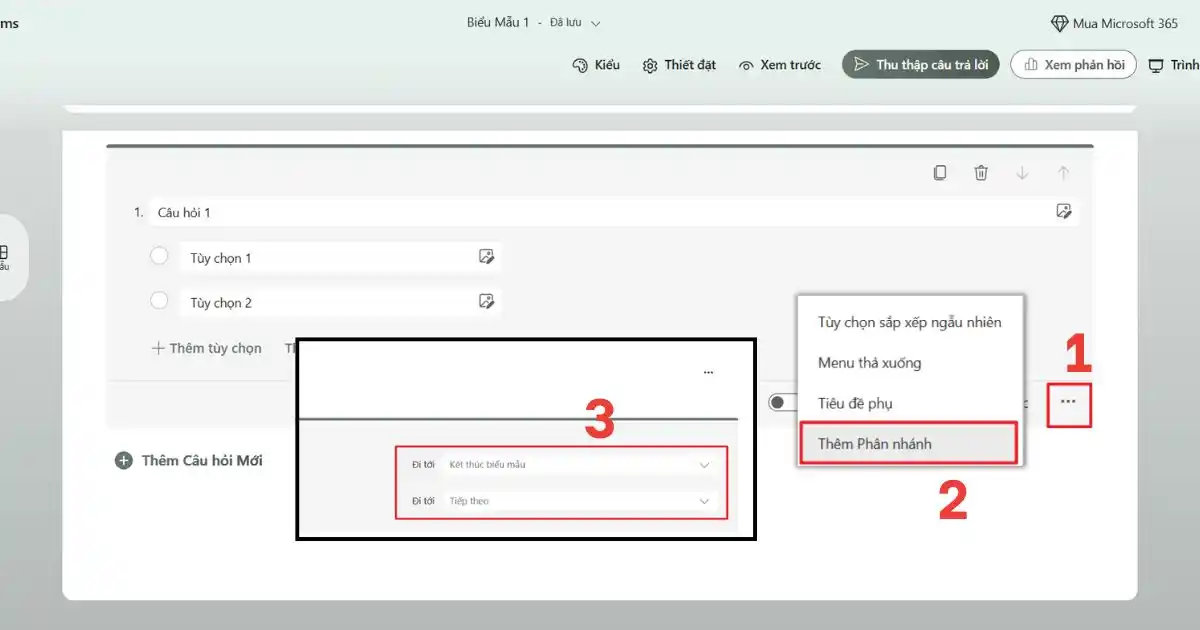
Tính năng Branching cho phép biểu mẫu tự động điều hướng người dùng đến các câu hỏi khác nhau tùy theo đáp án họ đã chọn, thay vì bắt tất cả mọi người đi qua cùng một lộ trình cố định. Điều này giúp khảo sát trở nên cá nhân hóa hơn, loại bỏ các câu hỏi không liên quan và cải thiện đáng kể tỷ lệ hoàn thành biểu mẫu.
- Bước 1: Nhấn vào biểu tượng “dấu 3 chấm” ở góc phải màn hình, chọn Branching (Phân nhánh) từ menu xuất hiện.
- Bước 2: Thiết lập điều hướng cho từng đáp án bằng mục “Go to” với các lựa chọn:
- Next: Chuyển sang câu hỏi kế tiếp theo thứ tự thông thường.
- End of the form: Kết thúc biểu mẫu ngay tại đây sau câu hỏi này.
- Câu hỏi cụ thể: Nhảy đến một câu hỏi số bất kỳ mà bạn chỉ định sẵn.
Thiết lập thời gian mở/đóng form
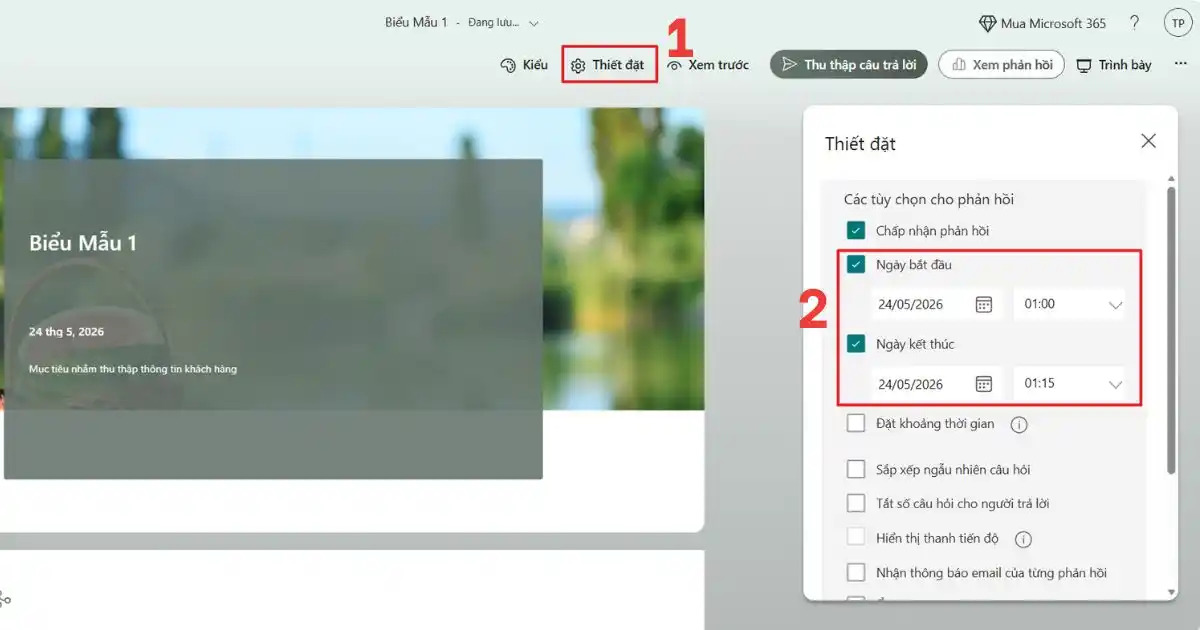
Tính năng này rất hữu ích khi bạn cần thu thập phản hồi trong một khung thời gian giới hạn, chẳng hạn cho các cuộc khảo sát định kỳ, bình chọn trước cuộc họp hoặc bài kiểm tra có deadline. Sau khi hết thời hạn, form sẽ tự động đóng mà không cần bạn can thiệp thủ công.
- Bước 1: Nhấn vào “dấu 3 chấm” ở góc phải, chọn Settings (Thiết đặt) để mở bảng cài đặt.
- Bước 2: Nhập Start Date (ngày bắt đầu nhận phản hồi) và End Date (ngày kết thúc). Form sẽ tự động ngừng nhận phản hồi ngay khi đến thời điểm bạn đã đặt.
Tạo khảo sát ẩn danh
Khảo sát ẩn danh giúp người tham gia tự tin chia sẻ ý kiến trung thực hơn, đặc biệt với các chủ đề nhạy cảm như đánh giá nội bộ, phản hồi về quản lý hoặc khảo sát mức độ hài lòng trong tổ chức. Chỉ cần một thao tác đơn giản trong phần cài đặt là bạn có thể bật chế độ này.
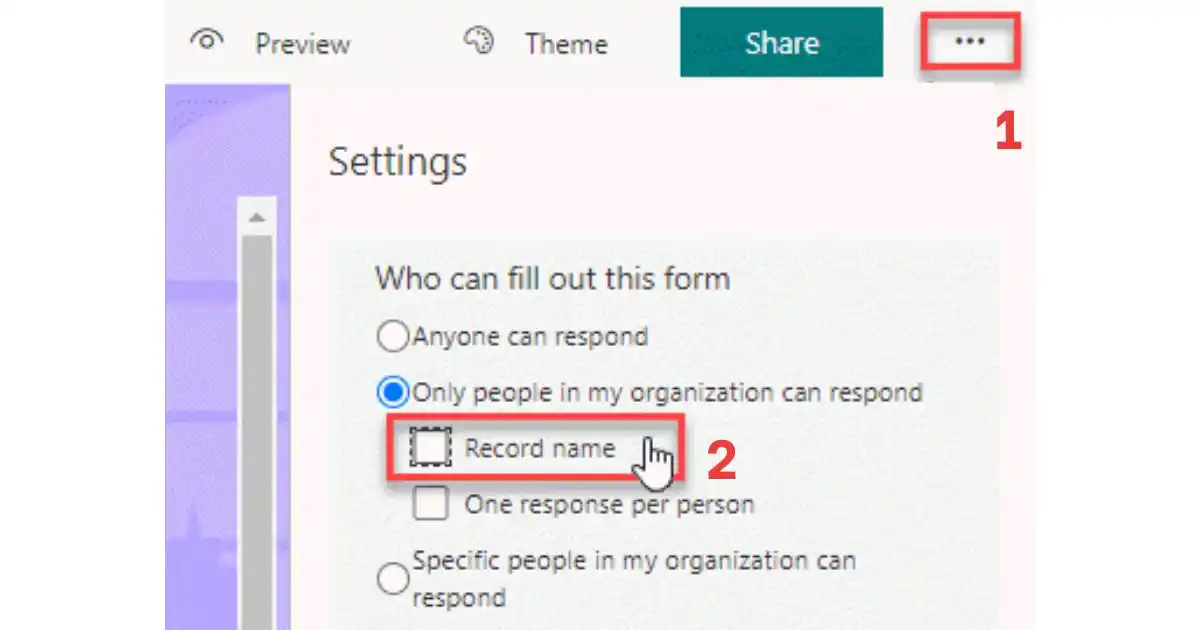
- Bước 1: Vào “Settings” → tìm đến mục “Who can fill out this form”.
- Bước 2: Bỏ chọn tùy chọn “Record Name” để người tham gia có thể gửi phản hồi hoàn toàn mà không bị ghi lại danh tính hay thông tin tài khoản.
Cách xem kết quả và xuất dữ liệu Microsoft Forms
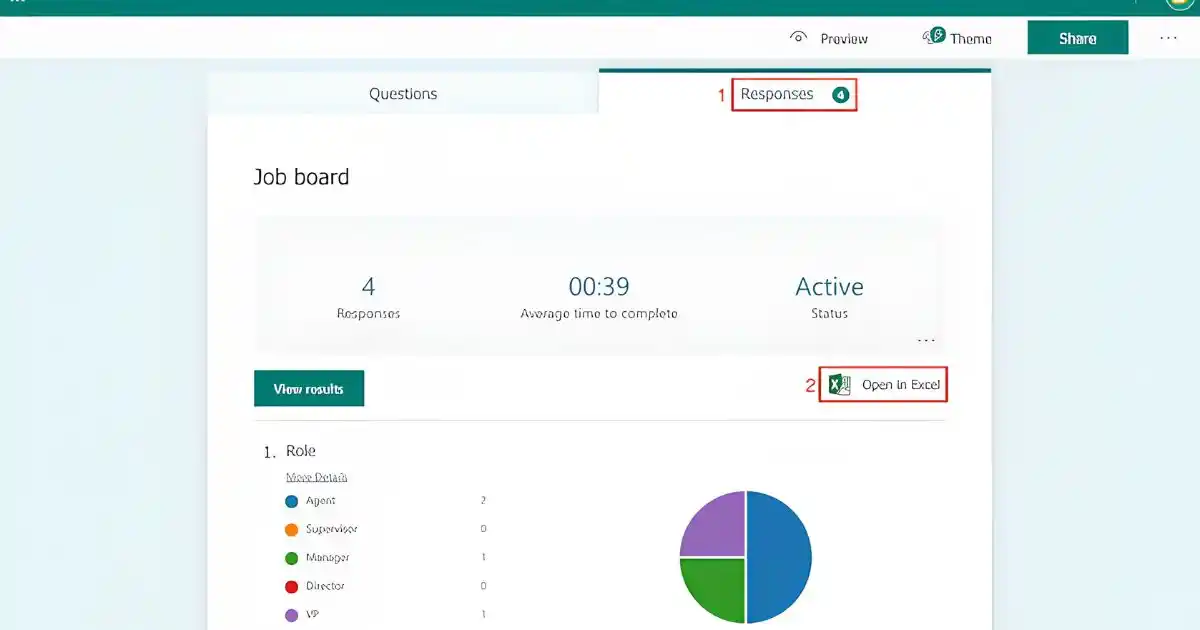
Sau khi thu thập đủ phản hồi, việc phân tích kết quả trên Microsoft Forms cực kỳ đơn giản và trực quan. Nền tảng tự động tổng hợp dữ liệu thành biểu đồ và bảng thống kê ngay trong giao diện, giúp bạn nắm bắt xu hướng phản hồi nhanh chóng mà không cần xử lý thủ công:
- Bước 1: Mở biểu mẫu, chọn tab “Responses” để xem tổng quan số lượt trả lời, thời gian trung bình hoàn thành và biểu đồ thống kê chi tiết cho từng câu hỏi.
- Bước 2: Nhấn “Open in Excel” để xuất toàn bộ dữ liệu thô sang file Excel, phục vụ phân tích chuyên sâu hoặc tích hợp vào báo cáo của tổ chức.
- Bước 3: Chọn “View results” để xem chi tiết từng phản hồi riêng lẻ theo từng người tham gia (Responder 1, Responder 2,…) cùng toàn bộ đáp án họ đã chọn.
Lợi ích khi thực hiện cách tạo Microsoft Forms
Microsoft Forms mang lại nhiều lợi ích thiết thực cho người dùng, từ cá nhân đến tổ chức. Dù bạn cần thu thập ý kiến nhân viên, khảo sát khách hàng hay tổ chức bài kiểm tra học thuật, đây đều là lựa chọn hàng đầu nhờ sự đơn giản và hiệu quả mà nó mang lại. Dưới đây là những ưu điểm nổi bật khiến tạo form khảo sát trên Microsoft ngày càng được ưa chuộng:

- Miễn phí và dễ dùng: Chỉ cần tài khoản Microsoft 365 là có thể bắt đầu ngay, giao diện thân thiện, không yêu cầu kiến thức kỹ thuật, phù hợp cho cả người mới lẫn người dùng chuyên nghiệp.
- Đa dạng loại câu hỏi: Hỗ trợ nhiều định dạng như lựa chọn đơn/đa, văn bản tự do, xếp loại, thang điểm Likert, tải tệp lên và Net Promoter Score, giúp khảo sát linh hoạt và bao quát theo từng mục đích cụ thể.
- Tích hợp Excel: Dữ liệu phản hồi được xuất trực tiếp sang Excel kèm biểu đồ thống kê tự động, giúp việc phân tích trở nên nhanh chóng và chính xác hơn.
- Chia sẻ đa kênh: Có thể gửi qua link, mã QR, email, nhúng vào website hoặc chia sẻ qua Facebook, Twitter — tiếp cận được nhiều đối tượng khác nhau chỉ trong vài thao tác.
- Hỗ trợ khảo sát ẩn danh: Cho phép tắt tính năng ghi tên người dùng, giúp thu thập phản hồi trung thực và khách quan hơn, đặc biệt hữu ích trong các khảo sát nội bộ nhạy cảm.
- Tích hợp Microsoft Teams: Dễ dàng tạo và chia sẻ biểu mẫu ngay trong môi trường làm việc nhóm của Microsoft Teams, không cần chuyển đổi giữa nhiều ứng dụng.
>>>Xem Thêm: Microsoft Form có phát hiện gian lận không? Tìm hiểu ngay
Câu hỏi thường gặp
| Câu hỏi | Câu trả lời |
| Microsoft Forms có miễn phí không? | Có, Microsoft Forms miễn phí cho người dùng có tài khoản Microsoft 365 cá nhân, cơ quan hoặc trường học. |
| Cách tạo Form khảo sát trên Microsoft Team như thế nào? | Mở Teams, vào kênh bất kỳ, chọn “+” thêm tab → chọn Forms → tạo biểu mẫu ngay trong Teams mà không cần rời ứng dụng. |
| Cách làm Microsoft Forms trên có giới hạn số câu hỏi không? | Microsoft Forms cho phép tối đa 200 câu hỏi và thu thập tối đa 50.000 phản hồi mỗi biểu mẫu. |
| Dữ liệu phản hồi của Microsoft Forms được lưu ở đâu? | Dữ liệu được lưu an toàn trên đám mây Microsoft và có thể xuất sang Excel bất kỳ lúc nào để lưu trữ và phân tích. |
Kết luận
Bài viết trên đã giúp bạn nắm rõ cách tạo Microsoft Forms từ A-Z, bao gồm cách tạo form khảo sát trên Microsoft, thiết lập câu hỏi nâng cao với Branching, giới hạn thời gian, khảo sát ẩn danh, chia sẻ biểu mẫu đa kênh và xem kết quả phân tích chi tiết. Nếu bạn còn câu hỏi nào cần được hỗ trợ, vui lòng liên hệ ngay MHG qua Hotline 024.9999.7777.