Microsoft Forms là một ứng dụng tạo biểu mẫu, khảo sát, bảng hỏi và bài kiểm tra trực tuyến nằm trong hệ sinh thái Microsoft 365. Trong bài viết này, MHG sẽ mang đến cách sử dụng Microsoft Forms chi tiết từ cơ bản đến nâng cao như tạo câu hỏi phân nhánh, tích hợp Copilot AI. Hãy cùng theo dõi ngay!
Cách sử dụng Microsoft Forms chi tiết
Cách sử dụng Microsoft Forms chi tiết giúp bạn nhanh chóng xây dựng và thiết kế các biểu mẫu chuyên nghiệp, tối ưu hóa quá trình thu thập phản hồi của tổ chức. Trong phần này, chúng tôi sẽ hướng dẫn sử dụng Microsoft Forms thông qua các thao tác tạo lập, tùy chỉnh giao diện, cài đặt phân nhánh logic, tích hợp Copilot AI đến chia sẻ công khai và quản lý cơ sở dữ liệu nhận được,….
Cách sử dụng Microsoft Forms để tạo biểu mẫu mới
Cách tạo biểu mẫu mới giúp bạn thiết lập một trang khảo sát trống từ đầu để tự do sáng tạo nội dung câu hỏi. Thao tác này là bước cơ bản nhất để bắt đầu quy trình thu thập thông tin dự án.
- Bước 1: Truy cập website Microsoft Forms trực tuyến và đăng nhập tài khoản Microsoft 365.
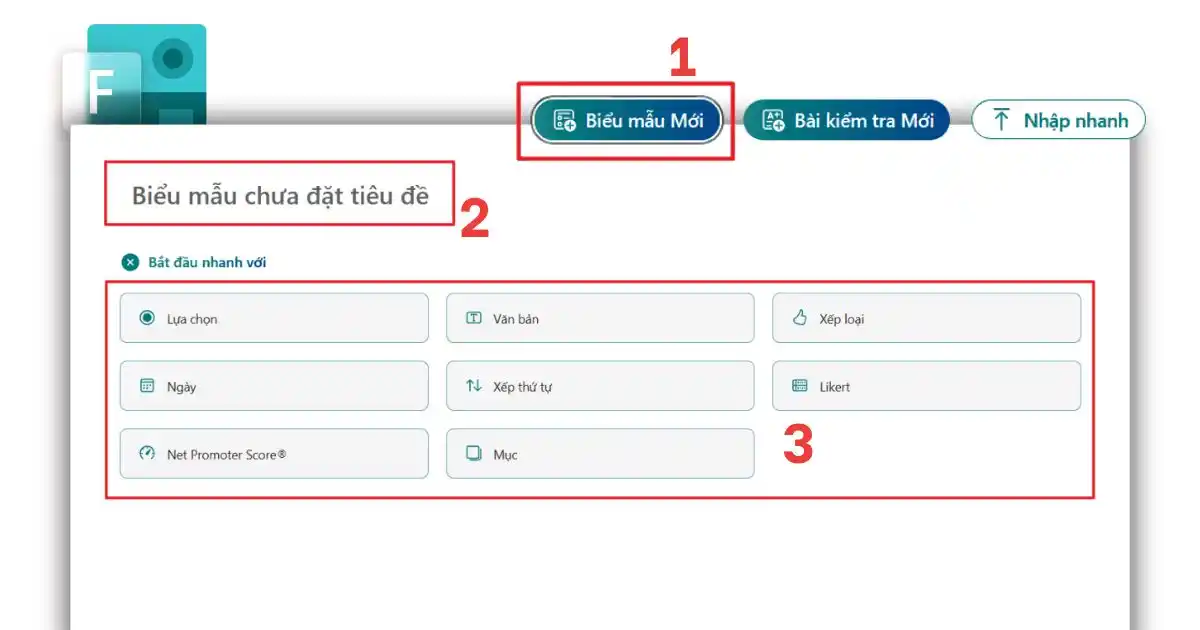
- Bước 2: Nhấp chọn nút Biểu mẫu mới (New Form) ở góc trên bên trái màn hình.
- Bước 3: Nhập tiêu đề biểu mẫu tại ô Biểu mẫu không có tiêu đề (Untitled form).
- Bước 4: Nhấn nút Thêm mới (Add new) ở phía dưới tiêu đề.
- Bước 5: Chọn loại câu hỏi phù hợp như Lựa chọn (Choice), Văn bản (Text) hoặc Xếp hạng (Rating).
*Ghi chú: Bạn nên kích hoạt tính năng Bắt buộc (Required) giúp ngăn chặn tình trạng người dùng bỏ sót các thông tin khảo sát quan trọng.
Cách sử dụng Microsoft Forms để tạo biểu mẫu từ template
Tạo biểu mẫu từ các mẫu thiết kế sẵn (template) giúp bạn tiết kiệm tối đa thời gian soạn thảo nội dung nhờ các bộ câu hỏi chuẩn hóa. Đây là giải pháp lý tưởng cho các cuộc khảo sát phổ biến trong doanh nghiệp.
- Bước 1: Đăng nhập vào trang quản trị Microsoft Forms trực tuyến.
- Bước 2: Chọn mục Thư viện mẫu (All templates) ở bên phải màn hình.
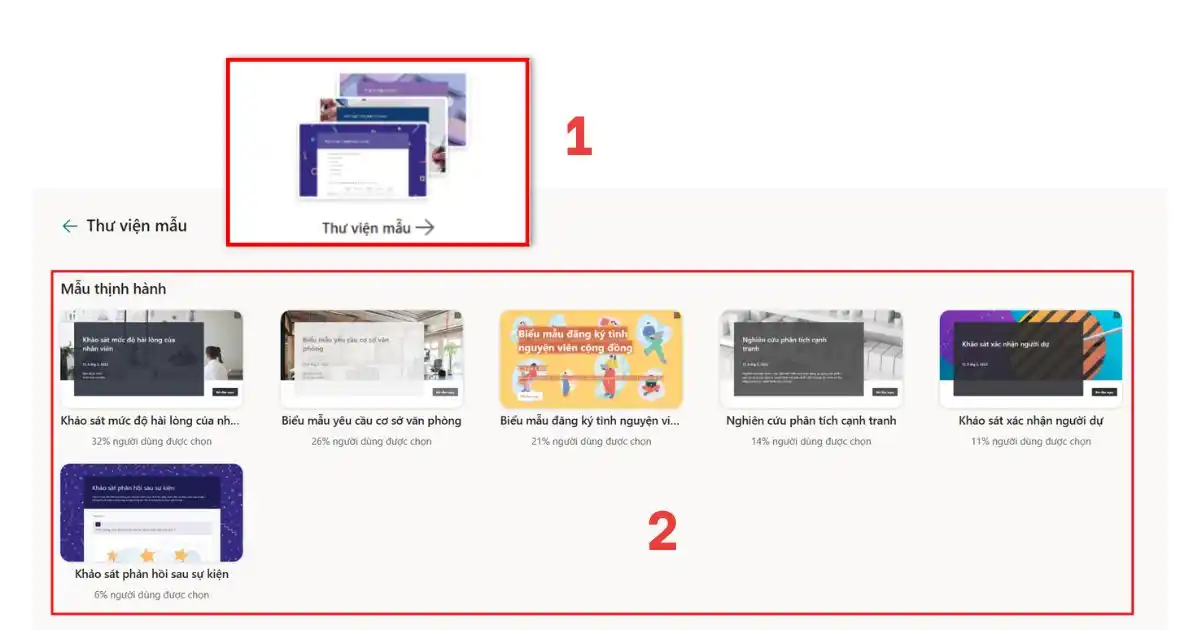
- Bước 3: Tìm kiếm và chọn mẫu phù hợp.
- Bước 4: Nhấp trực tiếp vào mẫu mong muốn để hệ thống tự động khởi tạo bản sao.
- Bước 5: Thay đổi nội dung, chỉnh sửa tiêu đề hoặc thêm bớt các câu hỏi tùy ý.
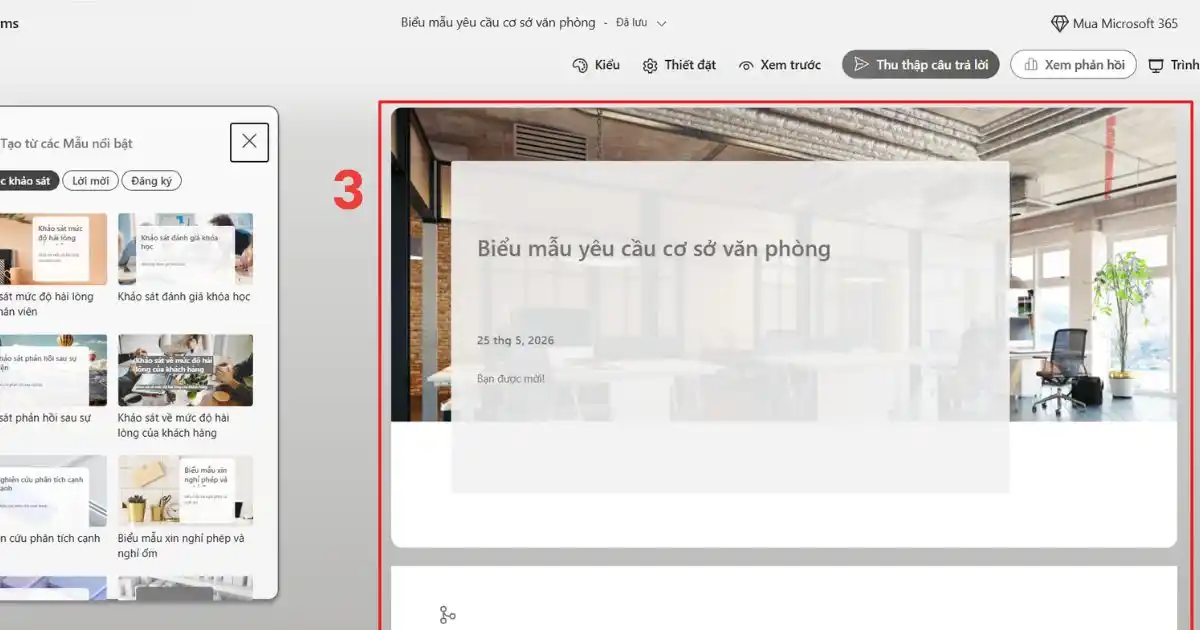
*Ghi chú: Các template có sẵn của Microsoft luôn được thiết kế tối ưu hóa hiển thị. Biểu mẫu của bạn sẽ tự động hiển thị đẹp mắt trên cả điện thoại di động và máy tính mà không cần căn chỉnh thủ công.
Cách thay đổi giao diện biểu mẫu trong Microsoft Forms
Thay đổi giao diện cho biểu mẫu giúp tăng tính thẩm mỹ, nâng cao nhận diện thương hiệu chuyên nghiệp và thu hút người điền biểu mẫu. Biểu mẫu có thiết kế sinh động luôn nhận được tỷ lệ phản hồi cao hơn.
- Bước 1: Mở biểu mẫu đang thiết kế trên giao diện quản trị Microsoft Forms.
- Bước 2: Nhấp chọn biểu tượng Style (Giao diện) hình bảng màu ở góc trên bên phải.
- Bước 3: Chọn một màu sắc tĩnh hoặc hình nền động có sẵn trong danh sách.
- Bước 4: Nhấn nút Xem thử (Preview) để kiểm tra hiển thị trên máy tính và di động.
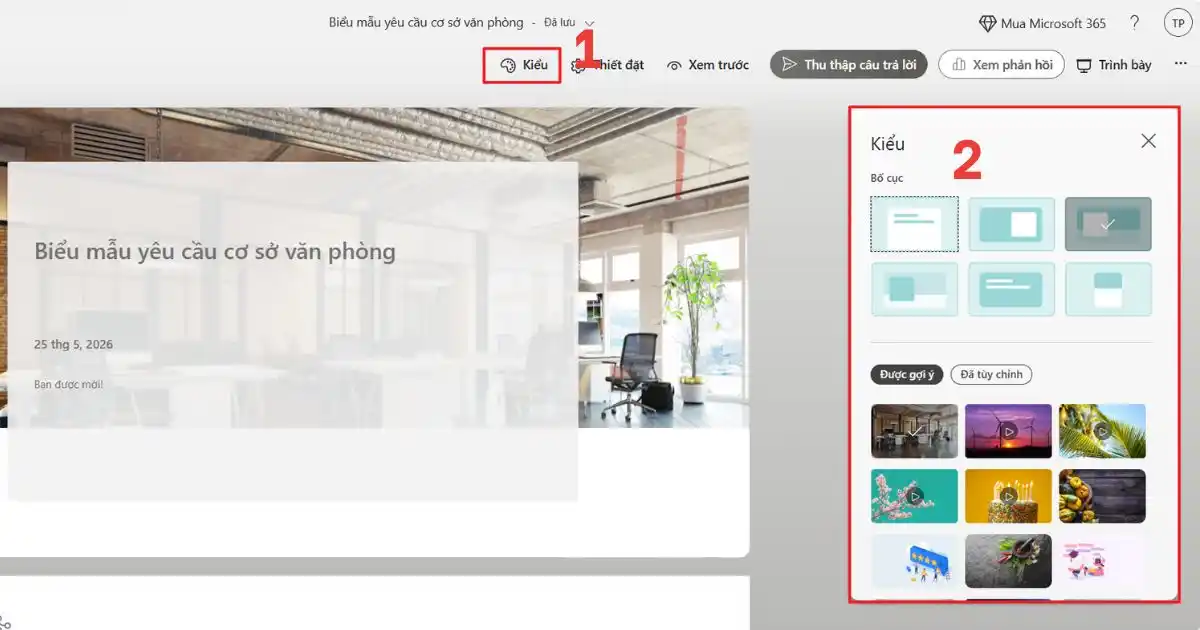
*Ghi chú: Bạn hoàn toàn có thể tự tải lên hình nền hoặc logo riêng của doanh nghiệp. Hãy nhấn chọn biểu tượng Tải ảnh lên (Upload image) nằm trong tùy chọn giao diện tùy chỉnh để thiết lập.
Cách tạo và chỉnh sửa biểu mẫu bằng Copilot AI
Sử dụng trí tuệ nhân tạo Copilot giúp bạn tự động hóa việc tạo câu hỏi khảo sát thông qua các câu lệnh bằng ngôn ngữ tự nhiên. Tính năng AI đột phá này nâng tầm hiệu suất soạn thảo biểu mẫu lên gấp nhiều lần.
- Bước 1: Nhấn nút Biểu mẫu mới (New Form) để mở trang thiết kế mới.
- Bước 2: Nhập yêu cầu chi tiết vào ô Mô tả biểu mẫu bạn muốn tạo tại hộp thoại AI.
- Bước 3: Nhấp nút Tạo (Generate) để hệ thống AI tự động thiết lập danh sách câu hỏi.
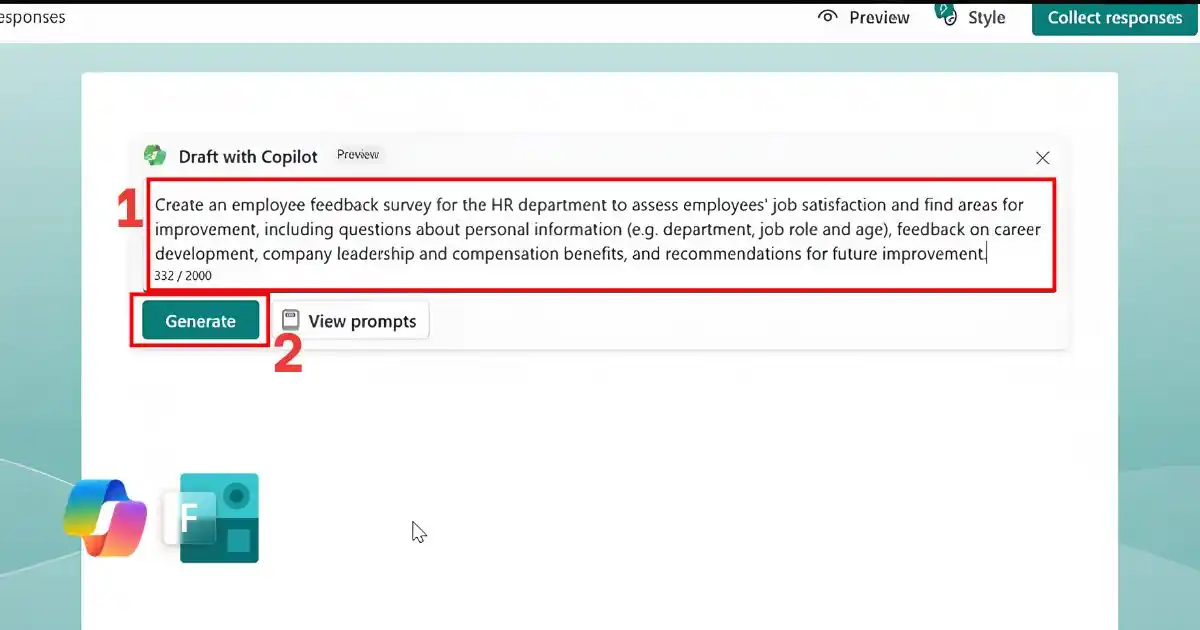
- Bước 4: Đánh giá kết quả gợi ý và nhấn nút Giữ lại (Keep it) để lưu.
- Bước 5: Nhập thêm câu lệnh để AI bổ sung câu hỏi hoặc thay đổi giọng điệu biểu mẫu.
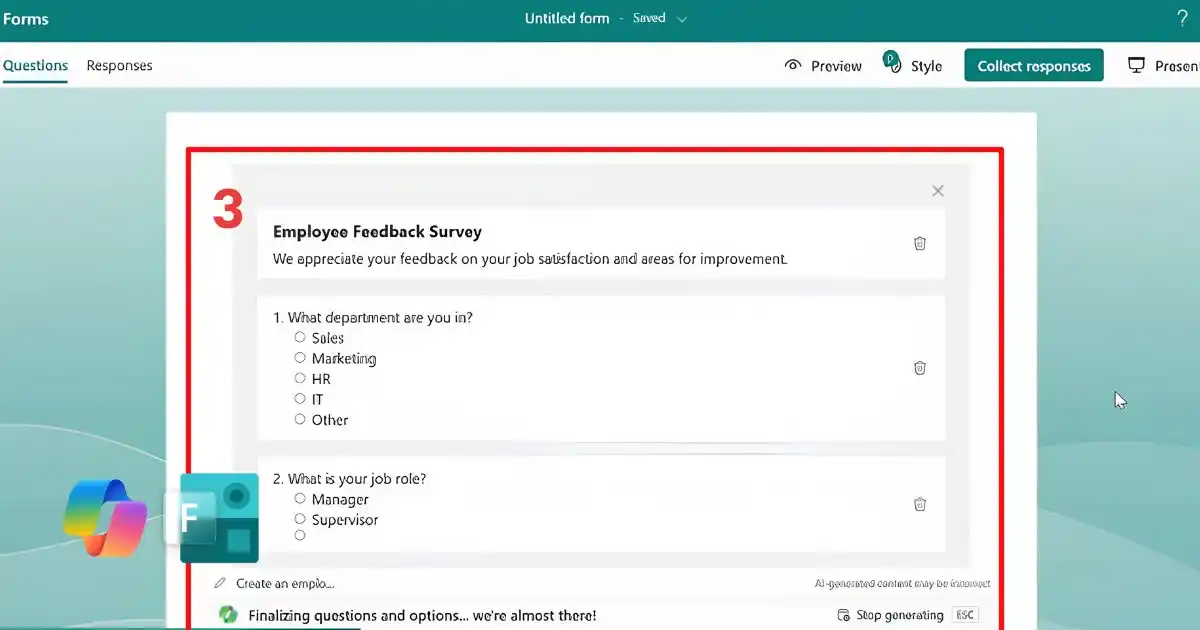
*Ghi chú: Bạn nên cung cấp đầy đủ thông tin về mục tiêu khảo sát và đối tượng người điền để trợ lý Copilot AI đưa ra kết quả tối ưu nhất.
Cách cài đặt thời gian đóng mở biểu mẫu
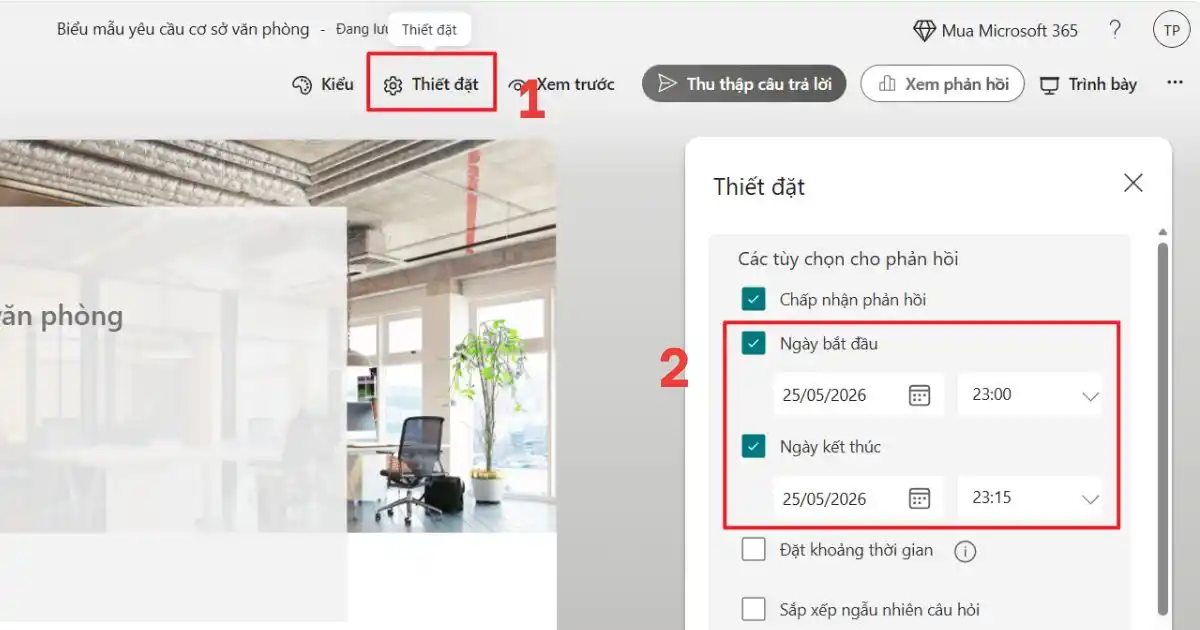
Thiết lập giới hạn thời gian nhận phản hồi giúp bạn tự động hóa quy trình kết thúc khảo sát đúng thời hạn đề ra. Tính năng này vô cùng hữu ích cho các biểu mẫu đăng ký thi tuyển hoặc khảo sát có thời hạn.
- Bước 1: Nhấp chọn nút ba chấm Cài đặt khác (More settings) ở góc trên bên phải.
- Bước 2: Chọn mục Cài đặt (Settings) trong danh sách thả xuống.
- Bước 3: Đánh dấu chọn ô Ngày bắt đầu (Start date) và thiết lập ngày giờ mở biểu mẫu.
- Bước 4: Đánh dấu chọn tiếp ô Ngày kết thúc (End date) và đặt thời hạn đóng biểu mẫu.
- Bước 5: Nhập nội dung hiển thị cho người điền tại ô Thông báo cho người nhận khi biểu mẫu đã đóng.
Cách xem trước biểu mẫu
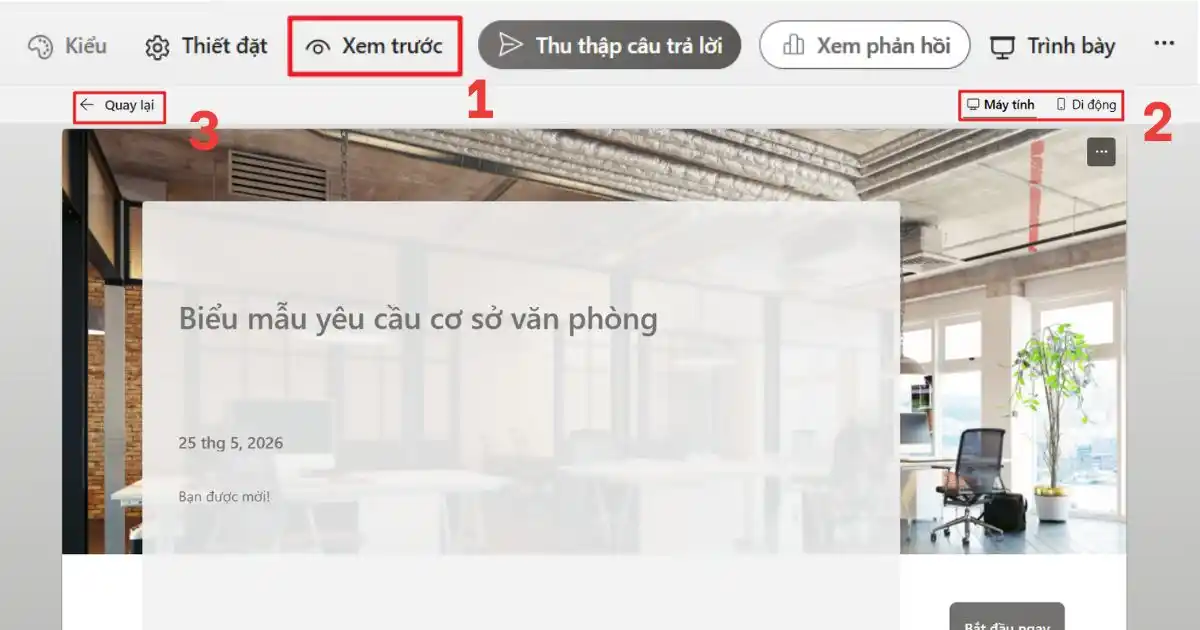
Tính năng xem trước biểu mẫu giúp bạn trải nghiệm giao diện thực tế của người dùng trước khi gửi liên kết chính thức. Điều này giúp loại bỏ hoàn toàn lỗi hiển thị hoặc sai sót nội dung không đáng có.
- Bước 1: Nhấn chọn nút Xem trước (Preview) ở thanh công cụ góc trên bên phải.
- Bước 2: Chọn mục Máy tính (Computer) để kiểm tra hiển thị trên màn hình rộng.
- Bước 3: Chuyển sang mục Di động (Mobile) để đánh giá độ trực quan trên điện thoại.
- Bước 4: Nhấp nút Quay lại (Back) để tiếp tục biên tập câu hỏi.
Cách tạo câu hỏi phân nhánh logic
Thiết lập câu hỏi phân nhánh logic giúp cá nhân hóa trải nghiệm người dùng bằng cách điều hướng họ đến câu hỏi tiếp theo dựa trên câu trả lời trước đó. Giải pháp này giúp loại bỏ các câu hỏi không liên quan và tăng tỷ lệ hoàn thành biểu mẫu.
- Bước 1: Tạo đầy đủ toàn bộ các câu hỏi cần thiết cho biểu mẫu trước khi cài đặt.
- Bước 2: Chọn câu hỏi trắc nghiệm cần thiết lập phân nhánh logic.
- Bước 3: Nhấp chọn biểu tượng ba chấm ở góc dưới bên phải câu hỏi, chọn Thêm nhánh (Add branching).
- Bước 4: Tại mỗi đáp án, chọn câu hỏi tiếp theo người dùng sẽ chuyển đến trong menu thả xuống.
- Bước 5: Nhấn nút Quay lại (Back) để trở về.
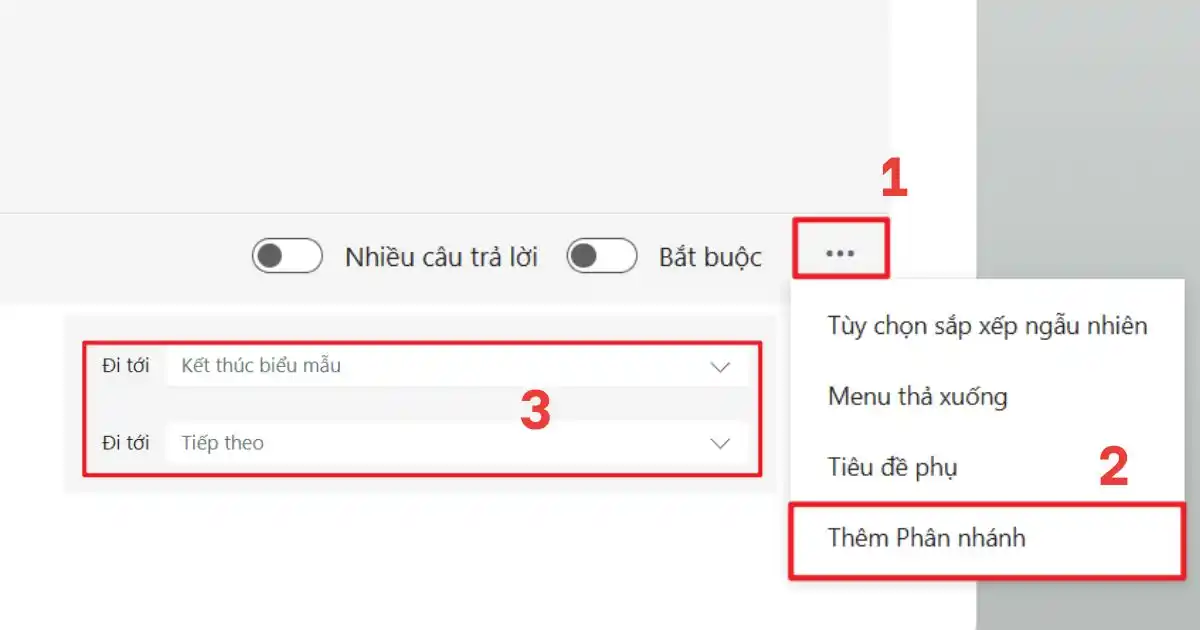
*Ví dụ: Hãy tưởng tượng bạn đang tạo một khảo sát dịch vụ khách hàng. Nếu câu hỏi 1 hỏi: “Bạn có sử dụng dịch vụ của chúng tôi không?”, người dùng chọn “Có” sẽ được chuyển sang câu hỏi 2 về đánh giá chất lượng. Ngược lại, người chọn “Không” sẽ được hệ thống tự động chuyển thẳng đến trang kết thúc biểu mẫu.
Cách chèn hình ảnh và video trong Microsoft Forms
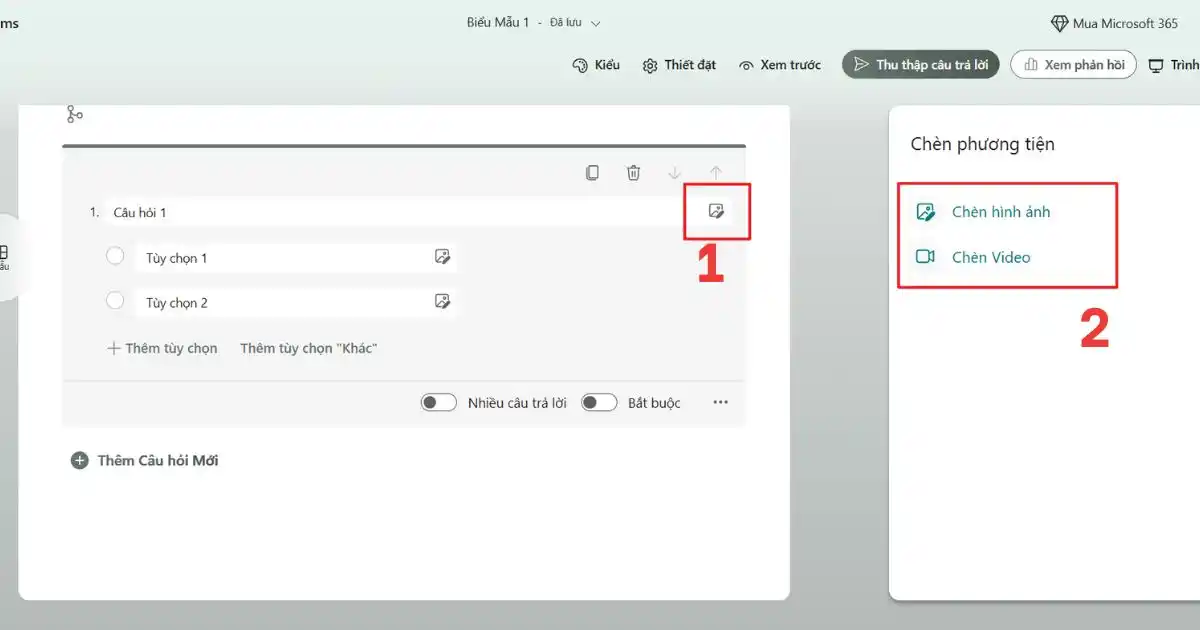
Chèn thêm đa phương tiện như hình ảnh và video làm tăng tính sinh động trực quan và làm rõ nội dung câu hỏi cho người điền. Đây là mẹo tuyệt vời để minh họa sản phẩm hoặc cung cấp tư liệu cho bài kiểm tra trực tuyến.
- Bước 1: Nhấp vào câu hỏi hoặc tiêu đề biểu mẫu cần chèn hình ảnh/video.
- Bước 2: Nhấn biểu tượng Chèn phương tiện (Insert media) hình bức tranh bên cạnh ô nhập chữ.
- Bước 3: Chọn mục Hình ảnh (Image) hoặc Video tùy theo nhu cầu thực tế.
- Bước 4: Dán link video từ YouTube hoặc Microsoft Stream vào ô trống yêu cầu.
- Bước 5: Nhấn nút Thêm (Add) để hệ thống hiển thị video minh họa bên dưới câu hỏi.
Cách sử dụng Microsoft Forms để chia sẻ biểu mẫu
Chia sẻ biểu mẫu đúng cách giúp bạn tiếp cận rộng rãi các đối tượng mục tiêu, đồng thời đảm bảo an toàn thông tin nội bộ của tổ chức. Hệ sinh thái cung cấp nhiều tùy chọn phân quyền truy cập linh hoạt.
- Bước 1: Nhấp chọn nút Thu thập câu trả lời (Collect responses) ở góc trên bên phải màn hình.
- Bước 2: Mở menu phân quyền, tích chọn mục Bất kỳ ai cũng có thể trả lời (Anyone can respond).
- Bước 3: Nhấn biểu tượng Sao chép liên kết (Copy link) để sao chép đường dẫn trực tiếp.
- Bước 4: Chọn biểu tượng Mã QR nếu cần tải hình ảnh mã QR về in ấn sự kiện.
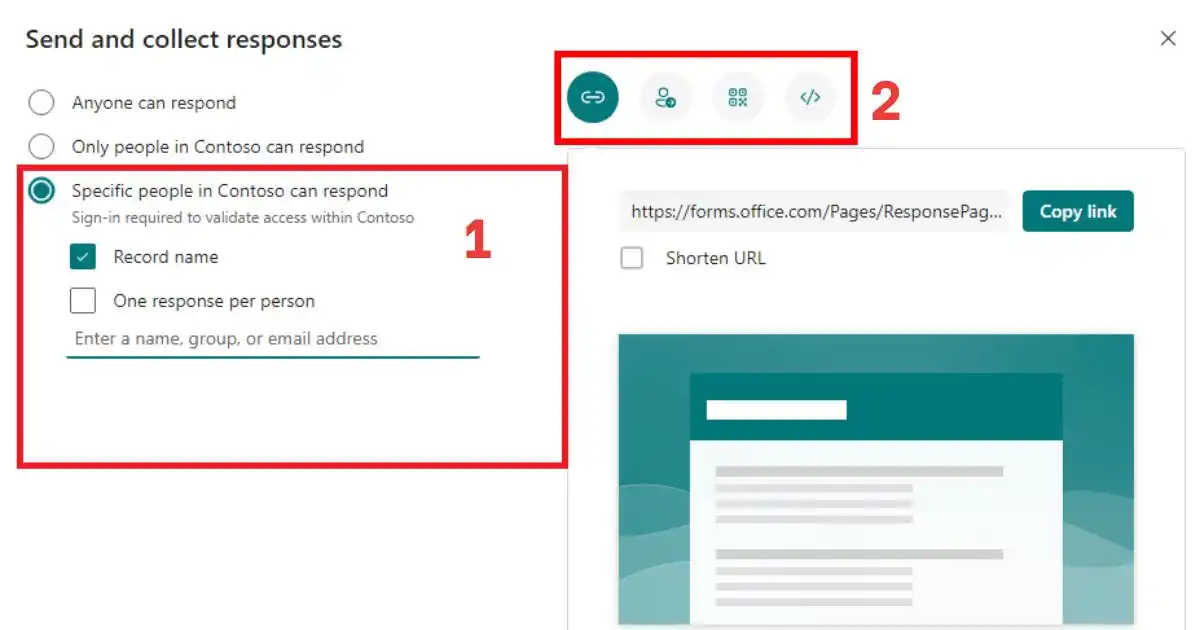
*Ghi chú: Nếu biểu mẫu chứa thông tin mật nội bộ doanh nghiệp, hãy luôn chọn cài đặt phân quyền Chỉ những người trong tổ chức của tôi mới có thể trả lời (Only people in my organization can respond) để bảo vệ dữ liệu.
Đối tượng sử dụng Microsoft Forms là ai? Ứng dụng của Microsoft Forms là gì?
Microsoft Forms là giải pháp khảo sát trực tuyến linh hoạt, đáp ứng hoàn hảo nhu cầu của nhiều nhóm đối tượng người dùng khác nhau trong công việc và học tập. Nhờ khả năng tích hợp sâu sắc vào hệ sinh thái Microsoft 365 đám mây, ứng dụng này được ứng dụng rộng rãi từ môi trường học đường đến các doanh nghiệp lớn quy mô đa quốc gia.
- Môi trường giáo dục: Giáo viên sử dụng công cụ để thiết kế các bài kiểm tra trắc nghiệm tự động chấm điểm, lấy ý kiến đóng góp của phụ huynh học sinh nhanh chóng.
- Phòng ban nhân sự: Chuyên viên nhân sự dùng biểu mẫu để thu thập thông tin đăng ký tuyển dụng ứng viên, khảo sát mức độ hài lòng của nhân viên nội bộ định kỳ.
- Bộ phận Marketing: Nhân viên truyền thông thiết kế biểu mẫu khảo sát thị trường, thu thập ý kiến đánh giá chất lượng dịch vụ của khách hàng sau mua sắm.
- Quản lý dự án: Các trưởng nhóm sử dụng biểu mẫu để thu thập ý kiến đóng góp ý tưởng mới, biểu quyết thời gian họp nhóm trực tuyến tiện lợi.
- Nghiên cứu học thuật: Các nhà nghiên cứu sử dụng công cụ để thu thập dữ liệu định lượng quy mô lớn phục vụ các đề tài khoa học xã hội. Hệ thống này hỗ trợ đắc lực việc xuất các tập dữ liệu sạch trực tiếp sang các phần mềm thống kê chuyên dụng.
>>>Xem Thêm: Microsoft Form có phát hiện gian lận không? Tìm hiểu ngay
Câu hỏi thường gặp
| Câu hỏi | Câu trả lời |
| Biểu mẫu có thể chia sẻ cho người không có tài khoản Microsoft không? | Có. Bạn chỉ cần vào phần “Thu thập câu trả lời” và đổi cài đặt phân quyền thành “Bất kỳ ai cũng có thể trả lời” trước khi gửi link đi. |
| Microsoft Forms có giới hạn số lượng câu trả lời tối đa nhận được không? | Có. Tài khoản Microsoft cá nhân miễn phí giới hạn nhận tối đa 200 phản hồi, trong khi tài khoản doanh nghiệp Premium hỗ trợ lên đến 5.000.000 phản hồi. |
| Người dùng có thể tải tệp tin đính kèm lên biểu mẫu khảo sát của tôi không? | Có. Tuy nhiên tính năng tải tệp lên (File Upload) chỉ khả dụng khi biểu mẫu được chia sẻ nội bộ cho người dùng trong cùng một tổ chức doanh nghiệp. |
Kết luận
Tóm lại, việc làm chủ cách sử dụng Microsoft Forms chuyên nghiệp là giải pháp đột phá giúp cá nhân và doanh nghiệp tối ưu hóa quy trình thu thập và xử lý cơ sở dữ liệu trực tuyến một cách chính xác nhất. Để xây dựng hệ thống quản trị dữ liệu thông minh trên Microsoft 365, liên hệ ngay với MHG qua số Hotline 024.9999.7777 để nhận tư vấn ngay hôm nay.