Cách di chuyển cột trong Excel giúp bạn sắp xếp lại vị trí dữ liệu nhanh chóng mà không cần nhập lại toàn bộ bảng. Tuy nhiên, nếu thao tác không đúng, dữ liệu có thể bị ghi đè, sai vị trí hoặc làm xáo trộn các thông tin liên quan. Dưới đây là những cách di chuyển cột trong Excel cực nhanh và đơn giản, giúp bạn dễ dàng thay đổi vị trí một hoặc nhiều cột mà vẫn giữ bảng dữ liệu chính xác và gọn gàng.
Hướng dẫn cách di chuyển cột trong Excel
Khi cần sắp xếp lại cấu trúc bảng tính, bạn có thể di chuyển cột trong Excel bằng thao tác kéo thả trực tiếp hoặc sử dụng lệnh Cut. Tùy vào số lượng cột cần thay đổi vị trí, bạn có thể thực hiện theo hướng dẫn dưới đây.
Cách di chuyển 1 cột trong phần mềm Excel
Để di chuyển 1 cột trong Excel sang vị trí khác mà không cần sao chép lại dữ liệu, bạn có thể sử dụng lệnh Cut kết hợp với Insert Cut Cells. Đây cũng là cách chuyển cột trong Excel phù hợp khi bạn muốn chèn cột vào một vị trí cụ thể mà vẫn giữ nguyên dữ liệu.
- Bước 1: Nhấp vào tên cột Lương để chọn toàn bộ cột cần di chuyển. Sau đó, nhấn tổ hợp phím Ctrl + X hoặc nhấp chuột phải và chọn Cut.
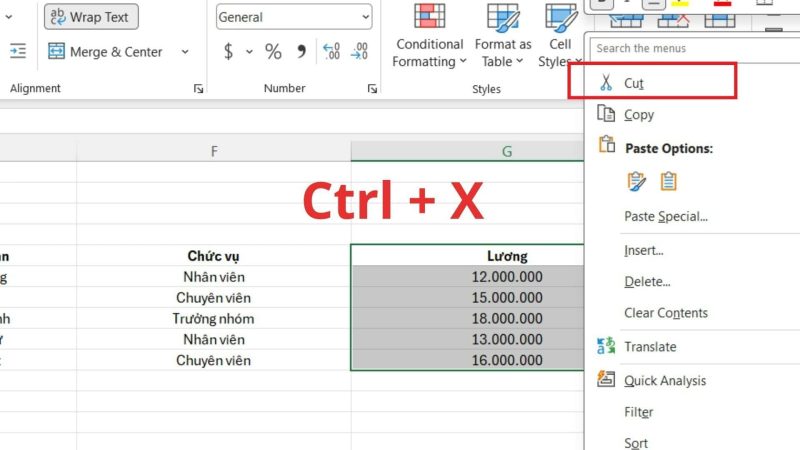
Hướng dẫn cách di chuyển cột trong Excel
- Bước 2: Chọn cột Phòng ban tại vị trí muốn chèn cột Lương, sau đó nhấp chuột phải và chọn Insert Cut Cells. Với cách dời cột trong Excel này, cột đã cắt sẽ được chèn vào vị trí mới và các cột liên quan được dịch chuyển tương ứng.
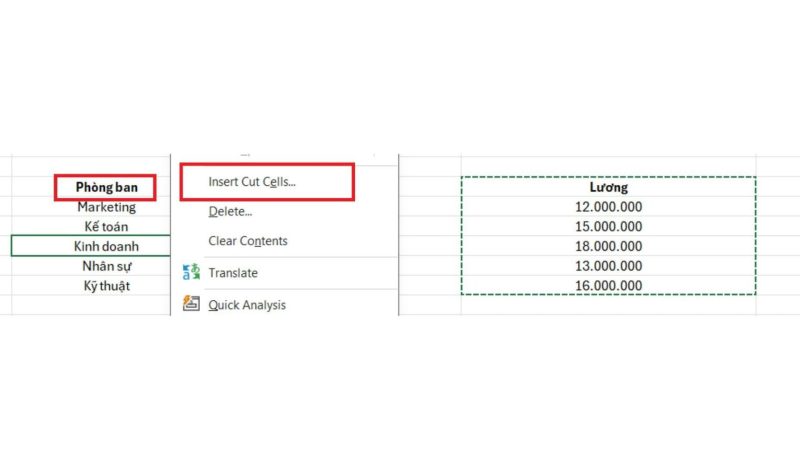
Hướng dẫn cách di chuyển cột trong Excel
- Bước 3: Kết quả
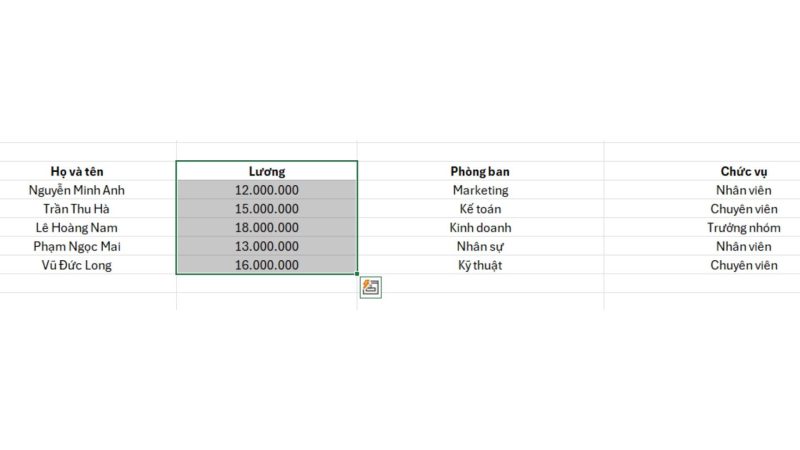
Hướng dẫn cách di chuyển cột trong Excel
Cách di chuyển nhiều cột trong Microsoft Excel
Cách đổi vị trí cột trong Excel với nhiều cột có thể thực hiện bằng thao tác kéo thả hoặc sao chép dữ liệu sang vị trí mới. Với các cột nằm liền nhau, kéo thả sẽ nhanh hơn; còn Copy phù hợp khi cần lựa chọn và sắp xếp nhiều cột linh hoạt hơn.
Kéo và thả nhiều cột trong Microsoft Excel
Cách này phù hợp khi các cột cần di chuyển nằm liền kề nhau. Nếu cần thực hiện cách đổi vị trí 2 cột trong Excel, bạn có thể áp dụng thao tác kéo thả kết hợp với phím Shift để đưa cột đến vị trí mong muốn.
- Bước 1: Chọn các cột cần di chuyển, sau đó đưa con trỏ chuột đến mép vùng đã chọn cho đến khi xuất hiện biểu tượng mũi tên bốn chiều.
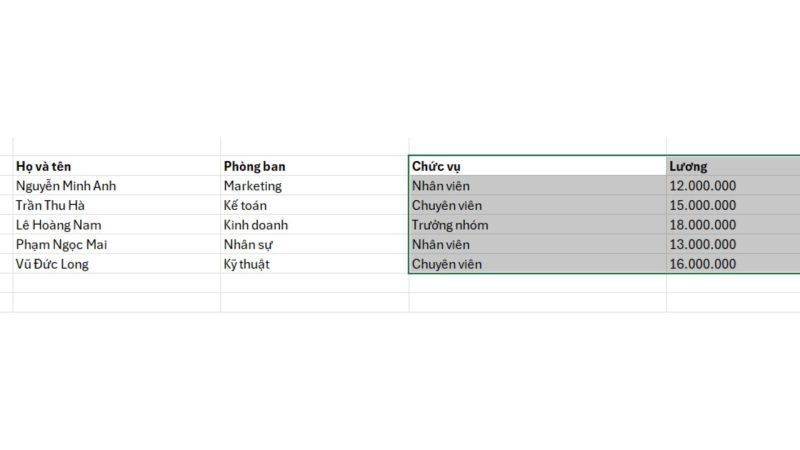
Hướng dẫn cách di chuyển cột trong Excel
Bước 2: Nhấn giữ Shift, sau đó kéo nhóm cột sang vị trí mới. Khi xuất hiện đường thẳng đứng tại vị trí muốn chèn, thả chuột rồi mới thả phím Shift.
Sao chép, dán và xóa các cột trong phần mềm Excel
Nếu không thuận tiện khi kéo thả, bạn có thể sao chép các cột đến vị trí mới rồi xóa dữ liệu ban đầu.
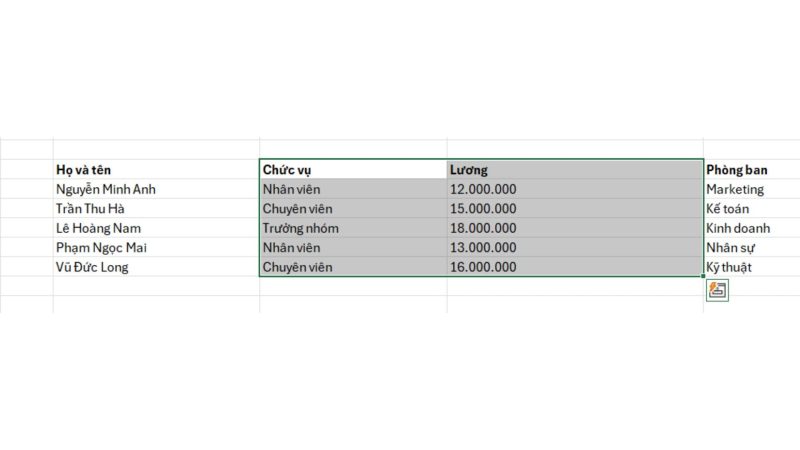
- Bước 1: Chọn các cột muốn di chuyển. Nếu cần chọn các cột không nằm cạnh nhau, giữ Ctrl trong khi chọn từng cột.
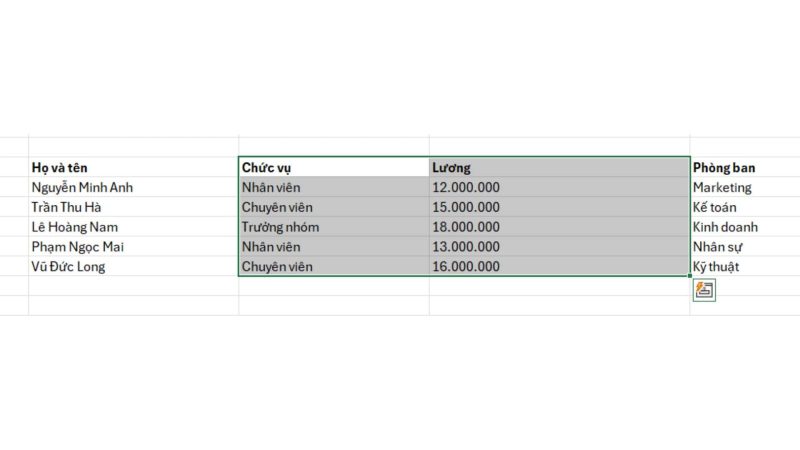
Hướng dẫn cách di chuyển cột trong Excel
- Bước 2: Nhấn Ctrl + C hoặc nhấp chuột phải → Copy để sao chép các cột đã chọn.
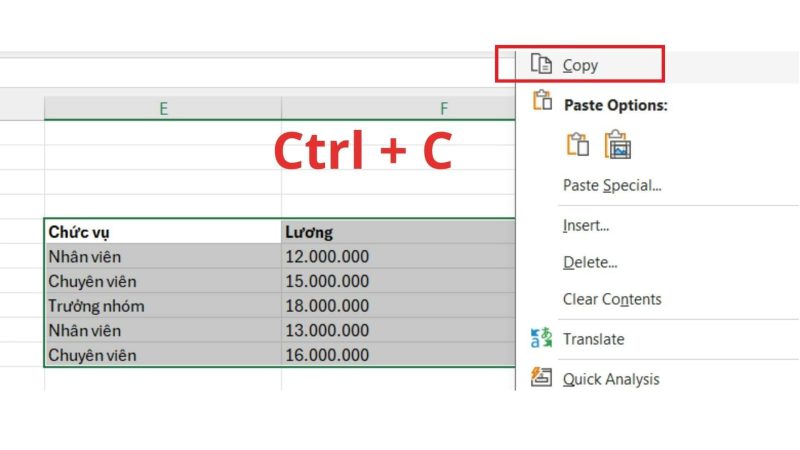
Hướng dẫn cách di chuyển cột trong Excel
- Bước 3: Chọn vị trí muốn chèn dữ liệu, sau đó nhấp chuột phải và chọn Insert Copied Cells để đưa các cột đã sao chép vào bảng.
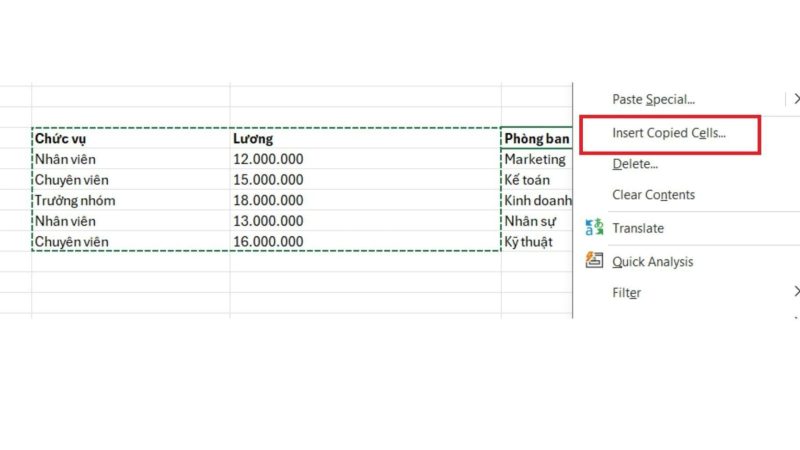
Hướng dẫn cách di chuyển cột trong Excel
- Bước 4: Kiểm tra dữ liệu tại vị trí mới. Sau khi đảm bảo thông tin đã được sao chép chính xác, bạn có thể xóa các cột ở vị trí ban đầu để hoàn tất việc di chuyển.
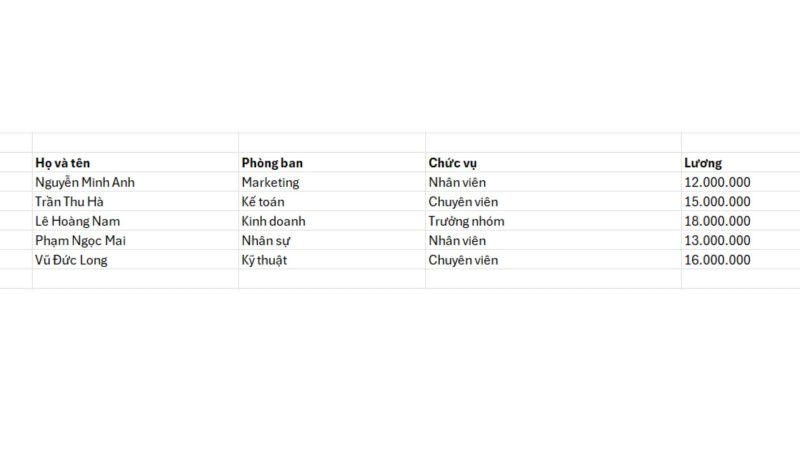
Hướng dẫn cách di chuyển cột trong Excel
Hướng dẫn cách di chuyển hàng trong Excel
Tương tự như di chuyển cột trong Excel, bạn cũng có thể thay đổi vị trí của một hoặc nhiều hàng để sắp xếp lại dữ liệu mà không cần nhập lại nội dung. Tùy số lượng hàng cần xử lý, bạn có thể thực hiện theo các cách dưới đây.
Cách di chuyển 1 hàng trong Microsoft Excel
Với một hàng, bạn có thể sử dụng Cut kết hợp với Insert Cut Cells để chuyển toàn bộ dữ liệu sang vị trí mới.
- Bước 1: Nhấp vào số thứ tự của hàng cần di chuyển, sau đó nhấn Ctrl + X hoặc nhấp chuột phải → Cut.
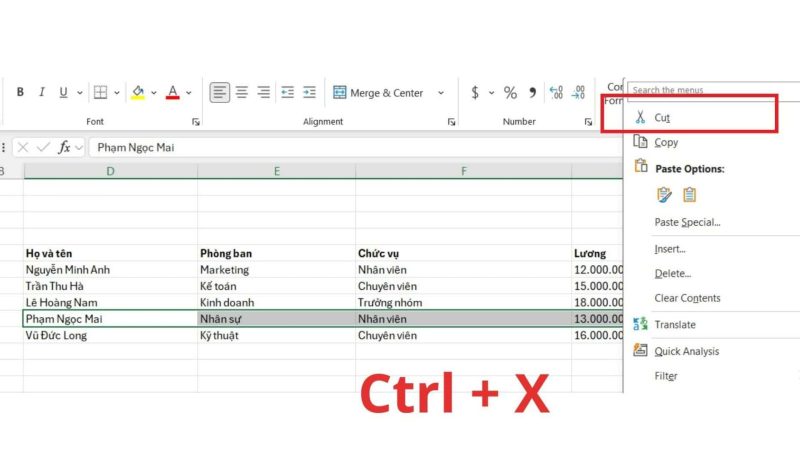
Hướng dẫn cách di chuyển hàng trong Excel
- Bước 2: Chọn hàng tại vị trí muốn chèn dữ liệu, nhấp chuột phải và chọn Insert Cut Cells.
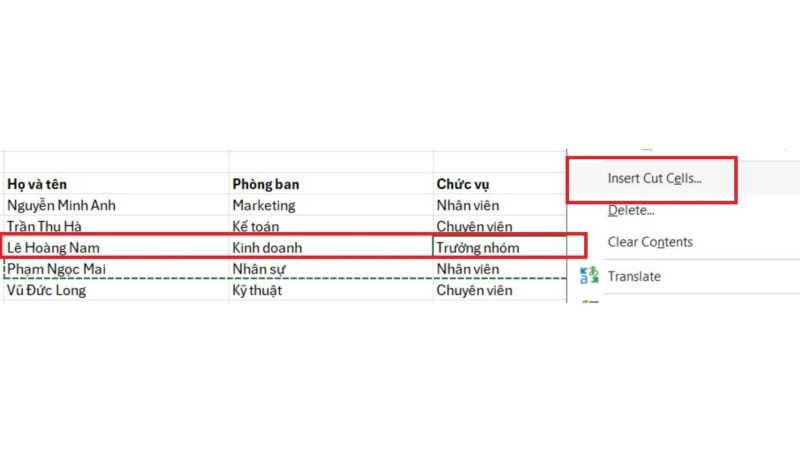
Hướng dẫn cách di chuyển hàng trong Excel
Excel sẽ đưa hàng đã cắt đến vị trí mới và tự động dịch chuyển các hàng còn lại.
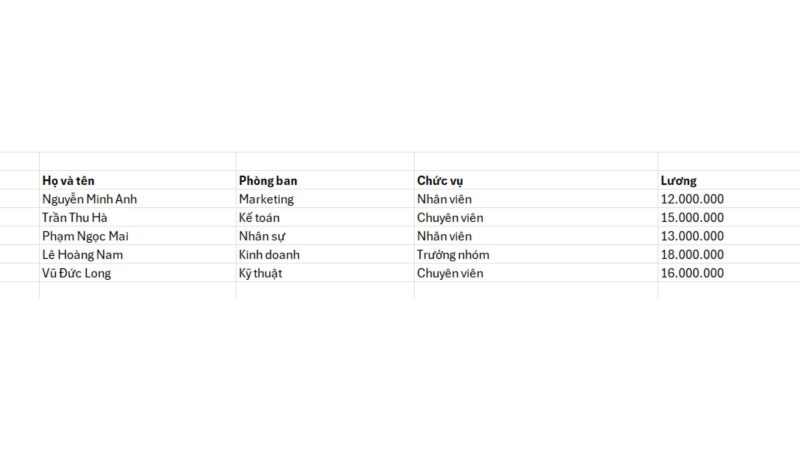
Cách di chuyển cùng lúc nhiều hàng trong Excel
Khi thực hiện cách di chuyển hàng trong Excel với nhiều hàng, bạn có thể lựa chọn kéo thả hoặc sao chép rồi xóa dữ liệu gốc.
1.Kéo và thả nhiều hàng
- Bước 1: Chọn các hàng liền kề cần di chuyển, sau đó đưa con trỏ đến mép vùng đã chọn cho đến khi xuất hiện biểu tượng mũi tên bốn chiều.
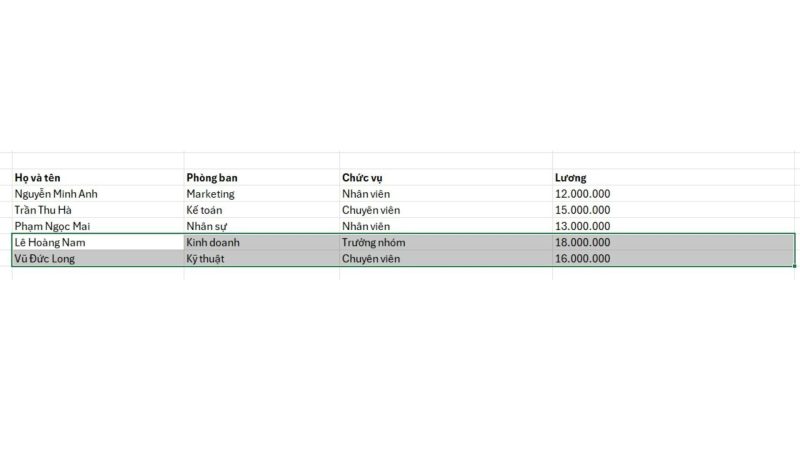
Hướng dẫn cách di chuyển hàng trong Excel
- Bước 2: Nhấn giữ Shift, kéo nhóm hàng đến vị trí mong muốn rồi thả chuột để hoàn tất.
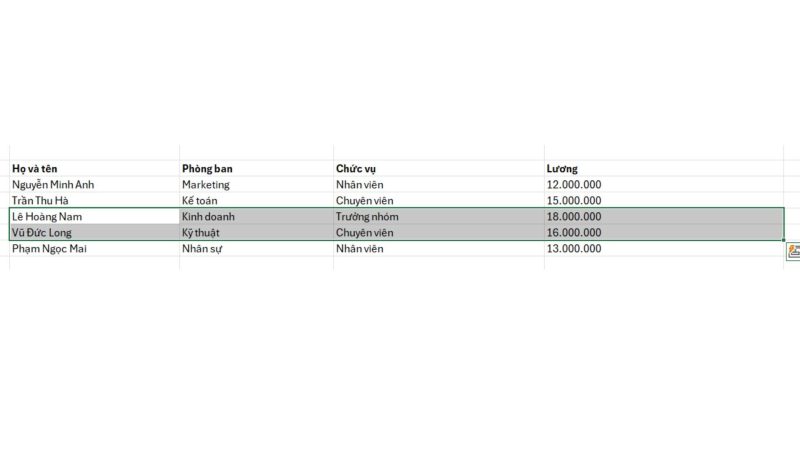
Hướng dẫn cách di chuyển hàng trong Excel
2. Sao chép, dán và xóa nhiều hàng
- Bước 1: Chọn các hàng cần di chuyển và nhấn Ctrl + C hoặc nhấp chuột phải → Copy.
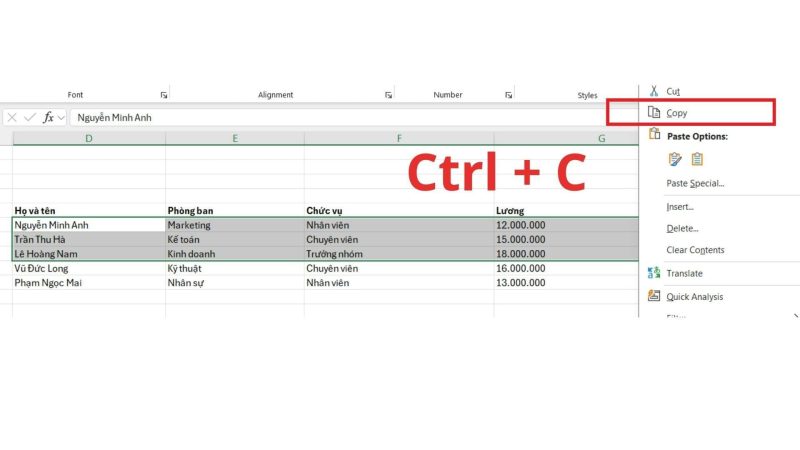
Hướng dẫn cách di chuyển hàng trong Excel
- Bước 2: Chọn hàng tại vị trí muốn chèn, nhấp chuột phải và chọn Insert Copied Cells.
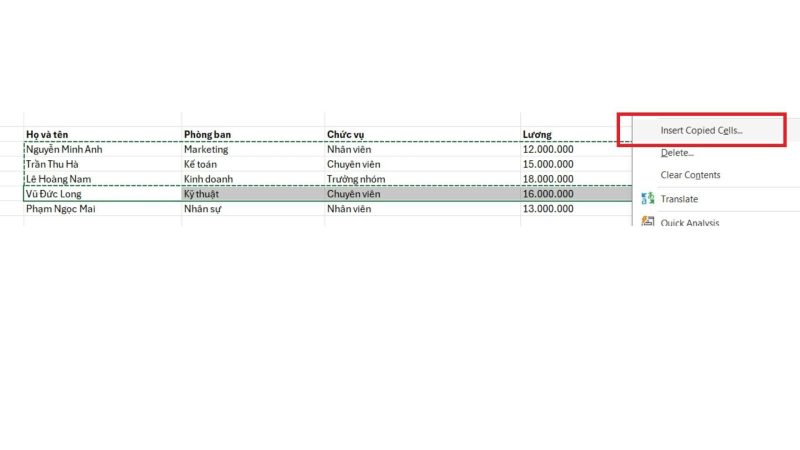
Hướng dẫn cách di chuyển hàng trong Excel - Bước 3: Sau khi kiểm tra dữ liệu tại vị trí mới, xóa các hàng ban đầu để hoàn tất quá trình di chuyển.
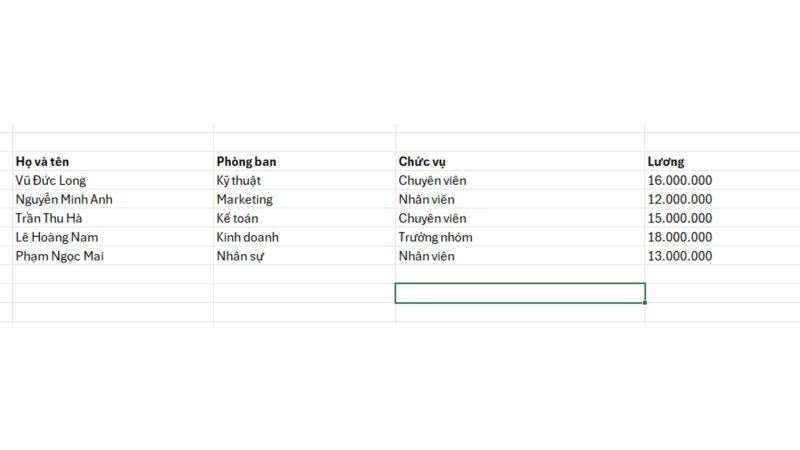
Hướng dẫn cách di chuyển hàng trong Excel
Lỗi thường gặp khi áp dụng cách di chuyển cột và hàng trong Excel
Trong quá trình di chuyển cột trong Excel hoặc thay đổi vị trí hàng, một số thao tác sai có thể khiến dữ liệu bị ghi đè, sai vị trí hoặc ảnh hưởng đến cấu trúc bảng. Dưới đây là một số những lỗi thường gặp và cách để khắc phục.
Dữ liệu bị ghi đè khi di chuyển
Lỗi này có thể xảy ra khi bạn kéo hoặc dán dữ liệu trực tiếp vào khu vực đã có nội dung, khiến Excel hiển thị cảnh báo về việc thay thế dữ liệu hiện có.
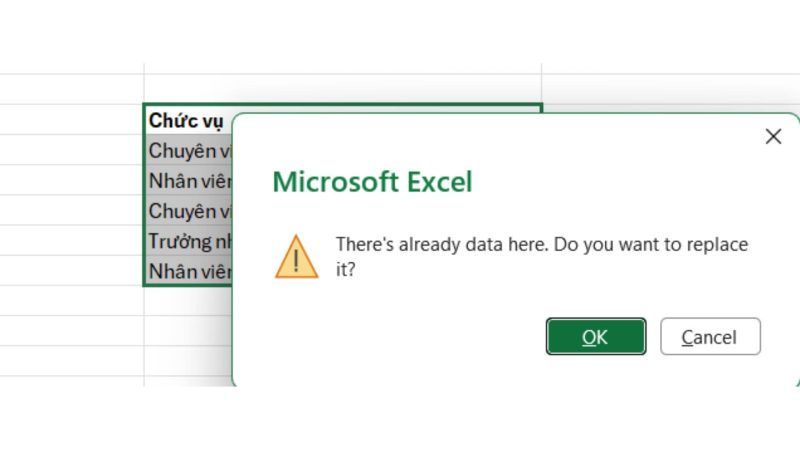
Cách khắc phục: Kiểm tra vị trí đích trước khi di chuyển. Nếu muốn chèn cột hoặc hàng vào giữa bảng, nên sử dụng Insert Cut Cells thay vì dán trực tiếp lên dữ liệu đang có.
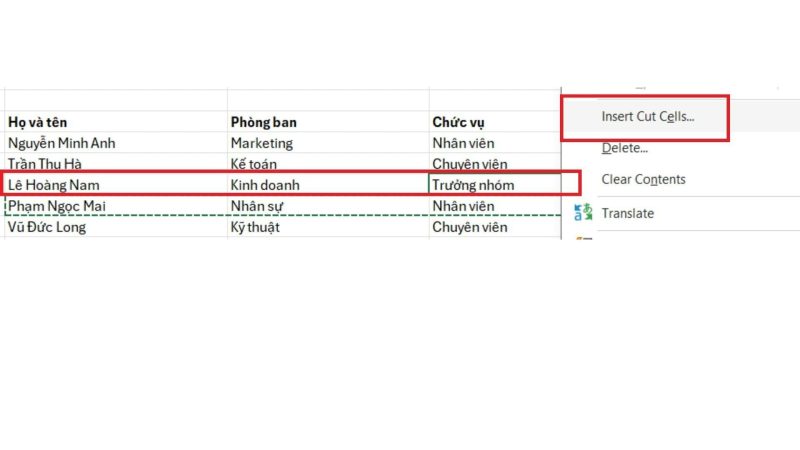
Lỗi thường gặp khi áp dụng cách di chuyển cột và hàng trong Excel
Không di chuyển được nhiều cột hoặc hàng cùng lúc
Kéo thả thường phù hợp với một vùng gồm các cột hoặc hàng liền kề. Nếu lựa chọn nhiều vùng tách rời, thao tác di chuyển có thể không thực hiện được như mong muốn.
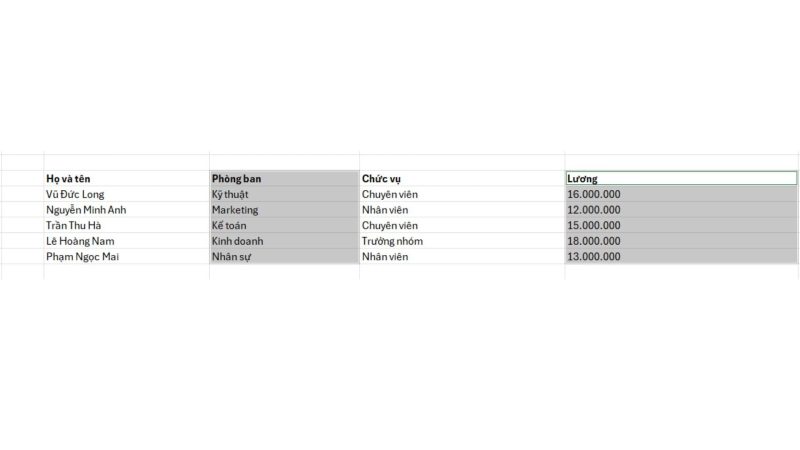
Cách khắc phục: Với dữ liệu liền kề, hãy chọn toàn bộ vùng rồi kéo thả cùng lúc. Nếu các cột hoặc hàng nằm ở nhiều vị trí khác nhau, nên xử lý từng vùng hoặc sử dụng phương pháp Copy phù hợp.
Dữ liệu bị trùng sau khi sao chép
Khi sử dụng Copy → Insert Copied Cells, dữ liệu gốc vẫn được giữ lại nên bảng sẽ xuất hiện cả dữ liệu cũ và dữ liệu vừa sao chép.
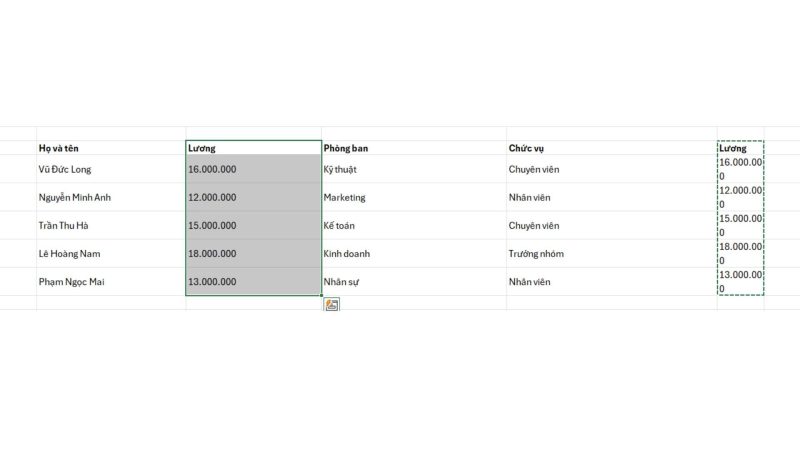
Cách khắc phục: Sau khi kiểm tra dữ liệu tại vị trí mới đã đầy đủ và chính xác, hãy xóa cột hoặc hàng ở vị trí ban đầu để hoàn tất quá trình di chuyển.
Lưu ý khi di chuyển cột và hàng trong Excel

Để quá trình di chuyển dữ liệu diễn ra chính xác và hạn chế làm xáo trộn bảng tính, bạn nên lưu ý một số điểm sau:
- Sao lưu dữ liệu trước khi thao tác: Với bảng quan trọng hoặc có nhiều công thức, nên tạo một bản sao để dễ dàng khôi phục nếu xảy ra sai sót.
- Chọn đúng toàn bộ cột hoặc hàng: Nếu muốn di chuyển cả cột/hàng, hãy chọn trực tiếp tại tiêu đề A, B, C… hoặc số hàng 1, 2, 3…, tránh chỉ bôi đen một phần dữ liệu.
- Giữ Shift khi kéo và thả: Khi di chuyển bằng chuột, hãy giữ Shift và chờ đường chèn xuất hiện tại vị trí mong muốn rồi mới thả chuột để hạn chế ghi đè dữ liệu.
- Kiểm tra các công thức liên quan: Sau khi di chuyển, nên kiểm tra lại công thức, tham chiếu ô và kết quả tính toán, đặc biệt với bảng có nhiều dữ liệu liên kết.
- Chú ý ô gộp, hàng/cột ẩn và Filter: Những thành phần này có thể khiến việc lựa chọn hoặc di chuyển dữ liệu không diễn ra như mong đợi. Nên kiểm tra trạng thái bảng trước khi thao tác.
- Kiểm tra lại bảng sau khi hoàn tất: Đối chiếu tiêu đề, dữ liệu và công thức để chắc chắn các thông tin vẫn nằm đúng vị trí và không có dữ liệu nào bị thiếu hoặc sai lệch.
Câu hỏi thường gặp về cách di chuyển cột trong Excel
- Làm thế nào để di chuyển cột trong Excel mà không làm mất dữ liệu?
Bạn có thể chọn toàn bộ cột cần di chuyển, giữ Shift rồi kéo cột đến vị trí mới. Chỉ thả chuột khi xuất hiện đường chèn tại vị trí mong muốn để Excel dịch chuyển các cột liên quan thay vì ghi đè dữ liệu.
- Có thể di chuyển nhiều cột cùng lúc trong Excel không?
Có. Với các cột nằm liền kề, hãy chọn toàn bộ các cột cần di chuyển rồi giữ Shift và kéo chúng đến vị trí mới. Các cột sẽ được di chuyển cùng nhau và vẫn giữ nguyên dữ liệu bên trong.
- Tại sao kéo cột trong Excel lại làm mất hoặc ghi đè dữ liệu?
Trường hợp này thường xảy ra khi bạn thả vùng dữ liệu trực tiếp lên các ô đã có nội dung hoặc chỉ chọn một vùng ô thay vì toàn bộ cột. Khi kéo, hãy giữ Shift và chờ đường chèn xuất hiện trước khi thả chuột.
- Có thể di chuyển các cột không liền nhau cùng lúc không?
Việc kéo và thả phù hợp nhất với các cột nằm liền kề. Nếu cần sắp xếp nhiều cột nằm ở những vị trí khác nhau, bạn nên di chuyển từng cột hoặc sử dụng Cut và Insert Cut Cells để kiểm soát vị trí chính xác hơn.
- Di chuyển cột có làm thay đổi công thức trong Excel không?
Có thể. Khi một cột được di chuyển, Excel thường điều chỉnh các tham chiếu công thức liên quan để phù hợp với vị trí mới. Tuy nhiên, với bảng có nhiều công thức hoặc liên kết phức tạp, bạn nên kiểm tra lại kết quả sau khi di chuyển để đảm bảo dữ liệu vẫn chính xác.
- Cách đổi cột trong Excel được thực hiện như thế nào?
Với cách đổi cột trong Excel, bạn có thể sử dụng Cut → Insert Cut Cells hoặc giữ Shift khi kéo cột đến vị trí mới. Nên kiểm tra lại dữ liệu và công thức sau khi thao tác để đảm bảo bảng tính vẫn chính xác.
>>>Xem thêm: [Mẹo] Cách chuyển hàng thành cột trong Excel cực NHANH
Kết luận
Cách di chuyển cột trong Excel khá đơn giản khi bạn sử dụng đúng thao tác như kéo thả, Cut hoặc Copy. Tùy vào việc cần di chuyển một hay nhiều cột, bạn có thể lựa chọn phương pháp phù hợp để thay đổi vị trí dữ liệu nhanh chóng và hạn chế tình trạng ghi đè hoặc xáo trộn bảng tính. Hy vọng những hướng dẫn trên sẽ giúp bạn sắp xếp cột và hàng trong Excel thuận tiện, chính xác hơn.
Nếu bạn cần tư vấn thêm về Excel hoặc các giải pháp Microsoft 365, hãy liên hệ MHG qua hotline 024.9999.7777 để được hỗ trợ tức thì.