Microsoft Form là gì? Đây là một ứng dụng tạo biểu mẫu trực tuyến đơn giản và tiện lợi, nằm trong hệ sinh thái Microsoft 365 (trước đây là Office 365). Hãy cùng MHG khám phá định nghĩa, tính năng nổi bật và hướng dẫn sử dụng công cụ tạo biểu mẫu đắc lực này ngay sau đây.
Microsoft Forms là gì và cơ chế hoạt động ra sao?
Microsoft Form là công cụ gì? Microsoft Forms là một ứng dụng trực tuyến hỗ trợ người dùng thiết kế các cuộc khảo sát, phiếu bầu và các bài kiểm tra đánh giá chất lượng học tập một cách dễ dàng. Công cụ này nằm trong bộ giải pháp đám mây Microsoft 365, giúp tối ưu hóa việc thu thập và phân tích dữ liệu trực tiếp cho doanh nghiệp lẫn trường học.
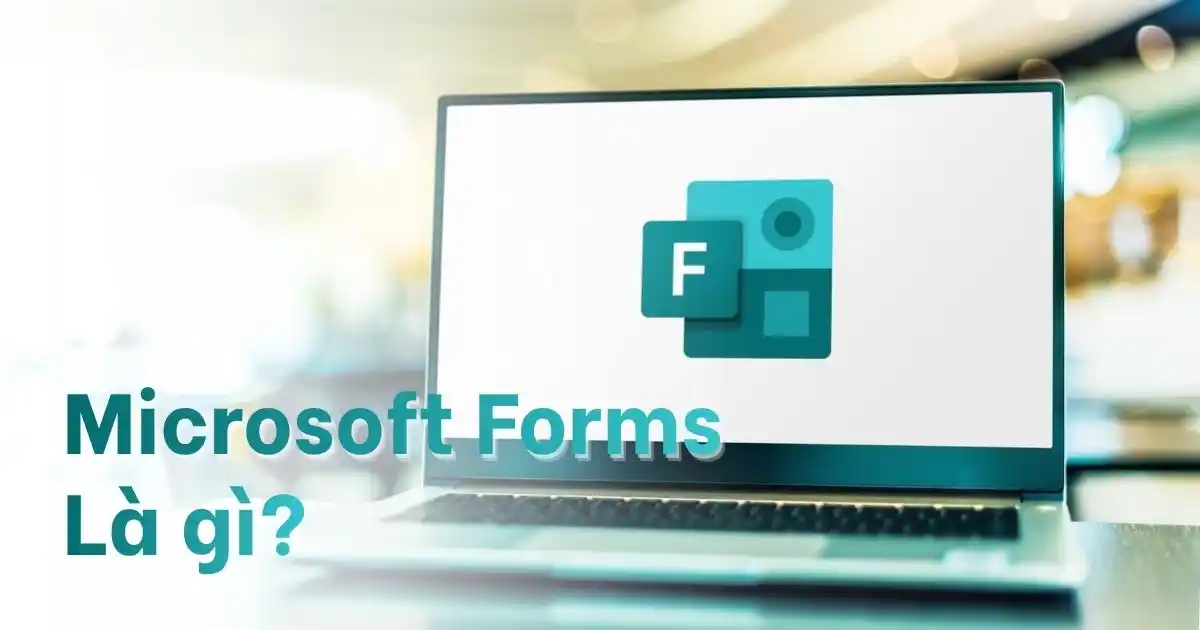
Về cơ chế hoạt động, hệ thống vận hành hoàn toàn trên nền tảng đám mây nên dữ liệu phản hồi sẽ được ghi nhận trực tuyến theo thời gian thực. Sau đó, Microsoft Forms sẽ tự động phân tích dữ liệu bằng các biểu đồ trực quan, đồng thời cho phép người dùng xuất dữ liệu trực tiếp sang Microsoft Excel để xử lý sâu hơn. Ứng dụng này mang lại sự tiện lợi vượt trội nhờ khả năng tương thích cao trên mọi trình duyệt web và thiết bị di động phổ biến hiện nay.
Các tính năng nổi bật của công cụ Microsoft Forms là gì?
Hiểu được Microsoft Forms là công cụ giúp người dùng tiết kiệm tối đa thời gian thiết lập biểu mẫu khảo sát trực tuyến. Công cụ này không chỉ đơn thuần là nơi nhập câu hỏi mà còn được tích hợp trí tuệ nhân tạo và các thuật toán phân tích dữ liệu vô cùng thông minh. Dưới đây là các tính năng nổi bật nhất giúp cải thiện hiệu suất công việc cho cá nhân và các doanh nghiệp lớn hiện nay.

- Tối ưu quản lý giáo dục: Giáo viên dễ dàng tạo bài kiểm tra tự động chấm điểm và phản hồi đáp án chi tiết trực tuyến giúp học sinh tự đánh giá năng lực dễ dàng. Bên cạnh đó, hệ thống còn hỗ trợ xuất báo cáo thống kê trực quan giúp người dùng nhanh chóng nắm bắt phổ điểm chung và điều chỉnh phương pháp giảng dạy kịp thời.
- Tiết kiệm chi phí doanh nghiệp: Tổ chức thực hiện khảo sát trực tuyến nhanh chóng mà không cần tốn chi phí in ấn giấy tờ, tối ưu nhân lực nhập liệu dữ liệu thủ công. Nhờ quy trình số hóa này, các tổ chức có thể cắt giảm đáng kể chi phí văn phòng phẩm phát sinh hàng tháng và giải phóng tối đa sức lao động của nhân sự.
- Bảo mật thông tin tối đa: Toàn bộ dữ liệu phản hồi được lưu trữ bảo mật trên hệ thống đám mây Microsoft, ngăn ngừa tối đa các nguy cơ rò rỉ thông tin. Lợi thế này đặc biệt quan trọng đối với các doanh nghiệp cần quản lý dữ liệu nội bộ chặt chẽ theo các tiêu chuẩn an toàn thông tin khắt khe nhất hiện nay.
- Hỗ trợ phân tích chuyên sâu: Người dùng kết nối dữ liệu biểu mẫu trực tiếp với Power BI để xây dựng báo cáo thông minh, giúp ban lãnh đạo ra quyết định nhanh chóng. Sự tích hợp mạnh mẽ này biến những bảng số liệu thô sơ thành hệ thống biểu đồ động, phục vụ đắc lực cho việc hoạch định chiến lược.
- Gia tăng tương tác hiệu quả: Thiết kế tương thích mượt mà trên các thiết bị di động giúp người dùng phản hồi nhanh chóng, nâng cao đáng kể tỷ lệ hoàn thành biểu mẫu. Người tham gia có thể dễ dàng hoàn thành khảo sát mọi lúc mọi nơi chỉ với vài cú chạm nhanh, hạn chế tối đa tỷ lệ bỏ dở bài làm giữa chừng.
Đánh giá ưu điểm và nhược điểm của công cụ Microsoft Forms
Để có cái nhìn tổng quan trước khi quyết định áp dụng vào quy trình vận hành, bạn cần nắm rõ những thế mạnh cốt lõi cũng như các mặt hạn chế còn tồn tại của ứng dụng này. Dưới đây là bảng tổng hợp chi tiết giúp bạn dễ dàng đánh giá mức độ phù hợp của công cụ:

| Ưu điểm | Nhược điểm |
| Tích hợp sâu sắc: Kết nối mượt mà với Microsoft 365, Teams và Excel trực tuyến giúp tối ưu hóa quy trình làm việc. | Tùy biến giao diện hạn chế: Các tùy chọn thiết kế cấu trúc biểu mẫu chưa thực sự đa dạng và linh hoạt. |
| Dễ dàng sử dụng: Giao diện trực quan giúp người dùng nhanh chóng làm quen và thao tác mà không cần kỹ năng lập trình. | Giám sát thi cử cơ bản: Thiếu các tính năng kiểm soát nâng cao như khóa màn hình hay ghi hình trực tiếp qua webcam. |
| Hỗ trợ trí tuệ nhân tạo: Tính năng gợi ý câu hỏi và thiết kế tự động bằng AI giúp tiết kiệm tối đa thời gian. | Giới hạn tài khoản miễn phí: Phiên bản không trả phí bị giới hạn nghiêm ngặt ở mức tối đa 200 phản hồi nộp về. |
| Phân tích dữ liệu thực tế: Kết quả phản hồi được cập nhật trực tuyến và biểu diễn trực quan dưới dạng biểu đồ sinh động. | Xác thực danh tính chưa sâu: Khó kiểm soát tuyệt đối tình trạng thi hộ nếu người dùng chia sẻ tài khoản ra bên ngoài. |
So sánh chi tiết giữa Microsoft Forms và Google Forms
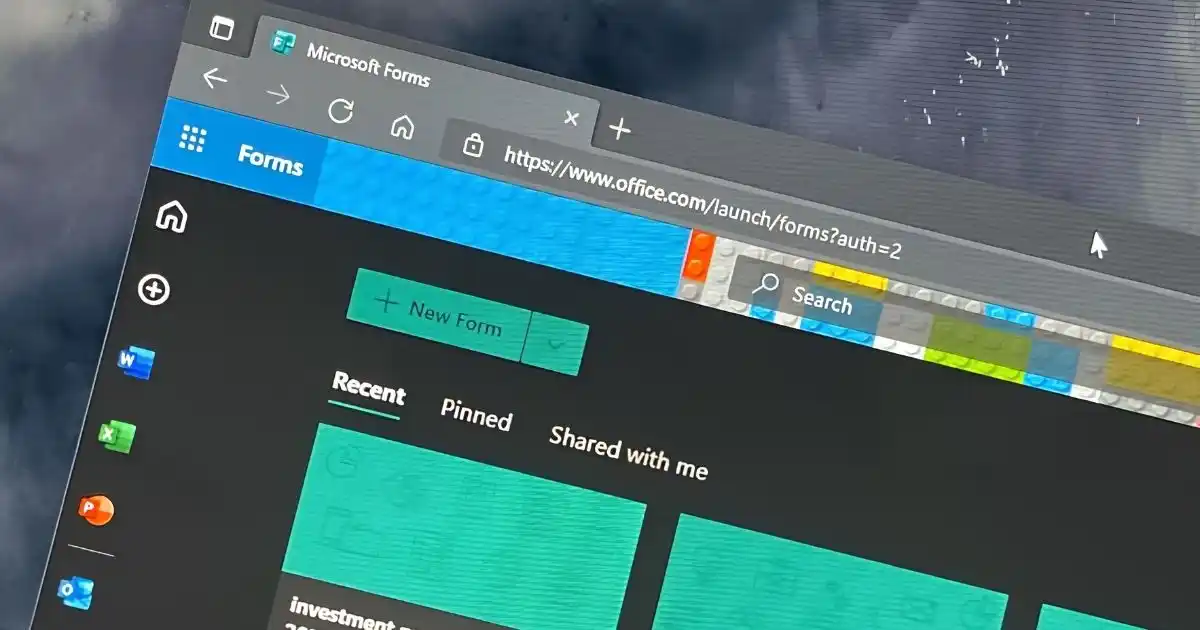
Hai công cụ này đều là những giải pháp tạo biểu mẫu trực tuyến hàng đầu hiện nay với giao diện thân thiện và dễ tiếp cận. Hãy cùng tham khảo bảng đối chiếu chi tiết các tính năng cốt lõi dưới đây để lựa chọn được giải pháp phù hợp nhất với tổ chức của bạn.
| Tiêu chí so sánh | Microsoft Forms | Google Forms |
| Dung lượng lưu trữ dữ liệu | Phụ thuộc hoàn toàn vào gói OneDrive của tài khoản đăng ký sử dụng | Sử dụng chung với 15GB bộ nhớ miễn phí trên Google Drive cá nhân |
| Khả năng phân tích trực quan | Tích hợp sẵn bộ phân tích AI và xuất dữ liệu sang Excel liên tục | Hỗ trợ kết nối trực tuyến với Google Sheets để tính toán thủ công |
| Tính năng tạo bài kiểm tra | Tích hợp sẵn bộ đếm thời gian đếm ngược trực tiếp trên giao diện | Cần cài đặt thêm các ứng dụng bổ sung từ bên thứ ba |
| Giao diện và thẩm mỹ | Trí tuệ nhân tạo tự động đề xuất các thiết kế chủ đề rất sinh động | Cho phép thay đổi màu sắc và tải lên biểu ngữ cơ bản |
| Bảo mật và phân quyền | Quản lý phân quyền truy cập sâu rộng dành riêng cho môi trường nội bộ | Quản lý chia sẻ quyền chỉnh sửa và phản hồi ở mức cơ bản |
Hướng dẫn đăng ký tài khoản sử dụng Microsoft Forms bản quyền
MHG là một trong những nhà cung cấp giải pháp điện toán đám mây và dịch vụ chuyển đổi số hàng đầu tại Việt Nam. Dưới đây là bảng giá và chi tiết để đăng ký tài khoản sử dụng Microsoft Forms bản quyền:
Bảng giá các gói Microsoft 365 Business có kèm Microsoft Forms
| Tên gói đăng ký | Bộ ứng dụng Office đi kèm | Tính năng Microsoft Forms & Tiện ích Doanh nghiệp | Giá tham khảo (VND/người dùng/tháng) |
| Microsoft 365 Business Basic | Phiên bản Web & Mobile (Word, Excel, PowerPoint) | – Đầy đủ tính năng Microsoft Forms trực tuyến.
– Email doanh nghiệp dung lượng 50GB. – 1TB lưu trữ OneDrive. |
79.000đ |
| Microsoft 365 Business Standard | Phiên bản Cài đặt máy tính (PC/Mac) + Web & Mobile | – Đầy đủ tính năng Microsoft Forms.
– Trọn bộ Office cao cấp cài trên máy tính. – Tích hợp Teams, Booking để tối ưu khảo sát. |
289.000đ |
| Microsoft 365 Business Premium | Phiên bản Cài đặt máy tính + Web & Mobile (Nâng cao) | – Đầy đủ tính năng Microsoft Forms.
– Hệ thống bảo mật nâng cao chống mã độc, rò rỉ dữ liệu. – Quản lý thiết bị doanh nghiệp qua Intune. |
599.000đ |
Để sở hữu tài khoản Microsoft Forms bản quyền và hệ sinh thái Microsoft 365 chính hãng với mức chi phí tối ưu nhất, quý khách hàng vui lòng chọn một trong hai phương thức sau:
- Liên hệ với đội ngũ hỗ trợ của MHG qua hotline 024.9999.7777.
- Đăng ký trực tuyến tại website: ĐĂNG KÝ TẠI ĐÂY
Hướng dẫn sử dụng Microsoft Forms cơ bản
Việc hiểu về Microsoft Form là gì và thành thạo các thao tác thiết lập trên ứng dụng này sẽ giúp bạn nhanh chóng xây dựng được những biểu mẫu thu thập dữ liệu chuyên nghiệp nhất. Phương pháp này có tác dụng chuẩn hóa thông tin đầu vào và tự động hóa quy trình báo cáo kết quả làm việc của doanh nghiệp.
Dưới đây là hướng dẫn chi tiết để tạo biểu mẫu mới, thay đổi giao diện, xem trước, chia sẻ, cài đặt thời gian, kiểm tra kết quả, và tạo phân nhánh câu hỏi.
Hướng dẫn tạo biểu mẫu mới
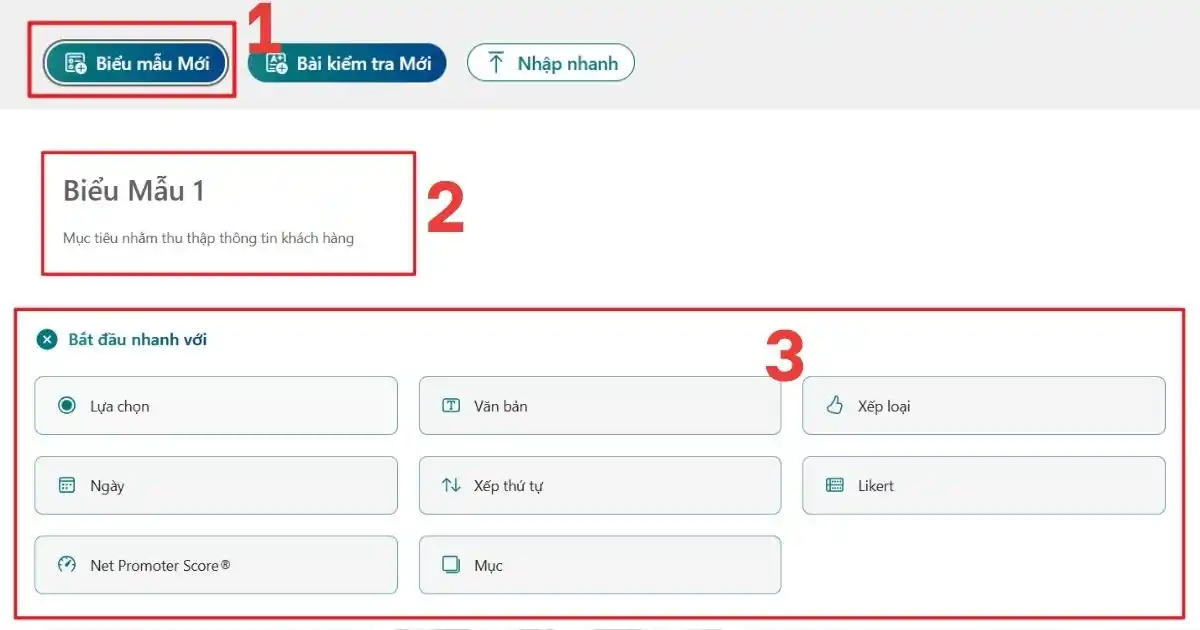
Việc khởi tạo một biểu mẫu mới là bước nền tảng để bạn bắt đầu xây dựng hệ thống câu hỏi khảo sát hoặc đề kiểm tra. Các bước thực hiện chi tiết sẽ được triển khai như sau:
- Bước 1: Mở trình duyệt web và truy cập trang chủ Microsoft Forms.
- Bước 2: Nhấp New Form (Biểu mẫu mới) để tạo khảo sát hoặc New Quiz để làm bài kiểm tra.
- Bước 3: Nhập tiêu đề biểu mẫu kèm đoạn mô tả ngắn.
- Bước 4: Chọn Add new (Dấu cộng) để chọn loại câu hỏi trắc nghiệm hay tự luận.
- Bước 5: Nhập câu hỏi và các phương án trả lời tương ứng vào ô trống.
- Bước 6: Bật Required (Bắt buộc) để bắt buộc người dùng trả lời câu hỏi.
Hướng dẫn thay đổi giao diện biểu mẫu
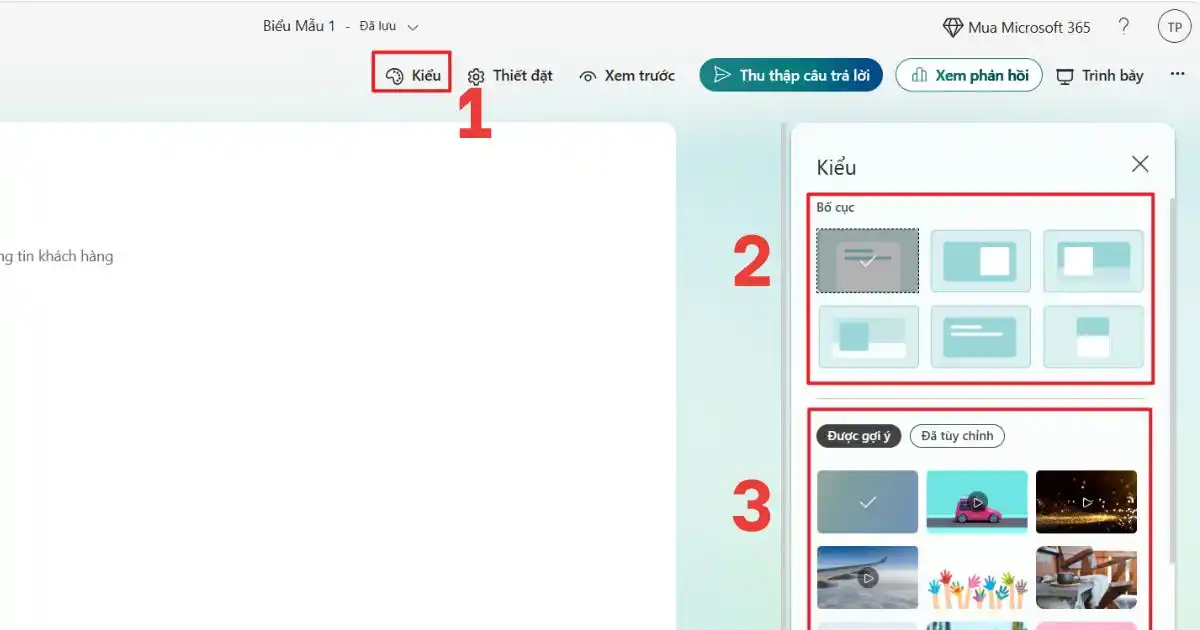
Một giao diện đẹp mắt và phù hợp với chủ đề sẽ kích thích người dùng hoàn thành biểu mẫu khảo sát của bạn nhanh hơn. Cách thực hiện thay đổi giao diện như sau:
- Bước 1: Mở biểu mẫu cần thay đổi giao diện trên màn hình chính.
- Bước 2: Nhấp biểu tượng Style (Kiểu) hình bảng màu ở góc trên bên phải.
- Bước 3: Chọn chủ đề hoặc màu sắc phù hợp với thương hiệu.
- Bước 4: Kiểm tra hiển thị trực tiếp để đảm bảo nội dung dễ đọc.
Hướng dẫn xem trước và chia sẻ biểu mẫu
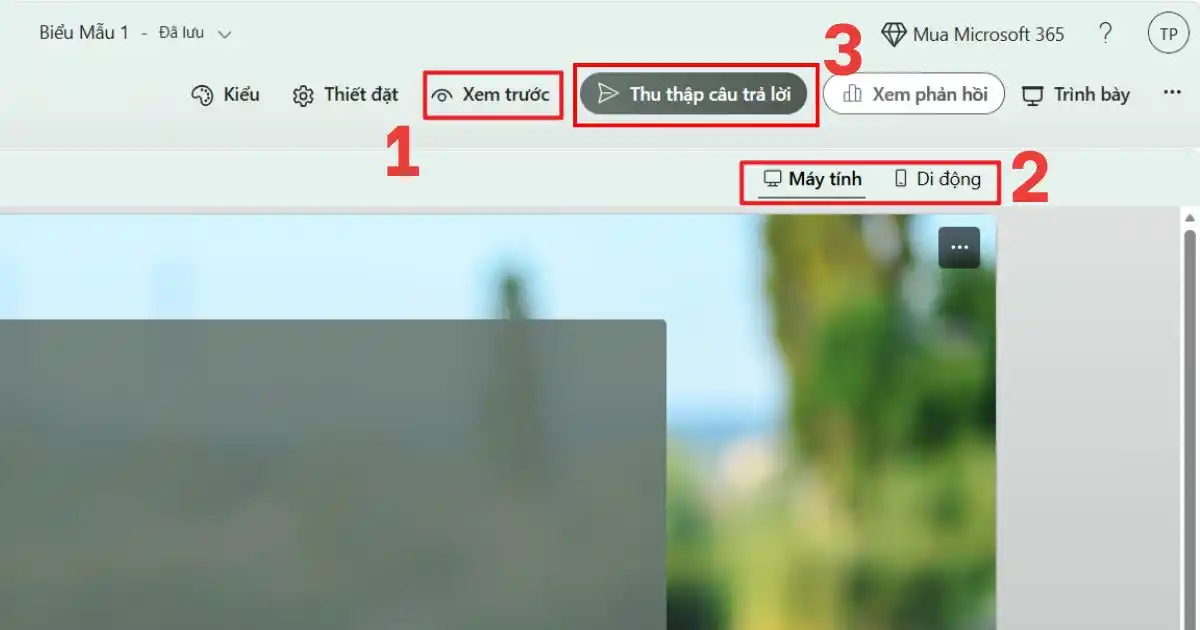
Kiểm tra hiển thị của biểu mẫu trước khi gửi đi giúp bạn tránh được các lỗi định dạng không đáng có trên các thiết bị. Quy trình thực hiện chi tiết sẽ bao gồm:
- Bước 1: Nhấp Preview (Xem trước) ở thanh công cụ để xem trước giao diện.
- Bước 2: Chọn chế độ máy tính hoặc điện thoại để kiểm tra hiển thị.
- Bước 3: Nhấp nút Back (Quay lại) ở góc trên bên trái để quay lại.
- Bước 4: Nhấp Collect responses (Thu thập câu trả lời) màu xanh ở góc trên bên phải.
- Bước 5: Phân quyền người dùng rồi nhấp Copy link để sao chép liên kết.
Hướng dẫn cài đặt thời gian biểu mẫu
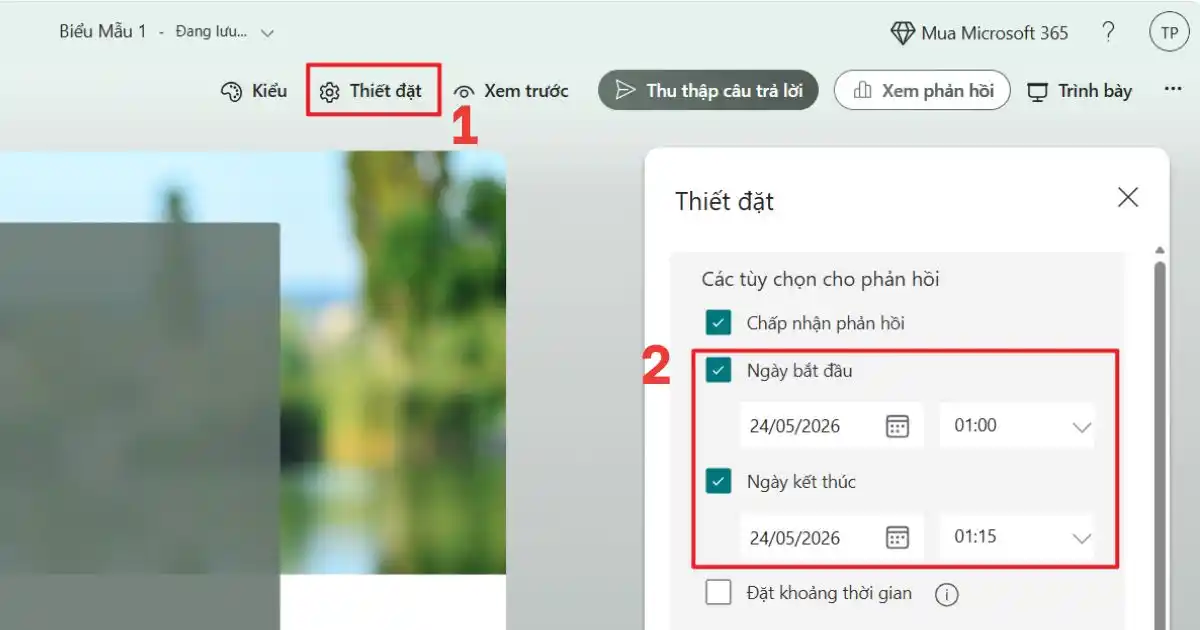
Tính năng đặt khung thời gian giúp bạn kiểm soát chính xác hạn chót nộp bài khảo sát hoặc hoàn thành đề thi kiểm tra trực tuyến. Quy trình cài đặt gồm các bước:
- Bước 1: Chọn Settings (Thiết đặt) để mở bảng cấu hình cài đặt nâng cao.
- Bước 2: Tích chọn Start date (Thời gian bắt đầu) để đặt ngày giờ bắt đầu làm bài.
- Bước 3: Tích chọn End date (Thời gian kết thúc) để thiết lập thời hạn đóng liên kết.
Hướng dẫn kiểm tra các kết quả khảo sát
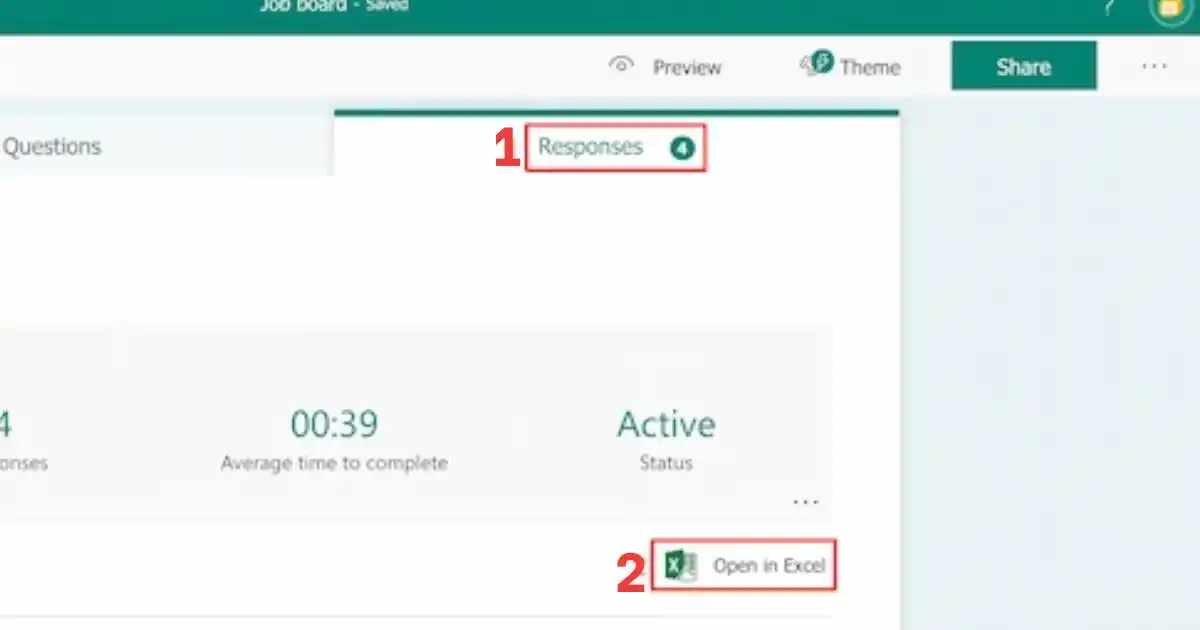
Hệ thống sẽ liên tục tự động cập nhật và phân tích dữ liệu nộp bài của người dùng dưới dạng biểu đồ vô cùng trực quan. Để kiểm tra kết quả, bạn thực hiện như sau:
- Bước 1: Mở biểu mẫu cần kiểm tra trên trang quản lý.
- Bước 2: Nhấp chọn tab Responses ở phía trên cùng giao diện.
- Bước 3: Quan sát biểu đồ thống kê số lượng phản hồi hiển thị trực quan.
- Bước 4: Nhấp Open in Excel để tải tập tin kết quả chi tiết về.
Hướng dẫn tạo phân nhánh câu hỏi
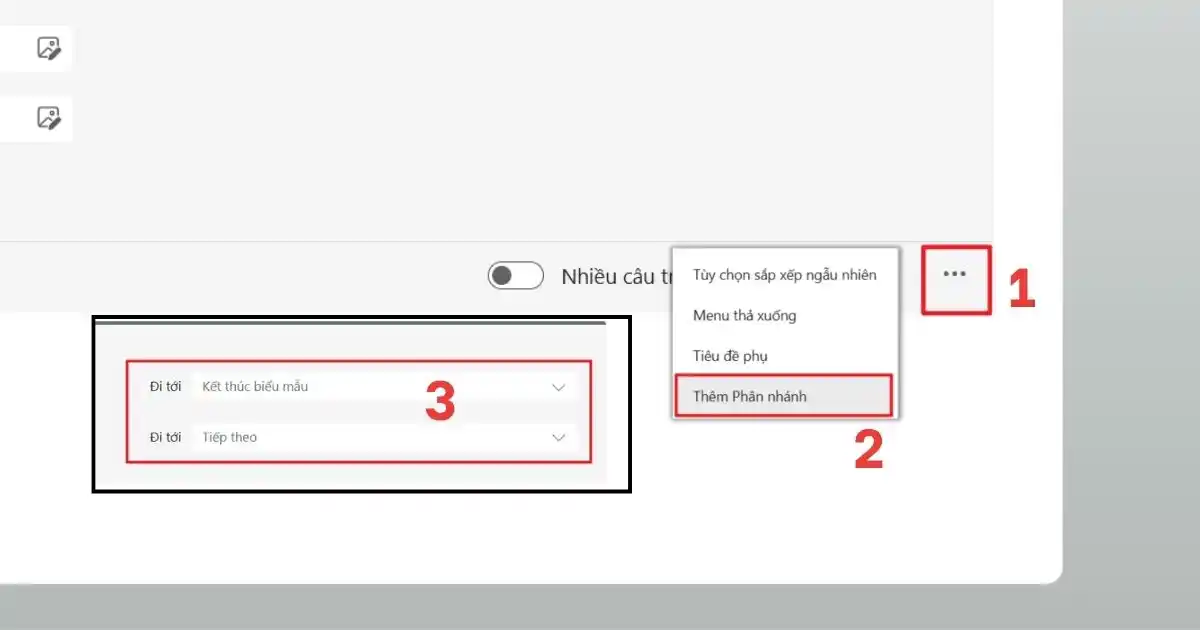
Thiết lập phân nhánh giúp biểu mẫu của bạn trở nên cá nhân hóa hơn bằng cách bỏ qua các câu hỏi không liên quan với người dùng. Quy trình thực hiện sẽ bao gồm các bước như sau:
- Bước 1: Chọn câu hỏi muốn thiết lập logic phân nhánh câu trả lời.
- Bước 2: Nhấp ba dấu chấm ở góc dưới bên phải khung câu hỏi.
- Bước 3: Chọn Add branching (Thêm phân nhánh) để bắt đầu phân nhánh dữ liệu.
- Bước 4: Lựa chọn câu hỏi tiếp theo tương ứng với từng phương án trả lời.
>>>Tìm hiểu chi tiết tại: Cách tạo Microsoft Forms: Hướng dẫn chi tiết từ A-Z
Câu hỏi thường gặp
| Câu hỏi | Câu trả lời |
| Microsoft Forms có hoàn toàn miễn phí không và làm sao để truy cập? | Công cụ này hoàn toàn miễn phí cho người dùng cá nhân, bạn chỉ cần truy cập trang chủ Microsoft Forms để bắt đầu. |
| Sự khác biệt cốt lõi giữa Google Forms và Microsoft Form là gì? | Microsoft Forms tích hợp sâu vào Excel và Microsoft 365, trong khi Google Forms kết nối tối ưu với Google Sheets. |
| Có thể xuất dữ liệu từ Microsoft Forms sang Excel trực tiếp không? | Hoàn toàn được, bạn có thể tải toàn bộ câu trả lời trực tiếp dưới dạng tập tin Excel từ tab kết quả. |
| Microsoft Forms có giới hạn số lượng câu trả lời nhận được không? | Có, tài khoản miễn phí nhận tối đa 200 phản hồi, còn tài khoản Microsoft 365 nhận lên tới 5,000,000 phản hồi. |
Kết luận
Hy vọng bài viết chi tiết này đã giúp bạn hiểu rõ bản chất Microsoft Form là gì cũng như nắm vững quy trình ứng dụng công cụ này vào thực tế công việc một cách tối ưu nhất. Nếu doanh nghiệp hoặc nhà trường của bạn đang có nhu cầu triển khai các giải pháp Microsoft 365 chính hãng chất lượng cao, hãy liên hệ ngay với MHG qua Hotline 024.9999.7777 để được hỗ trợ chuyên sâu và nhanh chóng nhất.