Microsoft Teams là ứng dụng họp trực tuyến và cộng tác phổ biến hàng đầu, tuy nhiên có một số trường hợp người dùng bị lỗi không đăng nhập được Microsoft Teams trên điện thoại. Bài viết này hướng dẫn bạn từng bước khắc phục triệt để trên cả hai hệ điều hành Android và iOS, cùng cách xử lý các mã lỗi hệ thống thường gặp nhất. Đọc ngay để có thể khắc phục lỗi nhanh chóng!
Cách khắc phục lỗi không đăng nhập được Microsoft Teams trên điện thoại
Để tự xử lý triệt để lỗi không đăng nhập được Microsoft Teams trên điện thoại, người dùng cần thực hiện tuần tự các bước kiểm tra phần mềm và hệ thống. Các biện pháp hiệu quả nhất bao gồm việc dọn dẹp tài khoản Microsoft cũ đang lưu trên máy và xóa bộ nhớ cache ứng dụng. Đồng thời, bạn cũng nên cập nhật Android System WebView, đồng bộ lại thời gian thực tế, nâng cấp phiên bản Teams mới nhất hoặc tạm thời vô hiệu hóa các kết nối VPN gây nhiễu mạng.
Xóa tài khoản Microsoft cũ lưu trên máy
Nếu thiết bị di động của bạn đang đồng bộ hóa với nhiều tài khoản Office 365 cũ, hệ thống xác thực rất dễ bị xung đột dữ liệu. Việc xóa bỏ các tài khoản không sử dụng giúp dọn sạch thông tin rác và loại bỏ hoàn toàn tình trạng Microsoft Teams lỗi đăng nhập do nhận diện nhầm quyền truy cập.
- Bước 1: Mở phần Cài đặt (Settings) từ giao diện màn hình chính của điện thoại.
- Bước 2: Cuộn xuống phía dưới, tìm và nhấp chọn mục Tài khoản và sao lưu (hoặc chọn Mật khẩu & Tài khoản đối với dòng máy iPhone).
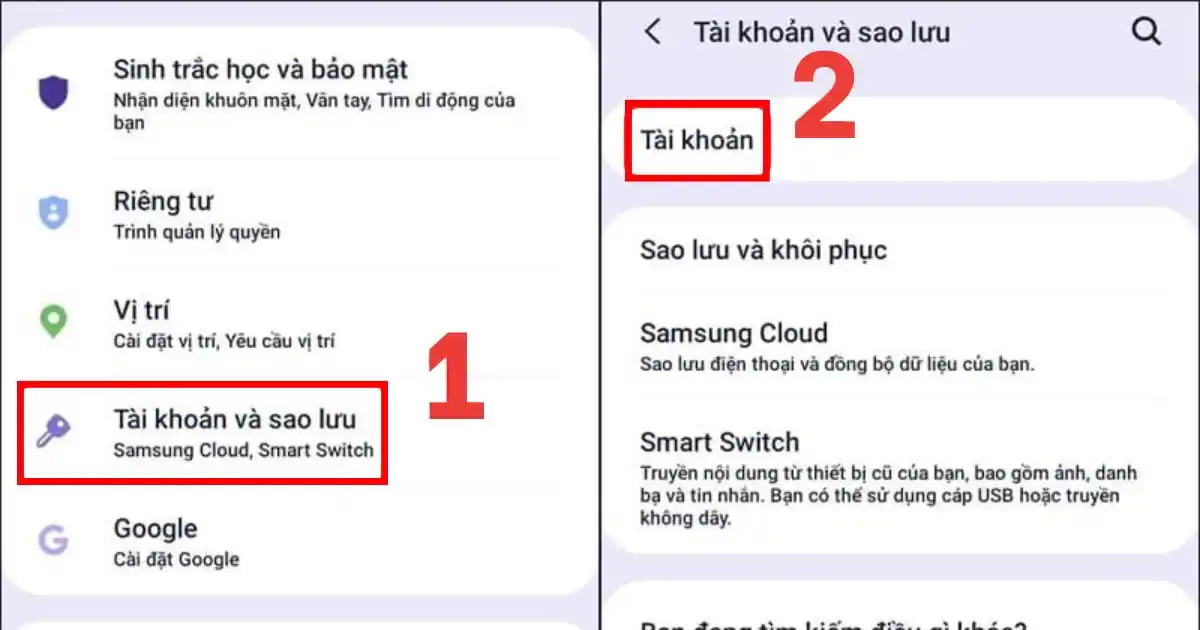
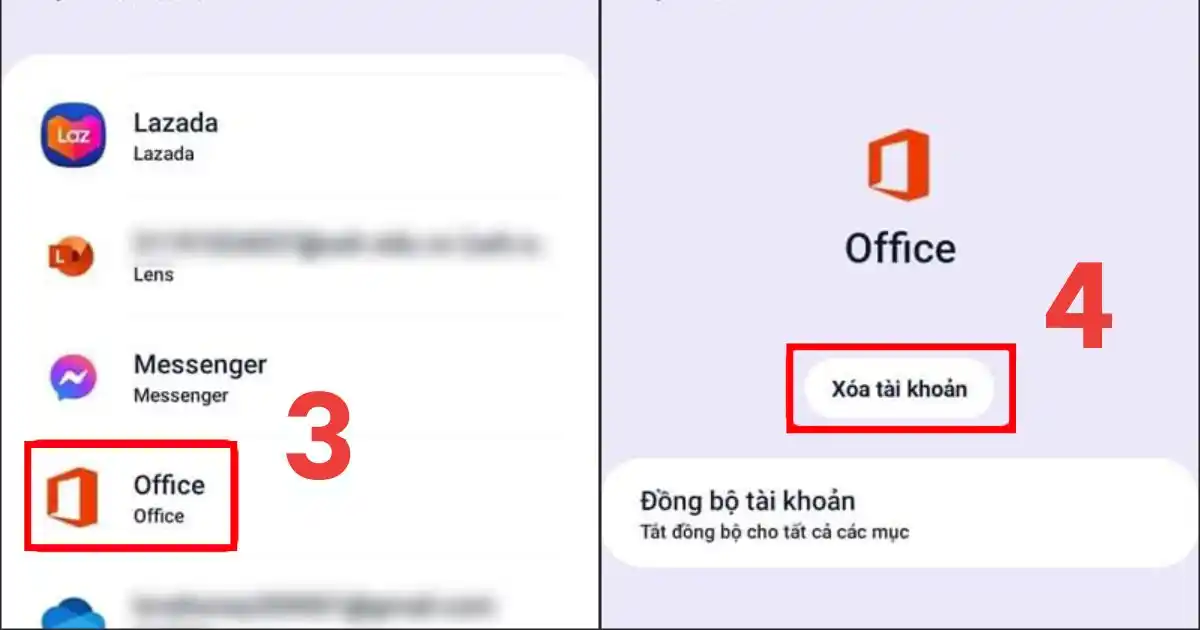
- Bước 3: Tìm và nhấp chọn tài khoản Microsoft hoặc tài khoản trường học/công sở cũ mà bạn không còn sử dụng nữa.
- Bước 4: Nhấp vào nút Xóa tài khoản (Remove Account) và chọn Xác nhận một lần nữa để hệ thống tiến hành xóa sạch dữ liệu liên quan.
Xóa cache của Microsoft Teams trên Android
Đối với các dòng điện thoại chạy hệ điều hành Android, dữ liệu đệm tích tụ lâu ngày là nguyên nhân hàng đầu khiến bạn không đăng nhập được Microsoft Teams. Thao tác dọn dẹp bộ nhớ đệm (cache) sẽ đưa ứng dụng về trạng thái sạch ban đầu mà không làm mất đi các tài liệu hay tin nhắn quan trọng của bạn.
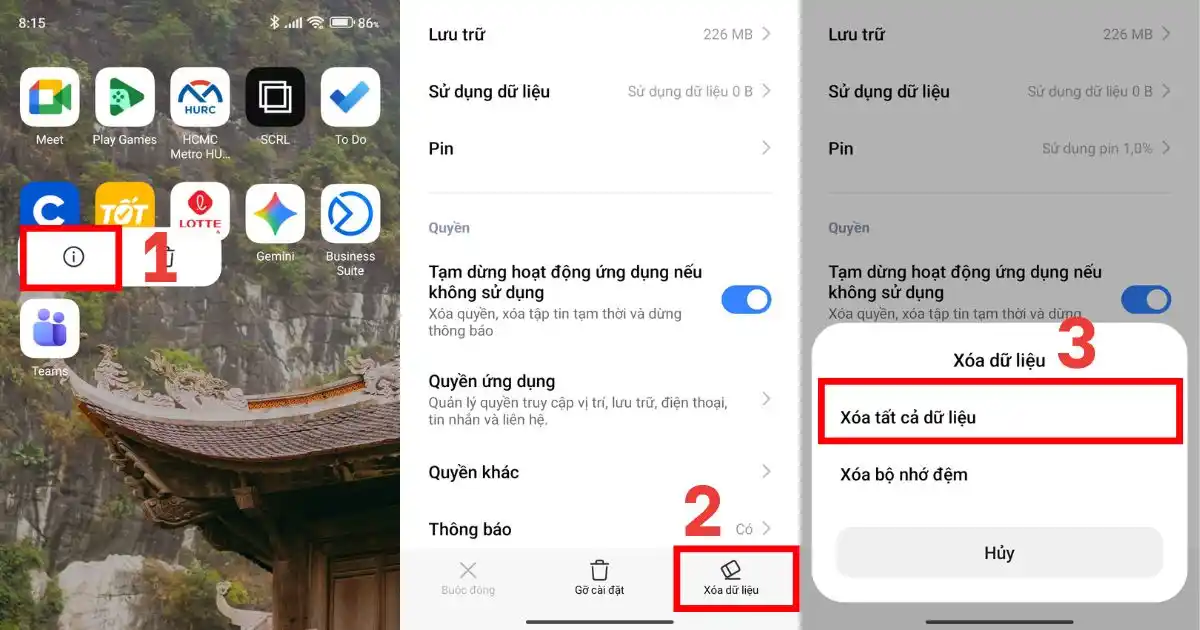
- Bước 1: Nhấn và giữ biểu tượng ứng dụng Teams trên màn hình điện thoại khoảng 2 giây cho đến khi một menu nhỏ hiện ra.
- Bước 2: Nhấp chọn biểu tượng Thông tin ứng dụng (hình chữ “i” nhỏ nằm ở góc trên bên phải của menu hiển thị).
- Bước 3: Cuộn xuống phía dưới và nhấp chọn mục Xóa dữ liệu (Delete data).
- Bước 4: Nhấp chọn nút Xóa bộ nhớ đệm (Clear Cache), sau đó nhấp tiếp vào nút Xóa tất cả dữ liệu (Clear Data) để giải phóng hoàn toàn bộ nhớ ứng dụng.
Cập nhật Android System WebView (Chỉ dành cho Android)
Android System WebView là thành phần hệ thống cốt lõi cho phép các ứng dụng hiển thị nội dung web trực tiếp mà không cần trình duyệt ngoài. Khi thành phần này bị lỗi thời hoặc gặp lỗi kỹ thuật, giao diện đăng nhập của ứng dụng Teams sẽ bị đóng băng hoặc không thể hiển thị ô nhập mật khẩu.
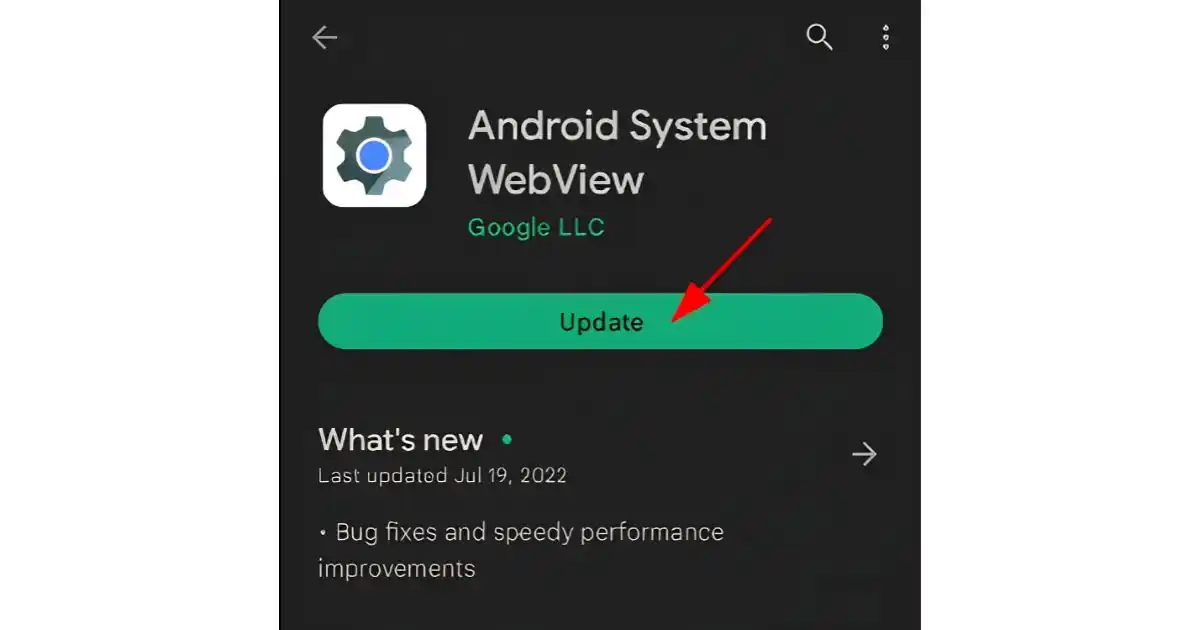
- Bước 1: Khởi động ứng dụng cửa hàng trực tuyến Google Play Store trên thiết bị Android của bạn.
- Bước 2: Nhấp vào thanh tìm kiếm ở phía trên màn hình và gõ từ khóa Android System WebView.
- Bước 3: Tìm chính xác ứng dụng do chính Google phát hành từ danh sách kết quả hiển thị.
- Bước 4: Nhấp chọn nút Cập nhật (Update) nếu hệ thống hiển thị phiên bản mới và chờ đợi quá trình tải xuống hoàn tất.
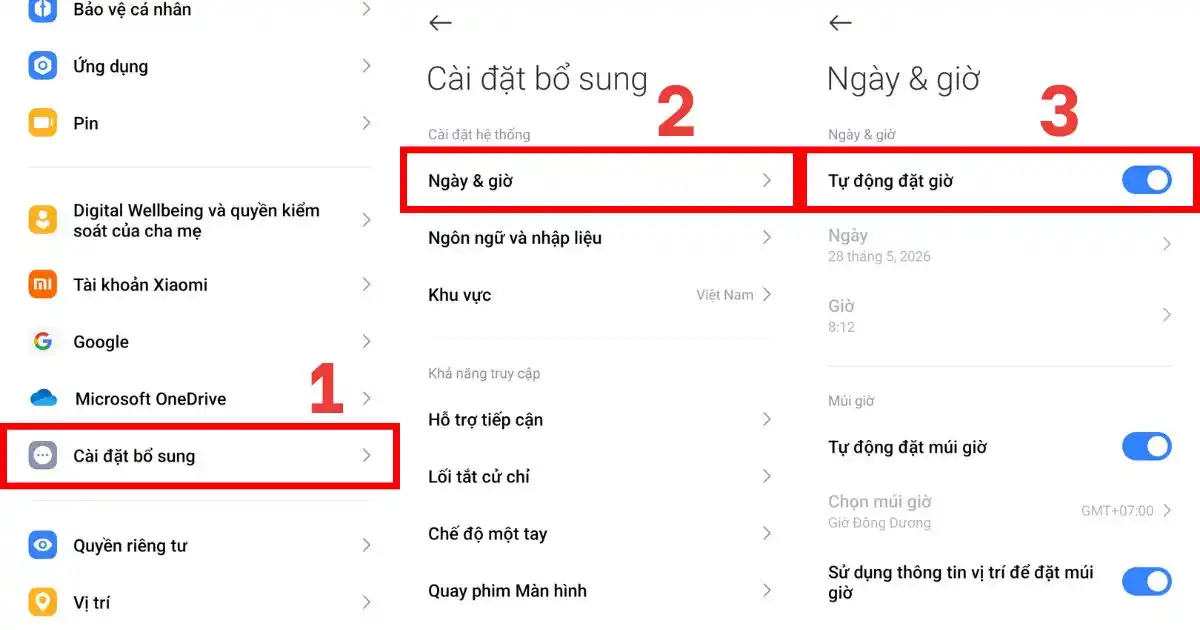
Bật chế độ đặt Ngày & Giờ tự động
Máy chủ bảo mật của Microsoft luôn yêu cầu thời gian trên điện thoại phải trùng khớp tuyệt đối với thời gian thực tế để xác thực chứng chỉ bảo mật SSL. Nếu ngày giờ trên máy của bạn bị chạy sai dù chỉ một vài phút, hệ thống sẽ tự động từ chối yêu cầu truy cập vì lý do an toàn.
- Bước 1: Mở ứng dụng Cài đặt trên thiết bị di động của bạn lên.
- Bước 2: Di chuyển đến mục Cài đặt bổ xung trên Android hoặc mục Cài đặt chung (General) trên dòng máy iPhone.
- Bước 3: Chọn dòng chữ Ngày và giờ (Date & Time) từ menu hiển thị trên màn hình.
- Bước 4: Gạt thanh kích hoạt tại mục Thời gian tự động (hoặc Đặt tự động trên iOS) sang trạng thái bật màu xanh để đồng bộ chính xác với nhà mạng.
Cập nhật ứng dụng khi lỗi không đăng nhập được Microsoft Teams trên điện thoại
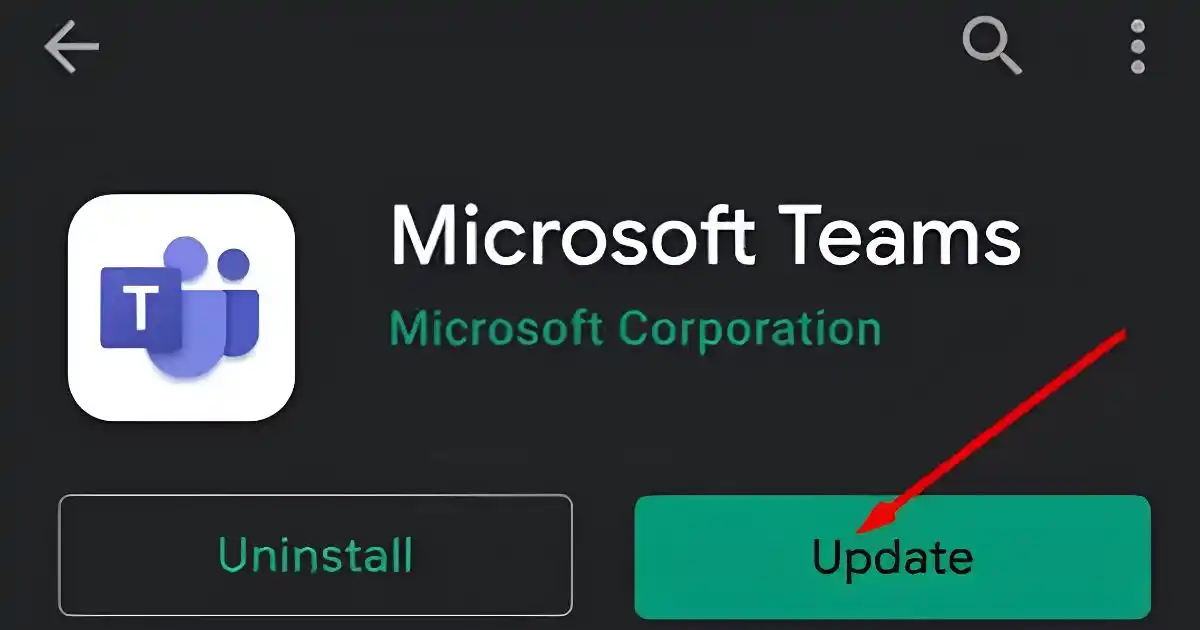
Sử dụng phiên bản Teams quá cũ có thể gây ra hiện tượng không tương thích với các giao thức bảo mật mới từ nhà phát hành. Việc thường xuyên cập nhật ứng dụng là giải pháp tối ưu giúp bạn giải quyết nhanh lỗi Microsoft Teams không đăng nhập được và trải nghiệm đầy đủ các tính năng mới.
- Bước 1: Khởi động kho ứng dụng App Store (nếu dùng iPhone) hoặc ứng dụng Google Play Store (nếu dùng điện thoại Android).
- Bước 2: Nhập từ khóa Microsoft Teams vào thanh công cụ tìm kiếm phía trên cùng của giao diện.
- Bước 3: Kiểm tra xem bên cạnh tên ứng dụng có xuất hiện nút Cập nhật (Update) hay không.
- Bước 4: Nhấp chọn Cập nhật để hệ thống tự động tải xuống và đè phiên bản mới nhất lên thiết bị di động của bạn.
Tắt VPN hoặc chuyển đổi kết nối mạng
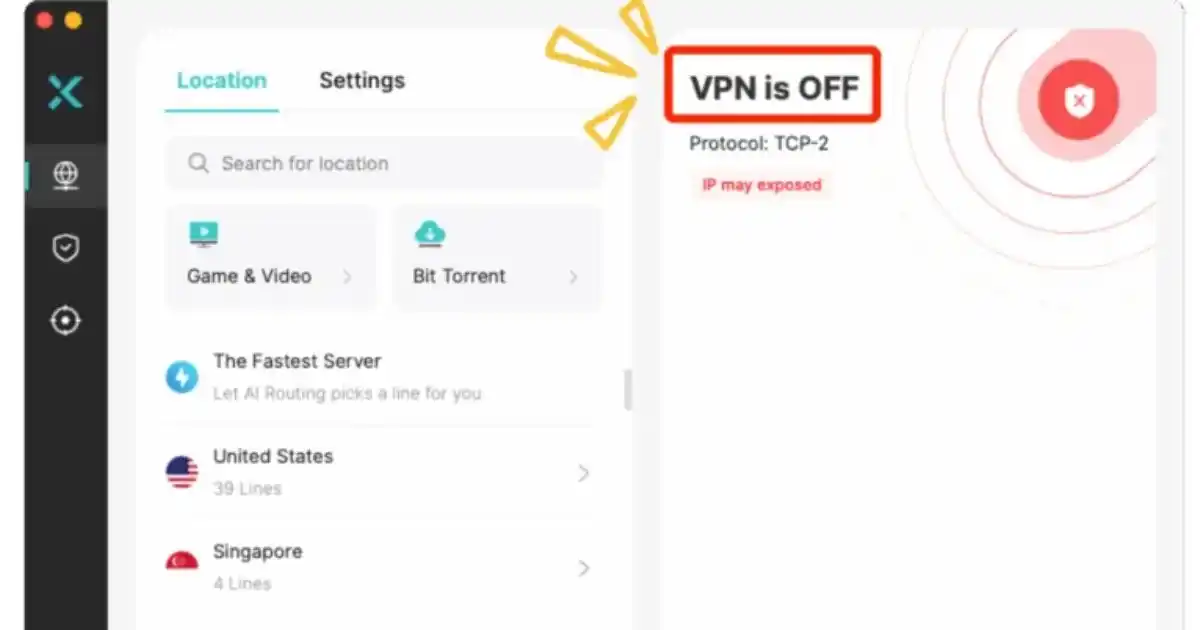
Các mạng riêng ảo (VPN) thường thay đổi địa chỉ IP và mã hóa lưu lượng mạng, điều này đôi khi bị hệ thống bảo mật của Microsoft đánh dấu là hoạt động đáng ngờ. Chuyển đổi sang kết nối mạng trực tiếp và ổn định sẽ giúp quá trình xác nhận tài khoản diễn ra thông suốt hơn.
- Bước 1: Truy cập vào ứng dụng quản lý VPN mà bạn đang bật trên điện thoại của mình.
- Bước 2: Nhấp chọn nút Ngắt kết nối (Disconnect) để dừng tạm thời việc mã hóa lưu lượng mạng di động.
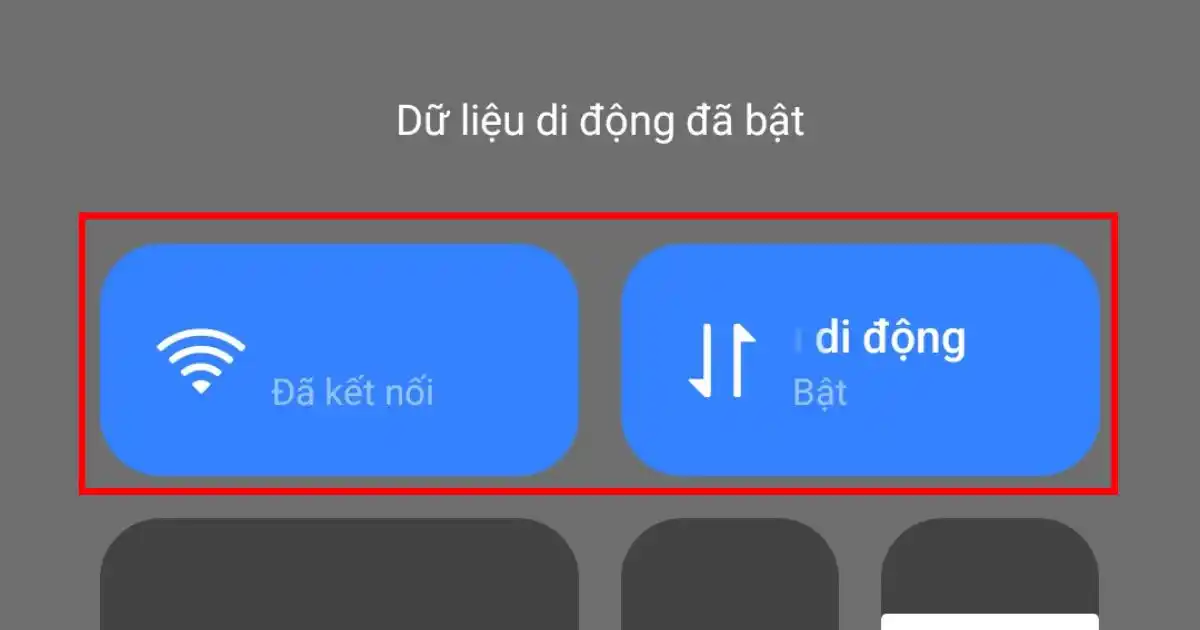
- Bước 3: Vuốt từ trên màn hình xuống để mở bảng điều khiển nhanh, tiến hành tắt kết nối Wi-Fi hiện tại.
- Bước 4: Bật kết nối Dữ liệu di động (4G/5G) để thiết lập một đường truyền mạng mới trực tiếp và an toàn hơn.
Các mã Microsoft Teams lỗi không đăng nhập được Microsoft Teams trên điện thoại
Khi truy cập, hệ thống bảo mật của Microsoft khi lỗi thường hiển thị các mã số đặc thù để thông báo cụ thể về sự cố kỹ thuật đang xảy ra. Việc nhận diện chính xác các mã Microsoft Teams lỗi đăng nhập phổ biến như 0xCAA20003, 0xCAA82EE2 hay 0xCAA90014 sẽ giúp bạn nhanh chóng tìm ra nguyên nhân gốc rễ.
Mã lỗi 0xCAA20003 liên quan đến xác thực đa yếu tố
Mã lỗi này xảy ra khi quy trình xác thực đa yếu tố (MFA) bị lỗi hoặc thiết bị không nhận được thông báo phê duyệt từ ứng dụng Microsoft Authenticator.
- Nguyên nhân chính: Yêu cầu xác thực hết hạn hoặc thiết bị không đồng bộ mã thông báo bảo mật (token) với hệ thống quản lý Azure Active Directory.
- Giải pháp xử lý:
- Liên hệ quản trị viên CNTT của trường học hoặc doanh nghiệp để yêu cầu đặt lại phương thức xác thực đa yếu tố (MFA) của tài khoản.
- Mở ứng dụng Microsoft Authenticator trên điện thoại, kiểm tra danh sách tài khoản và làm mới mã bảo mật thủ công.
Mã lỗi 0xCAA82EE2 do hết thời gian yêu cầu mạng
Mã lỗi 0xCAA82EE2 là lỗi hết thời gian phản hồi (timeout), xảy ra khi thiết bị di động của bạn không thể thiết lập kết nối ổn định tới máy chủ xác thực của Microsoft.
- Nguyên nhân chính: Do mạng Wi-Fi doanh nghiệp có cấu hình tường lửa chặn các cổng kết nối của Teams hoặc nhà mạng chặn cổng IP quốc tế.
- Giải pháp xử lý:
- Tạm thời ngắt kết nối Wi-Fi hiện tại và bật dữ liệu mạng di động 4G/5G để đăng nhập lại từ đầu.
- Sử dụng ứng dụng VPN uy tín (nếu lỗi do nhà mạng chặn cổng kết nối quốc tế) để định tuyến lại đường truyền mạng.
Mã lỗi 0xCAA90014 do thông tin xác thực bị sai lệch
Mã lỗi 0xCAA90014 hiển thị khi hệ thống phát hiện thông tin đăng nhập được lưu trữ trong bộ nhớ cục bộ của thiết bị di động bị hỏng hoặc hết hạn sử dụng.
- Nguyên nhân chính: Xảy ra sau khi bạn vừa thay đổi mật khẩu tài khoản Microsoft trên máy tính nhưng ứng dụng trên điện thoại vẫn giữ thông tin đăng nhập cũ.
- Giải pháp xử lý:
- Xóa tài khoản Microsoft cũ ra khỏi cài đặt điện thoại như hướng dẫn ở phần trước của bài viết.
- Mở ứng dụng Teams, nhập thủ công toàn bộ địa chỉ email và mật khẩu mới thay vì sử dụng tính năng Tự động điền (Autofill) của hệ thống.
Nguyên nhân khiến Microsoft Teams không đăng nhập được trên điện thoại
Hiện tượng lỗi không đăng nhập được Microsoft Teams trên điện thoại thường xuất phát từ bốn nguyên nhân chủ chốt được các chuyên gia công nghệ xác định. Cụ thể, khi kết nối internet kém, xung đột bộ nhớ tạm, hoặc lỗi xác thực tài khoản sẽ làm cho Microsoft Teams không thể đăng nhập.

- Kết nối Internet kém khiến teams bị lỗi kết nối
Đường truyền mạng chập chờn hoặc không ổn định là tác nhân trực tiếp khiến thiết bị di động không thể gửi dữ liệu xác thực đến máy chủ. Khi băng thông quá yếu hoặc xảy ra hiện tượng mất gói tin, ứng dụng Teams bị lỗi kết nối ngay tức thì.
- Xung đột bộ nhớ tạm làm Microsoft Teams bị lỗi hệ thống
Bộ nhớ cache của ứng dụng tích tụ quá nhiều dữ liệu rác lâu ngày sẽ phát sinh các lỗi xung đột phần mềm hệ thống phức tạp. Sự cố này khiến tệp tin đăng nhập bị lỗi cấu trúc và làm cho Microsoft Teams bị lỗi hoạt động trên thiết bị.
- Lỗi xác thực tài khoản gây ra Ms team bị lỗi
Việc người dùng thay đổi mật khẩu hoặc quản trị viên cập nhật chính sách bảo mật Azure Active Directory trên máy tính thường gây ra sự lệch pha dữ liệu. Trạng thái xác thực cũ lưu trên điện thoại sẽ khiến cho MS Teams bị lỗi đăng nhập liên tiếp.
Câu hỏi thường gặp
| Câu hỏi | Câu trả lời |
| Tại sao MS Teams trên điện thoại báo lỗi “We ran into a problem”? | Lỗi này thường xuất phát từ việc mất kết nối mạng đột ngột hoặc bộ nhớ tạm bị hỏng. Bạn chỉ cần tắt hẳn ứng dụng, xóa cache hoặc chuyển sang mạng khác để khắc phục. |
| Làm thế nào khi iPhone không đăng nhập được Teams? | Bạn hãy truy cập vào Cài đặt, chọn ứng dụng Teams và kích hoạt quyền cho phép Làm mới ứng dụng trong nền, sau đó khởi động lại máy để đồng bộ dữ liệu hoàn chỉnh. |
| Tại sao đổi mật khẩu xong lại bị lỗi đăng nhập Teams trên điện thoại? | Do hệ thống vẫn lưu trữ thông tin xác thực cũ trong keychain hoặc bộ đệm. Bạn cần đăng xuất tài khoản cũ hoàn toàn ra khỏi thiết bị, sau đó nhập mật khẩu mới để kết nối lại. |
| Tài khoản Teams trường học có đăng nhập được ứng dụng cá nhân không? | Không được. Bạn cần tải đúng phiên bản Teams dành cho Công việc hoặc Trường học (Teams Work or School) trên kho ứng dụng thay vì phiên bản dành cho cá nhân thông thường. |
Kết luận
Việc xử lý dứt điểm lỗi không đăng nhập được Microsoft Teams trên điện thoại hoàn toàn nằm trong tầm tay nếu bạn thực hiện đúng các bước khắc phục trong bài viết. Hy vọng những giải pháp kỹ thuật chi tiết trong bài viết sẽ giúp luồng công việc và học tập trực tuyến của bạn diễn ra suôn sẻ, không còn bị gián đoạn. Liên hệ ngay với MHG qua hotline 024.9999.7777 để nhận sự hỗ trợ kịp thời từ các chuyên gia hàng đầu của chúng tôi nhé.