Microsoft Teams đã trở thành một trong những nền tảng giao tiếp trực tuyến và cộng tác doanh nghiệp phổ biến hàng đầu trên toàn thế giới. Hiểu rõ phương pháp thiết lập các buổi hội thoại trực tuyến giúp công việc của bạn luôn diễn ra trôi chảy, không bị gián đoạn. Bài viết sau đây, MHG sẽ hướng dẫn cho bạn 3 cách tạo cuộc họp trên Microsoft Teams bằng máy tính (PC/Laptop), trên điện thoại và thông qua Outlook. Theo dõi ngay để biết thêm thông tin chi tiết.
Tạo cuộc họp trên Microsoft Teams bằng máy tính (PC/Laptop)
Ứng dụng Teams trên máy tính cung cấp môi trường làm việc chuyên nghiệp nhất với đầy đủ các tính năng hỗ trợ. Chính vì thế, khi thực hiện cách tạo cuộc họp trên Microsoft Teams trên máy tính, bạn có thể lựa chọn hai phương thức khởi tạo linh hoạt. Phương thức tổ chức phòng họp nhanh ngay lập tức để giải quyết công việc khẩn cấp và lên lịch hẹn giờ trước để gửi lời mời trang trọng đến đối tác.
Cách 1: Cách tạo cuộc họp trên Microsoft Teams ngay lập tức (Meet now)
Tính năng họp ngay lập tức là giải pháp cứu cánh hàng đầu khi nhóm của bạn cần thảo luận gấp một vấn đề phát sinh. Thao tác này giúp bạn mở nhanh phòng họp trực tuyến mà không cần điền các thông tin thủ tục rườm rà. Bạn chỉ cần khởi động ứng dụng và nhấn một nút duy nhất để bắt đầu trao đổi, quá trình chuẩn bị diễn ra trong chưa đầy một phút giúp tối ưu thời gian tối đa.
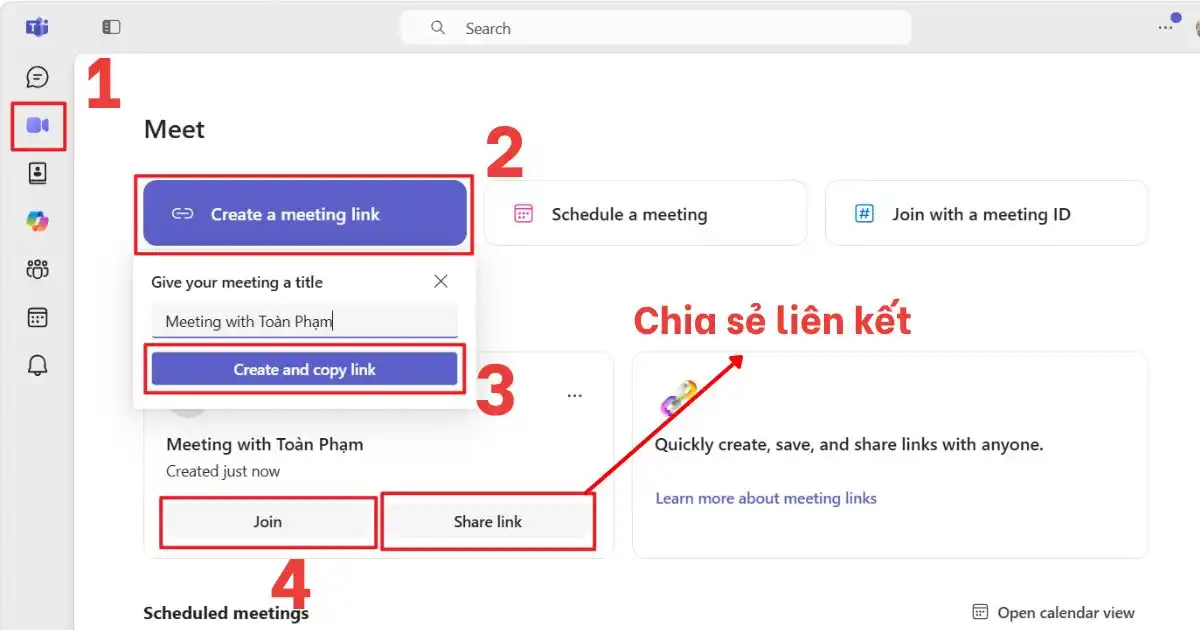
- Bước 1: Di chuyển chuột lên góc trên bên phải màn hình và nhấp vào biểu tượng camera có chữ Meet (Họp).
- Bước 2: Nhấn vào hộp thoại Create a meeting link (Tạo 1 đường liên kết họp), sau đó nhấn Create and copy link (tạo và sao chép liên kết).
- Bước 3: Nhấp chọn Join (Tham gia).
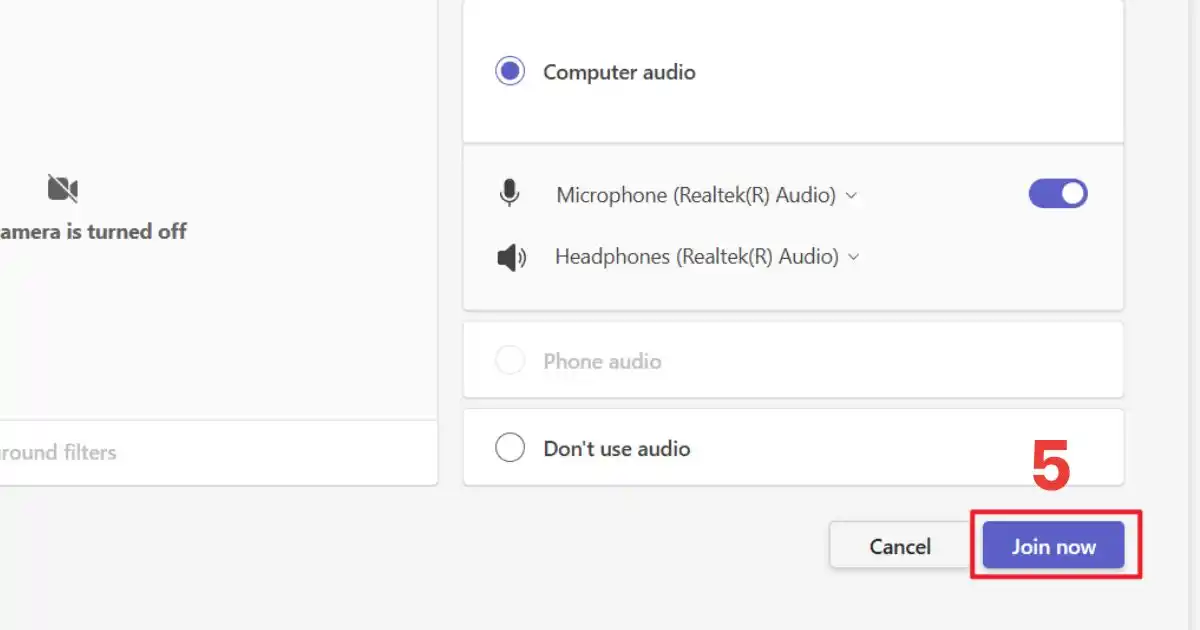
- Bước 4: Nhấp chọn Join now (Tham gia ngay) sau khi đã thiết lập xong micro và camera của bạn.
Cách 2: Lên lịch cuộc họp trước (Schedule a meeting)
Lên lịch cuộc họp trước là phương pháp lập kế hoạch chuyên nghiệp giúp các thành viên chủ động sắp xếp thời gian biểu, cho phép bạn thiết lập đầy đủ tiêu đề, nội dung thảo luận và thời gian diễn ra cuộc họp cụ thể. Hệ thống sẽ tự động gửi thông báo nhắc nhở đến lịch cá nhân của từng người tham gia, tránh tình trạng quên lịch hoặc trùng giờ họp giữa các phòng ban.
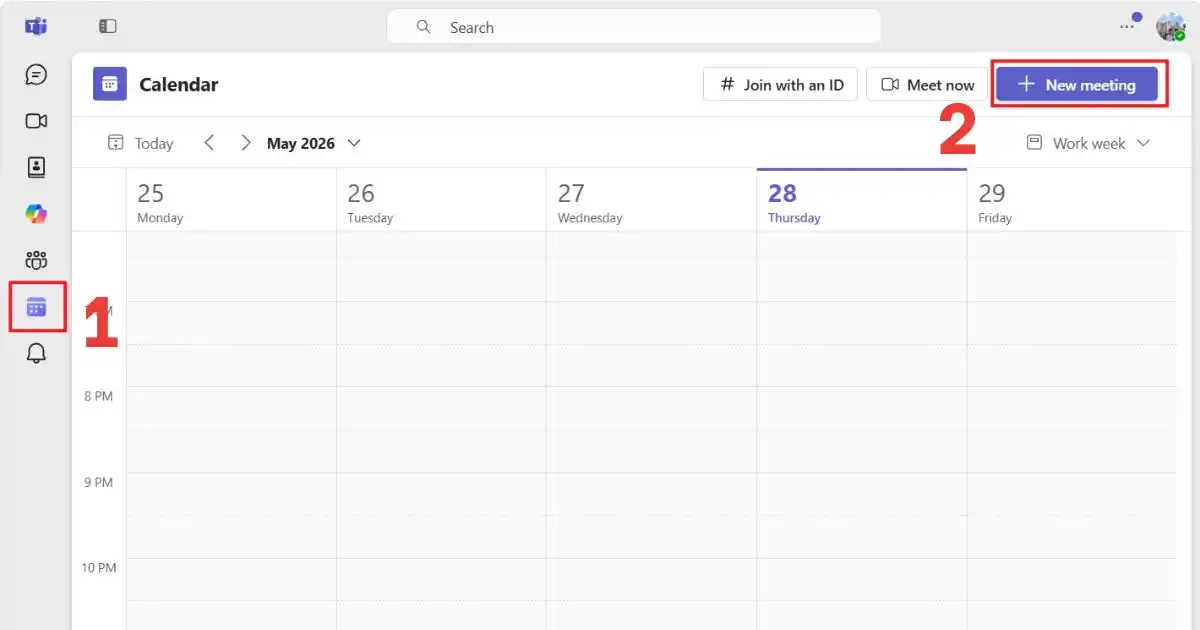
- Bước 1: Nhấp chọn mục Calendar (Lịch) từ thanh điều hướng ở cạnh trái giao diện chính của ứng dụng.
- Bước 2: Nhấp chọn nút New meeting (Cuộc họp mới) có dấu cộng lớn nằm ở góc trên bên phải.
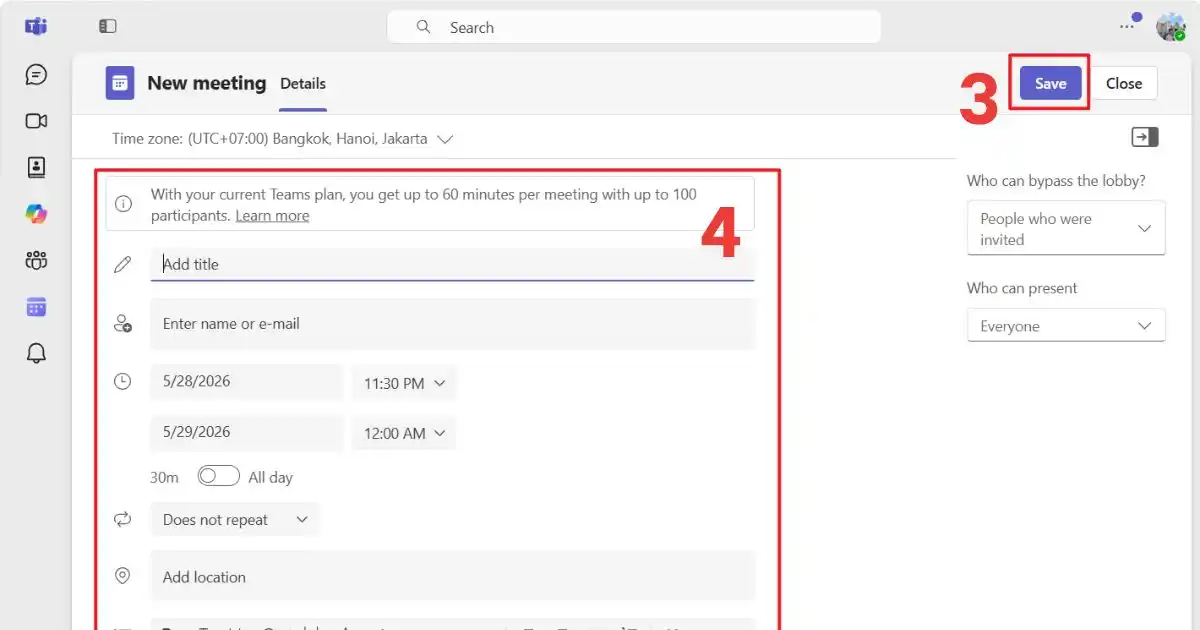
- Bước 3: Nhập đầy đủ thông tin bao gồm tiêu đề, thêm người bắt buộc tham dự và thời gian bắt đầu.
- Bước 4: Chọn Save (Lưu) để hệ thống gửi lời mời tự động qua email cho tất cả người tham gia.
Tạo cuộc họp trên Microsoft Teams bằng điện thoại
Ứng dụng Teams trên thiết bị di động mang lại sự linh hoạt tuyệt đối cho người dùng thường xuyên di chuyển, bạn có thể tham gia thảo luận ngay cả khi không ngồi trước máy tính. Phiên bản di động được tối ưu hóa giao diện đơn giản giúp thao tác thiết lập diễn ra nhanh chóng. Hãy cùng tìm hiểu chi tiết các bước thực hiện trên cả hai hệ điều hành phổ biến nhất hiện nay.
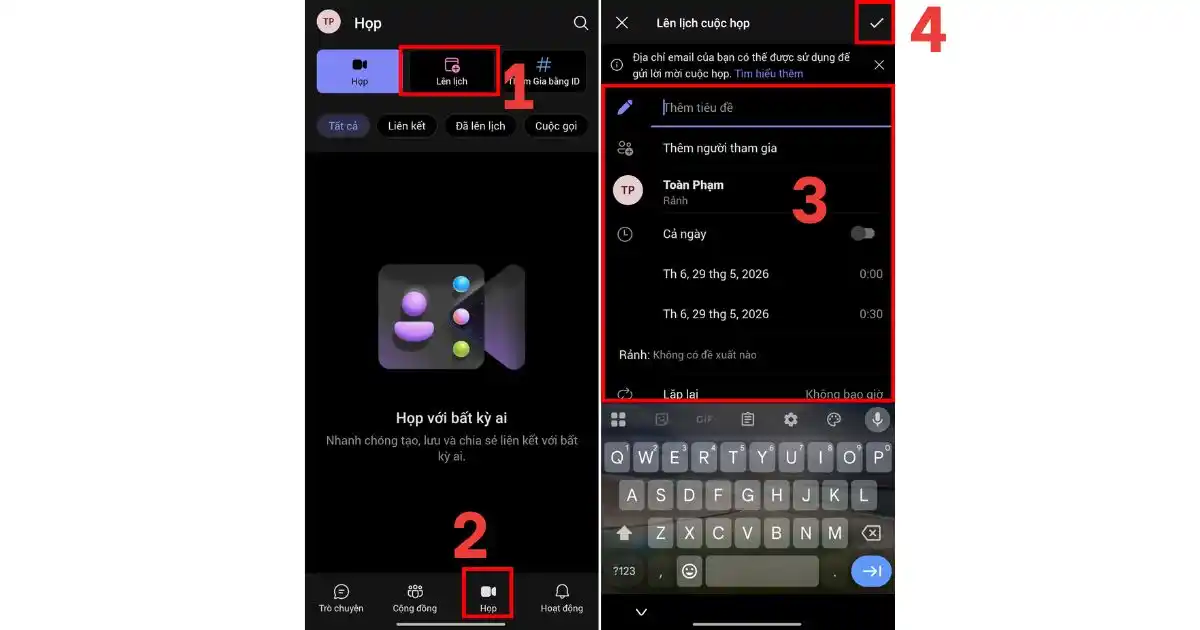
- Bước 1: Khởi động ứng dụng Teams trên điện thoại và nhấp chọn mục Meeting (Họp) ở dưới thanh menu.
- Bước 2: Nhấp chọn biểu tượng Lên lịch cuộc họp (hình dấu cộng hoặc biểu tượng lịch) ở góc phải màn hình.
- Bước 3: Nhập tiêu đề buổi họp, nhấp chọn Thêm người tham gia để điền địa chỉ email của các thành viên.
- Bước 4: Đặt thời gian bắt đầu, thời gian kết thúc cuộc họp và nhấp chọn Hoàn tất để gửi lời mời.
Tạo cuộc họp trên Microsoft Teams thông qua Outlook
Đồng bộ hóa giữa Outlook và Microsoft Teams là giải pháp tuyệt vời để quản lý lịch làm việc của doanh nghiệp, giúp bạn lên lịch trực tiếp từ hòm thư điện tử mà không cần chuyển đổi ứng dụng. Hãy cùng khám phá tạo cuộc họp trên Microsoft Teams trên Outlook và tạo link họp trên Microsoft Teams để chia sẻ qua các bước chi tiết dưới đây.
Cách tạo cuộc họp trên Microsoft Teams trên Outlook
Sử dụng công cụ Outlook để lên lịch họp Teams giúp nâng cao tính chuyên nghiệp và đồng bộ hóa, bạn có thể chèn trực tiếp đường dẫn tham gia cuộc họp vào nội dung thư mời họp. Người nhận thư chỉ cần click vào link là có thể tham gia phòng họp nhanh chóng và an toàn. Dưới đây là hướng dẫn chi tiết giúp bạn thực hiện thao tác nhanh gọn nhất.
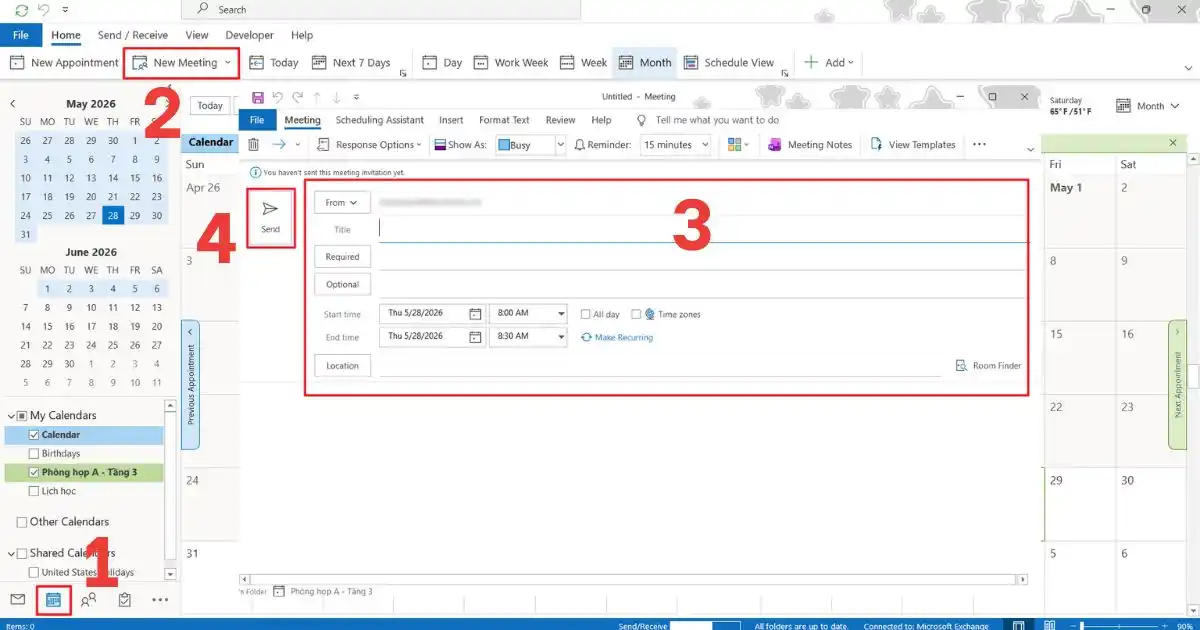
- Bước 1: Khởi động ứng dụng Outlook trên máy tính của bạn và nhấp chọn biểu tượng Calendar (Lịch).
- Bước 2: Trên thanh công cụ phía trên đầu, nhấp chọn nút New Meeting (Cuộc họp Teams mới).
- Bước 3: Nhập thông tin tiêu đề cuộc họp, nhập email người tham gia tại ô Required (Bắt buộc).
- Bước 4: Thiết lập ngày giờ họp cụ thể và nhấp chọn Send (Gửi) để hoàn thành việc đặt lịch họp.
Hướng dẫn cách tạo link họp trên Microsoft Teams để chia sẻ
Bạn không cần phải thêm thủ công từng email của người tham gia vào danh sách mời của hệ thống, mà chỉ cần gửi đường link liên kết này qua Zalo, Messenger hoặc hòm thư điện tử cá nhân cực kỳ tiện lợi. Hãy cùng tìm hiểu cách tạo link họp trên Microsoft Teams nhanh chóng qua các bước sau.
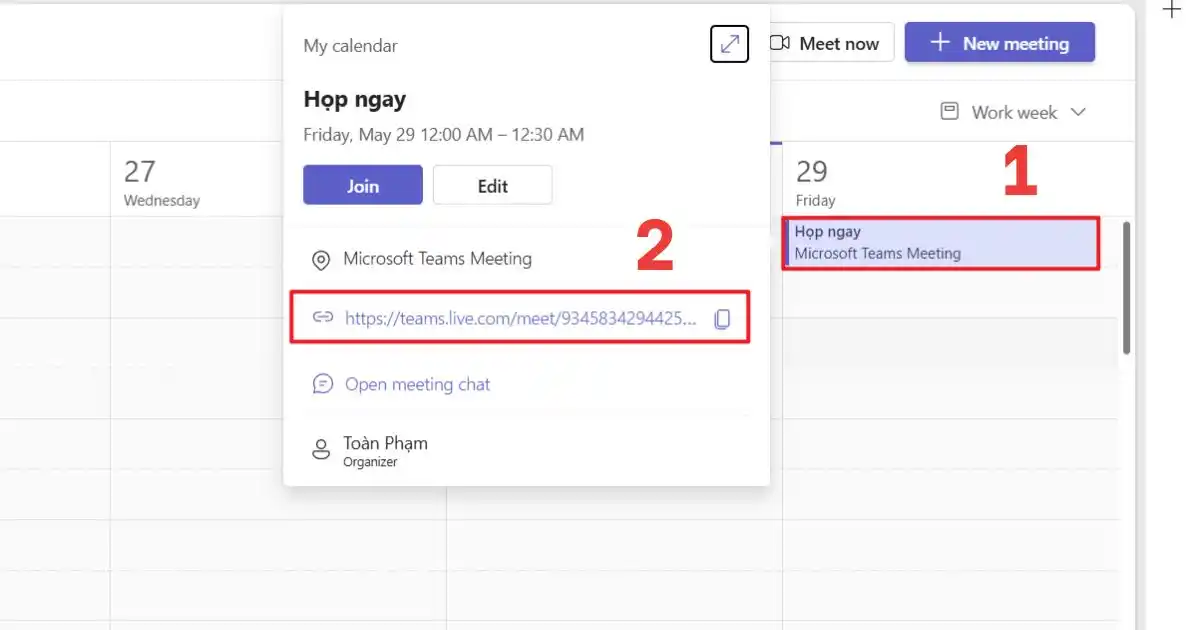
- Bước 1: Truy cập vào mục Calendar (Lịch) trong ứng dụng Teams và nhấp chọn cuộc họp đã được lên lịch.
- Bước 2: Nhấp chọn nút Copy link (Sao chép liên kết).
- Bước 3: Hệ thống sẽ tự động lưu đường link cuộc họp vào bộ nhớ tạm của thiết bị của bạn.
- Bước 4: Tiến hành dán đường link vừa sao chép để gửi cho mọi người tham gia thông qua các ứng dụng chat.
Cách tối ưu hóa chất lượng cuộc họp trực tuyến trên Teams
Nhiều người dùng thường gặp một vài sự cố khi họp trên Teams, vì vậy nên thực hiện theo một số bước kiểm tra cơ bản để nâng cao tính chuyên nghiệp cho buổi làm việc trực tuyến của mình. Dưới đây là những mẹo tối ưu hiệu quả nhất từ đảm bảo đường truyền ổn định, kiểm tra thiết bị âm thanh, bật tính năng xóa tiếng ồn trong Microsoft Teams, kiểm soát quyền chat trong nhóm đến tắt micro của người tham gia.

- Thiết lập phòng chờ họp bảo mật: giúp ban tổ chức kiểm soát chặt chẽ những người tham gia cuộc họp, ngăn chặn người lạ xâm nhập trái phép và đảm bảo an toàn thông tin tối đa cho doanh nghiệp của bạn.
- Phân quyền trình bày rõ ràng: giúp hạn chế tình trạng người tham gia tự ý chia sẻ màn hình gây nhiễu loạn và chỉ người tổ chức mới có quyền trình bày nội dung trong suốt cuộc họp diễn ra.
- Cài đặt tự động ghi hình: giúp lưu trữ toàn bộ nội dung buổi thảo luận làm tài liệu cho người vắng mặt và có thể tải file ghi hình trực tiếp từ thư mục OneDrive cá nhân sau khi họp xong.
- Kiểm soát quyền chat trong nhóm: giúp ngăn chặn hành vi gửi liên kết độc hại hoặc spam tin nhắn, giới hạn tính năng trò chuyện chỉ dành cho thành viên chính thức.
- Tắt micro của người tham gia: giúp giữ không gian phòng họp luôn yên tĩnh và chuyên nghiệp, khi đó bạn có thể chủ động tắt tiếng của tất cả mọi người khi có tạp âm lớn.
Lưu ý quan trọng khi tạo cuộc họp trên Microsoft Teams
Khi tổ chức các buổi hội thảo hay phòng họp trực tuyến, việc quản lý và thiết lập đóng vai trò quyết định, nó liên quan đến các vấn đề bảo mật, bị gián đoạn và mất an toàn dữ liệu. Do đó, bạn cần nắm rõ những lưu ý quan trọng để buổi họp diễn ra thành công bao gồm thiết lập phòng chờ họp bảo mật, phân quyền trình bày rõ ràng, cài đặt tự động ghi hình, sử dụng hiệu ứng mờ nền và tắt bớt các ứng dụng chạy ngầm.

- Đảm bảo đường truyền ổn định: Kiểm tra lại đường truyền ổn định giúp âm thanh và hình ảnh của bạn luôn rõ ràng và không bị trễ và ưu tiên sử dụng kết nối mạng có dây thay vì dùng sóng Wi-Fi dễ bị nhiễu.
- Kiểm tra thiết bị âm thanh: Luôn kiểm tra micro của mình giúp giọng nói của bạn truyền tải rõ nét đến toàn bộ người tham gia họp. Trước khi họp, bạn có thể thực hiện cuộc gọi thử nghiệm (Make a test call) trước giờ họp chính thức khoảng 5 phút để đảm bảo mọi thứ được hoàn chỉnh.
- Bật tính năng xóa tiếng ồn: Tính năng chống ồn giúp loại bỏ toàn bộ tạp âm từ môi trường xung quanh phòng họp của bạn, tính năng này vô cùng hữu ích khi bạn phải làm việc tại nhà hoặc trong quán cà phê ồn ào.
- Sử dụng hiệu ứng mờ nền: Sử dụng nền mờ khi mở camera giúp che đi không gian phía sau camera của bạn một cách khéo léo, mang lại sự tập trung và lịch sự tối đa khi giao lưu.
- Tắt bớt các ứng dụng chạy ngầm: giúp giải phóng dung lượng RAM trên máy tính của bạn tức thì. Thiết bị sẽ hoạt động mượt mà hơn và hạn chế tối đa hiện tượng giật màn hình.
>>>Xem Thêm: Lỗi không đăng nhập được Microsoft Teams trên điện thoại
Câu hỏi thường gặp
| Câu hỏi | Câu trả lời |
| Link cuộc họp Teams có thời hạn bao lâu? | Thông thường, link cuộc họp Teams được tạo từ tài khoản cá nhân sẽ có giá trị trong vòng 60 ngày, còn tài khoản doanh nghiệp có thể kéo dài lên tới 365 ngày. |
| Tài khoản miễn phí có tạo được cuộc họp trên Teams không? | Có. Bạn hoàn toàn có thể tạo cuộc họp miễn phí với giới hạn tối đa 100 người tham gia và thời lượng mỗi cuộc họp diễn ra liên tục tối đa là 60 phút. |
| Làm sao để đổi hình nền khi họp trên Microsoft Teams? | Trước khi nhấn chọn Tham gia ngay, bạn hãy nhấp vào mục Hiệu ứng nền ở phía dưới camera và chọn hình ảnh nền ưa thích để làm mờ hoặc thay đổi không gian họp. |
| Cách mời người ngoài công ty tham gia cuộc họp Teams? | Bạn chỉ cần nhập địa chỉ email của họ vào danh sách người tham gia hoặc sao chép và gửi trực tiếp link cuộc họp Teams thông qua các ứng dụng chat. |
Kết luận
Hy vọng bài viết trên đã cung cấp cho bạn cái nhìn toàn diện về tạo cuộc họp trên Microsoft Teams, bao gồm các phương thức khởi tạo cuộc họp nhanh, đặt lịch hẹn giờ chi tiết trên cả máy tính lẫn điện thoại, cùng cách kết nối đồng bộ hóa lịch thông qua Microsoft Outlook vô cùng chuyên nghiệp. Cuối cùng, liên hệ ngay với MHG qua Hotline 024.9999.7777 để được tư vấn và hỗ trợ ngay hôm nay.