Cách đồng bộ Microsoft Forms với Excel là quá trình thiết lập liên kết dữ liệu tự động giữa biểu mẫu thu thập thông tin trực tuyến (Microsoft Forms) và ứng dụng bảng tính (Microsoft Excel). Trong bài viết dưới đây, MHG sẽ hướng dẫn bạn chi tiết quy trình liên kết biểu mẫu trực tiếp sang trang tính Excel trực tuyến, quản lý dữ liệu hiệu quả và khắc phục nhanh các lỗi kết nối thường gặp trên hệ sinh thái Microsoft 365. Theo dõi ngay!
Cách đồng bộ Microsoft Forms với Excel tự động theo thời gian thực
Phương pháp này giúp cập nhật dữ liệu phản hồi tức thì thông qua việc liên kết biểu mẫu với tài khoản OneDrive cá nhân hoặc không gian lưu trữ nhóm của SharePoint trực tuyến. Khi có bất kỳ phản hồi mới nào được gửi đi, dữ liệu sẽ tự động xuất hiện trên trang tính Excel trực tuyến chỉ sau vài giây. Dưới đây là các bước hướng dẫn cụ thể cho từng môi trường lưu trữ đám mây.
>>>Tìm hiểu về: Cách tạo Microsoft Forms: Hướng dẫn chi tiết từ A-Z
Cách đồng bộ Microsoft Forms với Excel qua OneDrive cá nhân
Phương pháp đồng bộ dữ liệu qua OneDrive cá nhân giúp bạn tự động hóa quy trình thu thập thông tin và cập nhật kết quả khảo sát trực tiếp vào trang tính Excel trực tuyến theo thời gian thực. Giải pháp này trực tiếp giải phóng người dùng khỏi các thao tác xuất file tĩnh thủ công, tối ưu hóa thời gian xử lý dữ liệu cho các dự án cá nhân, đăng ký lớp học hoặc khảo sát sự kiện quy mô nhỏ. Dưới đây là các bước chi tiết để thực hiện liên kết Microsoft Forms với Excel một cách nhanh chóng:
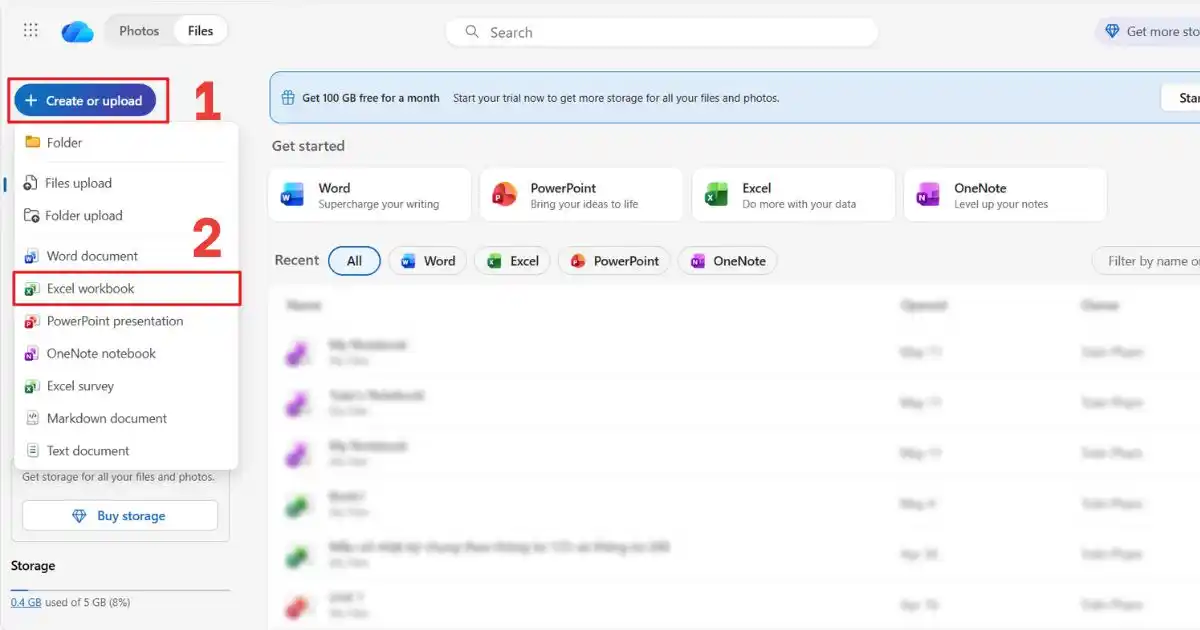
- Bước 1: Sử dụng trình duyệt web để truy cập vào OneDrive cá nhân của bạn.
- Bước 2: Nhấp vào nút Mới (New) ở góc trên bên trái màn hình giao diện chính, sau đó chọn biểu tượng Excel workbook.
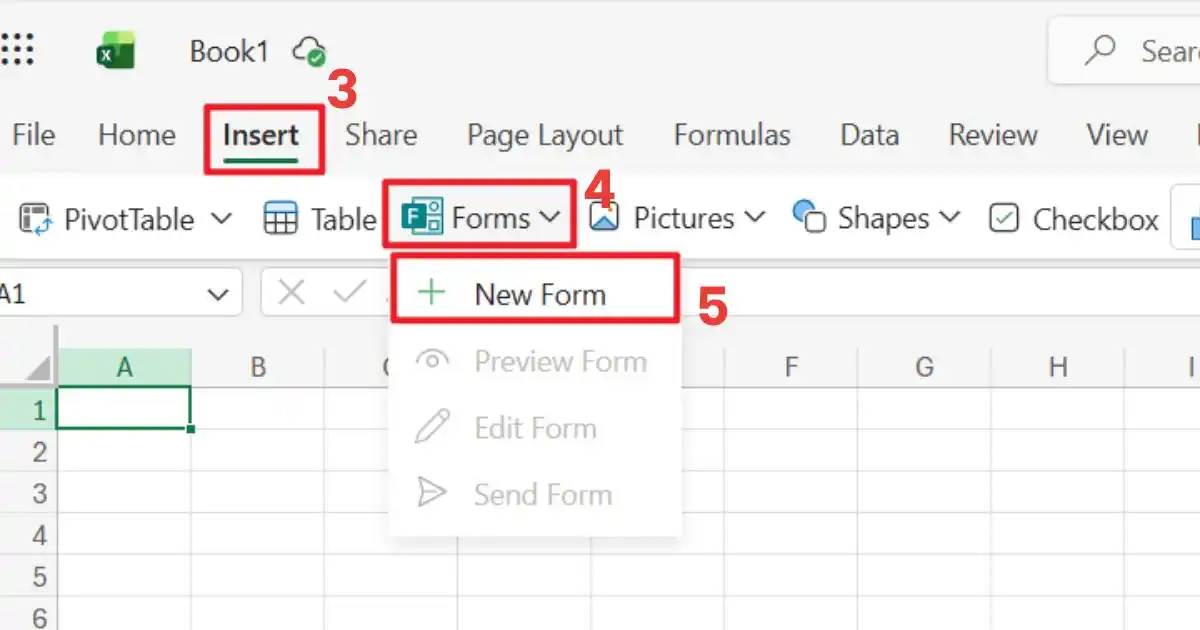
- Bước 3: Trên thanh công cụ (Ribbon) của trang tính Excel trực tuyến vừa mở, bạn nhấp chọn thẻ Chèn (Insert) và tìm đến tính năng Forms, sau đó nhấn chọn Biểu mẫu mới (New Form).
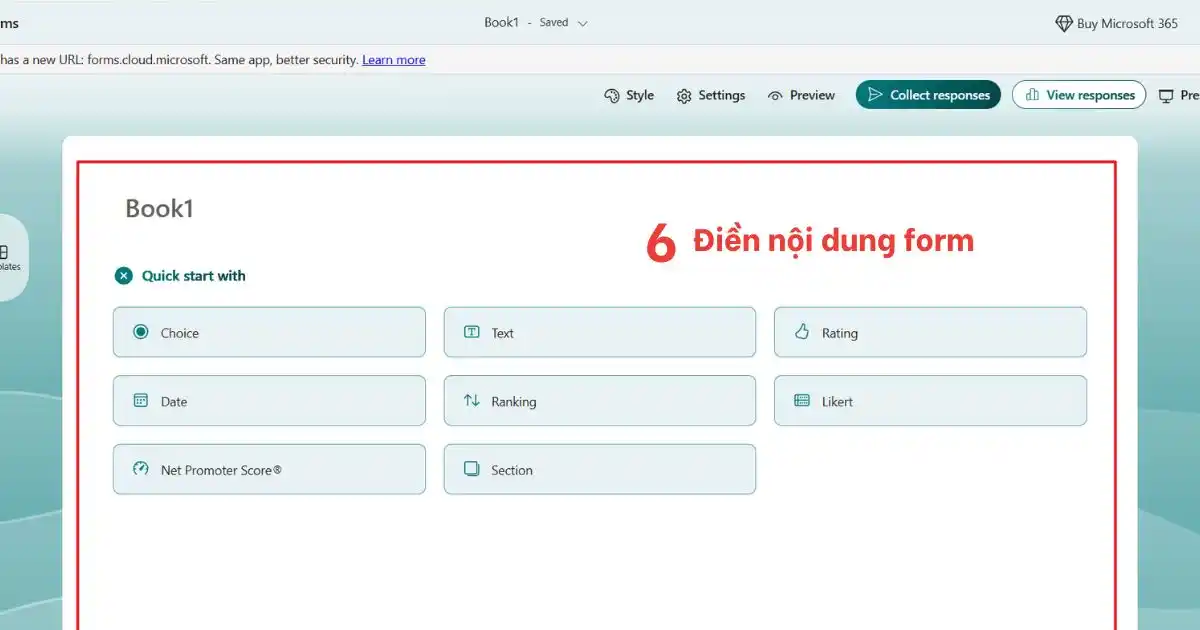
- Bước 4: Hệ thống sẽ tự động mở một tab mới trên trình duyệt web dẫn đến giao diện Microsoft Forms, tại đây bạn hãy tiến hành thiết kế các câu hỏi cho biểu mẫu của mình.
- Bước 5: Toàn bộ dữ liệu phản hồi từ người tham gia khảo sát sẽ tự động cập nhật trực tiếp vào tệp Excel trực tuyến được lưu trữ trên OneDrive của bạn theo thời gian thực.
Cách đồng bộ Microsoft Forms với Excel qua nhóm SharePoint
Giải pháp liên kết biểu mẫu trực tuyến thông qua môi trường SharePoint nhóm giúp doanh nghiệp xây dựng một hệ thống lưu trữ dữ liệu tập trung, an toàn và có tính bảo mật cao. Phương pháp này giúp cấp quyền truy cập đồng thời cho nhiều nhân sự trong phòng ban. Cơ chế này ngăn ngừa rủi ro mất mát dữ liệu khi thay đổi nhân sự, đồng thời thúc đẩy cộng tác nhóm hiệu quả trên tệp Excel trực tuyến. Quy trình thiết lập liên kết Microsoft Forms với Excel qua SharePoint gồm các bước:
- Bước 1: Đăng nhập vào trang thông tin nội bộ SharePoint của tổ chức.
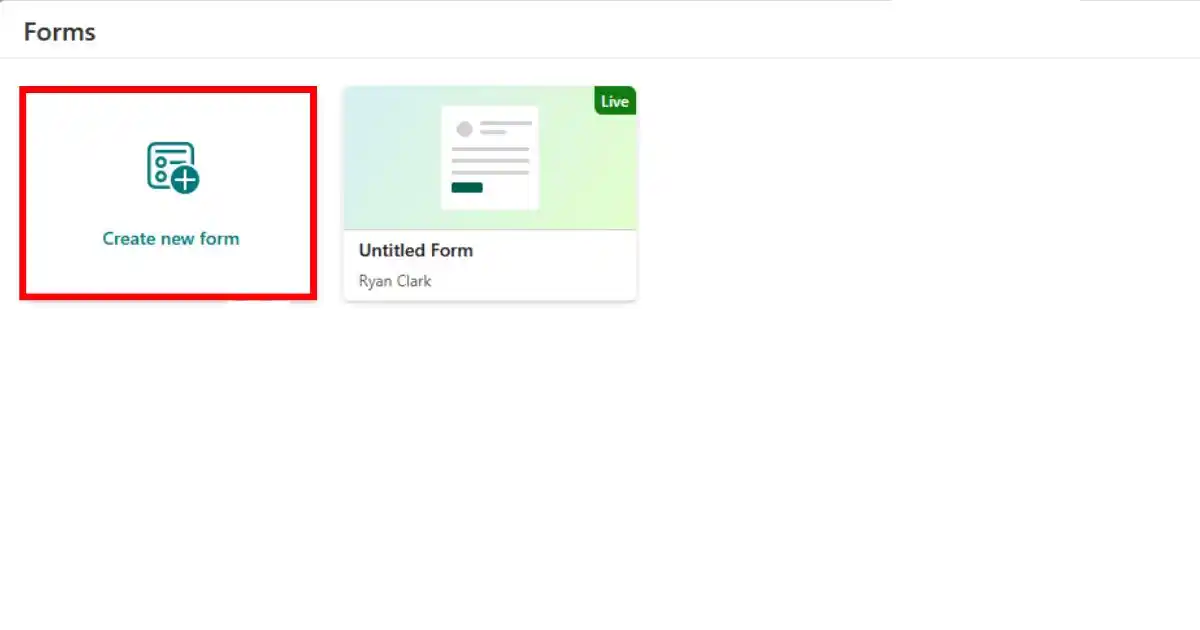
- Bước 2: Di chuyển tới thư mục lưu trữ tài liệu chung của nhóm, nhấp chọn nút Tạo biểu mẫu mới (Create new form) từ menu hiển thị.
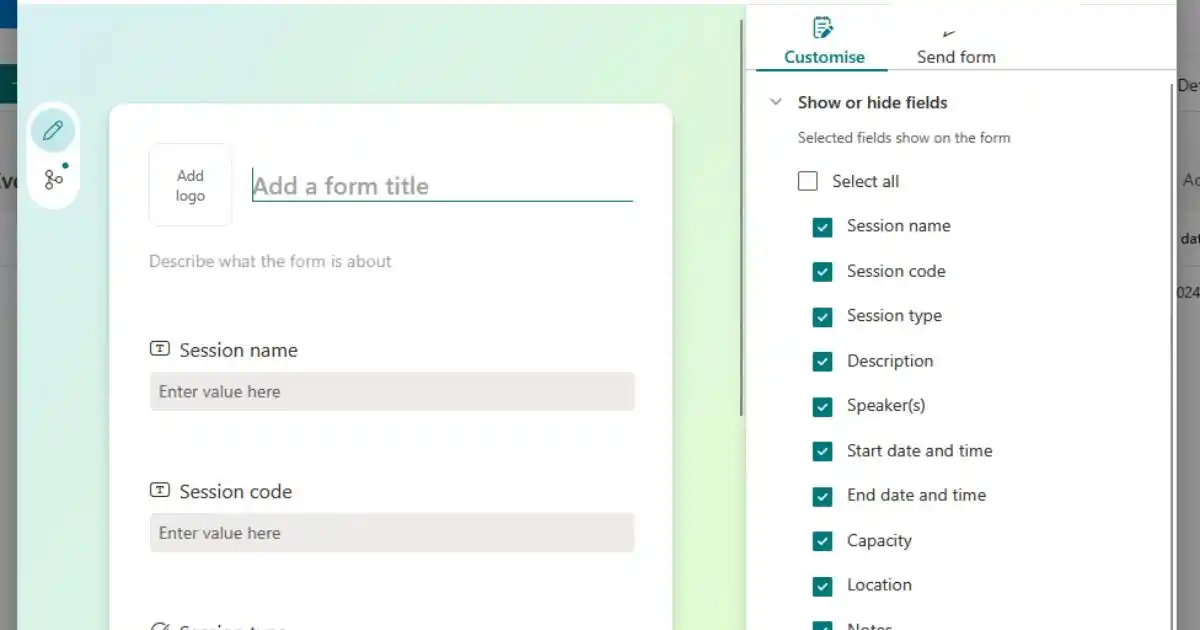
- Bước 3: Nhập tên tiêu đề mong muốn, thiết kế các trường câu hỏi khảo sát trên tab trình duyệt web Microsoft Forms vừa được hệ thống tự động khởi tạo và mở ra cho bạn.
- Bước 4: Lưu lại biểu mẫu và gửi liên kết chia sẻ cho người nhận; toàn bộ câu trả lời thu được sẽ tự động cập nhật vào file Excel lưu trên SharePoint chung của toàn nhóm.
Cách đồng bộ Microsoft Forms với Excel thủ công nhanh chóng
Trong nhiều trường hợp, người dùng đã lỡ tạo biểu mẫu trực tiếp trên trang chủ Microsoft Forms từ trước mà không thông qua môi trường OneDrive hay SharePoint đám mây. Lúc này, cách đồng bộ Microsoft Forms với Excel thủ công sẽ giúp bạn nhanh chóng tải toàn bộ dữ liệu tĩnh về máy tính cá nhân để phân tích và lưu trữ cục bộ. Hãy thực hiện theo các bước chi tiết sau đây để xuất dữ liệu dễ dàng.
- Bước 1: Truy cập vào trang quản trị chính thức của Microsoft Forms và đăng nhập bằng tài khoản Microsoft của bạn, sau đó nhấp chọn mở biểu mẫu cần lấy dữ liệu phản hồi.
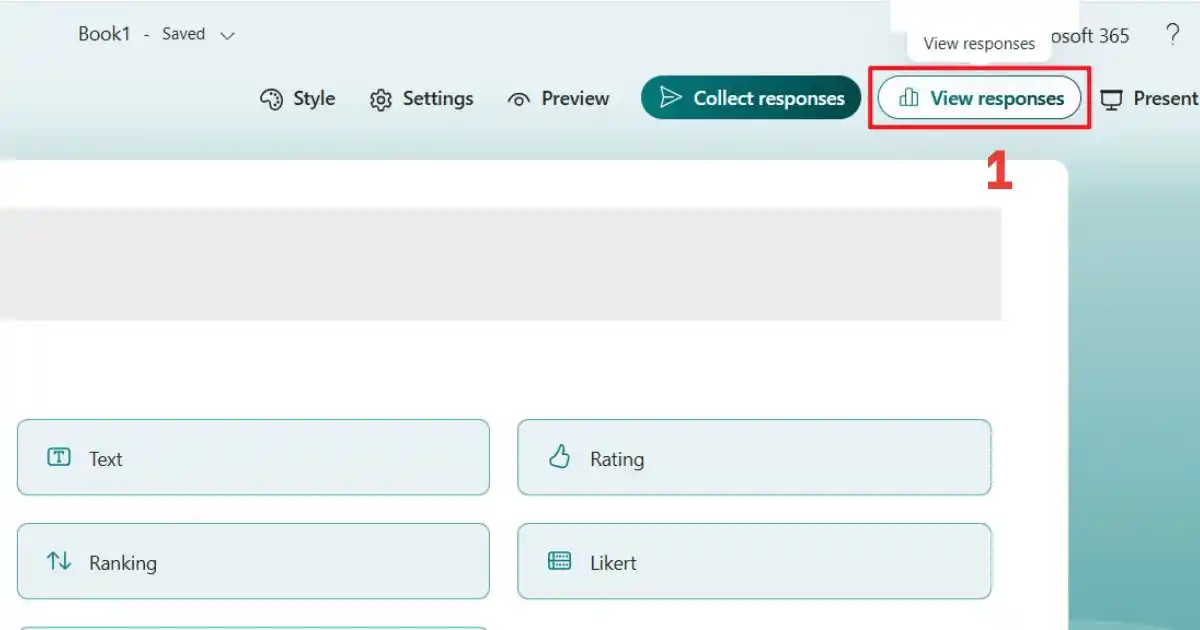
- Bước 2: Tại giao diện thiết kế biểu mẫu, bạn nhấp chọn thẻ Xem phản hồi (View responses) nằm ở phía góc phải trên cùng của màn hình làm việc.
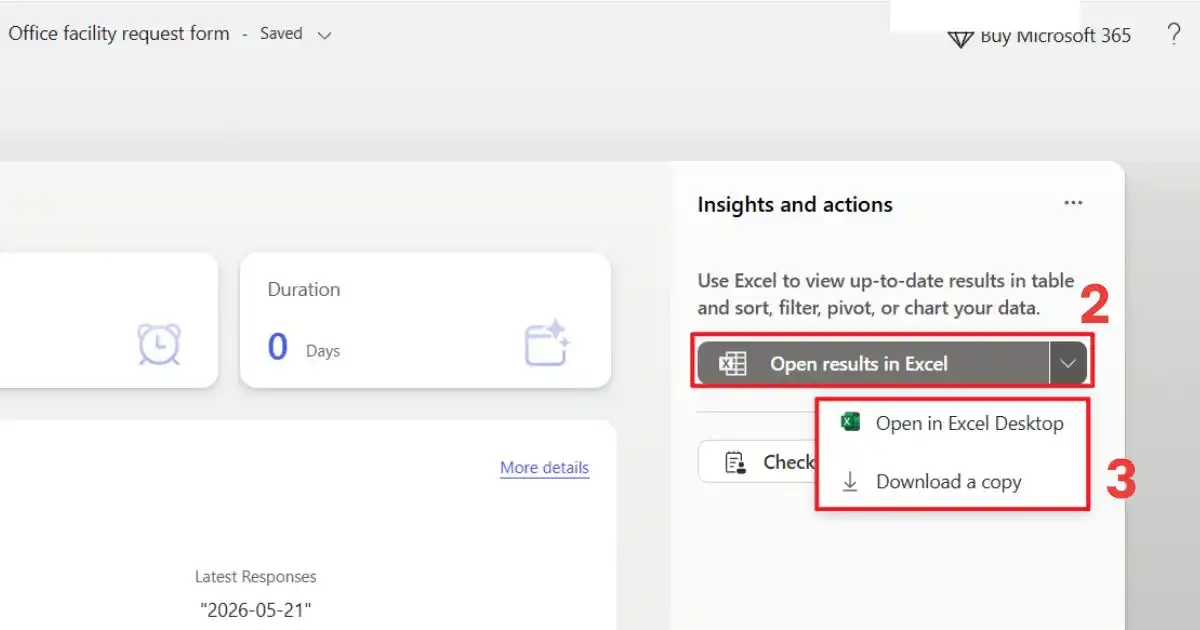
- Bước 3: Tìm và nhấp vào biểu tượng màu xanh lá cây có dòng chữ Mở trong Excel (Open in Excel) để hệ thống tự động chuẩn bị dữ liệu.
- Bước 4: Trình duyệt web của bạn sẽ tự động tải xuống một tệp tin Excel tĩnh có định dạng đuôi là .xlsx chứa toàn bộ các câu trả lời thu thập được tính đến thời điểm hiện tại.
- Bước 5: Mở tệp tin vừa tải xuống trên máy tính cá nhân để tiến hành lọc dữ liệu, vẽ biểu đồ báo cáo hoặc chia sẻ tệp tin cho các phòng ban liên quan.
Lỗi thường gặp khi đồng bộ phản hồi trên Microsoft Forms với Excel
Trong quá trình vận hành thực tế, hệ thống đôi khi sẽ phát sinh một số lỗi kết nối hoặc xung đột phần mềm ngoài ý muốn. Việc trang bị sẵn các kiến thức xử lý sự cố sẽ giúp bạn nhanh chóng khắc phục vấn đề mà không làm gián đoạn tiến độ công việc chung. Sau đây là hai lỗi phổ biến nhất: Lỗi không tự động cập nhật dữ liệu và lỗi không thể mở hoặc chỉnh sửa file Excel.
Lỗi không tự động cập nhật dữ liệu
Sự cố này thường xảy ra khi kết nối mạng đám mây bị gián đoạn tạm thời hoặc tệp Excel đồng bộ bị khóa do xung đột phiên làm việc giữa các tài khoản trực tuyến. Khi đường truyền mạng kết nối giữa hệ thống Microsoft Forms và dịch vụ lưu trữ OneDrive hoặc SharePoint bị nghẽn mạng cục bộ.
Lúc này, toàn bộ dữ liệu phản hồi mới sẽ bị giữ lại trong hàng đợi tạm thời và không thể tự động đổ về trang tính Excel trực tuyến. Cách khắc phục triệt để lỗi này như sau:
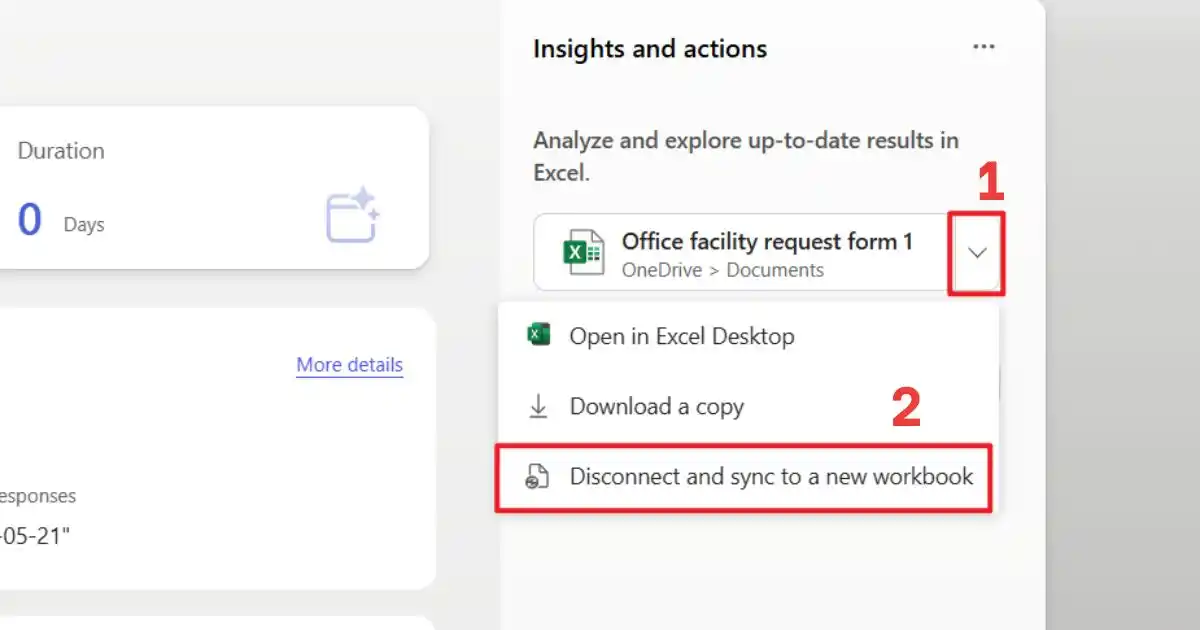
- Bước 1: Đăng nhập vào trang chủ Microsoft Forms, chọn mở biểu mẫu bị lỗi và nhấp vào thẻ Xem phản hồi (View responses) trên giao diện quản trị.
- Bước 2: Nhấp và chọn vào biểu tượng dấu ba chấm (…) ở bên cạnh nút mở file Excel, sau đó chọn tính năng Ngắt kết nối và đồng bộ với tệp tin Excel mới (Disconnect and sync to a new workbook).
- Bước 3: Hệ thống sẽ tự động khởi tạo một tệp Excel mới trên OneDrive của bạn và chuyển toàn bộ dữ liệu phản hồi cũ sang để tiếp tục đồng bộ tự động thời gian thực.
Lỗi không thể mở hoặc chỉnh sửa file Excel
Sự cố này phát sinh khi một thành viên khác đang mở file Excel đồng bộ trực tiếp bằng ứng dụng Excel cài đặt trên máy tính (Excel Desktop App). Ở phiên bản máy tính này, hệ sinh thái Microsoft 365 sẽ tự động kích hoạt chế độ khóa độc quyền (Exclusive Lock) để ngăn ngừa các xung đột phiên bản ngoài ý muốn.
Cơ chế an toàn này vô tình chặn đứng các quyền ghi đè trực tuyến, khiến phản hồi mới từ Forms tạm thời không thể đổ về và đồng thời tước bỏ quyền truy cập, chỉnh sửa của những người dùng khác trên nền tảng đám mây. Hãy xử lý triệt để tình trạng này theo các bước hướng dẫn sau:
- Bước 1: Liên hệ với các thành viên trong nhóm làm việc để kiểm tra xem có ai đang mở và chỉnh sửa tệp Excel này trên máy tính cá nhân hay không.
- Bước 2: Yêu cầu tất cả mọi người đóng ứng dụng Excel trên máy tính lại hoặc chuyển sang chế độ chỉnh sửa trực tuyến thông qua trình duyệt web Excel Online.
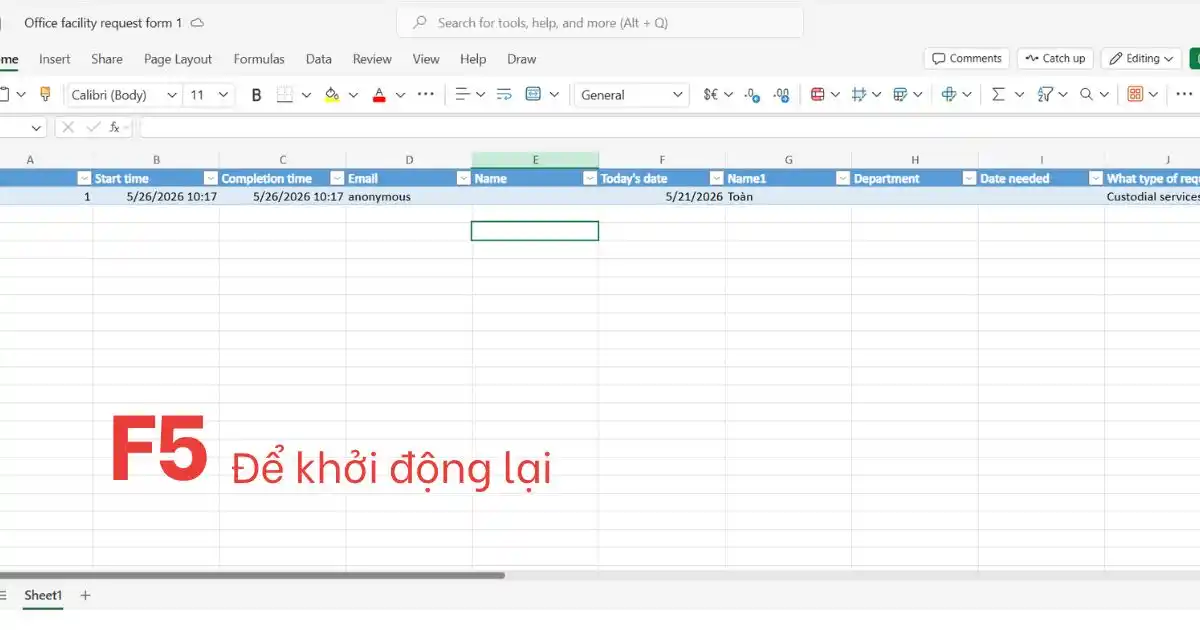
- Bước 3: Nhấn phím F5 để tải lại trang trình duyệt OneDrive chứa tệp Excel nhằm giải phóng bộ nhớ đệm và khôi phục lại quyền chỉnh sửa file của bạn.
Lợi ích khi thực hiện cách đồng bộ Microsoft Forms với Excel
Việc tối ưu hóa quy trình kết nối và xử lý thông tin tự động mang lại rất nhiều lợi thế cạnh tranh quan trọng cho doanh nghiệp trong kỷ nguyên số hóa. Giải pháp này giúp tiết kiệm thời gian, tăng độ chính xác, làm việc nhóm hiệu quả và báo cáo trực quan hơn. Dưới đây là các lợi ích cốt lõi nhất được ghi nhận từ thực tế áp dụng quy trình công nghệ này:
- Tiết kiệm thời gian tối đa: Cơ chế tự động truyền dữ liệu liên tục giúp loại bỏ hoàn toàn việc tải và xuất tệp thủ công hàng ngày. Nhờ đó, nhân sự giải phóng được quỹ thời gian để tập trung vào việc phân tích dữ liệu chuyên sâu.
- Độ chính xác tuyệt đối: Sự kết nối trực tiếp ngăn chặn hoàn toàn lỗi sai lệch số liệu do sao chép hoặc nhập liệu thủ công. Toàn bộ câu trả lời từ biểu mẫu được bảo toàn tính nguyên bản và cập nhật chính xác vào trang tính.
- Làm việc nhóm hiệu quả: Các thành viên dễ dàng truy cập, theo dõi và xử lý chung tệp Excel trực tuyến tại một thời điểm. Luồng thông tin tức thì này giúp thúc đẩy sự cộng tác chặt chẽ và nhịp nhàng giữa các bộ phận.
- Báo cáo trực quan sinh động: Bạn có thể thiết lập các biểu đồ động tự động cập nhật số liệu ngay trên Excel trực tuyến. Nhờ đó, người quản lý dễ dàng nắm bắt xu hướng khảo sát để đưa ra các quyết định kịp thời.
Câu hỏi thường gặp
| Câu hỏi | Câu trả lời |
| Có thể thay đổi tên tệp Excel đang đồng bộ tự động được không? | Có. Bạn có thể đổi tên tệp trực tiếp trên OneDrive hoặc SharePoint, tuy nhiên tuyệt đối không được di chuyển tệp tin sang một thư mục lưu trữ khác. |
| Tại sao khi nhấp nút “Mở trong Excel” hệ thống lại tải xuống file tĩnh? | Điều này do biểu mẫu của bạn được tạo trực tiếp từ trang web Forms. Để đồng bộ real-time, bạn phải tạo Form từ OneDrive hoặc từ Excel Online từ đầu. |
| Nếu xóa một dòng dữ liệu trong Excel thì dữ liệu trên Forms có mất không? | Không. Việc xóa dữ liệu trên file Excel chỉ ảnh hưởng đến trang tính đó, toàn bộ dữ liệu gốc vẫn được lưu trữ an toàn trong phần quản lý phản hồi của Forms. |
| Tôi có thể liên kết một biểu mẫu cũ vào một file Excel có sẵn từ trước không? | Hiện tại Microsoft chưa hỗ trợ liên kết trực tiếp biểu mẫu cũ vào file Excel có sẵn. Bạn phải sử dụng công cụ Power Automate để thiết lập luồng kết nối này. |
Kết luận
Tóm lại, nắm vững cách đồng bộ Microsoft Forms với Excel tự động là chìa khóa vàng giúp cá nhân và doanh nghiệp tối ưu hóa quy trình thu thập, xử lý dữ liệu trực tuyến một cách chính xác và chuyên nghiệp nhất. Liên hệ ngay với MHG qua số Hotline 024.9999.7777 để nhận tư vấn giải pháp chuyển đổi số doanh nghiệp toàn diện nhất hôm nay.