Cuộc họp trên Microsoft Teams là giải pháp hội họp kỹ thuật số cho phép người dùng kết nối âm thanh và hình ảnh theo thời gian thực từ mọi khoảng cách địa lý. Thông qua bài viết này, hãy để MHG hướng dẫn bạn cách tham gia cuộc họp trên Microsoft Teams bằng link, mã ID và Web không cần tài khoản.
Hướng dẫn tham gia cuộc họp trên Microsoft Teams bằng link
Cách tham gia cuộc họp trên teams bằng link là giải pháp phổ biến nhất giúp người dùng kết nối trực tiếp với phòng họp chỉ qua một cú nhấp chuột đơn giản. Thao tác này giúp bạn tiết kiệm thời gian thiết lập hệ thống, giảm thiểu tối đa các lỗi nhập liệu thủ công và đảm bảo vào phòng họp đúng giờ. Hướng dẫn dưới đây sẽ giúp bạn hiểu rõ cơ chế hoạt động và cách thực hiện chi tiết quy trình kết nối tiện lợi này.
- Bước 1: Nhập link truy cập của cuộc họp được gửi đến Outlook hoặc ứng dụng nhắn tin vào trình duyệt bất kỳ.
- Bước 2: Quan sát hộp thoại thông báo xuất hiện trên màn hình và nhấp chọn nút Open ms-teams.exe để khởi chạy ứng dụng đã cài đặt.
- Bước 3: Tiến hành gạt các công tắc điều khiển Camera và Microphone trên giao diện chuẩn bị sang trạng thái hoạt động phù hợp.
- Bước 4: Nhấp chuột trái vào nút lệnh Join now màu tím ở chính giữa màn hình để bắt đầu kết nối trực tiếp vào không gian thảo luận trực tuyến.
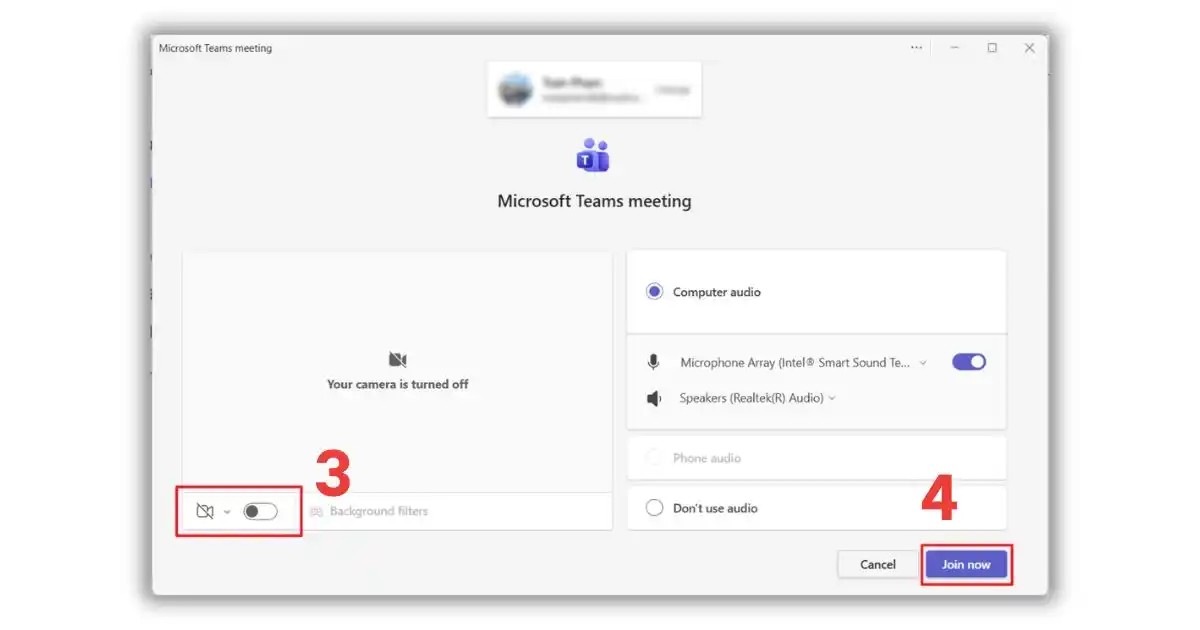
*Lưu ý: Bạn nên thực hiện kiểm tra kỹ thiết bị camera và micro ở giao diện chờ trước khi nhấn nút tham gia để tránh gây gián đoạn cho phòng họp.
Hướng dẫn cách tham gia cuộc họp trên Microsoft Teams bằng mã
Cách tham gia cuộc họp trên teams bằng mã (Meeting ID) là phương pháp thay thế vô cùng hoàn hảo khi liên kết truy cập trực tiếp bị lỗi hoặc bị chặn bởi bộ lọc bảo mật. Giải pháp này giúp người dùng kết nối an toàn vào đúng không gian làm việc thông qua chuỗi ký tự định danh duy nhất do người tổ chức cung cấp. Nội dung dưới đây sẽ hướng dẫn bạn cách thực hiện thao tác nhập mã nhanh chóng nhất.
- Bước 1: Khởi động phần mềm Microsoft Teams đã được cài đặt sẵn trên thiết bị máy tính cá nhân của bạn.
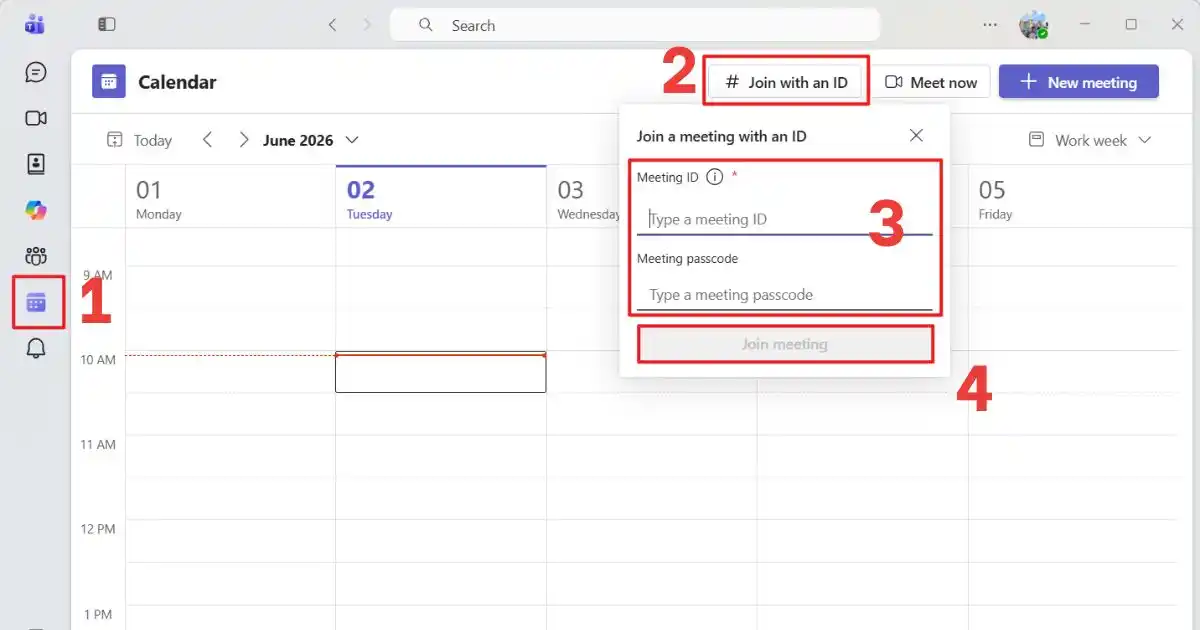
- Bước 2: Click chuột trái chọn biểu tượng tab Calendar nằm ở thanh công cụ điều hướng phía bên trái giao diện làm việc.
- Bước 3: Di chuyển chuột lên góc trên cùng bên phải màn hình và nhấp chọn nút lệnh Join with an ID có biểu tượng bàn phím.
- Bước 4: Nhập chính xác chuỗi ký tự số Meeting ID và mã bảo mật Passcode được cung cấp từ ban tổ chức vào các ô tương ứng.
- Bước 5: Nhấp chuột chọn nút Join meeting để hệ thống tiến hành xác thực thông tin và kết nối bạn vào phòng chờ trực tuyến.
Hướng dẫn cách tham gia cuộc họp Teams không cần tài khoản
Giải pháp kết nối dưới tư cách khách mời là tính năng tuyệt vời dành riêng cho đối tác bên ngoài hoặc khách hàng chưa đăng ký dịch vụ Microsoft 365. Tính năng này giúp loại bỏ rào cản đăng nhập phức tạp, bảo vệ quyền riêng tư cá nhân và tối ưu hóa trải nghiệm cộng tác đa nền tảng. Phần chia sẻ dưới đây sẽ trình bày cách thức tham gia với vai trò là khách nhanh chóng, hiệu quả.
- Bước 1: Nhấp chuột trái vào liên kết mời họp trực tuyến mà bạn nhận được qua hòm thư điện tử hoặc ứng dụng tin nhắn.
- Bước 2: Khi trình duyệt hiển thị các tùy chọn kết nối, nhấp chọn dòng lệnh Continue on this browser để tiếp tục thao tác.
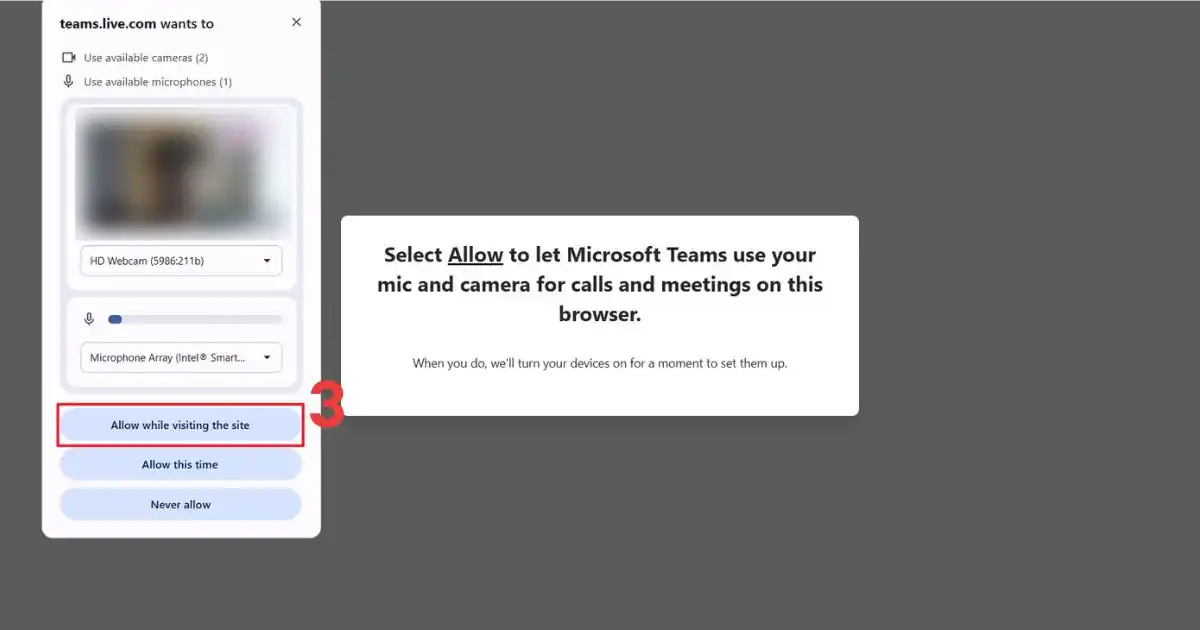
- Bước 3: Nhấp chuột chọn nút Allow khi trình duyệt web gửi yêu cầu cấp quyền sử dụng thiết bị camera và micro trên máy tính.
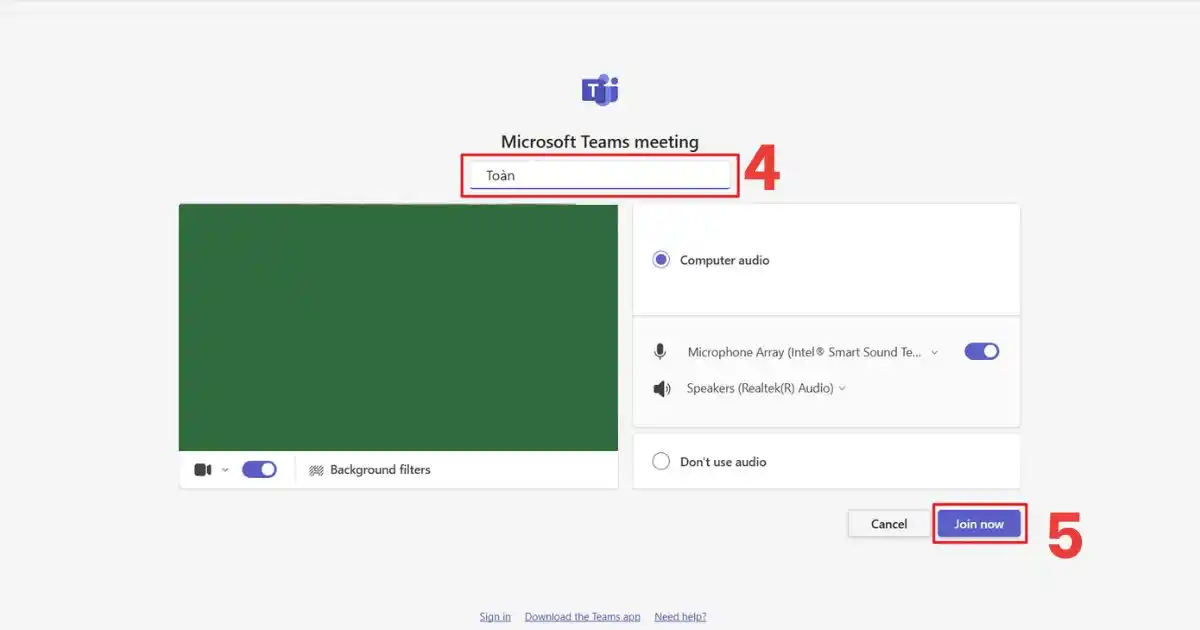
- Bước 4: Nhập họ và tên đầy đủ của bạn vào ô trống Enter name để giúp mọi người trong phòng họp dễ dàng nhận diện.
- Bước 5: Nhấp chuột chọn nút lệnh Join now màu tím để gửi yêu cầu và chờ đợi người chủ trì phê duyệt quyền truy cập phòng họp.
Hướng dẫn cách vào cuộc họp Teams trên web
Sử dụng phiên bản trình duyệt là phương pháp tối ưu giúp người dùng kết nối phòng họp ngay lập tức mà không cần tốn thời gian tải và cài đặt phần mềm. Giải pháp này hoạt động vô cùng ổn định trên các thiết bị có cấu hình phần cứng hạn chế hoặc máy tính dùng chung của văn phòng. Nội dung dưới đây sẽ hướng dẫn cách thao tác chi tiết để tham gia cuộc họp trên Microsoft Teams bằng trình duyệt Web:
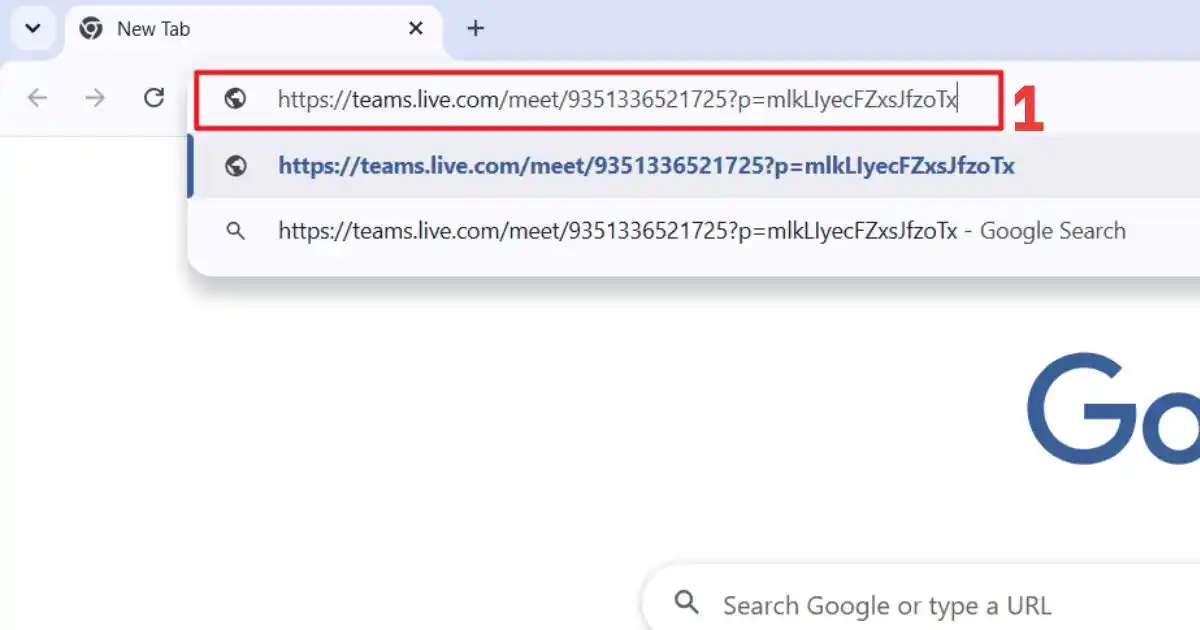
- Bước 1: Sao chép toàn bộ đường dẫn liên kết phòng họp trực tuyến được gửi.
- Bước 2: Khởi động trình duyệt web Google Chrome hoặc Microsoft Edge trên thiết bị máy tính cá nhân của bạn.
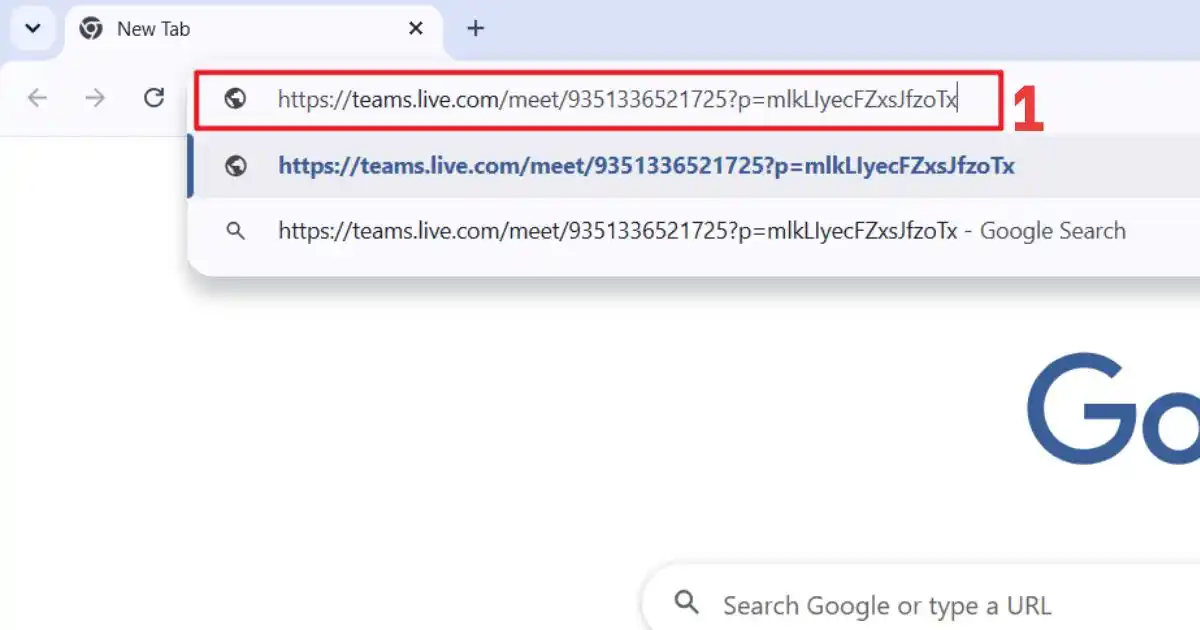
- Bước 3: Dán liên kết vừa sao chép vào thanh địa chỉ của trình duyệt rồi nhấn phím Enter trên bàn phím để truy cập.
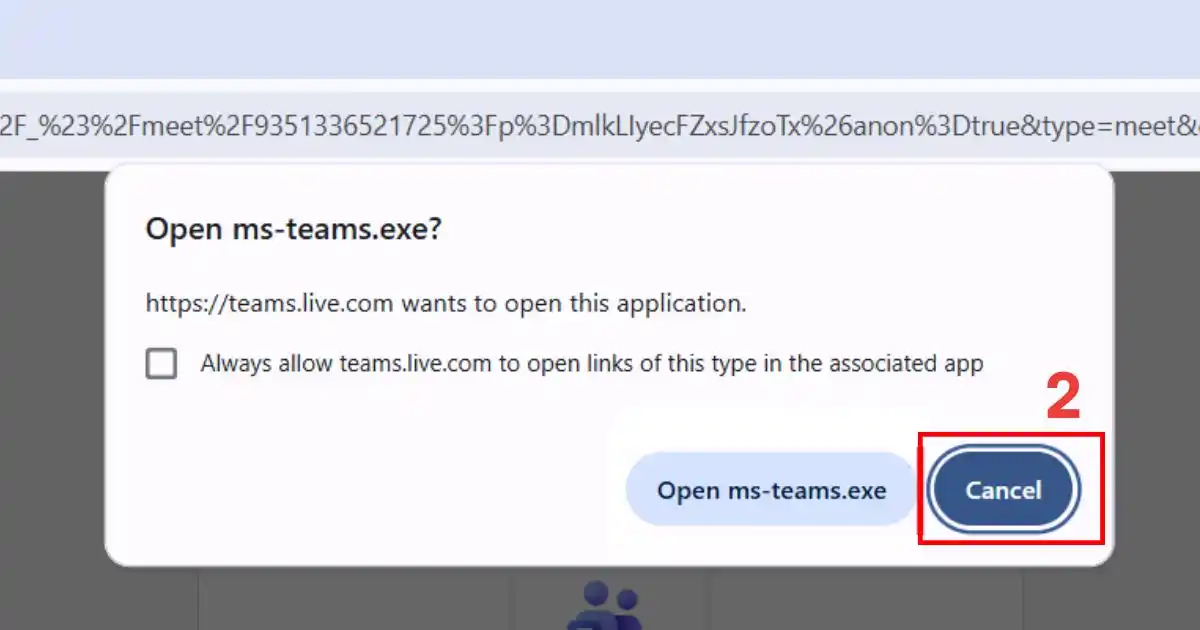
- Bước 4: Nhấp chuột chọn nút Cancel trên hộp thoại hệ thống để từ chối yêu cầu khởi chạy phần mềm cài đặt trên máy tính.
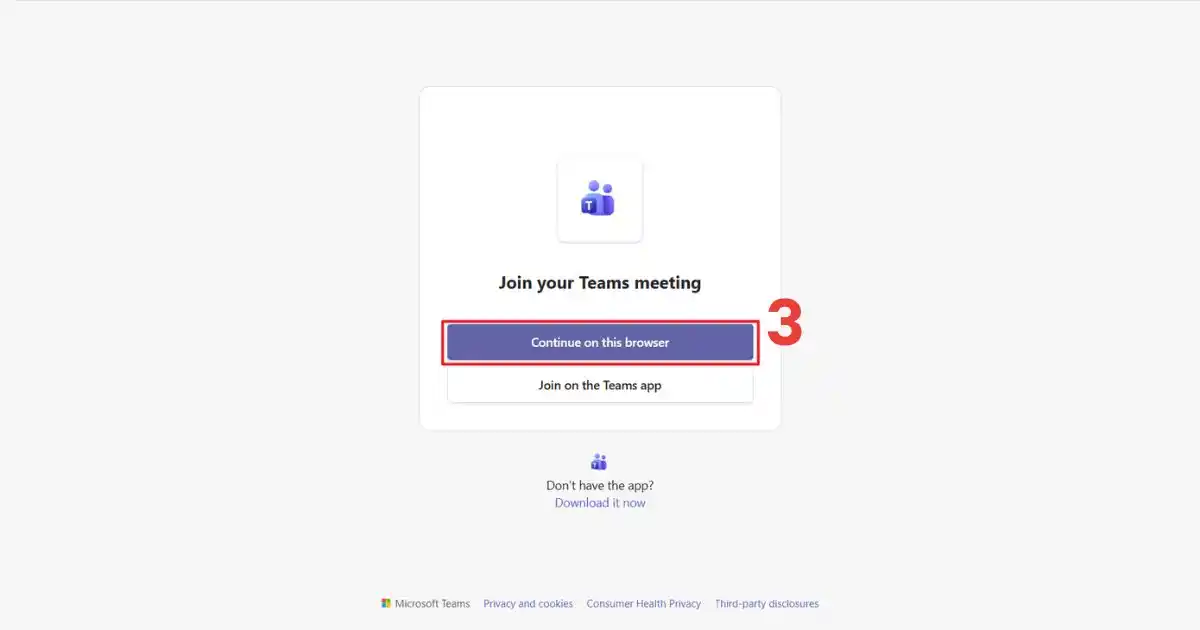
- Bước 5: Nhấp chọn nút lệnh Continue on this browser để hệ thống chuyển hướng bạn vào giao diện phòng họp trực tuyến trên web.
Hướng dẫn cách lấy link cuộc họp trên Teams trên thiết bị máy tính
Việc chủ động khởi tạo và chia sẻ liên kết phòng họp là hành động vô cùng quan trọng đối với người quản lý hoặc trưởng nhóm dự án. Thao tác sao chép liên kết nhanh giúp bạn dễ dàng mời thêm cộng tác viên hoặc gửi thông tin nhắc nhở cho đồng nghiệp đang chờ đợi. Đoạn viết dưới đây sẽ hướng dẫn bạn cách thực hiện quy trình trích xuất liên kết này.
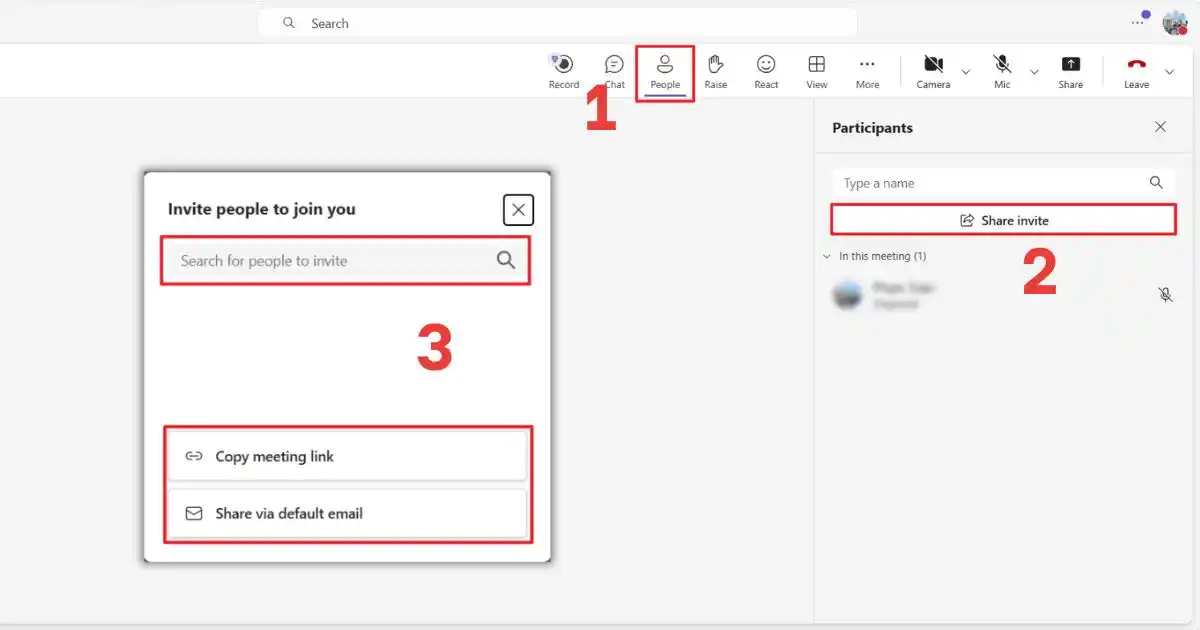
- Bước 1: Quan sát thanh công cụ điều khiển cuộc họp ở phía trên cùng màn hình và nhấp chọn biểu tượng People để mở danh sách thành viên.
- Bước 2: Nhấp chuột trái vào nút lệnh Share invite nằm ở góc trên cùng của bảng quản trị thành viên vừa xuất hiện.
- Bước 3: Tại đây bạn có 3 lựa chọn để có thể chia sẻ liên kết đến phòng họp cho đồng nghiệp bao gồm:
- Copy meeting link: Sao chép đường liên kết, bạn có thể dán vào các ứng dụng nhắn tin để mời đồng nghiệp vào phòng họp ngay lập tức.
- Share via default email: Gửi một email đến với đồng nghiệp chứa liên kết đến phòng họp.
- Search for people invite: Tìm kiếm người trong danh bạ để mời vào phòng họp.
>>>Xem Thêm: 3 Cách tạo cuộc họp trên Microsoft Teams nhanh chóng
Lợi ích khi tham gia cuộc họp trên Microsoft Teams
Việc tham gia cuộc họp trên Microsoft Teams mang lại nhiều lợi ích vượt trội cho các tổ chức và cá nhân trong kỷ nguyên số hóa hiện nay. Giải pháp này không chỉ tối ưu hóa quy trình làm việc từ xa mà còn nâng cao hiệu suất trao đổi thông tin vượt bậc. Bạn sẽ dễ dàng kết nối với đồng nghiệp dù thực hiện cách vào cuộc họp Teams trên web hay dùng ứng dụng di động. Dưới đây là những lợi ích cốt lõi nhất mà nền tảng này mang lại cho công việc của bạn.
- Tiết kiệm tối đa chi phí: Việc áp dụng giải pháp hội họp trực tuyến này giúp doanh nghiệp cắt giảm tối đa các khoản chi phí phát sinh liên quan đến việc di chuyển. Đồng thời tạo điều kiện thuận lợi để nhân sự kết nối nhanh qua cách tham gia cuộc họp trên Teams bằng link nhằm đẩy nhanh tiến độ công việc hàng ngày một cách hiệu quả.
- Bảo mật dữ liệu tuyệt đối: Microsoft tích hợp công nghệ mã hóa dữ liệu đầu cuối tiên tiến, cam kết bảo vệ an toàn tuyệt đối cho mọi thông tin nội bộ. Ngay cả khi người dùng áp dụng cách tham gia cuộc họp Teams không cần tài khoản thì cơ chế kiểm soát phòng chờ vẫn ngăn chặn triệt để mọi hành vi xâm nhập trái phép.
- Đồng bộ hóa dữ liệu nhanh: Nhờ vào tính năng liên kết tự động và đồng bộ hóa tức thời trên OneDrive, toàn bộ tài liệu đều được hệ thống sắp xếp khoa học. Từ đó, giúp người dùng dễ dàng tra cứu lại thông tin quan trọng mọi lúc mọi nơi ngay trên giao diện làm việc của mình.
- Ghi hình buổi họp tiện lợi: Tính năng ghi hình thông minh tích hợp sẵn trên hệ thống cho phép người chủ trì dễ dàng lưu trữ lại toàn bộ diễn biến, âm thanh và slide trình bày. Từ đó giúp cho những nhân sự vắng mặt vì lý do đột xuất vẫn có thể chủ động theo dõi và nắm bắt đầy đủ nội dung.
- Quản lý lịch trình khoa học: Hệ thống lịch biểu thông minh được liên kết chặt chẽ với Outlook sẽ tự động gửi thông báo nhắc nhở trước giờ họp diễn ra. Từ đó hạn chế tối đa tình trạng đi muộn hoặc bỏ lỡ các cuộc thảo luận quan trọng của cơ quan.
- Tối ưu khả năng cộng tác: Khả năng cho phép nhiều thành viên cùng lúc thao tác và chỉnh sửa trực tiếp trên các tệp tin văn phòng như Word, Excel hay PowerPoint rút ngắn đáng kể thời gian trao đổi qua lại. Thúc đẩy tinh thần làm việc nhóm gắn kết và nâng cao hiệu suất giải quyết các dự án chung của doanh nghiệp.
>>>Xem Thêm: Microsoft Team có giới hạn thời gian không? Cùng giải đáp
Câu hỏi thường gặp
| Câu hỏi | Câu trả lời |
| Tại sao click vào link mời họp nhưng hệ thống liên tục báo lỗi không tìm thấy trang? | Lỗi này thường do người chủ trì đã thu hồi liên kết phòng họp cũ hoặc đường dẫn URL bạn nhận được bị sao chép thiếu ký tự định danh. |
| Khách mời tham gia họp không có tài khoản thì có thể tự ý chia sẻ màn hình được không? | Hoàn toàn được nếu người chủ trì cuộc họp tiến hành cấp quyền trình bày cho tài khoản khách trong bảng quản trị cấu hình phòng họp. |
| Có thể sử dụng đồng thời cả điện thoại và máy tính để vào cùng một phòng họp không? | Được. Hệ thống Teams hỗ trợ tính năng kết nối đa thiết bị, giúp bạn truyền tải âm thanh trên điện thoại và xem slide trên máy tính. |
| Làm thế nào để khắc phục lỗi trình duyệt web không nhận diện được thiết bị micro của tôi? | Bạn cần nhấp vào biểu tượng ổ khóa bảo mật trên thanh địa chỉ trình duyệt, chọn mục cho phép quyền truy cập thiết bị Micro. |
Kết luận
Việc làm chủ các phương pháp tham gia cuộc họp trên Microsoft Teams bằng đường dẫn liên kết, mã định danh ID hay phiên bản trình duyệt web sẽ giúp bạn luôn chủ động trong mọi tình huống giao tiếp công việc trực tuyến. Liên hệ ngay với MHG qua Hotline 024.9999.7777 để nhận được sự tư vấn kỹ thuật chuyên sâu từ đội ngũ chuyên gia hàng đầu.