Outlook không kết nối được server là lỗi khiến người dùng không thể gửi hoặc nhận email, gây gián đoạn công việc nghiêm trọng. Thông qua bài viết này, MHG sẽ phân tích chi tiết các nguyên nhân gây ra lỗi Outlook không thể kết nối được server, đồng thời hướng dẫn từng bước khắc phục hiệu quả cho cả Outlook cổ điển lẫn Outlook 365. Theo dõi ngay!
Tổng hợp 09 cách sửa lỗi Outlook không kết nối được server
Để giải quyết triệt để lỗi Outlook không kết nối được server trên máy tính cá nhân, người dùng cần áp dụng tuần tự các biện pháp xử lý từ kiểm tra hạ tầng vật lý đến can thiệp sâu vào cấu hình phần mềm. Dưới đây là cách khắc phục lỗi Outlook không kết nối được server từ đơn giản đến nâng cao như: Kiểm tra Internet, tắt Work Offline, cập nhật lại mật khẩu, kiểm tra Email, tắt diệt Virus và Firewall, Office (Repair Office), tạo Profile mới, xóa bộ nhớ và cập nhật Outlook. Bạn nên thực hiện theo thứ tự để tiết kiệm thời gian xử lý.
Cách 1: Kiểm tra kết nối Internet
Việc xác minh tính ổn định của đường truyền internet giúp loại bỏ khả năng lỗi do hạ tầng mạng vật lý gây ra trước khi can thiệp vào cấu hình phần mềm. Quy trình kiểm tra kết nối mạng được thực hiện đơn giản như sau:

- Bước 1: Mở trình duyệt web (Chrome, Edge…) và thử truy cập một trang web bất kỳ như google.com
- Bước 2: Nếu không vào được web, kiểm tra lại cáp mạng, kết nối Wi-Fi hoặc khởi động lại router/modem.
- Bước 3: Nếu đang dùng VPN, thử tắt VPN và kiểm tra lại Outlook.
- Bước 4: Sau khi kết nối mạng ổn định, mở lại Outlook và chờ ứng dụng tự kết nối server.
Cách 2: Tắt chế độ Work Offline trên Outlook
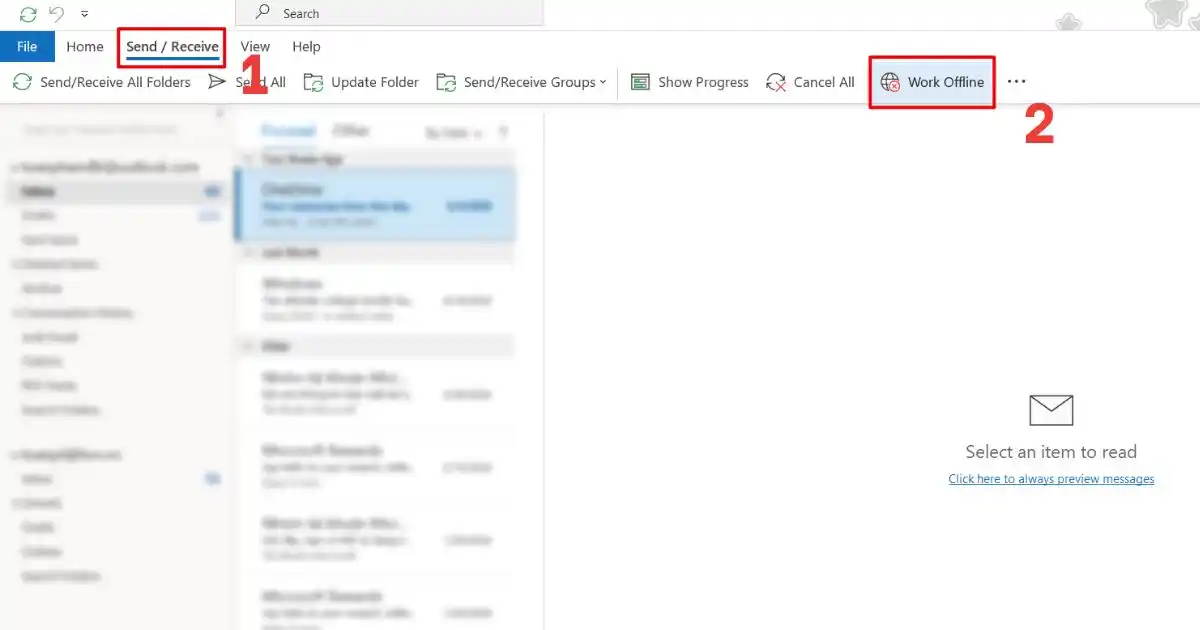
Nếu thanh trạng thái Outlook hiển thị “Working Offline”, đây là nguyên nhân trực tiếp khiến Outlook không kết nối được server dù mạng bình thường. Chế độ ngoại tuyến Work Offline giúp người dùng soạn thảo thư khi không có mạng nhưng vô tình bật nút này lên sẽ khiến phần mềm không thể kết nối server. Hãy tắt chế độ ngoại tuyến theo hướng dẫn chi tiết dưới đây:
- Bước 1: Mở Outlook, nhấn vào tab Send/Receive trên thanh Ribbon.
- Bước 2: Trong nhóm Preferences, quan sát nút Work Offline. Nếu nút này đang sáng (được kích hoạt), nhấn vào để tắt chế độ Offline.
- Bước 3: Góc dưới cùng màn hình Outlook sẽ chuyển từ “Working Offline” sang “Connected” hoặc “Online” khi lỗi được khắc phục thành công.
Cách 3: Cập nhật lại mật khẩu tài khoản
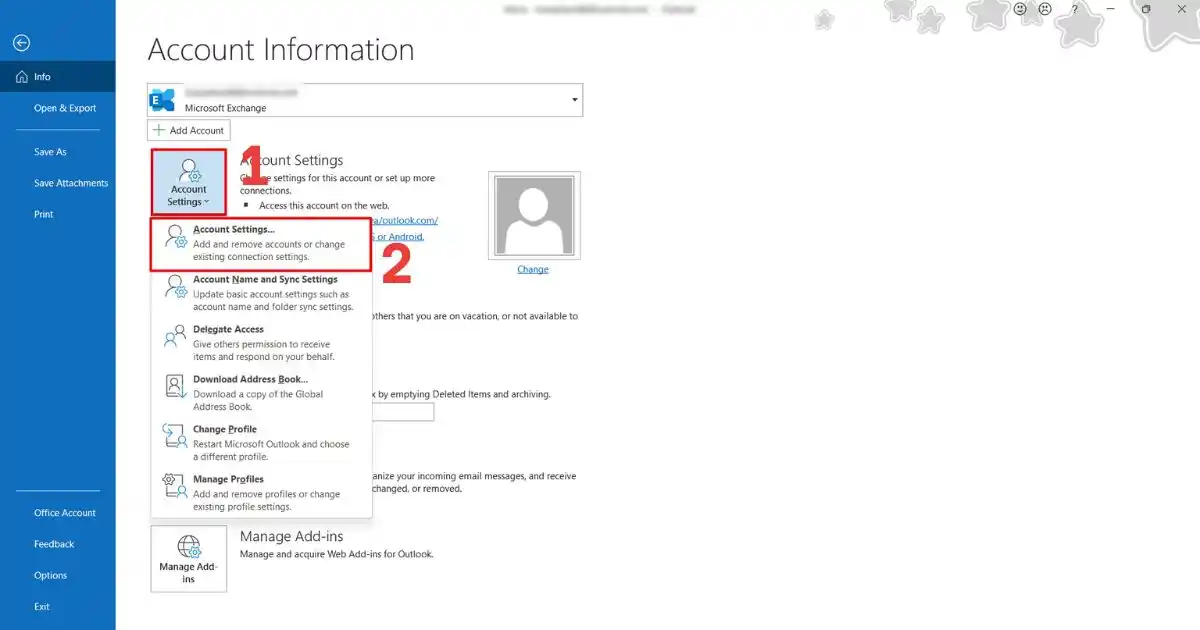
Khi mật khẩu email doanh nghiệp thay đổi trên máy chủ, ứng dụng Outlook trên máy tính sẽ bị mất kết nối ngay lập tức do thông tin xác thực cũ bị từ chối. Bạn hãy thực hiện cập nhật thông tin mật khẩu mới theo các bước sau:
- Bước 1: Vào File → Account Settings → Account Settings….
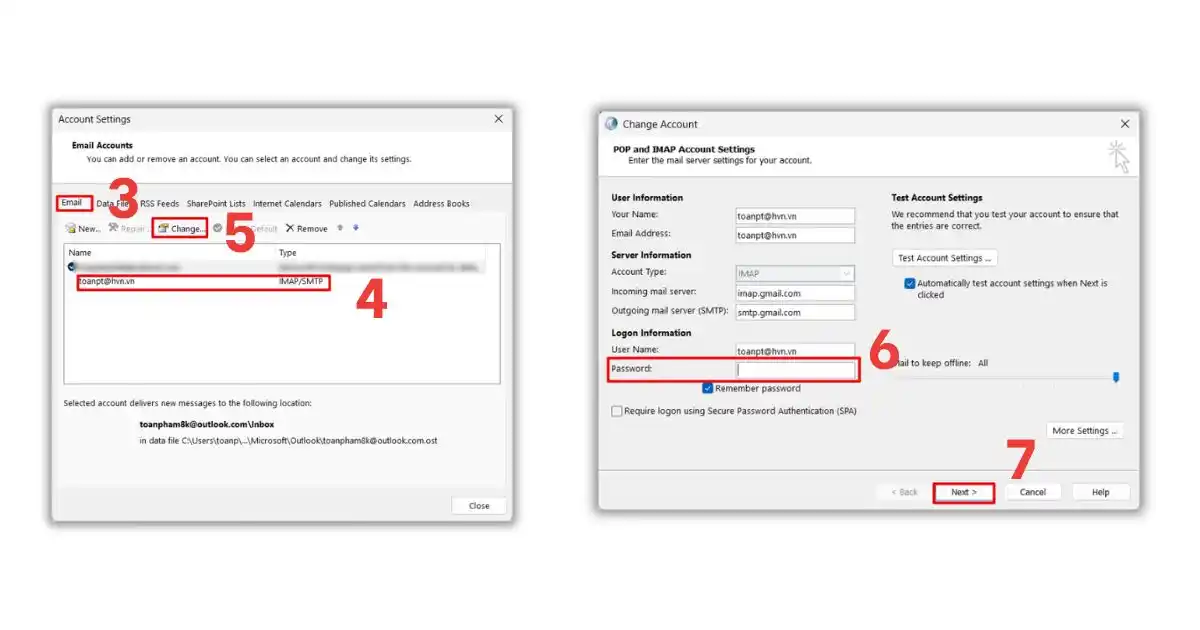
- Bước 2: Trong tab Email, chọn tài khoản email đang gặp lỗi, sau đó nhấn Change.
- Bước 3: Nhập lại mật khẩu mới vào ô Password, sau đó nhấn Next để Outlook kiểm tra kết nối.
- Bước 4: Nhấn Finish nếu kết nối thành công. Khởi động lại Outlook để tiến hành áp dụng thay đổi.
Cách 4: Kiểm tra và sửa cấu hình tài khoản Email
Việc tiến hành kiểm tra và sửa cấu hình tài khoản Email giúp định vị cấu hình chuẩn xác các cổng bảo mật, mở lại luồng dữ liệu hai chiều và phục hồi tiến trình gửi nhận thư tín lập tức. Quy trình kiểm tra các thông số cổng máy chủ được thực hiện chi tiết như sau:
- Bước 1: Vào File → Account Settings → Account Settings → chọn tài khoản → nhấn Change.
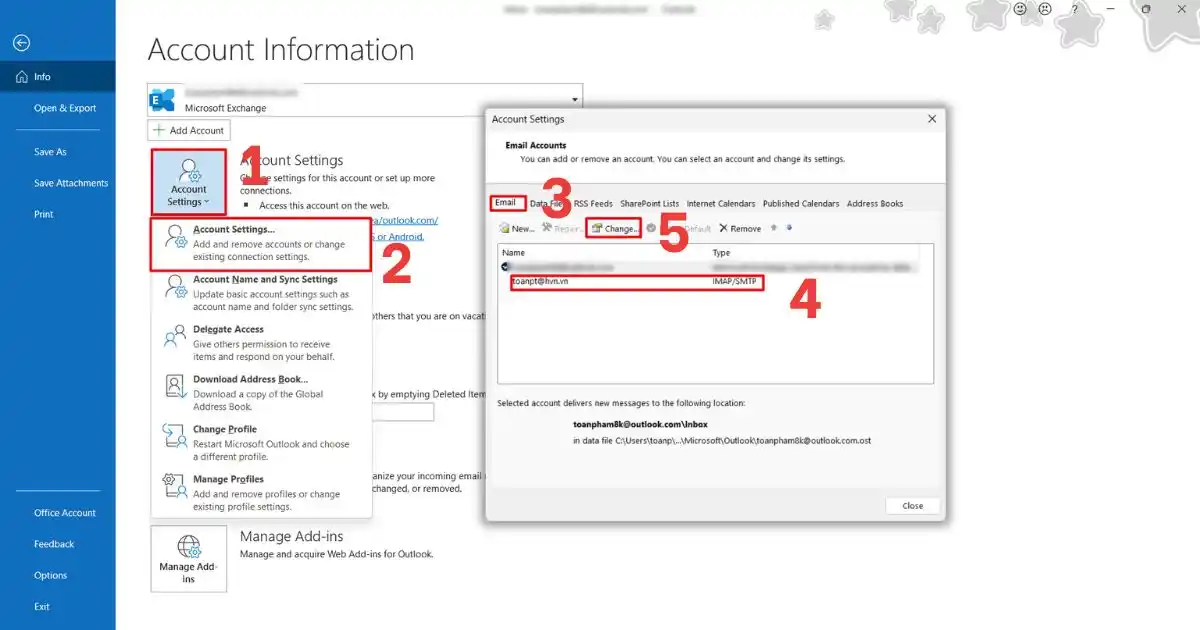
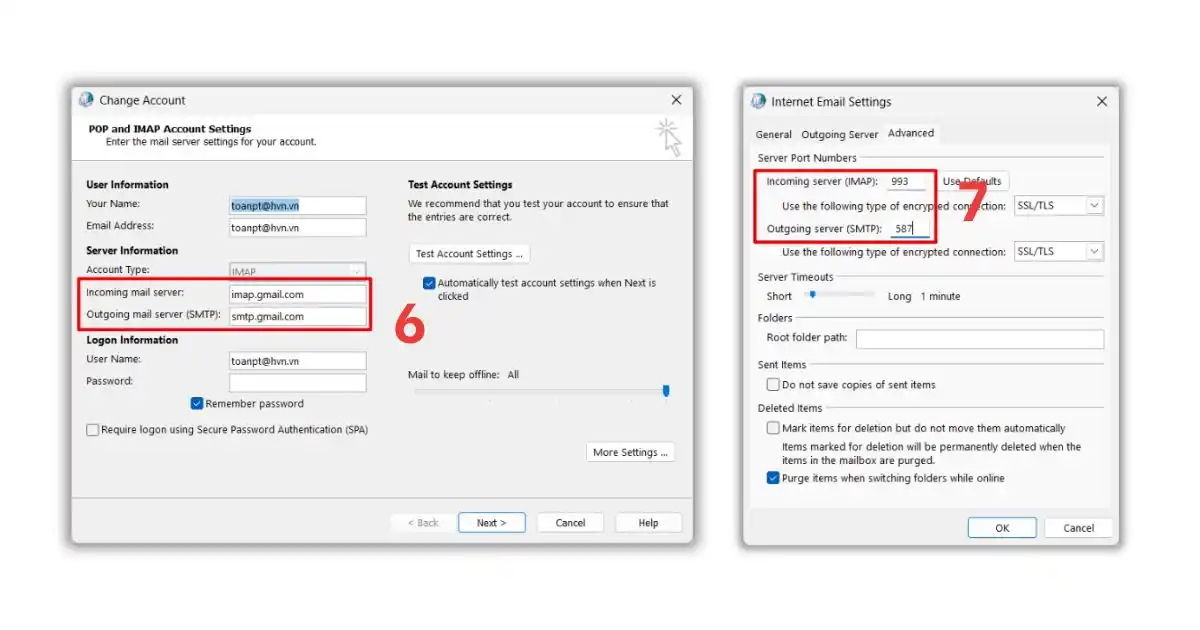
- Bước 2: Kiểm tra các thông số: Incoming mail server, Outgoing mail server (SMTP), số cổng (Port) và phương thức mã hóa (SSL/TLS).
- Bước 3: Đối chiếu với thông tin cấu hình do nhà cung cấp email cấp. Ví dụ với Gmail: IMAP server là imap.gmail.com port 993 (SSL); SMTP là smtp.gmail.com port 587 (TLS).
- Bước 4: Nhấn More Settings → tab Advanced để kiểm tra lại cổng kết nối nếu cần.
Cách 5: Tắt tạm thời phần mềm diệt Virus và Firewall
Hệ thống tường lửa hệ điều hành hoặc các phần mềm diệt virus bên thứ ba thường quét nhầm các cổng SSL bảo mật của hòm thư doanh nghiệp. Việc tắt tạm thời phần mềm diệt Virus và Firewall giúp dọn sạch chướng ngại vật cản đường truyền dữ liệu, tái lập luồng gửi nhận và kiểm tra nguồn gốc phát sinh lỗi kết nối. Bạn hãy tạm thời tắt các tính năng bảo mật hệ thống theo hướng dẫn sau:
- Bước 1: Tắt tạm thời phần mềm diệt virus (Kaspersky, ESET, Avast, Windows Defender…) trong khoảng 5 phút.
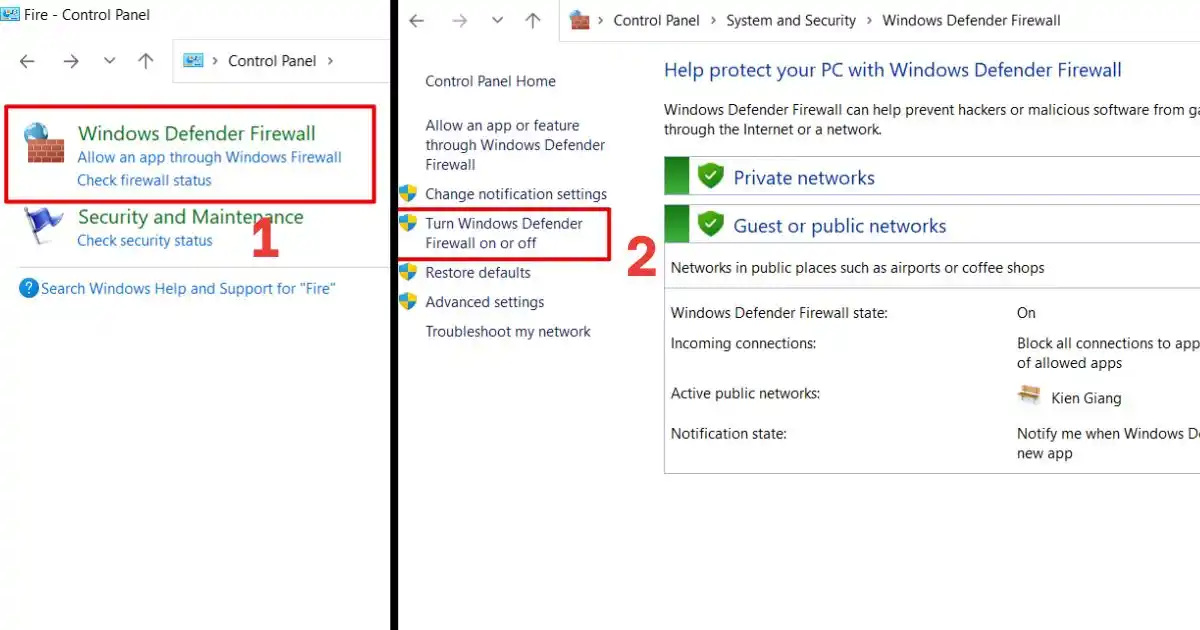
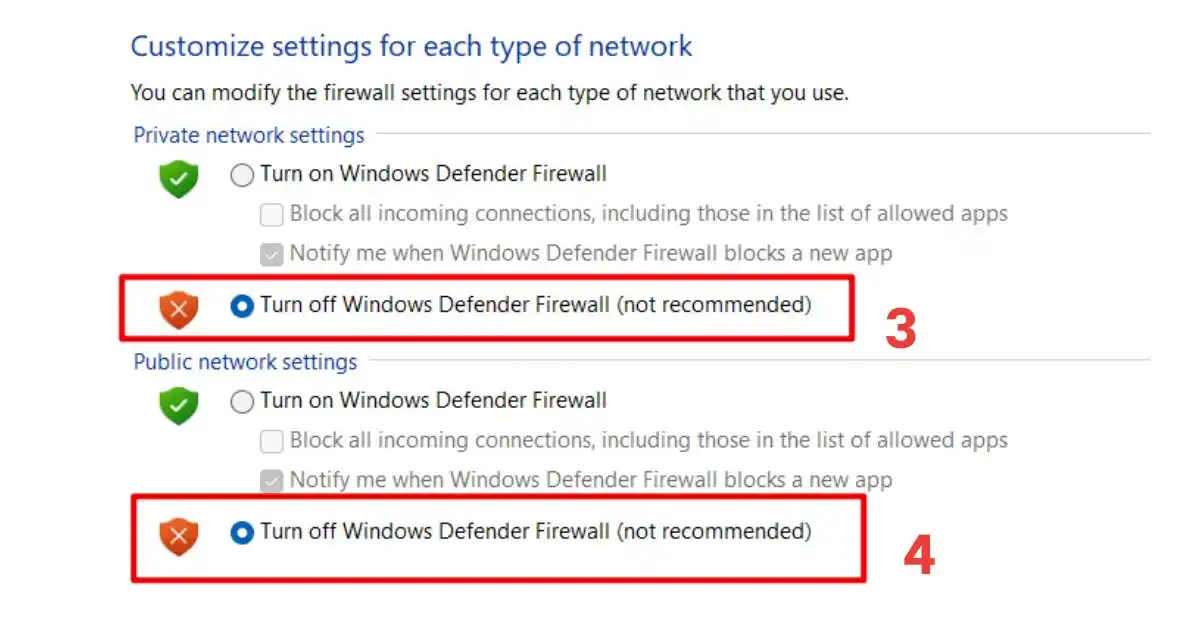
- Bước 2: Vào Control Panel → Windows Defender Firewall → chọn Turn Windows Defender Firewall on or off → tắt tạm thời cả mạng Private và Public.
- Bước 3: Mở Outlook và kiểm tra xem kết nối đã hoạt động chưa.
- Bước 4: Nếu kết nối thành công, thêm Outlook vào danh sách Allow apps trong cài đặt Firewall để tránh bị chặn lần sau, sau đó bật lại phần mềm bảo mật.
Cách 6: Sửa chữa bộ Office (Repair Office)
Thực hiện việc sửa chữa bộ Office (Repair Office) giúp tự động rà quét lỗi cấu trúc, vá lại các tệp tin hỏng và phục hồi tính toàn vẹn hoạt động của bộ công cụ văn phòng nhanh chóng. Bạn hãy khởi chạy tính năng sửa chữa hệ thống theo quy trình sau:
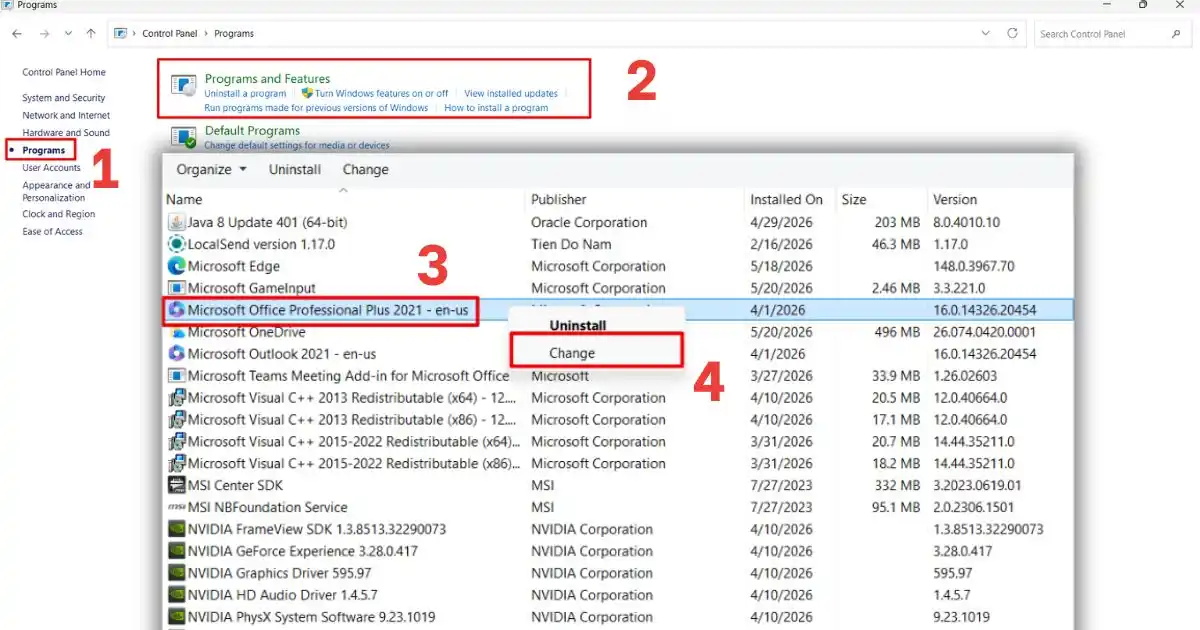
- Bước 1: Vào Control Panel → Programs → Programs and Features.
- Bước 2: Tìm Microsoft Office trong danh sách, nhấp chuột phải → chọn Change.
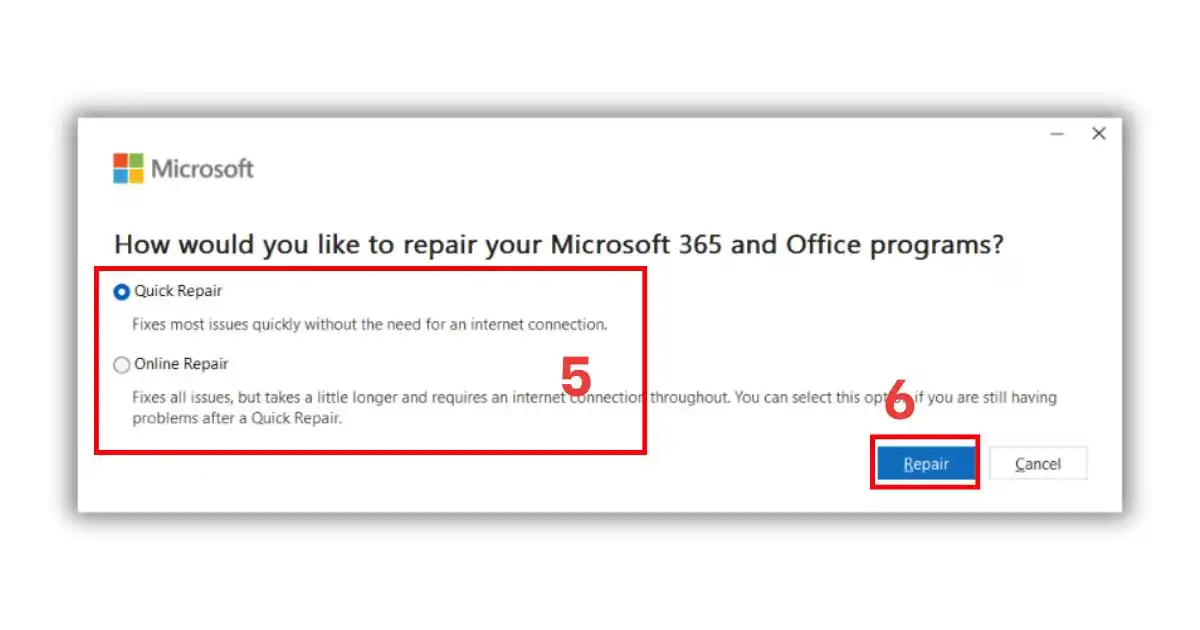
- Bước 3: Chọn Quick Repair (sửa nhanh, không cần Internet) → nhấn Repair và chờ quá trình hoàn tất.
- Bước 4: Nếu Quick Repair không khắc phục được, thực hiện lại và chọn Online Repair (cần kết nối Internet, mất nhiều thời gian hơn nhưng triệt để hơn).
- Bước 5: Khởi động lại máy tính và mở Outlook để kiểm tra.
Cách 7: Tạo Profile Outlook mới
Khi tệp hồ sơ cá nhân bị hỏng nặng khiến mọi kết nối đều thất bại, giải pháp tốt nhất là thiết lập một cấu hình mới để đồng bộ lại dữ liệu sạch từ máy chủ. Tạo profile mới sẽ khắc phục triệt để lỗi này.
- Bước 1: Đóng hoàn toàn phần mềm Outlook. Vào Control Panel → Mail (Microsoft Outlook) → nhấn Show Profiles.
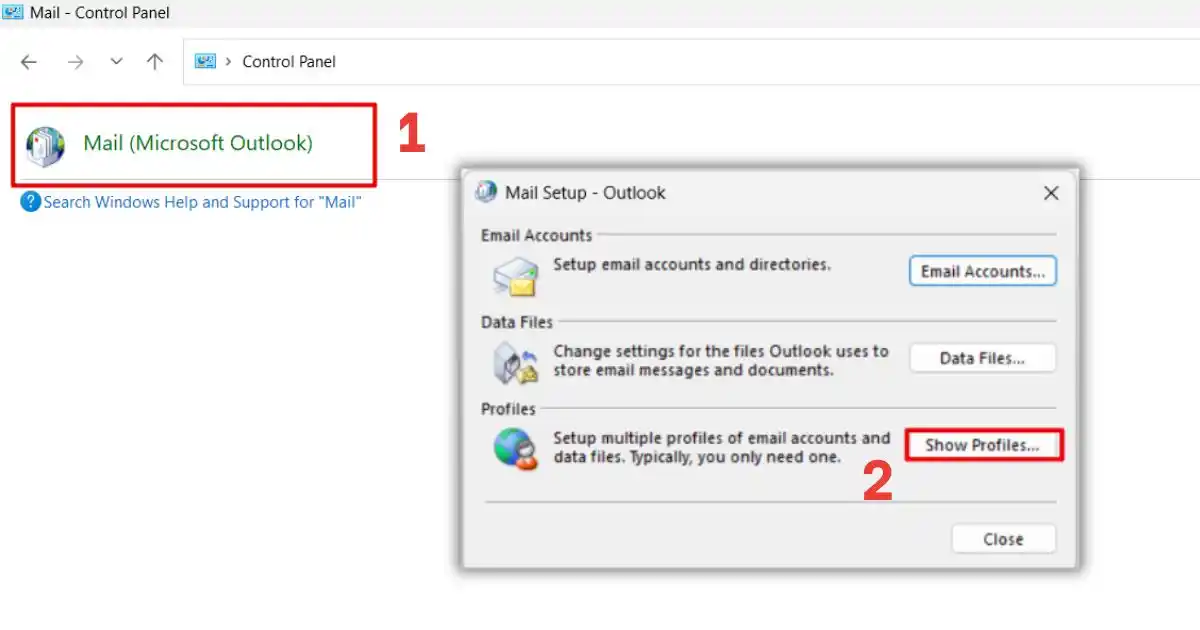
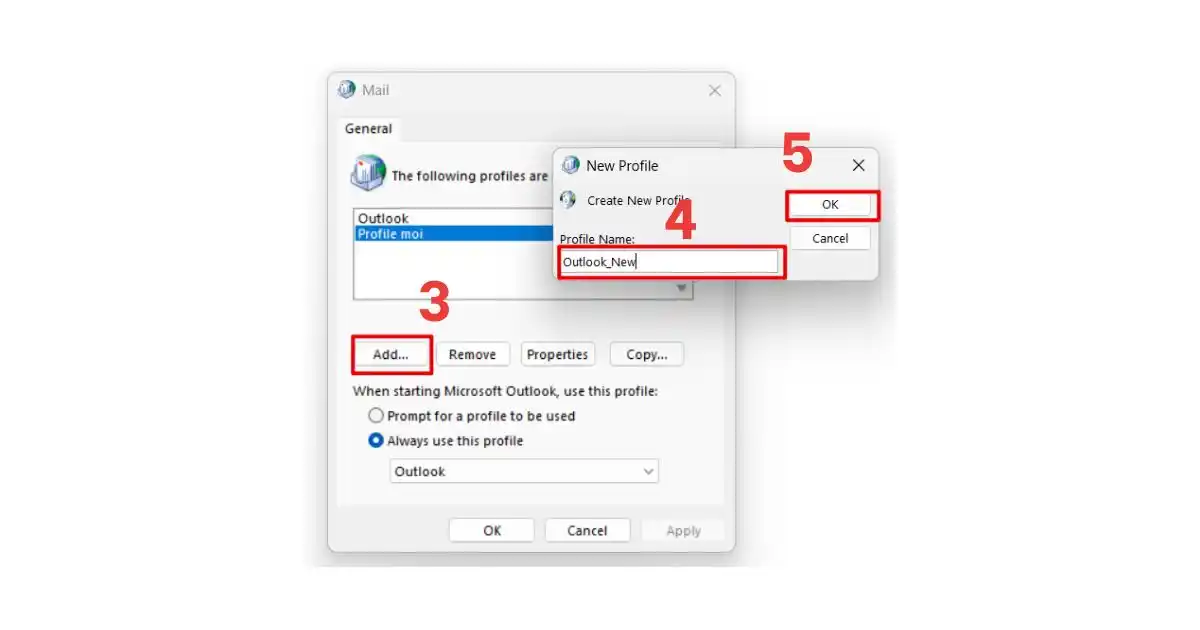
- Bước 2: Nhấn Add để tạo profile mới, đặt tên bất kỳ (ví dụ: “Outlook_New”) → nhấn OK.
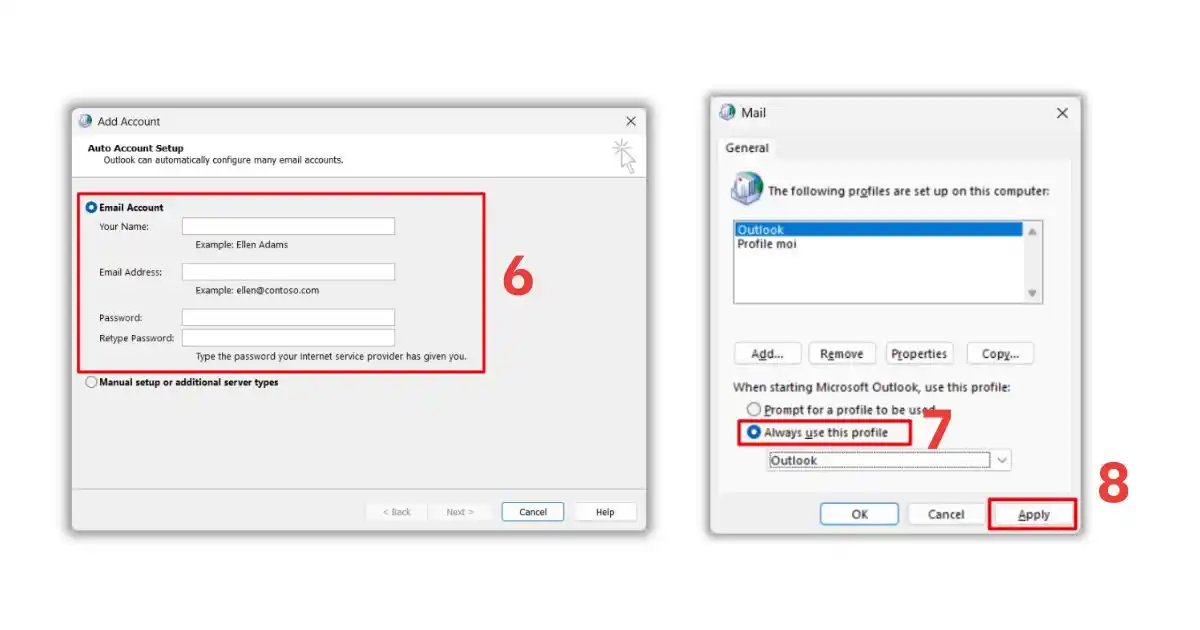
- Bước 3: Thiết lập lại tài khoản email trong profile mới theo hướng dẫn của Outlook.
- Bước 4: Trong cửa sổ Mail, chọn Always use this profile → chọn profile mới vừa tạo → nhấn Apply.
- Bước 5: Mở Outlook với profile mới và kiểm tra kết nối server.
Cách 8: Xóa bộ nhớ Cache của Outlook
Xóa bộ nhớ Cache của Outlook giúp làm sạch hoàn toàn vùng lưu trữ tạm bị hỏng, ép buộc hệ thống tải lại dữ liệu hòm thư mới từ máy chủ về máy tính của bạn. Bạn hãy dọn dẹp phân vùng lưu trữ đệm an toàn theo hướng dẫn sau:
- Bước 1: Đóng Outlook hoàn toàn.
- Bước 2: Nhấn Win + R, nhập %localappdata%\Microsoft\Outlook và nhấn Enter hoặc OK.
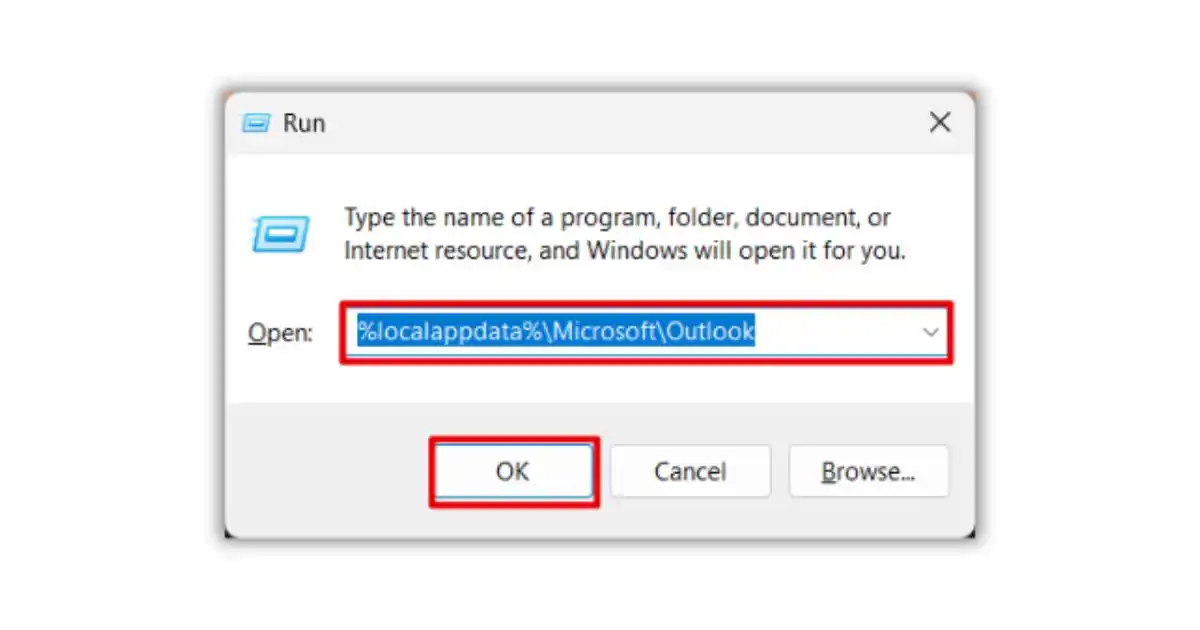
- Bước 3: Xóa các file có đuôi .ost (file cache dữ liệu offline) trong thư mục này.
* Lưu ý: file .ost sẽ được tạo lại tự động khi Outlook khởi động, dữ liệu không bị mất vì vẫn còn trên server.
- Bước 4: Mở lại Outlook và chờ ứng dụng đồng bộ lại dữ liệu từ server – quá trình này có thể mất vài phút tùy dung lượng hộp thư.
Cách 9: Cập nhật Microsoft Outlook lên phiên bản mới nhất
Sử dụng phiên bản phần mềm lỗi thời khiến ứng dụng không thể tương thích với các giao thức bảo mật đám mây mới nhất của máy chủ Microsoft. Hãy tiến hành nâng cấp phần mềm theo quy trình tự động sau:
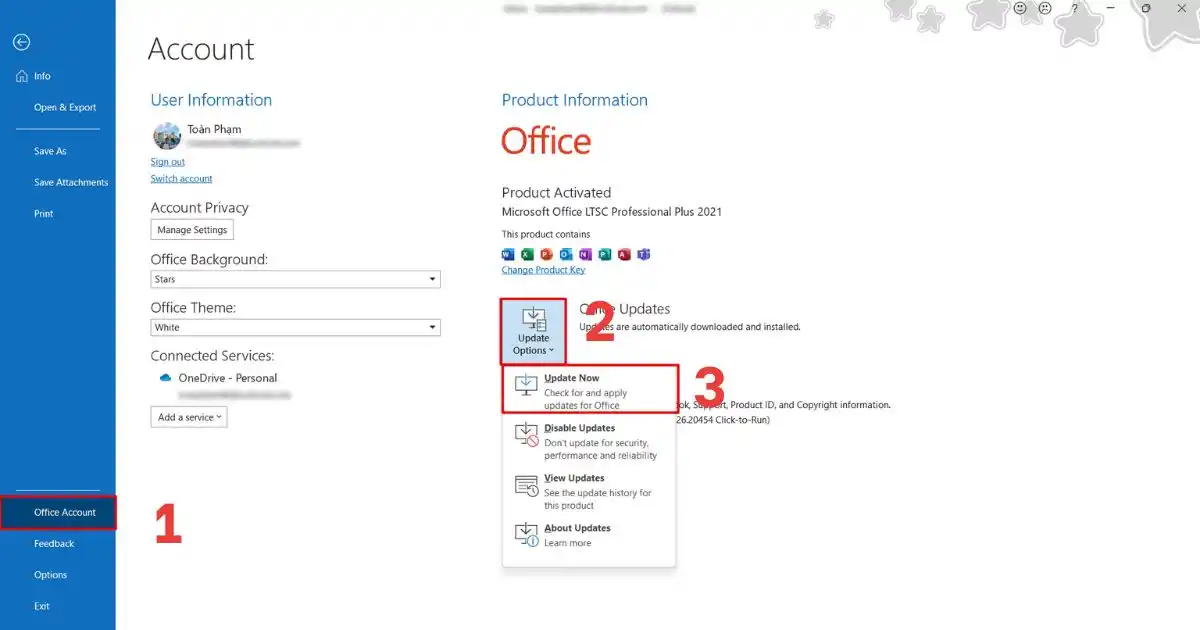
- Bước 1: Mở Outlook, vào File → Office Account (hoặc Account tùy phiên bản).
- Bước 2: Nhấn vào mục Update Options → click chọn Update Now.
- Bước 3: Chờ Outlook tải và cài đặt bản cập nhật mới nhất từ Microsoft.
- Bước 4: Khởi động lại Outlook sau khi cập nhật và kiểm tra lại kết nối server.
Nguyên nhân Outlook không kết nối được server
Hiện tượng lỗi Outlook không kết nối được server thường phát sinh từ một vài nguyên nhân kỹ thuật cốt lõi như mất kết nối, sai thông tin, tài khoản email hết hạn, bật chế độ offline, profile bị lỗi hoặc do phần mềm diệt virus. Việc xác định đúng căn nguyên giúp người dùng nhanh chóng lựa chọn giải pháp khắc phục chính xác mà không tốn nhiều thời gian.
- Mất kết nối Internet: Đây là nguyên nhân đơn giản nhất nhưng hay bị bỏ qua. Khi đường truyền mạng yếu, bị ngắt hoặc kết nối VPN gặp sự cố, Outlook sẽ lập tức mất liên lạc với server.
- Sai thông tin cấu hình tài khoản: Địa chỉ máy chủ nhập sai, cổng kết nối (port) không đúng, hoặc thông tin đăng nhập (tên người dùng/mật khẩu) bị thay đổi đều dẫn đến lỗi kết nối.
- Tài khoản email hết hạn hoặc bị khóa: Mật khẩu tài khoản Microsoft 365 hoặc email doanh nghiệp đã thay đổi nhưng chưa được cập nhật trong Outlook sẽ gây ra lỗi xác thực, khiến Outlook không thể kết nối server.
- Chế độ Offline đang bật: Outlook có tính năng Work Offline cho phép làm việc không cần mạng. Nếu vô tình bật chế độ này, Outlook sẽ không kết nối server dù mạng hoàn toàn bình thường.
- Profile Outlook bị lỗi: File cấu hình (profile) của Outlook có thể bị hỏng sau khi cập nhật Windows, cài đặt phần mềm mới hoặc do sự cố đột ngột. Profile hỏng thường khiến Outlook 365 không kết nối được server một cách bền vững.
- Phần mềm diệt virus hoặc tường lửa (Firewall) chặn kết nối: Một số chương trình bảo mật cấu hình sai có thể chặn kết nối của Outlook đến máy chủ email, gây ra lỗi dù cấu hình tài khoản hoàn toàn đúng.
>>>Xem Thêm: Cách Tải Outlook Về Máy Tính Miễn Phí – Hướng Dẫn Mới Nhất
Câu hỏi thường gặp
| Câu hỏi | Câu trả lời |
| Outlook báo “Disconnected” nhưng mạng vẫn bình thường là sao? | Có thể do chế độ Work Offline đang bật, profile bị lỗi hoặc Firewall đang chặn kết nối. Kiểm tra lần lượt từng nguyên nhân theo hướng dẫn trên. |
| Xóa file .ost có mất dữ liệu email không? | Không. File .ost chỉ là bản sao cache lưu cục bộ. Sau khi xóa, Outlook sẽ tự tạo lại và đồng bộ toàn bộ dữ liệu từ server. |
| Tại sao Outlook kết nối được ở nhà nhưng không kết nối được ở văn phòng? | Thường do Firewall hoặc chính sách mạng nội bộ tại văn phòng chặn cổng kết nối của Outlook. Liên hệ bộ phận IT để được hỗ trợ cấu hình. |
| Có cách nào sửa lỗi Outlook không kết nối server mà không cần gỡ cài đặt không? | Có. Dùng tính năng Quick Repair hoặc Online Repair trong Control Panel → Programs and Features → Microsoft Office → Change để sửa mà không cần gỡ cài đặt. |
>>>Tìm hiểu thêm: Cách tạo rule trong Outlook hiệu quả nhất bạn nên biết
Kết luận
Bài viết trên đã trình bày đầy đủ 9 cách khắc phục Outlook không kết nối được server và nguyên nhân khắc phục lỗi khó chịu này. Nếu bạn còn câu hỏi nào cần được hỗ trợ vui lòng liên hệ ngay MHG qua Hotline 024.9999.7777 để được giải đáp ngay hôm nay.