Giao tiếp qua email là cầu nối quan trọng trong mọi hoạt động kinh doanh. Tuy nhiên, tình trạng lỗi cách chữ trong Outlook thường xuyên xảy ra khiến nội dung trở nên khó đọc và thiếu chuyên nghiệp. Qua bài viết này, MHG sẽ hướng dẫn bạn những phương pháp xử lý triệt để tình trạng giãn cách chữ bất thường, đồng thời chia sẻ các kỹ thuật tối ưu hóa phông chữ để mỗi bức thư gửi đi đều đạt tiêu chuẩn cao nhất.
Nguyên nhân phổ biến gây ra lỗi cách chữ trong Outlook
Xác định đúng nguyên nhân là chìa khóa để xử lý dứt điểm các lỗi về định dạng văn bản trên hệ thống Microsoft. Thông thường, lỗi cách chữ trong Outlook không đến từ sự cố phần cứng mà chủ yếu do các thiết lập phần mềm chưa được đồng bộ hoặc tối ưu. Dưới đây là những lý do phổ biến nhất giúp bạn có cái nhìn tổng quan trước khi đi vào các bước khắc phục chi tiết.
- Xung đột tính năng Smart Cut and Paste: Đây là nguyên nhân hàng đầu khiến văn bản bị giãn cách sau khi dán từ Word hoặc trình duyệt web. Tính năng này của Outlook tự động điều chỉnh khoảng cách dựa trên ngữ cảnh nhưng đôi khi lại hoạt động sai lệch đối với tiếng Việt có dấu, tạo ra những khoảng trống giữa các từ.
- Bảng mã bộ gõ tiếng Việt không tương thích: Việc sử dụng các phiên bản Unikey hoặc EVKey cũ, hoặc thiết lập sai bảng mã (Unicode so với TCVN3) thường dẫn đến hiện tượng lỗi font và cách chữ. Khi Outlook cố gắng giải mã các ký tự đặc biệt này, hệ thống có thể tự động chèn thêm khoảng trắng để phân tách các ký tự mà nó không nhận diện được.
- Thiết lập Paragraph hoặc Character Spacing sai: Đôi khi, các tùy chỉnh về khoảng cách dòng hoặc khoảng cách giữa các ký tự trong phần Options bị thay đổi ngoài ý muốn. Điều này khiến cho toàn bộ nội dung email bị giãn rộng ra, khiến chữ cái tách rời nhau một cách thiếu thẩm mỹ, đặc biệt là khi bạn sử dụng các mẫu template email có sẵn từ nguồn không đảm bảo.
Hướng dẫn chi tiết cách khắc phục lỗi cách chữ trong Outlook nhanh nhất
Tắt tính năng Smart Cut and Paste để sửa lỗi giãn cách
Smart Cut and Paste là một công cụ hỗ trợ thông minh nhưng lại là nguyên nhân chính gây ra lỗi cách chữ trong Outlook khi làm việc với tiếng Việt. Việc tắt tính năng này sẽ giúp Outlook không tự động can thiệp vào khoảng cách văn bản khi bạn thực hiện thao tác dán dữ liệu. Các bước thực hiện như sau:
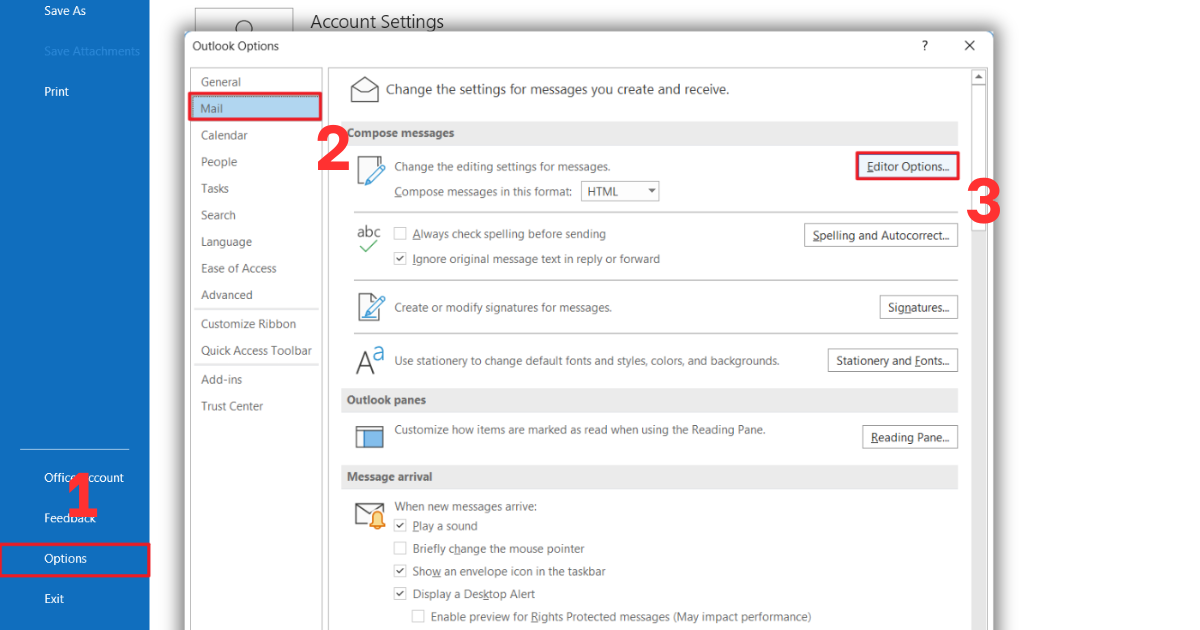
- Bước 1: Mở ứng dụng Outlook trên máy tính của bạn, sau đó nhấp vào thẻ File ở góc trên cùng bên trái màn hình.
- Bước 2: Tại danh mục menu hiện ra, bạn hãy nhấp chọn vào mục Options (Tùy chọn) nằm ở phía dưới cùng để mở cửa sổ thiết lập hệ thống.
- Bước 3: Trong cửa sổ Outlook Options, bạn hãy chọn tab Mail từ danh sách bên trái, sau đó tìm và nhấn vào nút Editor Options (Tùy chọn trình chỉnh sửa) ở phía bên phải.
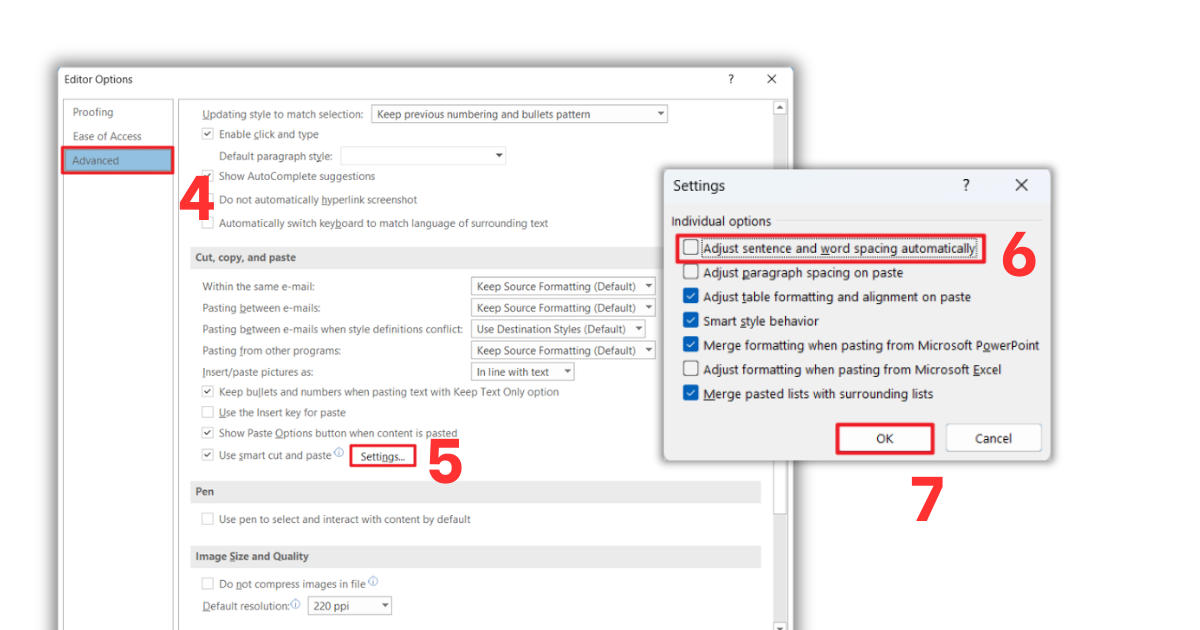
- Bước 4: Tiếp tục chọn mục Advanced (Nâng cao), tìm đến phần Cut, copy, and paste. Tại đây, bạn hãy nhấn vào nút Settings nằm ngay bên cạnh dòng chữ “Use smart cut and paste”.
- Bước 5: Trong hộp thoại hiện ra, bạn hãy bỏ tích tại mục Adjust sentence and word spacing automatically (Tự động điều chỉnh khoảng cách câu và từ), sau đó nhấn OK để lưu lại toàn bộ thay đổi.
Sử dụng tính năng Clear All Formatting để đưa văn bản về mặc định
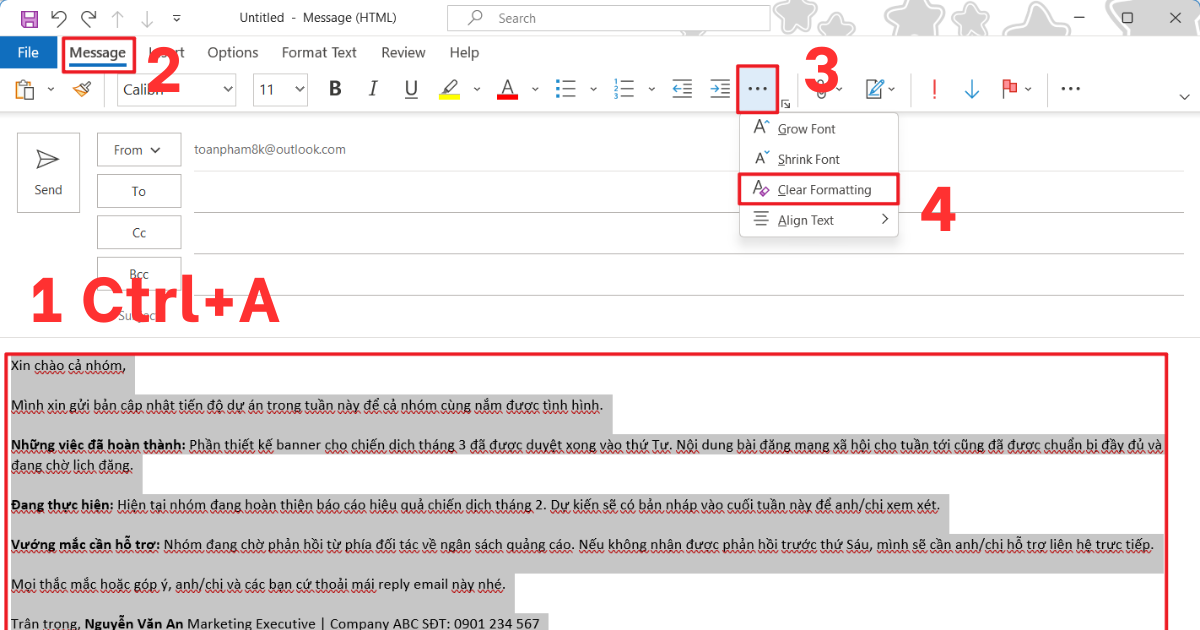
Nếu văn bản của bạn bị lỗi sau khi sao chép từ một nguồn khác có định dạng phức tạp, việc xóa bỏ toàn bộ định dạng gốc là cách nhanh nhất để đưa chữ về trạng thái chuẩn. Cách này giúp loại bỏ các mã ẩn gây ra lỗi giãn cách chữ không mong muốn. Để thực hiện các bạn hãy làm theo các bước hướng dẫn như sau:
- Bước 1: Bôi đen toàn bộ đoạn văn bản đang bị lỗi cách chữ trong cửa sổ soạn thảo email của bạn bằng cách nhấn tổ hợp phím Ctrl + A.
- Bước 2: Trên thanh Ribbon ở phía trên màn hình, bạn hãy nhấp chọn thẻ Message (Thư) nếu bạn đang ở giao diện soạn thảo.
- Bước 3: Tìm đến nhóm công cụ Basic Text và nhấp vào biểu tượng Clear All Formatting (có hình chữ A và cục tẩy) để xóa sạch các định dạng lỗi.
- Bước 4: Sau khi văn bản đã được đưa về dạng text thô, bạn hãy tiến hành định dạng lại font chữ theo ý muốn để đảm bảo tính thẩm mỹ cho bức thư trước khi gửi đi.
Cách chỉnh font chữ trong Outlook để email chuyên nghiệp hơn
Phông chữ không chỉ đơn thuần là hình thức hiển thị mà còn là yếu tố định vị thương hiệu cá nhân trong giao tiếp số. Việc biết cách chỉnh font chữ trong Outlook giúp bạn tạo ra những bức thư dễ đọc, trang trọng và đồng nhất. Mỗi tổ chức thường có một quy chuẩn phông chữ riêng, do đó việc thiết lập mặc định sẽ giúp bạn tiết kiệm thời gian và tránh những sai sót về định dạng trong quá trình làm việc hàng ngày.
Cách thay đổi font chữ trong Outlook cho toàn bộ thư gửi đi
Việc thiết lập font chữ mặc định cho tất cả các thư mới sẽ giúp bạn luôn có một diện mạo đồng nhất cho mọi email mà không cần phải chỉnh sửa thủ công mỗi khi soạn thảo. Đây là bước quan trọng để xây dựng tác một email đúng chuẩn.
- Bước 1: Truy cập vào mục File, sau đó nhấn chọn Options và tìm đến thẻ Mail như các bước hướng dẫn ở phần trên.
- Bước 2: Tại phần “Compose messages”, bạn hãy nhấp chuột vào nút Stationery and Fonts (Văn phòng phẩm và phông chữ).
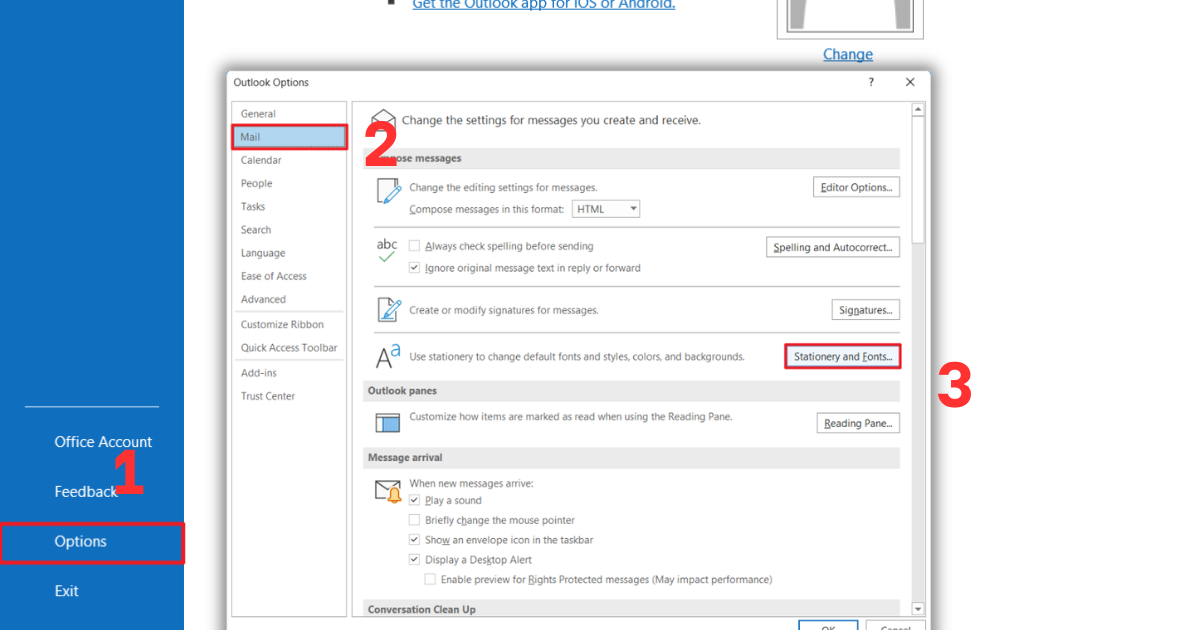
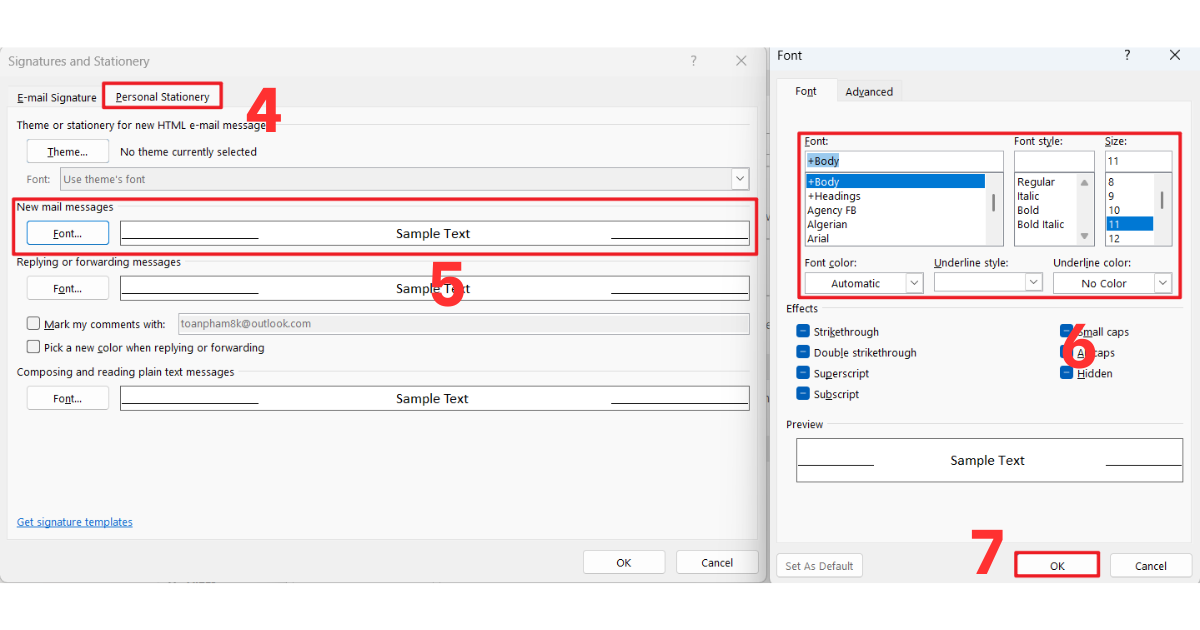
- Bước 3: Trong tab Personal Stationery, tại mục New mail messages, bạn hãy nhấn chọn vào nút Font để bắt đầu tùy chỉnh theo nhu cầu.
- Bước 4: Tại cửa sổ Font mới hiện ra, bạn hãy thay đổi font chữ trong outlook bằng cách chọn tên phông (như Arial hoặc Calibri), kiểu chữ và kích thước, sau đó nhấn OK liên tục để xác nhận.
Thiết lập font chữ mặc định cho thư trả lời (Reply) và chuyển tiếp (Forward)
Nhiều người thường quên chỉnh font cho các thư trả lời hoặc chuyển tiếp, dẫn đến sự thiếu đồng bộ trong luồng hội thoại. Việc thiết lập phông chữ riêng cho mục này sẽ giúp câu trả lời của bạn nổi bật và dễ phân biệt hơn với nội dung cũ của đối tác. Để thực hiện các bạn làm như sau:
- Bước 1: Truy cập vào mục File, sau đó nhấn chọn Options và tìm đến thẻ Mail như các bước hướng dẫn ở phần trên.
- Bước 2: Tại phần “Compose messages”, bạn hãy nhấp chuột vào nút Stationery and Fonts (Văn phòng phẩm và phông chữ).
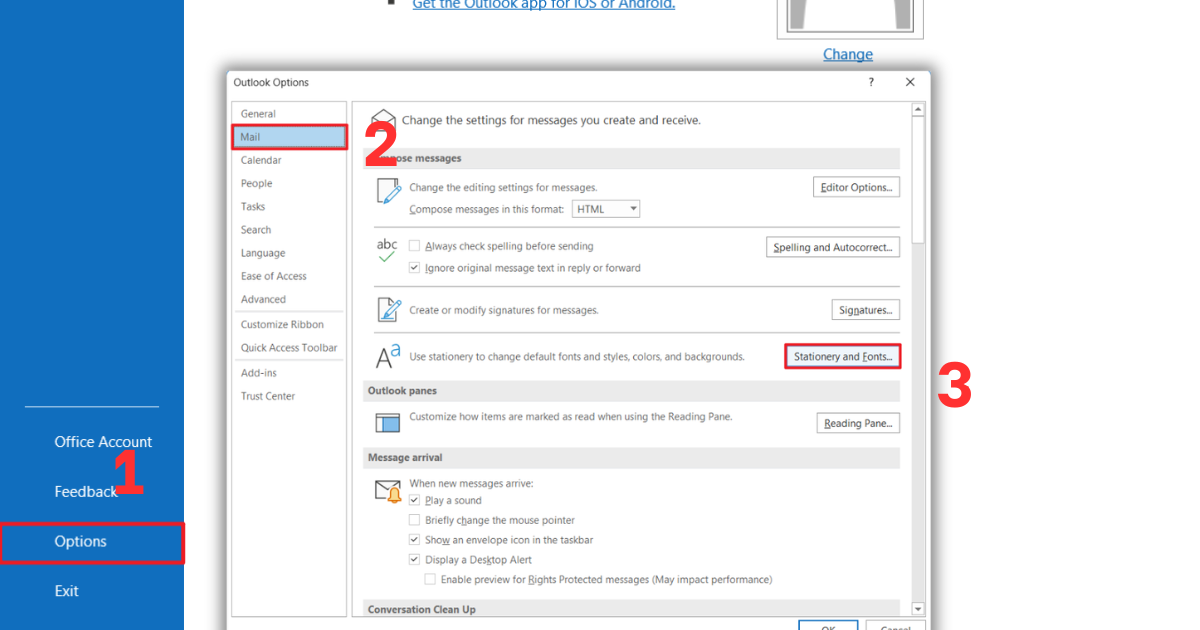
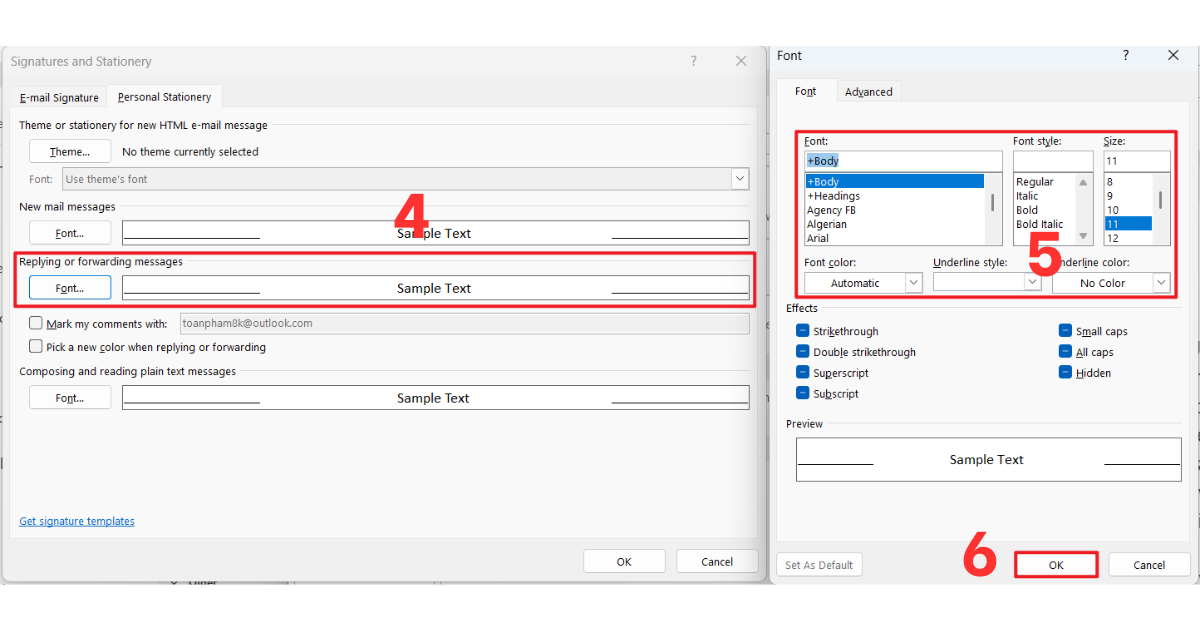
- Bước 3: Tìm đến mục Replying or forwarding messages và nhấn vào nút Font nằm ngay bên dưới phần này.
- Bước 4: Tiến hành chọn phông chữ, màu sắc và kích cỡ mà bạn muốn hiển thị cho các thư phản hồi.
- Bước 5: Sau khi đã hoàn tất các thiết lập cá nhân, bạn hãy nhấn OK ở tất cả các cửa sổ đang mở để hệ thống áp dụng thay đổi ngay lập tức.
Mẹo tối ưu hóa hiển thị văn bản khi làm việc với Outlook
Để email luôn đạt trạng thái hoàn hảo nhất khi đến tay người nhận, việc xử lý lỗi cách chữ trong Outlook là chưa đủ, bạn cần nắm vững các mẹo tối ưu hóa hiển thị. Những bí quyết này giúp nội dung thư của bạn không bị biến dạng trên các nền tảng khác nhau như điện thoại, máy tính bảng hay trình duyệt web.

- Lựa chọn các font chữ mặc định cho email: Các phông chữ như Arial, Calibri, hoặc Segoe UI là lựa chọn tối ưu nhất vì chúng được hỗ trợ trên hầu hết các thiết bị và hệ điều hành. Việc sử dụng các font quá lạ có thể khiến máy người nhận không hiển thị được, dẫn đến việc hệ thống tự thay thế bằng font mặc định khác làm hỏng bố cục trình bày của bạn.
- Sử dụng tính năng xem trước (Preview): Trước khi nhấn gửi, hãy luôn sử dụng tính năng xem trước hoặc gửi thử một bản cho chính mình. Điều này giúp bạn phát hiện sớm các lỗi cách chữ tiềm ẩn hoặc các vấn đề về căn lề đoạn văn, đảm bảo rằng trải nghiệm của người nhận luôn là tốt nhất và chuyên nghiệp nhất.
- Đồng bộ chữ ký email: Hãy thiết lập định dạng phông chữ trong phần chữ ký (Signature) trùng khớp với phông chữ soạn thảo thư. Sự nhất quán từ nội dung đến chữ ký sẽ tạo nên một tổng thể hài hòa, giúp người nhận dễ dàng ghi nhớ và nhận diện thương hiệu cá nhân hoặc doanh nghiệp của bạn một cách hiệu quả.
Những lưu ý quan trọng để tránh lỗi cách chữ trong Outlook
Việc cấu hình hệ thống không chỉ đơn thuần là chọn phông chữ hay bộ gõ, mà còn đòi hỏi sự am hiểu về cách vận hành của hệ sinh thái Microsoft. Một sai sót nhỏ trong việc thiết lập bảng mã hoặc phân quyền phần mềm có thể gây ra những lỗi hiển thị nghiêm trọng, làm giảm hiệu suất làm việc của bạn.
- Luôn chạy bộ gõ dưới quyền quản trị viên (Run as Administrator): Một trong những nguyên nhân khiến bộ gõ tiếng Việt không hoạt động ổn định trên Outlook là do thiếu quyền truy cập hệ thống. Bạn nên thiết lập để Unikey hoặc EVKey luôn chạy dưới quyền “Run as Administrator”. Điều này giúp bộ gõ can thiệp sâu hơn vào các ứng dụng văn phòng của Microsoft, từ đó khắc phục triệt để tình trạng mất dấu hoặc lỗi nhảy cách chữ khi soạn thảo.
- Lưu ý về độ tương phản màu sắc khi dùng Dark Mode: Xu hướng sử dụng Dark Mode (chế độ tối) ngày càng phổ biến, nhưng nó có thể gây ra lỗi hiển thị màu phông chữ nếu không được thiết lập đúng cách. Khi chỉnh font, bạn nên ưu tiên chọn màu “Automatic” thay vì chọn màu đen thủ công. Việc này đảm bảo Outlook sẽ tự động đảo ngược màu chữ sang trắng khi người nhận sử dụng chế độ tối, giúp email của bạn luôn dễ đọc và duy trì sự tinh tế trong mọi điều kiện ánh sáng.
- Kiểm tra xung đột tính năng AutoCorrect của Office: Tính năng tự động sửa lỗi (AutoCorrect) của Microsoft thường có xu hướng hiểu lầm các từ tiếng Việt là lỗi chính tả tiếng Anh, dẫn đến việc tự động chèn khoảng trắng hoặc thay đổi ký tự. Bạn nên vào phần Proofing trong cài đặt để tạm tắt hoặc tinh chỉnh lại các quy tắc tự động sửa lỗi.
- Sử dụng bảng mã Unicode dựng sẵn làm quy chuẩn: Bạn nên để bộ gõ ở chế độ “Unicode” thay vì các bảng mã cũ như TCVN3 hay VNI Windows. Việc đồng bộ bảng mã không chỉ giúp khắc phục lỗi cách chữ trong Outlook mà còn đảm bảo nội dung của bạn không bị biến thành ký tự lạ khi khách hàng mở email trên các hệ điều hành khác nhau.
>>>Tìm Hiểu Thêm: 7 Cách sửa lỗi Outlook không tìm kiếm được mail hiệu quả
Câu hỏi thường gặp
| Câu hỏi | Câu trả lời ngắn gọn |
| Tại sao tôi đã chỉnh font nhưng người nhận vẫn thấy font khác? | Do máy người nhận không có font đó, Outlook sẽ tự thay thế bằng font mặc định của máy họ mà không hiển thị font của bạn. Vì vậy bạn nên ưu tiên sử dụng font mặc định cho thư của bạn |
| Lỗi cách chữ có xảy ra trên ứng dụng Outlook điện thoại không? | Rất hiếm khi xảy ra trên ứng dụng Outlook điện thoại. Lỗi này chủ yếu xuất hiện trên phiên bản Outlook Desktop do xung đột bộ gõ. |
| Tại sao văn bản dán từ Word vào Outlook hay bị lỗi định dạng? | Do Outlook và Word sử dụng các bộ engine hiển thị khác nhau. Vì vậy, bạn nên dùng tính năng “Paste as Plain Text” để chỉ dán định dạng chữ cho Outlook |
>>>Xem Thêm: 5 Cách xử lý lỗi mail Outlook không gửi được nhanh chóng
Kết luận
Qua bài viết này, MHG đã chia sẻ đến bạn những phương pháp hiệu quả để khắc phục lỗi cách chữ trong Outlook và cách chỉnh font chữ một cách chuyên nghiệp, giúp nội dung email trở nên chỉn chu và ấn tượng hơn. Hãy để lại câu hỏi thắc mắc của bạn bằng cách liên hệ đến số hotline 024.9999.7777 để nhận được sự hỗ trợ nhiệt tình nhất từ đội ngũ chuyên gia của MHG.