Trong môi trường làm việc chuyên nghiệp, việc bảo mật danh sách người nhận email là một kỹ năng vô cùng quan trọng cho bất kỳ người dùng Microsoft. Vì vậy, hiểu rõ cách gửi mail Bcc trong Outlook không chỉ giúp bạn bảo vệ thông tin cá nhân của khách hàng mà còn thể hiện sự tinh tế, lịch sự trong giao tiếp công việc. Qua bài viết này, MHG sẽ hướng dẫn bạn toàn tập các phương pháp sử dụng tính năng Bcc trên mọi thiết bị, giúp tối ưu hóa hiệu suất làm việc và đảm bảo tính riêng tư tuyệt đối cho mọi chiến dịch gửi thư của bạn.
Bcc trong Outlook là gì?
Bcc, viết tắt của Blind Carbon Copy (bản sao ẩn danh), là một tính năng mạnh mẽ trong hệ thống gửi thư điện tử Outlook. Khi bạn đưa địa chỉ email của ai đó vào dòng Bcc, người đó sẽ nhận được một bản sao của email, nhưng danh tính và địa chỉ của họ sẽ hoàn toàn được ẩn đi đối với những người nhận khác trong phần “To” (Đến) và “Cc” (Đồng gửi). Điều này khác biệt hoàn toàn với Cc, nơi mọi người đều có thể thấy danh sách địa chỉ của nhau.
Về mặt kỹ thuật, máy chủ email sẽ xử lý các địa chỉ trong phần Bcc một cách độc lập, đảm bảo rằng thông tin này không được ghi vào phần tiêu đề thư gửi đến các bên liên quan. Điều này tạo ra một lớp bảo mật thông tin cần thiết, giúp ngăn chặn việc rò rỉ danh sách liên hệ và hạn chế các rủi ro liên quan đến việc lạm dụng thông tin cá nhân trong môi trường mạng. Việc sử dụng cách gửi mail Bcc trong Outlook phù hợp là tiêu chuẩn vàng trong giao tiếp doanh nghiệp hiện đại.
Sự khác biệt cốt lõi giữa Cc và Bcc trong Outlook
Việc phân biệt rõ ràng giữa Cc và Bcc là bước đầu tiên để trở thành một người sử dụng Outlook chuyên nghiệp. Cc (Carbon Copy) thường được sử dụng khi bạn muốn gửi thông tin cho một người chính và muốn những người khác cùng theo dõi diễn biến nội dung email. Trong trường hợp này, tất cả mọi người trong danh sách đều biết ai đang nhận email, tạo sự minh bạch trong trao đổi nội dung công việc nội bộ hoặc nhóm nhỏ.
Ngược lại, Outlook Bcc được thiết kế cho các tình huống cần sự riêng tư tuyệt đối hoặc khi gửi thư cho một số lượng lớn người nhận không có mối liên hệ trực tiếp với nhau. Khi sử dụng Bcc, người nhận chính sẽ không biết có sự tồn tại của những người trong danh sách ẩn, và những người trong Bcc cũng không thấy địa chỉ của nhau. Đây là giải pháp tối ưu để tránh tình trạng “Reply All” gây phiền nhiễu và bảo vệ danh sách khách hàng khỏi các đối thủ cạnh tranh.
3 Lợi ích hàng đầu khi biết cách gửi mail Bcc trong Outlook
Gửi email hàng loạt mà vẫn giữ được sự riêng tư là bài toán mà nhiều doanh nghiệp đang tìm kiếm lời giải hiệu quả nhất. Việc nắm vững Cách gửi mail Bcc trong Outlook mang lại nhiều giá trị thiết thực, không chỉ dừng lại ở việc gửi thư đơn thuần mà còn là một phần trong chiến lược quản lý dữ liệu người dùng. Dưới đây là ba lợi ích cốt lõi nhất mà tính năng này mang lại cho quy trình làm việc chuyên nghiệp hàng ngày của bạn.
- Bảo vệ quyền riêng tư: Khi gửi thư cho một nhóm lớn gồm nhiều khách hàng hoặc đối tác không quen biết nhau, Bcc giúp ẩn danh sách người nhận. Điều này ngăn chặn việc mọi người nhìn thấy email của nhau, bảo vệ dữ liệu cá nhân khỏi sự thu thập trái phép và tuân thủ các quy định về an toàn thông tin doanh nghiệp hiện nay.
- Hạn chế Reply All: Một trong những rắc rối lớn nhất của email nhóm là tình trạng phản hồi cho tất cả mọi người khiến hộp thư bị quá tải. Với Bcc, người nhận không thể sử dụng tính năng “Reply All” để gửi phản hồi cho toàn bộ danh sách, giúp luồng thông tin tập trung và tránh gây phiền hà cho những người không liên quan.
- Tăng tính chuyên nghiệp: Việc sử dụng Bcc đúng lúc cho thấy bạn là người có tư duy bảo mật tốt và tôn trọng sự riêng tư của đối tác. Điều này giúp nâng cao uy tín của cá nhân và doanh nghiệp trong mắt khách hàng, đồng thời tạo ra một môi trường giao tiếp văn minh, sạch sẽ và vô cùng hiệu quả trong công việc.
Hướng dẫn chi tiết cách gửi mail Bcc trong Outlook trên mọi nền tảng
Trong phần sau đây, MHG sẽ cung cấp cho bạn cái nhìn toàn diện và hướng dẫn chi tiết từng bước để thực hiện gửi mail ẩn danh trên đa nền tảng: từ ứng dụng Desktop truyền thống mạnh mẽ, giao diện Outlook Web linh hoạt cho đến ứng dụng di động tiện lợi. Bằng cách làm chủ các thao tác trên mọi thiết bị, bạn sẽ hoàn toàn chủ động trong việc quản lý danh sách người nhận bản sao ẩn, đảm bảo tính bảo mật tuyệt đối cho thông tin liên hệ và nâng cao phong cách làm việc chuyên nghiệp.
Cách mở Bcc trong Outlook ứng dụng máy tính (Desktop App)
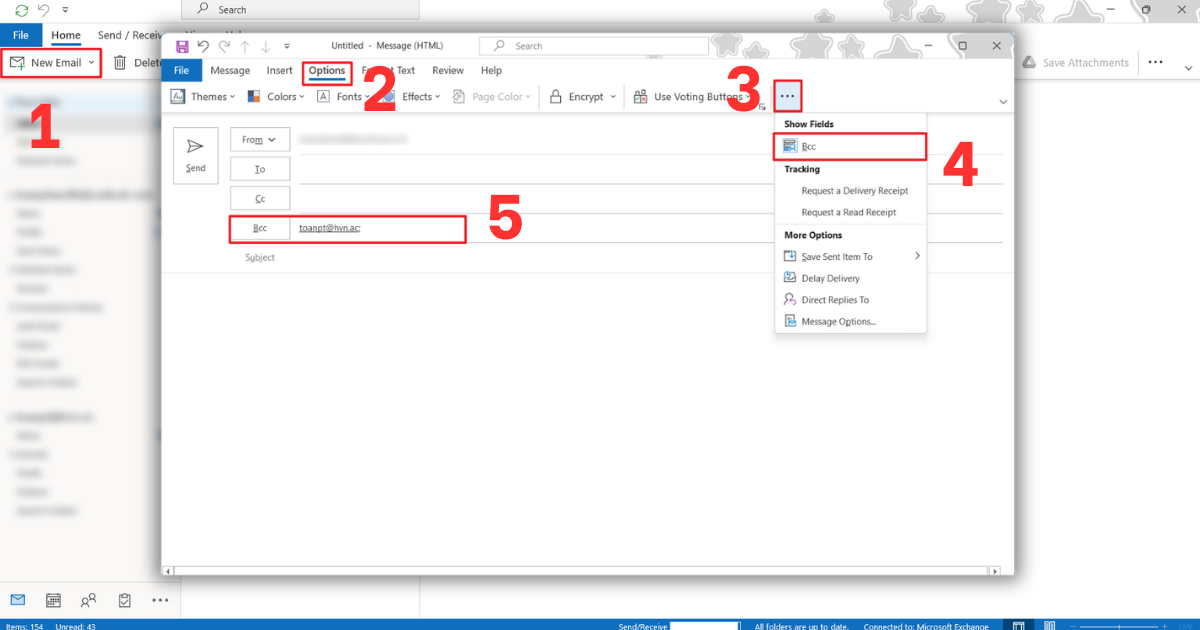
Sử dụng Outlook ứng dụng trên máy tính (Windows hoặc Mac) mang lại trải nghiệm đầy đủ và mạnh mẽ nhất cho người dùng văn phòng. Để thực hiện cách gửi mail Bcc trong Outlook phiên bản này, bạn cần kích hoạt thanh hiển thị trước khi tiến hành soạn thảo nội dung thư. Việc nắm vững quy trình này sẽ giúp bạn chủ động hơn trong việc kiểm soát danh sách người nhận bản sao ẩn danh, đảm bảo mọi thông tin nhạy cảm được xử lý một cách chuẩn xác và bảo mật nhất.
- Bước 1: Mở ứng dụng Outlook trên máy tính của bạn và nhấn vào nút New Email (Email mới) ở góc trên bên trái màn hình để bắt đầu soạn thư.
- Bước 2: Tại cửa sổ soạn thảo thư mới vừa hiện ra, bạn hãy nhấp chọn thẻ Options (Tùy chọn) trên thanh ruy-băng.
- Bước 3: Trong nhóm Show Fields (Hiển thị các trường), bạn hãy nhấn vào nút Bcc. Ngay lập tức, một dòng tiêu đề mới mang tên Bcc sẽ xuất hiện phía dưới dòng Cc để bạn nhập địa chỉ.
- Bước 4: Tiến hành nhập địa chỉ email của người nhận ẩn danh vào ô Bcc, sau đó soạn thảo tiêu đề, nội dung thư và nhấn Send (Gửi) để hoàn tất quy trình.
Cách Bcc trong Outlook phiên bản trình duyệt Web (Outlook.com)
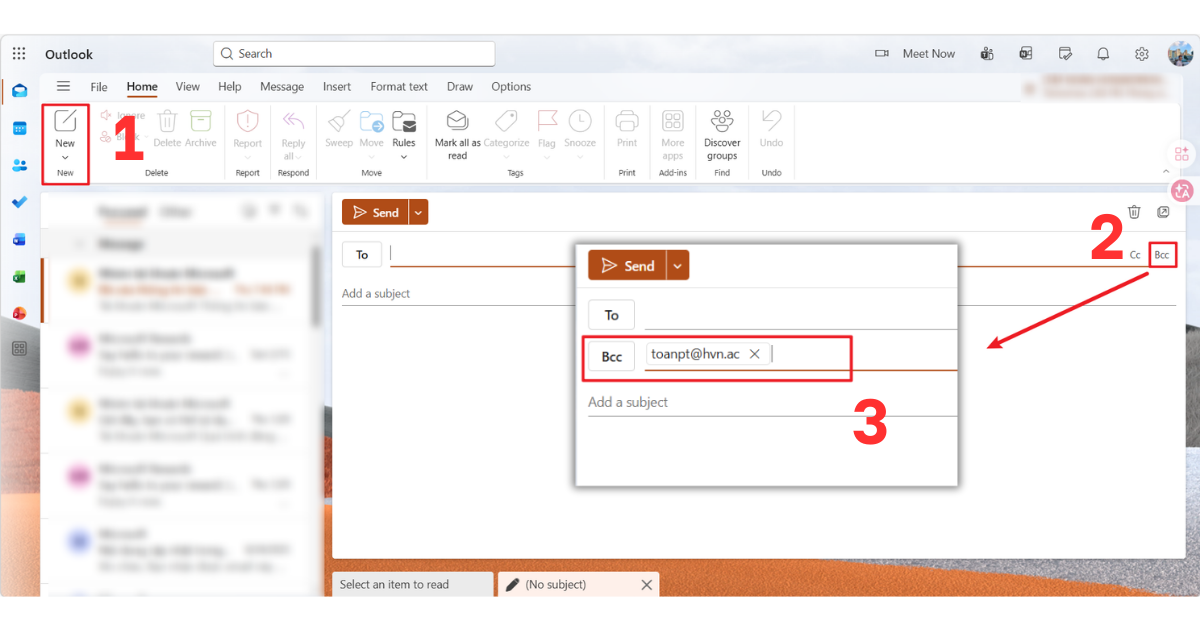
Giao diện Outlook trên nền tảng web (Outlook Web App – OWA) ngày càng được ưa chuộng nhờ tính linh hoạt và đồng bộ cao. Để thực hiện mở Bcc trong Outlook phiên bản web, người dùng cần thực hiện một vài thao tác đơn giản trong khung soạn thảo. Phương pháp này đặc biệt hữu ích khi bạn cần xử lý công việc gấp trên các thiết bị công cộng hoặc khi không có sẵn ứng dụng cài đặt, giúp duy trì luồng công việc mà vẫn đảm bảo tính bảo mật danh tính người nhận.
- Bước 1: Truy cập vào trang web Outlook.com và đăng nhập tài khoản, sau đó nhấn vào nút New mail (Thư mới) ở thanh công cụ bên trái.
- Bước 2: Trong khung soạn thảo thư vừa hiển thị, bạn hãy nhấp vào nút Bcc nằm ở phía bên phải cùng dòng với nút To (Đến) và Cc.
- Bước 3: Sau khi dòng Bcc hiện ra, bạn nhập địa chỉ email cần gửi ẩn danh vào ô này. Bạn có thể nhập nhiều địa chỉ bằng cách dùng dấu chấm phẩy để ngăn cách.
- Bước 4: Hoàn thiện phần Subject (Tiêu đề) và nội dung thư bên dưới, kiểm tra lại danh sách người nhận lần cuối rồi nhấn Send (Gửi) để gửi đi.
Cách gửi mail Bcc trong Outlook trên điện thoại (Mobile App)
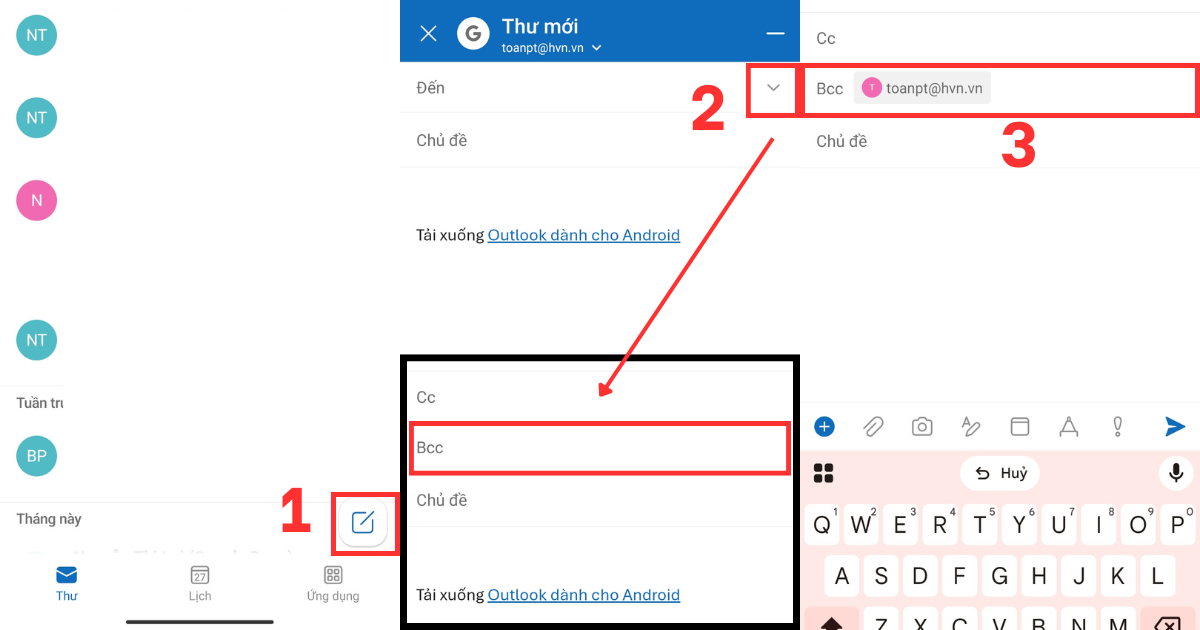
Ứng dụng Outlook trên điện thoại (Android và iOS) được thiết kế tinh gọn để tối ưu hóa diện tích màn hình, do đó một số tính năng có thể bị ẩn đi. Tuy nhiên, việc thực hiện cách gửi mail Bcc trong Outlook trên điện thoại vẫn vô cùng đơn giản nếu bạn biết cách mở rộng các trường gửi thư. Đây là giải pháp hoàn hảo cho những người thường xuyên di chuyển, giúp bạn phản hồi email khách hàng một cách chuyên nghiệp và an toàn ngay cả khi không có máy tính bên cạnh.
- Bước 1: Khởi động ứng dụng Outlook trên điện thoại của bạn và nhấn vào biểu tượng nút soạn thư mới ở góc dưới màn hình.
- Bước 2: Tại dòng “To” (Đến), bạn hãy nhấn vào mũi tên nhỏ trỏ xuống nằm ở góc bên phải của dòng này để mở rộng các trường nhập liệu bổ sung.
- Bước 3: Sau khi các trường Cc và Bcc hiện ra, bạn hãy nhấn vào ô Bcc và nhập chính xác các địa chỉ email của người nhận bản sao ẩn danh vào đó.
- Bước 4: Sau khi đã soạn thảo xong nội dung và đính kèm tệp cần thiết, bạn hãy nhấn vào biểu tượng mũi tên gửi (Send) ở góc trên bên phải để kết thúc.
Mẹo tự động Bcc cho chính mình trong Outlook
Tự động gửi một bản sao email cho chính mình là một mẹo nhỏ nhưng cực kỳ hữu ích để bạn có thể quản lý và lưu trữ các thư quan trọng ngay trong hộp thư đến. Điều này giúp bạn dễ dàng theo dõi lại những gì mình đã gửi mà không cần phải truy cập vào mục “Sent Items” (Thư đã gửi) thường xuyên. Phương pháp này thường được thực hiện thông qua tính năng Rules (Quy tắc) của Outlook, cho phép bạn thiết lập một quy trình làm việc tự động hóa, tiết kiệm thời gian và giảm thiểu sai sót do thao tác thủ công.
- Thiết lập quy tắc tự động: Bạn có thể vào mục File → Manage Rules & Alerts để tạo một quy tắc mới. Chọn “Apply rule on messages I send”, sau đó thiết lập điều kiện để hệ thống tự động Bcc địa chỉ của bạn vào mỗi email gửi đi. Điều này đặc biệt hữu ích cho việc lưu trữ hồ sơ và đối soát dữ liệu sau này.
- Kiểm soát luồng email: Việc tự động Bcc giúp bạn nhận ra ngay lập tức nếu email có vấn đề về định dạng hoặc hiển thị sau khi gửi đi. Bạn có thể xem email đó dưới góc độ của người nhận, từ đó có những điều chỉnh kịp thời cho các lần gửi sau, giúp nâng cao chất lượng giao tiếp chuyên nghiệp.
>>>Bài viết liên quan: Hướng dẫn gửi mail hàng loạt trong Outlook cực đơn giản
Những lưu ý quan trọng để tránh sai sót khi sử dụng Outlook Bcc
Việc sử dụng Bcc trong Outlook có ưu điểm và hạn chế, nên người dùng không thực sự thấu hiểu các quy tắc vận hành ngầm của hệ thống Microsoft. Dù mang lại lợi ích lớn về bảo mật thông tin, nhưng chỉ cần một sai sót nhỏ trong việc quản lý danh sách người nhận ẩn danh cũng có thể dẫn đến những hệ lụy nghiêm trọng về uy tín và bảo mật doanh nghiệp.
- Nguy cơ từ tính năng Reply All: Một trong những sai lầm phổ biến nhất khi sử dụng Bcc trong Outlook chính là việc người nhận ẩn danh vô tình nhấn nút “Reply All”. Khi hành động này xảy ra, địa chỉ email của người đó sẽ ngay lập tức bị công khai với toàn bộ danh sách người nhận trong phần To và Cc, phá vỡ hoàn toàn mục đích bảo mật ban đầu.
- Kiểm soát số lượng địa chỉ để tránh bộ lọc Spam: Việc lạm dụng tính năng Outlook Bcc để gửi thư cho quá nhiều người cùng lúc thường khiến các máy chủ email nghi ngờ bạn đang phát tán thư rác. Khi số lượng địa chỉ ẩn danh vượt quá ngưỡng cho phép của Microsoft 365, email có nguy cơ cao bị các hệ thống bảo mật chặn lại hoặc rơi thẳng vào hộp thư rác của người nhận.
- Đảm bảo tính minh bạch: Sử dụng Bcc trong Outlook một cách quá mức trong các cuộc hội thoại nội bộ nhạy cảm có thể bị coi là hành vi thiếu minh bạch, dễ gây mất lòng tin nếu vô tình bị phát hiện. Thay vì dùng Bcc như một công cụ để ẩn email, bạn hãy cân nhắc sử dụng tính năng Forward (Chuyển tiếp) sau khi đã gửi email chính thức. Điều này không chỉ giúp bạn quản lý thông tin lưu trữ tốt hơn mà còn thể hiện phong cách làm việc chính trực, chuyên nghiệp của một nhân sự cao cấp.
- Luôn rà soát lại các trường thông tin trước khi nhấn Gửi: Do giao diện nhập liệu của trường To, Cc và Bcc nằm rất sát nhau, việc nhầm lẫn địa chỉ là điều cực kỳ dễ xảy ra khi bạn đang xử lý khối lượng công việc lớn. Một sai sót nhỏ khi nhập địa chỉ cần ẩn danh vào ô Cc sẽ khiến toàn bộ danh sách khách hàng bị lộ diện ngay lập tức trước đối thủ. Vì vậy, bạn nên tập thói quen kiểm tra lại dòng mở Bcc trong Outlook ít nhất hai lần để chắc chắn rằng mọi cấu hình người nhận đã đúng vị trí.
Câu hỏi thường gặp
| Câu hỏi | Câu trả lời |
| Người nhận Bcc có thấy địa chỉ của nhau không? | Không. Mỗi người nhận Bcc chỉ thấy địa chỉ email của chính mình trong trường Bcc, hoàn toàn không biết còn có những ai khác cũng đang được Bcc trong cùng email đó. Đây chính là tính năng cốt lõi của Bcc — giữ bí mật danh sách người nhận ẩn khỏi tất cả mọi người. |
| Người nhận trong mục To/Cc có biết có người được Bcc không? | Không. Khi nhận email, người ở To/Cc chỉ thấy danh sách To và Cc trong tiêu đề email. Trường Bcc hoàn toàn bị ẩn, không hiển thị với họ. Vì vậy họ không có cách nào biết được rằng email đó có được gửi ngầm cho ai hay không, cũng không biết đó là ai. |
| Có thể gửi Bcc cho nhiều người cùng lúc không? | Có. Trường Bcc hoạt động giống như To và Cc — bạn có thể nhập bao nhiêu địa chỉ email tùy ý, hoặc thậm chí chọn cả một nhóm/danh sách liên lạc. Tất cả những người đó sẽ đều nhận được email, nhưng không ai trong số họ biết về sự tồn tại của những người Bcc còn lại. |
| Người được Bcc nhấn Reply All thì điều gì xảy ra? | Chỉ reply đến người gửi gốc (From), không gửi đến To/Cc. Đây là điểm quan trọng cần lưu ý: vì người Bcc không nằm trong chuỗi email chính thức, nên khi họ nhấn Reply All, hệ thống mail chỉ gửi phản hồi về cho người gửi ban đầu — không bị lộ danh tính ra với những người ở To/Cc. Tuy nhiên, nội dung trả lời đó có thể tiết lộ gián tiếp rằng họ đã nhận được email nếu người gửi gốc không cẩn thận khi forward lại. |
>>>Tìm Hiểu Thêm: Cách lọc email Outlook theo tên cực nhanh và hiệu quả
Kết luận
Qua bài viết này, MHG đã chia sẻ đến bạn những phương pháp hiệu quả về cách gửi mail Bcc trong Outlook, giúp bảo mật thông tin người nhận và tối ưu hóa quy trình giao tiếp email chuyên nghiệp hơn. Liên hệ trực tiếp đến số hotline của chúng tôi 024.9999.7777 để nhận được sự tư vấn từ đội ngũ chuyên gia của MHG. Hy vọng những kiến thức chuyên sâu này sẽ giúp bạn làm chủ hoàn toàn công cụ Outlook.