Ngày nay, email đã trở thành công cụ giao tiếp quan trọng đối với mọi cá nhân và doanh nghiệp, giúp truyền tải thông tin một cách nhanh chóng và chính xác. Tuy nhiên, việc gặp phải lỗi Outlook không tìm kiếm được mail có thể gây ra những phiền toái cực kỳ lớn, làm gián đoạn luồng công việc và khiến bạn bỏ lỡ những thông tin quan trọng từ đối tác. Một hòm thư hoạt động ổn định là nền tảng cho sự thành công, vì vậy bài viết này sẽ cung cấp cho bạn những giải pháp chuyên sâu để khắc phục triệt để các vấn đề liên quan đến tìm kiếm trên Outlook.
Lỗi Outlook không tìm kiếm được mail là gì?
Lỗi Outlook không tìm kiếm được mail là tình trạng khi người dùng nhập từ khóa vào thanh tìm kiếm nhưng hệ thống không trả về kết quả hoặc trả về thông báo lỗi “No results found”. Đây là một sự cố phổ biến thường xảy ra do cơ chế lập chỉ mục (indexing) của Windows bị lỗi hoặc do tệp dữ liệu Outlook gặp trục trặc kỹ thuật, khiến phần mềm không thể truy xuất thông tin từ kho lưu trữ khổng lồ. Khi bộ chỉ mục bị hỏng, các liên kết giữa từ khóa và nội dung email bị đứt gãy, khiến chức năng search trở nên vô tác dụng dù email vẫn tồn tại trong hòm thư.

Bên cạnh đó, hiện tượng này còn xuất hiện dưới dạng kết quả tìm kiếm không đầy đủ, tức là Outlook chỉ hiển thị một vài email gần đây mà bỏ qua các email cũ hơn. Điều này không chỉ gây khó khăn cho việc quản lý tài liệu mà còn phản ánh sự thiếu ổn định trong liên kết giữa phần mềm Microsoft Outlook và dịch vụ tìm kiếm của hệ điều hành Windows Search. Việc không thể tìm thấy thông tin kịp thời có thể dẫn đến những sai sót trong báo cáo, chậm trễ trong phản hồi khách hàng và gây áp lực tâm lý không nhỏ cho người sử dụng trong môi trường văn phòng chuyên nghiệp.
Tại sao Outlook không tìm kiếm được mail?
Việc xác định nguyên nhân chính xác khiến hệ thống không thể tìm kiếm là bước đầu tiên quan trọng để tìm ra giải pháp xử lý hiệu quả nhất. Thông thường, lỗi này không xuất phát từ một lý do duy nhất mà là sự kết hợp của nhiều yếu tố kỹ thuật tác động lên cấu trúc lưu trữ của Microsoft. Hiểu rõ căn nguyên sẽ giúp bạn tránh được việc lặp lại lỗi trong tương lai và bảo vệ dữ liệu hòm thư tốt hơn. Dưới đây là những nguyên nhân hàng đầu dẫn đến tình trạng lỗi không search được mail trong Outlook 365/2016:
- Chỉ mục Indexing bị lỗi hoặc chưa hoàn tất: Hệ thống Windows cần thời gian để lập chỉ mục cho toàn bộ email. Nếu quá trình này bị gián đoạn do tắt máy đột ngột hoặc cơ sở dữ liệu Index bị hỏng sau một bản cập nhật hệ điều hành, Outlook sẽ không thể truy xuất dữ liệu từ các thư mục lưu trữ, dẫn đến kết quả tìm kiếm trống rỗng.
- Dịch vụ Windows Search bị tắt hoặc treo: Outlook phụ thuộc hoàn toàn vào dịch vụ nền của Windows để thực hiện các truy vấn tìm kiếm nhanh. Khi dịch vụ này bị vô hiệu hóa trong hệ thống Services hoặc bị treo do xung đột tài nguyên, thanh tìm kiếm trên Outlook sẽ bị đóng băng hoặc không phản hồi bất kỳ yêu cầu nào từ người dùng.
- Tệp dữ liệu PST hoặc OST bị hỏng cấu trúc: Các file chứa toàn bộ dữ liệu email trên máy tính nếu bị lỗi (corrupted) do dung lượng quá lớn hoặc lỗi ổ cứng sẽ ngăn cản quá trình quét và lọc thông tin. Khi cấu trúc tệp không còn nguyên vẹn, các thuật toán tìm kiếm không thể đọc được nội dung bên trong, gây ra lỗi search trên diện rộng.
- Xung đột phần mềm và Add-ins bên thứ ba: Một số tiện ích bổ sung (Add-ins) như trình diệt virus hoặc các công cụ hỗ trợ email không tương thích có thể gây xung đột với tính năng Search. Các phần mềm này đôi khi chặn quyền truy cập của Outlook vào bộ chỉ mục, làm vô hiệu hóa các tính năng cốt lõi bao gồm cả chức năng tìm kiếm cơ bản và nâng cao.
7+ Cách khắc phục lỗi không search được mail trong Outlook 365 và 2016
Nếu bạn đang thực hiện cách tìm email trong Outlook và đối mặt với tình trạng thanh tìm kiếm lỗi, hãy thực hiện các bước khắc phục dưới đây theo thứ tự từ đơn giản đến chuyên sâu. Đây là quy trình chuẩn kỹ thuật giúp xử lý triệt để lỗi tìm kiếm trên phần mềm mà không ảnh hưởng đến dữ liệu hiện có.
Sử dụng tính năng Rebuild Index (Xây dựng lại chỉ mục)
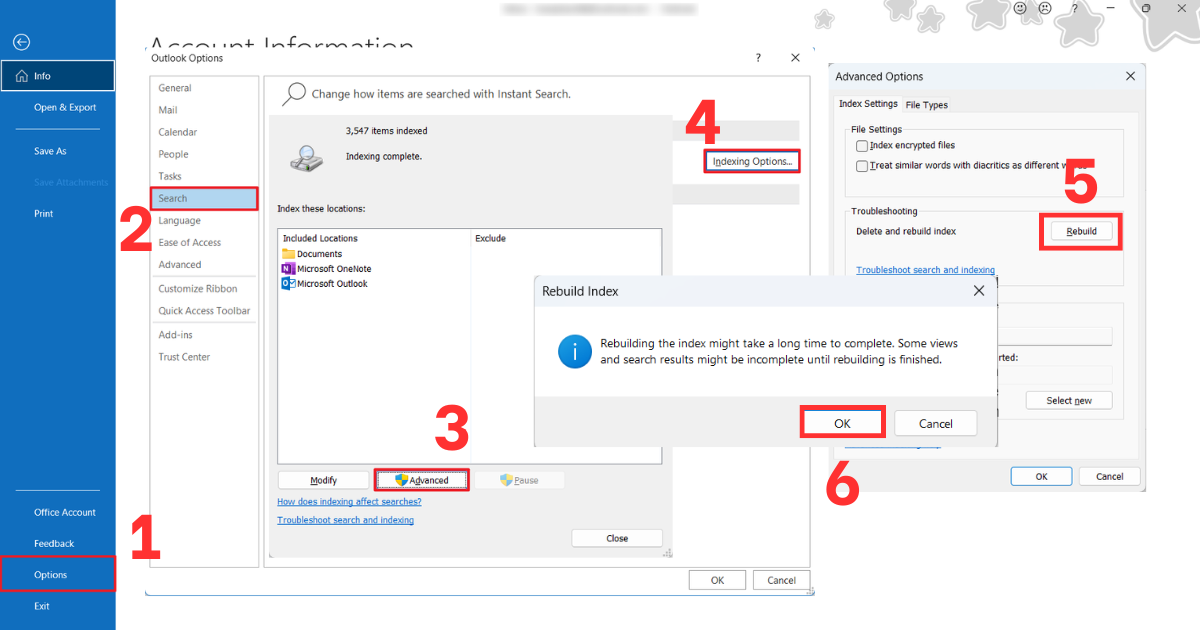
Việc xây dựng lại chỉ mục là phương pháp hiệu quả nhất khi bộ nhớ tìm kiếm của Windows bị sai lệch thông tin. Khi thực hiện lệnh Rebuild Index, hệ thống sẽ xóa toàn bộ danh mục chỉ mục cũ và tiến hành quét lại từng email, từng thư mục để thiết lập một bản đồ dữ liệu mới hoàn chỉnh. Các bước sửa lỗi Outlook không tìm kiếm được mail thực hiện như sau:
- Bước 1: Mở ứng dụng Outlook, nhấp chọn thẻ File ở góc trên cùng bên trái màn hình.
- Bước 2: Nhấp chọn mục Options, sau đó chọn thẻ Search trong cửa sổ mới xuất hiện.
- Bước 3: Nhấp chọn nút Indexing Options, sau đó chọn tiếp nút Advanced trong bảng hiện ra.
- Bước 4: Tại mục Troubleshooting, nhấp chọn nút Rebuild và nhấn OK để bắt đầu quá trình xây dựng lại chỉ mục (quá trình này có thể mất nhiều thời gian tùy vào lượng mail).
Kiểm tra và sửa lỗi file dữ liệu Outlook (.PST và .OST)
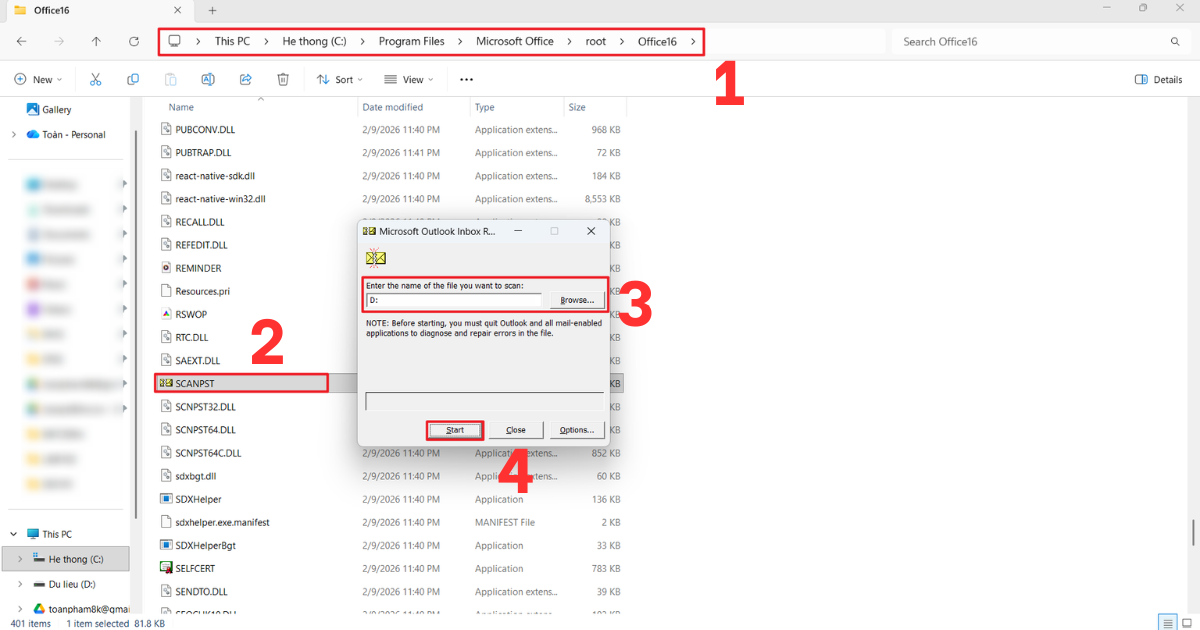
Tệp dữ liệu bị lỗi cấu trúc bên trong là nguyên nhân âm thầm khiến chức năng tìm kiếm hoạt động chập chờn hoặc mất hoàn toàn. Công cụ SCANPST của Microsoft được thiết kế riêng để phát hiện và vá lại các đoạn mã dữ liệu bị hỏng trong file .PST và .OST. Việc bảo trì định kỳ file dữ liệu bằng công cụ này không chỉ sửa lỗi Outlook không tìm kiếm được mail mà còn giúp khởi động nhanh hơn và hoạt động ổn định hơn trong thời gian dài. Các bước thực hiện như sau:
- Bước 1: Đóng hoàn toàn ứng dụng Outlook và truy cập vào đường dẫn cài đặt Office (C:\Program Files\Microsoft Office\root\Office16).
- Bước 2: Tìm và nhấp đúp vào tệp tin có tên SCANPST.EXE để khởi chạy công cụ sửa lỗi chuyên dụng.
- Bước 3: Nhấp chọn nút Browse để tìm đến vị trí file dữ liệu của bạn, sau đó nhấn nút Start để hệ thống quét lỗi.
- Bước 4: Nếu kết quả thông báo có lỗi, hãy nhấp chọn nút Repair để bắt đầu quá trình phục hồi cấu trúc tệp dữ liệu Outlook.
Sửa lỗi Outlook bằng tính năng Quick Repair từ hệ thống
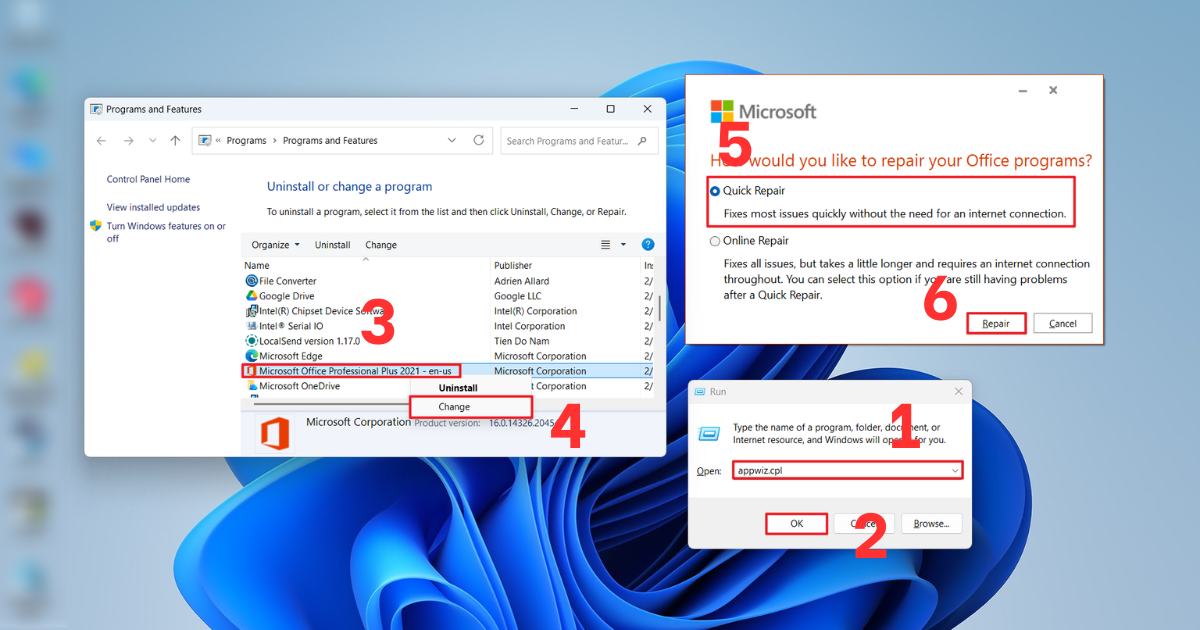
Khi các file thực thi của Outlook bị lỗi hoặc bị phần mềm diệt virus xóa nhầm, chức năng tìm kiếm thường là bộ phận đầu tiên bị ảnh hưởng. Tính năng Quick Repair sẽ tiến hành rà soát lại toàn bộ bộ cài đặt của Microsoft Office và thay thế các file lỗi bằng các bản sao sạch từ hệ thống. Đây là giải pháp sửa lỗi Outlook không tìm kiếm được mail an toàn, nhanh chóng và thường khắc phục được đa số các lỗi liên quan đến tính năng của phần mềm mà không cần cài đặt lại từ đầu. Các bước thực hiện như sau:
- Bước 1: Nhấn tổ hợp phím Windows + R, nhập lệnh appwiz.cpl vào ô trống và nhấn Enter.
- Bước 2: Tìm đến dòng Microsoft Office hoặc Microsoft 365, nhấp chuột phải và chọn nút Change.
- Bước 3: Nhấp chọn mục Quick Repair, sau đó nhấn tiếp nút Repair để hệ thống tự động sửa chữa các lỗi phần mềm.
Khởi động lại dịch vụ Windows Search trong Services
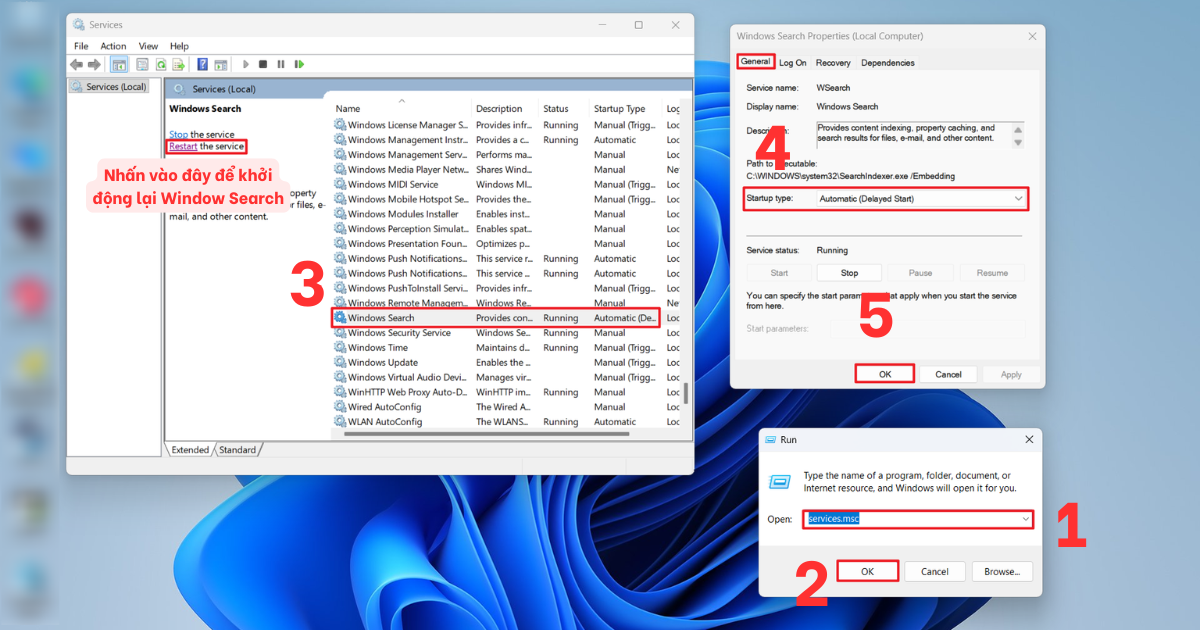
Dịch vụ Windows Search đóng vai trò là trung tâm của toàn bộ hệ thống tìm kiếm trên máy tính, bao gồm cả việc lập chỉ mục cho Microsoft Outlook. Khi dịch vụ này bị treo hoặc chuyển sang trạng thái “Disabled” do các xung đột hệ thống, Outlook sẽ hoàn toàn mất khả năng truy xuất dữ liệu từ thanh công cụ tìm kiếm. Việc khởi động lại hoặc cấu hình lại dịch vụ này sẽ giúp tái thiết lập kết nối giữa hệ điều hành và phần mềm, đảm bảo lỗi Outlook không tìm kiếm được mail được xử lý mượt mà và chính xác nhất. Các bước thực hiện như sau:
- Bước 1: Nhấn tổ hợp phím Windows + R để mở hộp thoại Run, sau đó nhập lệnh services.msc và nhấn Enter.
- Bước 2: Trong danh sách các dịch vụ, hãy cuộn xuống và tìm mục có tên Windows Search.
- Bước 3: Nhấp chuột phải vào Windows Search và chọn Restart để khởi động lại dịch vụ ngay lập tức.
- Bước 4: Nhấp đúp chuột vào dịch vụ này, tại mục Startup type, hãy chọn Automatic (Delayed Start) và nhấn OK để đảm bảo dịch vụ luôn tự động chạy khi bật máy.
Kiểm tra thiết lập Search Options và phạm vi tìm kiếm trong Outlook
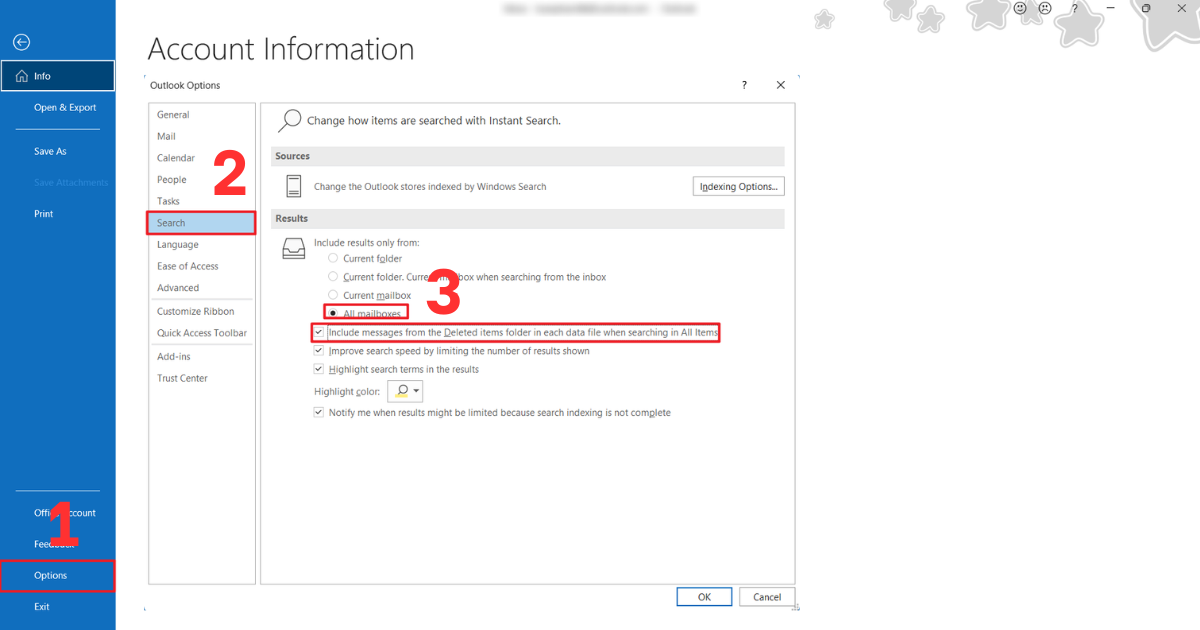
Đôi khi lỗi không nằm ở kỹ thuật hệ thống mà xuất phát từ việc thiết lập sai phạm vi tìm kiếm (Search Scope) ngay trong cài đặt của Outlook. Nếu phạm vi tìm kiếm bị giới hạn ở “Thư mục hiện tại”, các kết quả từ thư mục con hoặc các tài khoản email khác sẽ bị bỏ qua, gây ra tình trạng Outlook không tìm kiếm được mail cũ nằm trong các mục lưu trữ.
Việc mở rộng phạm vi tìm kiếm giúp Outlook quét sâu hơn vào cơ sở dữ liệu, đảm bảo không có bất kỳ thông tin quan trọng nào bị bỏ sót trong quá trình truy vấn. Các bước thực hiện như sau:
- Bước 1: Trên giao diện chính của Outlook, bạn nhấp chọn thẻ File ở phía trên cùng, sau đó chọn mục Options.
- Bước 2: Trong cửa sổ Outlook Options, nhấp chọn vào thẻ Search ở cột danh mục bên trái màn hình.
- Bước 3: Tại mục Results, hãy tích chọn vào ô All mailboxes để Outlook tìm kiếm trên tất cả các hộp thư thay vì chỉ thư mục đang mở.
- Bước 4: Đảm bảo ô Include messages from the Deleted items folder cũng được tích chọn nếu bạn muốn tìm cả trong thư mục đã xóa, sau đó nhấn OK để lưu lại.
Vô hiệu hóa các Add-ins gây xung đột trong chế độ Safe Mode
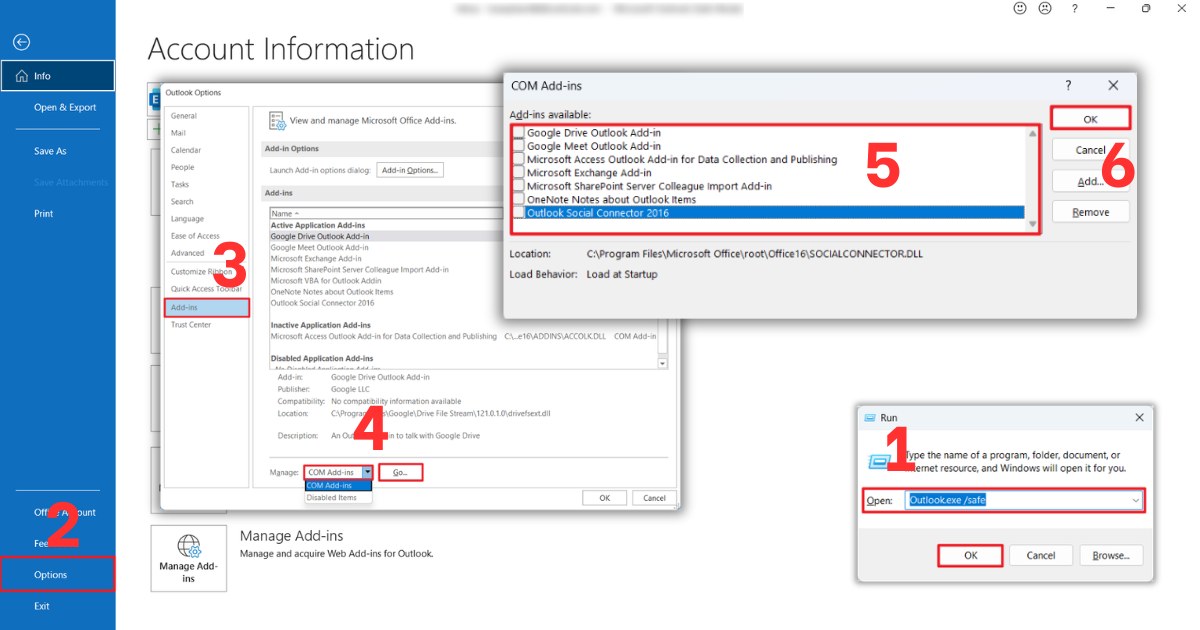
Các tiện ích bổ sung (Add-ins) của bên thứ ba như phần mềm diệt virus, công cụ quản lý chữ ký hoặc các bộ lọc spam đôi khi can thiệp quá sâu vào giao thức của Outlook, gây ra lỗi không search được mail trong Outlook 365. Việc khởi chạy Outlook ở chế độ Safe Mode cho phép bạn kiểm tra xem lỗi có phải do Add-ins gây ra hay không.
Nếu ở chế độ an toàn mà thanh tìm kiếm hoạt động bình thường, bạn chỉ cần loại bỏ các tiện ích không cần thiết để khôi phục lại hiệu suất làm việc ổn định cho phần mềm. Các bước thực hiện như sau:
- Bước 1: Nhấn Window + R sau đó nhập lệnh Outlook.exe /safe để khởi chạy chế độ Safe Mode.
- Bước 2: Nếu tính năng tìm kiếm hoạt động trong chế độ này, bạn vào thẻ File, chọn Options và sau đó chọn mục Add-ins.
- Bước 3: Tại mục Manage, chọn COM Add-ins và nhấn nút Go để hiển thị danh sách các tiện ích đang chạy.
- Bước 4: Bỏ tích chọn tất cả các Add-ins không rõ nguồn gốc hoặc không cần thiết, sau đó nhấn OK và khởi động lại Outlook ở chế độ bình thường.
Cập nhật phần mềm Microsoft Outlook lên phiên bản mới nhất
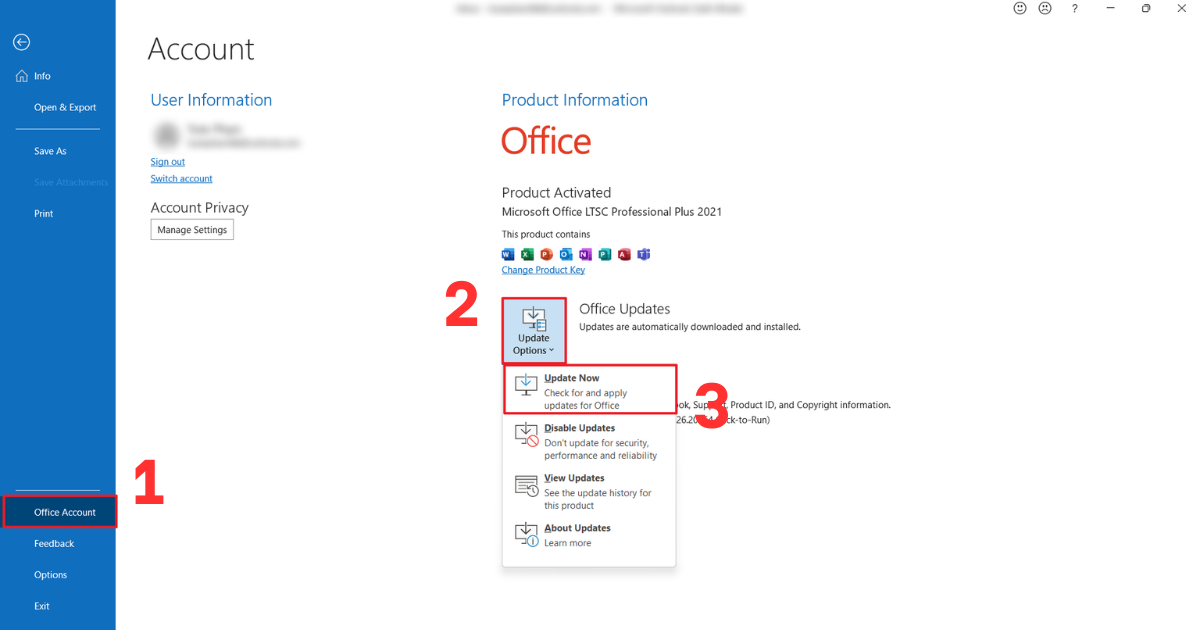
Microsoft thường xuyên phát hành các bản vá lỗi (Patches) để xử lý các sự cố về tìm kiếm đã được người dùng báo cáo trên toàn cầu. Việc sử dụng một phiên bản phần mềm lỗi thời không chỉ khiến bạn đối mặt với lỗi Outlook không tìm kiếm được mail mà còn tiềm ẩn nhiều nguy cơ về bảo mật dữ liệu.
Quy trình cập nhật sẽ giúp đồng bộ hóa các tệp tin hệ thống, tối ưu hóa thuật toán Indexing và đảm bảo tính tương thích cao nhất với các bản cập nhật mới của hệ điều hành. Các bước thực hiện như sau:
- Bước 1: Mở ứng dụng Outlook, nhấp chọn thẻ File và tìm đến mục Office Account (hoặc Account).
- Bước 2: Nhấp chọn vào nút Update Options nằm ngay bên cạnh thông tin về phiên bản phần mềm.
- Bước 3: Nhấp chọn mục Update Now để hệ thống tự động kiểm tra và tải về các bản vá lỗi mới nhất từ máy chủ Microsoft.
- Bước 4: Sau khi quá trình tải về hoàn tất, hãy nhấn Close và khởi động lại máy tính để các thay đổi về hệ thống tìm kiếm được áp dụng hoàn toàn.
Lưu ý quan trọng để tránh lỗi không search được mail trong Outlook
Để duy trì hiệu suất tìm kiếm ổn định, người dùng cần có những nguyên tắc quản lý dữ liệu khoa học. Một hòm thư quá tải không chỉ làm chậm tốc độ search mà còn tiềm ẩn nguy cơ mất dữ liệu nếu file PST vượt quá giới hạn dung lượng cho phép. Việc áp dụng các lưu ý dưới đây sẽ giúp bạn bảo vệ hòm thư và hạn chế lỗi Outlook không tìm kiếm được mail.

- Thường xuyên thực hiện lưu trữ (Archive) các email cũ định kỳ
Việc di chuyển các email cũ sang file Archive (.pst) riêng biệt giúp giảm dung lượng cho hòm thư chính, từ đó bộ chỉ mục Indexing làm việc nhẹ nhàng hơn. Khi file dữ liệu chính nhỏ gọn, tốc độ truy xuất thông tin khi bạn nhập từ khóa vào thanh search sẽ nhanh hơn gấp nhiều lần. Đây cũng là cách hữu hiệu để tránh tình trạng Outlook bị treo khi phải xử lý lượng dữ liệu khổng lồ vượt quá khả năng của phần cứng máy tính.
- Kiểm tra và cập nhật các bản vá lỗi Windows Search thường xuyên
Vì Outlook sử dụng chung bộ máy tìm kiếm với Windows, mọi trục trặc của hệ điều hành đều ảnh hưởng trực tiếp đến email. Bạn nên thường xuyên kiểm tra Windows Update để đảm bảo các bản vá lỗi cho dịch vụ Search được cài đặt đầy đủ. Việc cập nhật không chỉ giúp sửa lỗi Outlook không tìm được mail cũ mà còn tăng cường tính bảo mật, giúp bảo vệ các thông tin nhạy cảm trong hòm thư.
>>>Xem Thêm: Cách xử lý mail Outlook bị đầy nhanh chóng, hiệu quả 2026
Mẹo tìm email trong Outlook nhanh và chính xác
Để tối ưu hóa hiệu suất làm việc, việc nắm vững các kỹ năng tìm kiếm nâng cao là điều cực kỳ cần thiết cho mọi nhân viên văn phòng. Thay vì chỉ nhập từ khóa đơn thuần, bạn có thể sử dụng các toán tử tìm kiếm chuyên nghiệp của Microsoft để thu hẹp phạm vi và tiết kiệm thời gian đáng kể. Việc sử dụng đúng phương pháp không chỉ giúp tìm thấy mail ngay lập tức mà còn giảm tải cho tài nguyên máy tính, tránh tình trạng ứng dụng bị treo khi phải lọc qua hàng chục nghìn email trong cùng một lúc.

- Sử dụng toán tử tìm kiếm thông minh để lọc dữ liệu
Các toán tử như “from:”, “subject:” hay “hasattachments:yes” giúp bạn lọc chính xác đối tượng cần tìm thay vì để Outlook quét qua toàn bộ dữ liệu một cách dàn trải. Việc kết hợp các từ khóa này giúp hệ thống xác định chính xác vùng dữ liệu chứa thông tin, từ đó phản hồi kết quả nhanh chóng. Đây là cách hiệu quả nhất để giải quyết vấn đề khi hòm thư có quá nhiều thư rác và các thông tin không liên quan.
- Lọc email theo khoảng thời gian và thư mục cụ thể
Khi cần tìm lại các thư cũ từ nhiều năm trước, bạn nên sử dụng tính năng “Search Tools” trên thanh Ribbon để giới hạn thời gian tìm kiếm trong tuần này, tháng trước hoặc một năm cụ thể. Phương pháp này cực kỳ hữu ích đối với những hòm thư có dung lượng lớn, giúp tránh tình trạng Outlook không tìm được mail cũ do phạm vi tìm kiếm quá rộng. Việc thu hẹp phạm vi thư mục (chỉ tìm trong Inbox hoặc Sent Items) cũng giúp tăng tốc độ xử lý của bộ máy tìm kiếm.
>>>Bài Viết Liên Quan: 05 Cách lọc email Outlook theo tên cực nhanh và hiệu quả
Câu hỏi thường gặp
| Câu hỏi | Trả lời |
| Quá trình Rebuild Index mất bao lâu? | Thời gian phụ thuộc vào số lượng email (thường từ 30 phút đến vài tiếng). Bạn nên treo máy qua đêm để hệ thống hoàn tất. |
| Tại sao Outlook vẫn báo “Search results may be incomplete”? | Điều này có nghĩa là Outlook vẫn đang trong quá trình lập chỉ mục. Bạn cần chờ đến khi thông báo này biến mất hoàn toàn. |
| Dung lượng file mail lớn có ảnh hưởng đến tốc độ search không? | Có, file dữ liệu trên 20GB sẽ làm giảm đáng kể tốc độ phản hồi của thanh tìm kiếm và dễ gây ra lỗi Indexing. |
Kết luận
Qua bài viết này, MHG đã chia sẻ đến bạn những phương pháp hiệu quả nhất để khắc phục tình trạng Outlook không tìm kiếm được mail, giúp quá trình trao đổi thông tin của bạn trở nên thông suốt và chuyên nghiệp hơn. Nếu bạn đang có những câu hỏi cần giải đáp hãy liên hệ ngay đến MHG qua số hotline 024.9999.7777 để nhận được sự tư vấn và hỗ trợ nhiệt tình nhất.