Trong quá trình sử dụng Microsoft Outlook, tình trạng hộp thư đạt đến giới hạn dung lượng là vấn đề phổ biến gây gián đoạn việc gửi nhận thư và khiến người dùng bối rối và phiền toái. Cách xử lý mail Outlook bị đầy sau đây không chỉ giúp bạn tiếp tục nhận được các email quan trọng mà còn tối ưu hóa hiệu suất hoạt động của ứng dụng, tránh các lỗi hệ thống phát sinh do quá tải dữ liệu.
Mail Outlook bị đầy là gì?
Mail Outlook bị đầy là trạng thái bộ nhớ lưu trữ của Microsoft Outlook đã chạm hoặc vượt quá hạn mức cho phép. Tùy thuộc vào gói dịch vụ bạn đang sử dụng, dung lượng lưu trữ sẽ khác nhau. Tuy nhiên khi dung lượng đầy, Outlook sẽ tự động chặn mọi hoạt động gửi và nhận thư mới để bảo vệ toàn vẹn dữ liệu cũ.
Vì vậy, hiểu rõ các thông số lưu trữ và biết cách kiểm soát chúng hiệu quả là cực kỳ quan trọng đối với người dùng. Khi mail Outlook bị đầy, không chỉ công việc bị đình trệ do không nhận được yêu cầu từ khách hàng, đối tác mà bạn còn có nguy cơ bỏ lỡ những thông tin bảo mật quan trọng. Do đó, chủ động thực hiện các biện pháp giải phóng không gian lưu trữ thường xuyên là yêu cầu cần thiết để duy trì luồng công việc thông suốt và ổn định.
Nguyên nhân dẫn đến tình trạng mail Outlook bị đầy
Tình trạng cạn kiệt dung lượng hộp thư không xảy ra ngẫu nhiên mà thường là kết quả của quá trình tích lũy dữ liệu kéo dài mà không có sự quản lý chặt chẽ. Dưới đây là những nguyên nhân phổ biến nhất khiến người dùng phải đối mặt với thông báo lỗi bộ nhớ đầy:

- Tích tụ tệp đính kèm dung lượng lớn: Đây là nguyên nhân hàng đầu khiến bộ nhớ bị chiếm dụng nhanh chóng, đặc biệt là các tệp PDF, video, hình ảnh chất lượng cao hoặc các file báo cáo định kỳ được gửi đi gửi lại nhiều lần trong các luồng thảo luận.
- Hộp thư rác và thư đã xóa không được dọn dẹp: Nhiều người dùng có thói quen xóa thư nhưng lại quên làm sạch thư mục “Deleted Items” hoặc “Junk Email”, khiến dữ liệu vẫn tồn tại và chiếm diện tích lưu trữ trên máy chủ của Microsoft.
- Lưu trữ email quá cũ không cần thiết: Việc giữ lại hàng ngàn email từ nhiều năm trước mà không có kế hoạch lưu trữ (archive) hợp lý sẽ khiến dung lượng tệp dữ liệu (.pst hoặc .ost) quá tải, ảnh hưởng trực tiếp đến hiệu suất tìm kiếm.
- Đồng bộ hóa quá nhiều thư mục: Trong môi trường doanh nghiệp, việc đồng bộ hóa quá nhiều thư mục dùng chung hoặc các tài khoản email phụ vào cùng một ứng dụng Outlook cũng là yếu tố cộng hưởng dẫn đến tình trạng đầy bộ nhớ nhanh chóng.
Những lợi ích thiết thực khi xử lý mail Outlook bị đầy sớm
Việc chủ động áp dụng các biện pháp giải phóng dung lượng mang lại những giá trị to lớn, vượt xa việc chỉ đơn thuần là làm trống bộ nhớ. Khi hộp thư được tối ưu, bạn không chỉ duy trì được sự kết nối liên tục với đối tác mà còn bảo vệ được toàn bộ hệ thống dữ liệu khỏi những rủi ro kỹ thuật tiềm ẩn. Đây là bước đi quan trọng giúp xây dựng một môi trường làm việc số chuyên nghiệp, khoa học và đạt hiệu suất cao nhất trong bối cảnh dữ liệu số bùng nổ hiện nay.

- Duy trì luồng giao tiếp không bị gián đoạn: Khi bạn biết cách xử lý mail Outlook bị đầy kịp thời, hệ thống sẽ luôn sẵn sàng tiếp nhận những thư mời, hợp đồng hay yêu cầu quan trọng từ khách hàng. Điều này giúp loại bỏ hoàn toàn tình trạng email bị trả lại (bounce back), đảm bảo mọi giao dịch kinh doanh diễn ra trơn tru, giúp bạn giữ vững uy tín và không bỏ lỡ bất kỳ cơ hội phát triển nào trong công việc.
- Tăng cường tốc độ và hiệu suất vận hành ứng dụng: Một hộp thư quá tải thường đi kèm với tình trạng giật lag, treo máy hoặc tìm kiếm thông tin cực kỳ chậm chạp. Thực hiện cách xóa mail Outlook bị đầy sẽ giúp tệp dữ liệu nhẹ hơn, từ đó rút ngắn thời gian khởi động ứng dụng và tăng tốc độ xử lý các lệnh. Bạn sẽ cảm nhận rõ sự mượt mà khi thao tác, giúp tiết kiệm thời gian và giảm bớt căng thẳng khi làm việc.
- Quản lý và bảo mật dữ liệu: Quá trình dọn dẹp cũng chính là lúc bạn phân loại lại các thông tin quan trọng và loại bỏ những tệp tin rác không cần thiết. Việc lưu trữ các email cũ vào file .pst cục bộ không chỉ giải phóng bộ nhớ máy chủ mà còn là hình thức sao lưu (backup) an toàn. Điều này giúp bạn dễ dàng tra cứu thông tin lịch sử khi cần thiết mà vẫn đảm bảo tính bảo mật cho dữ liệu doanh nghiệp.
- Tối ưu hóa chi phí tài nguyên: Thay vì phải chi trả thêm ngân sách để mua thêm dung lượng lưu trữ một cách lãng phí, việc dọn dẹp định kỳ giúp bạn sử dụng hiệu quả hạn mức hiện có. Đây là giải pháp tiết kiệm tối ưu cho các tổ chức, giúp tận dụng tối đa hạ tầng sẵn có của Microsoft 365. Bằng cách quản lý thông minh, bạn có thể trì hoãn việc nâng cấp tốn kém mà vẫn đảm bảo hệ thống vận hành ổn định.
5 Cách xử lý mail Outlook bị đầy hiệu quả nhất hiện nay
Mail Outlook đầy phải làm sao? Để khắc phục tình trạng này một cách triệt để, bạn cần thực hiện các thao tác kỹ thuật nhằm loại bỏ dữ liệu thừa và tối ưu hóa cấu trúc lưu trữ. Dưới đây là hướng dẫn chi tiết từng phương pháp thực hiện.
Cách xóa mail Outlook bị đầy bằng công cụ Mailbox Cleanup
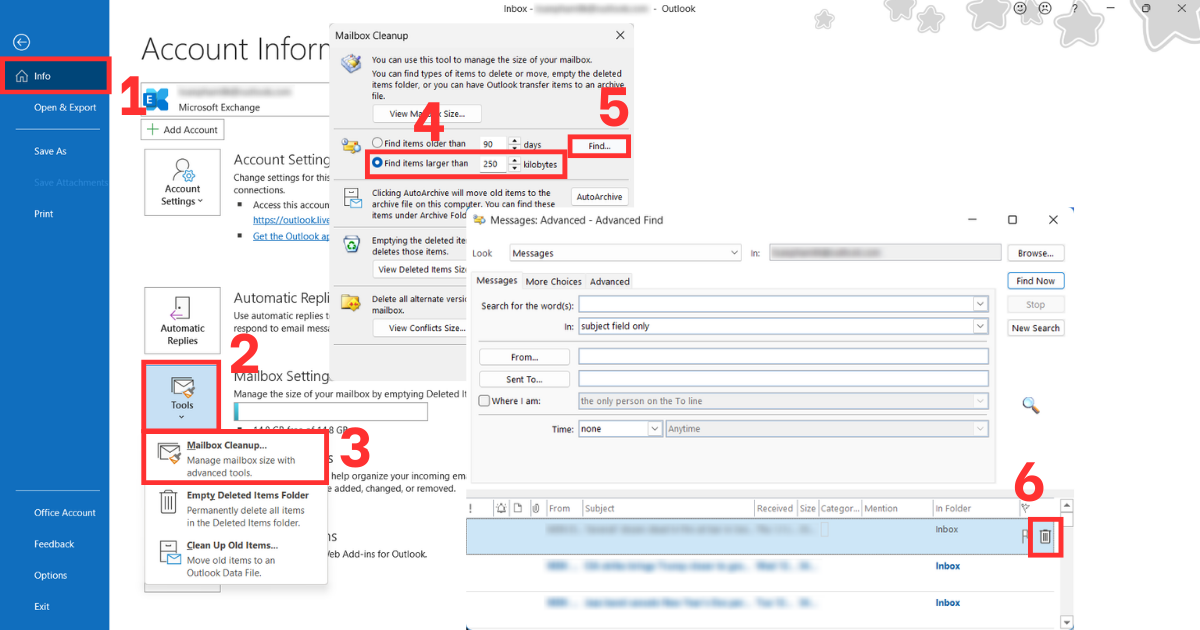
Mailbox Cleanup là một tính năng tích hợp sẵn cực kỳ mạnh mẽ giúp bạn quản lý kích thước hộp thư tổng thể bằng cách tìm kiếm các email có dung lượng lớn hoặc đã quá cũ. Công cụ này cho phép người dùng có cái nhìn tổng quan về các thư mục đang chiếm dụng tài nguyên nhiều nhất để đưa ra quyết định xử lý chính xác.
- Bước 1: Tại giao diện chính của Outlook, bạn nhấp chuột vào tab File, sau đó chọn mục Info ở cột bên trái màn hình.
- Bước 2: Tìm đến phần Tools (hoặc Cleanup Tools) và nhấn chọn Mailbox Cleanup từ danh sách thả xuống để mở cửa sổ điều khiển.
- Bước 3: Tại đây, bạn có thể chọn Find items larger than và nhập con số dung lượng (ví dụ 250 KB) để lọc ra các thư nặng, sau đó nhấn Find để liệt kê.
- Bước 4: Chọn vào biểu tượng thùng rác để xóa bỏ những email không cần thiết để dọn dẹp dữ liệu email.
Sử dụng tính năng AutoArchive để lưu trữ email cũ
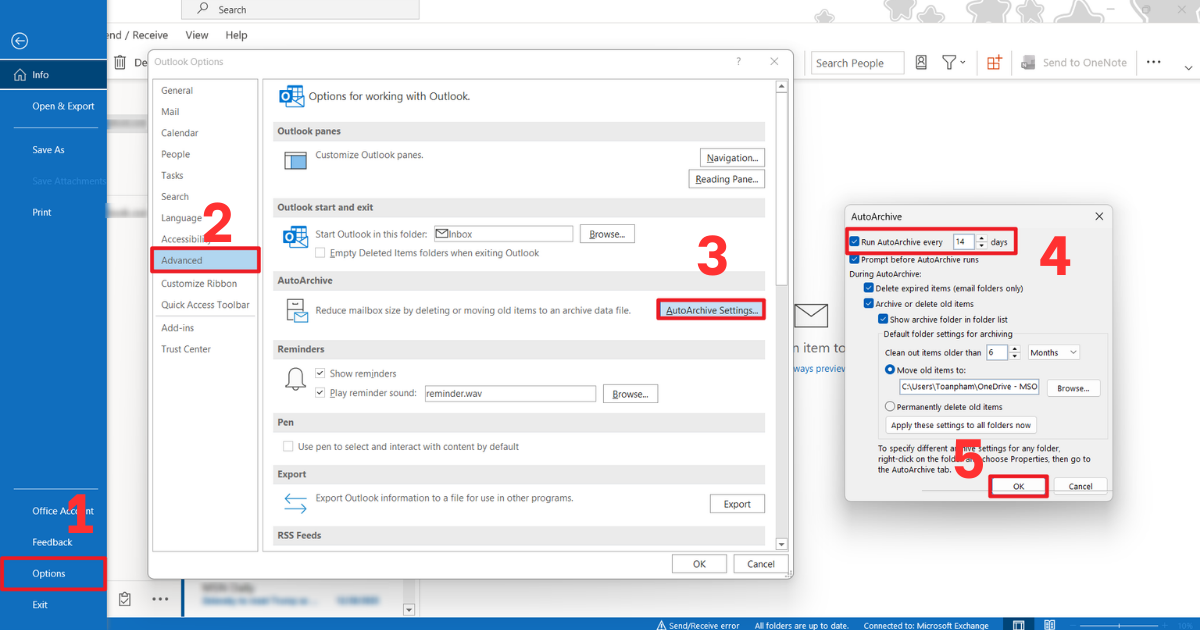
Tính năng AutoArchive giúp bạn tự động chuyển các email cũ sang một tệp dữ liệu riêng biệt lưu trên ổ cứng máy tính (.pst). Đây là cách xử lý mail Outlook bị đầy vô cùng thông minh vì nó vừa giúp giải phóng bộ nhớ trên máy chủ (Cloud) mà vẫn đảm bảo bạn có thể xem lại dữ liệu khi cần thiết mà không bị mất mát thông tin.
- Bước 1: Bạn truy cập vào tab File, chọn Options, sau đó một cửa sổ mới hiện ra thì bạn nhấn chọn mục Advanced.
- Bước 2: Tìm đến phần AutoArchive và nhấp chuột vào nút AutoArchive Settings để thiết lập quy tắc lưu trữ tự động cho hộp thư của mình.
- Bước 3: Trong bảng hiện ra, bạn đánh dấu vào ô Run AutoArchive every và thiết lập số ngày định kỳ (Thường là 14 ngày), sau đó nhấn OK để hệ thống tự động thực thi việc lưu trữ email theo lịch trình đã đặt.
Cách xóa mail Outlook bị đầy bằng việc lọc tệp đính kèm
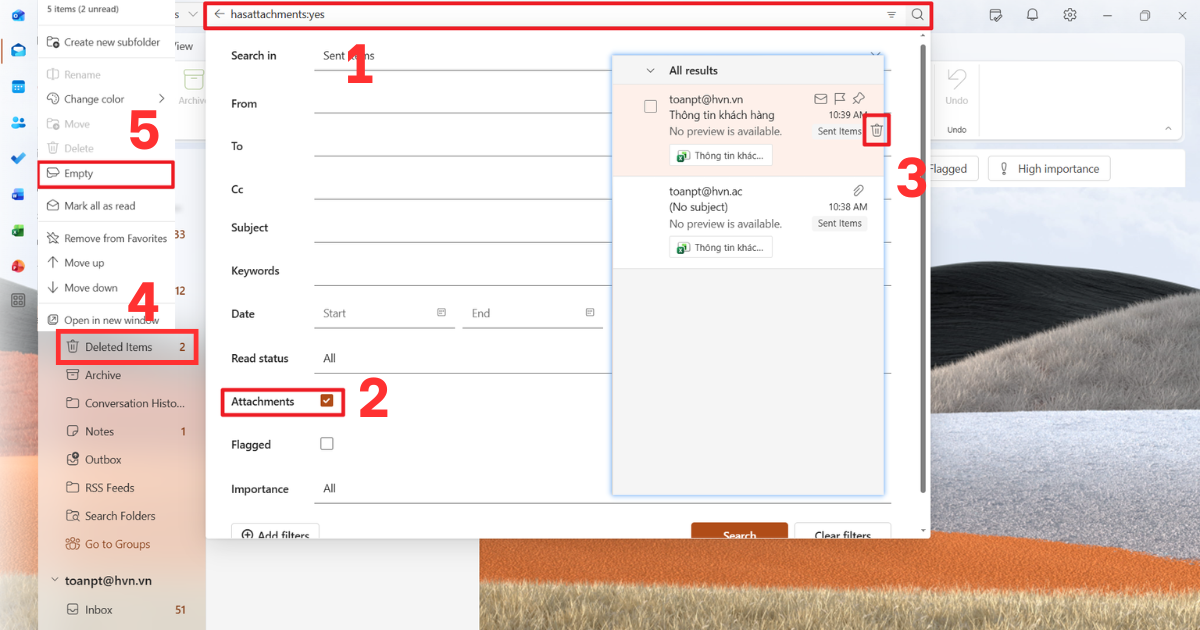
Thông thường, tệp đính kèm (Attachments) chiếm đa số dung lượng hộp thư của bạn. Việc thực hiện cách xóa mail Outlook bị đầy thông qua bộ lọc kích thước sẽ giúp bạn loại bỏ nhanh chóng các nguyên nhân gây tốn diện tích nhất mà không cần phải duyệt qua từng thư mục thủ công.
- Bước 1: Tại thanh tìm kiếm (Search bar) ở phía trên cùng của danh sách email, bạn nhấp chuột vào biểu tượng lọc sau đó tích vào ô Attachments hoặc nhập lệnh hasattachments:yes trên thanh tìm kiếm.
- Bước 2: Danh sách các email chứa tệp nặng sẽ hiện ra, bạn hãy nhấp chọn các email không còn giá trị sử dụng.
- Bước 3: Nhấn phím Delete trên bàn phím để xóa thư, sau đó đừng quên nhấp chuột phải vào thư mục Deleted Items và chọn Empty Folder để giải phóng bộ nhớ hoàn toàn.
Nén dung lượng file dữ liệu Outlook bằng Compact Now
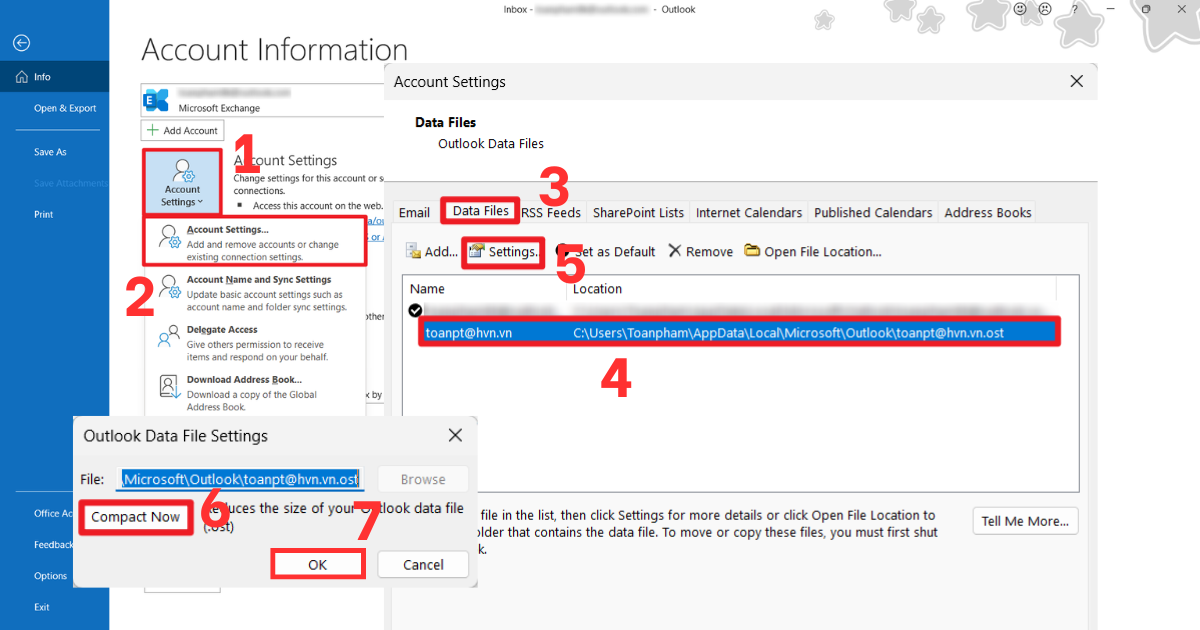
Ngay cả khi bạn đã xóa bớt email, dung lượng tệp dữ liệu trên máy tính (.pst hoặc .ost) vẫn không giảm ngay lập tức do cơ chế lưu trữ của Outlook. Sử dụng tính năng Compact Now sẽ giúp thu nhỏ kích thước tệp bằng cách loại bỏ các khoảng trắng dư thừa sau khi xóa dữ liệu, giúp phần mềm hoạt động mượt mà hơn.
- Bước 1: Bạn vào tab File, chọn Account Settings và tiếp tục nhấp chọn Account Settings một lần nữa trong danh sách hiển thị.
- Bước 2: Chuyển sang tab Data Files, sau đó nhấp chọn vào tệp dữ liệu bạn muốn nén và nhấn nút Settings ở phía trên.
- Bước 3: Một cửa sổ nhỏ hiện ra, bạn hãy nhấp vào nút Compact Now và đợi trong giây lát để hệ thống tiến hành nén dữ liệu, sau đó nhấn OK để hoàn tất quá trình.
Nâng cấp dung lượng hoặc chuyển đổi sang Microsoft 365
Nếu các biện pháp thủ công không còn đáp ứng được nhu cầu lưu trữ khổng lồ của công việc, giải pháp tối ưu nhất là nâng cấp tài khoản của bạn. Việc chuyển đổi sang các gói Microsoft 365 Business không chỉ tăng hạn mức hộp thư lên đáng kể mà còn cung cấp thêm nhiều tính năng bảo mật và cộng tác chuyên nghiệp từ Microsoft.

Với hơn 10 năm kinh nghiệm, MHG tự hào là đơn vị hàng đầu tại Việt Nam cung cấp và nâng cấp dung lượng của các gói dịch vụ Microsoft 365 và đồng hành trong hành trình chuyển đổi số của doanh nghiệp, giúp doanh nghiệp khai thác tối đa sức mạnh của thư tín điện tử trong công việc. Liên hệ ngay tới số hotline 024.9999.7777 để được các chuyên gia từ MHG tư vấn và hỗ trợ tận tình nhất nhé.
>>>Xem Thêm: 5 Cách xử lý lỗi mail Outlook không gửi được nhanh chóng
Những lưu ý quan trọng để hạn chế mail Outlook bị đầy trở lại
Việc xử lý khi bộ nhớ đã đầy chỉ là giải pháp tạm thời, điều quan trọng hơn là bạn cần hình thành những thói quen quản lý khoa học để ngăn chặn tình trạng này tái diễn. Dưới đây là những mẹo hữu ích mà chuyên gia khuyên bạn nên áp dụng:

- Sử dụng OneDrive để chia sẻ tệp: Thay vì gửi các tệp tin nặng trực tiếp qua email, bạn hãy upload chúng lên OneDrive và chỉ gửi đường link liên kết cho đối tác. Điều này không chỉ giúp tiết kiệm dung lượng hộp thư của bạn mà còn giúp người nhận dễ dàng truy cập và chỉnh sửa tệp trực tuyến một cách an toàn.
- Thiết lập quy tắc dọn dẹp định kỳ mỗi tháng: Bạn nên dành ra khoảng 15-30 phút mỗi tháng để thực hiện các thao tác dọn dẹp như xóa thư rác, dọn thư mục Deleted Items và lưu trữ các dự án đã kết thúc. Việc duy trì thói quen này giúp hộp thư luôn gọn gàng, giảm tải cho bộ vi xử lý và giúp việc tìm kiếm thông tin trở nên nhanh chóng hơn.
- Kiểm tra và quản lý kích thước tệp chữ ký email: Nhiều người dùng sử dụng các mẫu chữ ký có chứa hình ảnh quá lớn hoặc quá nhiều icon mạng xã hội dung lượng cao, điều này vô tình khiến mỗi email gửi đi và nhận lại đều chiếm một phần diện tích không nhỏ. Hãy tối ưu hóa hình ảnh trong chữ ký về kích thước tối thiểu để giữ cho hộp thư luôn ở trạng thái lý tưởng nhất.
>>>Xem Thêm Lý Do Mail Outlook Bị Đầy: Cách khắc phục lỗi mail Outlook không nhận được mail
Câu hỏi thường gặp
| Câu hỏi | Câu trả lời |
| Tại sao tôi đã xóa mail nhưng bộ nhớ vẫn báo đầy? | Mặc dù xóa nhưng bộ nhớ vẫn đầy là do bạn chưa xóa thư trong mục “Deleted Items” hoặc cần thực hiện nén file bằng “Compact Now”. |
| Dung lượng mặc định của Outlook miễn phí là bao nhiêu? | Hiện nay, tùy vào mỗi gói dung lượng mà Microsoft cung cấp. Đối với bản miễn phí Outlook có 15GB cho hộp thư Outlook và 5GB cho lưu trữ OneDrive đi kèm. |
| Việc xóa email có làm mất dữ liệu vĩnh viễn không? | Nếu xóa thông thường, email vẫn sẽ nằm trong Deleted Items; Trừ khi xóa vĩnh viễn bằng phím tắt (Shift+Del), dữ liệu không thể khôi phục. |
Kết luận
Qua bài viết này, MHG đã chia sẻ đến bạn những cách xử lý mail Outlook bị đầy, giúp hộp thư trở nên gọn gàng và quy trình làm việc chuyên nghiệp hơn. Việc áp dụng các kỹ thuật như dọn dẹp mailbox, lưu trữ tự động hay tối ưu hóa tệp đính kèm sẽ giúp bạn tiết kiệm thời gian, tăng hiệu suất và đảm bảo không bỏ lỡ bất kỳ thông tin quan trọng nào.
Hy vọng những thông tin trên sẽ giúp dọn dẹp hiệu quả hoặc tìm được giải pháp phù hợp nhất cho mình. Nếu bạn có nhu cầu đăng ký sử dụng dịch vụ Microsoft 365 với dung lượng lưu trữ lớn và bảo mật tuyệt đối, hãy liên hệ ngay đến số hotline 024.9999.7777 để nhận được sự tư vấn và hỗ trợ nhiệt tình nhất từ đội ngũ của MHG.