Mail Outlook không gửi được là một trong những sự cố phổ biến nhất gây gián đoạn quy trình làm việc của người dùng Outlook hiện nay. Mỗi giây phút chờ đợi thư được gửi đi là một rủi ro về mặt cơ hội và hiệu suất kinh doanh, do đó việc tìm ra giải pháp xử lý triệt để khắc phục tình trạng này trở nên vô cùng cấp thiết. Bài viết này sẽ cung cấp cho bạn cái nhìn chuyên sâu nhất giúp bạn tự mình khắc phục lỗi một cách chuyên nghiệp và hiệu quả nhất.
Lỗi mail Outlook không gửi được là gì?
Lỗi mail Outlook không gửi được thường xảy ra khi người dùng nhấn nút “Send” nhưng thư không được chuyển đi thành công đến địa chỉ người nhận. Thay vì di chuyển vào thư mục “Sent Items” (Thư đã gửi), các email này lại bị kẹt lại trong thư mục “Outbox” (Hộp thư đi) hoặc xuất hiện thông báo lỗi từ máy chủ. Tình trạng này có thể xảy ra đột ngột trên cả phiên bản máy tính và ứng dụng di động, khiến thông tin trong doanh nghiệp bị chậm trễ và trì hoãn.
Về mặt kỹ thuật, hiện tượng này là sự ngắt quãng trong quá trình giao tiếp giữa ứng dụng Outlook và máy chủ gửi thư (SMTP). Khi có một lỗi kết nối về dung lượng hoặc cấu hình, hệ thống sẽ tự động giữ lại thư để chờ xử lý lại hoặc báo lỗi trả về cho người gửi. Vì vậy, hiểu rõ bản chất của sự cố sẽ giúp bạn thực hiện các bước kiểm tra tiếp theo mà không làm ảnh hưởng đến tính toàn vẹn của dữ liệu email.
Các nguyên nhân phổ biến khiến Outlook không gửi được mail
Việc xác định đúng nguyên nhân gốc rễ là chìa khóa để xử lý tình trạng Outlook không gửi được mail một cách triệt để. Dưới đây là những lý do phổ biến nhất mà người dùng hay phạm phải dẫn đến không gửi được mail trong Outlook.

Do kết nối Internet không đảm bảo yếu tố ổn định
Kết nối mạng là yếu tố tiên quyết để Outlook có thể đồng bộ dữ liệu với máy chủ đám mây. Nếu đường truyền Internet của bạn bị chập chờn, băng thông quá yếu hoặc vô tình bị ngắt kết nối, các yêu cầu gửi thư sẽ bị từ chối ngay lập tức. Trong nhiều trường hợp, Outlook có thể tự động chuyển sang chế độ “Work Offline” do mạng yếu, khiến mọi thao tác gửi nhận đều bị đóng băng.
Tệp tin đính kèm vượt quá dung lượng cho phép
Mỗi nhà cung cấp dịch vụ email đều có quy định nghiêm ngặt về giới hạn dung lượng tệp đính kèm, thông thường là 20MB đến 25MB. Khi bạn cố gắng gửi một tệp tin quá lớn, hệ thống sẽ ngăn chặn việc gửi thư để đảm bảo ổn định cho máy chủ. Đây là nguyên nhân hàng đầu khiến mail Outlook không gửi được mà người dùng thường xuyên bỏ lỡ do không kiểm tra kích thước file trước khi nhấn gửi.
Số lượng thư quá lớn
Khi có một email bị lỗi (do sai địa chỉ hoặc dung lượng lớn), nó sẽ tạo ra sự đình trệ trong thư mục Outbox. Những thư gửi sau đó sẽ bị xếp hàng chờ và không thể đi qua được thư mục này cho đến khi thư lỗi được xử lý. Việc để quá nhiều email trong hàng đợi gửi cũng có thể làm ứng dụng bị treo hoặc hoạt động không ổn định.
Outlook 365 không gửi được mail do sai cấu hình SMTP
Đối với những người dùng sử dụng gói Microsoft 365 doanh nghiệp, việc cấu hình sai các thông số máy chủ gửi thư (SMTP) hoặc cổng (Port) bảo mật là nguyên nhân kỹ thuật phổ biến. Chỉ cần một sai sót nhỏ trong việc nhập tên máy chủ hoặc lựa chọn phương thức mã hóa (SSL/TLS) cũng sẽ khiến máy chủ từ chối lệnh gửi thư từ ứng dụng Outlook của bạn.
Tài khoản bị khóa hoặc yêu cầu xác thực lại thông tin
Vì lý do bảo mật, Microsoft thường xuyên yêu cầu người dùng cập nhật mật khẩu hoặc xác thực đa yếu tố (MFA). Nếu tài khoản của bạn đang trong trạng thái chờ xác thực lại hoặc bị tạm khóa do nghi ngờ có hoạt động bất thường, tính năng gửi thư sẽ bị vô hiệu hóa. Lúc này, dù cấu hình phần mềm có chính xác thì bạn vẫn gặp lỗi Outlook không gửi được mail.
>>>Đọc Thêm: Hướng dẫn chi tiết cách tạo email tự động trong Outlook 2026
5 Cách khắc phục triệt để lỗi mail Outlook không gửi được
Để xử lý hiệu quả lỗi mail Outlook không gửi được, bạn nên thực hiện theo một quy trình từ đơn giản đến phức tạp. Dưới đây là hướng dẫn chi tiết từng bước giúp bạn khôi phục lại khả năng gửi thư một cách nhanh chóng, đảm bảo công việc không bị gián đoạn quá lâu.
Kiểm tra trạng thái kết nối và khởi động lại ứng dụng
Đây được xem là bước đầu tiên và đơn giản nhất nhưng mang lại hiệu quả cao. Việc khởi động lại giúp làm mới các tiến trình của Outlook và thiết lập lại kết nối với máy chủ Microsoft 365. Để thực hiện các bạn làm theo các bước hướng dẫn như sau:
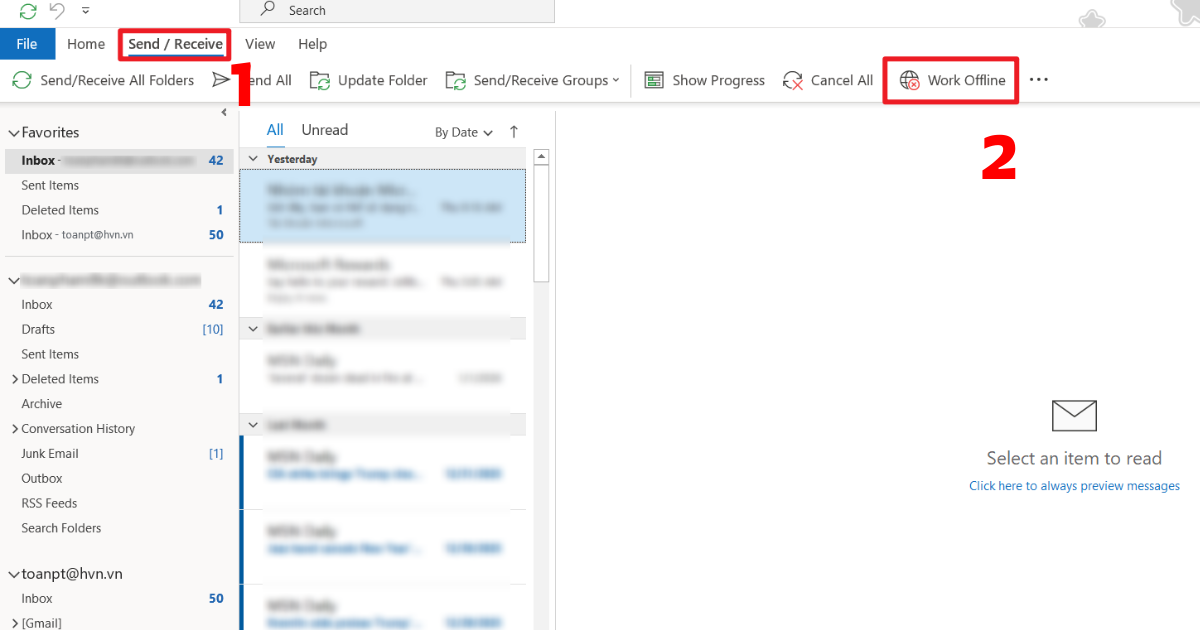
- Bước 1: Trên thanh Ribbon ở phía trên cùng của màn hình, bạn hãy nhấp chuột vào tab Send/Receive.
- Bước 2: Tìm đến nhóm Preferences, bạn hãy nhấp chọn nút Work Offline. Nếu nút này đang được tô sáng (có nền đậm hơn), hành động này sẽ tắt chế độ ngoại tuyến và Outlook sẽ bắt đầu cố gắng kết nối lại với máy chủ.
- Bước 3: Trạng thái chuyển sang Connected to Microsoft Exchange. Sau đó, bạn hãy nhấp chọn nút Send/Receive All Folders ở góc trái màn hình để buộc hệ thống đẩy các thư đang kẹt đi ngay lập tức.

- Bước 4: Kiểm tra kết nối Wifi hoặc mạng LAN tại biểu tượng mạng trong thanh Taskbar. Nếu kết nối chập chờn hãy tắt đi và kết nối lại.
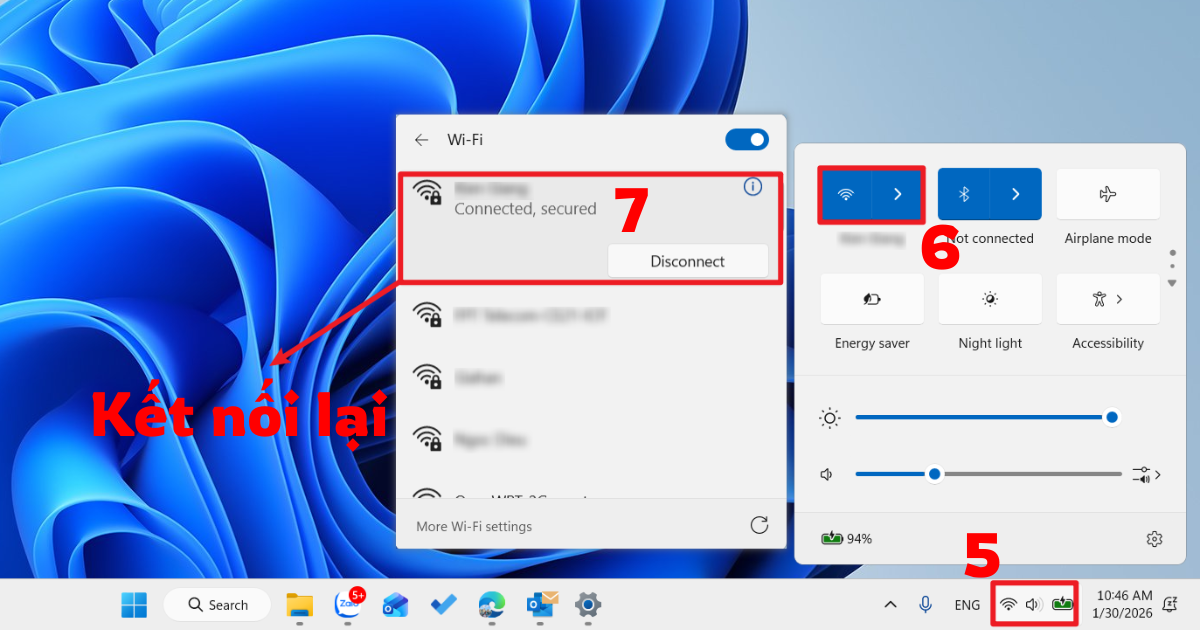
- Bước 5: Sau khi đã hoàn tất các bước trên, khởi động lại ứng dụng Outlook để sử dụng lại như bình thường.
Xử lý và xóa thư bị kẹt trong thư mục Outbox
Khi thư mục Outbox bị kẹt, bạn cần giải phóng nó để các thư khác có thể gửi và nhận lại. Lưu ý rằng bạn không thể xóa thư khi Outlook đang cố gắng gửi nó, vì vậy cần đưa ứng dụng về trạng thái ngoại tuyến trước. Các bước thực hiện như sau:
- Bước 1: Đưa Outlook vào chế độ Offline bằng cách nhấp chọn tab Send/Receive và chọn Work Offline để đưa ứng dụng về trạng thái ngoại tuyến.
- Bước 2: Tại cột danh sách thư mục bên trái màn hình, bạn hãy nhấp chuột vào thư mục Outbox.
- Bước 3: Tìm email đang bị kẹt. Nhấp giữ chuột trái vào email đó và kéo thả vào thư mục Drafts (Thư nháp) để có thể chỉnh sửa lại sau.
- Bước 4: Nếu không cần thiết, bạn hãy nhấp chuột phải vào email bị kẹt và chọn Delete để xóa bỏ hoàn toàn thư lỗi này khỏi hàng đợi.

- Bước 5: Sau khi Outbox đã trống, bạn quay lại tab Send/Receive, tắt chế độ Work Offline để khôi phục kết nối và thực hiện gửi lại các thư mới.
Nén dung lượng tệp đính kèm trước khi gửi
Nếu nguyên nhân là do tệp quá lớn, bạn cần tối ưu lại dung lượng tệp trước khi gửi để tránh tình trạng mail Outlook không gửi được. Việc này không chỉ giúp gửi thư thành công mà còn giúp người nhận tải tệp nhanh hơn.
- Bước 1: Nhấp chuột phải vào tệp tin cần gửi đi và nhấn Properties để kiểm tra dung lượng.
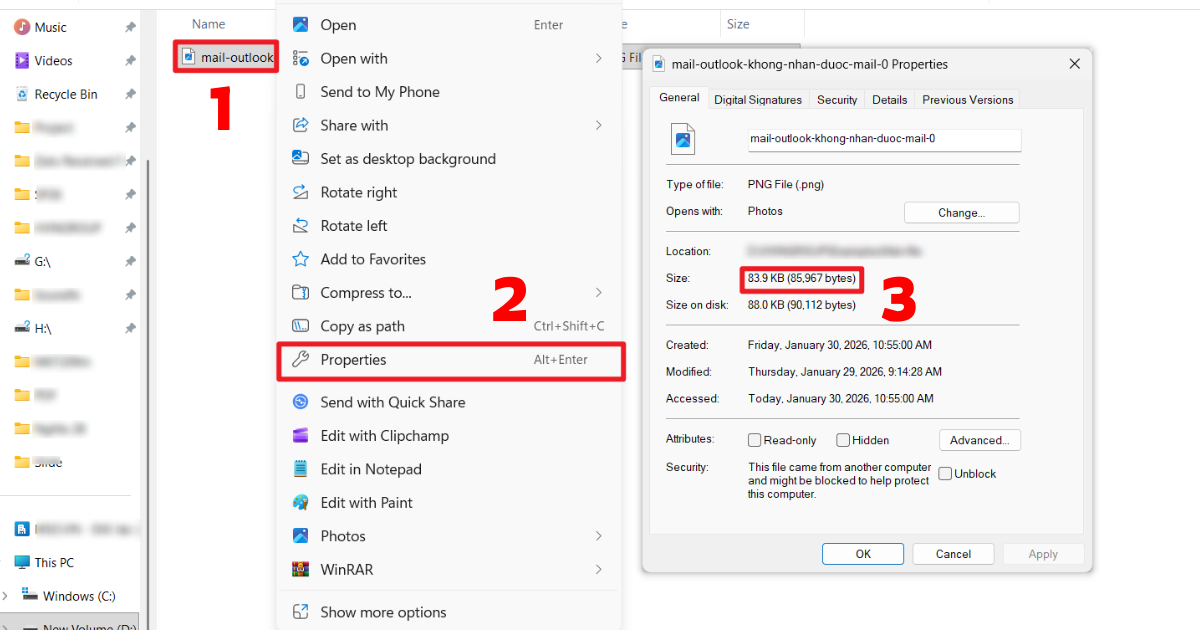
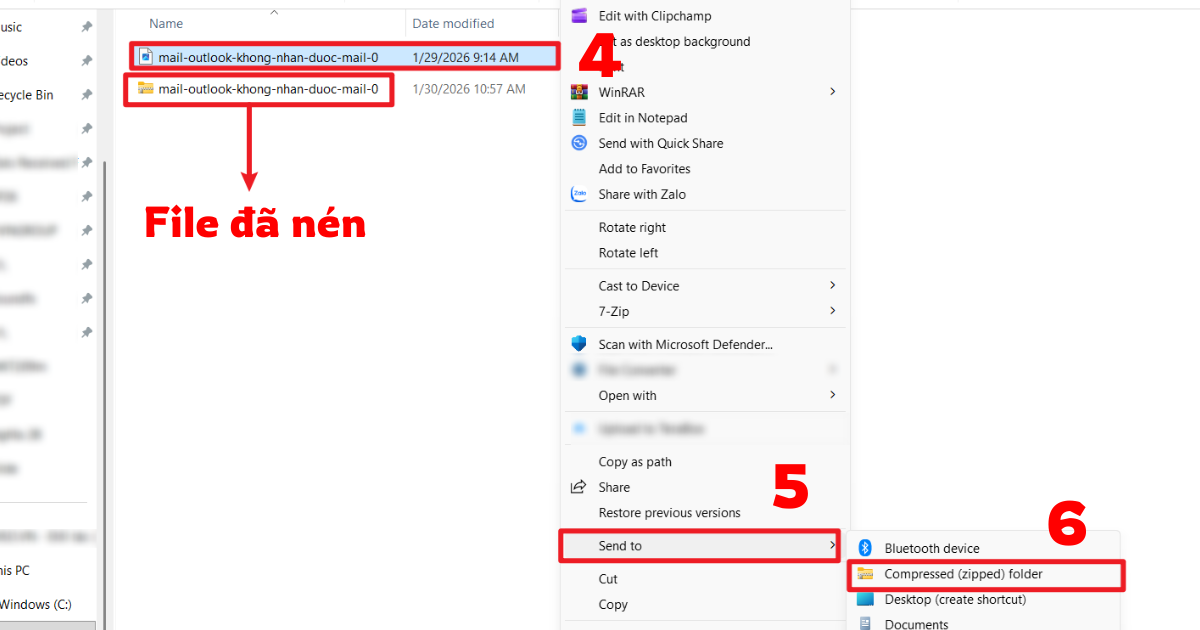
- Bước 2: Nếu dung lượng vượt quá 20MB, bạn hãy chọn dòng Send to trong menu chuột phải, sau đó nhấp chọn Compressed (zipped) folder. Windows sẽ tạo ra một bản nén nhẹ hơn của tệp hiện có.
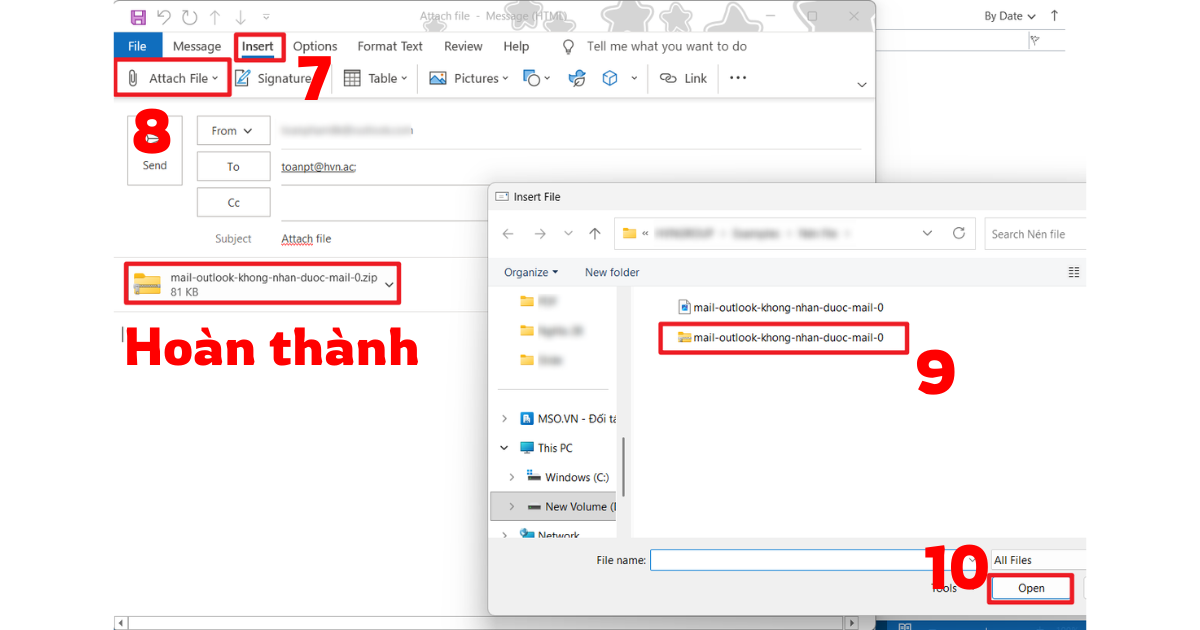
- Bước 4: Tại Outlook, Chọn Insert → Attach file và tìm đến tệp đã nén, nhấp chọn tệp và nhấn Open. Lúc này, dung lượng đã được giảm thiểu đáng kể, giúp việc gửi thư trở nên dễ dàng hơn.
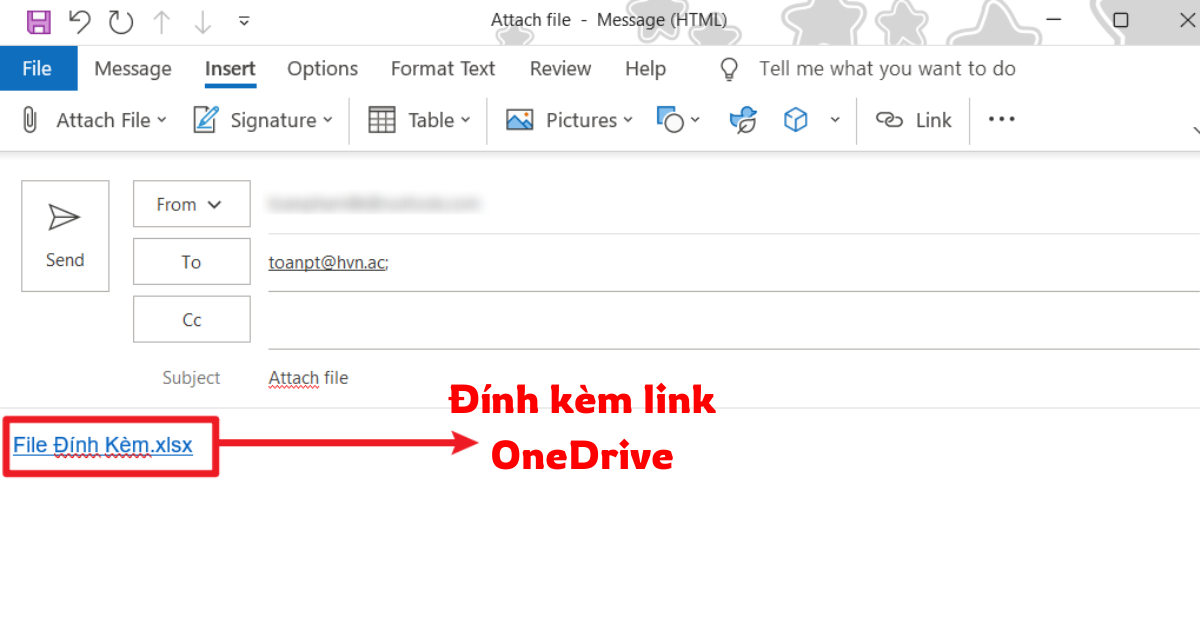
- Bước 5: Trong trường hợp tệp vẫn quá lớn sau khi nén, bạn hãy nhấp chọn biểu tượng Link để tải tệp lên OneDrive và gửi đường liên kết thay vì gửi tệp trực tiếp.
Cấu hình lại thông số máy chủ gửi thư (SMTP)
Đối với các lỗi liên quan đến cấu hình, bạn cần truy cập vào phần cài đặt tài khoản để đảm bảo các thông số kết nối đến máy chủ Microsoft hoặc nhà cung cấp dịch vụ email là chính xác. Để truy cập và cài đặt các bạn làm như sau:
- Bước 1: Nhấp chọn tab File và chọn tiếp vào Infor ở góc trên bên trái, sau đó chọn Account Settings và tiếp tục chọn Account Settings… trong danh sách thả xuống.
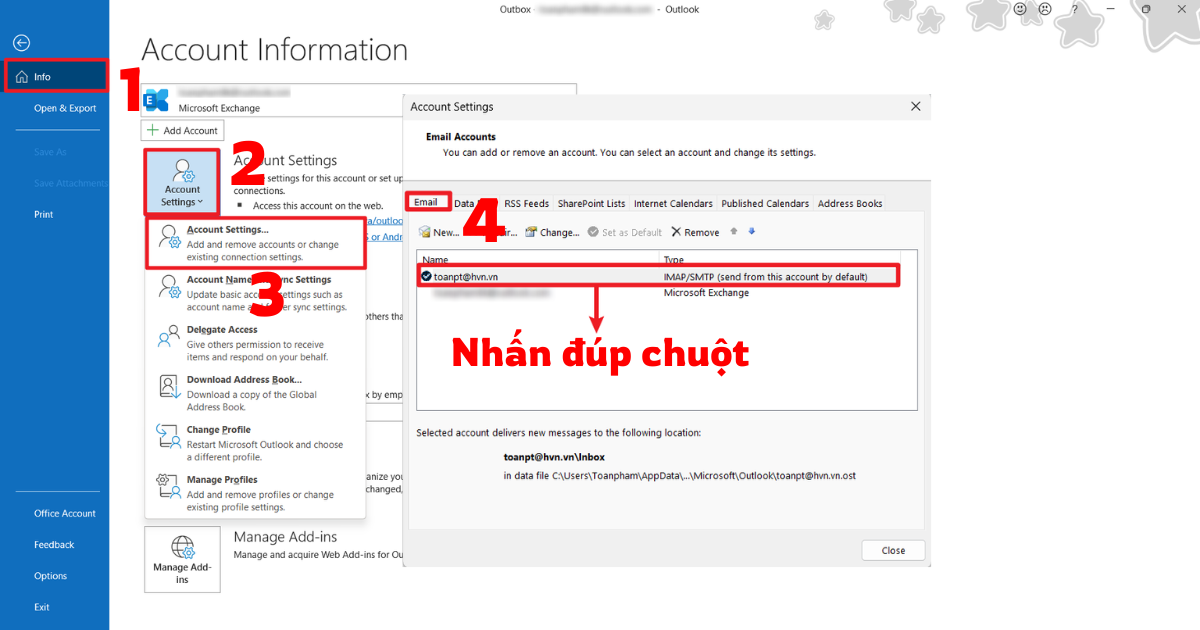
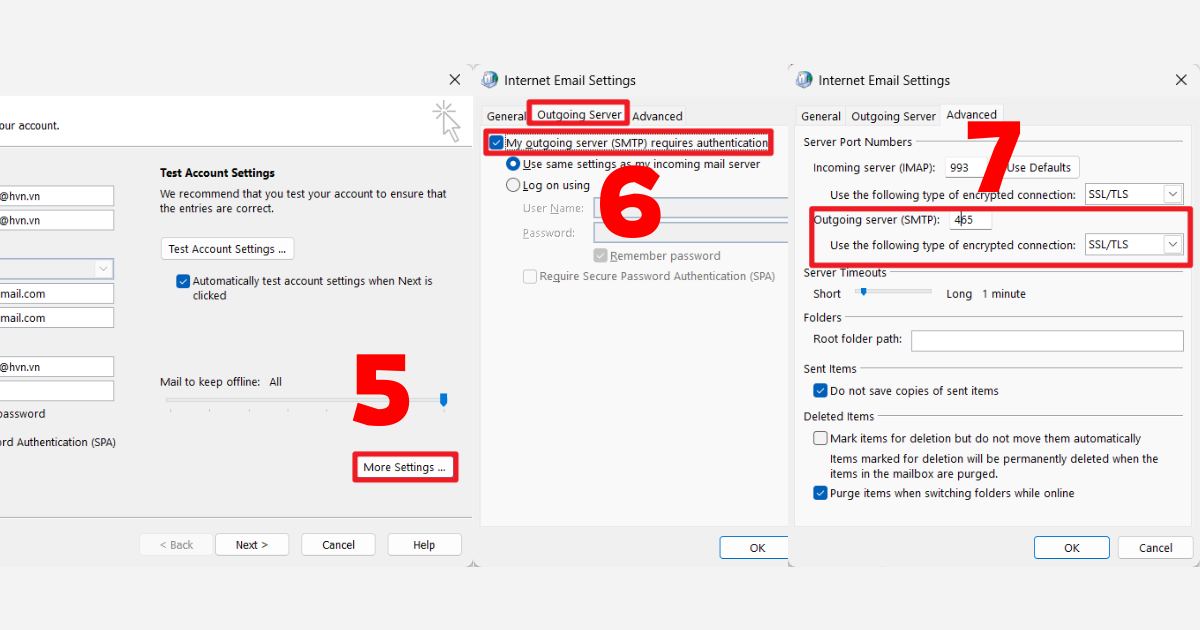
- Bước 2: Tại mục Email, nhấp đúp chuột vào tài khoản email đang gặp lỗi. Trong cửa sổ hiện ra, nhấp chọn nút More Settings….
- Bước 3: Chuyển sang tab Outgoing Server, đánh dấu chọn vào ô My outgoing server (SMTP) requires authentication.
- Bước 4: Chuyển sang tab Advanced, kiểm tra cổng Outgoing server (SMTP) (thường là 587 hoặc 465) và chọn kiểu mã hóa phù hợp (SSL hoặc TLS). Nhấn OK và Finish để lưu lại.
Kiểm tra và cập nhật phiên bản Outlook mới nhất
Sử dụng phiên bản cũ có thể gây ra các lỗi không tương thích và ngắt kết nối với máy chủ Office 365. Cập nhật phần mềm giúp bạn sở hữu các bản vá lỗi mới nhất từ Microsoft để khắc phục triệt để vấn đề. Các bước như sau:
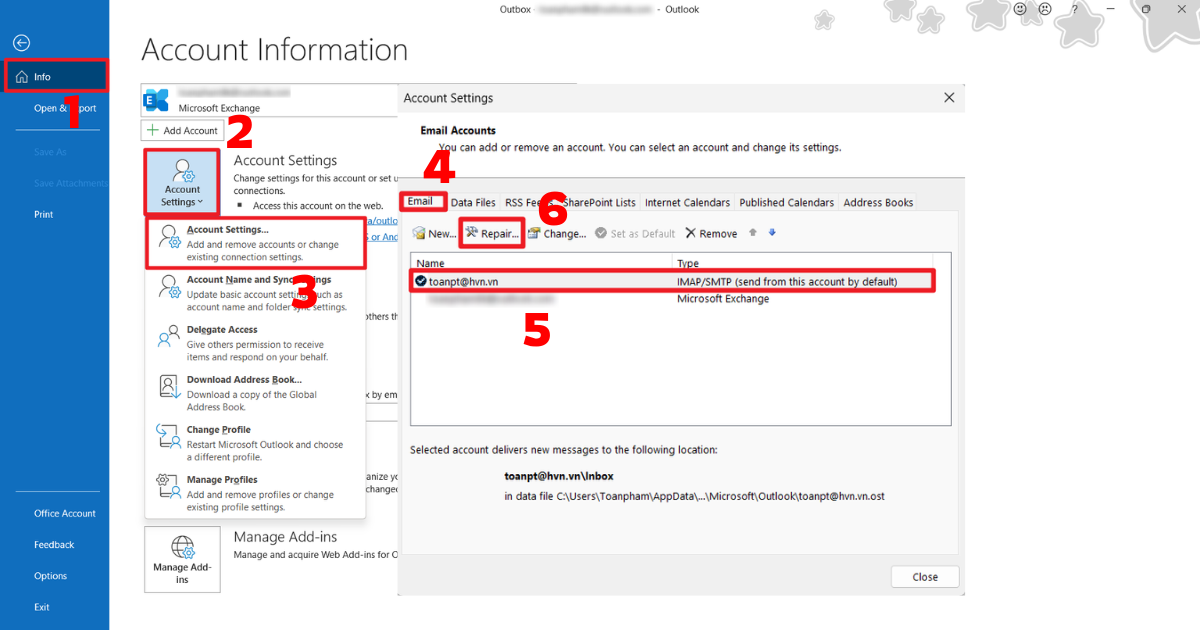
- Bước 1: Truy cập vào tab File, sau đó nhấp chọn Account Settings và chọn tiếp Account Settings…
- Bước 2: Tại tab Email, bạn hãy nhấp chuột để chọn tài khoản đang bị lỗi gửi thư, sau đó nhìn lên phía trên và nhấp chọn nút Repair.
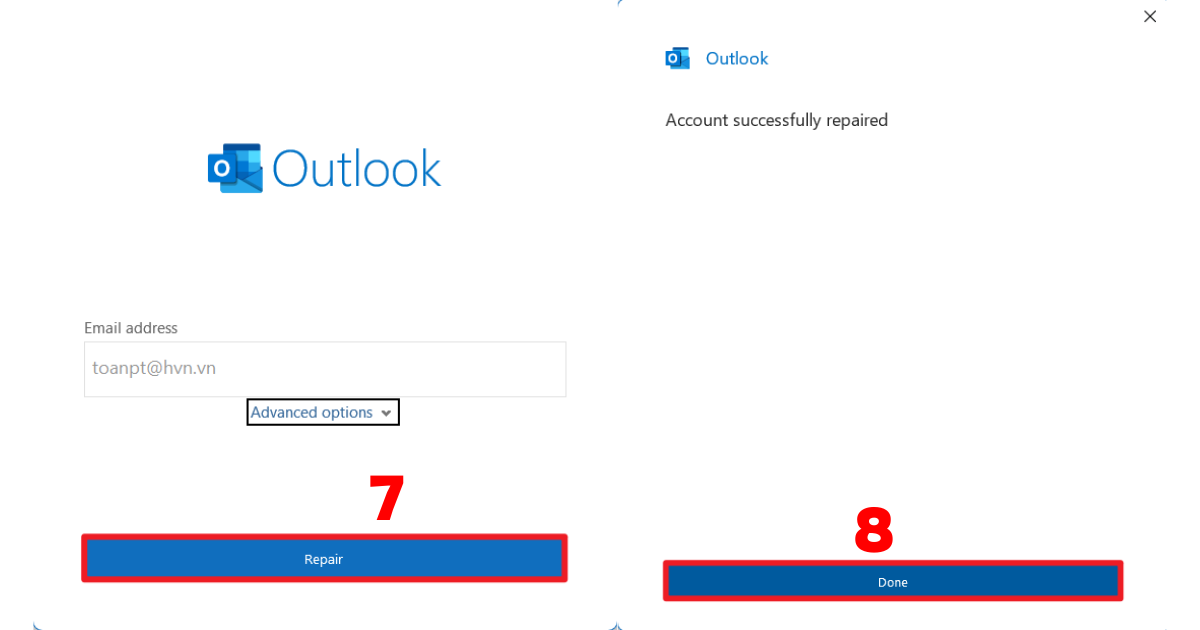
- Bước 3: Một cửa sổ hướng dẫn của Microsoft sẽ hiện ra. Bạn hãy nhập lại tài khoản và mật khẩu nếu được yêu cầu và nhấn Next.
- Bước 4: Outlook sẽ tiến hành kết nối với máy chủ để kiểm tra cấu hình. Hãy nhấp chọn nút Done để hoàn thành quá trình kiểm tra và sửa chữa Outlook.
- Bước 5: Tại mục File, truy cập vào Office Account sau đó chọn Update Option và chọn tiếp Update Now để bắt đầu cập nhập Outlook lên phiên bản mới nhất.
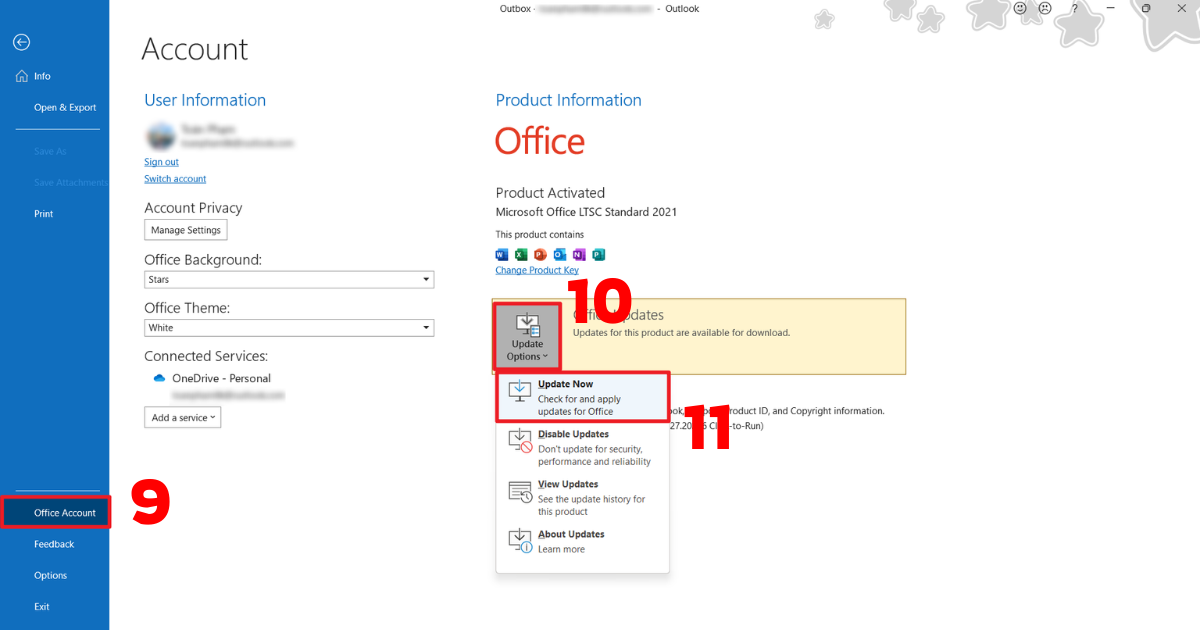
- Bước 6: Cuối cùng, bạn hãy đóng hoàn toàn ứng dụng Outlook và khởi động lại để các thay đổi về hồ sơ được áp dụng chính xác.
Một số lưu ý quan trọng để hạn chế lỗi mail Outlook không gửi được
Việc duy trì một hộp thư sạch và cấu hình ổn định sẽ giúp bạn tránh gặp phải tình trạng mail Outlook không gửi được trong tương lai. Dưới đây là những lời khuyên hữu ích mà người dùng nên áp dụng hàng ngày để tối ưu hóa trải nghiệm sử dụng Outlook.

- Thường xuyên dọn dẹp hộp thư: Hộp thư quá đầy không chỉ làm chậm ứng dụng mà còn gây ra lỗi khi nhận hoặc gửi thư mới. Hãy tập thói quen lưu trữ (Archive) các email cũ và xóa bỏ các thư rác định kỳ để giải phóng không gian lưu trữ cho máy chủ.
- Sử dụng link chia sẻ thay vì đính kèm trực tiếp: Thay vì gửi các tệp tin nặng hàng chục MB, bạn nên upload chúng lên OneDrive và gửi đường link chia sẻ. Cách làm này giúp đảm bảo thư luôn được gửi đi tức thì và người nhận có thể truy cập dữ liệu một cách linh hoạt.
- Kiểm tra kỹ địa chỉ người nhận: Một sai sót nhỏ như dấu chấm hoặc khoảng trắng thừa trong địa chỉ email cũng khiến Outlook không thể định vị được đích đến. Hãy luôn kiểm tra kỹ thông tin người nhận trước khi nhấn gửi để tránh việc thư bị trả lại (Bounce back).
- Sử dụng mật khẩu ứng dụng (App Password): Nếu bạn bật xác thực 2 lớp, hãy chắc chắn rằng bạn đã sử dụng App Password cho Outlook thay vì mật khẩu thông thường để đảm bảo kết nối luôn được duy trì ổn định và bảo mật.
>>>Xem Thêm: Mail server Outlook là gì? Hệ thống email chuyên nghiệp TOP đầu
Câu hỏi thường gặp
| Câu hỏi | Trả lời |
| Tại sao thư nằm trong Outbox nhưng không đi? | Có nhiều nguyên nhân: kết nối internet bị gián đoạn, email có file đính kèm quá lớn, cài đặt tài khoản email không chính xác, Outlook đang ở chế độ offline (Work Offline), hoặc có email bị lỗi trong Outbox chặn các email khác. |
| Microsoft 365 có giới hạn số lượng mail gửi đi không? | Có. Microsoft 365 giới hạn 10,000 người nhận mỗi ngày cho mỗi mailbox (bao gồm To, Cc, Bcc). Giới hạn tốc độ gửi là 30 tin nhắn mỗi phút. Nếu vượt quá, tài khoản có thể bị tạm khóa gửi email trong 24 giờ. |
| Làm sao để biết mail đã được gửi thành công? | Kiểm tra thư mục Sent Items – nếu email xuất hiện ở đây nghĩa là đã gửi thành công từ phía bạn. Bật tính năng Read Receipt hoặc Delivery Receipt để nhận thông báo khi email được gửi đến và được đọc (tuy nhiên người nhận có thể từ chối gửi xác nhận này). |
| Lỗi “0x80042109” trong Outlook là gì? | Đây là lỗi “The operation timed out waiting for a response from the sending (SMTP) server” – nghĩa là Outlook không thể kết nối với máy chủ SMTP để gửi email trong thời gian cho phép. Nguyên nhân thường do: cài đặt SMTP server sai, tường lửa/antivirus chặn kết nối, cổng SMTP bị chặn bởi ISP, hoặc file PST/OST bị hỏng. |
Kết luận
Qua bài viết này, MHG đã chia sẻ đến bạn những nguyên nhân và phương pháp hiệu quả để khắc phục lỗi mail Outlook không gửi được, giúp quy trình trao đổi thông tin của bạn trở nên thông suốt và chuyên nghiệp hơn. Việc áp dụng các kỹ thuật xử lý từ kiểm tra kết nối đến cấu hình SMTP sẽ giúp bạn tiết kiệm thời gian, tăng độ chính xác và tối ưu hóa hiệu suất làm việc với bộ công cụ Microsoft 365.
Nếu bạn cần giải đáp thắc mắc hoặc muốn ứng dụng Microsoft 365 vào quản lý doanh nghiệp một cách hiệu quả nhất, hãy gọi cho MHG qua số hotline 024.9999.7777. Đội ngũ chuyên gia của chúng tôi luôn sẵn sàng lắng nghe và hỗ trợ nhiệt tình.