
Lỡ tay bấm “Don’t Save” hay máy tính sập nguồn đột ngột khiến công sức đổ sông đổ biển? Đừng hoảng hốt, việc lấy lại file Excel chưa lưu hoàn toàn nằm trong tầm tay bạn! Bài viết này sẽ hướng dẫn chi tiết 4 cách “cứu” dữ liệu cực nhanh và hiệu quả: sử dụng công cụ Recover Unsaved Workbooks, tận dụng khung Document Recovery, tìm trong thư mục AutoRecover và khôi phục qua Manage Versions / File tạm. Cùng áp dụng ngay để lấy lại dữ liệu của bạn nhé!
Lấy lại File Excel chưa lưu là gì?
Lấy lại File Excel chưa lưu là gì? Khi file Excel chưa lưu dữ liệu sẽ được xử lý trên bộ nhớ tạm nhưng chưa được ghi vào ổ cứng một cách chính thức thông qua lệnh Save. Khi bạn đóng ứng dụng đột ngột, các thông tin này thường có nguy cơ biến mất nếu hệ thống không được thiết lập các chế độ sao lưu dự phòng. Tuy nhiên, Microsoft đã tích hợp các tính năng thông minh để ghi lại các bản nháp tạm thời dựa trên khoảng thời gian nhất định nhằm bảo vệ công sức của người dùng.

Cơ chế này hoạt động dựa trên tính năng AutoRecover, một hệ thống tự động lưu trữ các bản sao tạm thời của file đang mở vào một thư mục định trước trên hệ điều hành. Khi có sự cố xảy ra, Excel sẽ dựa vào các bản ghi này để cung cấp tùy chọn khôi phục cho người dùng ngay khi ứng dụng được khởi động lại. Việc hiểu rõ cơ chế này giúp bạn tự tin hơn trong việc tìm kiếm các tệp tin tưởng chừng như đã mất vĩnh viễn trong quá trình làm việc.
Cách lấy lại file Excel chưa lưu bằng tính năng Recover Unsaved Workbooks
Tính năng Recover Unsaved Workbooks là giải pháp đầu tiên mà bạn nên nghĩ tới khi muốn lấy lại file Excel chưa lưu sau khi vô tình đóng tệp mà không nhấn Save. Microsoft Excel có một thư mục lưu trữ riêng biệt dành cho các tệp nháp mà người dùng chưa kịp đặt tên hoặc lưu vào ổ cứng. Phương pháp này cực kỳ hiệu quả cho những tệp tin mới tạo và chưa bao giờ được lưu chính thức trên máy tính của bạn trước đó.
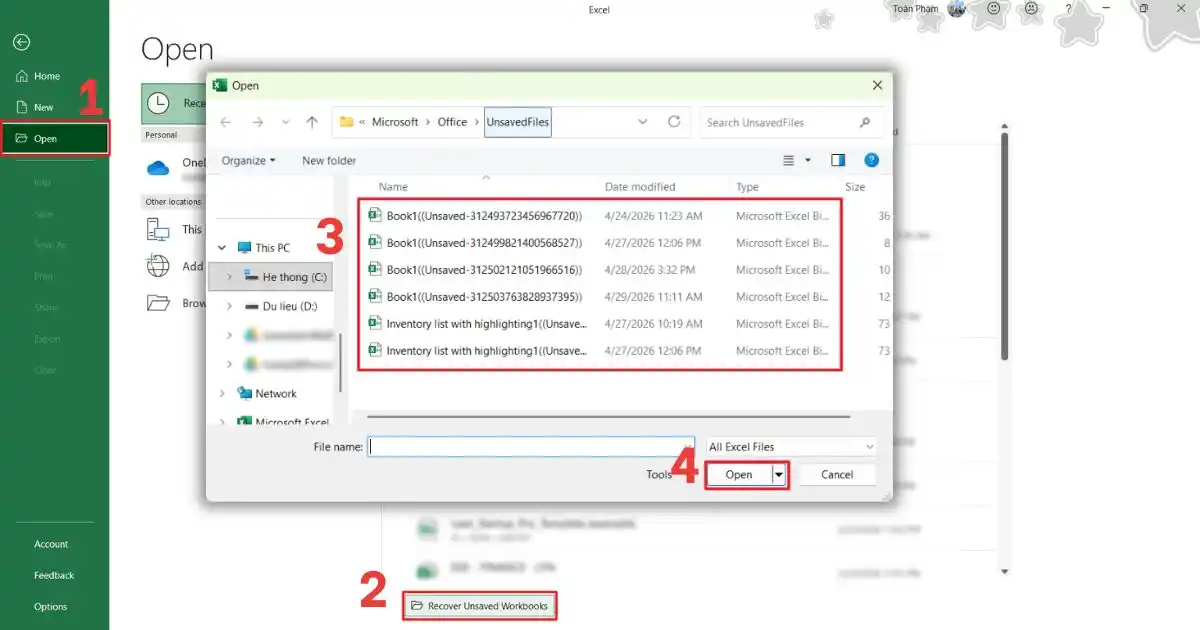
- Bước 1: Mở ứng dụng Excel và chọn tab File. Tại màn hình chính, bạn hãy nhấp chuột chọn mục Open nằm ở danh sách menu phía bên trái cửa sổ làm việc của ứng dụng.
- Bước 2: Bạn di chuyển chuột xuống dưới cùng của danh sách các tệp tin đã mở gần đây và nhấp vào nút Recover Unsaved Workbooks.
- Bước 3: Một hộp thoại sẽ hiện ra chứa các tệp có đuôi .xlsb, bạn hãy chọn tệp có thời gian gần nhất rồi nhấn Open. Sau khi file mở ra, hãy nhấn ngay nút Save As để lưu tệp vào vị trí an toàn trên máy tính.
Cách khôi phục file Excel chưa lưu qua bảng Document Recovery
Bảng điều khiển Document Recovery là một tính năng thông minh tự động xuất hiện khi Excel phát hiện ứng dụng bị đóng đột ngột do mất điện hoặc lỗi phần mềm. Đây là cách khôi phục file Excel chưa lưu trực quan nhất vì hệ thống sẽ liệt kê sẵn các phiên bản dữ liệu mà nó tự động sao lưu được trước khi sự cố xảy ra. Bạn không cần phải tìm kiếm sâu trong các thư mục hệ thống mà chỉ cần lựa chọn phiên bản phù hợp nhất để tiếp tục công việc.
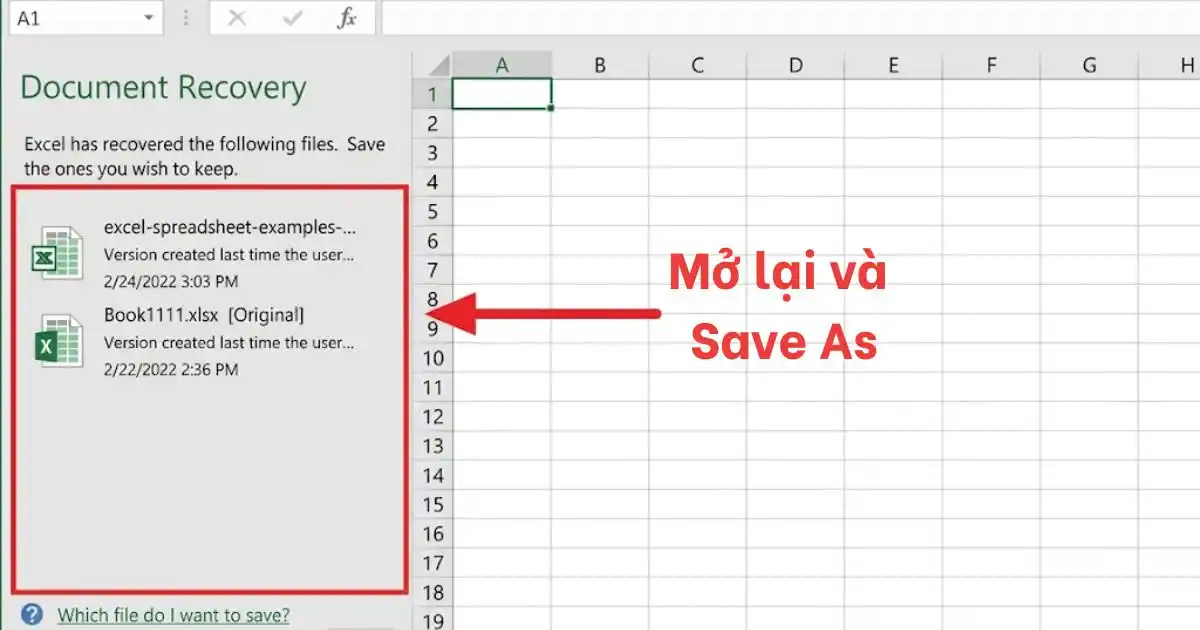
- Bước 1: Mở lại phần mềm Microsoft Excel, một bảng thông báo mang tên Document Recovery sẽ tự động xuất hiện ở phía bên trái màn hình làm việc của bạn.
- Bước 2: Bạn hãy nhấp chuột vào từng phiên bản trong danh sách để xem nội dung bên trong. Excel sẽ hiển thị thời gian sao lưu để bạn dễ dàng nhận biết bản ghi nào là mới nhất.
- Bước 3: Sau khi xác định đúng tệp cần lấy lại, bạn nhấp vào mũi tên bên cạnh tên tệp và chọn Save As. Chọn vị trí lưu trữ mới và đặt tên cho file để hoàn tất quy trình bảo vệ dữ liệu.
Cách lấy lại file Excel bị lưu đè bằng tính năng Manage Versions
Trong nhiều trường hợp, vấn đề không phải là quên lưu mà là bạn vô tình lưu đè dữ liệu mới lên tệp cũ hoặc thực hiện các thay đổi sai lầm và nhấn Save. Tính năng Manage Versions là công cụ tuyệt vời giúp bạn lấy lại file Excel chưa lưu theo ý muốn bằng cách truy cập vào lịch sử các phiên bản đã được hệ thống ghi lại. Điều này giúp bạn quay lại phiên bản cũ để tìm lại trạng thái dữ liệu tại một thời điểm cụ thể trong quá khứ.
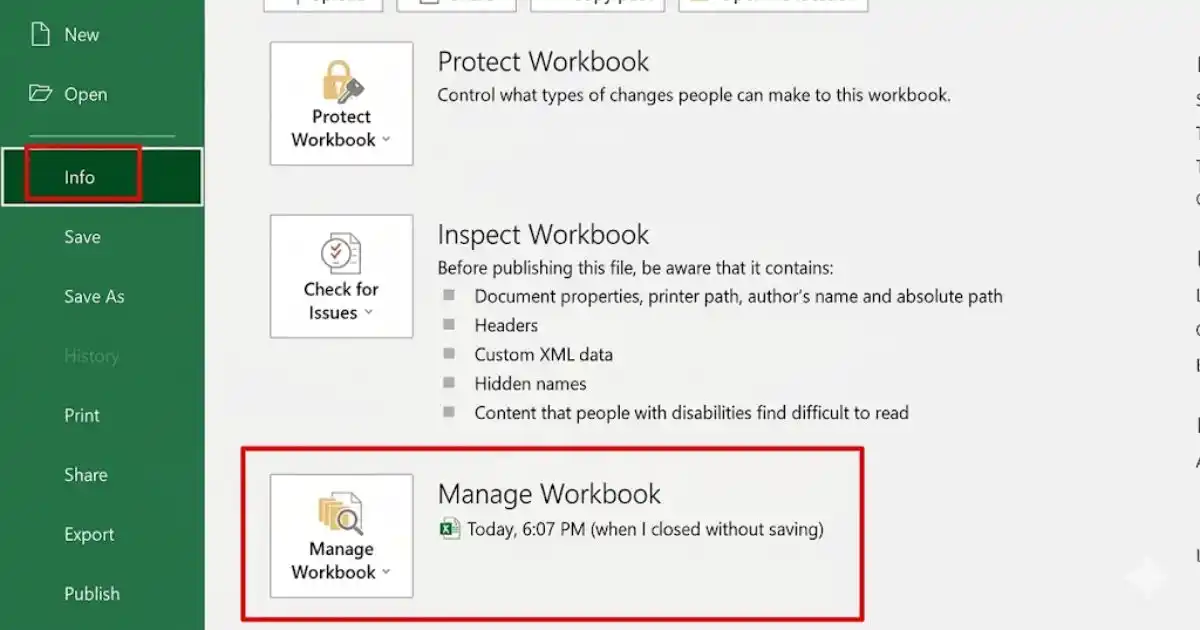
- Bước 1: Mở tệp Excel mà bạn đã vô tình lưu đè, vào tab File trên thanh công cụ, sau đó chọn mục Info để xem thông tin chi tiết về trạng thái của tệp tin hiện tại.
- Bước 2: Tại mục Manage Workbook, bạn sẽ thấy danh sách các tệp được gắn nhãn (when I closed without saving). Hãy nhấp chuột vào phiên bản có mốc thời gian mà bạn muốn khôi phục lại.
- Bước 3: Khi phiên bản cũ mở ra trong một cửa sổ mới, bạn sẽ thấy một thanh thông báo màu vàng. Hãy nhấp chuột vào nút Restore để khôi phục dữ liệu cũ đè lên bản lỗi hiện tại.
Cách lấy lại file Excel chưa lưu từ thư mục Temporary Files
Nếu các phương pháp trên không mang lại kết quả, bạn có thể thực hiện cách khôi phục file Excel chưa lưu bằng cách truy cập trực tiếp vào thư mục chứa tệp tạm thời trên Windows. Đây là nơi hệ điều hành lưu trữ các bản ghi nháp của mọi ứng dụng đang chạy để phục vụ quá trình xử lý đa nhiệm. Đôi khi các tệp Excel chưa lưu vẫn tồn tại dưới dạng định dạng .tmp hoặc một chuỗi ký tự ngẫu nhiên trong các thư mục ẩn của hệ thống người dùng.
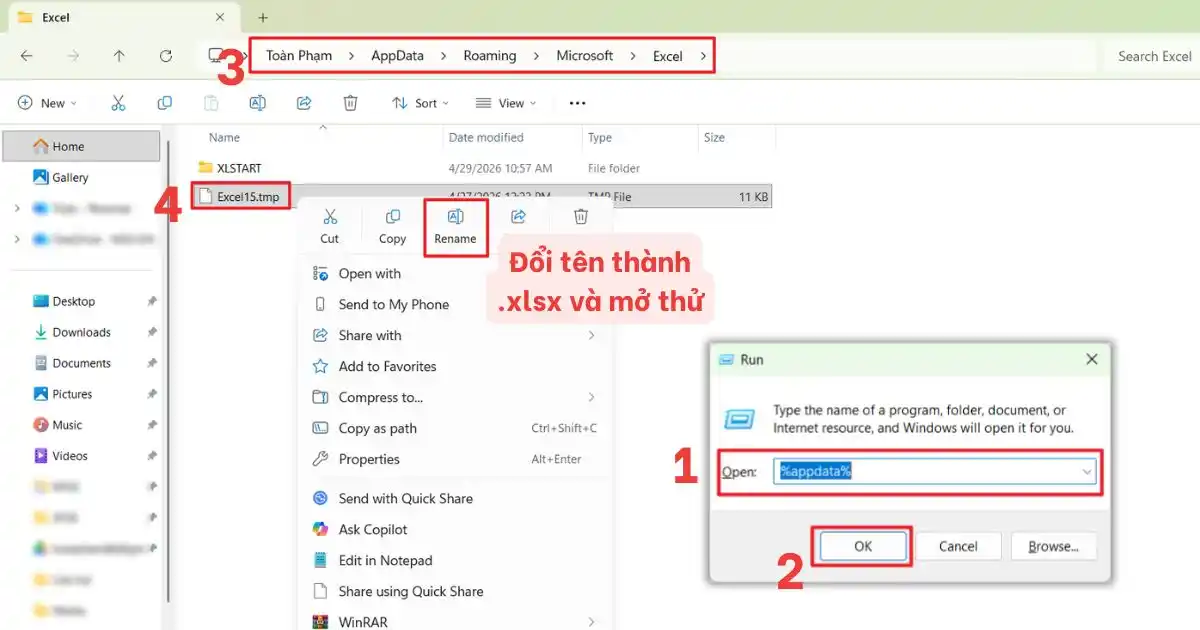
- Bước 1: Bạn nhấn tổ hợp phím Windows + R, nhập vào ô trống lệnh %appdata% và nhấn Enter. Sau đó điều hướng theo đường dẫn: Microsoft\Excel.
- Bước 2: Trong thư mục này, bạn hãy tìm các tệp có phần mở rộng là .tmp hoặc các thư mục có tên bắt đầu bằng dấu $. Sắp xếp danh sách theo thời gian để dễ dàng nhận diện tệp mới nhất.
- Bước 3: Sau đó nhấp chuột phải chọn Rename và đổi phần mở rộng thành .xlsx. Cuối cùng, hãy mở tệp bằng Excel để kiểm tra xem dữ liệu đã được khôi phục hay chưa.
Lợi ích khi bạn biết cách lấy lại file Excel chưa lưu
Việc trang bị kỹ năng khôi phục dữ liệu mang lại những lợi ích thiết thực cho bất kỳ ai thường xuyên tiếp xúc với Microsoft Excel. Khi nắm vững quy trình này, bạn không chỉ bảo vệ được thành quả lao động mà còn xây dựng được phong cách làm việc chuyên nghiệp, điềm tĩnh trước mọi sự cố kỹ thuật. Các lợi ích khi bạn biết cách lấy lại file Excel chưa lưu bao gồm:

- Tiết kiệm thời gian và công sức tái tạo dữ liệu
Khi bạn biết cách khôi phục file Excel chưa lưu, bạn sẽ tránh được việc phải nhập liệu và thiết lập công thức lại từ đầu. Những bảng tính khổng lồ với hàng nghìn dòng dữ liệu có thể tốn của bạn cả ngày làm việc nếu phải làm lại. Khả năng khôi phục nhanh chóng giúp bạn duy trì tiến độ công việc mà không bị gián đoạn quá lâu do các sự cố khách quan.
- Đảm bảo tính liên tục trong báo cáo và phân tích
Trong môi trường doanh nghiệp, các báo cáo tài chính hoặc dữ liệu kinh doanh cần được cập nhật liên tục để phục vụ việc ra quyết định. Việc mất dữ liệu giữa chừng có thể làm chậm trễ các cuộc họp quan trọng hoặc gây sai lệch trong phân tích dữ liệu. Nắm vững kỹ thuật khôi phục giúp bạn luôn làm chủ tình hình và đảm bảo dòng chảy thông tin không bị ngắt quãng.
- Nâng cao trình độ làm chủ công cụ Microsoft Excel chuyên nghiệp
Việc am hiểu các tính năng ẩn và hệ thống quản lý phiên bản của Microsoft giúp bạn trở thành một chuyên gia thực thụ trong mắt đồng nghiệp. Bạn có thể hỗ trợ những người xung quanh giải quyết các rắc rối về dữ liệu, từ đó nâng cao uy tín cá nhân. Sự thành thạo này chứng minh bạn có sự đầu tư nghiêm túc trong việc khai thác tối đa sức mạnh của phần mềm.
Mẹo tối ưu cài đặt AutoRecover để không bao giờ lo mất dữ liệu
Việc phòng phòng ngừa mất file lúc nào cũng tốt hơn, đặc biệt là trong quản lý dữ liệu số tại văn phòng. Để quá trình lấy lại file Excel chưa lưu trở nên dễ dàng hơn trong tương lai, bạn cần thiết lập các thông số sao lưu một cách khoa học. Những mẹo dưới đây sẽ giúp hệ thống của bạn luôn sẵn sàng ứng phó với mọi tình huống mất dữ liệu đột ngột mà không gây ảnh hưởng đến hiệu suất hoạt động của máy tính.
Rút ngắn thời gian tự động sao lưu định kỳ
Mặc định Excel sẽ tự động lưu sau mỗi 10 phút, điều này đôi khi là quá dài nếu bạn nhập liệu với tốc độ nhanh. Bạn nên điều chỉnh con số này xuống còn khoảng 2 đến 3 phút để đảm bảo các bản ghi nháp luôn được cập nhật liên tục. Việc rút ngắn thời gian sao lưu giúp giảm thiểu tối đa khoảng trống dữ liệu bị mất nếu máy tính đột ngột gặp sự cố trong lúc bạn đang say mê làm việc.
Thiết lập vị trí lưu trữ tệp phục hồi dễ tìm kiếm
Excel thường lưu các tệp khôi phục vào các thư mục sâu trong hệ thống, gây khó khăn cho việc tìm kiếm thủ công. Bạn có thể thay đổi đường dẫn AutoRecover file location sang một thư mục quen thuộc trên ổ đĩa D hoặc E của máy tính. Việc cá nhân hóa vị trí lưu trữ giúp bạn chủ động hơn trong việc kiểm soát các bản sao dự phòng mà không cần phải ghi nhớ những đường dẫn hệ thống phức tạp.
Kích hoạt tính năng AutoSave cho các file lưu trên OneDrive
Nếu bạn đang sử dụng gói dịch vụ Microsoft 365, hãy tận dụng sức mạnh của đám mây bằng cách lưu file lên OneDrive và bật nút AutoSave. Khi tính năng này hoạt động, mọi thay đổi của bạn sẽ được đồng bộ lên máy chủ theo thời gian thực (từng giây). Đây là giải pháp an toàn tuyệt đối nhất hiện nay, giúp bạn có thể tiếp tục công việc trên bất kỳ thiết bị nào mà không cần lo lắng về việc nhấn phím lưu.
>>>Tìm hiểu thêm: Cách Tách Dữ Liệu Trong 1 Ô Thành Nhiều Cột Trong Excel
Những lưu ý quan trọng để đảm bảo an toàn dữ liệu Excel
Khi làm việc với các dữ liệu nhạy cảm hoặc báo cáo quan trọng, tính bảo mật và toàn vẹn dữ liệu phải được đặt lên hàng đầu. Các cách lấy lại file Excel chưa lưu chỉ là giải pháp tình thế khi sự cố đã xảy ra. Để thực sự làm chủ bảng tính, bạn cần xây dựng những thói quen tốt và quy trình kiểm soát rủi ro nghiêm ngặt trong suốt quá trình làm việc hàng ngày của mình tại cơ quan.
- Luôn sử dụng phím tắt Ctrl + S như một thói quen
Dù các tính năng tự động có hiện đại đến đâu, việc chủ động nhấn Save vẫn là cách an toàn nhất để bảo vệ dữ liệu. Bạn nên tập thói quen nhấn tổ hợp phím Ctrl + S sau khi hoàn thành mỗi công việc hoặc sau khi thiết lập xong một công thức phức tạp. Thói quen này giúp dữ liệu của bạn được ghi lại ngay lập tức vào ổ cứng, loại bỏ hoàn toàn rủi ro mất mát do các lỗi phát sinh đột ngột.
- Sử dụng các dịch vụ lưu trữ đám mây của Microsoft
Việc lưu trữ file cục bộ trên máy tính luôn tiềm ẩn rủi ro nếu ổ cứng bị hỏng hoặc máy tính bị nhiễm mã độc. Bạn nên ưu tiên lưu trữ các tệp tin quan trọng trên OneDrive hoặc SharePoint để hưởng lợi từ các lớp bảo mật đa tầng của Microsoft. Các dịch vụ này không chỉ cung cấp khả năng khôi phục phiên bản mạnh mẽ mà còn cho phép bạn truy cập dữ liệu an toàn từ xa qua internet.
- Kiểm tra dung lượng bộ nhớ đệm định kỳ
Quá nhiều tệp tin tạm thời (Temporary Files) tích tụ trong thời gian dài có thể làm chậm hiệu suất của Excel và gây lỗi cho tính năng AutoRecover. Bạn nên sử dụng các công cụ như Disk Cleanup để dọn dẹp hệ thống định kỳ, giúp giải phóng không gian bộ nhớ cho các bản sao lưu mới. Một hệ thống sạch sẽ sẽ giúp quá trình tự động ghi lại dữ liệu diễn ra mượt mà và chính xác hơn, tránh tình trạng file khôi phục bị hỏng.
- Cập nhật Microsoft Office phiên bản mới nhất
Các bản cập nhật từ Microsoft thường chứa các bản vá lỗi bảo mật và cải tiến tính năng khôi phục dữ liệu quan trọng. Việc sử dụng các phiên bản Excel cũ kỹ (như 2007 hoặc 2010) sẽ khiến bạn bỏ lỡ những công cụ quản lý phiên bản hiện đại và hiệu quả. Hãy luôn đảm bảo phần mềm của bạn được cập nhật thường xuyên để nhận được sự hỗ trợ tốt nhất từ nhà sản xuất trong việc bảo vệ an toàn bảng tính.
- Tránh mở quá nhiều file nặng cùng lúc gây tràn RAM
Khi bạn làm việc với nhiều file Excel có dung lượng lớn chứa hàng nghìn công thức mảng, hệ thống có thể bị quá tải và dẫn đến tình trạng treo máy (Not Responding). Tình trạng tràn RAM là nguyên nhân phổ biến khiến các tính năng tự động lưu bị gián đoạn hoặc không thể thực hiện được. Hãy quản lý tài nguyên máy tính một cách thông minh bằng cách chỉ mở những file thực sự cần thiết để đảm bảo sự ổn định cho ứng dụng.
>>>Xem Thêm: Hướng dẫn xóa trang trắng trong Excel nhanh chóng
Câu hỏi thường gặp
| Câu hỏi | Câu trả lời |
| File Excel chưa lưu tồn tại trong bao lâu? | Thông thường, các tệp tạm thời sẽ được lưu giữ trong vòng 4 ngày trước khi bị hệ thống tự động xóa bỏ hoàn toàn. |
| Có thể lấy lại file Excel nếu đã nhấn Don’t Save không? | Hoàn toàn có thể. Bạn hãy sử dụng tính năng Recover Unsaved Workbooks trong tab File để tìm lại bản nháp cuối cùng. |
| Tại sao tôi không thấy bảng Document Recovery xuất hiện? | Điều này có thể do tính năng AutoRecover chưa được bật hoặc sự cố xảy ra quá nhanh khiến hệ thống không kịp ghi lại dữ liệu. |
| File khôi phục có chứa định dạng và công thức không? | Có, tệp khôi phục sẽ giữ lại toàn bộ định dạng, công thức và dữ liệu tại thời điểm bản sao lưu tự động gần nhất được tạo. |
Kết Luận
Qua bài viết này, MHG đã chia sẻ đến bạn những phương pháp hiệu quả để lấy lại file Excel chưa lưu, giúp bạn giải quyết sự cố mất dữ liệu một cách nhanh chóng và chuyên nghiệp hơn. Nếu bạn có câu hỏi về dịch vụ Microsoft 365, hãy liên hệ ngay đến số hotline 024.9999.7777 để nhận được tư vấn nhiệt tình nhất từ MHG.


