
Khi xử lý bảng tính, việc thành thạo các hàm nối chuỗi trong Excel là kỹ năng quan trọng giúp bạn tiết kiệm thời gian gộp dữ liệu. Tùy thuộc vào phiên bản Office đang dùng, bạn có thể linh hoạt áp dụng một trong bốn giải pháp phổ biến: toán tử & tiện lợi, hàm CONCATENATE kinh điển, hoặc các hàm nâng cấp đời mới như CONCAT và TEXTJOIN. Hãy cùng khám phá chi tiết cách sử dụng từng phương pháp ngay sau đây!
Hàm nối chuỗi trong Excel là gì?
Hàm nối chuỗi trong Excel là các công cụ mạnh mẽ hỗ trợ người dùng gộp nhiều đoạn văn bản, số hoặc ký tự từ các ô khác nhau vào một ô duy nhất. Việc sử dụng thành thạo công cụ này sẽ giúp bạn tạo ra các báo cáo chuyên nghiệp, đồng nhất định dạng dữ liệu và tiết kiệm thời gian xử lý các bảng tính thủ công phức tạp.

Chức năng hàm nối chuỗi trong Excel đóng vai trò then chốt trong việc tự động hóa quy trình tổng hợp thông tin từ nhiều nguồn khác nhau trên cùng một bảng tính. Thay vì phải sao chép và dán nội dung một cách thủ công, bạn chỉ cần thiết lập một công thức duy nhất để xử lý hàng ngàn dòng dữ liệu trong tích tắc. Điều này đặc biệt hữu ích khi bạn cần tạo các mã sản phẩm, định danh khách hàng hoặc xây dựng các đoạn văn bản mẫu dựa trên dữ liệu có sẵn một cách nhanh chóng.
Các hàm nối chuỗi trong Excel phổ biến nhất hiện nay
Việc lựa chọn công cụ phù hợp sẽ phụ thuộc vào phiên bản Office bạn đang sử dụng và độ phức tạp của yêu cầu công việc thực tế trong quá trình xử lý dữ liệu. Dưới đây là danh sách những phương pháp và một số các hàm nối chuỗi trong Excel phổ biến nhất mà các chuyên gia thường xuyên áp dụng để tối ưu hóa hiệu suất làm việc trên các bảng tính Excel hiện đại ngày nay.

- Sử dụng toán tử & để nối chuỗi nhanh
Toán tử & là cách đơn giản nhất để thực hiện việc ghép nối các ô dữ liệu mà không cần phải ghi nhớ bất kỳ tên hàm phức tạp nào trong quá trình thao tác. Phương pháp này cực kỳ linh hoạt, cho phép bạn chèn thêm các ký tự trống, dấu phẩy hoặc bất kỳ ký tự đặc biệt nào vào giữa các đoạn văn bản một cách dễ dàng.
- Hàm CONCATENATE
Đây là hàm kinh điển xuất hiện từ các phiên bản Excel đời đầu, hỗ trợ người dùng kết nối tối đa 255 chuỗi văn bản khác nhau vào một ô kết quả duy nhất. Mặc dù hiện nay đã có các hàm mới thay thế, nhưng CONCATENATE vẫn được tin dùng nhờ tính tương thích cao với tất cả các định dạng file Excel cũ và mới.
- Hàm CONCAT
Hàm CONCAT là sự nâng cấp mạnh mẽ từ CONCATENATE, cho phép người dùng chọn cả một vùng dữ liệu (range) thay vì phải nhấp chọn từng ô riêng lẻ như trước đây. Điều này giúp việc xử lý dữ liệu lớn trở nên nhanh gọn hơn, hạn chế tối đa các sai sót khi bạn cần thực hiện hàm nối nhiều chuỗi trong Excel trên diện rộng.
- Hàm TEXTJOIN
TEXTJOIN được coi là hiệu quả nhất trong các hàm xử lý văn bản nhờ khả năng tự động bỏ qua các ô trống và cho phép chèn ký tự phân cách một lần duy nhất. Đây là lựa chọn hàng đầu khi bạn cần thực hiện hàm nối chuỗi có điều kiện trong Excel, giúp kết quả cuối cùng luôn sạch sẽ, chuyên nghiệp và không bị thừa các dấu ngăn cách vô nghĩa.
Hướng dẫn chi tiết cách tạo hàm nối chuỗi trong Excel
Để áp dụng thành công các công cụ này vào công việc, bạn cần nắm vững từng cú pháp trong các bước dưới đây để tránh gặp phải các lỗi định dạng không mong muốn. Dưới đây là hướng dẫn chi tiết từng bước giúp bạn làm chủ các hàm nối chuỗi trong Excel từ đơn giản đến phức tạp. Theo dõi ngay!
Cách sử dụng toán tử & để ghép nối dữ liệu
Sử dụng toán tử & là phương pháp thủ công nhưng cực kỳ linh hoạt để ghép nối các ô dữ liệu mà không cần ghi nhớ hàm. Cách làm này cho phép bạn tự do chèn thêm các ký tự đặc biệt hoặc khoảng trắng vào giữa các giá trị một cách nhanh chóng. Đây là kỹ thuật cơ bản nhất mà bất kỳ người dùng nào cũng cần nắm vững khi bắt đầu học Excel. Phương pháp này đặc biệt hữu hiệu khi xử lý các yêu cầu gộp dữ liệu nhanh với quy mô vừa và nhỏ trên mọi phiên bản.
- Bước 1: Nhấp chọn vào ô trống nơi bạn muốn hiển thị kết quả ghép nối dữ liệu cuối cùng trên bảng tính.
- Bước 2: Gõ dấu bằng “=“, sau đó nhấp chọn ô chứa dữ liệu đầu tiên cần nối và gõ ký tự “&” từ bàn phím.
- Bước 3: Nếu muốn thêm khoảng trắng và dấu phẩy, bạn gõ “, “ sau dấu và, tiếp tục gõ “&” rồi nhấp chọn ô chứa dữ liệu thứ hai. Rồi cứ tiếp tục như thế cho đến hết.
- Bước 4: Nhấn phím Enter để hoàn tất quá trình và quan sát kết quả hiển thị ngay lập tức trong ô đã chọn.
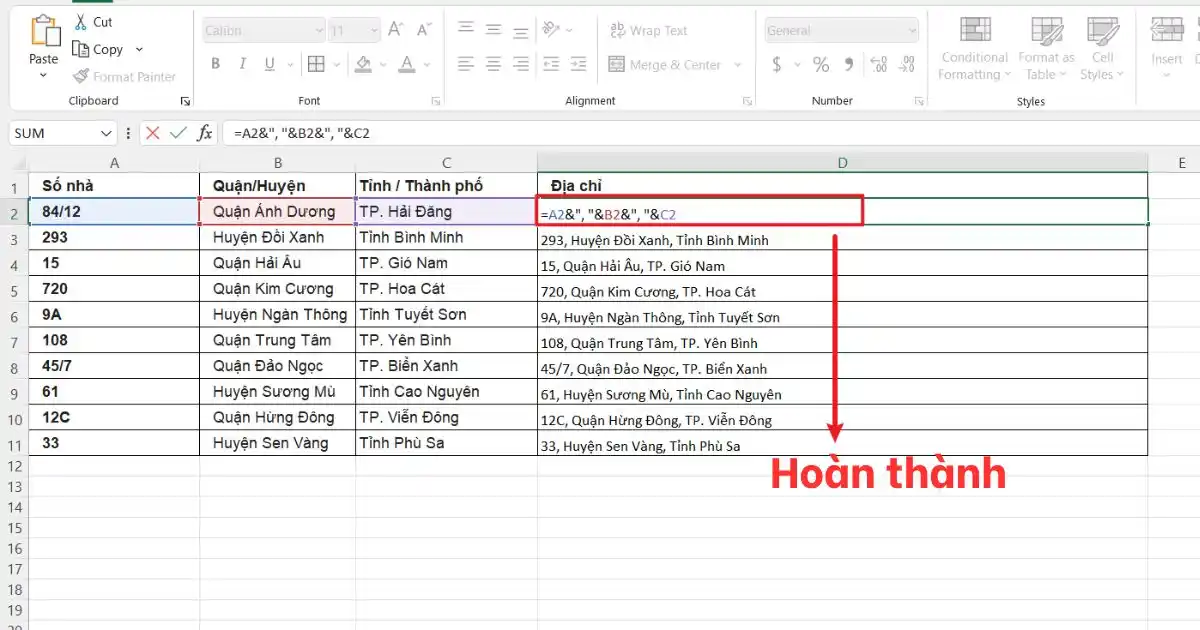
Cách dùng hàm CONCATENATE cho các phiên bản cũ
Hàm CONCATENATE là hàm nối chuỗi trong Excel truyền thống và lâu đời nhất trong các phiên bản Microsoft Excel từ trước đến nay. Mặc dù đã có các hàm mới thay thế nhưng công cụ này vẫn giữ được sự ổn định tuyệt vời trên các file định dạng cũ. Bạn có thể sử dụng nó để kết hợp thông tin từ nhiều cột khác nhau thành một nội dung đồng nhất và rõ ràng nhất. Tuy nhiên người dùng cần lưu ý rằng hàm này yêu cầu chọn từng ô riêng lẻ thay vì quét chọn cả một vùng dữ liệu.
- Bước 1: Nhấp chuột vào ô cần đặt công thức, sau đó nhập hàm
=CONCATENATE(A2,”, “,B2,”, “, C2)
Trong đó: A2, B2, C2 là các ô dữ liệu cần gộp. “, “ là phần ngăn cách giữa các vùng dữ liệu (Nếu cần)
- Bước 2: Nhấn Enter và sử dụng tính năng AutoFill để áp dụng công thức cho toàn bộ các dòng còn lại trong cột.
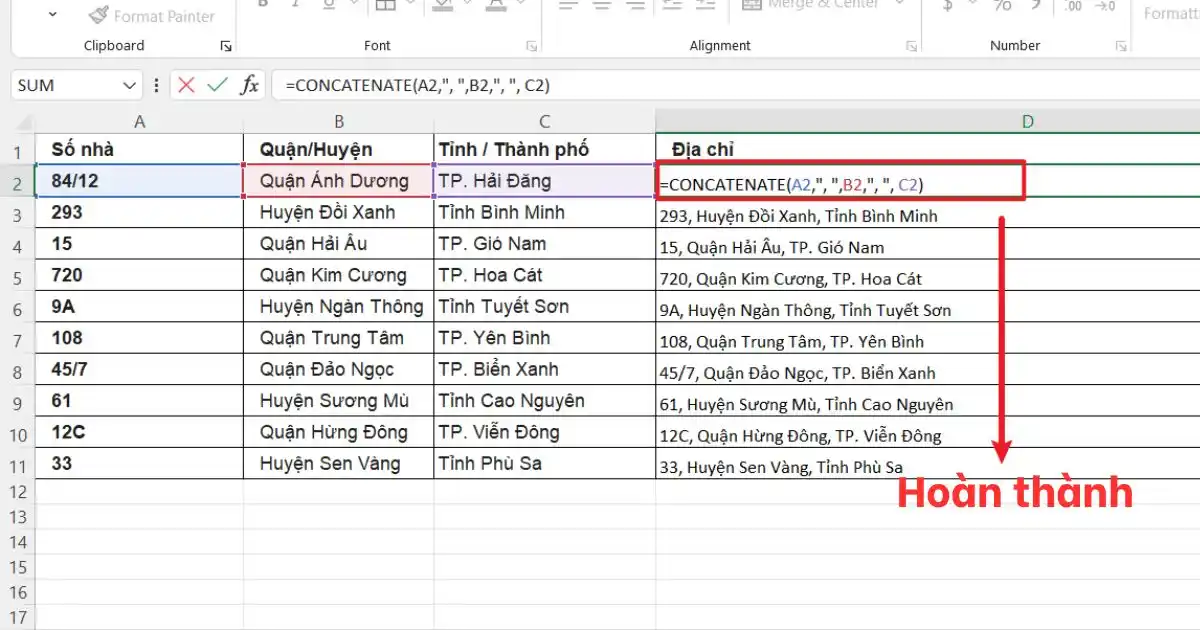
Cách dùng hàm CONCAT để xử lý vùng dữ liệu lớn
Hàm CONCAT là phiên bản nâng cấp mạnh mẽ giúp khắc phục hoàn toàn những hạn chế về việc chọn dữ liệu thủ công của các hàm cũ. Điểm vượt trội nhất của công cụ này chính là khả năng xử lý đồng thời cả một vùng dữ liệu rộng lớn chỉ với một thao tác. Điều này giúp bạn tiết kiệm tối đa thời gian khi cần gộp hàng chục ô dữ liệu nằm liên tiếp nhau trong bảng tính. Bạn nên sử dụng hàm này trên Office 365 để đạt được hiệu suất làm việc cao nhất và hạn chế các lỗi sai.
- Bước 1: Xác định vùng dữ liệu cần gộp, sau đó nhập hàm
=CONCAT(B2:C2)
Trong đó: B2 và C2 là các vùng dữ liệu mà bạn muốn gộp. Lưu ý: Các vùng dữ liệu này nên được để ở các cột liền kề nhau để quá trình gộp ô trở nên thuận tiện hơn.
- Bước 2: Nhấn phím Enter để hệ thống tự động tổng hợp toàn bộ nội dung trong vùng đã chọn vào một ô duy nhất.
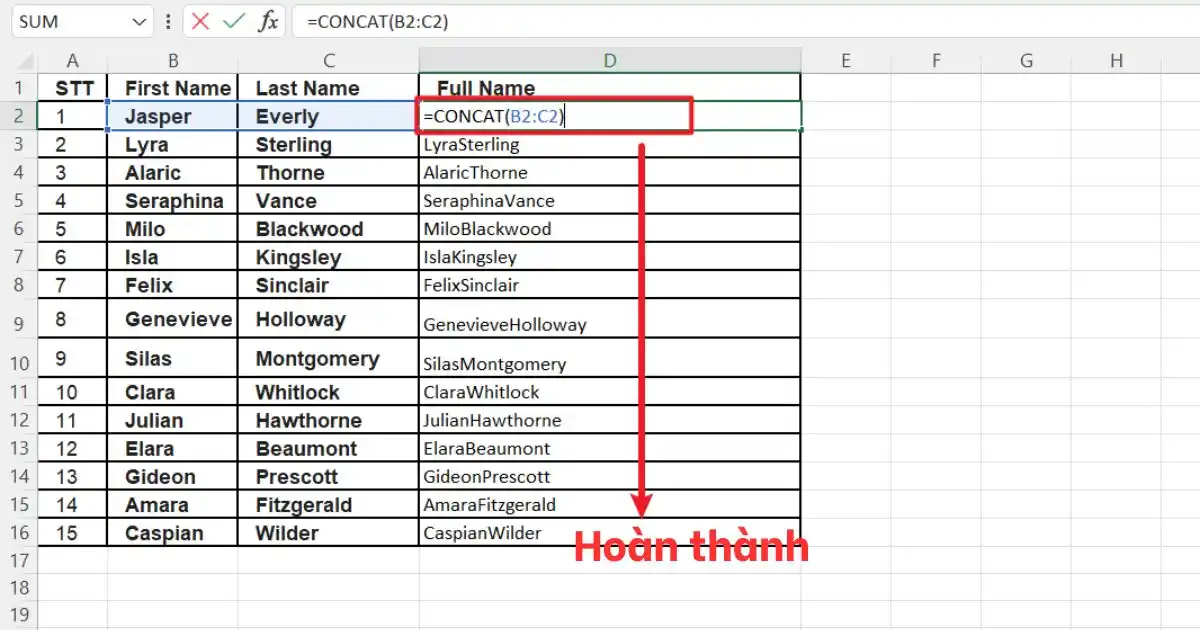
Cách dùng hàm TEXTJOIN để bỏ qua ô trống hoặc thêm điều kiện
Hàm TEXTJOIN được coi là giải pháp thông minh và mạnh mẽ nhất hiện nay để xử lý các yêu cầu ghép nối dữ liệu có điều kiện. Tính năng đáng giá nhất của hàm này là khả năng tự động bỏ qua các ô trống và cho phép chèn ký tự phân cách một lần duy nhất. Bạn sẽ không còn phải lo lắng về việc xuất hiện những dấu phẩy thừa thãi khi bảng dữ liệu có các ô không chứa nội dung. Công cụ này cực kỳ hữu ích khi bạn cần tạo danh sách liệt kê hoặc tổng hợp thông tin từ những bảng tính không đầy đủ.
- Bước 1: Tại ô trả về kết quả, bạn nhập cú pháp:
=TEXTJOIN(” “,TRUE,B2:C2)
Trong đó: B2:C2 là vùng dữ liệu cần nối chuỗi trong bảng. Nhập giá trị TRUE để lệnh cho hàm tự động bỏ qua các ô không có dữ liệu, sau đó quét chọn vùng dữ liệu cần nối.
- Bước 2: Nhấn Enter để nhận kết quả đã được loại bỏ các dấu ngăn cách thừa một cách thông minh.
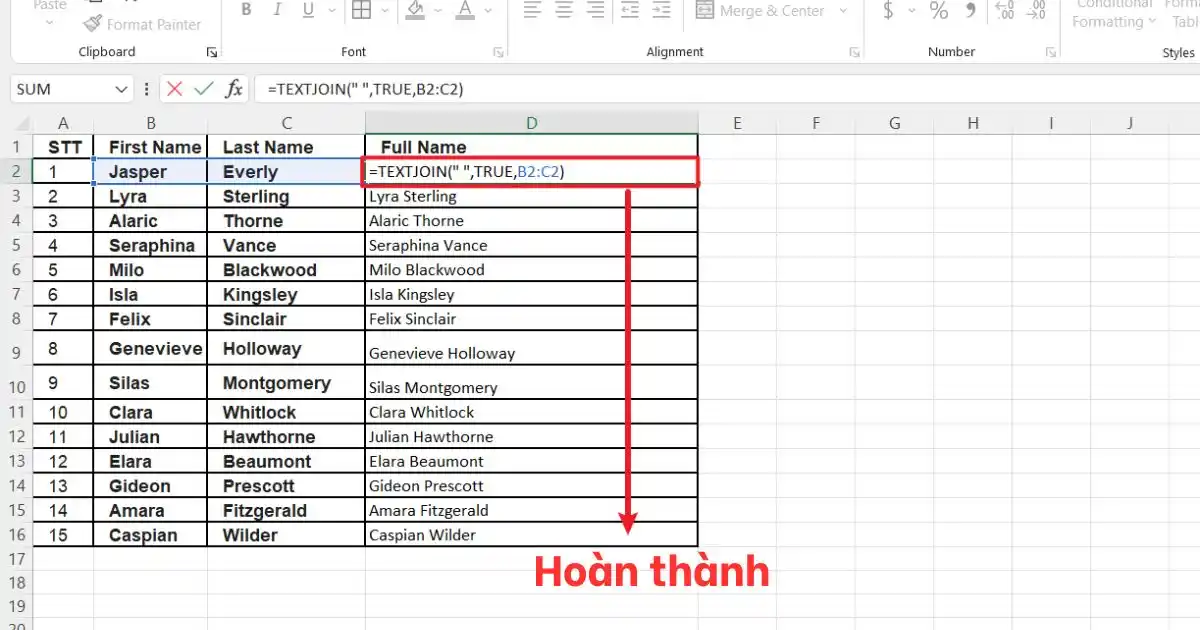
Những lưu ý quan trọng khi sử dụng hàm nối chuỗi trong Excel
Khi sử dụng các hàm ghép nối, bạn cần đặc biệt chú ý đến định dạng của dữ liệu gốc để tránh việc kết quả hiển thị bị sai lệch so với mong muốn ban đầu. Các giá trị ngày tháng hoặc số tiền thường sẽ bị mất định dạng khi nối trực tiếp, vì vậy bạn cần kết hợp thêm hàm TEXT để giữ nguyên vẻ ngoài của dữ liệu. Ngoài ra, hãy luôn kiểm tra mật độ các dấu ngăn cách để đảm bảo văn bản cuối cùng trông tự nhiên và dễ đọc đối với người xem báo cáo.

- Xử lý triệt để các khoảng trắng thừa bằng hàm TRIM: Dữ liệu nguồn thường chứa những khoảng trắng vô hình ở đầu hoặc cuối chuỗi do sai sót trong quá trình nhập liệu. Hãy luôn lồng hàm TRIM bên trong các hàm nối để đảm bảo mọi đoạn văn bản đều được dọn dẹp sạch sẽ trước khi kết hợp lại với nhau.
- Lưu ý về định dạng ngày tháng và số khi nối chuỗi: Excel lưu trữ ngày tháng dưới dạng số sê-ri, do đó khi bạn nối một ô chứa ngày tháng với một chuỗi văn bản, kết quả sẽ hiển thị một con số khô khan thay vì định dạng ngày chuẩn. Để khắc phục tình trạng này, bạn bắt buộc phải sử dụng hàm TEXT để quy định cách hiển thị (ví dụ: “dd/mm/yyyy”) cho phần dữ liệu ngày tháng đó.
- Cẩn trọng với giới hạn ký tự của ô trong Excel: Mỗi ô tính trong Excel có giới hạn tối đa khoảng 32,767 ký tự, mặc dù con số này rất lớn nhưng khi bạn nối hàng nghìn ô dữ liệu bằng hàm TEXTJOIN, giới hạn này có thể bị phá vỡ. Khi vượt quá ngưỡng cho phép, Excel sẽ báo lỗi hoặc cắt bớt dữ liệu, dẫn đến tình trạng mất mát thông tin nghiêm trọng trong các hồ sơ lưu trữ. Bạn nên thực hiện kiểm tra độ dài chuỗi bằng hàm LEN trước khi quyết định nối một vùng dữ liệu quá lớn vào một ô duy nhất.
>>>Tìm hiểu thêm: Hướng dẫn xóa trang trắng trong Excel
Mẹo giúp làm chủ hàm nối chuỗi Excel hiệu quả
Để thực hiện các hàm nối chuỗi Excel hiệu quả nhất bạn cần biết thêm các mẹo dưới đây nhằm tối đa hóa thao tác trong thời gian ngắn nhất. Việc thành thạo các mẹo làm việc nhanh sẽ giúp công việc của bạn trở nên nhẹ nhàng, dễ dàng nhưng vẫn đảm bảo chất lượng đầu ra. Các mẹo bao gồm:

- Sử dụng hàm SUBSTITUTE để thay thế ký tự phân cách: Đôi khi chuỗi kết quả của bạn xuất hiện những ký tự thừa hoặc bạn muốn thay đổi dấu phẩy thành dấu gạch đứng để phục vụ việc trích xuất dữ liệu sang hệ thống khác. Thay vì phải làm lại công thức nối từ đầu, bạn hãy sử dụng hàm SUBSTITUTE bọc bên ngoài kết quả nối chuỗi để thay thế hàng loạt các ký tự mong muốn.
- Kết hợp hàm CHAR để xuống dòng trong một ô: Để chuỗi văn bản nối trở nên rõ ràng hơn, bạn có thể muốn mỗi thành phần dữ liệu nằm trên một dòng riêng biệt ngay trong cùng một ô tính. Bạn hãy chèn hàm CHAR(10) vào giữa các đoạn văn bản cần nối và bật tính năng Wrap Text (Ngắt lời văn) cho ô kết quả đó. Kỹ thuật này giúp bạn tạo ra các ghi chú chi tiết hoặc danh sách công việc cực kỳ trực quan và dễ theo dõi ngay trên bảng tính Excel.
- Sử dụng tính năng Flash Fill để nối chuỗi theo mẫu tự động: Nếu bạn không muốn sử dụng các công thức phức tạp, tính năng Flash Fill (phím tắt Ctrl + E) là giải pháp thay thế cực kỳ thông minh và nhanh chóng. Bạn chỉ cần nhập mẫu chuỗi mong muốn vào ô đầu tiên, sau đó nhấn tổ hợp phím để Excel tự động học và điền kết quả cho toàn bộ cột dữ liệu còn lại.
>>>Xem thêm: Cách Khóa Ô Trong Excel Không Cho Chỉnh Sửa
Câu hỏi thường gặp
| Câu hỏi | Trả lời |
| Hàm nào tốt nhất để nối chuỗi có dấu ngăn cách? | Hàm TEXTJOIN là lựa chọn tối ưu nhất vì hỗ trợ dấu ngăn cách và bỏ qua ô trống. Nếu không có TEXTJOIN (Excel cũ), dùng CONCATENATE hoặc toán tử & với dấu ngăn cách thủ công. |
| Tại sao hàm CONCATENATE của tôi không hoạt động? | Hàm CONCATENATE của không hoạt động có thể do:
(1) Phiên bản Excel cũ không hỗ trợ – kiểm tra phiên bản. (2) Lỗi cú pháp – đảm bảo ngăn cách các đối số bằng dấu ; hoặc , tùy cài đặt vùng. (3) Tham chiếu ô sai – kiểm tra địa chỉ ô. (4) Giới hạn đối số – CONCATENATE chỉ nhận tối đa 255 đối số. (5) Lỗi trong ô nguồn (#N/A, #REF!) sẽ lan sang kết quả. |
| Có giới hạn số lượng ký tự khi nối chuỗi không? | Có. Một ô trong Excel chỉ chứa tối đa 32.767 ký tự. Nếu kết quả nối vượt quá giới hạn này, Excel sẽ chỉ hiển thị 32.767 ký tự đầu tiên và cắt bỏ phần còn lại mà không báo lỗi. Cần lưu ý khi nối nhiều văn bản dài. |
| Làm sao để giữ định dạng ngày tháng khi nối? | Dùng hàm TEXT để định dạng ngày trước khi nối. Ví dụ: =A1&” – “&TEXT(B1;”dd/mm/yyyy”) hoặc =CONCATENATE(A1;” – “;TEXT(B1;”dd/mm/yyyy”)). Nếu không dùng TEXT, ngày sẽ hiển thị dưới dạng số serial (ví dụ: 45321 thay vì 01/02/2024). |
Kết luận
Qua bài viết này, MHG đã chia sẻ đến bạn một vài những phương pháp hiệu quả để sử dụng hàm nối chuỗi trong Excel, giúp bảng tính trở nên gọn gàng, dễ đọc và chuyên nghiệp hơn. Việc áp dụng các kỹ thuật này sẽ giúp bạn tiết kiệm thời gian, tăng độ chính xác và tối ưu hóa quy trình xử lý dữ liệu hàng ngày. Nếu bạn có bất kỳ thắc mắc hoặc mong muốn sử dụng dịch vụ Microsoft 365, hãy liên hệ ngay đến số hotline 024.9999.7777 để được trả lời câu hỏi nhanh chóng nhất.


