
Trong quá trình xử lý dữ liệu trên bảng tính, việc phát sinh nhu cầu bổ sung thông tin vào giữa các danh mục đã có là điều diễn ra thường xuyên. Trong bài viết này, MHG sẽ hướng dẫn các cách để chèn hàng trong Excel mà không làm ảnh hưởng đến cấu trúc định dạng hay các công thức tính toán phức tạp đã thiết lập. Theo dõi ngay bài viết này để biết thêm các thông tin chi tiết!
Chèn hàng trong Excel là gì?
Chèn hàng trong Excel là thao tác bổ sung một hoặc nhiều dòng trống vào vị trí bất kỳ trong bảng tính để mở rộng không gian nhập liệu cho người dùng. Khi thực hiện lệnh này, toàn bộ dữ liệu từ hàng được chọn trở xuống sẽ tự động dịch chuyển xuống dưới để nhường chỗ cho hàng mới xuất hiện. Điều này giúp bạn dễ dàng bổ sung các thông tin bị thiếu sót hoặc cập nhật các hạng mục mới phát sinh mà không cần phải thực hiện các thao tác cắt dán dữ liệu thủ công.

Microsoft Excel cung cấp nhiều phương thức để thực hiện việc chèn hàng, từ việc sử dụng các nút lệnh trực quan trên thanh công cụ đến các tổ hợp phím tắt nhanh chóng. Việc hiểu rõ cách thức vận hành của tính năng chèn hàng là bước đệm quan trọng giúp bạn quản lý các tệp dữ liệu quy mô lớn một cách khoa học, minh bạch và chuyên nghiệp nhất.
Tại sao bạn cần biết cách chèn hàng trong Excel?
Việc làm chủ các kỹ thuật thêm dòng mang lại những giá trị to lớn cho năng suất làm việc hàng ngày của mọi cá nhân trong môi trường doanh nghiệp. Dưới đây là những lợi ích thiết thực mà bạn nhận được khi biết cách chèn hàng trong Excel và áp dụng chúng một cách linh hoạt vào quy trình xử lý dữ liệu chuyên sâu.
- Duy trì tính liên tục và logic của dữ liệu: Thành thạo kỹ năng chèn hàng giúp bạn bổ sung thông tin vào đúng vị trí phân loại theo trình tự thời gian hoặc mã số định danh của đối tượng. Điều này đảm bảo bảng tính luôn giữ được sự mạch lạc, giúp người xem dễ dàng theo dõi và đối soát dữ liệu mà không gặp khó khăn.
- Tối ưu hóa thời gian xử lý bảng tính lớn: Sử dụng các phương pháp chèn hàng trong Excel hàng loạt giúp bạn xử lý hàng nghìn dòng dữ liệu chỉ trong vài giây thao tác trên bàn phím. Thay vì phải chèn từng dòng một cách thủ công, bạn có thể thực hiện các lệnh nâng cao để tạo ra không gian nhập liệu cho toàn bộ dự án.
- Nâng tầm chuyên nghiệp trong báo cáo: Một bảng tính được trình bày khoa học với các hàng được phân bổ hợp lý thể hiện tư duy quản trị sắc bén của người lập. Điều này giúp bản báo cáo của bạn trở nên tinh tế, dễ tiếp thu và tạo được ấn tượng tốt đối với các cấp quản lý hoặc đối tác chiến lược.
- Hạn chế tối đa sai sót trong công thức: Excel có tính năng tự động cập nhật vùng dữ liệu trong công thức khi bạn thực hiện việc chèn hàng đúng cách bằng các lệnh chuẩn của hệ thống. Nếu bạn thực hiện kéo dán dữ liệu thủ công, các liên kết tham chiếu rất dễ bị lỗi dẫn đến kết quả tính toán sai lệch hoàn toàn so với thực tế.
- Linh hoạt trong việc cập nhật dự án mới: Dữ liệu doanh nghiệp luôn biến động không ngừng với các dự án mới, nhân viên mới hoặc các danh mục hàng hóa phát sinh liên tục theo tháng. Kỹ năng thêm dòng nhanh cho phép bạn phản ứng tức thì với các thay đổi này, giúp bảng tính luôn ở trạng thái cập nhật mới nhất và sẵn sàng phục vụ công việc.
- Tạo không gian cho việc trình bày ghi chú: Đôi khi bạn cần thêm các dòng trống để ghi chú giải thích hoặc một mốc dữ liệu quan trọng cần lưu ý. Việc chèn hàng giúp bạn tách biệt phần dữ liệu số và phần diễn giải, giúp bảng tính trở nên thoáng đạt và chuyên nghiệp hơn.
Cách chèn hàng trong Excel đơn giản bằng thanh Ribbon
Sử dụng thanh công cụ Ribbon là phương pháp trực quan nhất, đặc biệt phù hợp cho những người mới bắt đầu làm quen với giao diện của Microsoft Excel. Đây là giải pháp an toàn để đảm bảo bạn chèn đúng số lượng hàng tại vị trí mong muốn mà không làm xáo trộn các định dạng có sẵn. Bằng việc sử dụng thanh Ribbon, bạn có thể dễ dàng quản lý các tùy chọn chèn nâng cao để tối ưu hóa cấu trúc của toàn bộ bảng tính doanh nghiệp.
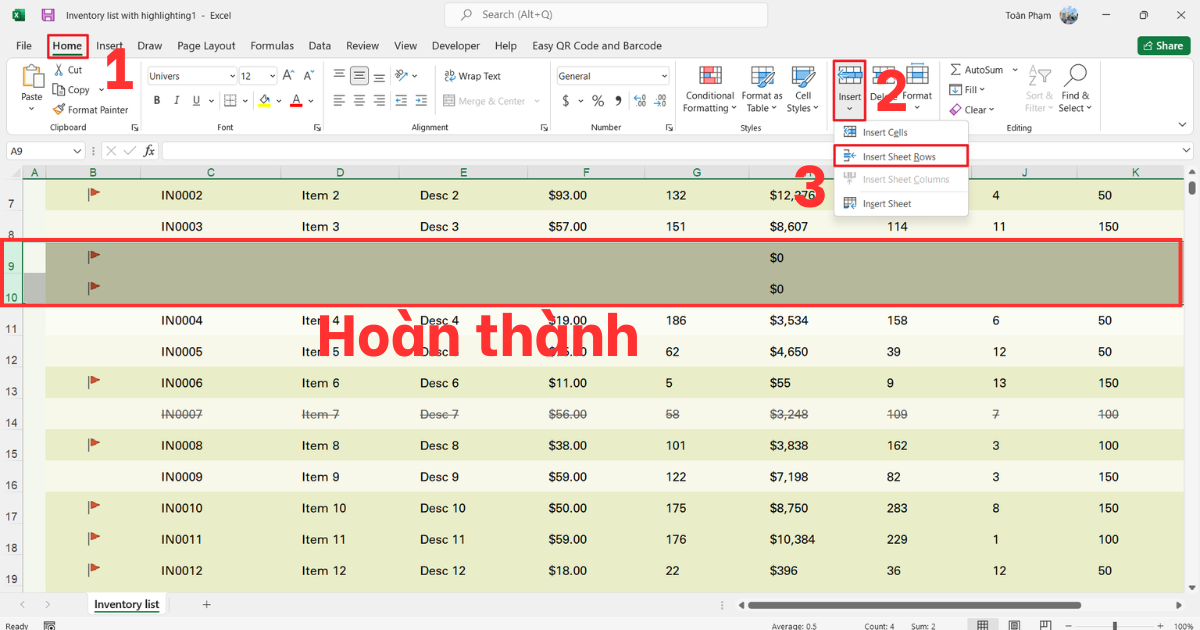
- Bước 1: Nhấp chuột trái để chọn hàng ngay bên dưới vị trí mà bạn muốn hàng mới xuất hiện.
- Bước 2: Di chuyển tìm đến tab Home và nhấp chọn vào biểu tượng Insert nằm trong nhóm tính năng Cells của bảng tính.
- Bước 3: Nhấp chọn dòng Insert Sheet Rows trong danh sách thả xuống để Excel thực hiện lệnh chèn một hàng trống mới vào ngay phía trên vị trí bạn đã chọn.
- Bước 4: Kiểm tra lại định dạng của hàng mới, đảm bảo các đường viền và màu sắc đồng bộ với các hàng xung quanh trước khi bắt đầu nhập dữ liệu mới vào.
Cách chèn hàng trong Excel nhanh bằng phím tắt
Đối với những người dùng chuyên nghiệp yêu cầu tốc độ xử lý dữ liệu cao, việc sử dụng phím tắt là bí quyết không thể bỏ qua để tối ưu hóa năng suất. Phương pháp chèn hàng trong Excel này giúp bạn thực hiện lệnh thêm dòng trong Excel giúp bạn xử lý các bảng tính khổng lồ với sự tập trung cao độ và phong thái làm việc vô cùng chuyên nghiệp. Khi đã thành thạo các tổ hợp phím này, bạn sẽ nhận thấy thời gian hoàn thành công việc được rút ngắn đáng kể, giúp bạn có thêm thời gian cho các tác vụ khác.
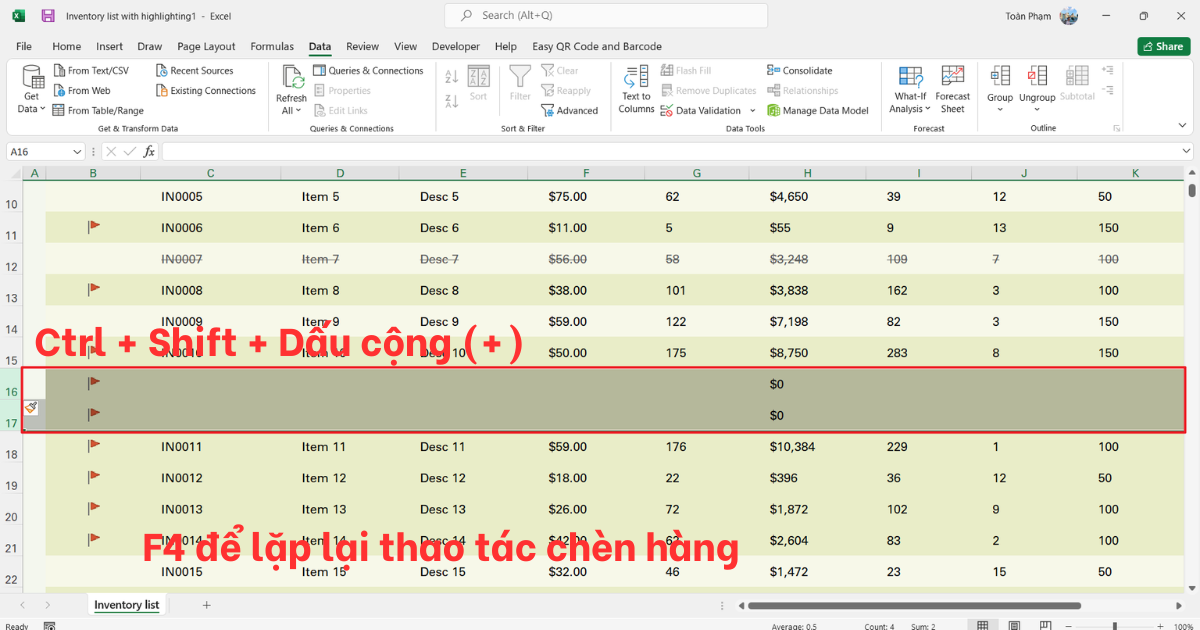
- Nhấn giữ tổ hợp phím Ctrl + Shift + dấu cộng (+) trên bàn phím để Excel ngay lập tức thực hiện lệnh chèn một hàng mới lên phía trên hàng đang chọn.
- Sử dụng phím F4 để lặp lại thao tác chèn hàng vừa thực hiện, đây là mẹo giúp bạn thêm dòng cực nhanh mà không cần bấm lại tổ hợp phím dài.
Cách chèn nhiều hàng trong Excel cùng lúc
Việc chèn hàng trong Excel đơn lẻ sẽ gây mất thời gian nếu bạn cần bổ sung một khoảng trống lớn cho các danh mục dữ liệu quy mô lớn. Excel cho phép bạn chèn cùng lúc nhiều hàng chỉ bằng một lệnh duy nhất, giúp duy trì sự đồng bộ và tiết kiệm tối đa thời gian. Phương pháp này dựa trên nguyên tắc chọn trước số lượng hàng tương ứng với số hàng bạn muốn chèn thêm vào bảng tính của mình.
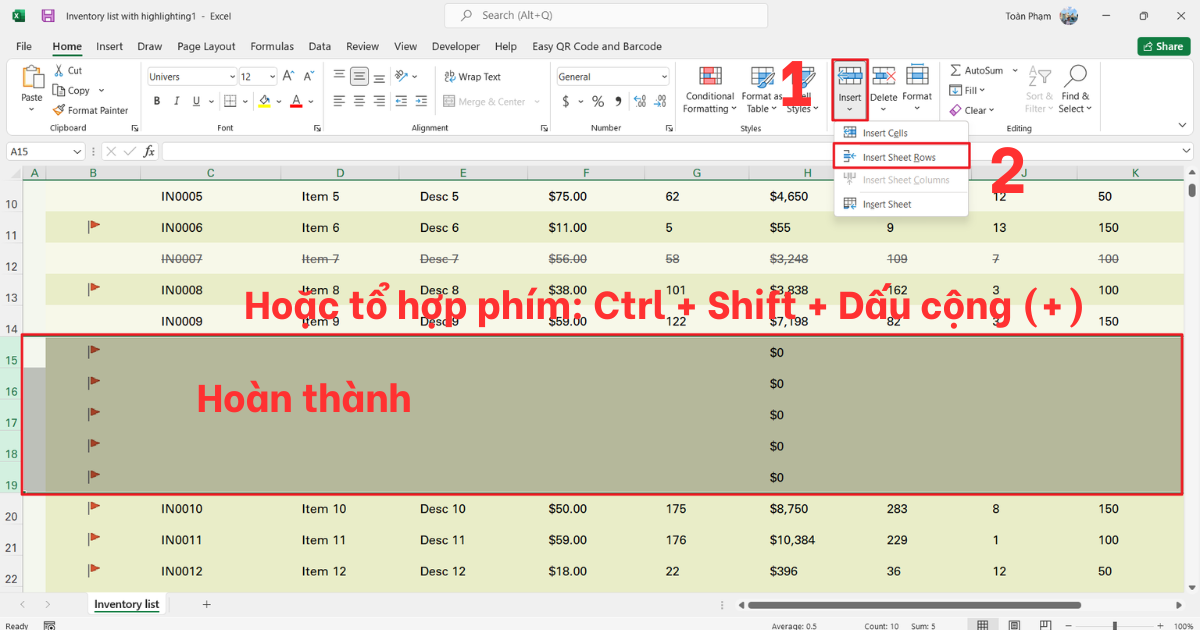
- Bước 1: Nhấp giữ chuột trái và kéo để bôi đen số lượng hàng tương ứng với số hàng bạn muốn chèn thêm (ví dụ chọn 5 hàng nếu muốn chèn thêm 5 hàng mới).
- Bước 2: Tại mục Insert nhấn chọn Insert Sheet Row, hoặc sử dụng cách thêm dòng nhanh bằng tổ hợp phím Ctrl + Shift + dấu cộng (+) trên bàn phím.
- Bước 3: Quan sát kết quả hiển thị, Excel sẽ tự động đẩy vùng dữ liệu cũ xuống và tạo ra đúng số lượng hàng trống mà bạn đã đánh dấu ở bước đầu tiên.
* Ghi chú: Định dạng lại vùng hàng vừa chèn nếu cần thiết để đảm bảo tính thẩm mỹ đồng nhất cho toàn bộ bảng tính trước khi thực hiện các bước nhập liệu tiếp theo.
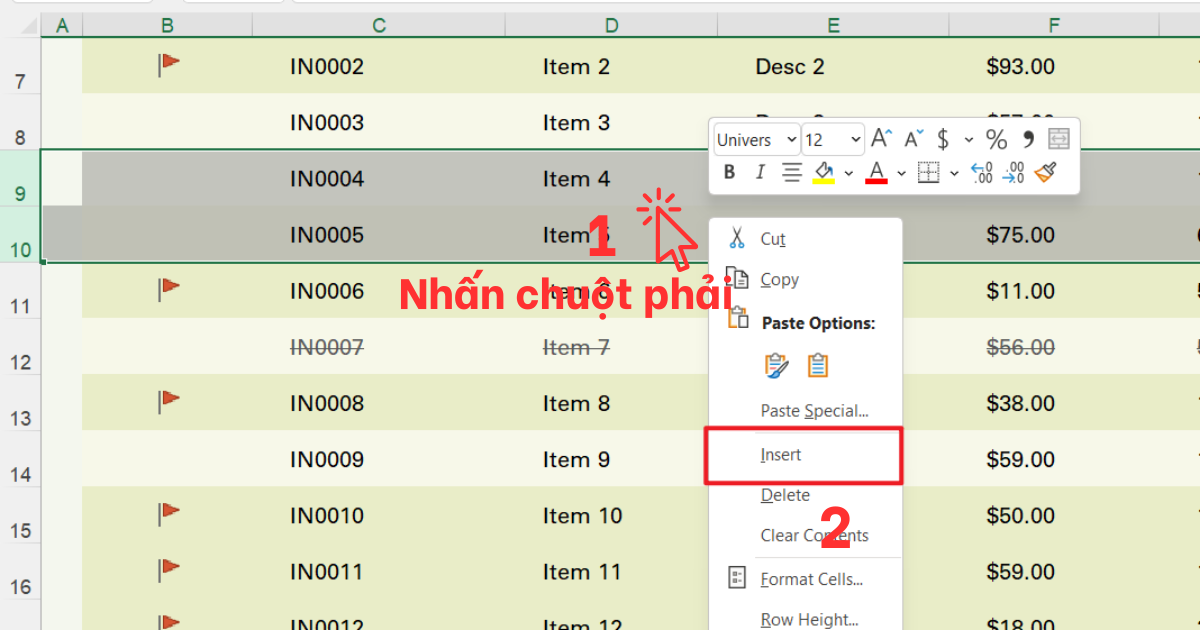
Cách chèn hàng trong Excel nhanh chóng bằng chuột phải
Sử dụng menu ngữ cảnh (Context Menu) thông qua chuột phải là cách làm phổ biến và thuận tiện nhất cho hầu hết mọi đối tượng người dùng văn phòng hiện nay. Việc thành thạo cách dùng chuột phải cũng giúp bạn dễ dàng thực hiện các tác vụ xóa hoặc định dạng hàng ngay tại chỗ một cách cực kỳ chuyên nghiệp.
- Bước 1: Di chuyển con trỏ chuột đến thanh số thứ tự hàng ở phía bên trái màn hình và nhấp chuột phải vào hàng bạn muốn chèn thêm dòng mới lên trên.
- Bước 2: Quan sát menu lệnh hiện ra và tìm đến và chọn vào dòng Insert để hệ thống thực hiện yêu cầu chèn hàng của doanh nghiệp bạn.
Những lưu ý quan trọng khi chèn hàng trong Excel
Để quá trình chèn hàng trong Excel diễn ra suôn sẻ và không gây ra các lỗi hệ thống đáng tiếc, bạn cần lưu ý một số quy tắc kỹ thuật quan trọng về cấu trúc bảng tính. Những lưu ý này sẽ giúp bạn bảo vệ dữ liệu và duy trì sự ổn định cho các thuật toán phức tạp mà bạn đã dày công thiết lập trước đó.

- Kiểm tra các ô bị gộp (Merge Cells) trong vùng chèn: Các ô được gộp lại với nhau thường gây ra sự gián đoạn trong việc xác định phạm vi hàng và cột của Microsoft Excel khi thực hiện lệnh Insert. Bạn nên thực hiện bỏ gộp ô (Unmerge) trước khi chèn hoặc đảm bảo rằng bạn đang chọn toàn bộ hàng để lệnh chèn được thực hiện một cách đồng bộ nhất.
- Lưu ý về các định dạng bảng tự động (Format as Table): Khi dữ liệu của bạn đang được định dạng dưới dạng Table, chèn hàng trong Excel sẽ có những đặc thù riêng về cách kế thừa công thức và định dạng dòng. Bạn nên sử dụng tính năng chèn dòng của Table để đảm bảo tính toàn vẹn của các thuộc tính thông minh này, giúp bảng tính luôn vận hành ở trạng thái tối ưu nhất hiện nay.
- Cẩn trọng với các tham chiếu tuyệt đối trong công thức: Mặc dù Excel rất thông minh trong việc cập nhật vùng dữ liệu, nhưng các tham chiếu tuyệt đối (có ký hiệu $) đôi khi có thể gây ra những sai lệch nếu bạn chèn hàng không đúng cách. Hãy luôn kiểm tra lại các hàm tổng hợp dữ liệu sau khi chèn một số lượng lớn hàng để đảm bảo kết quả cuối cùng không bị thay đổi bất thường. Việc rà soát kỹ lưỡng sau mỗi thao tác chèn hàng là thói quen tốt giúp bạn duy trì độ tin cậy tuyệt đối.
Mẹo tối ưu hóa bảng tính sau khi chèn thêm hàng trong Excel
Sau khi đã thực hiện chèn hàng trong Excel, việc tinh chỉnh định dạng và kiểm tra lại tính liên kết của dữ liệu là bước đi cần thiết để hoàn thiện tệp tài liệu chuyên nghiệp. Những mẹo nhỏ dưới đây sẽ giúp bạn xử lý các vấn đề phát sinh và làm cho bảng tính trở nên trống trải, dễ nhìn và đạt được độ thẩm mỹ cao nhất trong mắt đồng nghiệp.
- Kiểm tra và cập nhật lại các bộ lọc dữ liệu (Filter): Khi bạn chèn hàng vào giữa một vùng dữ liệu đang được áp dụng tính năng Filter, hàng mới có thể nằm ngoài phạm vi lọc nếu bạn không thực hiện các bước thiết lập đúng. Hãy nhấp chọn lại vùng dữ liệu và nhấn tổ hợp phím Ctrl + Shift + L hai lần để tắt và bật lại bộ lọc, giúp Excel nhận diện chính xác phạm vi dữ liệu mới nhất.
- Cập nhật dải dữ liệu cho Name Range và biểu đồ: Khi bạn thêm hàng mới, hãy kiểm tra xem các vùng dữ liệu đã đặt tên (Named Range) hoặc các biểu đồ liên quan có tự động mở rộng để bao gồm hàng mới hay không. Nếu không, bạn cần điều chỉnh thủ công trong mục Name Manager để đảm bảo các báo cáo và phân tích luôn phản ánh số liệu đầy đủ và chính xác nhất hiện nay.
- Sử dụng chức năng “Fill Down” để sao chép công thức: Để đảm bảo hàng mới chèn có đầy đủ các thuật toán tính toán như các hàng cũ, bạn hãy bôi đen từ ô có công thức phía trên xuống hàng mới và nhấn tổ hợp phím Ctrl + D. Thao tác này giúp công thức được kế thừa chính xác, tránh tình trạng hàng mới bị trống dữ liệu tính toán và gây sai lệch cho tổng thể bảng báo cáo doanh nghiệp.
>>>Bài viết liên quan: Cách cố định dòng trong Excel đơn giản và nhanh chóng 2026
Câu hỏi thường gặp
| Câu hỏi | Trả lời |
| Tại sao phím tắt Ctrl + dấu cộng(+) của tôi không hoạt động? | Bạn hãy kiểm tra xem có đang bật Unikey ở chế độ tiếng Việt không, hãy chuyển sang tiếng Anh hoặc dùng bàn phím số. |
| Chèn hàng có làm mất dữ liệu cũ ở phía dưới không? | Hoàn toàn không, Excel sẽ tự động đẩy toàn bộ dữ liệu cũ xuống phía dưới để nhường chỗ cho hàng mới xuất hiện. |
| Làm sao để chèn hàng xen kẽ trong một danh sách lớn? | Bạn có thể sử dụng một cột phụ đánh số thứ tự rồi sắp xếp (Sort) để tạo ra các hàng trống xen kẽ một cách tự động. |
| Tôi có thể chèn tối đa bao nhiêu hàng trong một bảng tính? | Bạn có thể chèn cho đến khi đạt giới hạn 1,048,576 hàng của Excel, nhưng việc chèn quá nhiều sẽ làm tệp nặng hơn. |
| Tại sao khi chèn hàng lại báo lỗi “To prevent loss of data”? | Lỗi này do có dữ liệu ở hàng cuối cùng của bảng tính, bạn hãy xóa các dòng trống ở cuối trang để giải phóng không gian. |
Kết luận
Qua bài viết này, MHG đã chia sẻ đến bạn một số những phương pháp hiệu quả để chèn hàng trong Excel, giúp quy trình xử lý dữ liệu của doanh nghiệp trở nên nhanh chóng, chính xác và chuyên nghiệp hơn. Nếu bạn có bất kỳ thắc mắc nào hoặc mong muốn nâng cấp hệ thống Microsoft 365 cho doanh nghiệp mình, hãy liên hệ ngay đến số hotline 024.9999.7777 để nhận được sự tư vấn và hỗ trợ nhiệt tình nhất từ đội ngũ chuyên gia của chúng tôi.


