
Trong một bảng tính chuyên nghiệp, việc đảm bảo sự chính xác của ngày tháng luôn được đề cao. Trong bài viết hôm nay, chúng tôi sẽ giúp bạn làm chủ hàm DATEDIF trong Excel, một công cụ cực kỳ mạnh mẽ giúp tính toán khoảng thời gian chính xác và linh hoạt nhất. Theo dõi ngay để biết thêm một số những thông tin chi tiết!
Hàm DATEDIF trong Excel là gì?
Hàm DATEDIF trong Excel là một hàm xử lý ngày tháng đặc biệt, được thiết kế để tính toán sự chênh lệch giữa ngày bắt đầu và ngày kết thúc theo các đơn vị như năm, tháng hoặc ngày. Điều thú vị là hàm này không xuất hiện trong danh sách gợi ý khi bạn gõ công thức, cũng không có trong mục Help của các phiên bản Excel hiện đại.
Hàm DATEDIF trong Excel lại là lựa chọn hàng đầu của các nhà tuyển dụng và kế toán khi cần thực hiện các phép tính liên quan đến thâm niên công tác hoặc tuổi tác. DATEDIF cho phép bạn bóc tách dữ liệu thời gian thành từng phần nhỏ như số tháng lẻ hoặc số ngày lẻ mà các hàm trừ ngày thông thường không thể thực hiện được một cách trực tiếp.
Lợi ích vượt trội của hàm đếm ngày trong Excel đối với công việc
Sử dụng thành thạo hàm đếm ngày (như DATEDIF) giúp thay thế các phép tính thủ công phức tạp, giúp file nhẹ, tính toán chuẩn xác, từ đó nâng cao năng suất và giảm sai sót trong báo cáo. Dưới đây là 3 lợi ích nổi bật nhất:
Tự động hóa quy trình tính toán tuổi tác nhân viên
Tự động cập nhật tuổi và số năm công tác của nhân viên theo thời gian thực. Điều này giúp HR quản lý chế độ lương thưởng, bảo hiểm chính xác, minh bạch mà không cần sửa đổi thủ công hàng năm.
Theo dõi tiến độ dự án và quản lý thời hạn hợp đồng hiệu quả
Giúp tính toán chính xác thời gian còn lại của các hạng mục, cho phép tạo bảng cảnh báo sớm để điều phối nguồn lực kịp thời, tránh tình trạng chậm trễ tiến độ.
Chuẩn hóa dữ liệu thời gian cho các báo cáo tài chính định kỳ
Hỗ trợ bóc tách chi tiết khoảng cách thời gian (ngày/tháng/năm) cho các báo cáo phân tích dòng tiền, nợ quá hạn. Nhờ đó, dữ liệu trở nên minh bạch, đáng tin cậy, giúp ban lãnh đạo dễ dàng đánh giá tình hình vận hành.
Giải mã các tham số quan trọng của hàm DATEDIF trong Excel
Để sử dụng hàm DATEDIF trong Excel một cách hiệu quả, bạn cần nắm vững cấu trúc ba thành phần của nó: Ngày bắt đầu, Ngày kết thúc và Đơn vị tính. Trong đó, Đơn vị tính (Unit) là tham số quyết định cách thức Excel trả về kết quả cho phép tính của bạn. Việc hiểu rõ ý nghĩa của từng ký hiệu mã hóa trong tham số Unit sẽ giúp bạn tùy biến kết quả theo đúng mục đích sử dụng. Dưới đây là bảng tổng hợp và mô tả chi tiết về 6 mã đơn vị mà bạn có thể áp dụng trong công thức của mình:

| Tham số (Unit) | Ý nghĩa | Kết quả trả về |
| “Y” | Year (Năm) | Tổng số năm hoàn chỉnh giữa hai ngày. |
| “M” | Month (Tháng) | Tổng số tháng hoàn chỉnh giữa hai ngày. |
| “D” | Day (Ngày) | Tổng số ngày giữa hai ngày. |
| “MD” | Month-Day | Số ngày chênh lệch (bỏ qua tháng và năm). |
| “YM” | Year-Month | Số tháng chênh lệch (bỏ qua năm). |
| “YD” | Year-Day | Số ngày chênh lệch (bỏ qua năm). |
Ví dụ sử dụng hàm DATEDIF trong Excel
Để ghi nhớ lâu và ứng dụng linh hoạt, MHG sẽ giới thiệu các ví dụ từ cơ bản đến phức tạp về cách vận hành hàm DATEDIF trong Excel trong môi trường văn phòng thực tế. Thông qua việc quan sát các ví dụ này, bạn sẽ nắm bắt được sự khác biệt tinh tế giữa các tham số và xây dựng tư duy logic khi xử lý dữ liệu thời gian trên giao diện Microsoft Excel.
Cách để sử dụng hàm DATEDIF đơn giản nhất
Cách sử dụng cơ bản nhất của hàm này là tính toán khoảng cách thời gian giữa hai ô dữ liệu ngày tháng có sẵn trong bảng tính của bạn. Công dụng chính của phương pháp này là giúp bạn có cái nhìn tổng quan về thời gian thực hiện một tác vụ hoặc thời hạn của một dự án bất kỳ. Đây là bước đệm quan trọng để bạn làm quen với cấu trúc cú pháp của hàm trước khi chuyển sang các cách kết hợp phức tạp hơn với các hàm hệ thống khác.
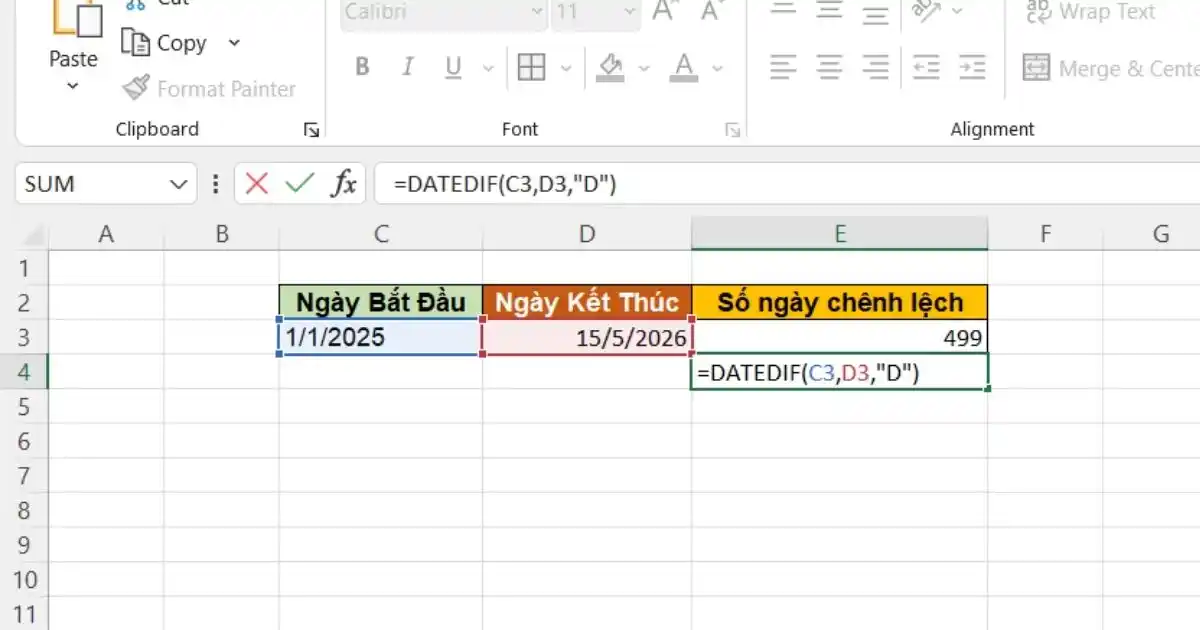
- Bước 1: Chuẩn bị bảng dữ liệu chứa hai mốc thời gian. Bạn nhập ngày bắt đầu vào ô C3 (ví dụ: 01/01/2025) và ngày kết thúc vào ô D3 (ví dụ: 15/05/2026).
- Bước 2: Nhập công thức tính toán vào ô E3, bạn gõ lệnh để tính tổng số ngày chênh lệch giữa hai thời điểm này:
| =DATEDIF(C3, D3, “d”) |
- Bước 3: Nhấn phím Enter để xem kết quả hiển thị dạng số. Lưu ý nếu kết quả hiện ra dạng ngày tháng, bạn cần vào tab Home và chỉnh định dạng Number về General hoặc Number.
Cách sử dụng hàm DATEDIF để tính số tuổi
Sử dụng hàm DATEDIF để tính tuổi là phương pháp chuẩn xác nhất vì nó tự động xử lý các trường hợp năm nhuận và sự khác biệt về độ dài của các tháng. Thay vì lấy năm hiện tại trừ đi năm sinh (có thể dẫn đến sai lệch nếu chưa đến ngày sinh nhật), hàm tính tuổi trong Excel sẽ so sánh ngày sinh cụ thể với thời điểm hiện tại. Điều này giúp các báo cáo nhân sự hoặc danh sách khách hàng luôn đảm bảo dữ liệu tuổi tác chính xác đến từng ngày cho mục đích thống kê.
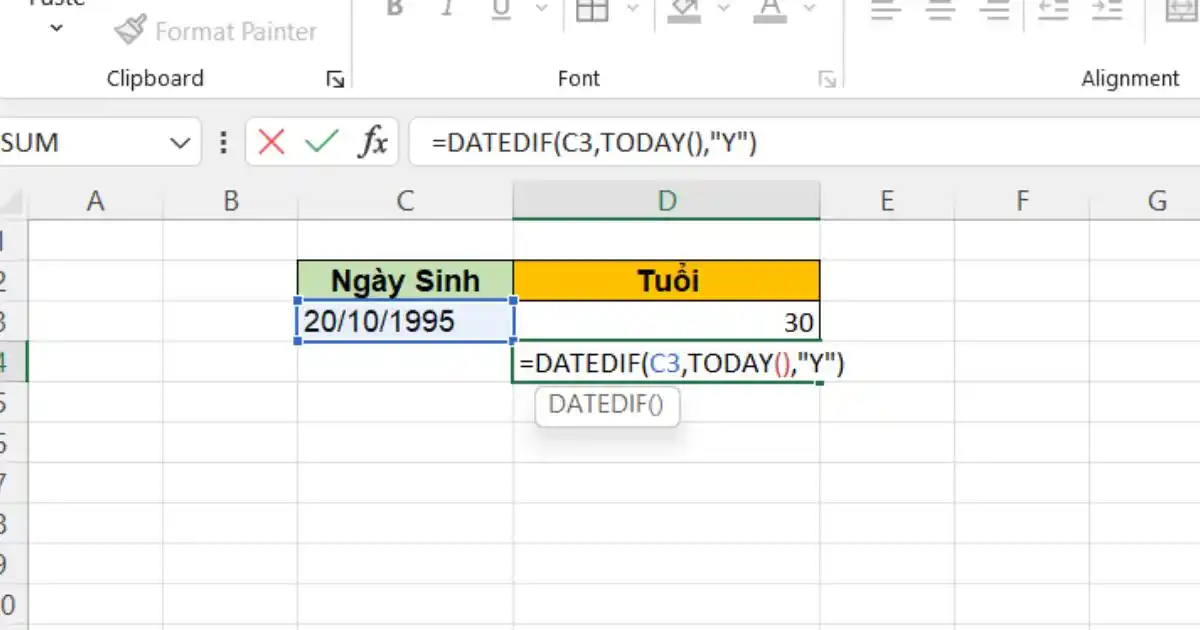
- Bước 1: Xác định ô chứa thông tin ngày sinh, giả sử ô C3 đang chứa giá trị ngày sinh của nhân viên là 20/10/1995.
- Bước 2: Sử dụng hàm TODAY để lấy ngày hiện tại. Tại ô B5, bạn nhập công thức:
| =DATEDIF(A5, TODAY(), “y”) |
* Ghi chú: Hàm TODAY() sẽ tự động cập nhật ngày theo hệ thống máy tính mỗi khi bạn mở file.
- Bước 3: Mở rộng công thức cho danh sách. Nhấp chuột vào góc dưới bên phải của ô B5 và kéo xuống để áp dụng cho toàn bộ danh sách nhân viên trong bảng tính của bạn.
Cách tính chênh lệch các ngày
Tính toán số ngày chênh lệch là một trong những nhu cầu phổ biến nhất khi bạn cần theo dõi nợ quá hạn hoặc thời gian còn lại của các phiếu giảm giá. Hàm tính số ngày trong Excel cho phép bạn biết chính xác thời gian đã trôi qua kể từ một cột mốc nhất định cho đến hôm nay hoặc một ngày dự kiến trong tương lai. Việc trình bày dữ liệu dưới dạng số ngày giúp việc quản lý trở nên trực quan và dễ dàng thực hiện các phép so sánh hơn so với việc nhìn vào các mốc ngày tháng đơn thuần.
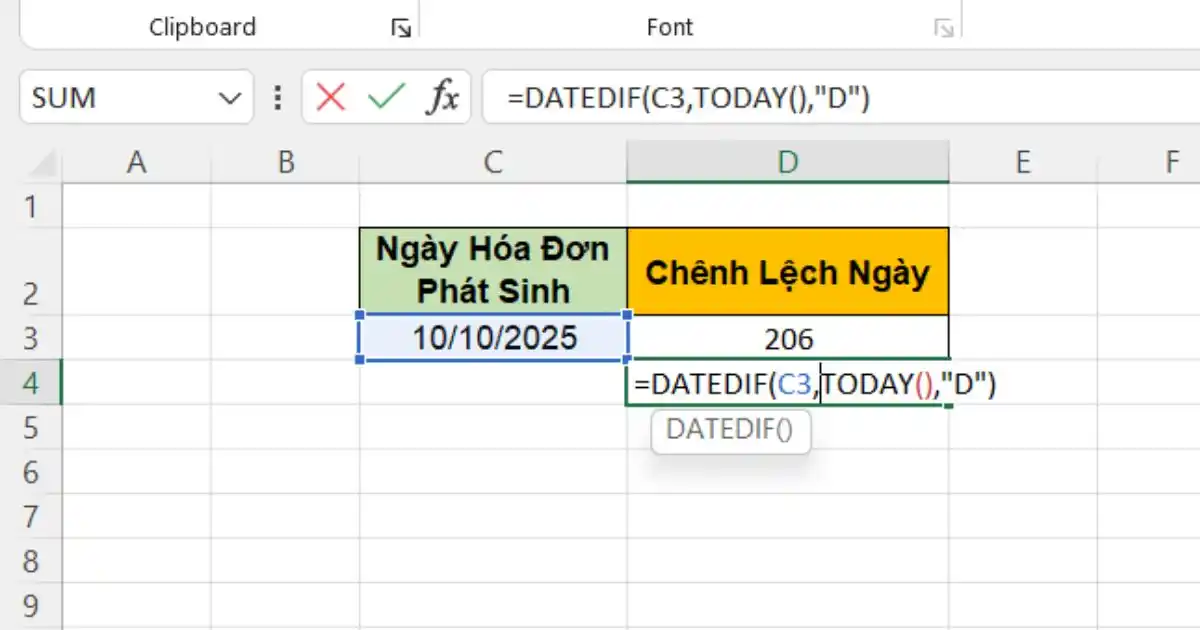
- Bước 1: Nhập mốc thời gian bắt đầu vào bảng tính. Ví dụ tại ô C3 bạn nhập ngày hóa đơn phát sinh để bắt đầu tính thời gian nợ.
- Bước 2: Thực hiện phép tính đếm ngày. Bạn nhập công thức tại ô D3:
| =DATEDIF(C3, TODAY(), “d”) để tính đến ngày hôm nay. |
- Bước 3: Bạn có thể kết hợp thêm văn bản bằng cách dùng dấu &: =DATEDIF(C3, TODAY(), “d”) & ” ngày” để kết quả hiển thị thân thiện hơn với người dùng.
Cách tính chênh lệch giữa các tháng
Trong các hợp đồng thuê nhà hoặc trả góp, việc xác định số tháng trọn vẹn là yêu cầu bắt buộc để tính toán số tiền cần thanh toán một cách minh bạch. Hàm DATEDIF trong Excel với tham số “m” sẽ giúp bạn loại bỏ sự nhầm lẫn khi các tháng có số ngày khác nhau (28, 30 hoặc 31 ngày). Kết quả trả về sẽ là số tháng hoàn chỉnh, giúp các công thức tài chính của bạn trở nên đơn giản và dễ kiểm soát hơn so với việc chia tổng số ngày cho 30.
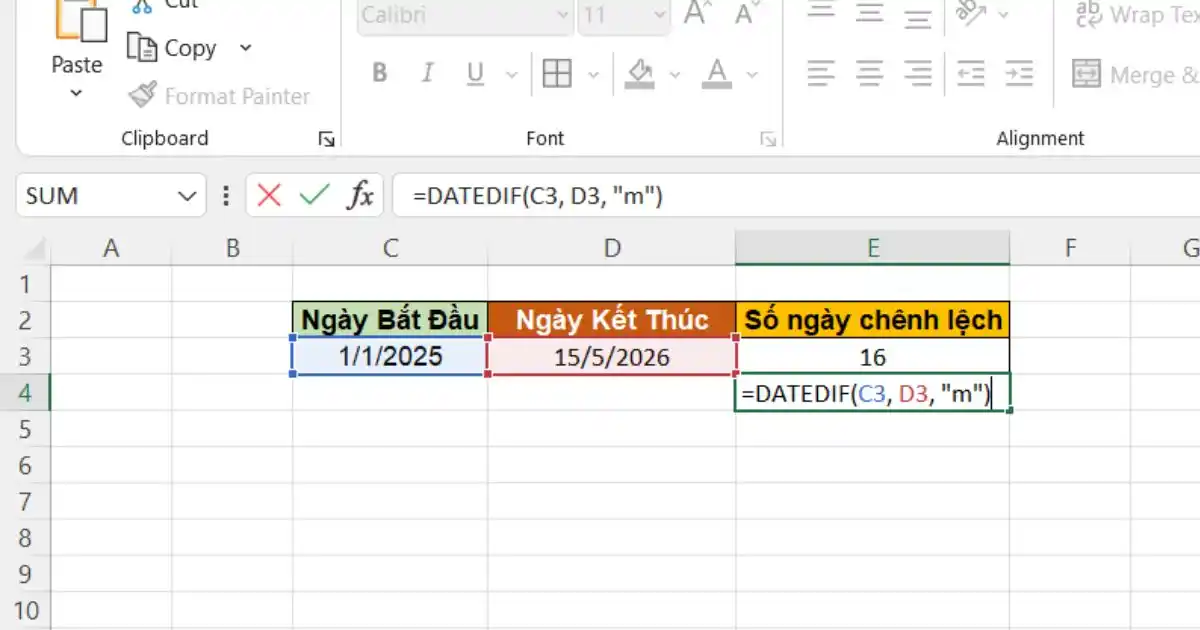
- Bước 1: Xác định và nhập hai mốc thời gian cần so sánh vào ô C3 và ngày kết thúc vào ô D3.
- Bước 2: Tại ô E3, bạn nhập lệnh:
| =DATEDIF(C3, D3, “m”) |
Công thức này sẽ trả về số tháng trọn vẹn đã trôi qua.
* Ghi chú: Nếu bạn muốn tính số tháng dư sau khi trừ năm, hãy đổi tham số thành “ym” theo công thức: =DATEDIF(C3, D3, “ym”).
Lưu ý về hàm DATEDIF trong Excel 2016 và các phiên bản mới hơn
Đối với người dùng hàm DATEDIF trong Excel 2016 hoặc Microsoft 365, hãy lưu ý về tính không ổn định của tham số “MD” trong một số điều kiện ngày tháng liên tiếp. Nhưng các tham số chủ chốt khác như “Y”, “M”, “D” và “YM” vẫn hoạt động vô cùng chính xác trên mọi nền tảng. Để đảm bảo tính nhất quán, bạn nên tiếp tục tin dùng DATEDIF cho các mục tiêu tính toán năm và tháng tròn.

- Tính ổn định trên các phiên bản Office 365 mới nhất
Dù Microsoft liên tục cập nhật các hàm mới như LET hay LAMBDA, nhưng DATEDIF vẫn được giữ lại như một phần không thể thiếu. Bạn hoàn toàn có thể yên tâm sử dụng hàm này trên các tệp lưu trữ đám mây của doanh nghiệp mà không lo bị mất định dạng hoặc lỗi khi chia sẻ cho đồng nghiệp dùng phiên bản cũ hơn.
- Sự thay đổi trong tài liệu hỗ trợ của Microsoft
Trong các tài liệu trợ giúp gần đây, Microsoft bắt đầu liệt kê lại DATEDIF nhưng kèm theo các khuyến cáo về lỗi tham số “MD”. Việc nắm bắt thông tin này giúp bạn chủ động hơn trong việc lựa chọn hàm thay thế hoặc kiểm tra chéo kết quả bằng các phép tính trong những trường hợp nhạy cảm về số liệu.
- Khả năng tương thích khi chuyển đổi sang các định dạng file khác
Khi bạn lưu file Excel dưới dạng .csv hoặc mở bằng các ứng dụng bảng tính khác như Google Sheets, hàm DATEDIF vẫn được nhận diện và xử lý tốt. Điều này giúp quy trình làm việc của bạn linh hoạt hơn, đặc biệt là khi cần cộng tác với các đối tác không sử dụng cùng một hệ sinh thái phần mềm Microsoft.
Các mẹo hay giúp bạn làm chủ hàm tính tuổi trong Excel chuyên nghiệp
Để tối ưu hiệu suất, bạn cần biết cách phối hợp linh hoạt hàm DATEDIF với các hàm bổ trợ như IF để xử lý dữ liệu lỗi hoặc ghép nối văn bản. Việc ứng dụng thông minh các mẹo này không chỉ giúp báo cáo sinh động, chính xác mà còn thể hiện tư duy quản lý dữ liệu chuyên sâu của một chuyên gia. Dưới đây là những mẹo hay mà MHG muốn chia sẻ thêm với bạn.

- Mẹo kết hợp hàm TODAY để tạo bảng tính thâm niên tự động
Bằng cách đặt hàm TODAY() vào vị trí ngày kết thúc, bạn sẽ có một cột tính tuổi hoặc thâm niên luôn đúng với thời điểm hiện tại. Mỗi ngày khi bạn mở file, Excel sẽ tự động cộng thêm thời gian mà bạn không cần phải cập nhật bất kỳ thông số nào, giúp tiết kiệm tối đa công sức quản lý định kỳ.
- Mẹo dùng hàm IFERROR để xử lý các lỗi ngày tháng nhập sai
Khi ngày bắt đầu lớn hơn ngày kết thúc, DATEDIF sẽ trả về lỗi #NUM!. Để bảng tính trông chuyên nghiệp hơn, hãy lồng hàm vào trong IFERROR: =IFERROR(DATEDIF(A1, B1, “y”), “Lỗi ngày”). Mẹo này giúp ngăn chặn các mã lỗi khó chịu xuất hiện trên báo cáo gửi cho cấp trên hoặc khách hàng.
- Mẹo lồng ghép văn bản để tạo chuỗi kết quả chuyên nghiệp
Sử dụng dấu và (&) để kết nối hàm với các đoạn văn bản giải thích: =DATEDIF(A1, B1, “y”) & ” Tuổi”. Việc trình bày kết quả kèm đơn vị tính giúp người đọc nắm bắt thông tin ngay lập tức mà không cần nhìn vào tiêu đề cột, tăng cường trải nghiệm người dùng cho bảng tính.
>>>Xem thêm: Cách Tách Dữ Liệu Trong 1 Ô Thành Nhiều Cột Trong Excel
Những lỗi thường gặp khi sử dụng hàm DATEDIF và cách xử lý
Khi sử dụng hàm DATEDIF trong Excel, các lỗi như #NUM! (do ngày bắt đầu lớn hơn ngày kết thúc) hoặc #VALUE! (do sai định dạng ngày tháng) là những trở ngại phổ biến nhất. Việc nắm vững nguyên nhân và cách xử lý – từ việc kiểm tra thứ tự mốc thời gian đến chuẩn hóa định dạng ô – sẽ giúp bạn duy trì tính chính xác tuyệt đối cho dữ liệu văn phòng. Dưới đây là tổng hợp một số những thông tin chi tiết về các mã lỗi thường gặp.

Lỗi #NUM!: Do ngày bắt đầu lớn hơn ngày kết thúc
Đây là lỗi logic cơ bản nhất khi sử dụng DATEDIF. Cách xử lý duy nhất là bạn phải đảo lại vị trí của hai ô dữ liệu hoặc sử dụng hàm IF để so sánh và sắp xếp lại thứ tự ngày trước khi đưa vào hàm DATEDIF.
Lỗi #VALUE!: Do dữ liệu đầu vào không phải định dạng ngày
Nếu bạn nhập ngày tháng dưới dạng “ngày 15 tháng 5” thì Excel sẽ hiểu đây là văn bản và báo lỗi ngay lập tức. Hãy đảm bảo dữ liệu trong ô tuân thủ đúng quy tắc ngày tháng của hệ thống (ví dụ: MM/DD/YYYY hoặc DD/MM/YYYY) để hàm có thể thực hiện các phép toán nội bộ.
Lỗi trả về kết quả 0 một cách bất thường
Lỗi này thường xảy ra khi bạn dùng tham số “Y” hoặc “M” nhưng khoảng cách giữa hai ngày chưa đủ một năm hoặc một tháng trọn vẹn. Nếu bạn muốn lấy kết quả làm tròn lên hoặc lấy số ngày lẻ, hãy cân nhắc chuyển sang dùng tham số “D” hoặc kết hợp thêm các hàm làm tròn như ROUNDUP.
>>>Xem thêm: Hướng dẫn xóa trang trắng trong Excel nhanh chóng
Câu hỏi thường gặp
| Câu hỏi | Câu trả lời |
| Tại sao hàm DATEDIF không có trong phần mềm Excel? | Đây là hàm ẩn được giữ lại từ phần mềm Lotus 1-2-3, bạn cần gõ thủ công hoàn toàn tên hàm và tham số. |
| Hàm DATEDIF có tính được số ngày lẻ sau khi đã trừ tháng không? | Có, bạn hãy sử dụng tham số “MD” để lấy số ngày lẻ chênh lệch sau khi đã loại bỏ tháng và năm tròn. |
| Làm thế nào để tính tuổi tính đến ngày hôm nay một cách tự động? | Sử dụng công thức: =DATEDIF(Ngày_sinh, TODAY(), “y”) để kết quả luôn cập nhật mỗi ngày. |
| Hàm DATEDIF trả về lỗi #NUM! nghĩa là gì? | Lỗi này xuất hiện khi ngày bắt đầu của bạn lớn hơn ngày kết thúc. Hãy đảo ngược vị trí hai ngày để sửa lỗi. |
Kết luận
Qua bài viết này, MHG đã chia sẻ đến bạn một số những phương pháp hiệu quả để có thể sử dụng hàm DATEDIF trong Excel, giúp bạn làm chủ các phép tính thời gian phức tạp một cách chuyên nghiệp nhất. Nếu bạn có câu hỏi nào, hãy liên hệ ngay đến số hotline 024.9999.7777 của chúng tôi để nhận được sự tư vấn và hỗ trợ nhiệt tình nhất từ chuyên gia của MHG.


