
Trong bảng tính Excel, việc xử lý hàng vạn dòng bảng tính một cách nhanh chóng và chính xác là yêu cầu tiên quyết đối với mọi nhân viên văn phòng. Thông qua bài viết này, MHG sẽ giúp bạn khai phá sức mạnh của hàm INDEX và MATCH trong Excel. Bộ đôi hàm giúp thay thế hoàn hảo cho VLOOKUP và nâng tầm tư duy phân tích dữ liệu chuyên sâu của bạn. Theo dõi ngày!
Hàm INDEX và MATCH trong Excel là gì?
Hàm INDEX là một hàm tham chiếu mạnh mẽ trong Excel, có chức năng trả về giá trị của một ô tại giao điểm của một hàng và một cột cụ thể trong một phạm vi dữ liệu cho trước. Hàm INDEX giống như một người dò đường khi bạn cung cấp cho nó “tọa độ” (số hàng và số cột), nó sẽ ngay lập tức lấy ra giá trị chính xác nằm tại vị trí đó. Đây là nền tảng quan trọng giúp bạn truy xuất thông tin mà không cần quan tâm đến việc dữ liệu đó nằm ở vị trí đầu hay cuối bảng tính.

Ngược lại, hàm MATCH đóng vai trò như người tìm kiếm vị trí, nó không trả về giá trị bên trong ô mà trả về số thứ tự (vị trí) của một giá trị cụ thể trong một dãy ô. Khi bạn yêu cầu MATCH tìm một cái tên trong danh sách, nó sẽ cho bạn biết cái tên đó nằm ở hàng thứ mấy hoặc cột thứ mấy. Sự kết hợp giữa hàm INDEX và MATCH trong Excel tạo nên một hệ thống dò tìm linh hoạt, nơi MATCH tìm ra “tọa độ” và INDEX dựa vào đó để lấy ra giá trị cuối cùng cho người dùng.
Tại sao nên sử dụng hàm INDEX và MATCH trong Excel thay vì VLOOKUP truyền thống?
Việc chuyển từ VLOOKUP sang INDEX và MATCH giúp khắc phục triệt để các hạn chế cố hữu, mang lại sự linh hoạt và hiệu suất cao cho bảng tính. Dưới đây là 4 lý do các chuyên gia luôn ưu tiên sử dụng bộ đôi này:
-
Dò tìm linh hoạt từ phải sang trái: Không bị giới hạn chiều tìm kiếm (từ trái sang phải) như VLOOKUP. Bạn có thể tra cứu ở bất kỳ cột nào mà không cần thay đổi hay phá vỡ cấu trúc bảng dữ liệu gốc.
-
Tốc độ xử lý vượt trội với dữ liệu lớn: Thay vì quét toàn bộ bảng tính, INDEX MATCH chỉ tập trung xử lý đúng 2 cột (tìm kiếm và kết quả). Điều này giúp file nhẹ hơn, giảm hẳn tình trạng giật lag hay treo máy.
-
Không bị lỗi khi chèn/xóa cột: VLOOKUP rất dễ báo lỗi nếu bạn chèn thêm cột vì chỉ số cột (Column Index) bị cố định. INDEX MATCH dùng tham chiếu vùng động nên bạn có thể thoải mái chỉnh sửa cấu trúc bảng mà công thức vẫn chuẩn xác.
-
Dò tìm đa chiều và xử lý nhiều điều kiện: Hỗ trợ dò tìm kết hợp cả hàng và cột cùng lúc, hoặc dễ dàng lồng ghép 2, 3 điều kiện phức tạp – điều mà VLOOKUP không thể thực hiện trực tiếp.
Cách sử dụng hàm INDEX để tham chiếu dữ liệu chính xác
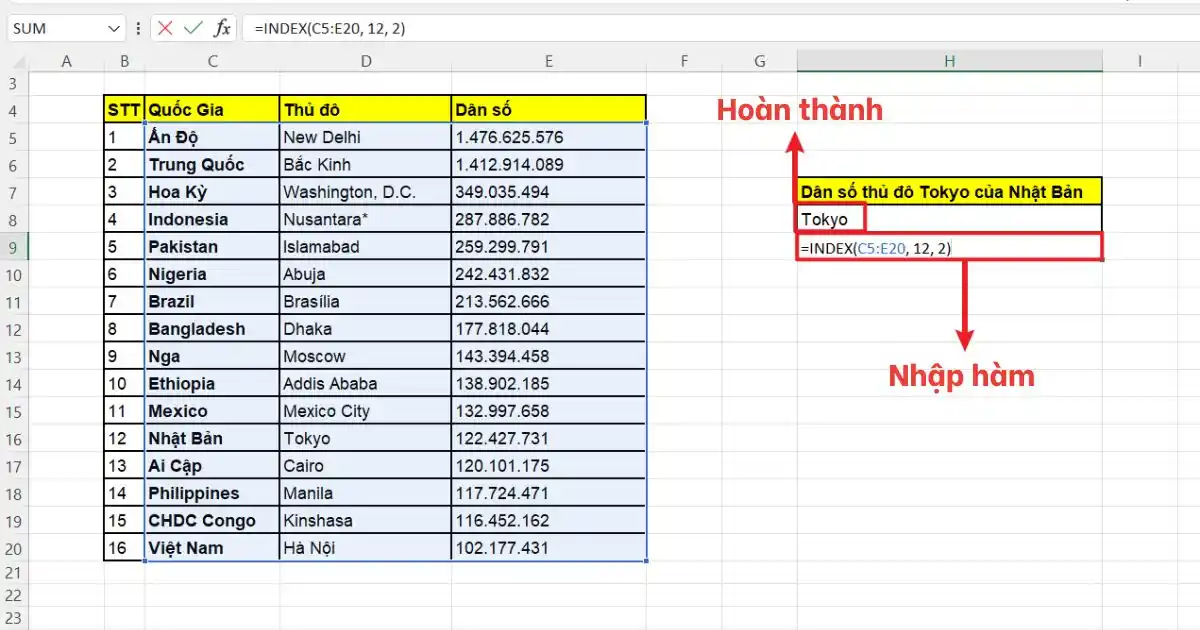
Hàm INDEX là công cụ tham chiếu mạnh mẽ, giúp bạn trích xuất dữ liệu từ một vị trí xác định trong mảng dựa trên tọa độ hàng và cột. Để sử dụng hàm INDEX, bạn chỉ cần xác định vùng tham chiếu cùng số hàng/cột tương ứng. Dưới đây là các bước giúp bạn thực hiện hàm INDEX chuẩn xác nhất trên bảng tính.
- Bước 1: Xác định vùng dữ liệu chứa kết quả cần lấy bằng cách quét chọn toàn bộ bảng hoặc dải ô chứa giá trị cần tham chiếu, ví dụ là vùng C5:E20.
- Bước 2: Tại ô nhập công thức, bạn gõ lệnh:
=INDEX(C5:E20, 12, 3).
Trong đó: Số 12 là hàng thứ 12 và số 3 là cột thứ 3 trong vùng đã chọn.
- Bước 3: Nhấn Enter để nhận kết quả tham chiếu. Hệ thống sẽ ngay lập tức trả về giá trị nằm tại giao điểm của hàng và cột bạn đã chỉ định, giúp bạn kiểm tra nhanh tính chính xác của dữ liệu.
Cách sử dụng hàm MATCH để tìm kiếm vị trí dữ liệu
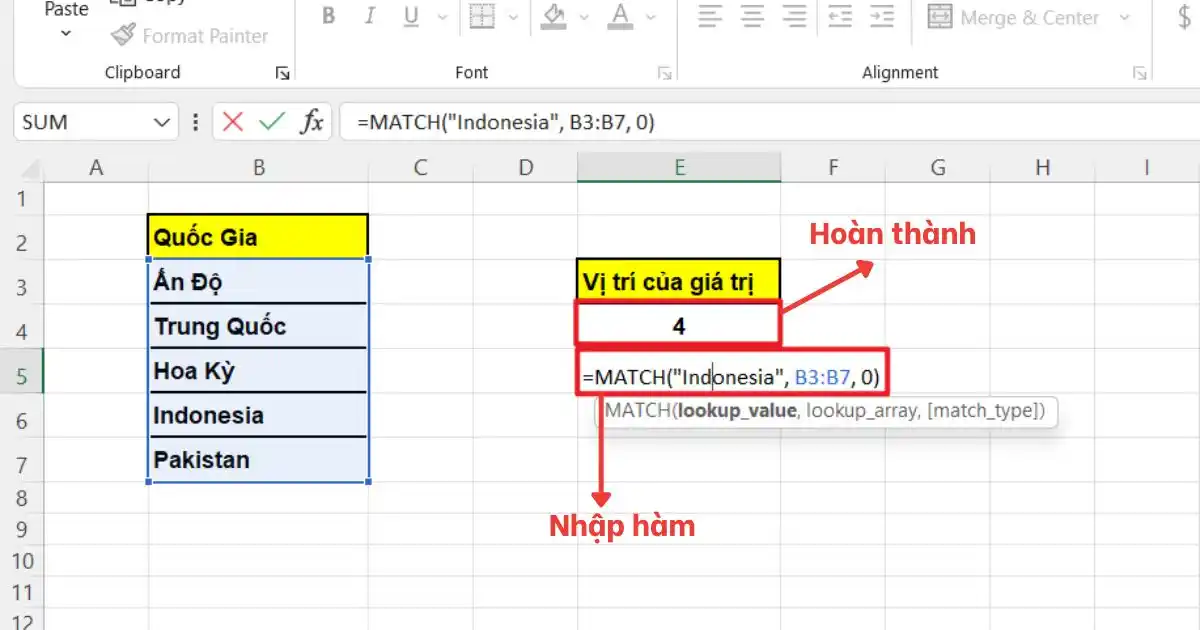
Hàm MATCH là công cụ giúp xác định vị trí tương đối của một giá trị trong dải ô thay vì trả về chính giá trị đó. Việc làm chủ hàm MATCH cho phép bạn tự động hóa quy trình xác định tọa độ cho hàm INDEX, tạo nên hệ thống dò tìm linh hoạt và chính xác tuyệt đối. Dưới đây là hướng dẫn các bước thực hiện hàm MATCH để tìm kiếm vị trí dữ liệu trong danh sách của bạn.
- Bước 1: Xác định ô chứa giá trị mục tiêu (Lookup_value) và dãy ô mà bạn muốn quét qua (Lookup_array), ví dụ vùng B3:B7.
- Bước 2: Nhập công thức: =MATCH(“Giá_trị_tìm”, B3:B7, 0).
Trong đó: Số 0 đại diện cho kiểu khớp nối chính xác tuyệt đối, đảm bảo kết quả trả về là vị trí đầu tiên trùng khớp.
- Bước 3: Nhấn Enter để lấy số thứ tự vị trí. Kết quả trả về sẽ là một con số (ví dụ: 4), cho biết giá trị bạn cần tìm nằm ở vị trí thứ 4 trong dải ô từ B3 đến B7 đã chọn.
Hướng dẫn cách kết hợp hàm INDEX và MATCH trong Excel để dò tìm 2 chiều
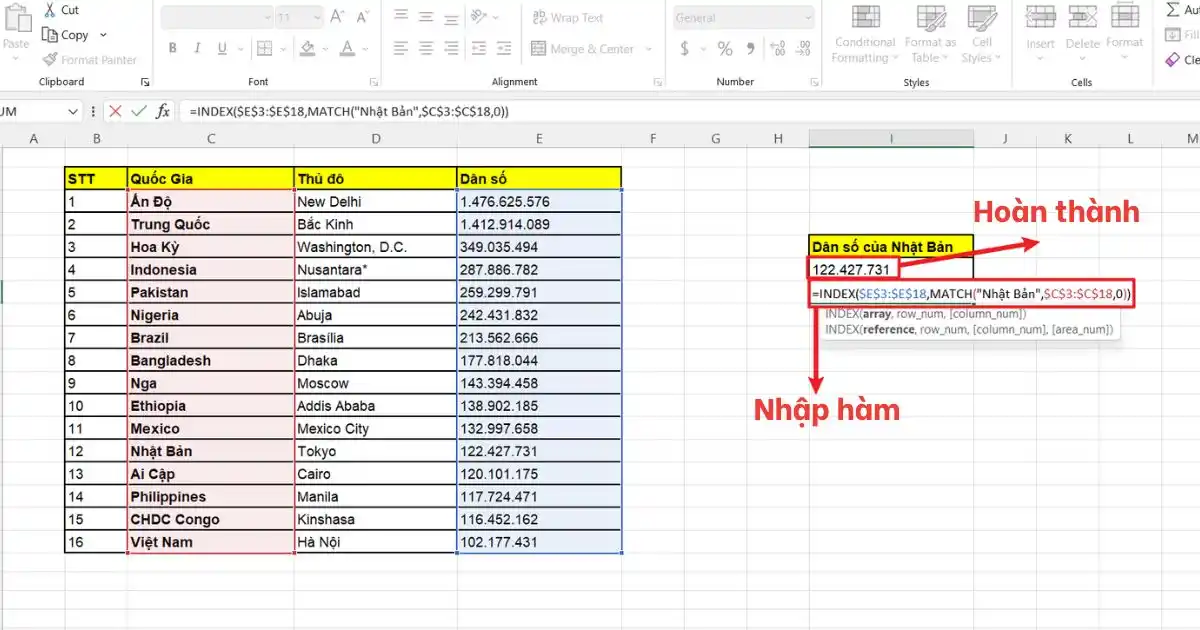
Kỹ thuật dò tìm 2 chiều bằng INDEX và MATCH cho phép bạn tìm giá trị tại giao điểm hàng và cột dựa trên hai tiêu chí riêng biệt. Phương pháp này biến bảng tính tĩnh thành công cụ truy vấn động linh hoạt, tự động cập nhật kết quả theo tên hàng và cột được chọn. Dưới đây là hướng dẫn bạn quy trình thiết lập bộ lọc chuyên nghiệp này qua các bước thực hành chi tiết nhất.
- Bước 1: Chọn vùng dữ liệu kết quả cho hàm INDEX, quét chọn vùng chứa các con số hoặc thông tin cần lấy (không bao gồm tiêu đề hàng và cột), ví dụ vùng C3:E18.
- Bước 2: Tại ô kết quả bạn nhập hàm:
=INDEX($E$3:$E$18,MATCH(“Nhật Bản”,$C$3:$C$18,0))
Trong đó:
-
- Hàm MATCH tìm kiếm giá trị cần tìm “Nhật Bản” ở cột C rồi trả về số 12 vì Nhật Bản thuộc dòng số 12 trong cột giá trị.
- Hàm INDEX lấy số 12 từ hàm MATCH để hoàn thành công thức.
- Bước 3: Nhấn phím Enter để hoàn thành công thức và ô kết quả hiển thị dân số của Nhật Bản.
Các mẹo tối ưu hàm INDEX và MATCH trong Excel giúp bảng tính mượt mà
Áp dụng các mẹo tối ưu là yếu tố then chốt giúp nâng cao hiệu suất và tính thẩm mỹ cho bảng tính khi sử dụng các hàm tham chiếu nâng cao. Những thủ thuật dưới đây sẽ giúp bạn xây dựng hệ thống hàm INDEX và MATCH trong Excel bền vững, đảm bảo file vận hành mượt mà và dễ dàng bảo trì ngay cả với tập dữ liệu khổng lồ.

Mẹo sử dụng đặt tên vùng dữ liệu (Named Range) để công thức dễ đọc hơn
Thay vì sử dụng các tham chiếu ô khó nhớ như A2:A1000, bạn hãy đặt tên cho các cột dữ liệu quan trọng như “Danh_sách_SP” hay “Bảng_giá”. Việc sử dụng tên vùng giúp công thức hàm INDEX MATCH trở nên rõ ràng hơn, giúp dễ dàng hiểu được logic của phép tính mà không cần phải quét lại vùng dữ liệu gốc nhiều lần.
Mẹo kết hợp hàm IFERROR để làm sạch kết quả báo cáo
Khi hàm MATCH không tìm thấy giá trị, nó sẽ trả về lỗi #N/A làm mất tính thẩm mỹ của báo cáo tổng hợp. Bạn nên lồng toàn bộ công thức vào trong hàm IFERROR để trả về một khoảng trắng hoặc dòng chữ “Không tìm thấy”. Mẹo này giúp bảng tính của bạn trông chuyên nghiệp hơn, đồng thời không làm ảnh hưởng đến các phép tính tổng cộng (SUM) ở cuối trang tính.
Mẹo tối ưu hóa tốc độ bằng cách hạn chế vùng quét dữ liệu
Nếu bảng tính của bạn có hàng triệu dòng nhưng dữ liệu thực tế chỉ nằm trong vài nghìn dòng đầu, hãy giới hạn vùng tham chiếu thay vì chọn cả cột (như A:A). Việc giới hạn vùng quét giúp Excel không phải tính toán các ô trống vô ích, từ đó cải thiện tốc độ phản hồi của công thức. Đây là kỹ năng quan trọng giúp bạn quản lý tài nguyên máy tính hiệu quả, đặc biệt là khi làm việc trên các laptop văn phòng có cấu hình trung bình.
Mẹo sử dụng tính năng Data Validation để tạo danh sách chọn động
Để việc tìm kiếm trở nên thuận tiện, bạn nên kết hợp hàm INDEX và MATCH trong Excel với các danh sách thả xuống (Drop-down list). Khi bạn chọn một mục trong danh sách, công thức sẽ tự động cập nhật kết quả tìm kiếm ngay lập tức. Mẹo này giúp người dùng cuối không cần phải nhập liệu thủ công, giảm thiểu tối đa sai sót chính tả và tạo ra một giao diện báo cáo chuyên nghiệp cho doanh nghiệp.
Những lưu ý quan trọng để đảm bảo dữ liệu được an toàn
Để đảm bảo tính chính xác tuyệt đối khi sử dụng hàm INDEX và MATCH trong Excel, bạn cần tuân thủ các quy tắc kỹ thuật nghiêm ngặt nhằm tránh sai sót trong các báo cáo. Việc hiểu rõ các lỗi phổ biến không chỉ giúp bạn gỡ lỗi nhanh chóng mà còn bảo vệ tính toàn vẹn của dữ liệu.

- Kiểm tra tính đồng nhất về định dạng dữ liệu (Data Type)
Lỗi phổ biến nhất khiến hàm MATCH không tìm thấy dữ liệu là do sự sai khác giữa định dạng Số và định dạng Văn bản. Nếu giá trị tìm kiếm là số 100 nhưng trong bảng dữ liệu lại là văn bản “100” (có dấu nháy phía trước), hàm sẽ trả về lỗi #N/A. Bạn cần sử dụng tính năng Text to Columns hoặc hàm VALUE để đồng nhất định dạng trước khi thực hiện các phép dò tìm quan trọng trên bảng tính của mình.
- Lưu ý về kiểu khớp lệnh (MATCH_type) trong hàm MATCH
Nếu bạn bỏ qua tham số thứ ba của hàm MATCH hoặc nhập số 1 thay vì số 0, Excel sẽ thực hiện dò tìm tương đối và yêu cầu bảng dữ liệu phải được sắp xếp. Điều này thường dẫn đến kết quả sai nếu dữ liệu của bạn chưa được sắp xếp thứ tự. Hãy luôn ưu tiên sử dụng số 0 để thực hiện khớp chính xác tuyệt đối, trừ khi bạn đang xử lý các bài toán về khung thuế hoặc phân loại điểm số theo mức độ tăng dần.
- Cẩn trọng với việc sử dụng tham chiếu mảng trong các phiên bản cũ
Đối với các phiên bản Excel từ 2016 trở về trước, việc thực hiện hàm INDEX MATCH nhiều điều kiện bắt buộc phải sử dụng tổ hợp phím Ctrl + Shift + Enter. Nếu bạn chỉ nhấn Enter thông thường, công thức sẽ không hoạt động hoặc trả về kết quả sai. Nếu bạn đang sử dụng Microsoft 365, tính năng Dynamic Arrays sẽ tự động xử lý mảng mà không cần các thao tác phức tạp này, giúp quy trình làm việc trở nên đơn giản hơn rất nhiều.
- Đảm bảo vùng tham chiếu hàng và cột có độ dài tương ứng
Khi kết hợp INDEX và MATCH, vùng dữ liệu trong hàm INDEX và vùng tìm kiếm trong hàm MATCH phải có cùng chỉ số bắt đầu và kết thúc (ví dụ cùng từ dòng 2 đến dòng 100). Nếu vùng INDEX bắt đầu từ dòng 1 nhưng MATCH bắt đầu từ dòng 2, kết quả trả về sẽ bị lệch một hàng so với thực tế. Việc kiểm soát kỹ các dải ô tham chiếu là bước kiểm tra chất lượng (QC) quan trọng nhất để đảm bảo tính toàn vẹn của dữ liệu trong mọi hệ thống bảng tính chuyên nghiệp.
>>>Xem thêm: Cách Tách Dữ Liệu Trong 1 Ô Thành Nhiều Cột Trong Excel
Câu hỏi thường gặp
| Câu hỏi | Câu trả lời |
| Tại sao hàm INDEX MATCH của tôi trả về lỗi #N/A? | Thường do giá trị cần tìm không tồn tại trong vùng tìm kiếm hoặc do sự khác biệt định dạng giữa Text và Number. |
| Có thể dùng INDEX MATCH để dò tìm hình ảnh không? | Có. Bạn có thể kết hợp INDEX MATCH với tính năng Defined Name và công cụ Linked Picture để tạo ra các bảng tìm kiếm hình ảnh động. |
| Hàm XLOOKUP có tốt hơn INDEX MATCH không? | XLOOKUP (có trong Office 365) đơn giản hơn, nhưng INDEX MATCH vẫn vượt trội về tốc độ xử lý trên các bảng dữ liệu cực lớn. |
| Làm sao để dò tìm giá trị lớn thứ hai trong bảng bằng hàm này? | Bạn có thể kết hợp hàm LARGE bên trong hàm MATCH để tìm vị trí của giá trị lớn thứ n, sau đó dùng INDEX để lấy thông tin liên quan. |
>>>Xem Thêm: Cách Khóa Ô Trong Excel Không Cho Chỉnh Sửa
Kết luận
Qua bài viết này, MHG đã gợi ý đến bạn phương pháp hiệu quả để làm chủ hàm INDEX và MATCH trong Excel, giúp quy trình xử lý dữ liệu của bạn trở nên nhanh chóng và chuyên nghiệp hơn bao giờ hết. Hãy liên hệ ngay đến số hotline 024.9999.7777 nếu bạn đang quan tâm đến các giải pháp chuyển đổi số ngày hôm nay. MHG luôn đồng hành cùng thành công của bạn!


