Ngày nay, Microsoft Outlook đã trở thành trung tâm của giao tiếp của nhiều doanh nghiệp, nơi lưu trữ hàng nghìn luồng thông tin quan trọng từ đối tác và khách hàng. Tuy nhiên, không ít người dùng cảm thấy phiền toái khi luôn phải đối mặt với nhiều tình trạng lỗi Outlook, đặc biệt là các sự cố treo máy đột ngột khiến quy trình làm việc bị đình trệ. Thông qua bài viết này sẽ cung cấp cho bạn một cái nhìn toàn diện về các lỗi này và cách khắc phục hiệu quả nhất.
Microsoft Outlook là gì?
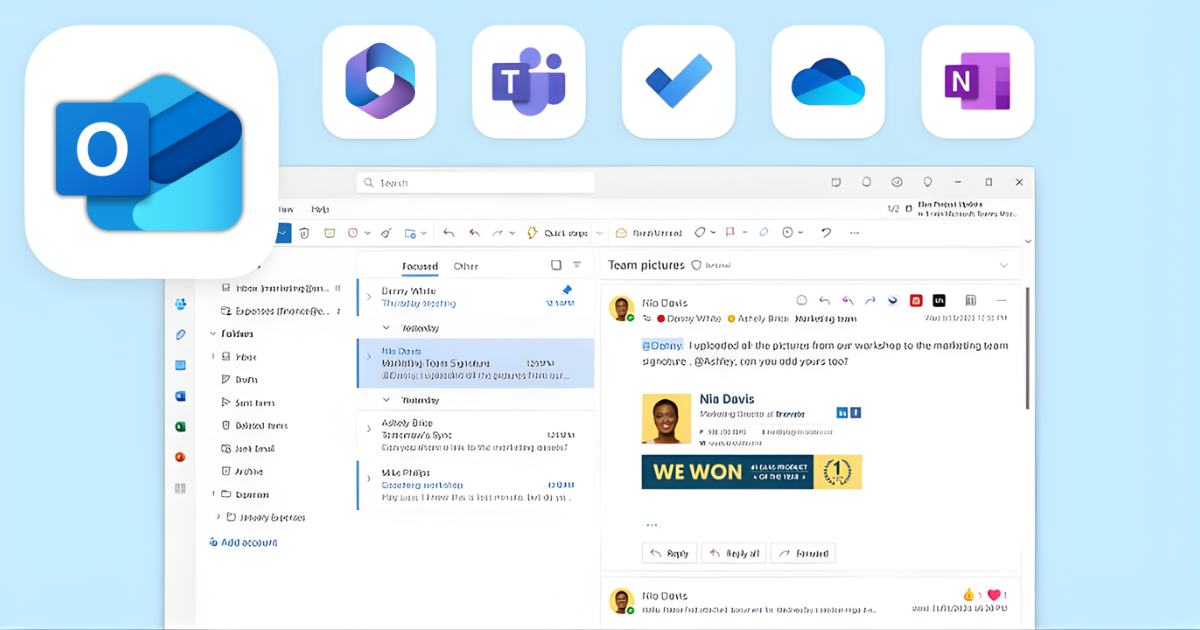
Microsoft Outlook là một ứng dụng quản lý thông tin cá nhân mạnh mẽ nằm trong hệ sinh thái Microsoft 365, cung cấp giải pháp toàn diện từ gửi nhận email, quản lý lịch trình, danh bạ cho đến việc theo dõi công việc. Nhờ khả năng tích hợp sâu với các công cụ như Teams hay SharePoint, Outlook không chỉ là một hòm thư đơn thuần mà còn là trung tâm điều phối công việc hằng ngày của hàng triệu nhân viên văn phòng trên toàn thế giới.

Mặc dù được phát triển bởi đội ngũ hàng đầu thế giới, nhưng tình trạng lỗi Outlook vẫn thường xuyên xảy ra do cấu trúc dữ liệu của ứng dụng này phụ thuộc rất nhiều vào sự ổn định của hệ điều hành và tệp tin lưu trữ cục bộ. Khi lượng dữ liệu tích lũy quá lớn theo thời gian hoặc xảy ra xung đột giữa các phần mềm bổ trợ bên thứ ba, Outlook sẽ dễ rơi vào trạng thái quá tải, dẫn đến các hiện tượng đứng máy hoặc không thể đồng bộ hóa dữ liệu với máy chủ theo thời gian thực.
Tổng hợp các dấu hiệu nhận biết lỗi Outlook thường gặp
Nhận diện sớm các dấu hiệu bất thường là bước đệm quan trọng để người dùng có thể can thiệp kịp thời trước khi sự cố trở nên nghiêm trọng. Dưới đây là những biểu hiện rõ ràng nhất giúp bạn xác định chính xác tình trạng sức khỏe hệ thống Outlook của mình để tìm ra phương án xử lý tối ưu.
- Outlook bị treo (Not Responding) ngay khi khởi động: Khi bạn nhấp vào biểu tượng ứng dụng, màn hình chào xuất hiện nhưng thanh tải dữ liệu dừng lại mãi mãi hoặc cửa sổ ứng dụng trở nên trắng xóa kèm thông báo “Not Responding”. Đây là dấu hiệu điển hình của việc tệp tin cấu hình người dùng đang gặp sự cố nghiêm trọng hoặc ứng dụng đang cố gắng xử lý một lượng dữ liệu quá lớn ngay lập tức.
- Giao diện ứng dụng bị đơ khi thực hiện tìm kiếm hoặc chuyển đổi thư mục: Người dùng vẫn có thể xem danh sách thư nhưng ngay khi gõ từ khóa vào ô tìm kiếm hoặc chuyển từ Inbox sang Sent Items, ứng dụng sẽ bị khựng lại trong vài phút. Tình trạng này cho thấy bộ chỉ mục (indexing) của Outlook đang gặp vấn đề hoặc dung lượng tệp lưu trữ đã vượt quá ngưỡng hoạt động mượt mà.
- Email gửi đi bị kẹt trong Outbox và không thể đồng bộ: Dù trạng thái kết nối hiển thị là “Connected”, nhưng các thư quan trọng vẫn nằm trong thư mục Outbox mà không chuyển sang Sent Items. Đây là một dạng lỗi kết nối ngầm hoặc xung đột giao thức gửi thư, khiến việc giao tiếp của người dùng bị gián đoạn hoàn toàn mà không có thông báo lỗi cụ thể.
- Thông báo lỗi “The file is in use” xuất hiện liên tục: Khi bạn cố gắng mở Outlook, hệ thống báo lỗi rằng tệp dữ liệu đang được sử dụng bởi một chương trình khác, mặc dù bạn không mở thêm bất kỳ ứng dụng nào liên quan. Điều này thường xảy ra khi một tiến trình chạy ngầm của Outlook chưa được đóng hoàn toàn sau lần sử dụng trước đó, gây ra xung đột truy cập.
- Các ứng dụng bổ trợ (Add-ins) tự động bị vô hiệu hóa: Bạn nhận thấy các công cụ hỗ trợ như Zoom, Teams hoặc phần mềm diệt virus không còn xuất hiện trên thanh công cụ của Outlook. Hệ thống thường tự động tắt các tiện ích này nếu chúng gây ra tình trạng khởi động chậm hoặc là nguyên nhân trực tiếp dẫn đến việc ứng dụng bị thoát đột ngột.
Nguyên nhân phổ biến dẫn đến lỗi Outlook bị treo liên tục
Hiểu rõ nguyên nhân gốc rễ của tình trạng lỗi Outlook bị treo sẽ giúp người dùng không chỉ biết cách sửa chữa mà còn biết cách phòng tránh hiệu quả. Thông thường, các sự cố này không đến từ một phía mà là sự kết hợp của nhiều yếu tố kỹ thuật từ phần cứng, phần mềm cho đến thói quen sử dụng của người dùng hằng ngày.
- Do xung đột với các ứng dụng bổ trợ (Add-ins) của bên thứ ba: Nhiều người dùng có thói quen cài đặt thêm các tiện ích để tăng tính năng cho Outlook nhưng không biết rằng chúng chính là thủ phạm gây treo máy. Các Add-ins này thường can thiệp sâu vào quy trình xử lý lệnh của ứng dụng, nếu chúng không được cập nhật tương thích với phiên bản Outlook hiện tại sẽ tạo ra những vòng lặp lỗi vô tận.
- Dung lượng file dữ liệu (.pst hoặc .ost) vượt ngưỡng cho phép: Các tệp lưu trữ này giống như một “nhà kho”, nếu bạn tích trữ quá nhiều email kèm tệp đính kèm lớn trong nhiều năm, nhà kho sẽ trở nên quá tải. Khi dung lượng tệp vượt quá 50GB, Outlook phải tốn rất nhiều tài nguyên hệ thống để đọc dữ liệu, dẫn đến hiện tượng đứng máy thường xuyên mỗi khi bạn thao tác.
- Cấu hình Profile người dùng bị hỏng hoặc lỗi thời: Profile là nơi chứa mọi thông tin về tài khoản và thiết lập cá nhân của bạn trên Outlook. Nếu tệp tin này bị lỗi do quá trình tắt máy đột ngột hoặc do tác động của mã độc, ứng dụng sẽ không thể truy xuất đúng thông tin cần thiết, dẫn đến việc bị treo ngay từ màn hình khởi động hoặc liên tục yêu cầu nhập mật khẩu.
- Sự can thiệp quá mức của phần mềm diệt virus (Antivirus): Một số phần mềm bảo mật quét email theo thời gian thực có thể gây áp lực lớn lên tiến trình của Outlook. Khi phần mềm diệt virus cố gắng kiểm tra một tệp đính kèm lớn trong lúc Outlook đang nhận thư, sự tranh chấp tài nguyên giữa hai ứng dụng này sẽ khiến hệ thống bị đóng băng cho đến khi quá trình quét hoàn tất.
- Lỗi cập nhật Windows hoặc bộ Microsoft Office: Việc sử dụng một phiên bản Office quá cũ hoặc hệ điều hành Windows chưa được vá lỗi thường xuyên sẽ tạo ra các lỗ hổng tương thích. Các bản vá lỗi từ Microsoft thường chứa những đoạn mã tối ưu hóa hiệu suất, nếu thiếu chúng, Outlook sẽ dễ gặp lỗi khi xử lý các giao thức bảo mật mới từ máy chủ email hiện đại.
- Phần cứng máy tính không đủ đáp ứng tài nguyên: Với các phiên bản Outlook mới như 2021 hoặc 365, ứng dụng đòi hỏi dung lượng RAM và tốc độ ổ cứng khá cao để vận hành mượt mà. Nếu bạn sử dụng ổ cứng HDD truyền thống thay vì SSD, tốc độ truy xuất tệp dữ liệu PST sẽ cực kỳ chậm, tạo ra cảm giác ứng dụng luôn trong trạng thái bị treo hoặc phản hồi rất chậm.
Hướng dẫn chi tiết cách khắc phục lỗi Outlook nhanh chóng
Để giúp bạn thoát khỏi tình trạng khó chịu khi Outlook bị treo. Các bước thực hiện được trình bày rõ ràng, bám sát thao tác thực tế trên máy tính để bạn có thể tự mình khắc phục sự cố một cách chuyên nghiệp nhất, đảm bảo tính an toàn cho dữ liệu email cá nhân.
Khởi động Outlook ở chế độ Safe Mode và vô hiệu hóa Add-ins
Chế độ Safe Mode (chế độ an toàn) là công cụ chẩn đoán quan trọng nhất để xác định xem nguyên nhân gây lỗi Outlook có phải từ các tiện ích bổ sung hay không. Khi hoạt động trong môi trường này, Outlook sẽ tạm thời loại bỏ tất cả các thành phần không cần thiết, cho phép bạn truy cập vào ứng dụng để thực hiện các thay đổi cấu hình mà ở chế độ thường không làm được.
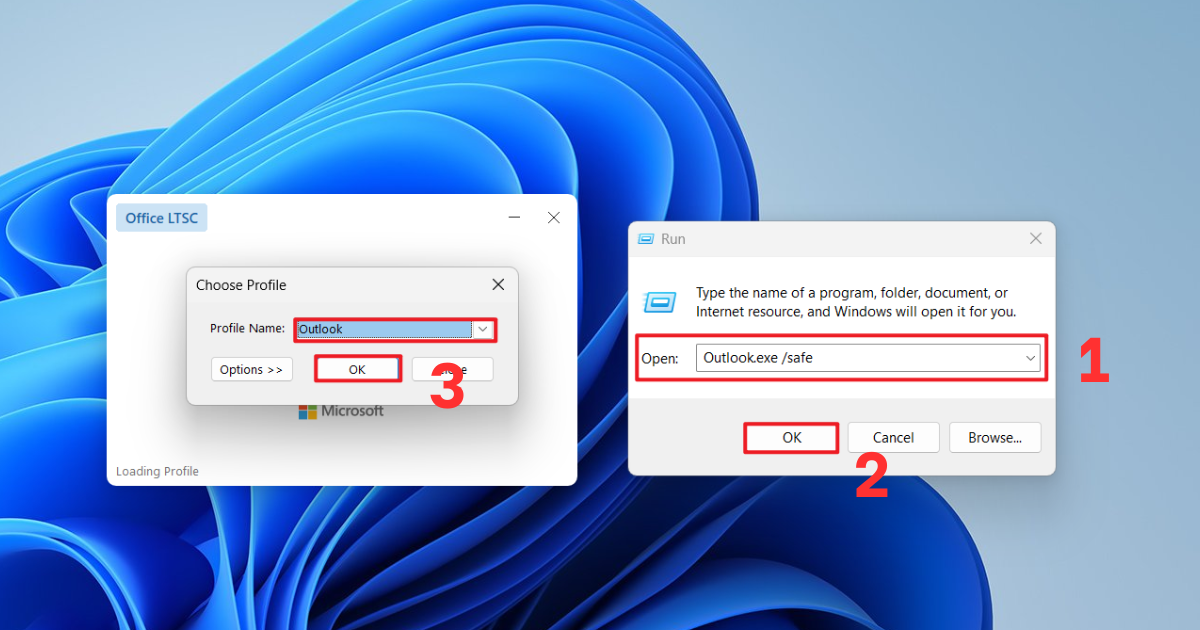
- Bước 1: Đóng hoàn toàn ứng dụng Outlook hiện tại. Nhấn tổ hợp phím Windows + R để tiến hành mở hộp thoại Run. Tại ô Open, gõ chính xác lệnh Outlook.exe /safe và nhấn Enter hoặc nhấp OK.
- Bước 2: Một hộp thoại chọn Profile sẽ hiện lên, hãy giữ nguyên tên Profile mặc định và nhấn OK để vào ứng dụng.
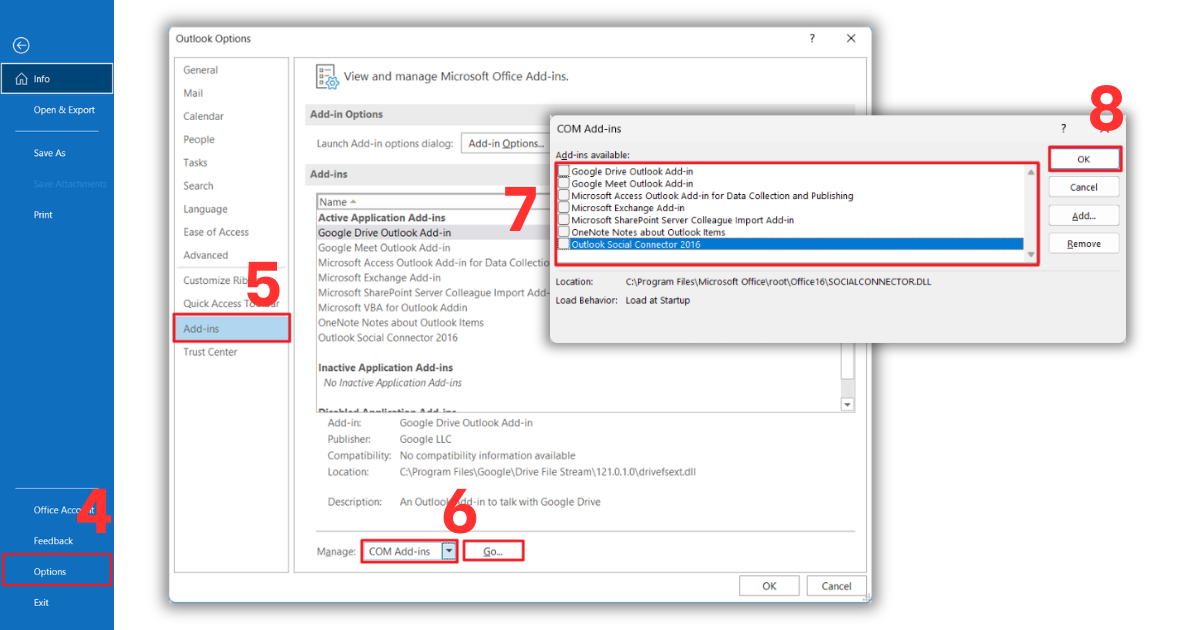
- Bước 3: Tại giao diện chính của Outlook, nhấp chọn thẻ File ở góc trên cùng bên trái, sau đó chọn mục Options nằm ở dưới cùng của danh mục.
- Bước 4: Trong cửa sổ Outlook Options, nhấp chọn mục Add-ins ở cột bên trái. Tại phần Manage ở phía cuối cửa sổ, chọn COM Add-ins và nhấn nút Go.
- Bước 5: Một danh sách các Add-ins sẽ hiện ra, hãy bỏ tích tất cả các ô trong danh sách này và nhấn OK. Sau đó, tắt Outlook và khởi động lại ở chế độ bình thường để kiểm tra xem lỗi đã được khắc phục chưa.
Sử dụng công cụ Scanpst.exe để sửa chữa tệp dữ liệu bị hỏng
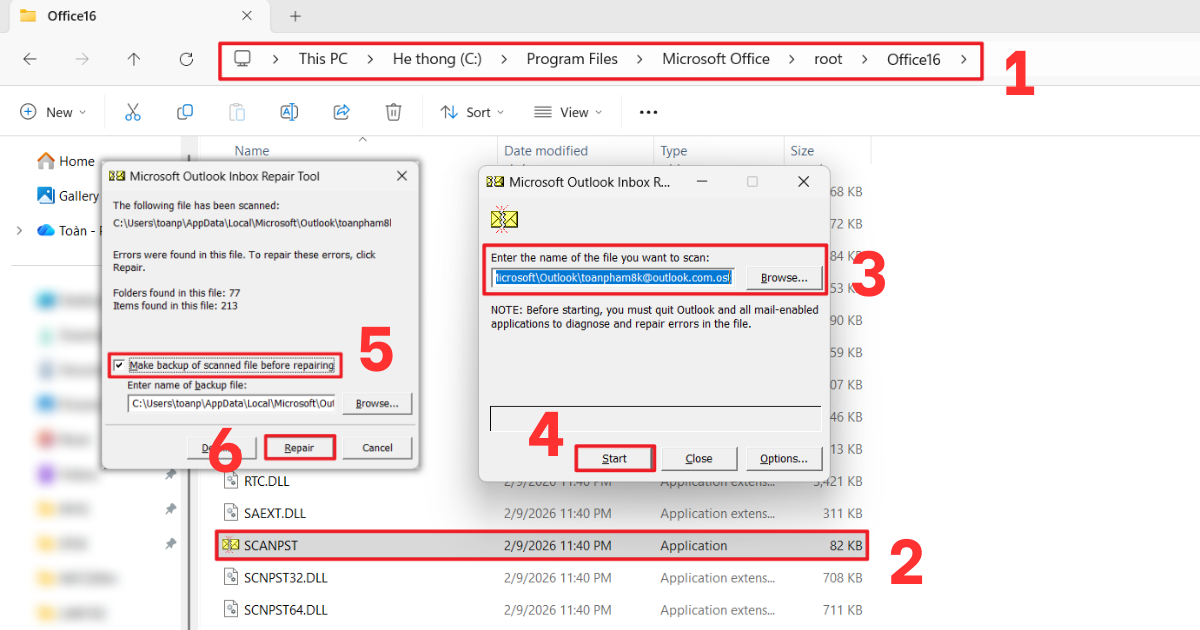
Nếu bạn nghi ngờ tệp dữ liệu .pst hoặc .ost của mình bị lỗi cấu trúc, công cụ Inbox Repair Tool (Scanpst.exe) đi kèm sẵn trong bộ cài Office chính là cứu cánh tuyệt vời. Công cụ này sẽ quét qua từng phân vùng dữ liệu, phát hiện các lỗi Outlook logic và cố gắng khôi phục lại tính toàn vẹn của tệp tin, giúp Outlook có thể đọc dữ liệu một cách mượt mà trở lại.
- Bước 1: Đóng Outlook và truy cập vào thư mục cài đặt Microsoft Office trên ổ C. Đường dẫn thông thường sẽ là: C:\Program Files\Microsoft Office\root\Office16 (với phiên bản 64-bit).
- Bước 2: Tìm kiếm tệp tin có tên SCANPST.EXE trong thư mục này và nhấp đúp chuột để khởi chạy ứng dụng.
- Bước 3: Nhấp chọn nút Browse để tìm đến tệp dữ liệu cần sửa. Thông thường tệp này nằm trong: C:\Users\Tên_người_dùng\Documents\Outlook Files. Chọn tệp .pst hoặc .ost tương ứng và nhấn Open.
- Bước 4: Nhấn nút Start để công cụ bắt đầu phân tích tệp dữ liệu. Sau khi quét xong, nếu xuất hiện thông báo lỗi, hãy tích chọn ô Make backup of scanned file before repairing và nhấn nút Repair.
- Bước 5: Đợi cho đến khi quá trình sửa chữa hoàn tất với thông báo “Repair complete“. Bây giờ bạn có thể mở lại Outlook để kiểm tra kết quả.
Tạo Profile Outlook mới để loại bỏ xung đột cấu hình
Khi Profile hiện tại bị lỗi Outlook quá nặng, việc cố gắng sửa chữa đôi khi mất rất nhiều thời gian mà không đem lại hiệu quả. Giải pháp triệt để nhất là tạo một Profile mới hoàn toàn, giúp loại bỏ mọi thiết lập lỗi thời hoặc các thông tin cấu hình sai lệch đã tích tụ lâu ngày trong hệ thống, mang lại sự ổn định tuyệt đối cho ứng dụng.
- Bước 1: Nhấp chọn nút Start, gõ từ khóa Control Panel và nhấn Enter để mở bảng điều khiển.
- Bước 2: Tìm và nhấp chọn mục Mail (Microsoft Outlook). Một cửa sổ nhỏ Mail Setup sẽ hiện ra, hãy nhấp chọn nút Show Profiles.
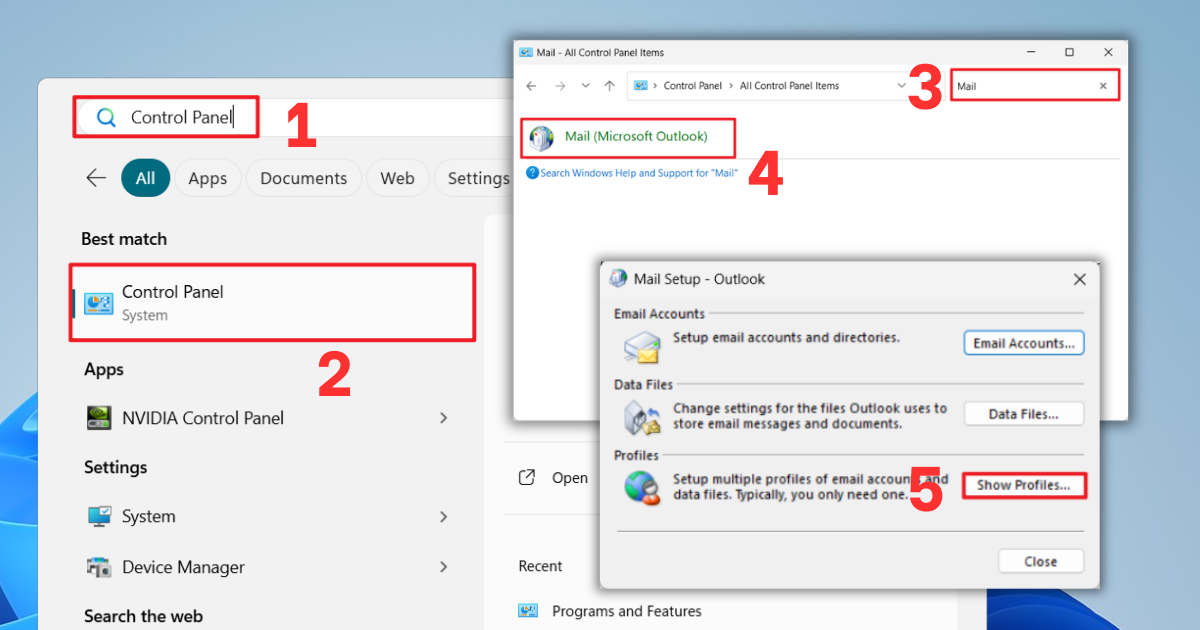
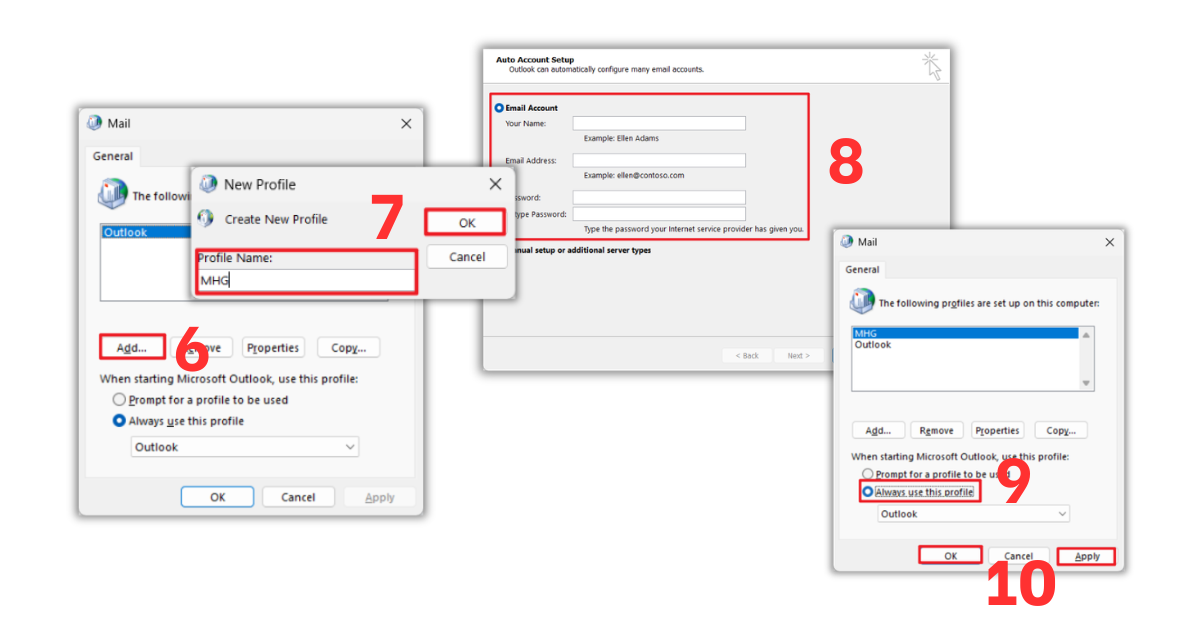
- Bước 3: Nhấn nút Add, đặt tên cho Profile mới và nhấn OK. Sau đó, tiến hành nhập lại thông tin tài khoản email của bạn theo các bước hướng dẫn trên màn hình.
- Bước 4: Sau khi thiết lập xong tài khoản, tại mục When starting Microsoft Outlook, use this profile, hãy tích chọn vào ô Always use this profile và chọn tên Profile mới bạn vừa tạo từ danh sách thả xuống.
- Bước 5: Nhấn Apply và OK, sau đó mở lại Outlook. Ứng dụng sẽ bắt đầu đồng bộ lại dữ liệu từ máy chủ về Profile mới này.
Tắt tính năng tăng tốc phần cứng (Hardware Graphics Acceleration)
Trên một số dòng máy tính có card đồ họa đời cũ hoặc không tương thích tốt với Office, tính năng tăng tốc phần cứng có thể gây ra hiện tượng giao diện Outlook bị mờ hoặc treo khi hiển thị các email có nhiều hình ảnh. Việc tắt tính năng này giúp ứng dụng sử dụng tài nguyên CPU ổn định hơn để xử lý đồ họa, giảm thiểu rủi ro đứng máy đột ngột.
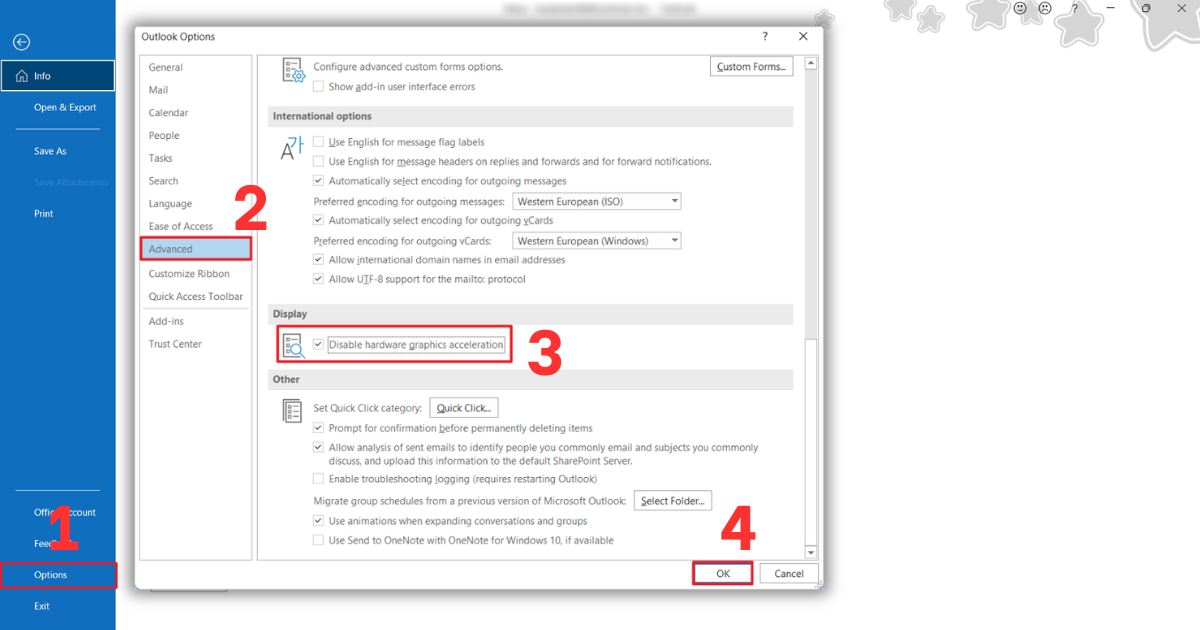
- Bước 1: Mở Outlook (nếu không mở được bình thường, hãy mở ở chế độ Safe Mode như Cách 1). Nhấp chọn thẻ File và chọn Options.
- Bước 2: Trong cửa sổ tùy chọn, hãy nhấp chọn mục Advanced ở danh sách bên trái.
- Bước 3: Cuộn chuột xuống phía dưới tìm mục Display. Tại đây, hãy tích chọn vào ô Disable hardware graphics acceleration.
- Bước 4: Nhấn vào nút OK để lưu thay đổi. Sau đó, bạn cần tắt hoàn toàn Outlook và khởi động lại ứng dụng để các thiết lập mới này có hiệu lực chính thức.
Thực hiện lệnh Online Repair cho bộ cài Microsoft Office
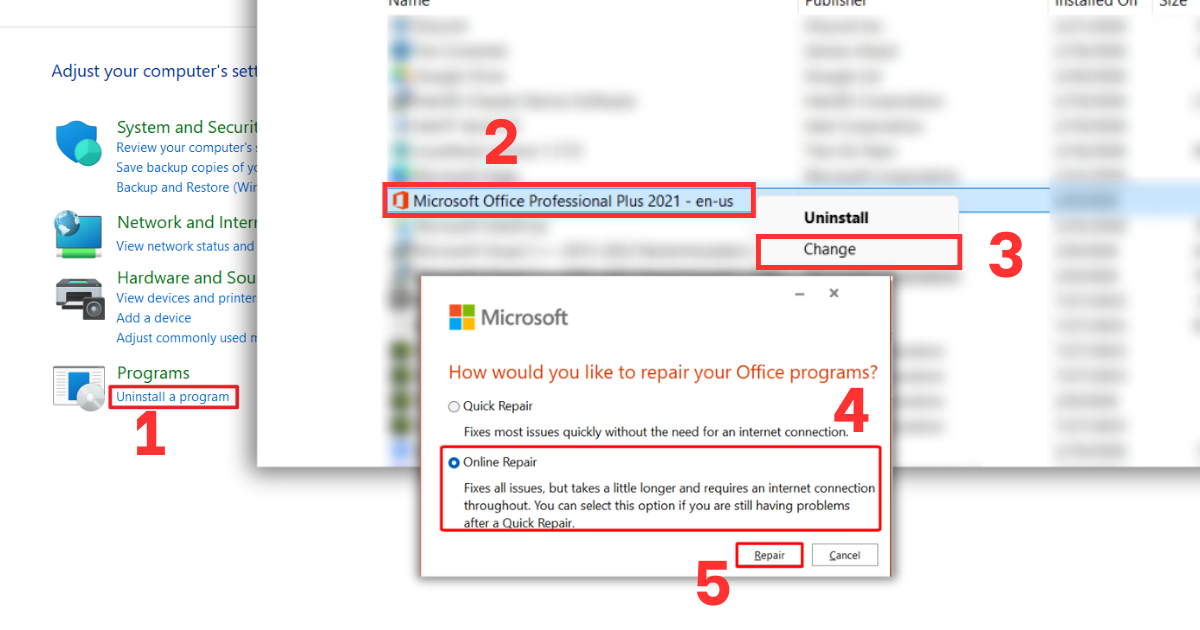
Nếu tất cả các phương pháp can thiệp trực tiếp vào Outlook đều không thành công, có khả năng các tệp tin hệ thống của bộ cài Office đã bị hỏng. Tính năng Online Repair sẽ đóng vai trò như một quá trình cài đặt lại một cách thông minh, nó sẽ quét và tải về các tệp tin gốc từ máy chủ Microsoft để thay thế những tệp lỗi trên máy tính của bạn.
- Bước 1: Mở Control Panel, sau đó chọn Uninstall a program để mở danh sách những ứng dụng đã cài đặt
- Bước 2: Tìm trong danh sách ứng dụng cái tên Microsoft 365 hoặc Microsoft Office Professional Plus. Nhấp vào dấu ba chấm hoặc chọn nút Change.
- Bước 3: Một cửa sổ hiện ra hỏi bạn muốn sửa chữa theo cách nào, hãy ưu tiên chọn mục Online Repair (mặc dù mất thời gian hơn Quick Repair nhưng hiệu quả cao hơn rất nhiều).
- Bước 4: Nhấn nút Repair và xác nhận một lần nữa. Đảm bảo máy tính của bạn có kết nối internet ở trạng thái ổn định trong suốt quá trình này.
- Bước 5: Sau khi quá trình hoàn tất, hãy khởi động lại máy tính và mở Outlook để trải nghiệm sự khác biệt.
Mẹo sử dụng Outlook mượt mà và hạn chế lỗi từ chuyên gia MHG
Sau khi đã khắc phục được lỗi Outlook, việc duy trì một hệ thống ổn định là điều cực kỳ cần thiết để bạn không phải lặp lại những bước sửa chữa phức tạp này. Bạn nên thiết lập các thói quen sử dụng thông minh và thực hiện bảo trì định kỳ cho ứng dụng của mình theo các hướng dẫn chuyên sâu dưới đây.
- Dọn dẹp hòm thư và nén tệp dữ liệu định kỳ: Một hòm thư quá tải là gây ra khó khăn lớn cho Outlook. Bạn nên thường xuyên xóa các email quảng cáo, thư rác và các tệp đính kèm không còn sử dụng. Đặc biệt, hãy sử dụng tính năng “Compact Now” trong phần thiết lập tệp dữ liệu để thu nhỏ dung lượng tệp PST thực tế trên ổ cứng, giúp ứng dụng truy xuất dữ liệu nhanh hơn và giảm thiểu tình trạng treo máy khi tìm kiếm thư cũ.
- Luôn cập nhật phiên bản Office và Windows mới nhất: Microsoft thường xuyên phát hành các bản vá lỗi hàng tháng để khắc phục những lỗ hổng bảo mật và cải thiện khả năng tương thích của Outlook với các dịch vụ đám mây. Bạn nên bật tính năng tự động cập nhật (Automatic Updates) để đảm bảo ứng dụng luôn được trang bị những đoạn mã tối ưu nhất, giúp ngăn ngừa các lỗi phát sinh do sự lạc hậu của phần mềm so với các giao thức kết nối hiện đại.
- Hạn chế số lượng tài khoản email trong cùng một Profile: Việc cấu hình quá nhiều tài khoản email (đặc biệt là các tài khoản IMAP dung lượng lớn) trong một Profile duy nhất sẽ gây áp lực cực lớn lên RAM và CPU. Nếu bạn sở hữu nhiều email công việc khác nhau, hãy cân nhắc chia chúng ra các Profile riêng biệt hoặc chỉ đồng bộ dữ liệu trong một khoảng thời gian ngắn để giảm tải cho bộ nhớ đệm của ứng dụng.
- Kiểm soát chặt chẽ các ứng dụng bổ trợ (Add-ins): Chỉ nên cài đặt những Add-ins thực sự cần thiết và có nguồn gốc tin cậy từ Microsoft Store hoặc các nhà phát triển danh tiếng. Định kỳ hàng tháng, bạn hãy vào mục quản lý Add-ins để kiểm tra và vô hiệu hóa những tiện ích mà mình không còn sử dụng đến. Điều này không chỉ giúp Outlook khởi động nhanh hơn mà còn loại bỏ các nguy cơ xung đột phần mềm tiềm ẩn gây ra tình trạng đứng máy.
- Sử dụng ổ cứng SSD thay cho HDD truyền thống: Đây là giải pháp phần cứng mang lại hiệu quả rõ rệt nhất cho người dùng Outlook. Do bản chất tệp dữ liệu Outlook gồm hàng triệu bản ghi nhỏ, tốc độ đọc/ghi ngẫu nhiên của ổ cứng SSD sẽ giúp việc mở email, tìm kiếm và đồng bộ diễn ra gần như tức thì. Nếu máy tính của bạn vẫn đang dùng HDD, việc nâng cấp lên SSD sẽ là khoản đầu tư xứng đáng nhất để giải quyết triệt để tình trạng giật lag.
>>>Xem Thêm: Cách khắc phục lỗi mail Outlook không nhận được mail
Câu hỏi thường gặp
| Câu hỏi thường gặp | Câu trả lời |
| Tại sao Outlook của tôi liên tục yêu cầu nhập mật khẩu? | Thường do cấu hình xác thực đa lớp (MFA) hoặc thông tin lưu trong Windows Credentials bị lỗi. Hãy thử xóa thông tin cũ trong Control Panel. |
| Việc xóa Profile cũ có làm mất email của tôi không? | Nếu dùng tài khoản IMAP hoặc Exchange, email vẫn nằm trên máy chủ. Với tài khoản POP3, bạn cần sao lưu tệp .pst trước khi xóa Profile. |
| Dung lượng tệp .OST quá lớn có ảnh hưởng gì không? | Có, tệp .OST lớn hơn 20GB sẽ bắt đầu gây ra hiện tượng lag, và trên 50GB sẽ khiến Outlook thường xuyên bị treo hoặc báo lỗi dữ liệu. |
| Làm sao để biết Add-in nào đang gây lỗi cho Outlook? | Bạn hãy tắt tất cả Add-ins, sau đó bật lại từng cái một và theo dõi hiệu suất. Cái nào khiến máy treo ngay sau khi bật chính là tác nhân gây lỗi. |
| Outlook bị treo khi đính kèm tệp lớn phải làm sao? | Hãy thử giảm dung lượng tệp bằng cách nén Zip hoặc tải tệp lên OneDrive rồi chia sẻ liên kết thay vì gửi tệp trực tiếp qua email. |
>>>Xem Thêm: Cách sửa lỗi Outlook không tìm kiếm được mail hiệu quả
Lời kết
Qua bài viết này, MHG đã chia sẻ đến bạn những phương pháp hiệu quả để khắc phục lỗi Outlook, giúp ứng dụng hoạt động ổn định, mượt mà và chuyên nghiệp hơn. Việc áp dụng các kỹ thuật này không chỉ giúp bạn xử lý triệt để tình trạng Outlook bị treo mà còn tối ưu hóa quy trình xử lý dữ liệu email hằng ngày. Cuối cùng, gọi ngay đến số hotline 024.9999.7777 nếu bạn đang có những thắc mắc để nhận được sự tư vấn và hỗ trợ nhiệt tình nhất từ đội ngũ MHG.