Microsoft Outlook từ lâu đã trở thành trợ thủ đắc lực nhờ tính bảo mật cao và khả năng quản lý thông minh. Tuy nhiên, không phải ai cũng nắm rõ cách đăng nhập mail công ty trên Outlook sao cho nhanh chóng và tránh được các lỗi kỹ thuật không đáng có. Bài viết này, MHG sẽ hướng dẫn bạn toàn tập quy trình cài đặt từ máy tính đến thiết bị di động, giúp bạn làm chủ công cụ này một cách chuyên nghiệp nhất.
Mail công ty trên Outlook là gì?
Mail công ty trên Outlook là sự kết hợp giữa địa chỉ email có đuôi tên miền riêng của doanh nghiệp (ví dụ: [email protected]) và phần mềm quản lý thư điện tử chuyên sâu của Microsoft. Thay vì sử dụng giao diện web truyền thống, cách đăng nhập mail công ty trên Outlook cho phép người dùng khai thác tối đa các công cụ bổ trợ như lịch làm việc, danh bạ và các quy tắc lọc thư tự động. Đây không chỉ là một công cụ nhận gửi thư đơn thuần mà còn là một hệ sinh thái làm việc tập trung, giúp chuyên nghiệp hóa quy trình giao tiếp nội bộ và đối ngoại.
Việc doanh nghiệp ưu tiên sử dụng Outlook để đăng nhập mail công ty xuất phát từ nhu cầu bảo mật và hiệu suất làm việc. Outlook cung cấp các lớp bảo mật mạnh mẽ chống lại thư rác, phần mềm độc hại và các cuộc tấn công lừa đảo qua email. Đồng thời, khả năng đồng bộ hóa tức thời dữ liệu giữa máy tính và các thiết bị di động giúp nhân sự luôn nắm bắt được thông tin quan trọng dù ở bất cứ đâu. Sự ổn định và các tính năng hỗ trợ làm việc nhóm của Microsoft đã biến Outlook trở thành tiêu chuẩn trong quản trị email doanh nghiệp hiện nay.
Lợi ích vượt trội khi sử dụng Outlook để quản lý mail công ty
Việc chuyển đổi từ việc sử dụng webmail sang ứng dụng Outlook mang lại những giá trị to lớn cho cả cá nhân nhân viên và đơn vị quản lý. Dưới đây là những lợi ích cốt lõi mà người dùng sẽ nhận được khi thực hiện cài đặt thành công tài khoản của mình trên ứng dụng này:
- Tính bảo mật tối ưu cho dữ liệu doanh nghiệp: Outlook tích hợp các tính năng bảo mật hàng đầu của Microsoft giúp mã hóa dữ liệu và ngăn chặn các truy cập trái phép. Hệ thống lọc thông minh của ứng dụng có khả năng nhận diện các email chứa mã độc hoặc liên kết lừa đảo cực kỳ chính xác. Điều này giúp bảo vệ thông tin kinh doanh nhạy cảm của công ty khỏi các nguy cơ bị đánh cắp hoặc rò rỉ ra bên ngoài.
- Khả năng đồng bộ hóa mạnh mẽ giữa các thiết bị: Một trong những ưu điểm lớn nhất là sự nhất quán về dữ liệu trên tất cả các nền tảng từ PC đến điện thoại. Khi bạn thực hiện đúng cách đăng nhập mail công ty trên Outlook, mọi thư đi, thư đến, ghi chú và lịch hẹn sẽ được cập nhật đồng thời. Bạn có thể bắt đầu viết một bản thảo trên máy tính văn phòng và tiếp tục hoàn thiện nó trên điện thoại trong lúc di chuyển mà không gặp bất kỳ trở ngại nào.
- Tích hợp sâu với hệ sinh thái Microsoft 365: Outlook không hoạt động độc lập mà kết nối chặt chẽ với các ứng dụng như Teams, OneDrive, Word và Excel. Bạn có thể dễ dàng đính kèm tệp tin trực tiếp từ đám mây hoặc chuyển đổi một email thành một cuộc họp trên Teams chỉ với vài thao tác đơn giản. Sự liên kết này giúp tối ưu hóa thời gian và nâng cao năng suất làm việc của toàn bộ đội ngũ trong môi trường số.
- Quản lý lịch làm việc và danh bạ thông minh: Outlook cung cấp một hệ thống quản lý thời gian khoa học với tính năng nhắc lịch và phân loại công việc theo mức độ ưu tiên. Người dùng có thể dễ dàng kiểm tra lịch trống của đồng nghiệp để sắp xếp cuộc họp một cách nhanh chóng. Danh bạ công ty cũng được sắp xếp ngăn nắp, giúp việc tìm kiếm thông tin liên hệ của đối tác hoặc nhân sự trong các phòng ban trở nên dễ dàng hơn bao giờ hết.
Những thông tin cần chuẩn bị trước khi đăng nhập mail công ty
Để quá trình cài đặt diễn ra suôn sẻ và tránh gặp phải các thông báo lỗi từ máy chủ, bạn cần chuẩn bị đầy đủ các thông tin kỹ thuật cần thiết. Việc kiểm tra trước các thông số này không chỉ tiết kiệm thời gian mà còn đảm bảo tính chính xác cho các bước cấu hình sau này:
- Địa chỉ Email và mật khẩu chính xác: Đây là thông tin cơ bản nhất nhưng lại thường xuyên bị nhầm lẫn, đặc biệt là với các tài khoản mới cấp phát. Hãy đảm bảo bạn đã nhận được chính xác địa chỉ email có đuôi tên miền công ty và mật khẩu đi kèm từ bộ phận IT. Một lưu ý nhỏ là bạn nên đăng nhập thử trên giao diện web trước để chắc chắn rằng tài khoản của bạn đang hoạt động bình thường.
- Thông số cấu hình máy chủ (Incoming/Outgoing Server): Đối với các loại mail không thuộc Microsoft 365 hoặc Gmail, bạn sẽ cần các thông số máy chủ đến và đi. Các thông tin này thường bao gồm địa chỉ IP hoặc tên miền cùng với số cổng (Port) tương ứng. Việc nắm rõ các thông số này là bắt buộc nếu bạn chọn phương thức cấu hình thủ công để đảm bảo mail có thể gửi và nhận thông suốt.
- Lựa chọn giao thức kết nối phù hợp (IMAP, POP3 hay Exchange): Bạn cần xác định rõ công ty mình đang sử dụng giao thức nào để lựa chọn trong lúc cài đặt. IMAP thường được ưu tiên vì nó cho phép đồng bộ hóa dữ liệu trên nhiều thiết bị, trong khi POP3 chỉ tải mail về một thiết bị duy nhất. Nếu công ty bạn dùng Exchange, việc đăng nhập sẽ đơn giản hơn rất nhiều vì Outlook sẽ tự động nhận diện và cấu hình toàn bộ thông số cho bạn.
Cách đăng nhập mail công ty trên Outlook ở máy tính
Việc thiết lập email công ty trên phiên bản Outlook dành cho máy tính (Windows hoặc macOS) là quy trình phổ biến nhất để bắt đầu công việc. Outlook hiện nay hỗ trợ cơ chế tự động nhận diện rất thông minh, giúp người dùng tiết kiệm tối đa thời gian cài đặt. Dưới đây là hướng dẫn chi tiết cho hai phương thức cài đặt chính hiện nay.
Hướng dẫn cài đặt tự động (Auto Account Setup)
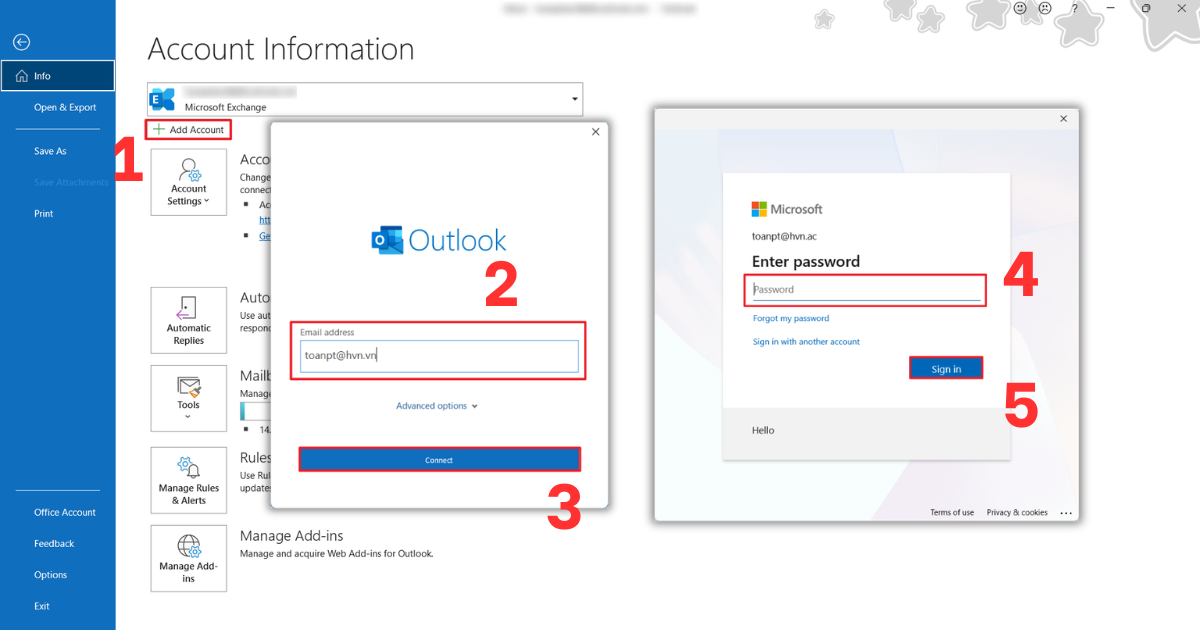
Cài đặt tự động là phương thức tối ưu và nhanh chóng nhất mà Microsoft Outlook cung cấp cho người dùng hiện đại. Thay vì phải vật lộn với các thông số máy chủ phức tạp như địa chỉ IP hay số cổng kết nối, hệ thống Autodiscover của Microsoft sẽ tự động thực hiện việc tìm kiếm và cấu hình các thông số cần thiết chỉ dựa trên địa chỉ email và mật khẩu của bạn. Các bước thực hiện như sau
- Bước 1: Mở ứng dụng Outlook trên thiết bị máy tính của bạn. Tại giao diện chính, bạn nhấp vào tab File ở góc trên cùng bên trái màn hình, sau đó chọn Add Account.
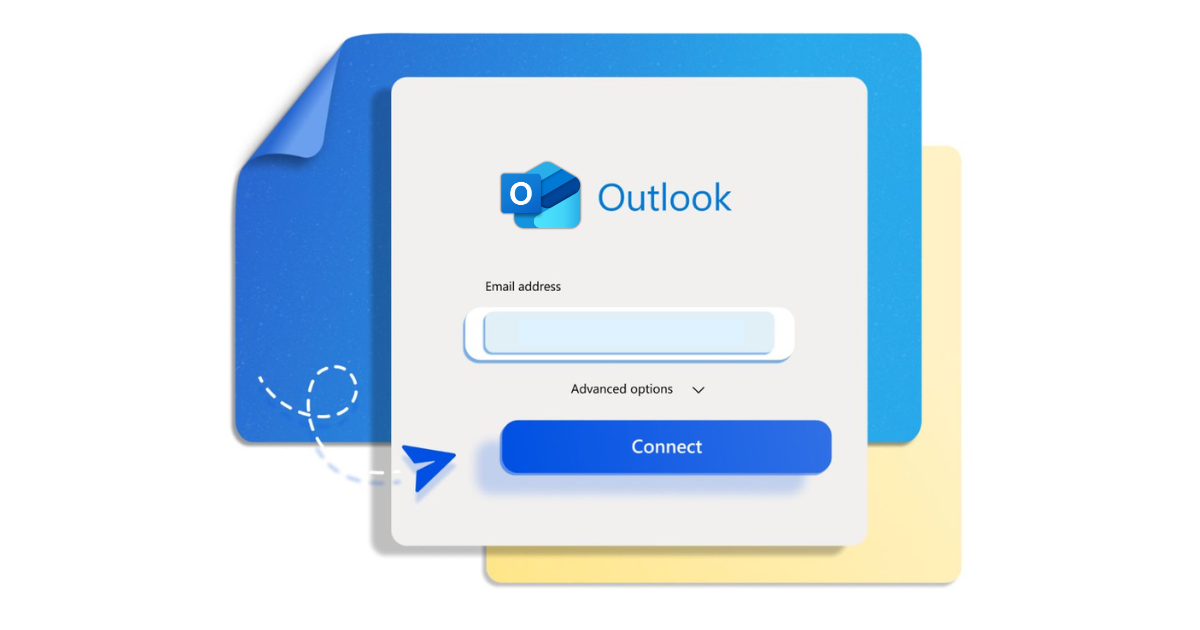
- Bước 2: Một hộp thoại mới xuất hiện, bạn hãy nhập địa chỉ email công ty vào ô trống. Sau khi kiểm tra kỹ chính tả, hãy nhấp vào nút Connect để tiếp tục.
- Bước 3: Hệ thống sẽ yêu cầu bạn nhập mật khẩu, hãy điền mật khẩu tài khoản và nhấn Sign in. Nếu công ty có yêu cầu bảo mật 2 lớp, hãy thực hiện xác thực trên điện thoại theo hướng dẫn.
- Bước 4: Chờ trong giây lát để Outlook thực hiện kết nối với máy chủ, khi màn hình hiện thông báo “Account successfully added”, hãy nhấn Done để hoàn tất và bắt đầu sử dụng.
Hướng dẫn cấu hình thủ công bằng giao thức IMAP/POP
Trong trường hợp ứng dụng không thể tự động nhận diện máy chủ hoặc công ty bạn sử dụng các hệ thống mail riêng biệt, máy chủ Linux hoặc các dịch vụ lưu trữ mail cũ, bạn cần thực hiện phương thức cấu hình thủ công (Manual Setup). Để thực hiện bạn làm như sau
- Bước 1: Tại mục Add Account, sau khi nhập email, bạn hãy nhấp vào dòng chữ Advanced options nằm ngay phía dưới, sau đó tích chọn Let me set up my account manually và nhấn Connect.
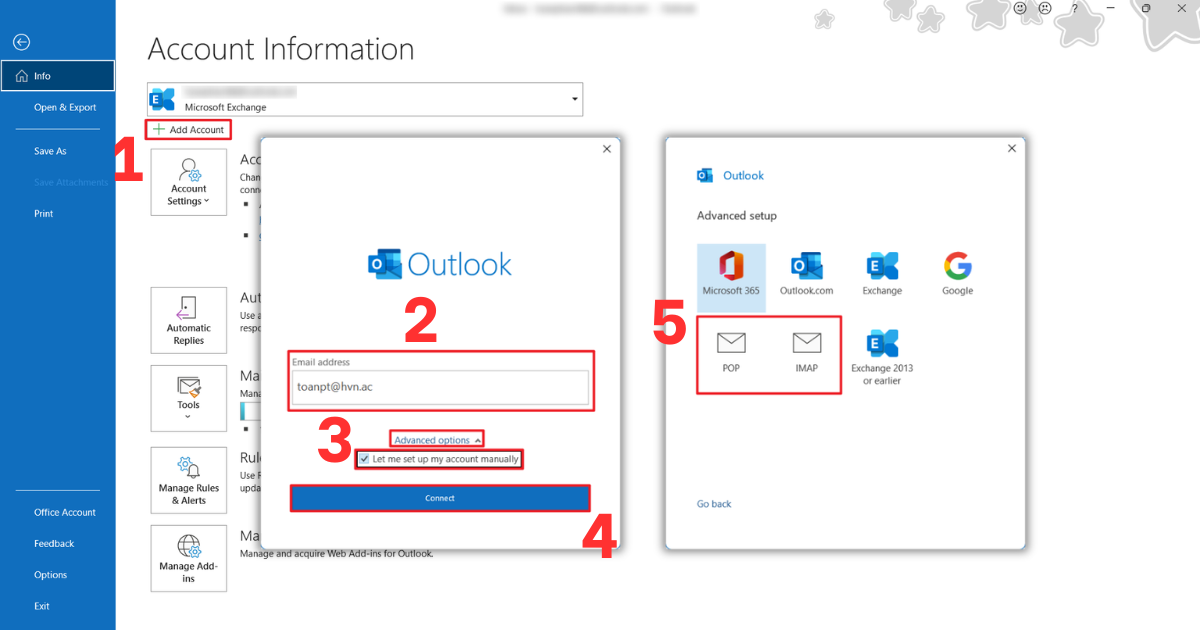
- Bước 2: Chọn loại tài khoản là IMAP (khuyên dùng để đồng bộ thư) hoặc POP. Tiếp theo, bạn cần nhập thông số Incoming mail và Outgoing mail do bộ phận IT cung cấp.
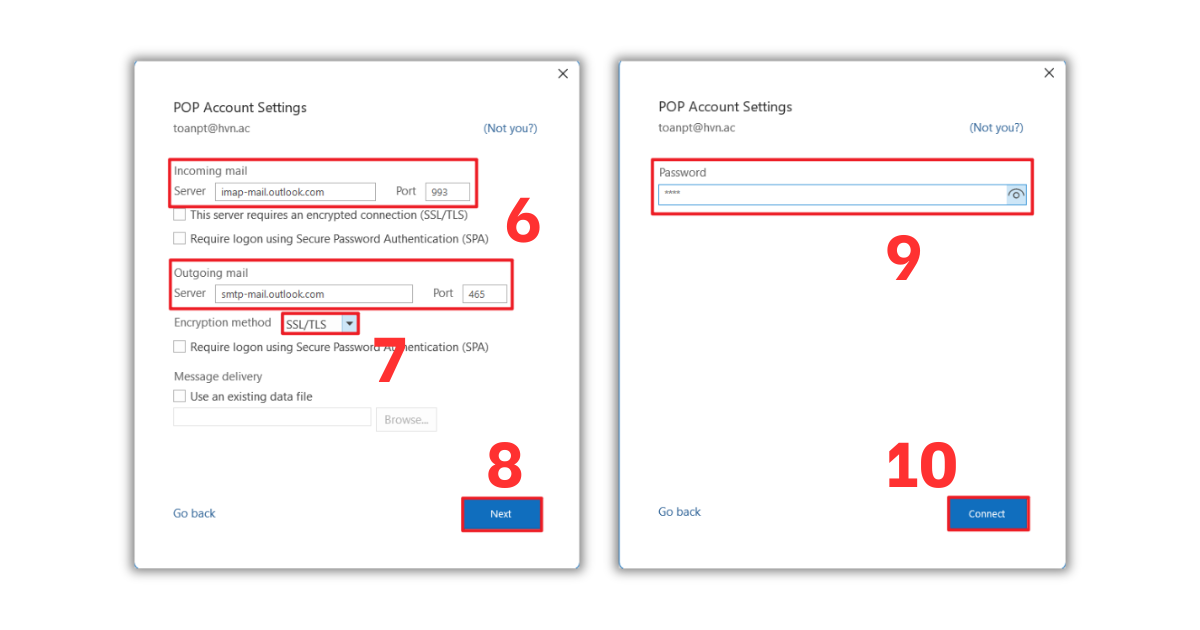
- Bước 3: Tại phần Port, bạn hãy điền số cổng tương ứng (thường là 993 cho IMAP và 465 cho SMTP). Ở mục Encryption method, hãy chọn SSL/TLS để đảm bảo an toàn cho dữ liệu truyền tải.
- Bước 4: Sau khi kiểm tra lại toàn bộ thông số, hãy nhấn Next để hệ thống kiểm tra kết nối. Nếu mọi thứ chính xác, Outlook sẽ yêu cầu mật khẩu và hoàn tất việc thêm tài khoản vào danh sách quản lý.
Cách cài mail công ty vào Outlook trên điện thoại
Trong xu hướng làm việc linh hoạt hiện nay, việc cài đặt mail công ty lên điện thoại là nhu cầu cấp thiết của mọi nhân sự. Ứng dụng Outlook trên thiết bị di động được thiết kế tối ưu để mang lại trải nghiệm mượt mà và bảo mật không thua kém gì phiên bản máy tính. Dưới đây là các bước thực hiện chi tiết cho từng nền tảng phổ biến.
Cách đăng nhập mail công ty trên Outlook điện thoại iPhone/Android
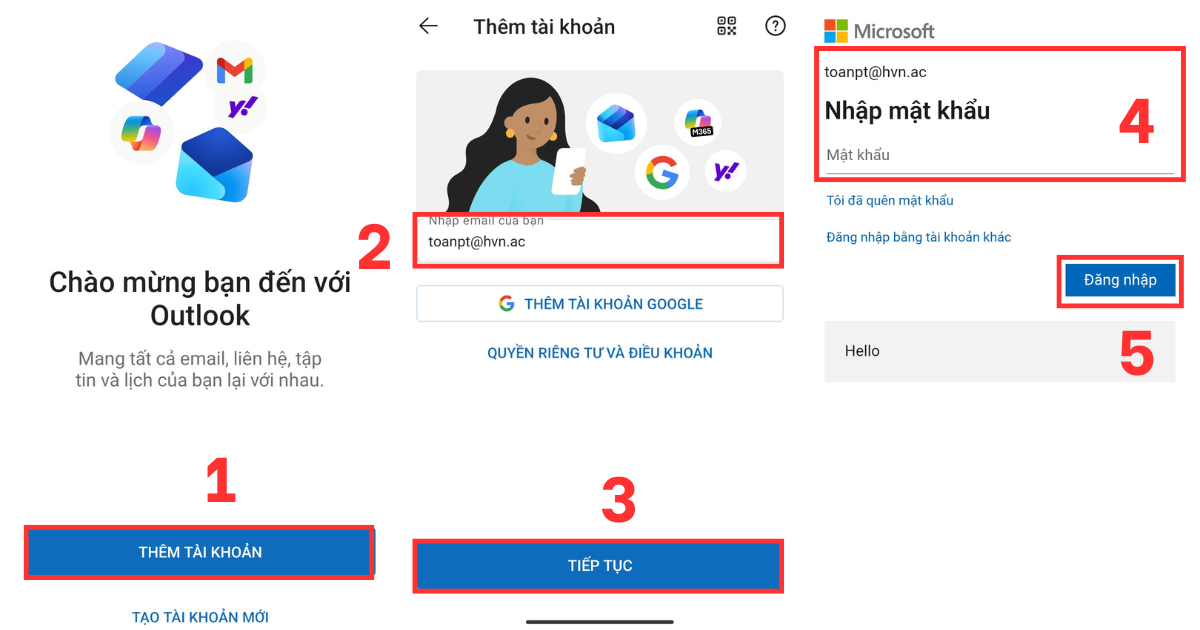
Đối với người dùng điện thoại, ứng dụng Outlook không chỉ là một trình đọc mail mà còn là một trung tâm quản lý công việc di động cực kỳ mạnh mẽ. Việc cài đặt mail công ty trên nền tảng này giúp bạn tận dụng tối đa khả năng của Outlook. Để thực hiện bạn làm như sau:
- Bước 1: Tại màn hình chào mừng, hãy nhấp vào nút Thêm tài khoản. Nếu bạn đã có tài khoản Google trên máy, hãy chọn Bỏ qua để nhập địa chỉ mail công ty một cách thủ công.
- Bước 2: Bạn tiến hành nhập địa chỉ email công ty vào ô trống, sau đó nhấn Tiếp tục. Ứng dụng sẽ tự động tìm kiếm cấu hình phù hợp với tên miền của bạn.
- Bước 3: Nhập mật khẩu tài khoản và thực hiện các bước xác thực bảo mật nếu có. Khi hoàn tất, ứng dụng sẽ hỏi bạn có muốn thêm tài khoản khác không, hãy nhấn Maybe Later để truy cập ngay vào hộp thư đến.
Mẹo nhỏ để quản lý và sử dụng Outlook chuyên nghiệp hơn
Sau khi đã thực hiện thành công cách đăng nhập mail công ty trên Outlook, việc tối ưu hóa cách sử dụng sẽ giúp bạn làm việc thông minh và hiệu quả hơn. Những mẹo nhỏ dưới đây không chỉ giúp hộp thư gọn gàng mà còn xây dựng hình ảnh chuyên nghiệp trong mắt đối tác:
- Cách tạo chữ ký email công ty ấn tượng: Một chữ ký chuyên nghiệp bao gồm tên, chức vụ, số điện thoại và logo công ty là cực kỳ cần thiết. Trong Outlook, bạn hãy vào mục File, chọn Options, sau đó chọn Mail và nhấn vào nút Signatures. Tại đây, bạn có thể thiết kế mẫu chữ ký riêng để tự động chèn vào cuối mỗi email gửi đi, giúp tăng nhận diện thương hiệu cá nhân và tổ chức.
- Sử dụng Rule để tự động phân loại mail công việc: Nếu bạn nhận được hàng trăm email mỗi ngày, tính năng Rules sẽ là trợ thủ tuyệt vời. Bạn có thể thiết lập để các email từ một người gửi cụ thể hoặc chứa từ khóa nhất định tự động chuyển vào một thư mục riêng biệt. Điều này giúp bạn không bao giờ bỏ lỡ các thông tin quan trọng và giữ cho hộp thư đến (Inbox) luôn được giải phóng khỏi những thông tin thứ yếu.
- Cách sao lưu dữ liệu (Backup) email thường xuyên: Để phòng tránh rủi ro mất mát dữ liệu do sự cố máy tính hoặc xóa nhầm, việc sao lưu định kỳ là bắt buộc. Bạn nên sử dụng tính năng Import/Export trong Outlook để xuất dữ liệu ra file định dạng .pst. Việc lưu trữ file này ở một nơi an toàn như ổ cứng ngoài hoặc đám mây sẽ đảm bảo bạn luôn có thể khôi phục lại toàn bộ lịch sử giao tiếp khi cần thiết.
>>>Bài Viết Liên Quan: Cách tạo chữ ký trong Outlook mọi phiên bản mới nhất 2026
Khắc phục các lỗi thường gặp khi đăng nhập mail công ty trên Outlook
Dù đã làm đúng theo các hướng dẫn, đôi khi bạn vẫn có thể gặp phải những rào cản kỹ thuật khiến việc kết nối bị gián đoạn. Việc hiểu rõ nguyên nhân sẽ giúp bạn tự xử lý nhanh chóng mà không cần chờ đợi sự hỗ trợ từ bộ phận kỹ thuật:
- Lỗi sai mật khẩu hoặc tài khoản bị khóa: Đây là lỗi phổ biến nhất trong các trường hợp không đăng nhập được. Hãy kiểm tra xem phím Caps Lock có đang bật hay không và đảm bảo bạn không nhập thừa khoảng trắng. Nếu vẫn không được, rất có thể tài khoản của bạn đã bị khóa do nhập sai quá nhiều lần hoặc hết hạn mật khẩu định kỳ, lúc này bạn cần liên hệ IT để cấp lại mật khẩu mới.
- Lỗi cấu hình sai thông số Port hoặc Server: Nếu Outlook báo lỗi “Cannot connect to server”, hãy rà soát lại các con số tại mục Incoming/Outgoing server. Ngoài ra, hãy đảm bảo bạn đã chọn đúng phương thức mã hóa là SSL hoặc TLS theo quy định của nhà cung cấp dịch vụ mail.
- Lỗi do tường lửa (Firewall) hoặc phần mềm diệt virus chặn kết nối: Đôi khi các thiết lập bảo mật trên máy tính coi việc Outlook kết nối đến máy chủ lạ là một mối đe dọa và tự động chặn đứng. Bạn hãy thử tạm thời vô hiệu hóa phần mềm diệt virus hoặc tường lửa để kiểm tra xem có đăng nhập được hay không. Nếu lỗi nằm ở đây, bạn cần thêm Outlook vào danh sách ngoại lệ (Whitelist) của các phần mềm bảo mật này.
>>>Xem Thêm: 5 Cách xử lý lỗi mail Outlook không gửi được nhanh chóng
Câu hỏi thường gặp
| Câu hỏi | Câu trả lời |
| Dùng IMAP và POP3 cái nào tốt hơn? | IMAP tốt hơn vì nó đồng bộ dữ liệu trên tất cả các thiết bị, còn POP3 chỉ tải về một máy duy nhất. |
| Tại sao tôi không nhận được thông báo mail trên điện thoại? | Hãy kiểm tra cài đặt “Push” trong ứng dụng Outlook và đảm bảo tính năng tiết kiệm pin không chặn ứng dụng chạy ngầm. |
| Outlook có giới hạn dung lượng lưu trữ không? | Dung lượng phụ thuộc vào gói mail công ty bạn mua (thường là 50GB cho Microsoft 365 Business). |
| Làm sao để đổi mật khẩu mail công ty trên Outlook? | Bạn thường phải đổi trên giao diện Webmail hoặc cổng quản trị của công ty, Outlook sẽ yêu cầu cập nhật sau đó. |
Kết luận
Qua bài viết này, MHG đã chia sẻ đến bạn những phương pháp hiệu quả để thực hiện cách đăng nhập mail công ty trên Outlook, giúp quy trình làm việc trở nên gọn gàng, đồng bộ và chuyên nghiệp hơn. Liên hệ trực tiếp đến số hotline 024.9999.7777 nếu bạn đang có bất kỳ thắc mắc nào hoặc mong muốn sử dụng dịch vụ Microsoft bản quyền để nhận được tư vấn chu đáo nhất từ đội ngũ chuyên gia của MHG.