Trong môi trường làm việc hiện nay, khả năng giao tiếp qua email với số lượng lớn khách hàng hoặc đối tác là hoạt động thường xuyên đối với doanh nghiệp. Hiểu rõ nhu cầu đó, bài viết hướng dẫn gửi mail hàng loạt trong Outlook sẽ giúp bạn làm chủ công cụ Mail Merge và các tính năng nâng cao khác. Nắm bắt các thao tác này không chỉ giúp bạn tiết kiệm hàng giờ đồng hồ thao tác thủ công mà còn đảm bảo tính cá nhân hóa, chuyên nghiệp.
Gửi mail hàng loạt trong Outlook là gì?
Gửi mail hàng loạt trong Outlook, hay còn thường được gọi là quy trình Mail Merge (trộn thư), là một tính năng mạnh mẽ cho phép người dùng gửi một nội dung email cơ bản đến danh sách nhiều người nhận cùng lúc. Điểm đặc biệt của phương pháp này là khả năng tùy biến các trường thông tin cá nhân như tên, chức vụ hoặc mã khách hàng cho từng email riêng lẻ. Thay vì phải soạn và gửi thủ công hàng trăm bức thư giống nhau, bạn chỉ cần một mẫu email chuẩn và một danh sách dữ liệu để hệ thống tự động hóa toàn bộ quy trình.
Khi thực hiện, Word sẽ lấy dữ liệu từ các cột trong Excel để lấp đầy vào các vị trí đã định sẵn trong nội dung, sau đó đẩy qua Outlook để gửi đi một cách đồng loạt. Phương thức này không chỉ giúp quản lý chiến dịch email marketing nhỏ lẻ một cách hiệu quả mà còn giảm thiểu tối đa các sai sót thường gặp khi copy-paste dữ liệu thủ công.
Lợi ích khi biết cách gửi email hàng loạt trong Outlook
Việc thành thạo cách gửi email hàng loạt trong Outlook không chỉ giúp tối ưu hóa quy trình làm việc mà còn nâng tầm tính chuyên nghiệp và hiệu suất truyền thông của bạn. Khi biết cách gửi email hàng loạt trong Outlook người dùng có thể nhận được hàng ngàn lợi ích đáng kể.
- Tiết kiệm tối đa thời gian và nguồn lực
Thay vì dành cả ngày để gửi hàng trăm email theo cách thủ công, bạn chỉ mất vài phút để thiết lập cách gửi mail hàng loạt bằng Mail Merge. Hệ thống sẽ tự động xử lý việc ghép dữ liệu và gửi đi, giúp nhân sự giải phóng khỏi các tác vụ lặp đi lặp lại nhàm chán để tập trung vào một số các công việc liên quan đến sáng tạo và mang lại giá trị cao hơn cho doanh nghiệp. - Cá nhân hóa nội dung đến từng người nhận
Một trong những ưu điểm lớn nhất của cách gửi email hàng loạt trong Outlook chính là sự cá nhân hóa. Bạn có thể chèn tên riêng, chức danh hoặc thông tin đặc thù của từng khách hàng vào nội dung thư. Điều này tạo cảm giác gần gũi, tôn trọng và làm cho người nhận cảm thấy nội dung này được viết riêng cho họ chứ không phải là một bức thư rác. - Tăng tỷ lệ khách hàng mở và phản hồi email
Các email được cá nhân hóa có tỷ lệ mở cao hơn đáng kể so với email gửi chung và thiếu tính cá nhân hóa. Khi bạn gửi đúng người, đúng nội dung và có sự trang trọng cần thiết, khách hàng sẽ có xu hướng tin tưởng và phản hồi tích cực hơn, từ đó trực tiếp thúc đẩy hiệu quả kinh doanh. - Duy trì sự chuyên nghiệp doanh nghiệp
Sử dụng Outlook để gửi mail hàng loạt giúp bạn duy trì tính nhất quán về định dạng, phông chữ và chữ ký thương hiệu trên tất cả các bức thư. Điều này xây dựng một hình ảnh chuyên nghiệp, chuẩn mực trong mắt đối tác, đồng thời giúp việc quản lý lịch sử gửi thư trở nên dễ dàng và hệ thống hơn bao giờ hết.
Các điều kiện cần chuẩn bị trước khi thực hiện mail merge Outlook
Để quy trình trộn thư diễn ra mượt mà và không gặp lỗi kỹ thuật, việc chuẩn bị kỹ lưỡng về mặt dữ liệu và cấu hình hệ thống là bước không thể thiếu đối với mọi người dùng. Vì vậy, trước khi bắt tay vào hướng dẫn gửi mail hàng loạt trong Outlook, bạn cần đảm bảo rằng mình đã chuẩn bị chu đáo các mục sau:
- Tài khoản Microsoft Outlook đã được cấu hình chuẩn
Bạn cần đảm bảo rằng ứng dụng Outlook đã được cài đặt trên máy tính và tài khoản email đã được đăng ký thành công. Quan trọng nhất, tài khoản bạn muốn dùng để gửi mail hàng loạt phải được thiết lập làm tài khoản mặc định (Default Account) trong Outlook để Word có thể tự động nhận diện và thực hiện lệnh gửi thư chính xác. - Danh mục khách hàng chuẩn hóa trên Excel
File Excel chứa danh sách người nhận là phần quan trọng của quy trình gửi mail hàng loạt. Bạn cần tạo một bảng dữ liệu sạch với các tiêu đề cột rõ ràng như: Họ và tên, Địa chỉ Email, Công ty, Chức vụ… Hãy kiểm tra kỹ để đảm bảo không có dòng trống giữa các dữ liệu và địa chỉ email phải được viết đúng định dạng kỹ thuật để tránh trường hợp thư bị trả về. - Soạn sẵn nội dung email mẫu trên Microsoft Word
Nội dung email cần được trình bày chuyên nghiệp trên một file Word riêng biệt. Bạn nên sử dụng các phông chữ phổ biến (như Arial hoặc Calibri) để tránh lỗi hiển thị trên các thiết bị khác nhau. Trong bản soạn thảo này, hãy để trống các vị trí mà bạn muốn chèn thông tin cá nhân hóa (như phần chào hỏi) để sau này thực hiện thao tác chèn Merge Fields từ dữ liệu Excel.
Hướng dẫn gửi mail hàng loạt trong Outlook
Đây là phương pháp phổ biến nhất, sử dụng tính năng Mail Merge của Microsoft Word để kết nối với Outlook, giúp bạn gửi đi những thông điệp đã được cá nhân hóa một cách nhanh chóng và chính xác. Phương pháp này cực kỳ hữu ích khi bạn cần gửi thư mời, thông báo báo giá hoặc bản tin định kỳ cho danh sách khách hàng. Công dụng chính của nó là giúp tạo ra hàng loạt phiên bản email khác nhau từ một mẫu duy nhất một cách tự động.
Sau đây là hướng dẫn gửi mail hàng loạt trong Outlook chi tiết từng bước để bạn thực hiện quy trình này một cách chuyên nghiệp nhất.
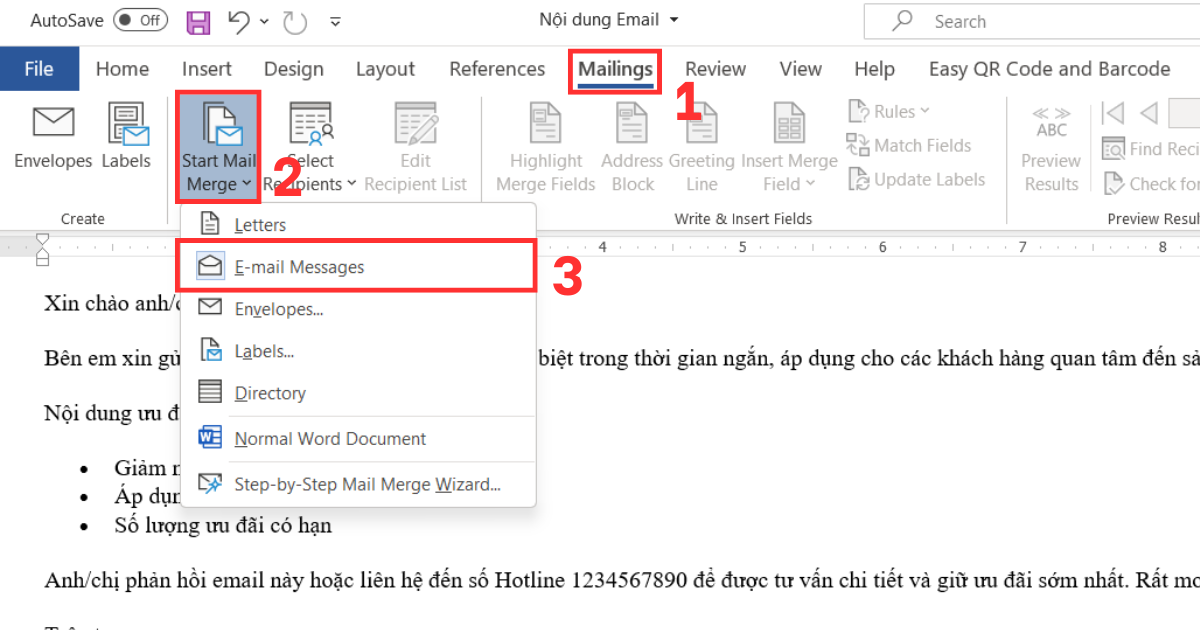
- Bước 1: Mở Microsoft Word và soạn thảo nội dung email bạn muốn gửi. Hãy nhấp chọn Mailings trên thanh Ribbon. Tại nhóm Start Mail Merge, nhấp vào biểu tượng Start Mail Merge và chọn mục E-mail Messages.
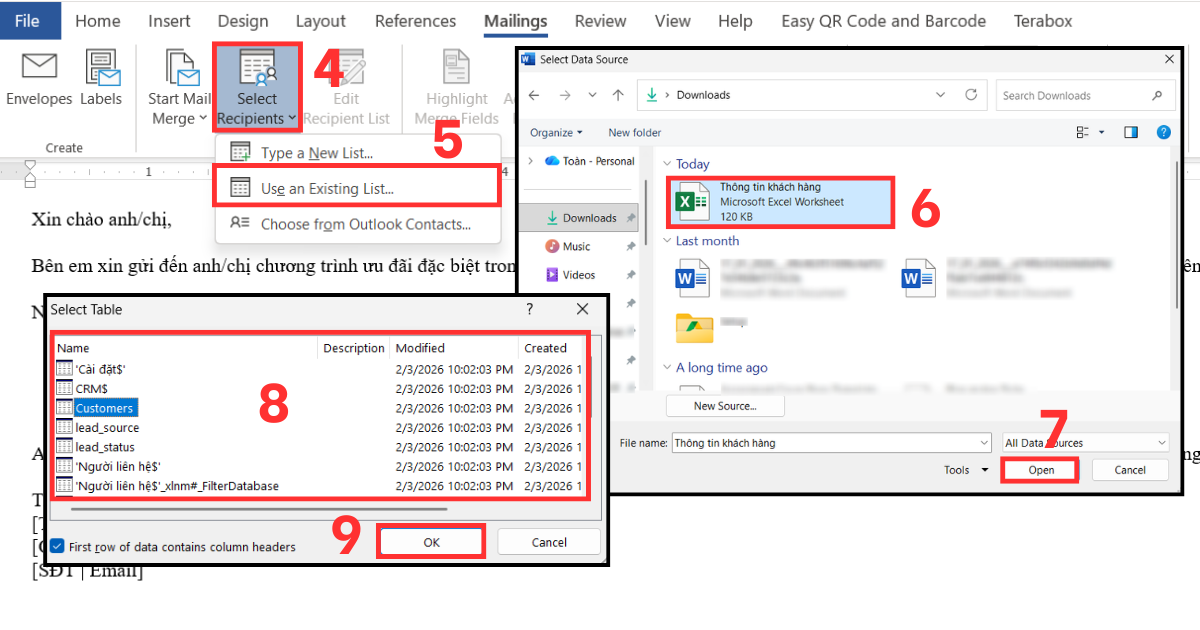
- Bước 2: Để kết nối danh sách người nhận, nhấp chọn Select Recipients và chọn tiếp mục Use an Existing List…. Tìm đến thư mục chứa file Excel danh sách khách hàng và nhấn Open. Sau đó, chọn đúng Sheet chứa dữ liệu và nhấn OK để hoàn tất.
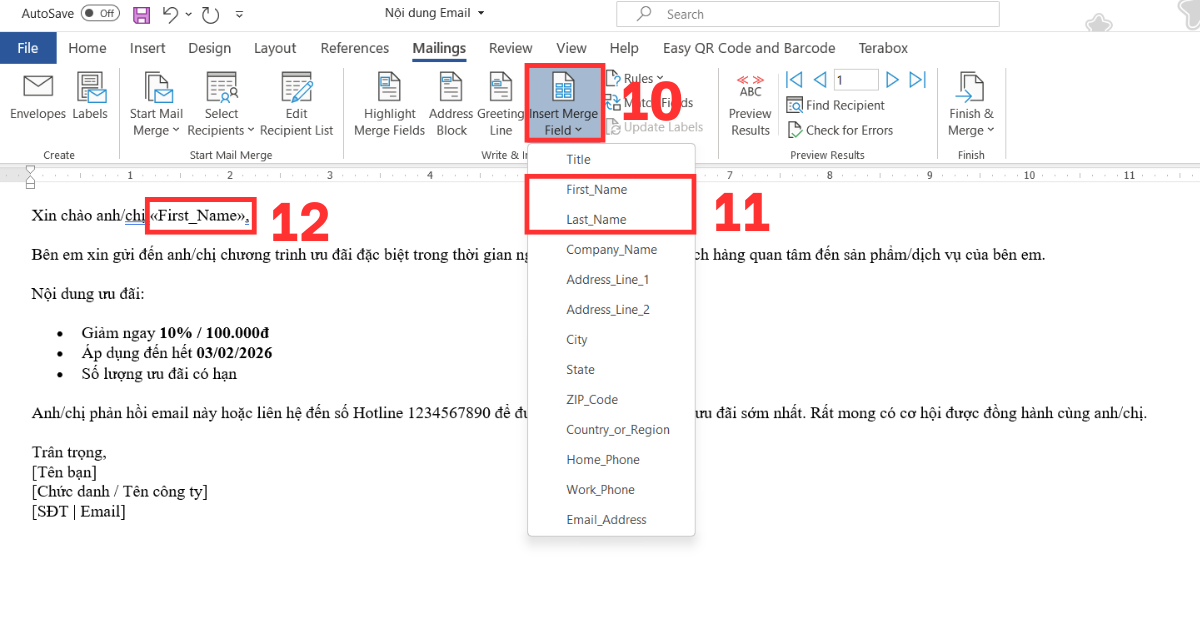
- Bước 3: Nếu bạn muốn cá nhân hóa nội dung, hãy nhấp chọn Insert Merge Field. Chọn tiếp trường tương ứng như “Last_Name” hoặc “First_Name”. Bạn có thể thực hiện tương tự cho các thông tin khác. Nhấp chọn Preview Results để kiểm tra xem dữ liệu đã hiển thị.
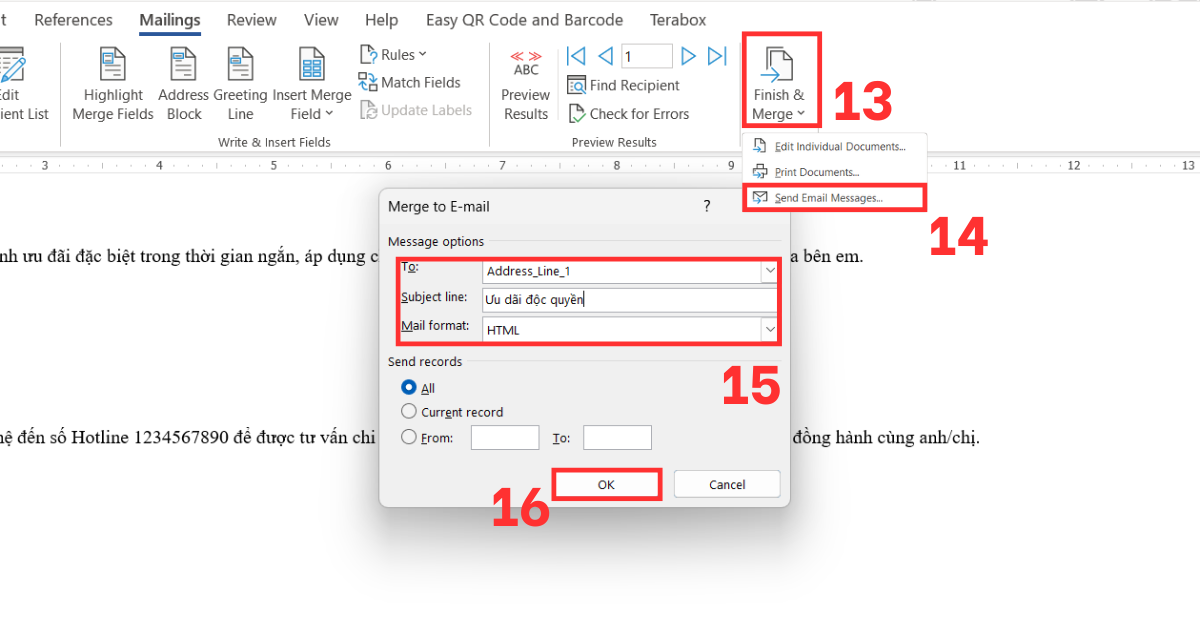
- Bước 4: Cuối cùng, nhấp chọn Finish & Merge, sau đó chọn mục Send Email Messages. Trong cửa sổ hiện ra, tại phần To hãy chọn cột chứa địa chỉ email, điền tiêu đề vào ô Subject line và nhấn OK để Outlook bắt đầu gửi thư.
Hướng dẫn cách gửi email hàng loạt trong Outlook cho nhiều người bằng CC/BCC
Nếu bạn chỉ cần gửi một thông báo chung cho một nhóm người mà không yêu cầu cá nhân hóa tên tuổi riêng biệt, sử dụng tính năng CC hoặc BCC trực tiếp trong Outlook là phương án nhanh nhất. Phương pháp này đơn giản, không cần sử dụng đến Word hay Excel, phù hợp cho các thông báo nội bộ hoặc gửi thư cho một nhóm cộng tác viên đã được lưu trong danh bạ.
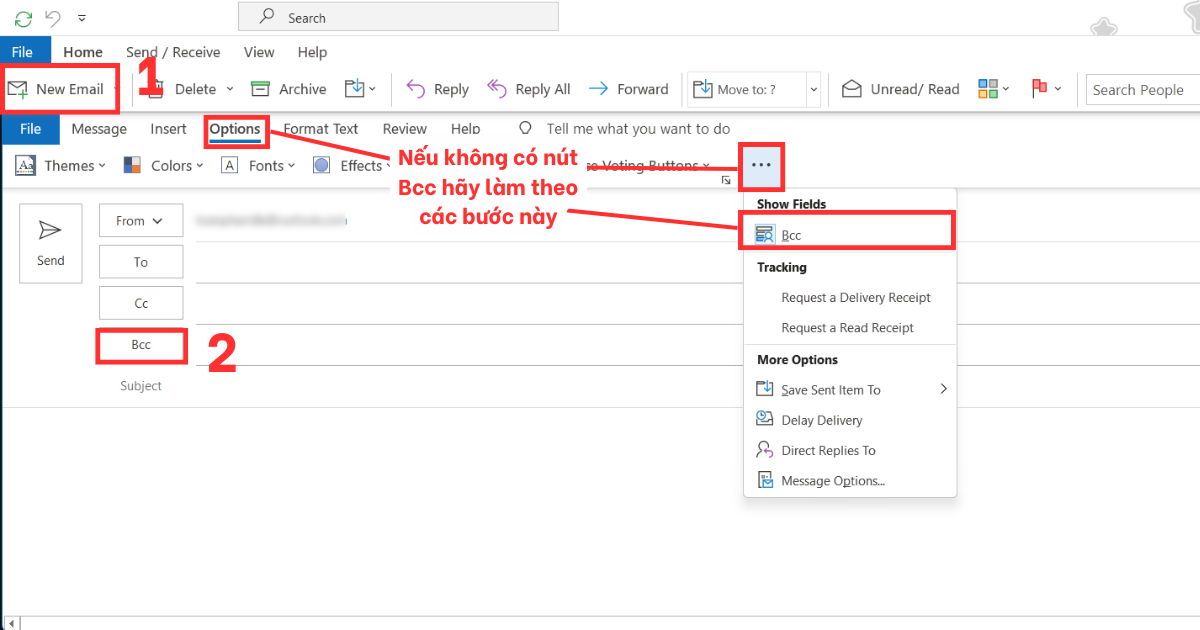
- Bước 1: Nhấp chọn New Email để bắt đầu soạn thảo. Trong cửa sổ thư mới, nếu bạn không thấy dòng BCC, hãy nhấp chọn thẻ Options trên thanh công cụ và nhấn vào biểu tượng Bcc.
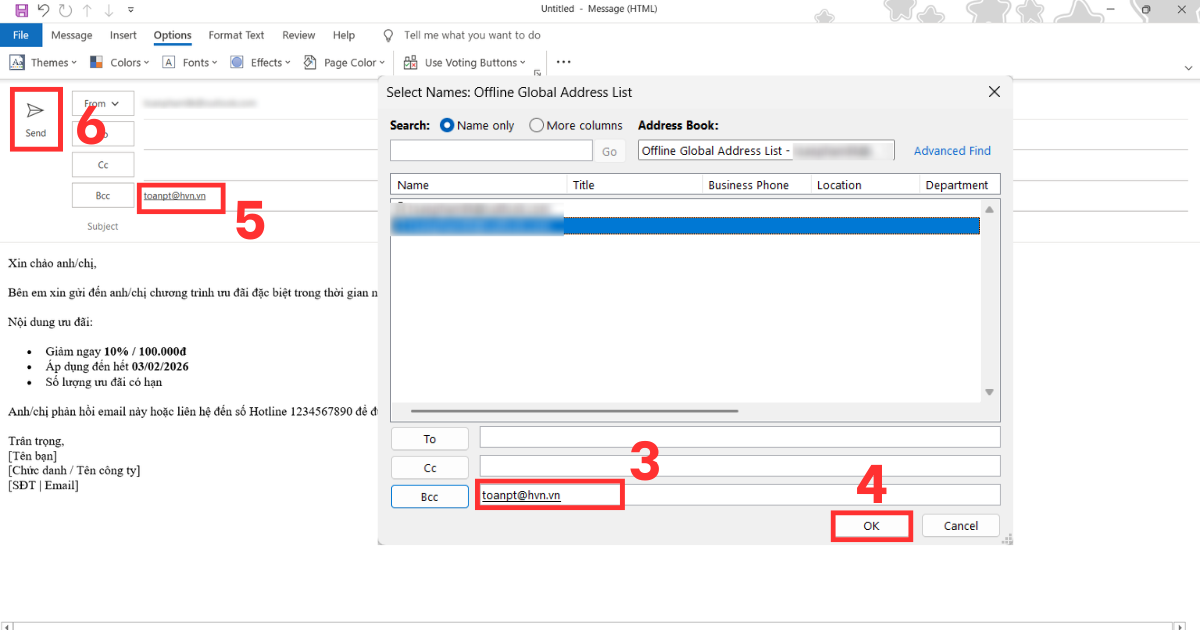
- Bước 2: Để gửi mail cho một nhóm đã lưu sẵn, bạn nhấp vào nút To (hoặc Bcc) để mở sổ địa chỉ. Tìm và chọn các địa chỉ email cần gửi, hoặc nhấp chọn một Contact Group (nhóm liên hệ) mà bạn đã tạo trước đó. Sau khi chọn xong, nhấn vào nút Bcc -> để đưa các địa chỉ này vào dòng gửi ẩn danh, sau đó nhấn OK.
- Bước 3: Soạn thảo tiêu đề và nội dung thư như bình thường. Sau khi kiểm tra kỹ lưỡng các tệp đính kèm (nếu có), bạn hãy nhấp chọn nút Send.
* Lưu ý: Khi sử dụng BCC, mỗi người nhận sẽ chỉ thấy địa chỉ của chính họ và địa chỉ của bạn, giúp bảo vệ quyền riêng tư tuyệt đối cho danh sách khách hàng của bạn.
Những lưu ý quan trọng để email không bị rơi vào thư rác (Spam)
Việc gửi mail hàng loạt luôn đi kèm với rủi ro bị các bộ lọc thư rác của nhà cung cấp dịch vụ (như Google hay Microsoft) đánh dấu là Spam nếu bạn không tuân thủ các quy tắc an toàn. Để bảo vệ uy tín của tên miền (domain) và đảm bảo thư của bạn thực sự đến được hộp thư đến (Inbox) của khách hàng, việc tuân thủ các tiêu chuẩn gửi thư quốc tế là điều bắt buộc.
Vì vậy, những lưu ý dưới đây sẽ giúp bạn xây dựng một chiến dịch email marketing lành mạnh, tránh bị liệt vào danh sách đen (Blacklist) và nâng cao hiệu quả giao tiếp một cách bền vững.
- Kiểm soát tần suất và giới hạn số lượng email gửi đi
Mỗi nhà cung cấp dịch vụ email đều có giới hạn số lượng thư được gửi đi trong một giờ hoặc một ngày. Bạn không nên gửi quá nhiều email trong một khoảng thời gian ngắn. Thay vào đó, hãy chia nhỏ danh sách và gửi theo từng đợt để hệ thống nhận diện đây là hành vi gửi thư bình thường của con người chứ không phải của máy bot. - Tránh sử dụng các từ khóa nhạy cảm trong tiêu đề và nội dung
Các bộ lọc Spam rất nhạy cảm với những từ ngữ mang tính chất lôi kéo hoặc quảng cáo quá đà như: “Miễn phí”, “Kiếm tiền nhanh”, “Khuyến mãi sốc”, “Click ngay”… Việc viết hoa toàn bộ tiêu đề hoặc sử dụng quá nhiều dấu chấm than cũng là một điểm trừ lớn. Hãy soạn thảo tiêu đề ngắn gọn, súc tích và phản ánh đúng giá trị mà email mang lại cho người đọc. - Quy trình làm sạch danh sách email định kỳ
Một danh sách email có nhiều địa chỉ không còn tồn tại hoặc bị lỗi sẽ khiến tỷ lệ thư bị trả về (Bounce rate) tăng cao, điều này làm giảm uy tín tài khoản của bạn. Bạn nên định kỳ lọc lại danh sách khách hàng, loại bỏ những email thường xuyên không mở thư hoặc đã báo lỗi gửi không thành công. Một danh sách tối ưu với những người thực sự quan tâm đến sản phẩm sẽ mang lại hiệu quả chuyển đổi cao hơn rất nhiều.
>>>Xem Thêm: Cách tạo chữ ký trong Outlook mọi phiên bản 2026
Các lỗi thường gặp khi thực hiện cách gửi mail merge trong Outlook
Dù hướng dẫn gửi mail hàng loạt trong Outlook rất dễ thực hiện, nhưng đôi khi người dùng vẫn gặp phải một số lỗi kỹ thuật khiến quá trình gửi mail hàng loạt bị gián đoạn hoặc hiển thị sai lệch. Việc hiểu rõ nguyên nhân và cách xử lý các sự cố thường gặp sẽ giúp bạn chủ động hơn trong công việc và tiết kiệm thời gian chờ đợi hỗ trợ kỹ thuật.
Dưới đây là những mẹo hữu ích để bạn nhanh chóng khắc phục các vấn đề phát sinh trong quá trình thực hiện.

- Lỗi mất kết nối giữa Microsoft Word và Outlook
Đây là lỗi phổ biến nhất khi bạn nhấn gửi nhưng thư không xuất hiện trong thư mục Outbox của Outlook. Nguyên nhân thường là do Outlook chưa được mở hoặc tài khoản gửi mail chưa được đặt làm mặc định. Để khắc phục, hãy vào Control Panel > Mail > Show Profiles, chọn tài khoản bạn dùng để Merge thư và nhấn Set as Default. Sau đó, hãy khởi động lại cả Word và Outlook trước khi thực hiện lại thao tác gửi. - Lỗi định dạng font chữ và hình ảnh sau khi gửi
Đôi khi email gửi đi bị lỗi phông chữ hoặc hình ảnh không hiển thị đúng vị trí. Để xử lý, hãy đảm bảo bạn sử dụng định dạng HTML khi thực hiện Finish & Merge. Ngoài ra, hãy ưu tiên sử dụng các phông chữ chuẩn hệ thống và chèn hình ảnh trực tiếp vào Word thay vì copy-paste từ nguồn khác. Bạn cũng nên gửi thử một bản nháp đến email cá nhân để kiểm tra hiển thị trên cả máy tính và điện thoại trước khi gửi chính thức. - Outlook báo lỗi giới hạn gửi thư của nhà cung cấp
Nếu bạn đang gửi giữa chừng thì hệ thống dừng lại và báo lỗi “Daily limit reached”, điều này có nghĩa là bạn đã vượt quá hạn ngạch của nhà cung cấp dịch vụ email. Trong trường hợp này, bạn không nên cố gắng gửi tiếp mà hãy chờ sau 24 giờ. Để tránh lặp lại, hãy cân nhắc sử dụng các dịch vụ Email Marketing chuyên nghiệp hoặc nâng cấp lên các gói Microsoft 365 doanh nghiệp để có giới hạn gửi thư cao hơn.
>>>Mail Outlook không gửi được, xem giải pháp tại: 5 Cách xử lý lỗi mail Outlook không gửi được nhanh chóng
Câu hỏi thường gặp
| Câu hỏi | Câu trả lời ngắn gọn |
| Gửi Mail Merge có kèm tệp đính kèm được không? | Tính năng Mail Merge mặc định không hỗ trợ đính kèm file, bạn cần sử dụng thêm Script VBA hoặc các công cụ bổ sung của bên thứ ba. |
| Tại sao email gửi đi không nằm trong thư mục Sent? | Có thể Outlook đang ở chế độ Offline hoặc thư đang nằm trong hàng đợi Outbox chờ xử lý. Hãy thực hiện kiểm tra kết nối mạng của bạn. |
| Có cách nào để biết khách hàng đã mở mail chưa? | Mail Merge chuẩn không hỗ trợ tính năng này. Bạn cần tích hợp thêm các công cụ theo dõi (tracking) chuyên dụng để biết tỷ lệ mở thư. |
| Mail Merge có hoạt động trên phiên bản Outlook Web không? | Hiện tại Mail Merge chỉ hoạt động ổn định nhất trên phiên bản Outlook Desktop (ứng dụng cài đặt trên máy tính). |
Kết luận
Qua bài viết này, MHG đã chia sẻ đến bạn một số những phương pháp hiệu quả để làm chủ cách hướng dẫn gửi mail hàng loạt trong Outlook, giúp quy trình giao tiếp của bạn trở nên chuyên nghiệp, nhanh chóng và tối ưu hơn bao giờ hết. Việc áp dụng thành thạo Mail Merge và các kỹ thuật cá nhân hóa không chỉ giúp tiết kiệm thời gian quý báu mà còn gia tăng đáng kể tỷ lệ phản hồi từ phía khách hàng.
Nếu bạn có bất kỳ thắc mắc nào trong quá trình thực hiện hoặc mong muốn sử dụng dịch vụ Microsoft 365 bản quyền để tối ưu hóa hiệu suất làm việc cho doanh nghiệp, hãy liên hệ ngay đến số hotline 024.9999.7777 để nhận được sự tư vấn và hỗ trợ từ đội ngũ chuyên gia của chúng tôi.