Khi in bảng tính dài, tình trạng in 2 mặt bị ngược trong Excel thường xảy ra do chọn sai chế độ lật cạnh hoặc thiết lập máy in chưa phù hợp. Nắm rõ cách in 2 mặt trong Excel không bị ngược giúp tài liệu đúng chiều, dễ đọc và hạn chế phải in lại. Trong bài viết này, MHG sẽ hướng dẫn in 2 mặt Excel trên máy in có và không hỗ trợ in hai mặt, cách chọn Long Edge/Short Edge và xử lý các lỗi thường gặp. Qua đó, bạn có thể áp dụng cách in hai mặt trong Excel phù hợp với từng loại máy in.
Cách in 2 mặt trong Excel với máy in hỗ trợ in 2 mặt
Với máy in hỗ trợ tính năng in hai mặt tự động (Duplex Printing), cách in 2 mặt trong Excel không bị ngược khá đơn giản vì máy có thể tự động đảo giấy mà người dùng không cần thực hiện thủ công. Khi in 2 mặt Excel, bạn chỉ cần bật chế độ in hai mặt và lựa chọn chiều lật giấy phù hợp. Việc thiết lập đúng ngay từ đầu cũng giúp hạn chế tình trạng in 2 mặt bị ngược trong Excel.
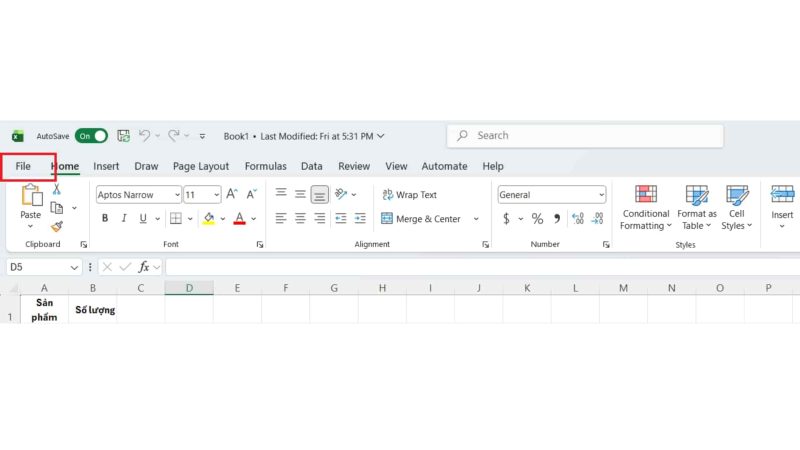
- Bước 1: Mở File Excel cần in và tiến hành chọn File.
Cách in 2 mặt trong Excel với máy in hỗ trợ in 2 mặt
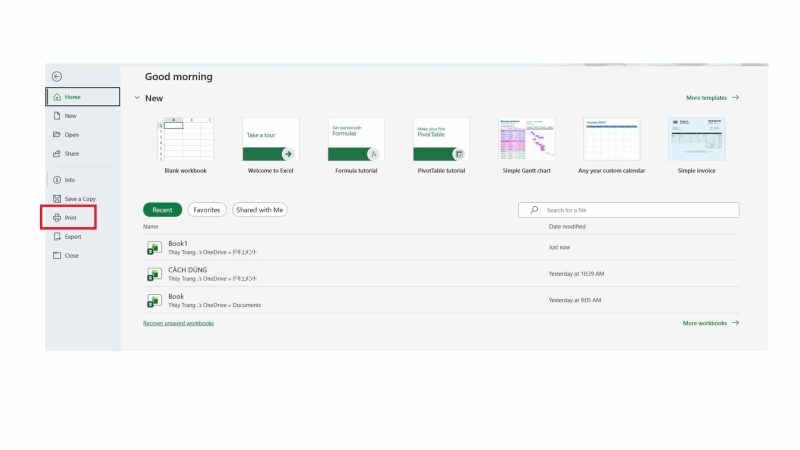
- Bước 2: Tại mục Printer, chọn máy in muốn sử dụng để in 2 mặt Excel.
Cách in 2 mặt trong Excel với máy in hỗ trợ in 2 mặt
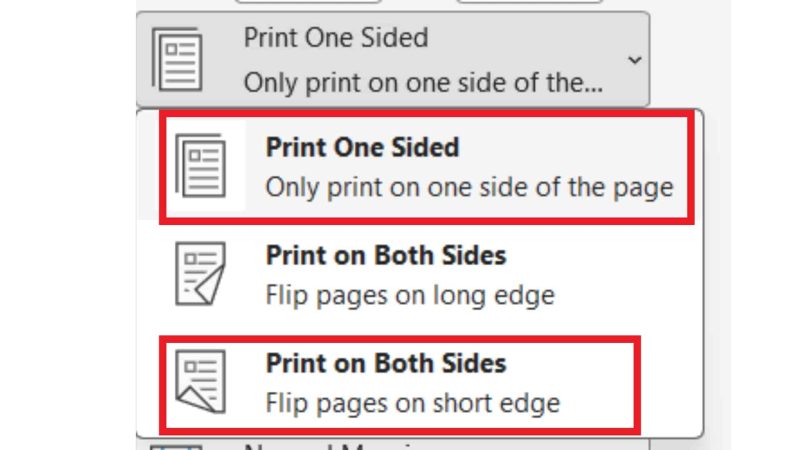
- Bước 3: Trong phần Settings, nhấn Print One Sided → chọn Print on Both Sides.
Cách in 2 mặt trong Excel với máy in hỗ trợ in 2 mặt
**Lưu ý: Nếu Excel không hiển thị tùy chọn Print on Both Sides, bạn có thể thiết lập in 2 mặt Excel thông qua Printer Properties.
Tại tab Layout, Print on Both Sides → Flip on Long Edge / Flip on Short Edge
– None: không in hai mặt.
– Flip on Short Edge: in hai mặt và lật theo cạnh ngắn.
– Flip on Long Edge: in hai mặt và lật theo cạnh dài.
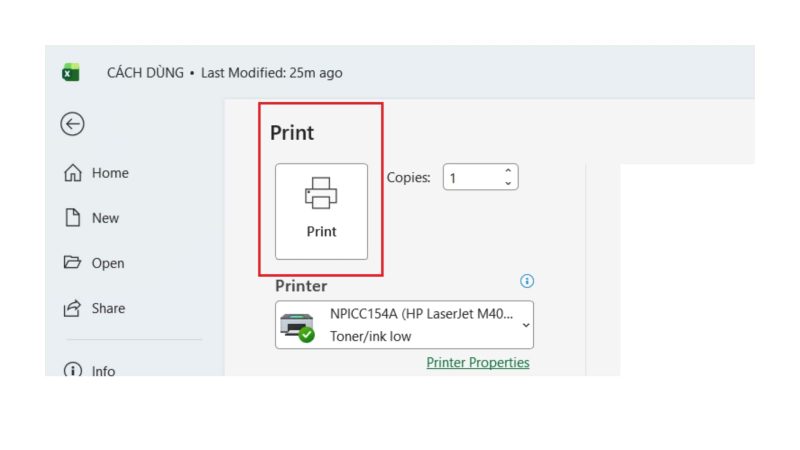
- Bước 4 : Kiểm tra tài liệu trong Print Preview, sau đó nhấn Print để bắt đầu in.
Cách in 2 mặt trong Excel với máy in hỗ trợ in 2 mặt
Cách in 2 mặt trong Excel với máy in không hỗ trợ in 2 mặt
Nếu máy in không hỗ trợ tính năng Duplex Printing, bạn vẫn có thể thực hiện cách in 2 mặt trong Excel không bị ngược bằng một số phương pháp thay thế như chuyển dữ liệu sang Word, xuất file dưới dạng PDF hoặc sử dụng Add-ins hỗ trợ in. Với các cách in 2 mặt Excel này, người dùng cần chú ý đến thiết lập trang và chiều đặt giấy để hạn chế tình trạng in 2 mặt bị ngược trong Excel.
In 2 mặt trong Excel dưới dạng file Word
Nếu máy in không hỗ trợ in hai mặt tự động, chuyển dữ liệu Excel sang Word là một phương án giúp bạn dễ kiểm soát bố cục và thiết lập in hơn. Với cách in hai mặt trong Excel này, bạn cần điều chỉnh bảng sau khi sao chép để tránh dữ liệu bị lệch hoặc tràn khỏi trang Word.
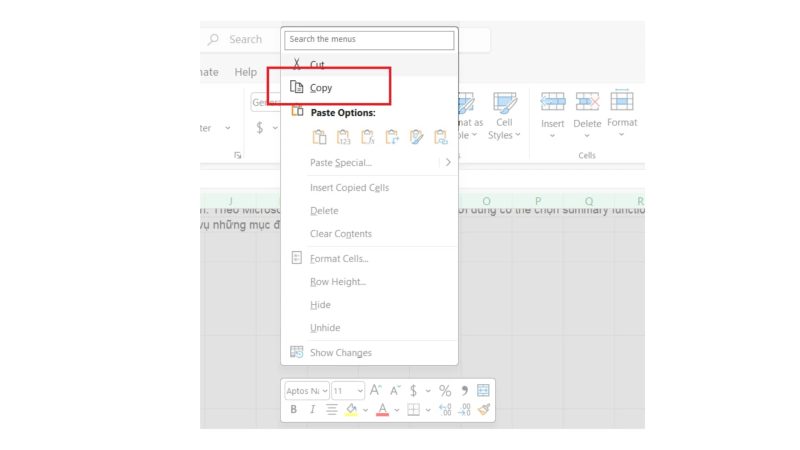
- Bước 1: Mở file Excel, chọn vùng dữ liệu cần in và nhấn Ctrl + C để sao chép.
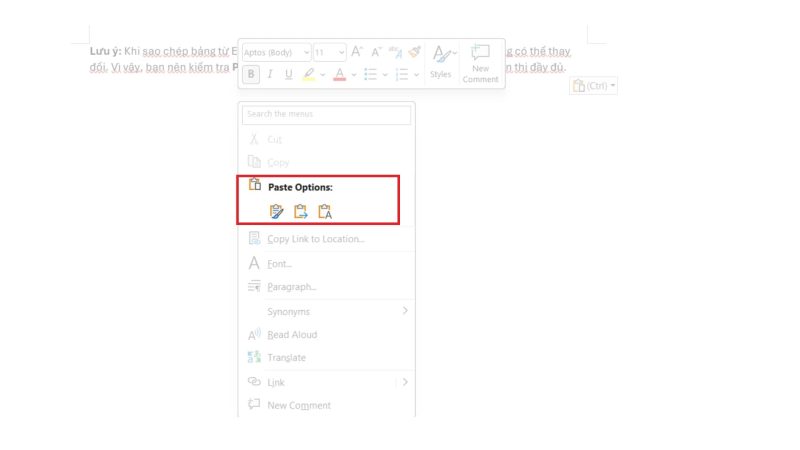
Cách in 2 mặt trong Excel với máy in không hỗ trợ in 2 mặt - Bước 2: Mở Microsoft Word, tạo tài liệu mới và nhấn Ctrl + V để dán bảng dữ liệu từ Excel.
Cách in 2 mặt trong Excel với máy in không hỗ trợ in 2 mặt
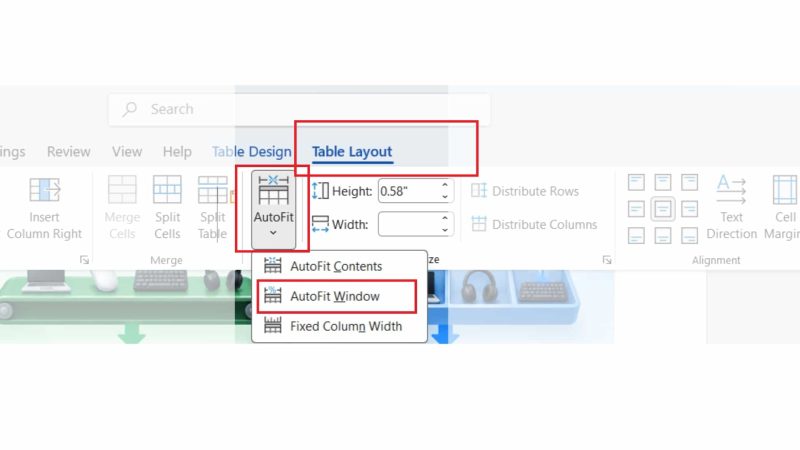
- Bước 3: Kiểm tra và điều chỉnh bảng vừa dán sao cho vừa với khổ giấy. Nếu bảng quá rộng, có thể thay đổi bằng cách vào Table Layout → AutoFit → AutoFit Window để điều chỉnh bảng vừa với trang Word.
Cách in 2 mặt trong Excel với máy in không hỗ trợ in 2 mặt
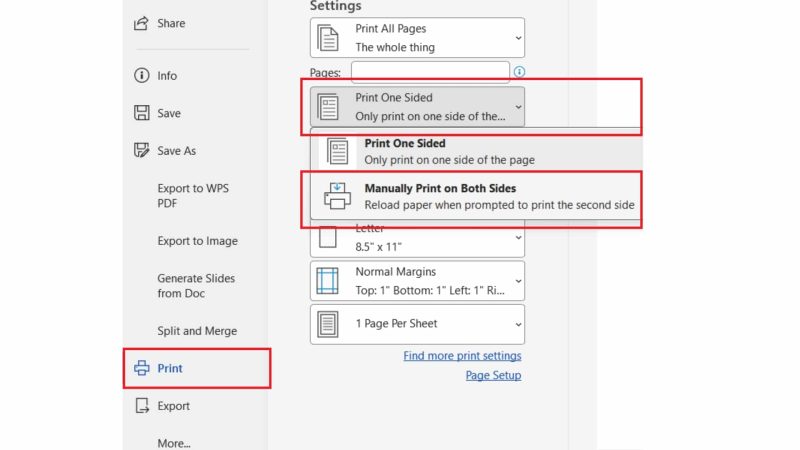
- Bước 4: Chọn File → Print hoặc nhấn Ctrl + P để mở giao diện in của Word. Vào mục Print One Sided để tiến hành đổi thành Manually Print on Both Sides.
Cách in 2 mặt trong Excel với máy in không hỗ trợ in 2 mặt
In 2 mặt trong Excel dưới dạng file PDF
Chuyển Excel sang PDF là một cách thuận tiện để in 2 mặt Excel khi máy in không hỗ trợ in hai mặt tự động. Sau khi xuất file, người dùng có thể kiểm soát các trang cần in và đảo giấy thủ công để hoàn thành cách in 2 mặt trong Excel không bị ngược.
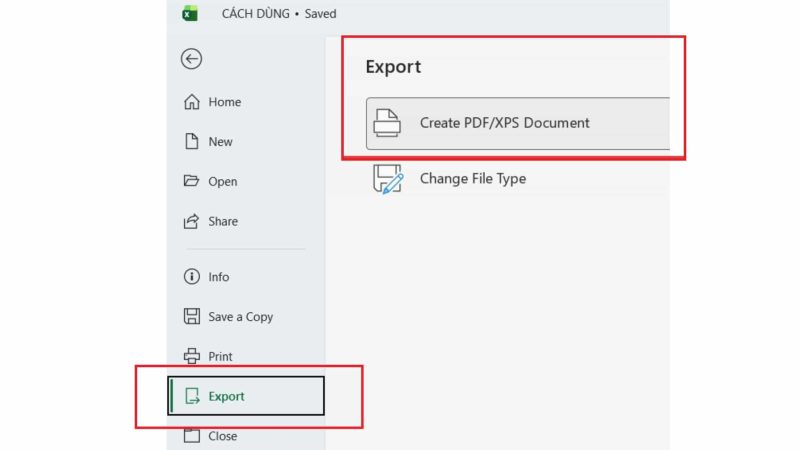
- Bước 1: Mở file Excel cần chuyển đổi, chọn File → Export → Create PDF/XPS Document để bắt đầu xuất bảng tính sang định dạng PDF.
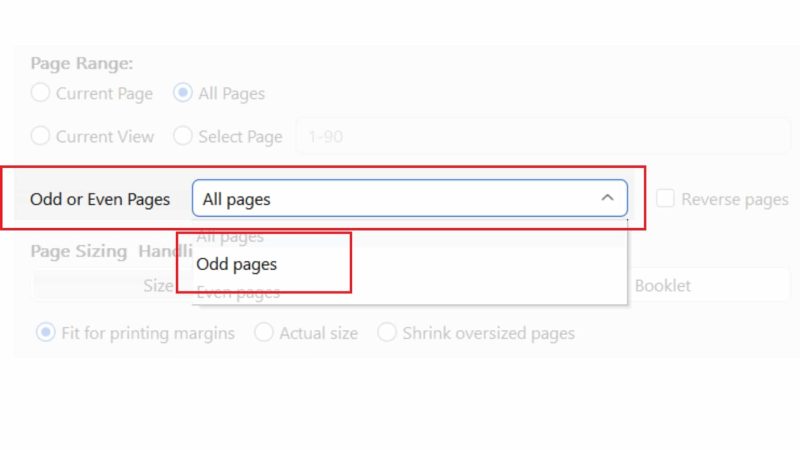
Cách in 2 mặt trong Excel với máy in không hỗ trợ in 2 mặt - Bước 2: Mở File, tại cửa sổ Print, chọn máy in ở mục Printer. Sau đó, tại Odd or Even Pages, nhấn All pages → Odd pages để in toàn bộ các trang lẻ trước.
Cách in 2 mặt trong Excel với máy in không hỗ trợ in 2 mặt
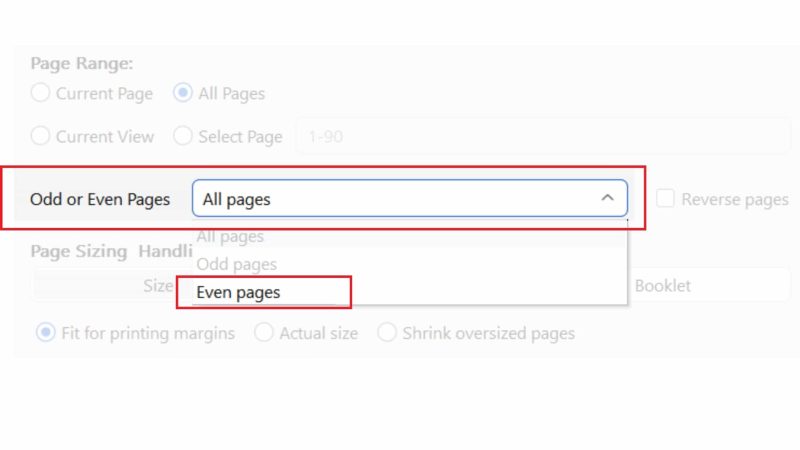
- Bước 3: Sau khi in xong các trang lẻ, lấy giấy ra và đặt lại vào khay nạp theo đúng chiều. Tiếp tục mở Print, tại mục Odd or Even Pages chọn Even pages, sau đó nhấn Print để in các trang chẵn lên mặt còn lại.
Cách in 2 mặt trong Excel với máy in không hỗ trợ in 2 mặt
In 2 mặt trong Excel bằng cách sử dụng Add-ins
Ngoài cách chuyển sang Word hoặc PDF, người dùng có thể sử dụng Add-ins trong Excel để hỗ trợ thao tác in, đặc biệt khi cần xử lý trang chẵn và trang lẻ trên máy in không có tính năng Duplex. Tuy nhiên, Add-ins chỉ hỗ trợ quy trình in 2 mặt Excel, không thể bổ sung khả năng in hai mặt tự động nếu phần cứng máy in không hỗ trợ.
- Bước 1: Chọn File và nhấn Options ở góc dưới bên trái.
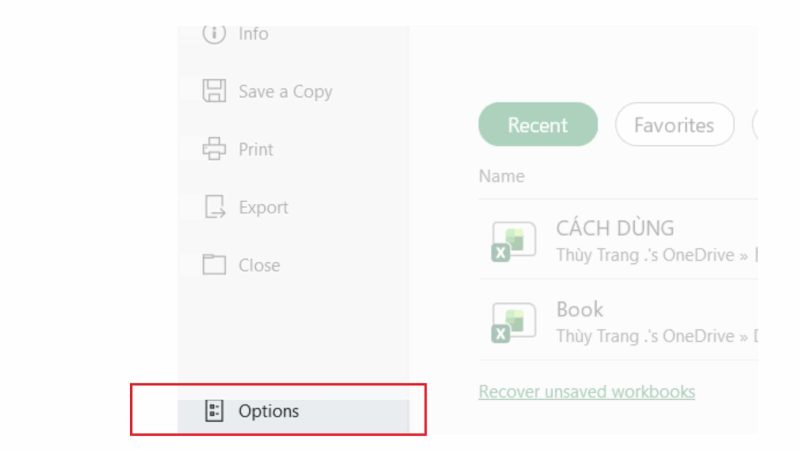
Cách in 2 mặt trong Excel với máy in không hỗ trợ in 2 mặt
- Bước 2: Chọn Add-ins → tại mục Manage, chọn Excel Add-ins → nhấn Go.
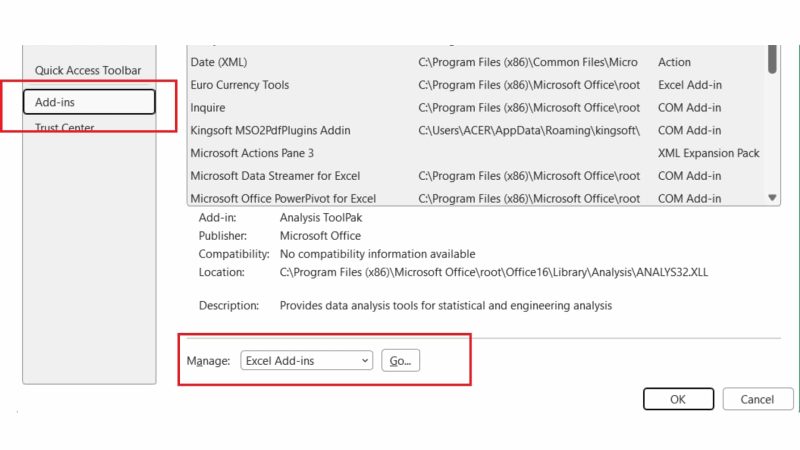
Cách in 2 mặt trong Excel với máy in không hỗ trợ in 2 mặt
- Bước 3: Chọn Add-in hỗ trợ in đã cài đặt trong danh sách, sau đó nhấn OK để kích hoạt và sử dụng.
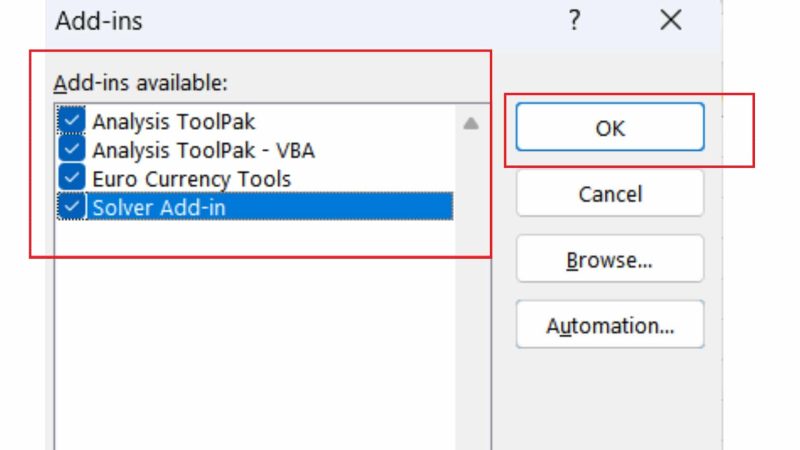
Cách in 2 mặt trong Excel với máy in không hỗ trợ in 2 mặt
Cách in 2 mặt trong Excel không bị ngược theo từng dòng máy in
Thiết lập cách in 2 mặt trong Excel không bị ngược có thể khác nhau tùy theo hãng, model và driver máy in. Để người dùng dễ dàng thao tác và hạn chế tình trạng in 2 mặt bị ngược trong Excel, MHG sẽ hướng dẫn cụ thể cách thiết lập in hai mặt trên 3 dòng máy in phổ biến gồm Canon, HP và Brother ngay dưới đây.
Cách in 2 mặt không bị ngược trên máy Canon
Đối với máy in Canon có hỗ trợ in hai mặt tự động, bạn có thể thiết lập chế độ Duplex Printing và chọn đúng cạnh lật giấy. Đây là một trong những cách in 2 mặt trong Excel không bị ngược đơn giản, giúp hạn chế tình trạng mặt sau của tài liệu bị đảo chiều.
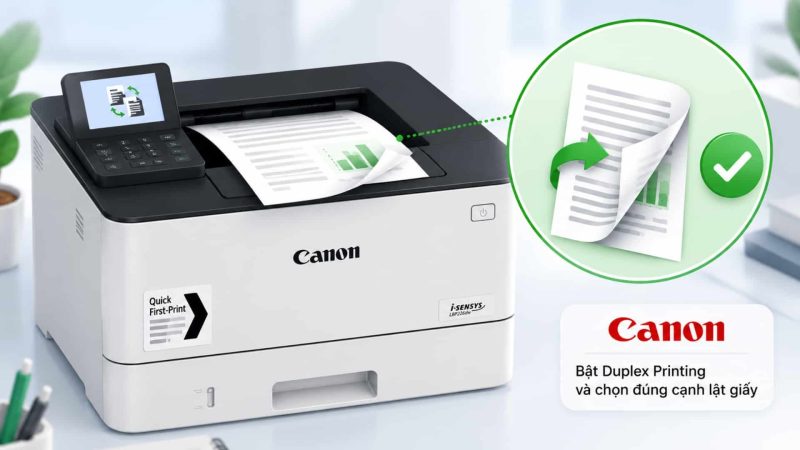
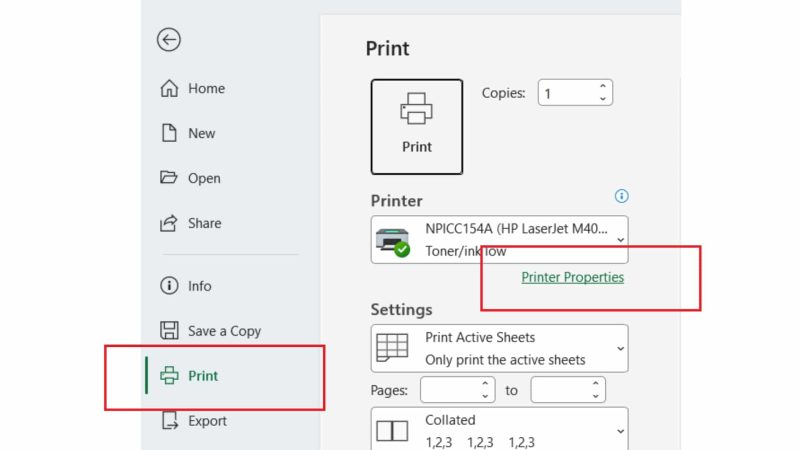
- Bước 1: Mở file Excel cần in → nhấn Ctrl + P hoặc chọn File → Print→ nhấn Printer Properties.
Cách in 2 mặt trong Excel không bị ngược theo từng dòng máy in
- Bước 2: Trong cửa sổ cài đặt máy in, tìm mục 2-Sided Printing/Duplex Printing và bật chế độ in hai mặt.
- Bước 3: Tại phần thiết lập cạnh lật (Binding Location/Stapling Side hoặc tùy chọn tương đương), chọn kiểu lật phù hợp – Long Edge: lật theo cạnh dài của giấy, thường phù hợp với tài liệu dọc. – Short Edge: lật theo cạnh ngắn, thường dùng khi muốn lật trang theo cạnh trên hoặc với một số tài liệu ngang.
- Bước 4: Nhấn OK để lưu cài đặt → kiểm tra Print Preview → chọn Print để hoàn tất in 2 mặt Excel.
Cách in 2 mặt không bị ngược trên máy HP
Với máy in HP, bạn có thể bật chế độ in hai mặt trong phần cài đặt máy in để in 2 mặt Excel đúng chiều.
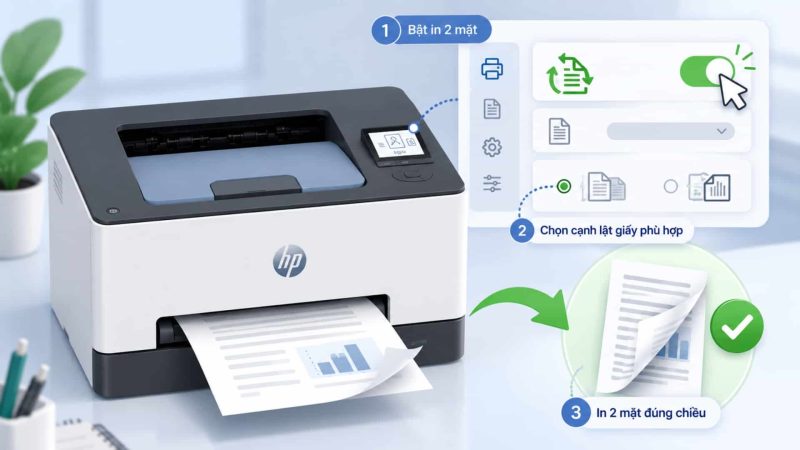
- Bước 1: Mở file Excel, nhấn Ctrl + P và chọn máy in HP cần sử dụng.
- Bước 2: Chọn Printer Properties → Printing Shortcuts, sau đó tìm mục Print on both sides.
- Bước 3: Chọn Yes, Flip over tại Print on both sides rồi nhấn OK để lưu cài đặt.
**Lưu ý: Tùy model và driver HP, tên hoặc vị trí của các tùy chọn có thể khác nhau. Vì vậy, nên kiểm tra chiều lật trước khi in để tránh in 2 mặt bị ngược trong Excel.
Cách in 2 mặt không bị ngược trên máy Brother
Với máy in Brother, bạn cần bật 2-sided và chọn đúng cạnh lật để in 2 mặt Excel không bị đảo chiều.
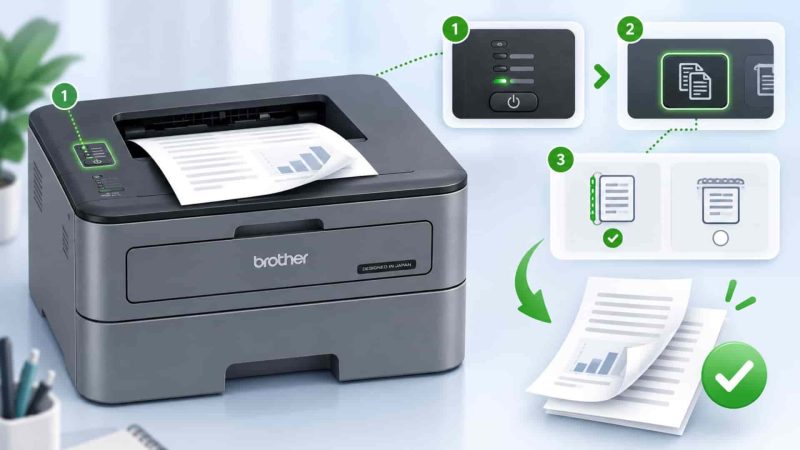
- Bước 1: Mở file Excel → nhấn Ctrl + P → chọn máy in Brother → nhấn Printer Properties.
- Bước 2: Tại cửa sổ cài đặt, chọn tab Basic → tìm mục 2-sided/Booklet và chọn 2-sided.
- Bước 3: Chọn 2-sided Settings → thiết lập Long Edge hoặc Short Edge phù hợp với chiều lật của tài liệu.
- Bước 4: Nhấn OK để lưu cài đặt → chọn Print để hoàn tất cách in 2 mặt trong Excel không bị ngược.
**Lưu ý: Giao diện có thể khác nhau tùy model và driver Brother. Nếu in 2 mặt bị ngược trong Excel, hãy đổi lại thiết lập giữa Long Edge và Short Edge.
Nên chọn Flip on Long Edge hay Flip on Short Edge khi in 2 mặt trong Excel?
Để thực hiện cách in 2 mặt trong Excel không bị ngược, bạn cần chọn đúng cạnh lật giấy. Flip on Long Edge phù hợp khi lật trang theo cạnh dài như sách, còn Flip on Short Edge phù hợp khi lật theo cạnh ngắn như lịch.

Flip on Long Edge là gì?
Flip on Long Edge là chế độ lật giấy theo cạnh dài. Với tài liệu Excel khổ dọc (Portrait), đây thường là lựa chọn phù hợp để in 2 mặt Excel và đọc các trang theo kiểu lật sách.
Flip on Short Edge là gì?
Flip on Short Edge là chế độ lật giấy theo cạnh ngắn. Tùy chọn này thường được sử dụng khi muốn lật trang từ trên xuống dưới, tương tự cách lật lịch.
Khi nào nên chọn Long Edge và Short Edge?
Nếu tài liệu được đọc theo kiểu lật trái – phải như sách, hãy chọn Flip on Long Edge. Nếu tài liệu cần lật từ trên xuống dưới như lịch, hãy chọn Flip on Short Edge.
Việc chọn sai cạnh lật là một trong những nguyên nhân phổ biến khiến in 2 mặt bị ngược trong Excel. Vì vậy, bạn nên thử in 2 trang trước khi in toàn bộ tài liệu.
Lưu ý khi in 2 mặt trong Excel để không bị ngược

Để thực hiện cách in 2 mặt trong Excel không bị ngược và hạn chế phải in lại tài liệu, bạn nên kiểm tra một số thiết lập trước khi bắt đầu:
- Kiểm tra chiều giấy: Chọn Portrait hoặc Landscape phù hợp với bố cục bảng tính.
- Chọn đúng cạnh lật: Sử dụng Flip on Long Edge khi lật như sách và Flip on Short Edge khi lật như lịch.
- Xem trước bản in: Kiểm tra Print Preview để tránh bảng bị cắt cột, lệch trang hoặc sai khổ giấy khi in 2 mặt Excel.
- Kiểm tra khả năng Duplex: Đảm bảo máy in hỗ trợ in hai mặt tự động trước khi bật Print on Both Sides/Duplex Printing.
- Thử in 2 trang trước: Cách này giúp kiểm tra chiều lật giấy và phát hiện sớm lỗi in 2 mặt bị ngược trong Excel.
- Đặt giấy đúng chiều khi in thủ công: Nếu máy không hỗ trợ Duplex, cần xác định đúng chiều nạp lại giấy trước khi in mặt còn lại.
>>>Tìm hiểu thêm: Hướng dẫn xóa trang trắng trong Excel nhanh chóng, hiệu quả
Câu hỏi thường gặp
- Tại sao in 2 mặt trong Excel bị ngược?
Tình trạng in 2 mặt bị ngược trong Excel thường xảy ra do chọn sai cạnh lật giấy. Hãy kiểm tra Flip on Long Edge và Flip on Short Edge, sau đó đổi sang chế độ phù hợp với chiều đọc của tài liệu.
- Máy in không hỗ trợ Duplex có in 2 mặt Excel được không?
Có. Nếu máy không hỗ trợ Duplex, bạn vẫn có thể in 2 mặt Excel bằng cách chuyển file sang PDF để in trang lẻ và trang chẵn riêng hoặc chuyển dữ liệu sang Word rồi đảo giấy thủ công.
- Tại sao Excel không có Print on Both Sides?
Excel có thể không hiển thị Print on Both Sides nếu máy in không hỗ trợ Duplex hoặc driver chưa cung cấp tùy chọn này. Bạn nên kiểm tra thêm trong Printer Properties và cập nhật driver nếu cần.
- Có cần cài Add-ins để in 2 mặt Excel không?
Không bắt buộc. Add-ins chỉ hỗ trợ thêm một số thao tác và không thể bổ sung khả năng Duplex cho máy in không có tính năng này. Vì vậy, bạn vẫn có thể thực hiện cách in 2 mặt trong Excel không bị ngược mà không cần Add-ins.
- Tại sao in 2 mặt Excel bị lệch trang?
Tình trạng in 2 mặt Excel bị lệch trang có thể do khổ giấy, lề hoặc tỷ lệ in giữa các trang chưa đồng nhất. Hãy kiểm tra Page Size, Margins và Scaling trước khi in.
- Làm sao để bảng Excel không bị cắt cột khi in?
Bạn có thể chuyển Orientation sang Landscape nếu bảng có nhiều cột và sử dụng Scaling/Fit to Page để thu bảng vừa trang. Đồng thời, nên kiểm tra Print Preview trước khi in.
- Tại sao đảo giấy thủ công nhưng mặt sau vẫn bị ngược?
Nguyên nhân thường do giấy được đặt lại sai mặt hoặc sai chiều. Khi thực hiện cách in hai mặt trong Excel thủ công, nên thử trước 2 trang và đánh dấu chiều giấy để xác định cách nạp lại chính xác, tránh in 2 mặt bị ngược trong Excel.
>>>Xem thêm về Cách in Excel vừa trang giấy A4 cực chuẩn và chuyên nghiệp
Kết luận
Thực hiện đúng cách in 2 mặt trong Excel không bị ngược giúp tài liệu dễ đọc, tiết kiệm giấy và hạn chế phải in lại. Tùy vào máy in có hỗ trợ Duplex hay không, bạn có thể in 2 mặt Excel trực tiếp, chuyển sang Word/PDF hoặc sử dụng phương pháp in thủ công. Quan trọng nhất là kiểm tra chiều giấy, chọn đúng Flip on Long Edge/Flip on Short Edge và xem trước bản in trước khi thực hiện.
Nếu bạn cần tư vấn thêm về Excel hoặc các giải pháp Microsoft 365, hãy liên hệ MHG qua hotline 024.9999.7777 để được hỗ trợ tức thì.