Lỗi Cannot Start Microsoft Outlook khiến bạn không thể mở ứng dụng, làm toàn bộ email, lịch và công việc bị đình trệ ngay lập tức. Hiện tượng này xảy ra trên cả Windows lẫn MacOS và có nhiều nguyên nhân khác nhau gây ra. Trong bài viết này, MHG sẽ hướng dẫn bạn các cách xử lý Cannot Start Microsoft Office Outlook từ đơn giản đến chuyên sâu, đồng thời chia sẻ mẹo phòng tránh lỗi tái diễn về lâu dài. Theo dõi ngay!
Lỗi Cannot Start Microsoft Outlook là gì? Nguyên nhân?
Lỗi Cannot Start Microsoft Outlook là thông báo lỗi xuất hiện khi người dùng cố khởi động Outlook nhưng ứng dụng không thể mở, thường đi kèm thông báo dạng “Cannot Start Microsoft Outlook. Cannot open the Outlook window”.
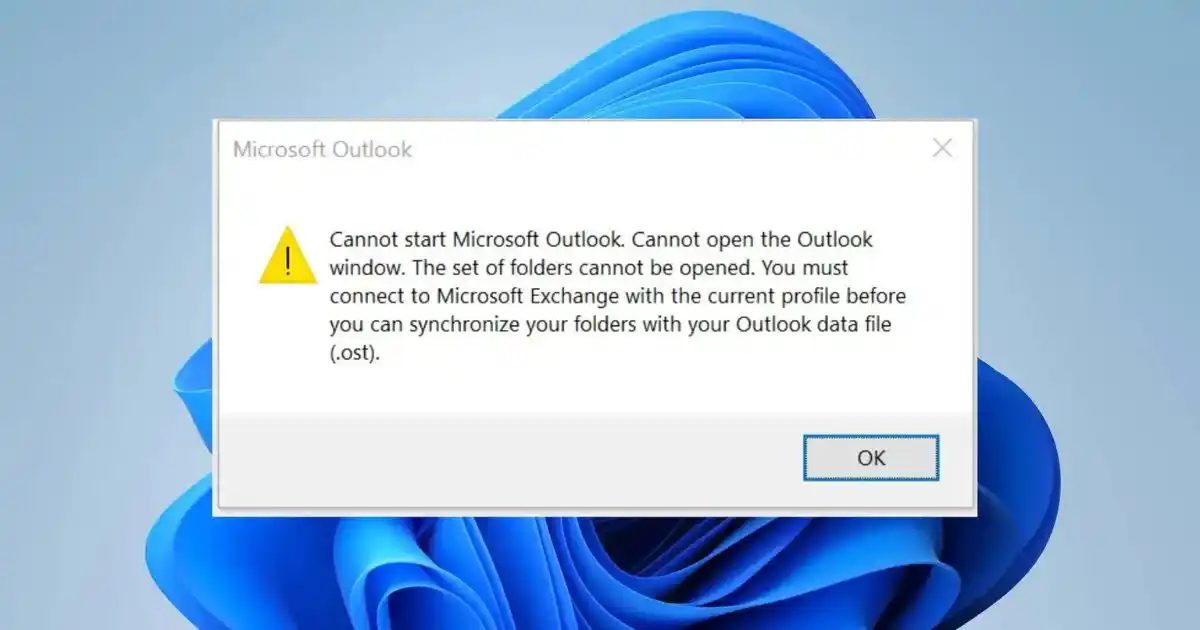
Đây là một trong những lỗi phổ biến nhất trong bộ Microsoft Office, ảnh hưởng trực tiếp đến năng suất làm việc hàng ngày của người dùng cá nhân lẫn doanh nghiệp vì một số các nguyên nhân như:
- File cấu hình Navigation Pane bị hỏng: File outcmd.dat lưu toàn bộ cài đặt ngăn điều hướng của Outlook. Khi file này bị lỗi do tắt máy đột ngột hoặc cập nhật Office thất bại, Outlook không thể tải giao diện và từ chối khởi động.
- File dữ liệu PST/OST bị hỏng hoặc quá lớn: File PST (Personal Storage Table) và OST (Offline Storage Table) là nơi lưu toàn bộ email, lịch và danh bạ cục bộ. Khi file này vượt quá giới hạn dung lượng, bị ngắt đột ngột trong lúc đồng bộ, hoặc xuất hiện bad sector trên ổ cứng, Outlook sẽ không thể mount file và báo lỗi ngay khi khởi động.
- Add-in bên thứ ba xung đột: Các tiện ích mở rộng như Zoom for Outlook, Grammarly, hay các add-in CRM thường can thiệp vào quá trình khởi động Outlook. Chỉ cần một add-in lỗi thời hoặc không tương thích với phiên bản Office hiện tại là đủ khiến toàn bộ ứng dụng bị treo.
- Profile Outlook bị hỏng: Mỗi người dùng Outlook có một profile chứa thông tin tài khoản, cài đặt và liên kết đến file PST/OST. Khi profile bị hỏng do lỗi registry, cập nhật Windows thất bại, hoặc nhiều tài khoản xung đột, Outlook không thể khởi tạo phiên làm việc và báo lỗi.
- Bộ cài Microsoft Office bị thiếu hoặc hỏng file hệ thống: Một số file DLL hoặc file thực thi quan trọng của Office có thể bị xóa nhầm bởi phần mềm diệt virus, bị ghi đè khi cài ứng dụng khác, hoặc bị hỏng sau khi nâng cấp Windows. Khi đó, Outlook không thể load đủ tài nguyên cần thiết để chạy.
- Xung đột với phiên bản Outlook cũ chưa gỡ sạch: Nếu trước đó bạn cài đặt nhiều phiên bản Office song song (ví dụ: Office 2016 và Microsoft 365), registry có thể bị xung đột, khiến Windows không biết gọi đúng phiên bản Outlook nào khi khởi động.
Cách sửa lỗi Cannot Start Microsoft Outlook nhanh nhất trên máy tính
Sử dụng các công cụ sửa lỗi hệ thống tích hợp sẵn trên hệ điều hành Windows là giải pháp khắc phục sự cố hiệu quả nhất. Phương pháp xử lý này giúp người dùng nhanh chóng tái thiết lập trạng thái vận hành ổn định cho hòm thư số. Dưới đây là hướng dẫn các cách sửa lỗi bằng lệnh Reset Navigation Pane, safe mode, sửa chữa file PST và OST, cấu hình Profile mới, Office Repair và xóa Registry Key.
Sửa lỗi bằng lệnh Reset Navigation Pane trong Windows
Reset Navigation Pane là cách xử lý lỗi Cannot Start Microsoft Outlook nhanh nhất, phù hợp khi lỗi do file cấu hình giao diện điều hướng bị hỏng. Lệnh này xóa toàn bộ tùy chỉnh trên ngăn điều hướng, đưa Outlook về trạng thái mặc định mà không làm mất dữ liệu email hay lịch của bạn.
- Bước 1: Nhấn tổ hợp phím Win + R để mở hộp thoại Run.
- Bước 2: Nhập lệnh Outlook.exe /resetnavpane vào ô trống, sau đó nhấn Enter hoặc bấm OK.
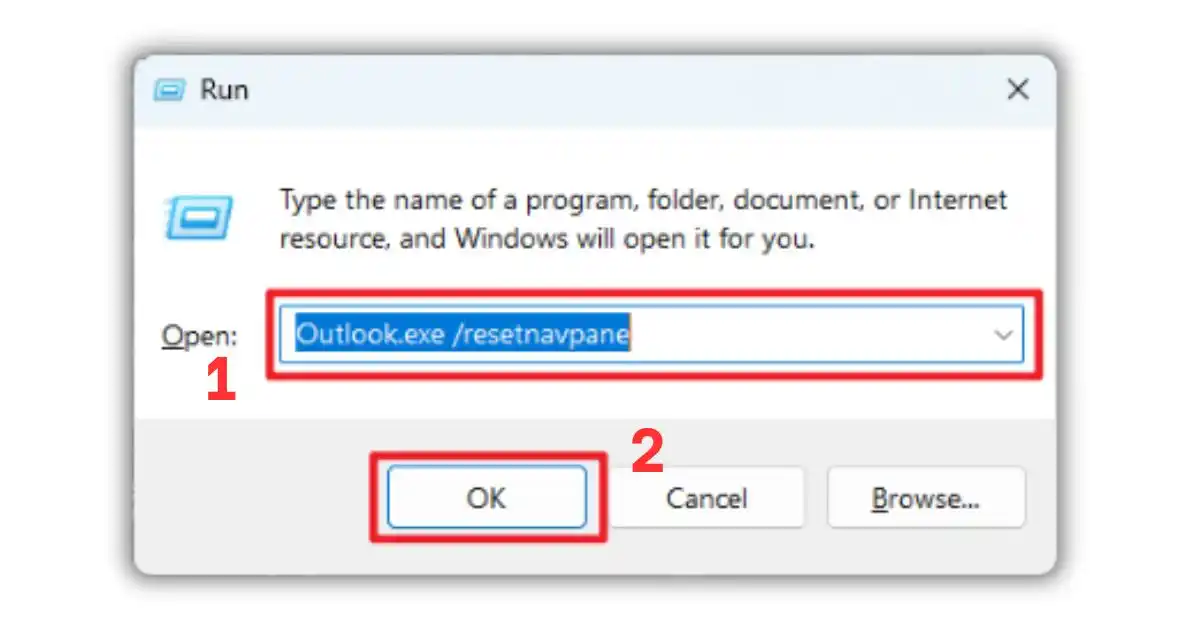
- Bước 3: Outlook sẽ khởi động lại và tự reset ngăn điều hướng. Kiểm tra xem lỗi đã được khắc phục chưa.
**Lưu ý: Nếu Outlook vẫn không mở sau bước này, tiếp tục thử phương pháp tiếp theo.
Khởi chạy Outlook ở chế độ Safe Mode để tắt Add-ins
Chạy Outlook ở Safe Mode giúp xác định xem lỗi Cannot Start Microsoft Outlook có do add-in bên thứ ba gây ra hay không. Ở chế độ này, Outlook tắt toàn bộ add-in và cài đặt tùy chỉnh, giúp ứng dụng khởi động sạch. Đây là bước kiểm tra quan trọng trước khi thực hiện các thao tác phức tạp hơn.
- Bước 1: Nhấn Win + R để mở hộp thoại Run.
- Bước 2: Nhập Outlook.exe /safe rồi nhấn Enter.
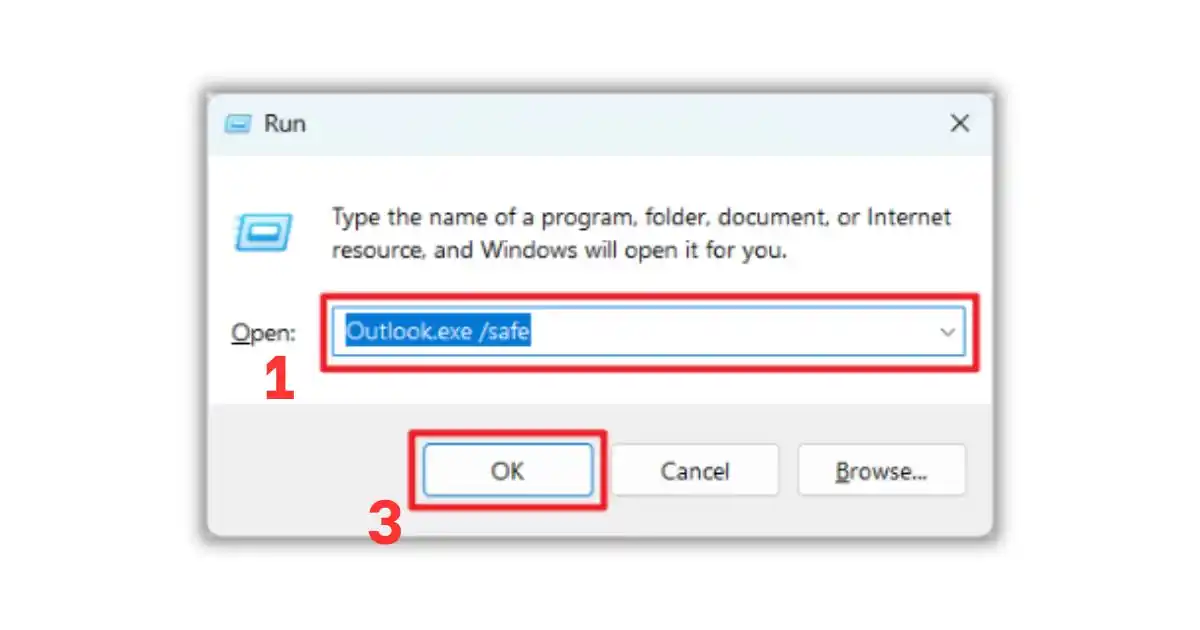
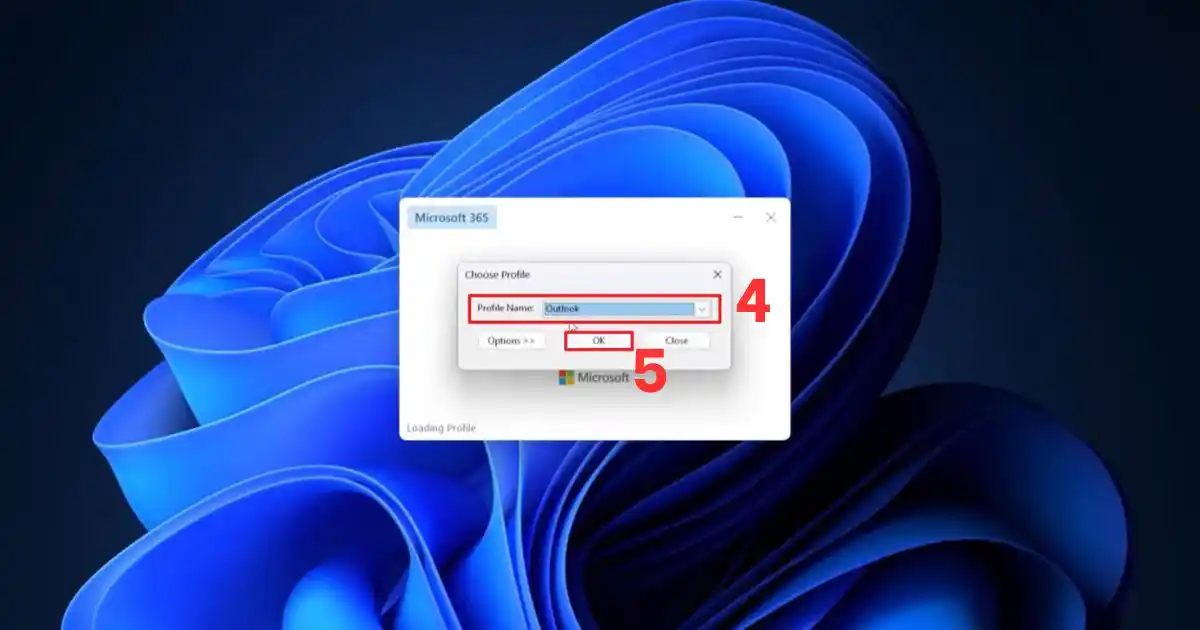
- Bước 3: Nếu Outlook mở thành công ở Safe Mode, nguyên nhân là do add-in xung đột. Tiếp tục bước 4.
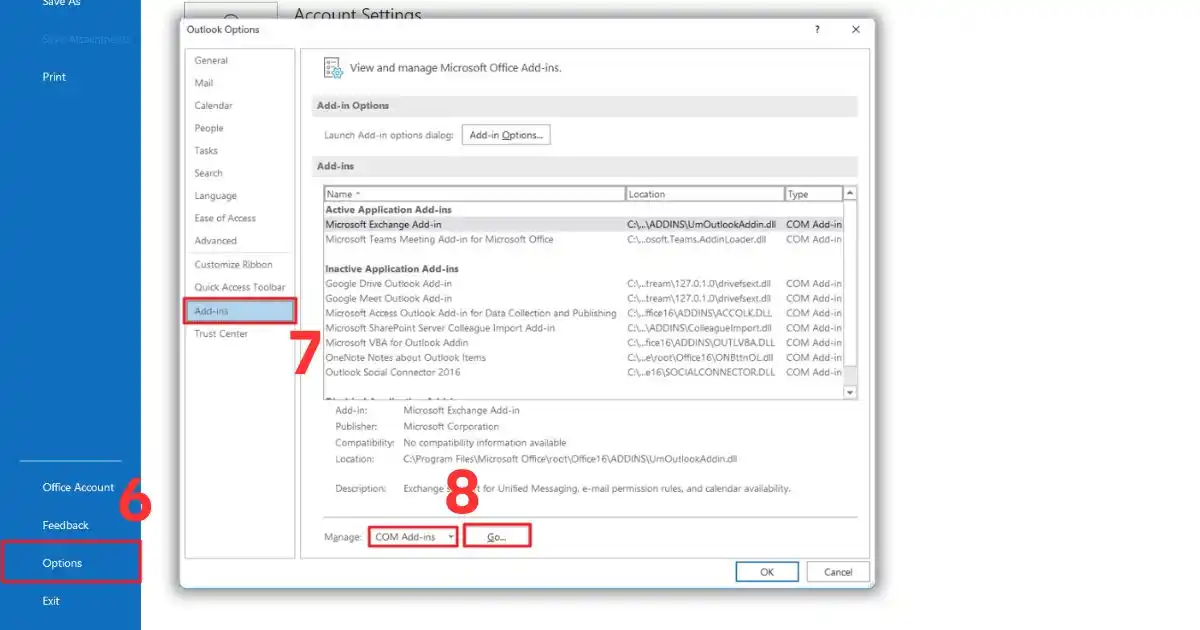
- Bước 4: Trong Outlook, vào File → Options → Add-ins.
- Bước 5: Bấm nút Go bên cạnh COM Add-ins.
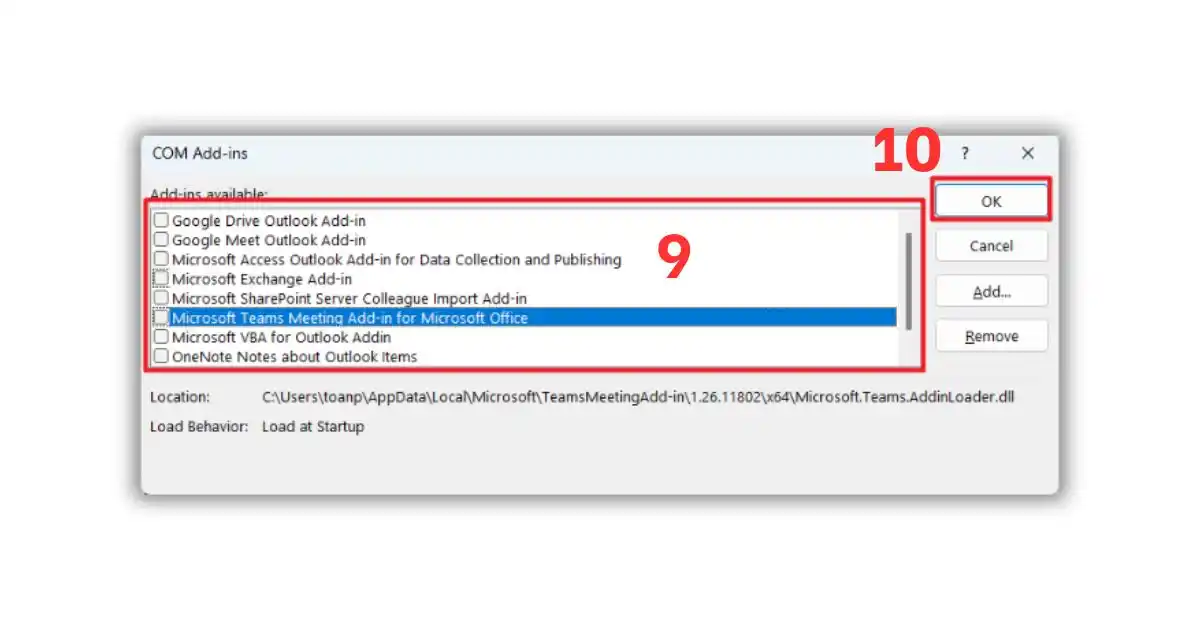
- Bước 6: Bỏ chọn tất cả các add-in rồi bấm OK.
- Bước 7: Đóng Outlook, mở lại bình thường, rồi bật từng add-in một để xác định add-in nào gây lỗi và xóa nó đi.
Sử dụng công cụ Scanpst.exe sửa chữa file PST và OST
Scanpst.exe (Start Outlook Inbox Repair Tool) là công cụ tích hợp sẵn trong Office, chuyên dùng để sửa chữa file PST và OST bị hỏng – một trong những nguyên nhân chính gây ra lỗi Cannot Start Microsoft Outlook. Công cụ này quét và vá lỗi trực tiếp trên file dữ liệu mà không cần kết nối internet.
- Bước 1: Tìm file Scanpst.exe theo đường dẫn tương ứng phiên bản Office của bạn:
- Office 365/2019/2016 (64-bit): C:\Program Files\Microsoft Office\root\Office16
- Office 2016 (32-bit): C:\Program Files (x86)\Microsoft Office\Office16
- Bước 2: Mở Scanpst.exe, bấm Browse để chọn file PST/OST cần sửa.
- Bước 3: Bấm Start để bắt đầu quét. Nếu phát hiện lỗi, bấm Repair để sửa chữa.
- Bước 4: Sau khi sửa xong, mở lại Outlook bình thường để kiểm tra.
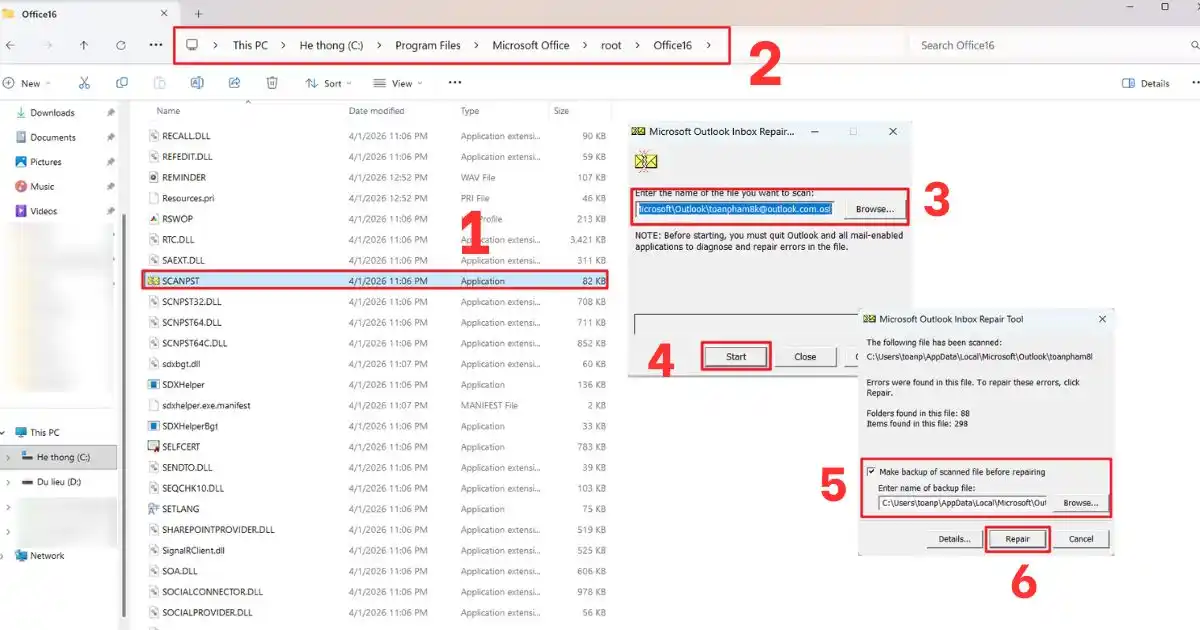
**Lưu ý: Vị trí file PST/OST thường nằm tại C:\Users\[Tên người dùng]\AppData\Local\Start\Outlook\.
Tạo cấu hình Profile Outlook mới hoàn toàn
Khi profile Outlook hiện tại bị hỏng không thể phục hồi, tạo profile mới là giải pháp triệt để nhất cho lỗi Cannot Start Microsoft Outlook. Profile mới sẽ tạo lại toàn bộ cấu hình tài khoản từ đầu, loại bỏ hoàn toàn mọi dữ liệu cấu hình bị lỗi từ profile cũ.
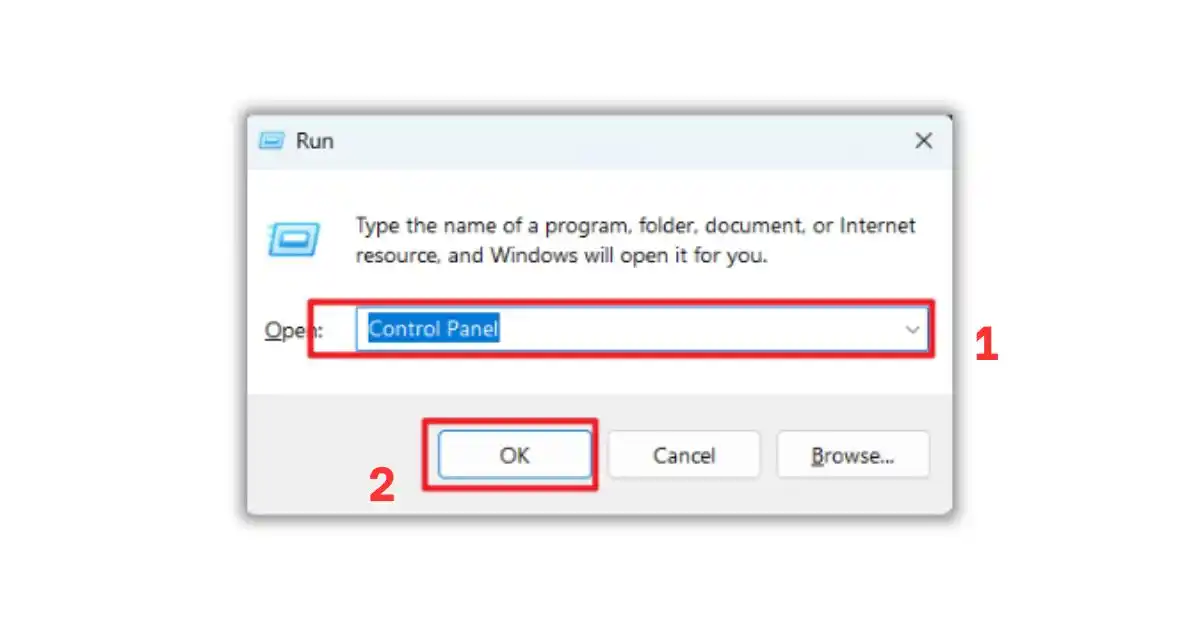
- Bước 1: Nhấn Win + R, gõ Control Panel rồi nhấn Enter để mở Control Panel.
- Bước 2: Tìm và bấm vào Mail (Start Outlook).
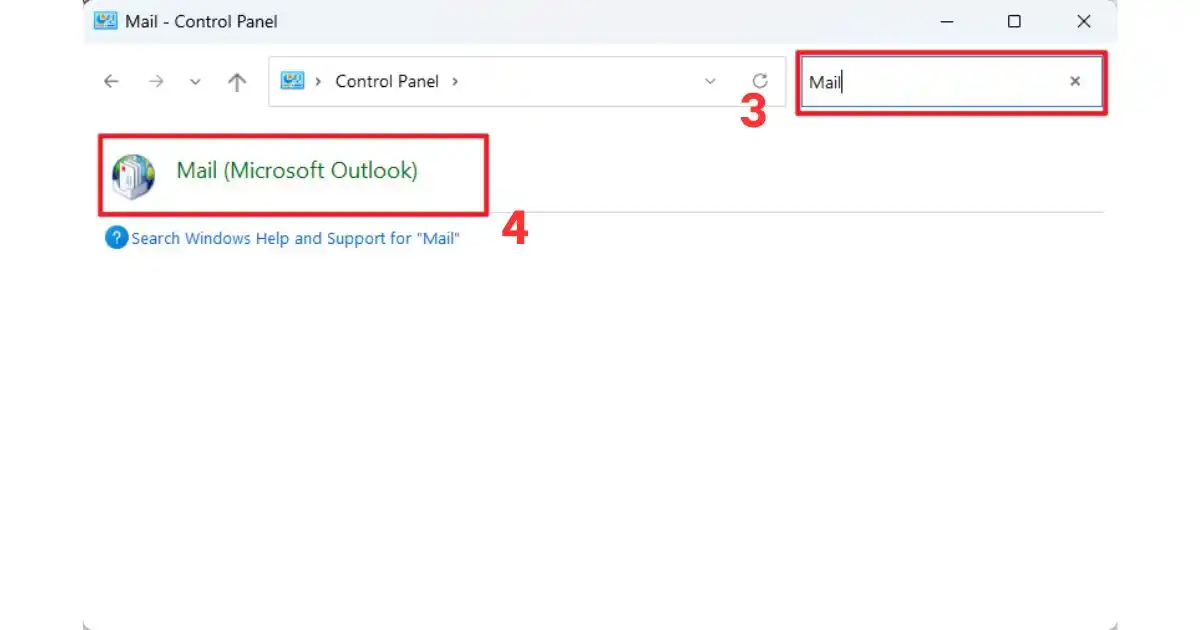
- Bước 3: Trong cửa sổ Mail Setup, bấm Show Profiles.
- Bước 4: Bấm nút Add, nhập tên cho profile mới (ví dụ: Profile moi), rồi bấm OK.
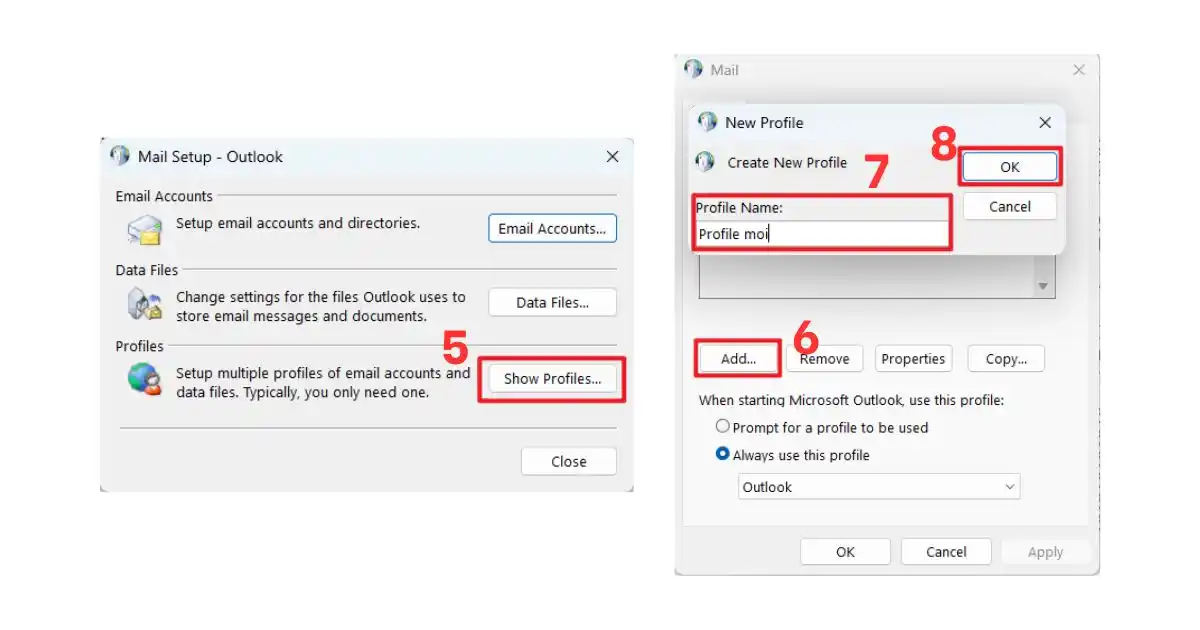
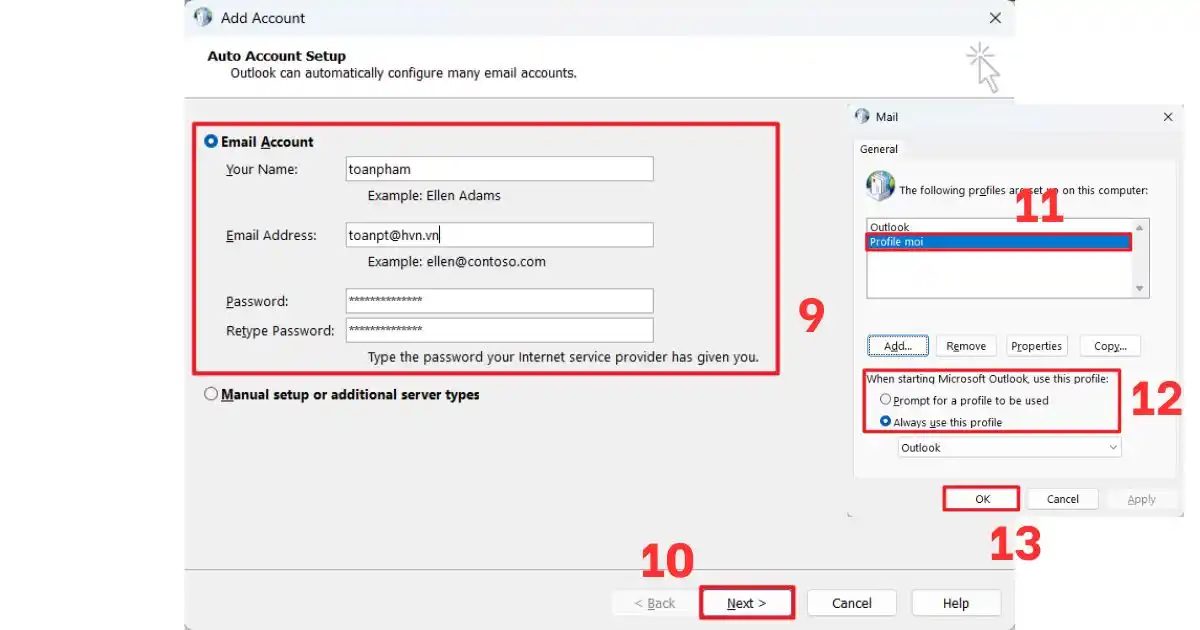
- Bước 5: Nhập thông tin tài khoản email của bạn và bấm Next để hoàn tất.
- Bước 6: Ở mục When Starting Start Outlook, use this profile, chọn profile mới vừa tạo, rồi bấm Apply và OK.
- Bước 7: Mở lại Outlook để kiểm tra kết quả.
Sửa chữa bằng công cụ Office Repair trên Windows
Khi bốn cách trên vẫn chưa khắc phục được lỗi Cannot Start Microsoft Outlook, nguyên nhân có thể nằm ở bộ cài Start Office bị thiếu hoặc hỏng file hệ thống. Công cụ Office Repair tích hợp sẵn trong Windows cho phép quét và phục hồi toàn bộ bộ cài Office mà không cần gỡ cài đặt, giữ nguyên dữ liệu và cài đặt tài khoản của bạn.
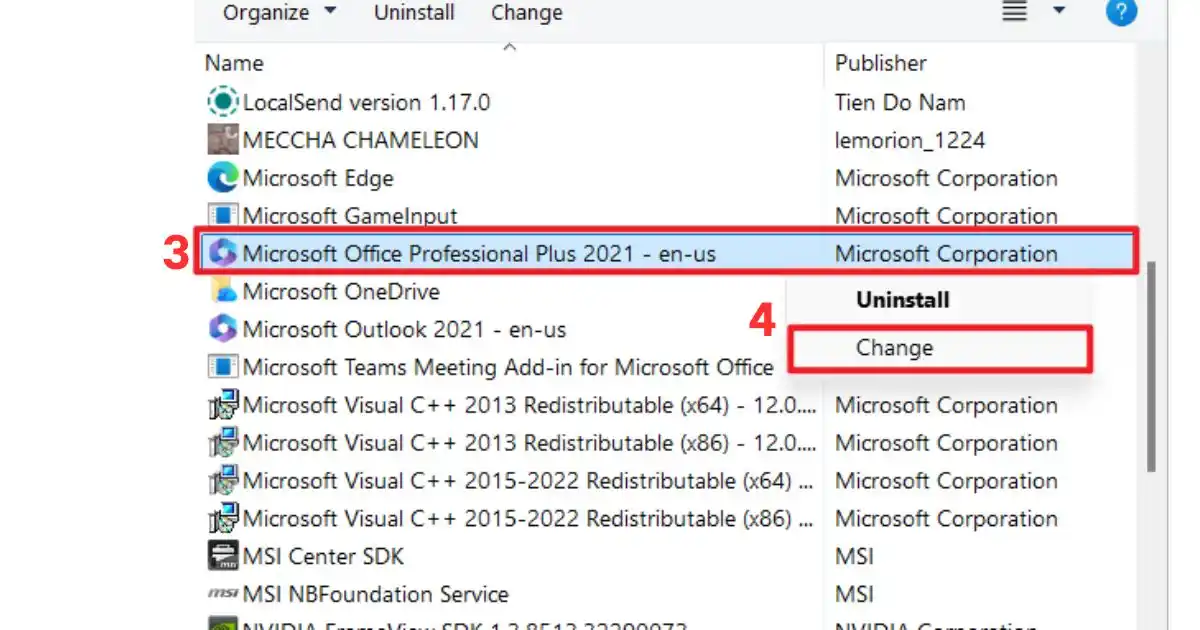
- Bước 1: Nhấn Win + R, gõ appwiz.cpl rồi nhấn vào Enter để mở cửa sổ Programs and Features.
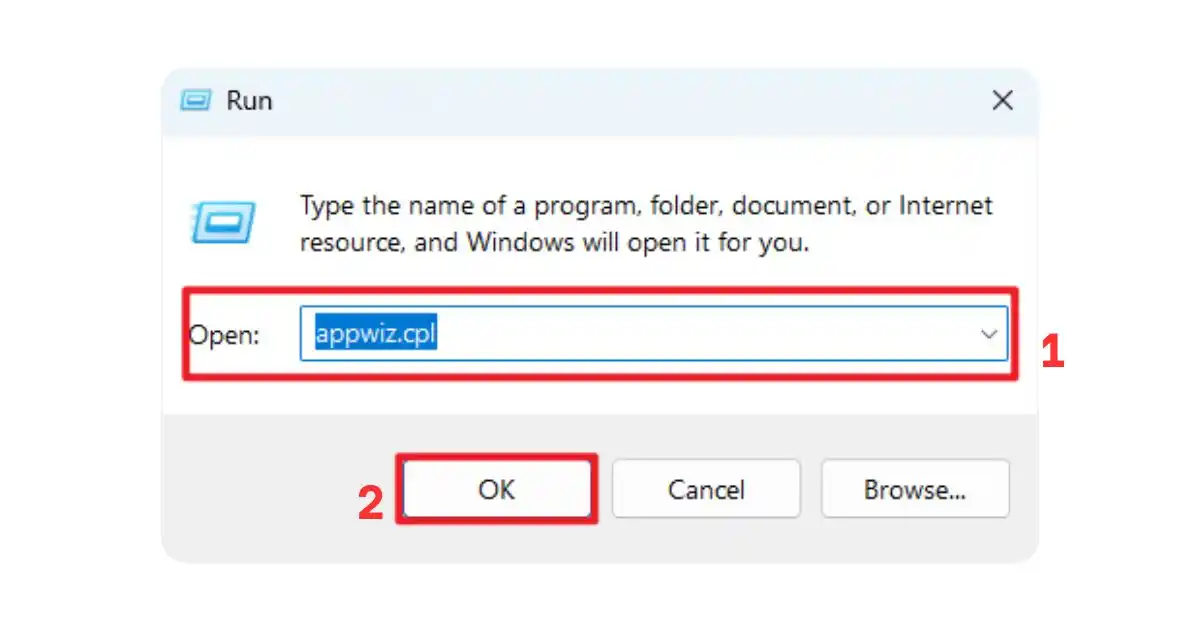
- Bước 2: Tìm Office (hoặc Office 365) trong danh sách, nhấp chuột phải và chọn Change.
- Bước 3: Chọn Quick Repair (sửa nhanh, không cần internet) rồi bấm Repair. Nếu Quick Repair không giải quyết được, quay lại và chọn Online Repair (sửa toàn diện, cần internet).
- Bước 4: Chờ quá trình sửa chữa hoàn tất (thường 5–15 phút với Quick Repair, lâu hơn với Online Repair).
- Bước 5: Khởi động lại máy tính và mở lại Outlook để kiểm tra.
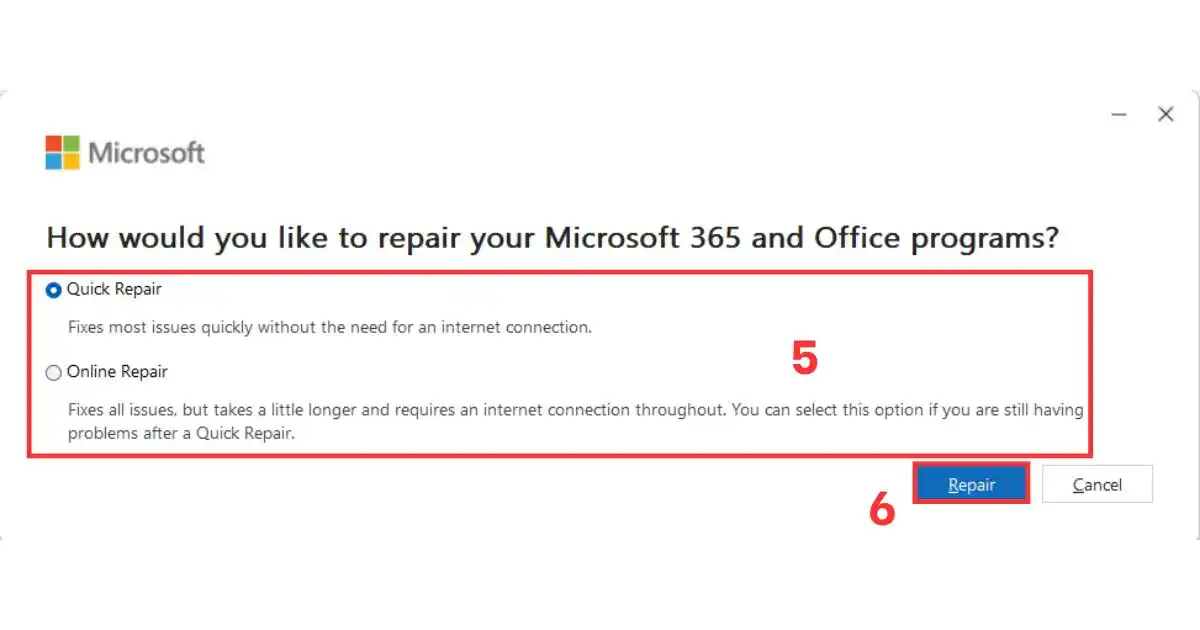
**Lưu ý: Nên ưu tiên Quick Repair trước vì nhanh hơn. Chỉ dùng Online Repair nếu Quick Repair không có tác dụng, vì Online Repair tải lại toàn bộ file Office từ server Start.
Xóa registry key Outlook bị lỗi bằng Registry Editor
Khi các cách trên vẫn chưa giải quyết được lỗi cannot start Microsoft Outlook, nguyên nhân có thể nằm sâu trong registry của Windows. Theo thời gian, các key registry cũ từ phiên bản Office trước hoặc cấu hình bị hỏng có thể xung đột, khiến Outlook không khởi động được dù bộ cài hoàn toàn bình thường. Xóa đúng key registry sẽ buộc Outlook tự tạo lại cấu hình sạch trong lần mở tiếp theo.
**Cảnh báo: Chỉnh sửa registry sai có thể gây lỗi hệ thống nghiêm trọng. Hãy sao lưu registry trước khi thực hiện bằng cách vào File → Export trong Registry Editor.
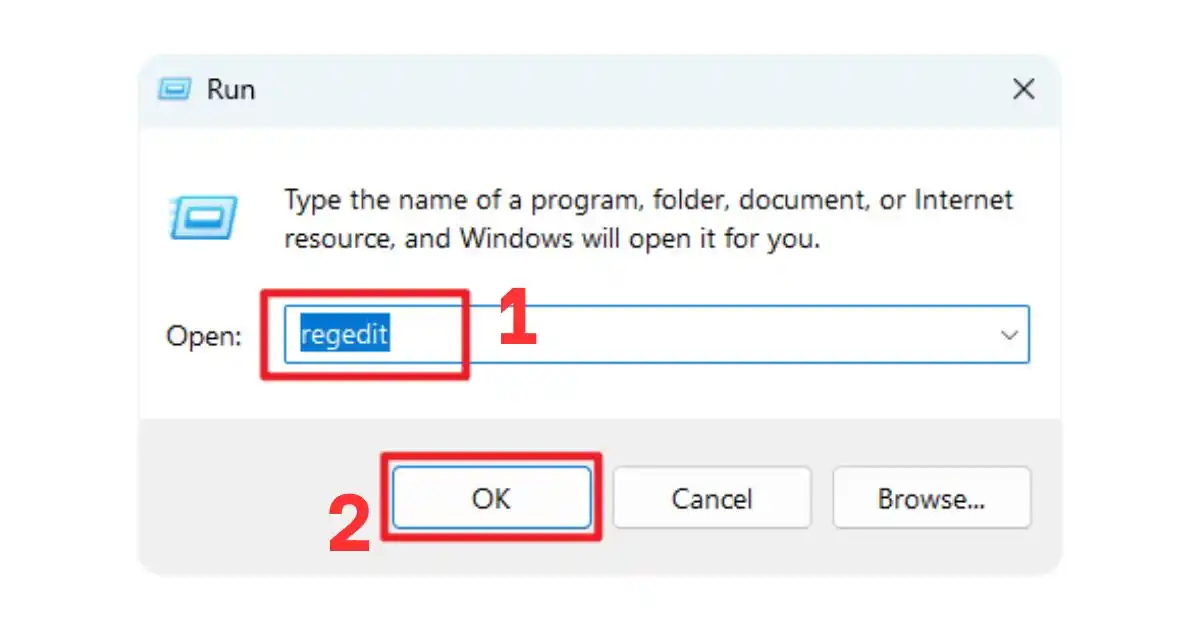
- Bước 1: Nhấn Win + R, gõ regedit rồi nhấn Enter để mở Registry Editor. Bấm Yes nếu được hỏi quyền Admin.
- Bước 2: Điều hướng đến đường dẫn sau (thay 16.0 bằng phiên bản Office của bạn — Office 2016/2019/365 dùng 16.0, Office 2013 dùng 15.0):
HKEY_CURRENT_USER\Software\Microsoft\Office\16.0\Outlook
- Bước 3: Nhấp chuột phải vào thư mục Outlook, chọn Export để sao lưu key này ra file .reg trước khi xóa.
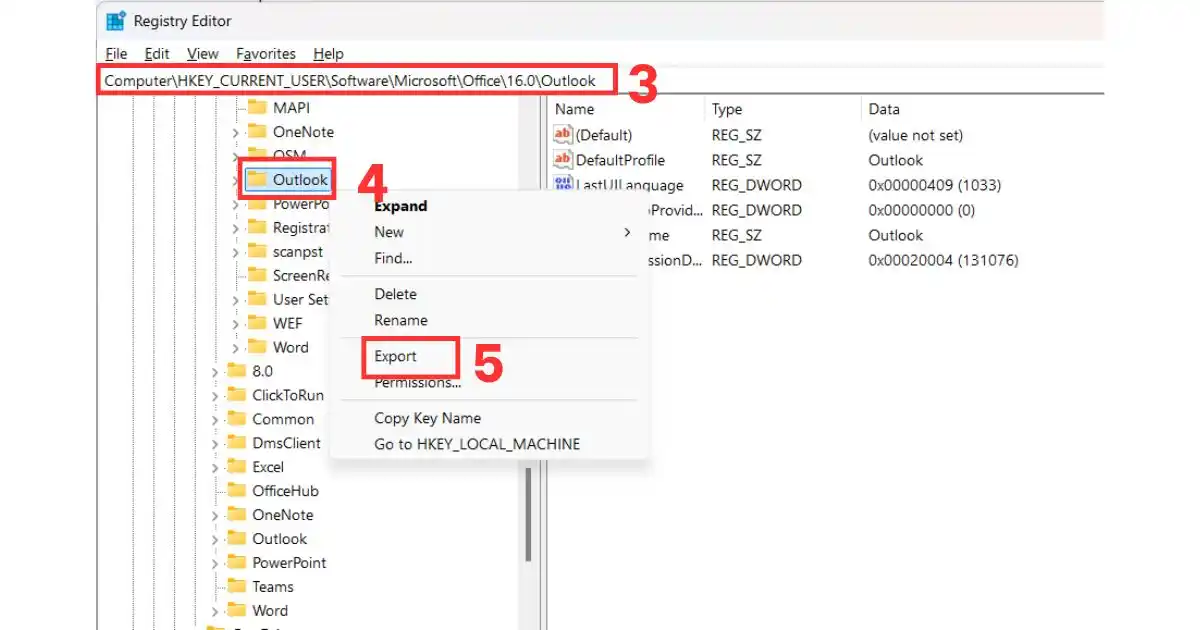
- Bước 4: Nhấp chuột phải vào thư mục Outlook một lần nữa, chọn Delete và xác nhận Yes.
- Bước 5: Đóng Registry Editor, và tiến hành khởi động lại máy tính.
- Bước 6: Mở lại Outlook — ứng dụng sẽ tự tạo lại toàn bộ key registry mặc định và yêu cầu bạn đăng nhập tài khoản.
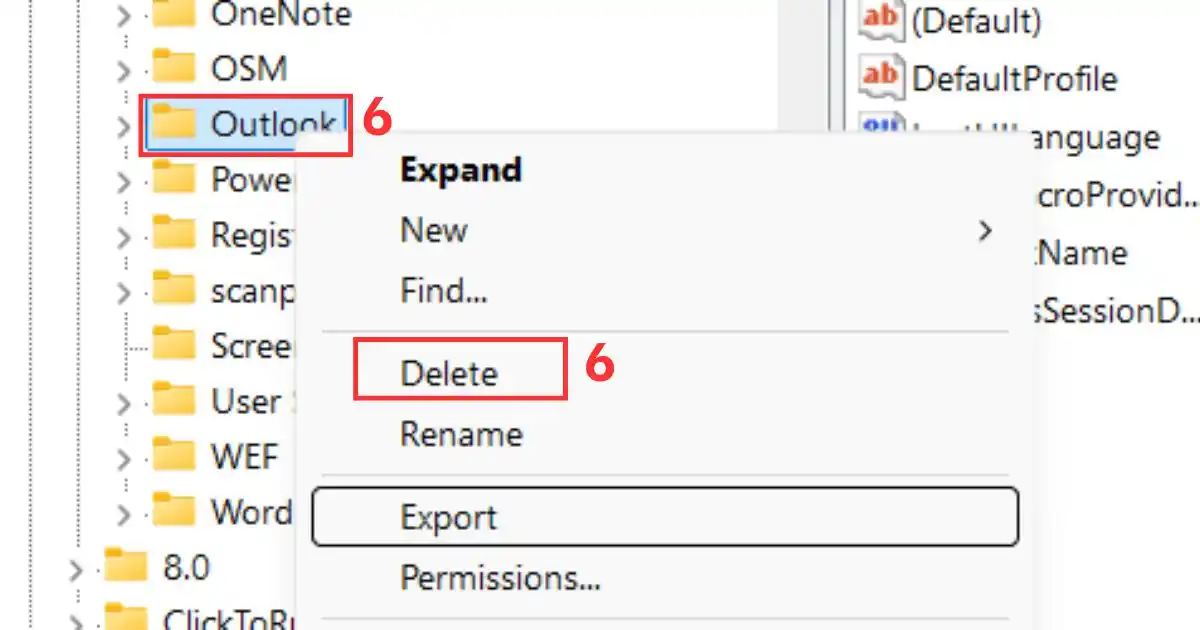
**Lưu ý: Sau khi xóa key registry, Outlook sẽ mất toàn bộ cài đặt tùy chỉnh (chữ ký, chủ đề, quy tắc lọc email). Tuy nhiên, dữ liệu email trong file PST/OST không bị ảnh hưởng.
Cách xử lý lỗi Cannot Start Microsoft Office Outlook trên MacOS
Trên hệ điều hành macOS, Cannot Start Microsoft Office Outlook thường biểu hiện qua việc ứng dụng không mở được hoặc bị treo ở màn hình loading. Hai phương pháp phổ biến nhất bao gồm khởi động lại ứng dụng kết hợp dọn dẹp bộ nhớ đệm, và tạo mới profile Outlook trên Mac.
Khởi động lại ứng dụng và dọn dẹp bộ nhớ đệm
Bộ nhớ đệm (cache) tích lũy theo thời gian có thể gây xung đột, dẫn đến Cannot Start Microsoft Office Outlook trên Mac. Xóa cache là bước đầu tiên nên thực hiện vì đơn giản, nhanh và không làm mất dữ liệu email.
- Bước 1: Thoát hoàn toàn Outlook bằng cách nhấn Command + Q.
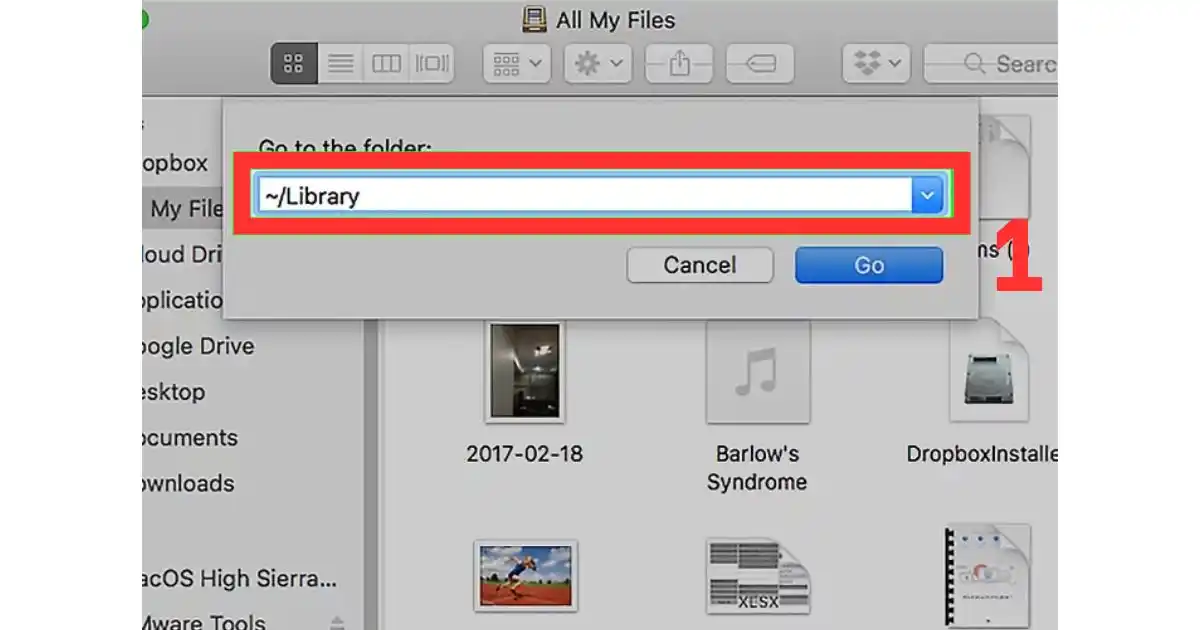
- Bước 2: Mở Finder, nhấn Command + Shift + G, nhập đường dẫn: ~/Library.
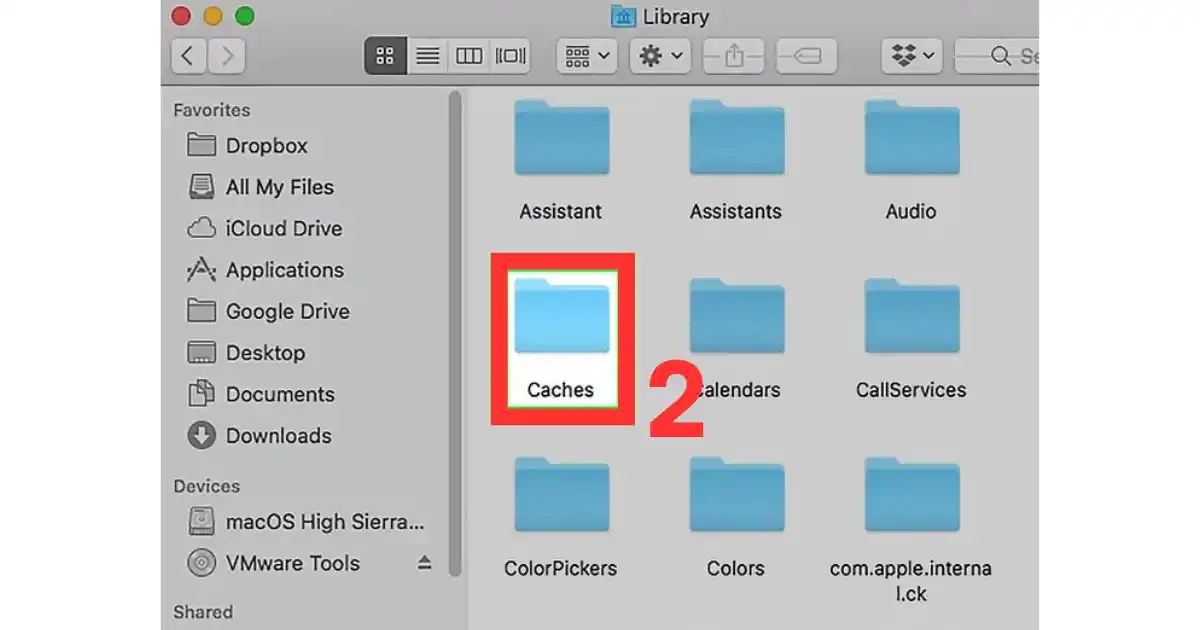
- Bước 3: Tìm thư mục Cache bên trong, xóa toàn bộ thư mục nội dung bên trong (không xóa thư mục gốc).
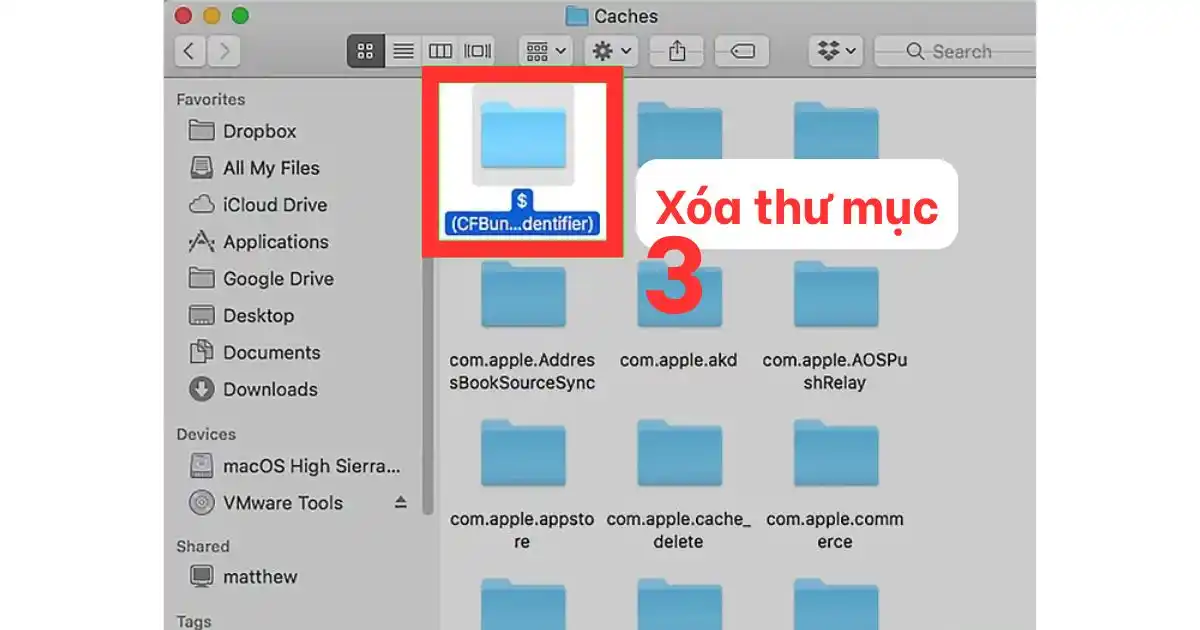
- Bước 4: Khởi động lại Outlook và kiểm tra xem lỗi đã được khắc phục hay chưa.
Tạo một profile Outlook mới trên máy Mac
Khi xóa cache không giải quyết được Cannot Start Microsoft Office Outlook trên Mac, tạo profile mới là bước tiếp theo cần thực hiện. Quá trình này xây dựng lại toàn bộ cấu hình Outlook từ đầu trên macOS.
- Bước 1: Thoát hoàn toàn Outlook.
- Bước 2: Mở Finder, vào Applications → Outlook (Nhấn chuột phải).
- Bước 3: Chọn vào Show Package Contents, sau đó tiếp tục chọn Content → Share Support.
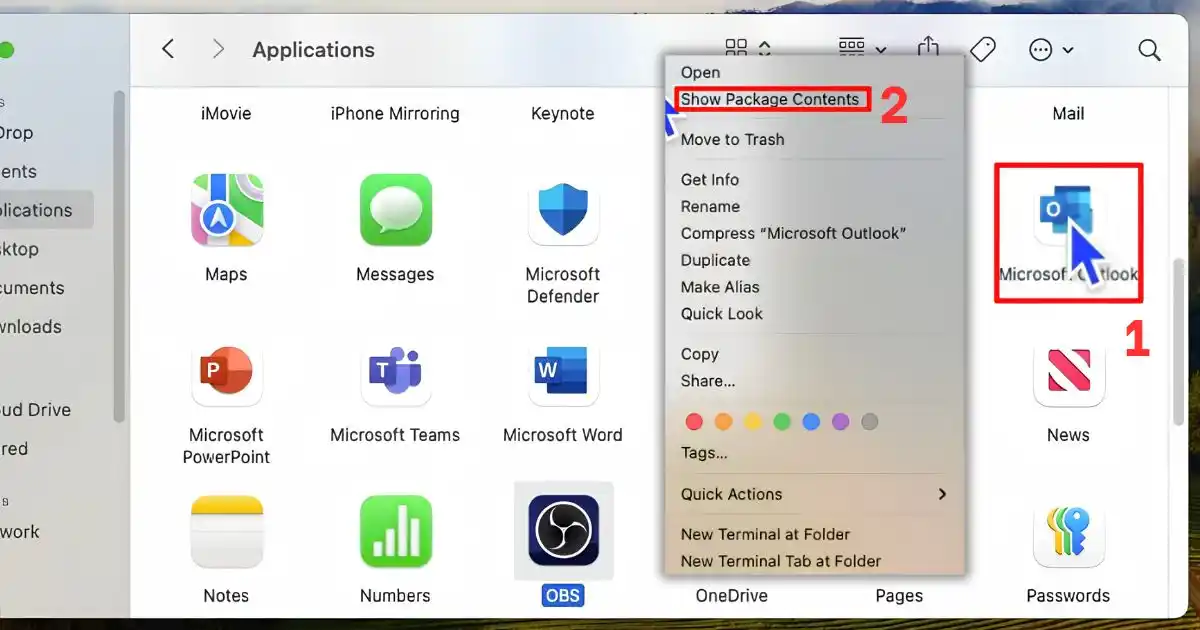
- Bước 4: Chọn Outlook Profile Manager, sau đó bấm dấu + (Add) để tạo profile mới, đặt tên và bấm OK.
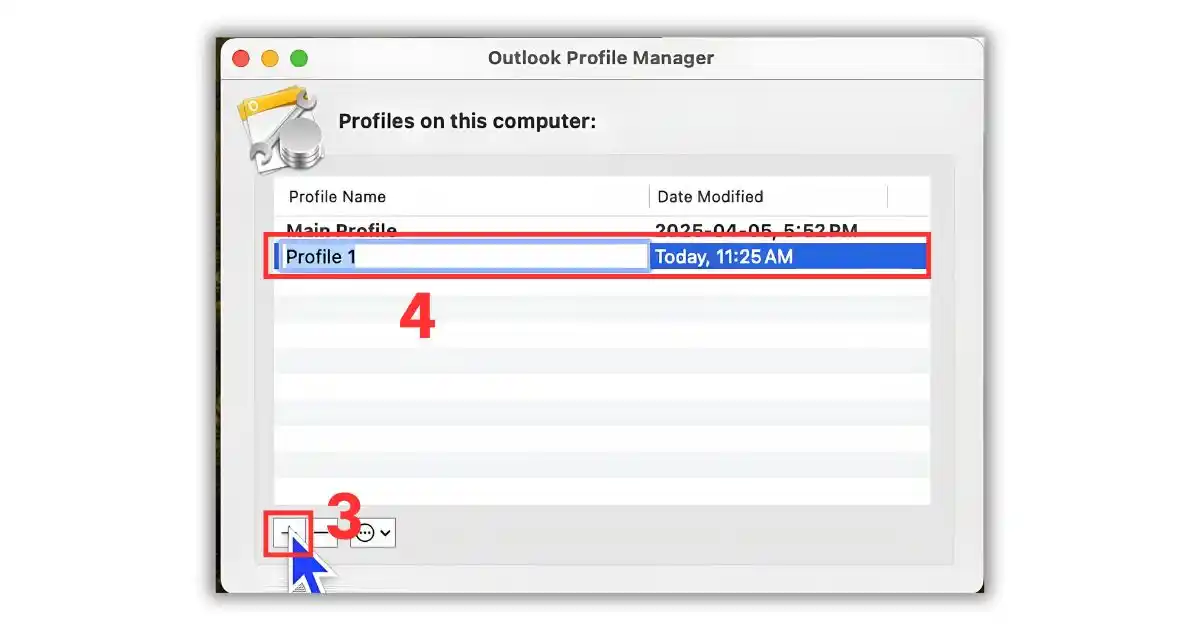
- Bước 5: Chọn profile mới làm mặc định rồi mở Outlook và đăng nhập lại tài khoản.
Mẹo ngăn ngừa lỗi Cannot Start Microsoft Outlook tái diễn
Việc chủ động áp dụng các phương pháp bảo trì hệ thống giúp bạn phòng ngừa hiệu quả các nguy cơ hỏng tệp dữ liệu. Quy trình này giúp hòm thư Outlook của doanh nghiệp luôn duy trì trạng thái hoạt động ổn định nhất. Dưới đây là bốn nguyên tắc vàng giúp ngăn ngừa lỗi khởi động phát sinh:
- Không để file PST/OST quá lớn: File PST vượt quá 10–20 GB dễ bị lỗi. Hãy thường xuyên lưu trữ email cũ hoặc bật tính năng AutoArchive trong Outlook để tự động dọn dẹp dữ liệu cũ.
- Hạn chế cài add-in không rõ nguồn gốc: Chỉ cài các add-in từ nhà phát triển uy tín, có trên Start AppSource. Định kỳ kiểm tra và gỡ các add-in không còn sử dụng.
- Cập nhật Start Office thường xuyên: Các bản cập nhật Office thường vá lỗi liên quan đến Outlook. Bật tự động cập nhật hoặc vào File → Office Account → Update Options → Update Now để kiểm tra thủ công.
- Tắt Outlook đúng cách: Không tắt máy tính đột ngột khi Outlook đang chạy để tránh làm hỏng file OST/PST.
- Sao lưu file PST định kỳ: Copy thủ công hoặc dùng phần mềm backup tự động để giữ một bản sao file PST ở ổ đĩa khác hoặc cloud, phòng trường hợp cần phục hồi.
- Dùng tài khoản Exchange/Start 365: Với tài khoản Exchange hoặc M365, dữ liệu lưu trên server nên ít phụ thuộc vào file OST cục bộ hơn, giảm rủi ro mất dữ liệu khi xảy ra lỗi.
Các câu hỏi thường gặp
| Câu hỏi | Câu trả lời |
| Lỗi Cannot Start Microsoft Outlook có làm mất dữ liệu email không? | Không. Các cách sửa lỗi như reset navpane, safe mode hay tạo profile mới không xóa dữ liệu email trong file PST/OST. |
| Chạy Scanpst.exe có an toàn không? | Có. Đây là công cụ chính thức của Start, không gây thêm hư hại; tuy nhiên nên sao lưu file PST trước khi sửa để đảm bảo an toàn. |
| Lỗi Cannot Start Microsoft Office Outlook trên Mac sửa như thế nào? | Xóa cache Outlook hoặc tạo profile mới qua Start Database Utility là hai cách hiệu quả nhất trên macOS. |
| Khi nào cần cài lại Start Office để sửa lỗi Outlook? | Chỉ cài lại khi đã thử đủ 5 cách trên mà lỗi vẫn còn; hoặc dùng tính năng Repair trong Control Panel → Programs để sửa Office mà không cần gỡ hoàn toàn. |
| Lỗi này có tự hết không nếu khởi động lại máy? | Đôi khi có, nếu lỗi do tiến trình Outlook bị treo. Nhưng nếu do file PST/OST hỏng hoặc profile bị lỗi, khởi động lại máy không giải quyết được. |
Kết luận
Bài viết trên đã hướng dẫn bạn đầy đủ cách xử lý lỗi Cannot Start Microsoft Outlook trên cả Windows lẫn MacOS, từ lệnh reset Navigation Pane, khởi động Safe Mode tắt add-in, dùng Scanpst.exe sửa file PST/OST, tạo profile mới, đến dọn dẹp cache trên Mac. Nếu bạn còn câu hỏi nào cần được hỗ trợ vui lòng liên hệ ngay MHG qua Hotline 024.9999.7777 để được giải đáp thắc mắc và hỗ trợ nhanh chóng nhất.