Nhiều doanh nghiệp hiện nay vẫn còn nhầm lẫn giữa Microsoft Exchange và Microsoft Outlook — hai công cụ cùng hệ sinh thái Microsoft nhưng phục vụ hoàn toàn khác nhau. Bài viết này, MHG sẽ giúp bạn làm rõ 6 khác biệt cốt lõi giữa Microsoft Exchange vs Outlook, từ vai trò hạ tầng, bảo mật, lưu trữ đến chi phí bản quyền — để doanh nghiệp đưa ra lựa chọn triển khai phù hợp nhất trong năm 2026. Theo dõi ngay!
Microsoft Exchange là gì? Microsoft Outlook là gì?
Microsoft Exchange (tên đầy đủ: Microsoft Exchange Server) là nền tảng máy chủ email và cộng tác doanh nghiệp do Microsoft phát triển, ra mắt lần đầu năm 1996 và liên tục được nâng cấp đến nay. Exchange đóng vai trò là trung tâm xử lý thông tin liên lạc trong tổ chức giúp tiếp nhận, lưu trữ, phân loại và phân phối email, lịch hẹn, danh bạ, tác vụ cho toàn bộ người dùng trong hệ thống. Exchange tồn tại ở hai hình thức triển khai chính: Exchange Server on-premises và Exchange Online.
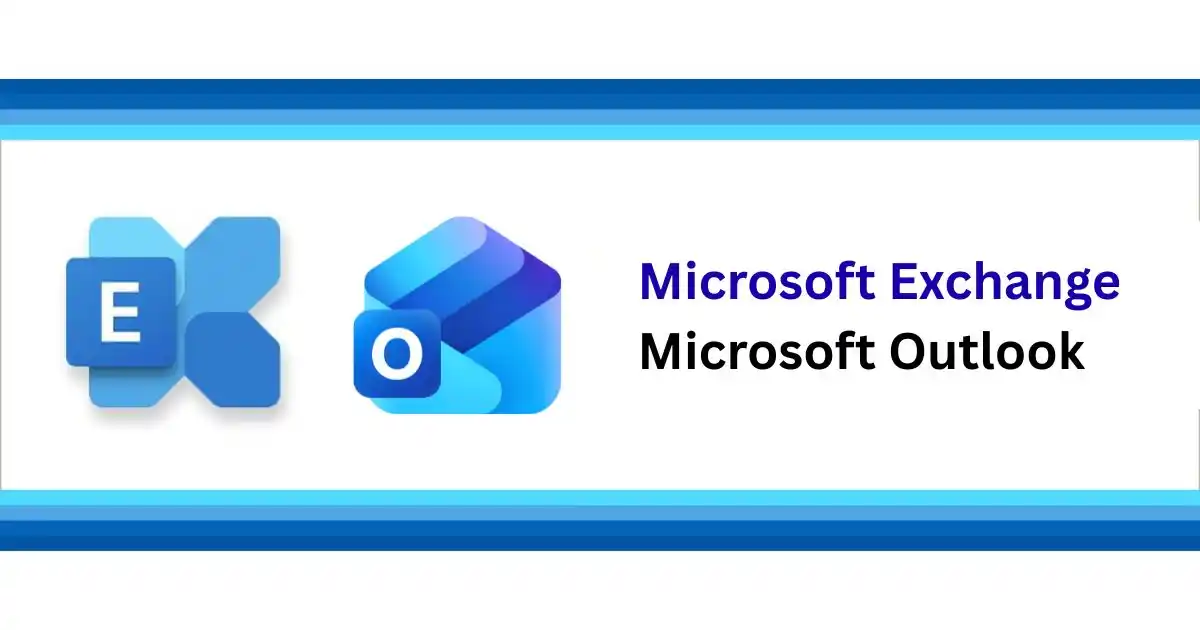
Microsoft Outlook là ứng dụng quản lý thông tin cá nhân (PIM — Personal Information Manager) thuộc bộ Microsoft 365, tích hợp email, lịch, danh bạ, tác vụ và ghi chú trong một giao diện duy nhất. Outlook là công cụ người dùng cuối tương tác hàng ngày soạn thảo, đọc, trả lời email, đặt lịch họp, quản lý công việc mà không cần quan tâm đến hạ tầng server bên dưới. Hiện nay, Outlook có mặt trên nhiều nền tảng: Outlook for Windows, Outlook for Mac, Outlook for iOS/Android và Outlook Web App (OWA) trên trình duyệt.
So sánh Microsoft Exchange và Microsoft Outlook chi tiết nhất
So sánh Microsoft Exchange vs Outlook giúp chỉ rõ sự khác biệt bản chất giữa một máy chủ lưu trữ và ứng dụng tương tác. Doanh nghiệp cần hiểu rõ hai vai trò này để tối ưu hóa dòng tiền bản quyền, bảo mật thông tin và nâng cao hiệu suất cộng tác nhóm. Dưới đây là phân tích chi tiết sáu hạng mục so sánh bao gồm vai trò hạ tầng, khả năng đồng bộ, cơ chế bảo mật, cơ chế lưu trữ, chi phí bản quyền và khả năng hoạt động độc lập của hai công cụ.
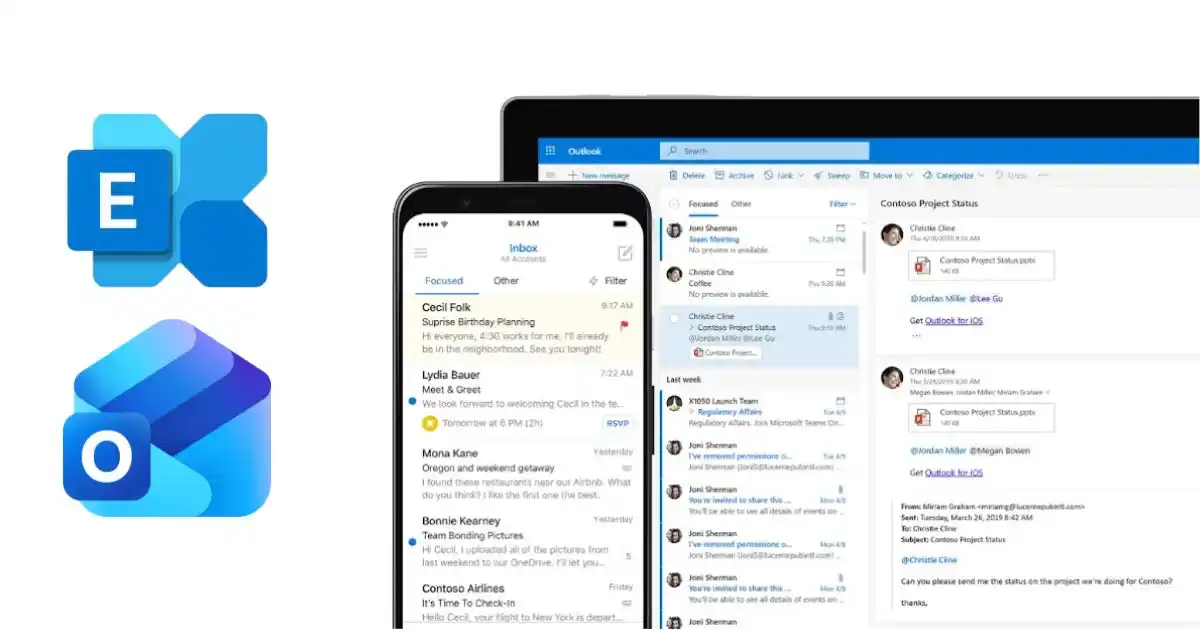
Sự khác biệt về vai trò trong hạ tầng hệ thống
Khi nhìn vào kiến trúc tổng thể, Microsoft Exchange và Microsoft Outlook đảm nhận hai tầng hoàn toàn tách biệt trong hạ tầng hệ thống. Exchange hoạt động ở tầng server (back-end), chịu trách nhiệm xử lý toàn bộ luồng dữ liệu từ định tuyến email, quản lý hộp thư, đến đảm bảo tính khả dụng cao (high availability). Trong khi đó, Outlook hoạt động ở tầng client (front-end), là giao diện trực tiếp để người dùng dễ dàng thao tác.
- Exchange đóng vai trò máy chủ: Hệ thống hoạt động hoàn toàn ở phía sau để lưu trữ, điều phối và xử lý toàn bộ cơ sở dữ liệu thư điện tử. Công cụ này là nền tảng quản trị hộp thư tập trung, đảm bảo email của doanh nghiệp luôn được truyền phát an toàn.
- Outlook đóng vai trò ứng dụng khách: Phần mềm cài đặt trên máy tính cung cấp giao diện tương tác trực quan cho người sử dụng soạn thảo, gửi nhận thư điện tử. Ứng dụng này giúp nhân sự kết nối với máy chủ Exchange để đồng bộ dữ liệu làm việc hằng ngày mượt mà.
- Sự phụ thuộc: Outlook hoạt động bình thường khi Exchange (hoặc một mail server khác) đang chạy ổn định; nếu Exchange gặp sự cố, Outlook ở chế độ trực tuyến sẽ ngay lập tức bị ảnh hưởng.
Khả năng đồng bộ lịch hẹn và danh bạ đám mây
Một điểm mạnh nổi bật khi phối hợp Microsoft Exchange và Microsoft Outlook chính là khả năng đồng bộ lịch hẹn và danh bạ theo thời gian thực trên đám mây. Exchange lưu trữ tập trung toàn bộ dữ liệu lịch (calendar), danh bạ (contacts) và tác vụ (tasks) trên máy chủ, đảm bảo mọi thay đổi được phản ánh tức thì trên mọi thiết bị của người dùng.

- Exchange đồng bộ hóa thời gian thực: Máy chủ tự động cập nhật mọi thay đổi về lịch làm việc, danh bạ và email lên đám mây bảo mật Azure. Nhờ đó, nhân viên có thể truy cập dữ liệu đồng bộ nhất quán từ mọi thiết bị cá nhân chỉ sau 1 giây phản hồi.
- Outlook hiển thị dữ liệu đồng bộ: Ứng dụng khách tải dữ liệu từ máy chủ Exchange và trình chiếu trực quan cho người dùng theo dõi lịch biểu cá nhân. Người sử dụng dễ dàng đặt lịch họp, gán công việc và nhận thông báo nhắc nhở tự động ngay trên màn hình app.
Cơ chế quản trị bảo mật thông tin doanh nghiệp
Về bảo mật, Microsoft Exchange và Outlook vận hành theo hai cơ chế khác nhau nhưng bổ trợ lẫn nhau. Exchange là tuyến phòng thủ cấp hệ thống, tích hợp sẵn các công cụ bảo mật server-side; Outlook là lớp bảo vệ cấp người dùng, áp dụng các chính sách bảo mật mà quản trị viên Exchange triển khai.

- Exchange kiểm soát bảo mật đa lớp: Máy chủ đám mây tích hợp các chính sách chống thất thoát dữ liệu nâng cao như DLP và mã hóa thư điện tử. Hệ thống tự động phát hiện, ngăn chặn các hành vi gửi thông tin tài chính nhạy cảm ra ngoài hệ thống tường lửa.
- Outlook bảo vệ thiết bị đầu cuối: Ứng dụng tích hợp bộ lọc chống thư rác thông minh và cảnh báo các liên kết chứa mã độc nguy hiểm cho máy. Phần mềm hỗ trợ xác thực đa yếu tố giúp bảo vệ an toàn hòm thư cá nhân trước các nguy cơ tấn công mạng.
- Kiểm soát tập trung: Quản trị viên Exchange có thể từ xa xóa dữ liệu trên thiết bị bị mất (remote wipe), vô hiệu hóa tài khoản hoặc giám sát nội dung email theo yêu cầu pháp lý.
Cơ chế lưu trữ dữ liệu Microsoft Exchange và Microsoft Outlook
Cơ chế lưu trữ quyết định khả năng truy xuất dữ liệu ngoại tuyến và phương án dự phòng an toàn cho toàn bộ hệ thống thư. Doanh nghiệp cần hiểu rõ cách thức phân bổ bộ nhớ đám mây của Microsoft Exchange và Outlook để tối ưu hóa ổ cứng thiết bị.
- Exchange lưu trữ tập trung: Toàn bộ hộp thư, lịch, danh bạ được lưu trong cơ sở dữ liệu Exchange (file .EDB trên Exchange Server on-premises, hoặc data center Microsoft với Exchange Online). Dung lượng hộp thư do quản trị viên kiểm soát — từ vài GB đến không giới hạn tùy gói.
- Outlook lưu trữ cục bộ (tùy chọn): Outlook có thể tải về bản sao dữ liệu vào file Offline Outlook Data (.OST) trên máy tính để làm việc offline. Tuy nhiên, file .OST chỉ là bản cache — nguồn chính vẫn là Exchange.
- File .PST (lưu trữ cá nhân): Người dùng có thể xuất email ra file .PST để lưu trữ dài hạn hoặc sao lưu cục bộ, nhưng đây là tính năng riêng của Outlook, không liên quan đến Exchange Server.
- Phân cấp lưu trữ: Exchange hỗ trợ “In-Place Archive” tự động chuyển email cũ sang kho lưu trữ riêng mà người dùng vẫn truy cập được qua Outlook mà không chiếm dung lượng hộp thư chính.
Chi phí đầu tư bản quyền Microsoft Exchange vs Outlook
Tối ưu hóa chi phí bản quyền là bài toán đau đầu của mọi nhà quản trị tài chính trong tiến trình số hóa văn phòng. Hiểu rõ giá trị đầu tư của Microsoft Exchange vs Outlook giúp doanh nghiệp xây dựng ngân sách mua sắm phần mềm hợp lý nhất.

- Exchange tính chi phí máy chủ: Doanh nghiệp cần chi trả tiền bản quyền thuê bao máy chủ đám mây theo số lượng tài khoản người dùng hằng tháng. Gói dịch vụ này thường được tích hợp sẵn trong các bộ giải pháp đám mây cao cấp như Microsoft 365.
- Outlook tính chi phí ứng dụng: Người sử dụng có thể mua lẻ bản quyền phần mềm Outlook hoặc sở hữu miễn phí khi cài đặt bộ Office. Công cụ giúp nhân sự làm việc hiệu quả mà không cần đầu tư hạ tầng máy chủ thư điện tử đắt đỏ.
- Điểm tối ưu chi phí: Hầu hết doanh nghiệp vừa và nhỏ sẽ tiết kiệm hơn khi chọn gói Microsoft 365 Business tích hợp sẵn cả Exchange Online lẫn Outlook, thay vì mua riêng lẻ từng thành phần.
Khả năng hoạt động độc lập của Outlook and Exchange
Khả năng hoạt động độc lập phản ánh tính linh hoạt và khả năng kết nối chéo hệ sinh thái của các giải pháp văn phòng. Việc phân tích mối quan hệ giữa Microsoft Exchange và Microsoft Outlook giúp IT Admin lên phương án kết nối đa dạng và tối ưu nhất.

- Exchange hoạt động không cần Outlook: Máy chủ đám mây hỗ trợ người dùng truy cập hòm thư trực tiếp bằng trình duyệt web qua giao diện OWA. Bạn dễ dàng gửi nhận thư điện tử, quản lý lịch làm việc và danh bạ mượt mà mà không cần cài app.
- Outlook kết nối nhiều máy chủ: Ứng dụng khách hoàn toàn có thể hoạt động độc lập để liên kết với các dịch vụ thư điện tử bên ngoài. Người dùng dễ dàng cài đặt tài khoản Gmail, Yahoo Mail hoặc các máy chủ IMAP/POP3 thông dụng khác trên giao diện.
- Kết hợp tối ưu nhất: Dù cả hai đều có thể hoạt động độc lập, sự kết hợp Outlook + Exchange mang lại trải nghiệm đầy đủ và tối ưu nhất: đồng bộ tức thì, lịch dùng chung, cuộc họp Teams tích hợp, và đầy đủ tính năng doanh nghiệp mà IMAP đơn thuần không thể cung cấp.
Bảng so sánh Microsoft Exchange và Outlook trực quan
Để tổng hợp nhanh toàn bộ sự khác biệt giữa Microsoft Exchange và Microsoft Outlook, hãy tham khảo bảng so sánh trực quan bao gồm các yếu tố: Bản chất công nghệ, vị trí lưu trữ dữ liệu, đồng bộ hóa dữ liệu, quản trị bảo mật, giao diện làm việc, hoạt động độc lập, chi phí bản quyền.
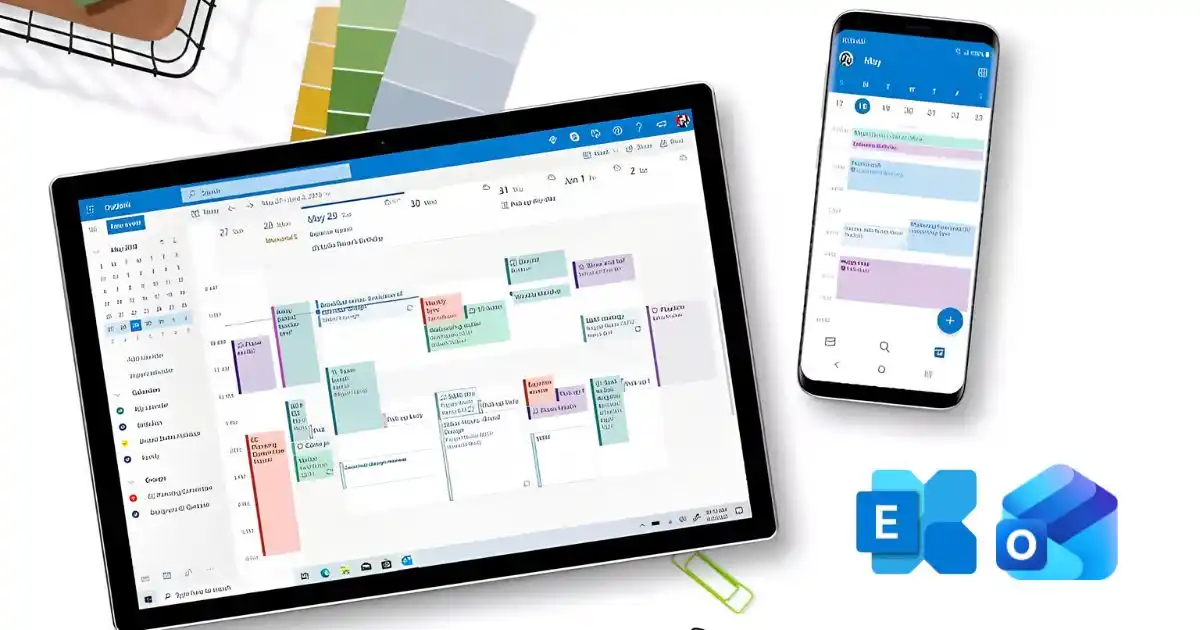
| Tiêu chí so sánh | Microsoft Exchange | Microsoft Outlook |
| Bản chất công nghệ | Hệ thống máy chủ thư điện tử Back-end. | Ứng dụng khách quản lý email Front-end. |
| Vị trí lưu trữ dữ liệu | Lưu trữ tập trung trên nền tảng đám mây của Microsoft. | Lưu trữ ngoại tuyến tạm thời trên ổ cứng máy tính. |
| Đồng bộ hóa dữ liệu | Tự động đồng bộ thời gian thực sau 1 giây. | Đồng bộ hóa khi có kết nối internet ổn định. |
| Quản trị bảo mật | Chính sách chống thất thoát dữ liệu nâng cao DLP. | Bộ lọc chống thư rác và cảnh báo link độc hại. |
| Giao diện làm việc | Truy cập qua giao diện web trình duyệt OWA. | Ứng dụng cài đặt trên thiết bị máy tính và điện thoại. |
| Hoạt động độc lập | Hoạt động độc lập thông qua nền tảng web trực tuyến. | Hoạt động độc lập kết nối với nhiều nhà mạng email. |
| Chi phí bản quyền | Tính phí theo gói tài khoản thuê bao hằng tháng. | Mua lẻ ứng dụng hoặc đi kèm bộ Office bản quyền. |
Việc lựa chọn nền tảng phụ thuộc vào nhu cầu cần thiết của mỗi cá nhân hoặc doanh nghiệp. Với Outlook phục vụ tốt nhất cho các nhu cầu về công việc cá nhân, còn Exchange lại phục vụ cho các nhu cầu của doanh nghiệp.
Hướng dẫn kết nối Outlook and Exchange mượt mà nhất
Kết nối Outlook and Exchange đúng cách giúp người dùng tận dụng toàn bộ tính năng doanh nghiệp từ lịch dùng chung, danh bạ toàn cầu đến cuộc họp Teams tích hợp. Dưới đây là hướng dẫn từng bước cấu hình tài khoản Exchange trên Outlook máy tính (Windows) nhanh nhất năm 2026.
- Bước 1: Mở ứng dụng Outlook trên máy tính, chọn File ở góc trên bên trái.
- Bước 2: Nhấn Add Account (Thêm tài khoản) trong mục Account Information.
- Bước 3: Nhập địa chỉ email doanh nghiệp của bạn (dạng [email protected]) vào ô email, nhấn Connect.
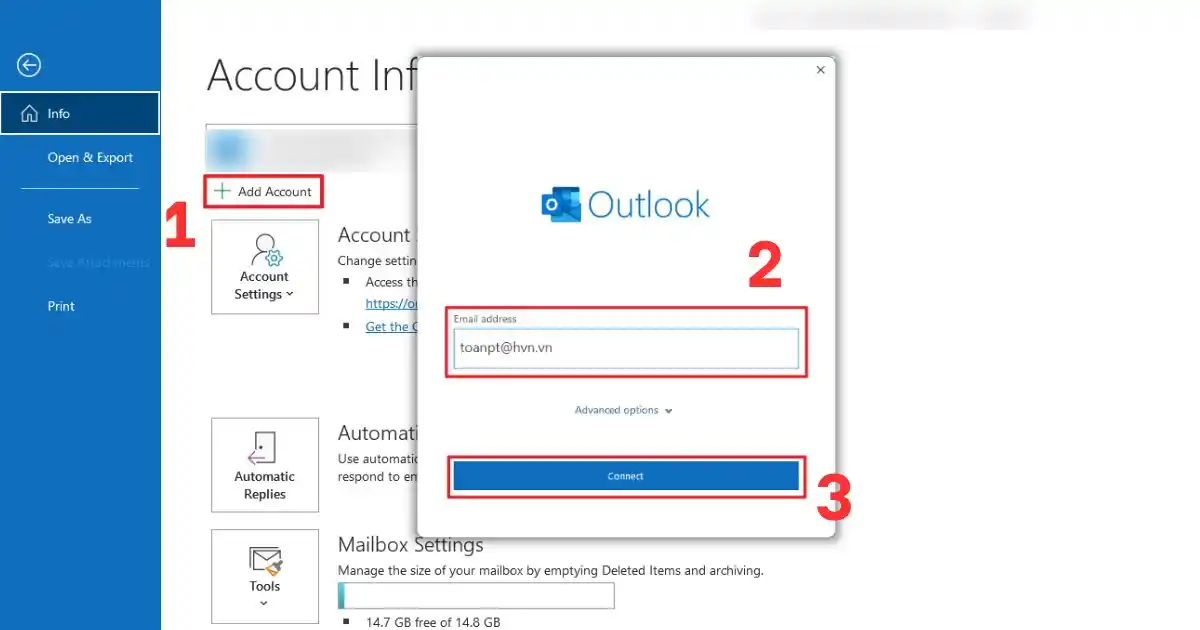
- Bước 4: Outlook sẽ tự động phát hiện cài đặt Exchange Server. Nhập mật khẩu tài khoản khi được yêu cầu, nhấn OK.
- Bước 5: Nếu tổ chức bật xác thực đa yếu tố (MFA), hoàn tất bước xác minh danh tính theo hướng dẫn trên màn hình (qua ứng dụng Microsoft Authenticator hoặc mã SMS).
- Bước 6: Nhấn Done — Outlook sẽ bắt đầu đồng bộ hộp thư, lịch và danh bạ từ Exchange Server.
**Lưu ý: Nếu kết nối không thành công tự động, liên hệ IT Admin để lấy thông tin Exchange Server (tên máy chủ, cổng kết nối) và cấu hình thủ công qua File > Account Settings > New > Exchange.
Doanh nghiệp nên chọn Microsoft Exchange và Outlook thế nào?
Quyết định đầu tư công nghệ phụ thuộc hoàn toàn vào quy mô nhân sự và định hướng xây dựng hạ tầng số hóa của từng doanh nghiệp. Việc lựa chọn phương án kết hợp tối ưu giúp doanh nghiệp tiết kiệm tối đa dòng tiền hoạt động hằng năm.

- Doanh nghiệp dưới 50 người: Nên chọn Microsoft 365 Business Basic hoặc Standard — tích hợp sẵn Exchange Online + Outlook Web, tiết kiệm chi phí hạ tầng, không cần đội IT vận hành server riêng.
- Doanh nghiệp 50–300 người: Microsoft 365 Business Premium là lựa chọn phù hợp — có Exchange Online Plan 2, Outlook desktop đầy đủ tính năng, bảo mật nâng cao với Defender for Business.
- Tập đoàn lớn, yêu cầu kiểm soát dữ liệu tuyệt đối: Cân nhắc Exchange Server on-premises hoặc mô hình hybrid (Exchange on-premises + Exchange Online) — linh hoạt tuân thủ quy định pháp lý về lưu trữ dữ liệu trong nước.
- Nguyên tắc chung: Luôn triển khai Outlook đi kèm Exchange để tận dụng tối đa tính năng; tránh dùng Outlook với IMAP khi đã có Exchange vì sẽ mất nhiều tính năng cộng tác quan trọng.
>>>Xem Thêm: Outlook không kết nối được Server: Nguyên nhân tại sao?
Các câu hỏi thường gặp
| Câu hỏi | Câu trả lời |
| Tôi có thể sử dụng ứng dụng Outlook mà không cần tài khoản Exchange được không? | Có. Bạn hoàn toàn có thể kết nối Outlook với các máy chủ email khác như Gmail, Yahoo Mail thông qua các giao thức POP3 hoặc IMAP thông dụng. |
| Chạy đồng bộ dữ liệu giữa Exchange và Outlook có làm mất email cũ không? | Không. Tiến trình đồng bộ hóa chỉ tải dữ liệu từ máy chủ mây về ứng dụng khách, giúp bảo toàn tuyệt đối toàn bộ lịch sử thư của bạn. |
| Làm sao để kiểm tra tài khoản Outlook của tôi đã kết nối Exchange chưa? | Bạn nhấp chọn mục File, chọn Account Settings. Nếu hòm thư hiển thị loại tài khoản là Microsoft Exchange tức là thiết lập đã thành công. |
| Dung lượng lưu trữ tối đa của một tài khoản Exchange doanh nghiệp là bao nhiêu? | Tùy thuộc vào gói dịch vụ đăng ký, Exchange cung cấp bộ nhớ lưu trữ hộp thư mặc định từ 50GB lên đến 100GB cực kỳ bảo mật. |
| Tôi có thể sử dụng ứng dụng Outlook mà không cần tài khoản Exchange được không? | Có. Bạn hoàn toàn có thể kết nối Outlook với các máy chủ email khác như Gmail, Yahoo Mail thông qua các giao thức POP3 hoặc IMAP thông dụng. |
Kết luận
Bài viết trên đã giúp bạn hiểu toàn diện về Microsoft Exchange và Microsoft Outlook qua 6 khác biệt trọng yếu: vai trò hạ tầng, đồng bộ dữ liệu đám mây, bảo mật, cơ chế lưu trữ, chi phí bản quyền và khả năng hoạt động. Như vậy, nếu bạn còn câu hỏi nào cần được hỗ trợ vui lòng liên hệ ngay MHG qua Hotline 024.9999.7777 để được giúp đỡ sớm nhất.