Microsoft Teams là gì? Microsoft Teams là một nền tảng giao tiếp và làm việc nhóm do Microsoft phát triển. Nó được dùng phổ biến trong doanh nghiệp, trường học và làm việc từ xa. Bài viết này từ MHG sẽ giúp bạn định nghĩa chuẩn xác Microsoft Teams, khám phá các ứng dụng thực tế trong công việc, cũng như hướng dẫn chi tiết cách tải và cài đặt ứng dụng nhanh nhất.
Microsoft Teams là gì?
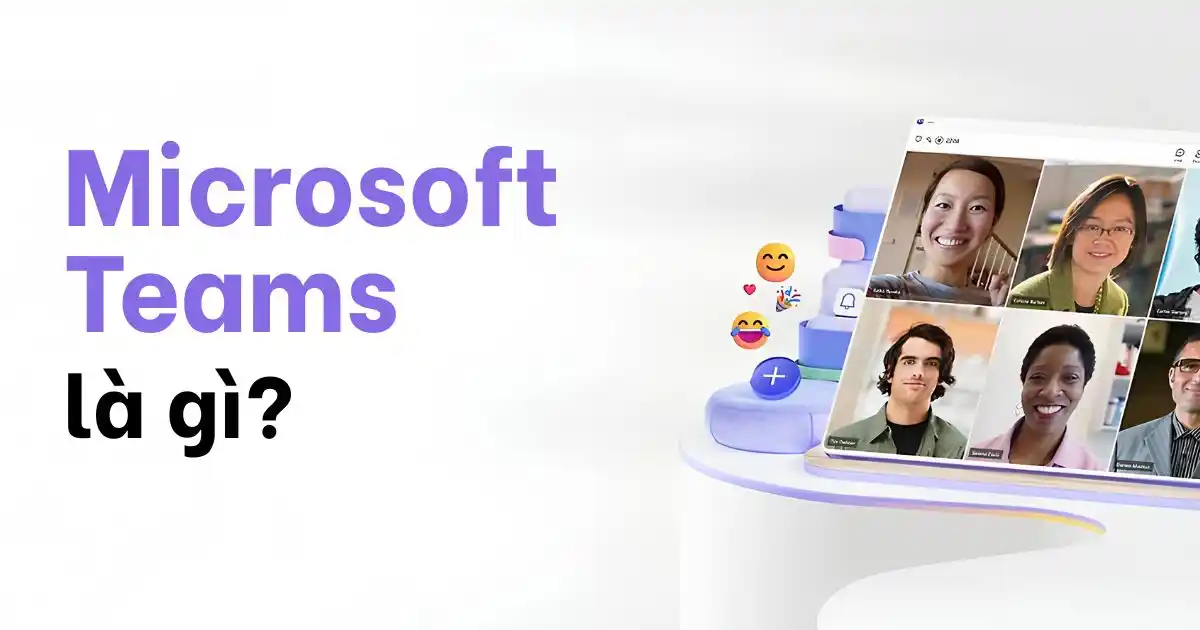
Microsoft Teams là một hệ thống nền tảng truyền thông cộng tác nhóm thống nhất thuộc hệ sinh thái Microsoft 365 đám mây. Công cụ này tích hợp hoàn hảo khả năng trò chuyện trực tuyến, họp video, lưu trữ tệp tin và liên kết ứng dụng văn phòng. Phần mềm này đóng vai trò như một văn phòng số tập trung, giúp xóa nhòa khoảng cách địa lý giữa các nhân sự làm việc từ xa. Khi tìm hiểu sâu về phần mềm Microsoft Teams là gì, bạn sẽ nhận thấy đây không chỉ là một ứng dụng liên lạc thông thường mà còn là trung tâm điều hành mọi hoạt động số hóa của tổ chức.
Cơ chế vận hành của nền tảng dựa trên kiến trúc điện toán đám mây Microsoft Azure bảo mật cao. Hệ thống tự động đồng bộ hóa toàn bộ lịch sử tin nhắn, tệp tin chia sẻ và lịch hẹn theo thời gian thực trên mọi thiết bị cá nhân. Theo tài liệu hỗ trợ kỹ thuật từ Microsoft Support, nền tảng này sử dụng cơ sở dữ liệu của SharePoint và OneDrive để quản lý tài nguyên số, giúp người dùng truy cập dữ liệu tức thì ở bất kỳ nơi đâu.
Phần mềm Microsoft Teams dùng để làm gì trong doanh nghiệp?
Hệ thống Microsoft Teams dùng để làm gì trong vận hành doanh nghiệp thực tế? Phần mềm này là giải pháp toàn diện giúp chuẩn hóa mọi quy trình liên lạc nội bộ và tương tác khách hàng của tổ chức. Dưới đây là ba nhóm ứng dụng quan trọng nhất giúp thay đổi hoàn toàn cách thức hoạt động của doanh nghiệp bao gồm: tổ chức các cuộc họp trực tuyến một cách chuyên nghiệp, bảo mật hệ thống trò chuyện nhóm, và tối ưu hóa việc đồng biên tập tài liệu thời gian thực.
Tổ chức các cuộc họp trực tuyến chuyên nghiệp
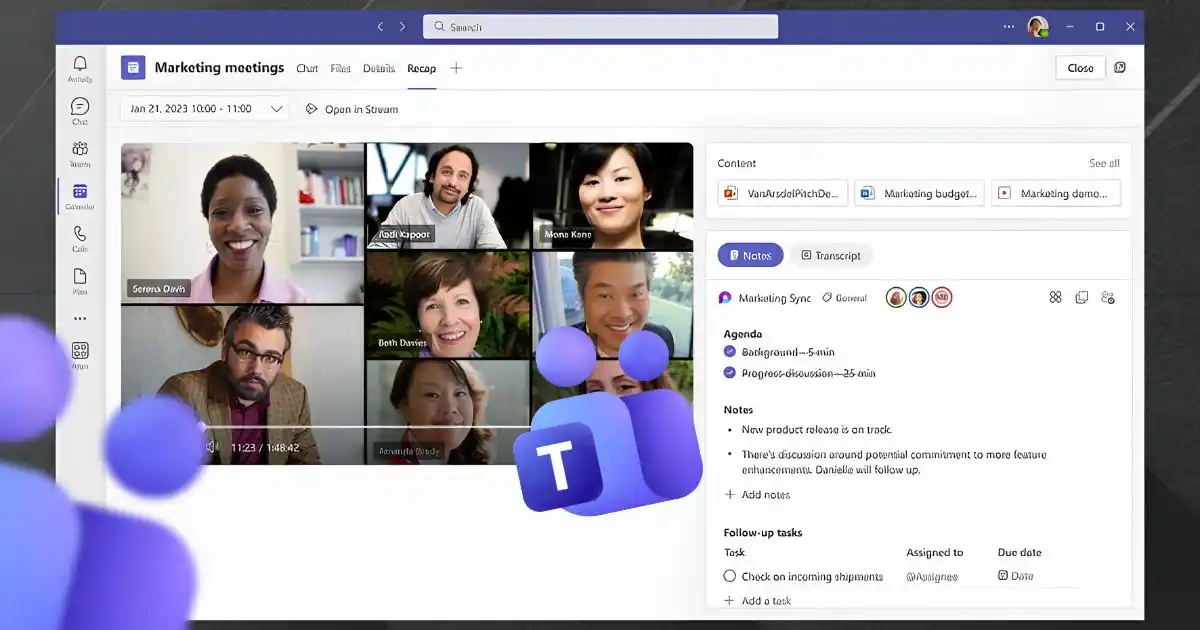
- Kết nối nhanh chóng: Cho phép thiết lập các cuộc họp video chất lượng cao chỉ với một cú nhấp chuột đơn giản.
- Tương tác trực quan: Hỗ trợ tính năng chia sẻ màn hình linh hoạt, trình chiếu slide bài giảng và sử dụng bảng trắng kỹ thuật số để vẽ ý tưởng.
- Ghi hình thông minh: Tự động lưu lại video buổi họp và chuyển đổi giọng nói thành văn bản (Transcription) bằng trí tuệ nhân tạo.
Trò chuyện và nhắn tin nhóm bảo mật tuyệt đối
- Phân luồng thông tin: Hỗ trợ tạo các phòng chat riêng tư hoặc nhóm thảo luận chung cho từng phòng ban chuyên biệt.
- Nhắn tin đa phương tiện: Người dùng dễ dàng gửi tin nhắn văn bản, tệp đính kèm, hình ảnh động và các biểu tượng cảm xúc sinh động.
- Đảm bảo an toàn: Toàn bộ nội dung trò chuyện được mã hóa dữ liệu đầu cuối để ngăn chặn nguy cơ rò rỉ thông tin ra ngoài.
Lưu trữ và cộng tác tài liệu đồng thời thời gian thực
- Đồng biên tập trực tiếp: Nhiều nhân sự có thể cùng mở, xem và chỉnh sửa một tệp Word hoặc Excel ngay trong cửa sổ chat Teams.
- Lưu trữ tập trung: Mọi tệp tin được tải lên sẽ tự động lưu trữ tại hệ thống đám mây SharePoint của công ty.
- Quản lý lịch sử: Hệ thống tự động ghi lại các phiên bản sửa đổi (Version History), giúp bạn dễ dàng khôi phục dữ liệu cũ khi cần.
Tính năng Microsoft Teams vượt trội giúp tối ưu hiệu suất
Để bứt phá năng suất trong kỷ nguyên số, doanh nghiệp cần khai thác tối đa các giải pháp công nghệ tiên tiến nhất. Các tính năng Microsoft Teams nâng cao được thiết kế nhằm mang lại sự vượt trội về quy mô quản lý và độ an toàn dữ liệu. Dưới đây là các tính năng vượt trội của Teams bao gồm: Tổ chức cuộc họp quy mô cực lớn, tích hợp Microsoft 365, Bảo mật thông tin nâng cao, Lưu trữ đám mây OneDrive.
Tổ chức cuộc họp trực tuyến quy mô cực lớn
Kết nối hàng nghìn người tham gia cùng lúc với chất lượng âm thanh, hình ảnh ổn định, giúp doanh nghiệp tổ chức hội nghị, đào tạo và sự kiện trực tuyến một cách chuyên nghiệp và hiệu quả.
- Sức chứa khổng lồ: Hỗ trợ tổ chức các buổi hội thảo trực tuyến (Webinar) với số lượng người tham gia đồng thời lên đến 1000 thành viên.
- Tính năng phát sóng: Cho phép thực hiện các buổi phát sóng trực tiếp (Live Events) tiếp cận tới 10000 khán giả theo dõi cùng lúc.
- Chia nhóm thảo luận: Tính năng phòng chia nhỏ (Breakout Rooms) giúp điều phối viên dễ dàng chia cuộc họp lớn thành các nhóm nhỏ thảo luận riêng.
Tích hợp sâu bộ giải pháp văn phòng Microsoft 365
Làm việc liền mạch trên một hệ sinh thái thống nhất, nơi các ứng dụng quen thuộc như Word, Excel, PowerPoint và Outlook được kết nối chặt chẽ, hỗ trợ cộng tác mọi lúc mọi nơi.
- Liên kết hoàn hảo: Kết nối đồng bộ với Outlook, SharePoint, Planner, và Microsoft Loop để tối ưu hóa quy trình làm việc tự động.
- Kho ứng dụng thứ ba: Cho phép tích hợp hơn 1000 ứng dụng chuyên nghiệp của bên thứ ba như Trello, Jira, hoặc Zoom trực tiếp vào hệ thống.
- Tự động hóa tác vụ: Hỗ trợ kết nối với Power Automate để tự động hóa các quy trình gửi thông báo hoặc duyệt yêu cầu nghỉ phép.
Hệ thống bảo mật thông tin doanh nghiệp đa lớp nâng cao
Bảo vệ dữ liệu quan trọng bằng các lớp bảo mật tiên tiến, giúp doanh nghiệp chủ động phòng ngừa rủi ro, kiểm soát truy cập và đáp ứng các tiêu chuẩn an toàn thông tin hiện đại.
- Xác thực đa lớp: Tích hợp công nghệ xác thực đa yếu tố (MFA) để ngăn chặn tuyệt đối các nguy cơ truy cập trái phép.
- Mã hóa dữ liệu: Toàn bộ dữ liệu truyền đi và dữ liệu lưu trữ đều được mã hóa theo tiêu chuẩn an ninh cấp quân đội Mỹ.
- Tuân thủ quốc tế: Đáp ứng đầy đủ các tiêu chuẩn bảo mật dữ liệu toàn cầu khắt khe nhất như GDPR, ISO 27001 và SOC 2.
Không gian lưu trữ đám mây OneDrive dung lượng khổng lồ
Lưu trữ, đồng bộ và chia sẻ dữ liệu dễ dàng với dung lượng lớn trên nền tảng đám mây, giúp nhân viên truy cập tài liệu nhanh chóng từ bất kỳ thiết bị nào.
- Dung lượng lớn: Cung cấp bộ nhớ đám mây OneDrive trị giá từ 10GB lên đến 1TB cho mỗi tài khoản nhân sự doanh nghiệp.
- Chia sẻ an toàn: Hỗ trợ tính năng thiết lập hạn dùng cho liên kết chia sẻ tài liệu và cài đặt mật khẩu truy cập bảo mật.
- Tìm kiếm thông minh: Công cụ tìm kiếm AI giúp bạn nhanh chóng định vị tệp tin quan trọng dựa trên từ khóa nội dung bên trong file.
Hướng dẫn chi tiết cách tải và cài đặt Microsoft Teams nhanh nhất
Việc cài đặt ứng dụng chuyên biệt trên các thiết bị giúp bạn duy trì kết nối liên tục và xử lý các cuộc họp trực tuyến mượt mà hơn rất nhiều so với phiên bản web. Dưới đây là bản tóm tắt các hướng dẫn cài đặt Microsoft teams trên máy tính và điện thoại cực kỳ trực quan.
Cách tải và cài đặt ứng dụng trên thiết bị máy tính
Việc sở hữu app Teams chuyên dụng trên máy tính giúp tối ưu hóa phần cứng thiết bị, mang lại tốc độ phản hồi nhanh chóng và ổn định tối đa cho các buổi họp trực tuyến lớn. Các bước tiến hành cài đặt cụ thể trên máy tính Windows và macOS như sau:
- Bước 1: Sử dụng trình duyệt web của bạn truy cập thẳng vào trang chủ tải ứng dụng của hãng Microsoft.
- Bước 2: Nhấp chọn nút Tải xuống cho máy tính (Download for desktop) nằm ở giữa giao diện màn hình.
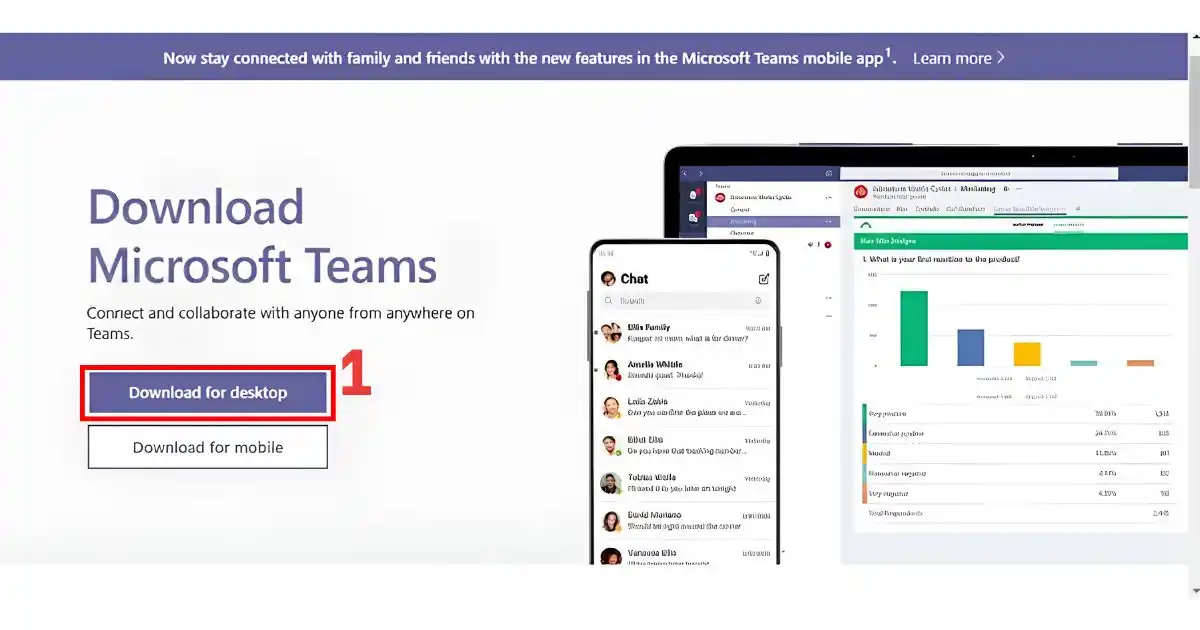
- Bước 3: Lựa chọn liên kết tải phiên bản Teams cho công việc hoặc trường học (Teams for work or school).
- Bước 4: Nhấp đúp chuột trái vào tệp tin cài đặt vừa tải về máy tính để khởi chạy tiến trình setup tự động.
- Bước 5: Thực hiện đăng nhập bằng tài khoản email doanh nghiệp của bạn để truy cập ngay vào giao diện làm việc.
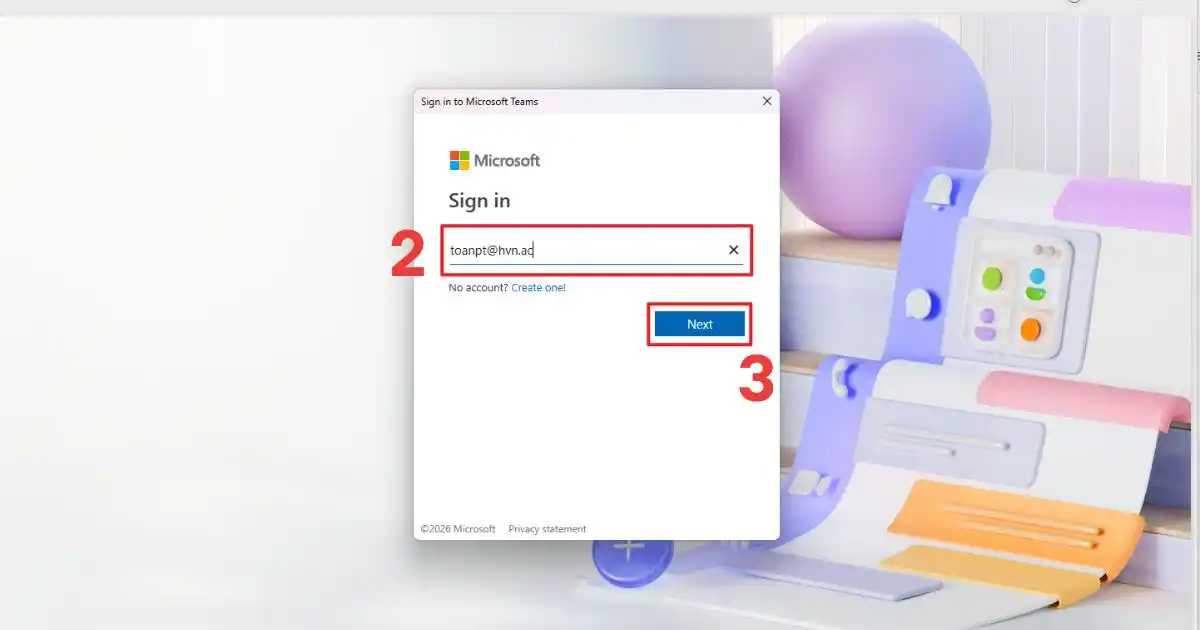
*Lưu ý: Đối với máy tính chạy hệ điều hành macOS của Apple, tệp tin tải về sẽ có định dạng .pkg và bạn cần nhập mật khẩu máy Mac để xác nhận quyền cài đặt ứng dụng.
Cách tải và cài đặt ứng dụng trên thiết bị điện thoại
Cài đặt ứng dụng trên điện thoại di động giúp bạn luôn nhận được thông báo đẩy tức thì về tin nhắn công việc và tham gia các cuộc họp khẩn cấp dễ dàng khi đang di chuyển ngoài đường. Quy trình tải ứng dụng được tiến hành đơn giản như sau:
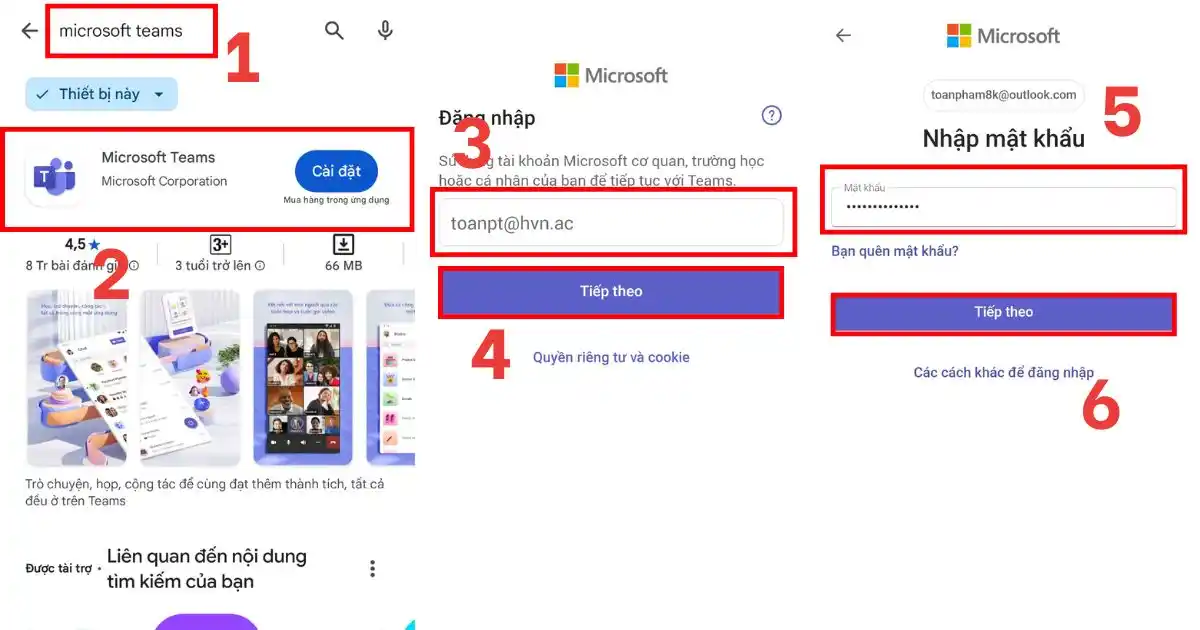
- Bước 1: Khởi chạy cửa hàng ứng dụng Google Play Store (trên điện thoại Android) hoặc App Store (trên điện thoại iPhone) của bạn.
- Bước 2: Nhấn vào thanh công cụ tìm kiếm và nhập chính xác từ khóa tên ứng dụng từ nhà phát triển Microsoft.
- Bước 3: Nhấn chọn đúng logo ứng dụng có biểu tượng hai nhân vật màu tím ghép cạnh chữ cái T đặc trưng.
- Bước 4: Nhấn chọn nút Cài đặt (Install) hoặc Nhận (Get) để thiết bị tự động tải và giải nén app an toàn.
- Bước 5: Mở ứng dụng sau khi tải xong, nhập email và mật khẩu tài khoản để bắt đầu đồng bộ hóa dữ liệu.
Bảng so sánh Microsoft Teams với Zoom và Google Meet
Để giúp doanh nghiệp có cái nhìn tổng quan và khách quan nhất trước khi lựa chọn giải pháp họp trực tuyến, dưới đây là bảng so sánh chi tiết giữa ba công cụ hàng đầu thị trường hiện nay bao gồm Microsoft Teams, Zoom Meetings và Google Meet dựa trên các tiêu chuẩn kỹ thuật mới nhất:
| Tiêu chí so sánh | Microsoft Teams | Zoom Meetings | Google Meet |
| Gói dịch vụ miễn phí | Giới hạn 60 phút họp liên tục và tối đa 100 người tham gia. | Giới hạn 40 phút họp liên tục và tối đa 100 người tham gia. | Giới hạn 60 phút họp liên tục và tối đa 100 người tham gia. |
| Gói trả phí nâng cao | Cuộc họp kéo dài đến 30 giờ với sức chứa từ 300 đến 1000 người tham gia đồng thời. | Cuộc họp kéo dài đến 30 giờ với sức chứa từ 100 đến 1000 người tùy gói nâng cấp. | Cuộc họp kéo dài đến 24 giờ với sức chứa tối đa từ 100 đến 1000 người tùy gói. |
| Dung lượng lưu trữ đám mây | Cung cấp từ 10GB đến 1TB lưu trữ mây OneDrive/SharePoint siêu bảo mật. | Khá giới hạn chỉ từ 1 GB đến 5GB lưu trữ đám mây (phải mua thêm dung lượng phụ). | Cung cấp dung lượng lưu trữ từ 30GB đến 5TB (Google Drive) dùng chung bộ công cụ. |
| Chất lượng truyền tải video | Hỗ trợ chất lượng video lên tới 1080p (Full HD) vô cùng rõ nét và ổn định. | Tùy chỉnh linh hoạt độ phân giải lên tới 1080p (Full HD) tùy điều kiện mạng. | Hỗ trợ chất lượng video 720p tiêu chuẩn và 1080p (Full HD) cho gói nâng cao. |
| Lọc và khử tiếng ồn | Công nghệ AI lọc tạp âm đa lớp và hỗ trợ tạo hồ sơ giọng nói cá nhân. | Tính năng khử tiếng vang và cách ly âm thanh xung quanh người nói cực kỳ tốt. | Tích hợp tính năng lọc tiếng ồn cơ bản để giảm thiểu tiếng gõ phím hoặc tiếng gió. |
| Hệ sinh thái và tích hợp | Tích hợp sâu vào bộ Microsoft 365 cùng hơn 1000 ứng dụng chuyên nghiệp khác. | Tích hợp đa nền tảng mạnh mẽ thông qua kho ứng dụng Zoom App Marketplace phong phú. | Liên kết chặt chẽ với Google Workspace để làm việc đồng bộ trực tiếp nhanh chóng. |
| Trợ lý trí tuệ nhân tạo (AI) | Tích hợp Microsoft Copilot hỗ trợ tóm tắt họp, ghi chú và phân bổ công việc. | Tích hợp công cụ Zoom AI Companion giúp ghi chép nội dung buổi họp hoàn toàn tự động. | Tích hợp trợ lý Gemini AI tối ưu hóa chất lượng dịch thuật và tóm tắt nhanh. |
>>>Tìm hiểu thêm: Microsoft Team có giới hạn thời gian không? Cùng giải đáp
Các câu hỏi thường gặp
| Câu hỏi | Câu trả lời |
| Sử dụng phần mềm Microsoft Teams có hoàn toàn miễn phí không? | Có. Microsoft cung cấp phiên bản Teams miễn phí với các tính năng nhắn tin và họp trực tuyến cơ bản giới hạn trong 60 phút mỗi cuộc họp. |
| Một cuộc họp trực tuyến trên Teams hỗ trợ tối đa bao nhiêu người tham gia? | Phiên bản trả phí Essentials hỗ trợ tối đa 300 người tham gia đồng thời, trong khi các gói Webinar lớn có thể chứa lên tới 1000 thành viên. |
| Ứng dụng Teams có thể chạy mượt mà trên các cấu hình máy tính cũ không? | Thiết bị của bạn cần trang bị tối thiểu bộ nhớ RAM 4 GB và chạy hệ điều hành Windows 10 hoặc macOS 10.15 trở lên để hoạt động một cách ổn định. |
| Tôi có thể tự tạo tài khoản Teams cá nhân bằng số điện thoại không? | Hoàn toàn được. Bạn có thể sử dụng tài khoản Microsoft cá nhân, số điện thoại hoặc email Outlook để đăng ký sử dụng Teams hoàn toàn miễn phí. |
Kết luận
Bài viết trên đã giải đáp chi tiết cho bạn câu hỏi Microsoft Teams là gì, giải thích rõ cấu trúc hoạt động, các ứng dụng thực tế cũng như hướng dẫn tường tận quy trình cài đặt phần mềm trên mọi thiết bị cá nhân. Gọi ngay đến MHG qua Hotline 024.9999.7777 để nhận được sự đồng hành kỹ thuật chuyên nghiệp và tận tâm nhất từ đội ngũ chuyên gia giàu kinh nghiệm của chúng tôi.