Các loại biểu đồ trong Power BI là yếu tố cốt lõi giúp doanh nghiệp trực quan hóa dữ liệu và đưa ra quyết định kinh doanh chính xác hơn. Thông qua bài viết này, MHG sẽ giúp bạn khám phá toàn bộ các biểu đồ trong Power BI phổ biến nhất, từ line chart Power BI đến các loại chart nâng cao, đồng thời hướng dẫn cách chọn biểu đồ phù hợp với từng loại dữ liệu. Theo dõi ngay!
Tổng hợp các biểu đồ trong Power BI phổ biến nhất
Với hơn 30 loại visual tích hợp sẵn cùng hàng trăm custom visual từ AppSource, Power BI cung cấp kho các loại chart vô cùng phong phú cho người dùng. Tuy nhiên, không phải ai cũng biết rõ từng loại dùng để làm gì và khi nào nên dùng. Dưới đây là tổng hợp đầy đủ 10 biểu đồ trong Power BI phổ biến bao gồm: Biểu đồ cột, biểu đồ đường, biểu đồ tròn, biểu đồ phân tán, biểu đồ bản đồ, biểu đồ cây, biểu đồ phễu, biểu đồ đo lường, bảng dữ liệu, biểu đồ thác nước.
Bar Chart và Column Chart – Biểu đồ cột
Bar chart và column chart là hai trong số các loại biểu đồ trong Power BI được sử dụng nhiều nhất trong các báo cáo kinh doanh. Cả hai đều có cùng mục đích là so sánh giá trị giữa nhiều danh mục, nhưng khác nhau ở hướng hiển thị. Ngoài dạng cơ bản, Power BI còn cung cấp phiên bản Stacked (xếp chồng) và 100% Stacked để phân tích cơ cấu thành phần, giúp bạn linh hoạt lựa chọn theo nhu cầu trình bày dữ liệu.
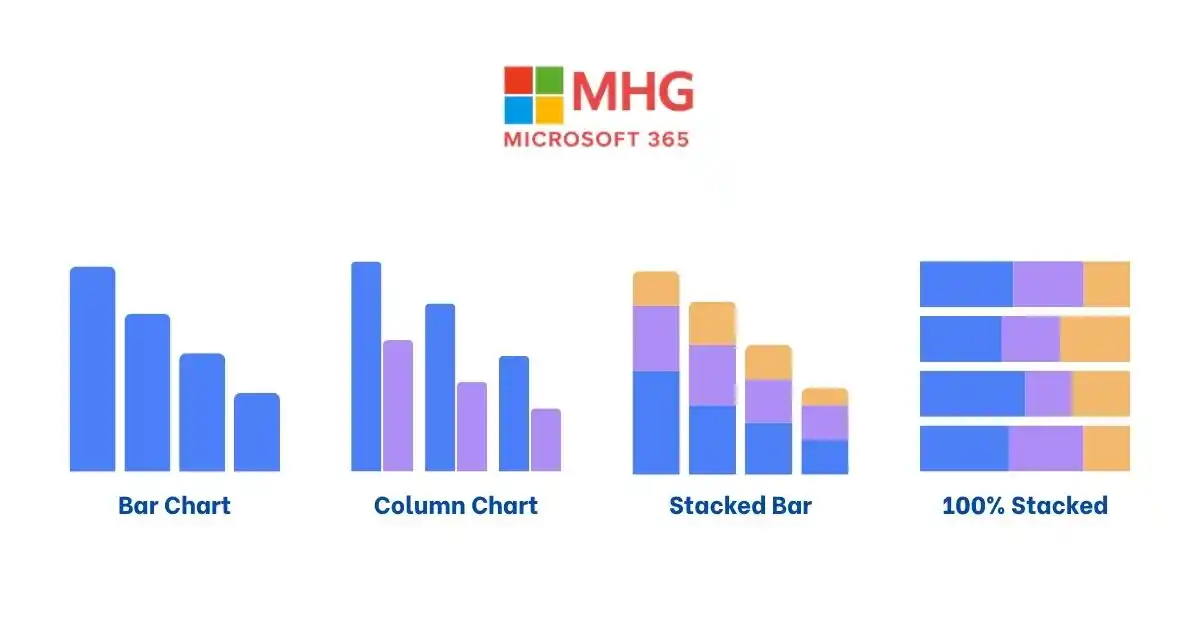
- Bar Chart: Hiển thị các thanh nằm ngang, phù hợp khi tên danh mục dài hoặc có nhiều mục cần so sánh.
- Column Chart: Hiển thị các cột đứng, thích hợp để so sánh dữ liệu theo thời gian hoặc phân loại ngắn.
- Stacked Bar/Column: Phiên bản xếp chồng, giúp thể hiện cơ cấu thành phần trong tổng thể, ví dụ tỷ trọng từng sản phẩm trong tổng doanh thu.
- 100% Stacked: Chuyển đổi giá trị sang dạng phần trăm, hữu ích khi cần so sánh tỷ lệ đóng góp giữa các nhóm.
Line Chart – Biểu đồ đường
Line chart Power BI là loại biểu đồ không thể thiếu trong bất kỳ dashboard phân tích dữ liệu theo thời gian nào. Biểu đồ này kết nối các điểm dữ liệu bằng đường thẳng liên tục, giúp người xem dễ dàng nhận ra chiều hướng tăng/giảm, đỉnh và đáy của dữ liệu qua các mốc thời gian. Bên cạnh dạng line chart cơ bản, Power BI còn cung cấp Area Chart và Stacked Area Chart để làm phong phú thêm cách trình bày dữ liệu xu hướng.
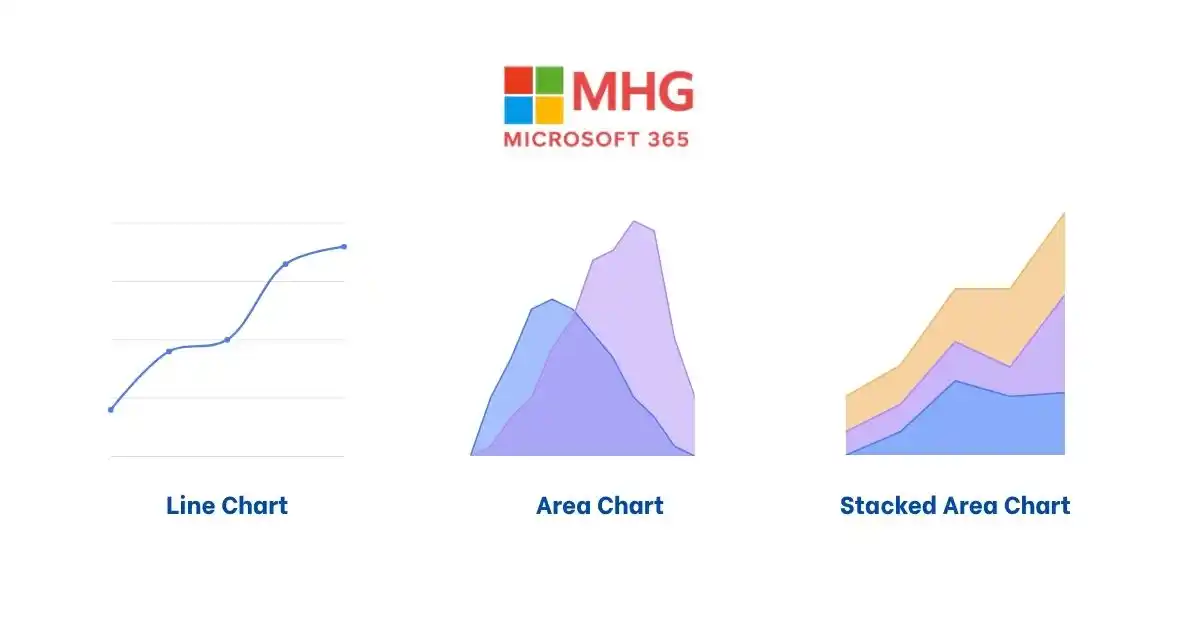
- Line Chart cơ bản: Theo dõi một hoặc nhiều chỉ số theo trục thời gian (ví dụ: doanh thu theo tháng trong năm).
- Area Chart: Phiên bản tô màu vùng bên dưới đường, nhấn mạnh khối lượng và giúp so sánh tổng thể dễ hơn.
- Stacked Area Chart: Xếp chồng nhiều vùng dữ liệu, phù hợp khi muốn thể hiện sự đóng góp của từng thành phần vào tổng thể theo thời gian.
Pie Chart và Donut Chart – Biểu đồ tròn
Pie chart và Donut chart là hai loại chart trong Power BI được thiết kế chuyên biệt để trả lời câu hỏi: “Mỗi phần chiếm bao nhiêu phần trăm trong tổng thể?” Chúng đặc biệt hiệu quả khi cần trình bày cơ cấu doanh thu, phân bổ ngân sách hay tỷ trọng thị phần theo danh mục. Tuy nhiên, cả hai loại này cần được sử dụng đúng cách để tránh gây nhầm lẫn cho người đọc khi có quá nhiều thành phần.
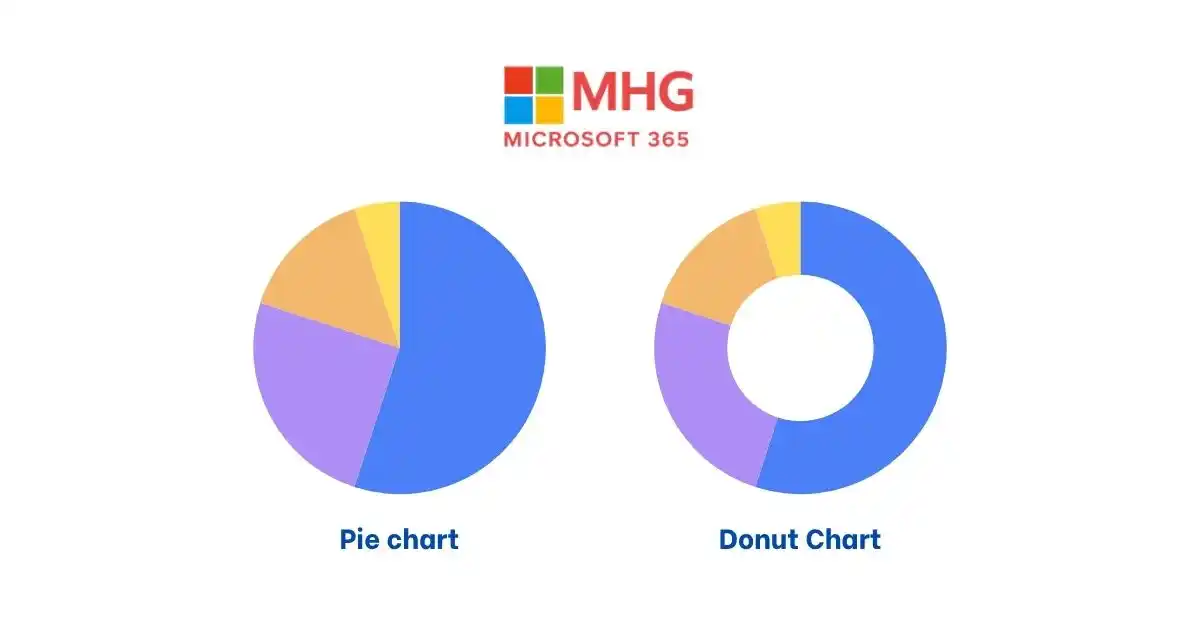
- Pie Chart: Thể hiện tỷ lệ thành phần của tổng thể, dễ đọc khi có ít danh mục (tốt nhất là dưới 6 phần).
- Donut Chart: Tương tự pie chart nhưng có phần rỗng ở giữa, cho phép hiển thị thêm số liệu tổng hợp ở trung tâm.
Scatter Chart – Biểu đồ phân tán
Scatter chart là một trong các biểu đồ trong Power BI ít được dùng nhưng lại cực kỳ mạnh mẽ trong việc phân tích mối tương quan giữa hai hoặc ba biến số định lượng. Mỗi điểm trên biểu đồ đại diện cho một đối tượng dữ liệu, được vẽ theo tọa độ trục X và trục Y, giúp người xem nhanh chóng nhận ra liệu hai biến số có liên quan tới nhau hay không và theo chiều hướng nào. Đây là lựa chọn lý tưởng cho các bài toán phân tích hiệu suất và tối ưu hóa nguồn lực.
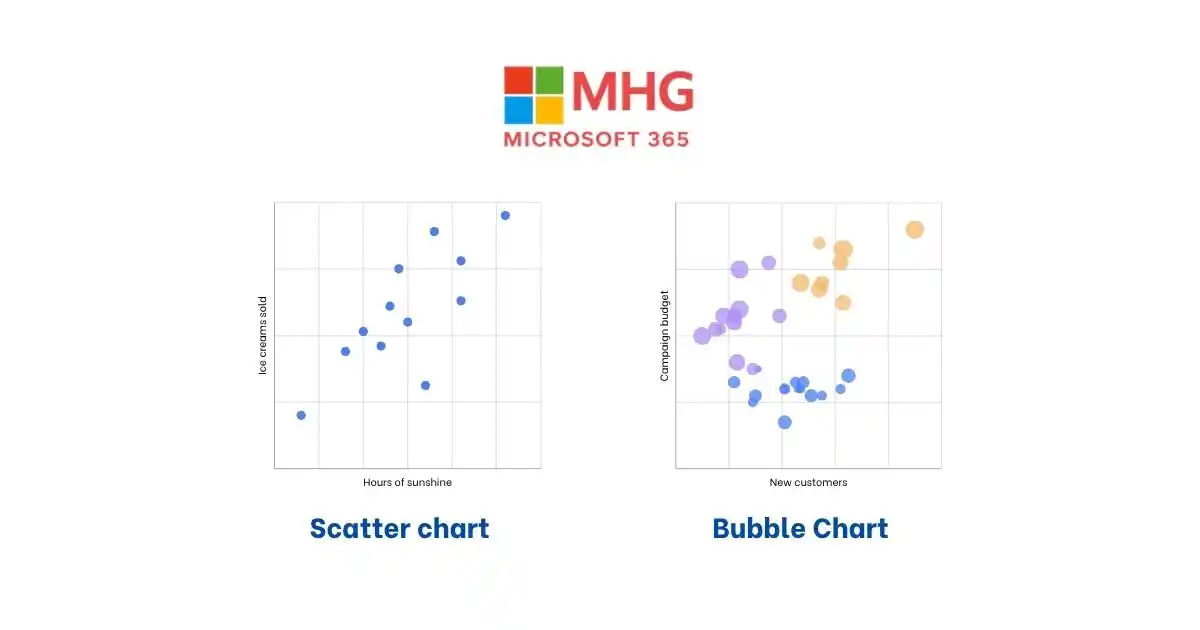
- Bubble Chart: Phiên bản nâng cao của scatter chart, thêm kích thước bong bóng (biến thứ ba) để biểu diễn thêm chiều dữ liệu.
Map Chart – Biểu đồ bản đồ
Map chart là loại biểu đồ trong Power BI mang lại chiều không gian địa lý cho dữ liệu, giúp người xem trực quan hóa sự phân bổ và chênh lệch giữa các khu vực một cách sinh động. Đây là công cụ cực kỳ hữu ích cho các doanh nghiệp có hoạt động kinh doanh trải dài nhiều tỉnh thành hoặc quốc gia, đặc biệt khi cần so sánh hiệu suất theo vùng địa lý. Power BI cung cấp ba dạng map chính, mỗi dạng phù hợp với một kịch bản phân tích khác nhau.
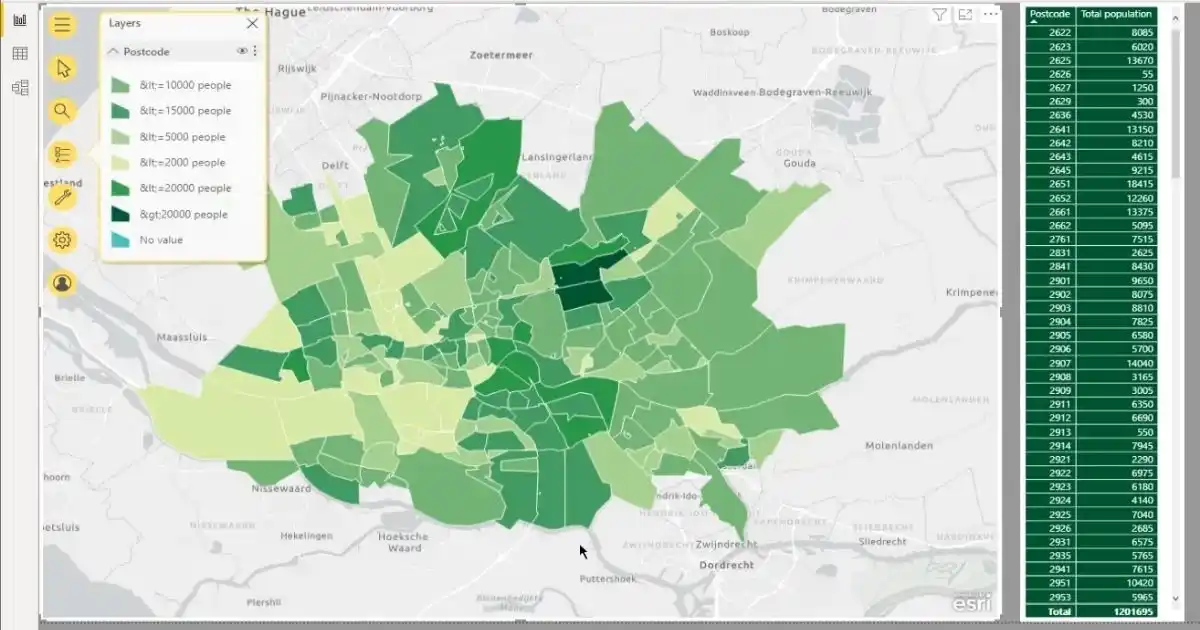
- Map (bản đồ bong bóng): Hiển thị các bong bóng có kích thước khác nhau trên bản đồ, đại diện cho giá trị tại mỗi vị trí địa lý.
- Filled Map (bản đồ nhiệt địa lý): Tô màu các vùng địa lý theo cường độ dữ liệu, giúp nhận diện vùng có giá trị cao/thấp ngay lập tức.
- Shape Map: Sử dụng hình dạng tùy chỉnh để phân tích dữ liệu theo khu vực.
Treemap – Biểu đồ cây
Treemap là loại chart trong Power BI cho phép trình bày dữ liệu phân cấp một cách trực quan và tiết kiệm không gian màn hình. Thay vì dùng trục tọa độ, treemap sử dụng các hình chữ nhật lồng nhau với kích thước tỉ lệ thuận với giá trị dữ liệu, còn màu sắc phân biệt danh mục hoặc mức độ. Đây là lựa chọn lý tưởng khi cần hiển thị đồng thời nhiều cấp độ phân loại dữ liệu trong một không gian giới hạn trên dashboard.

Funnel Chart – Biểu đồ phễu
Funnel chart là một trong các loại biểu đồ trong Power BI được thiết kế chuyên biệt để mô phỏng và theo dõi các quy trình có tính chuyển đổi tuần tự. Hình dạng thu hẹp dần từ trên xuống phản ánh trực quan sự sụt giảm số lượng qua từng bước, từ đó giúp nhà quản lý nhanh chóng xác định điểm nghẽn trong quy trình bán hàng, marketing hay dịch vụ khách hàng để có hướng cải thiện kịp thời.

Gauge Chart và KPI – Biểu đồ đo lường
Gauge chart và KPI visual là nhóm các biểu đồ trong Power BI chuyên phục vụ nhu cầu theo dõi tiến độ thực hiện mục tiêu theo thời gian thực. Thay vì phải đọc bảng số liệu, người xem chỉ cần nhìn lướt qua dashboard là biết ngay chỉ số nào đang đạt mục tiêu, chỉ số nào đang cảnh báo. Nhóm này còn bao gồm Card và Multi-row Card — những visual đơn giản nhưng không thể thiếu trên bất kỳ executive dashboard nào.
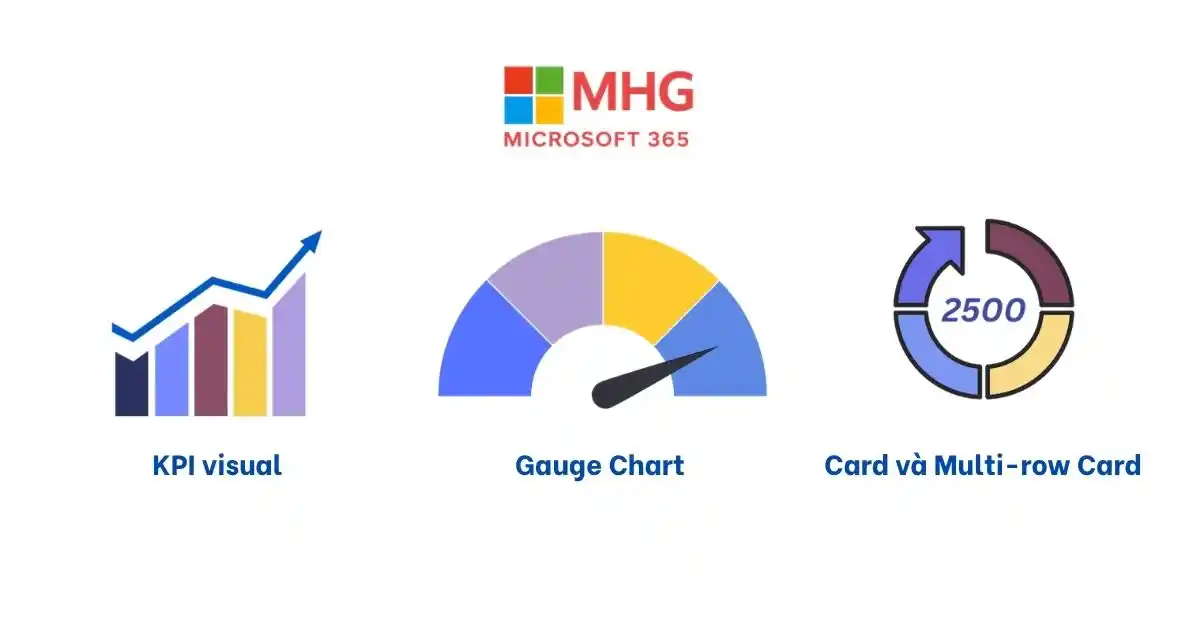
- Gauge Chart: Hiển thị giá trị thực tế so với giá trị mục tiêu trên thanh cung tròn, tương tự đồng hồ tốc độ xe hơi. Phù hợp để hiển thị một chỉ số duy nhất (ví dụ: tỷ lệ hoàn thành KPI).
- KPI Visual: Hiển thị chỉ số hiện tại, xu hướng theo thời gian và so sánh với mục tiêu, thường dùng trên executive dashboard.
- Card và Multi-row Card: Hiển thị con số đơn giản, súc tích – lý tưởng để trình bày tổng doanh thu, số khách hàng, hay bất kỳ chỉ số tổng hợp nào.
Matrix và Table – Bảng dữ liệu
Matrix và Table là hai dạng visual dạng bảng của các biểu đồ trong Power BI, phục vụ nhu cầu hiển thị dữ liệu chi tiết mà các loại biểu đồ hình ảnh không thể thay thế hoàn toàn. Khi người dùng cần tra cứu giá trị cụ thể, so sánh nhiều chỉ số cùng lúc hoặc xuất báo cáo chi tiết, Table và Matrix chính là lựa chọn phù hợp nhất. Điểm khác biệt lớn nhất giữa hai loại này nằm ở khả năng xử lý dữ liệu phân cấp và đa chiều của Matrix.
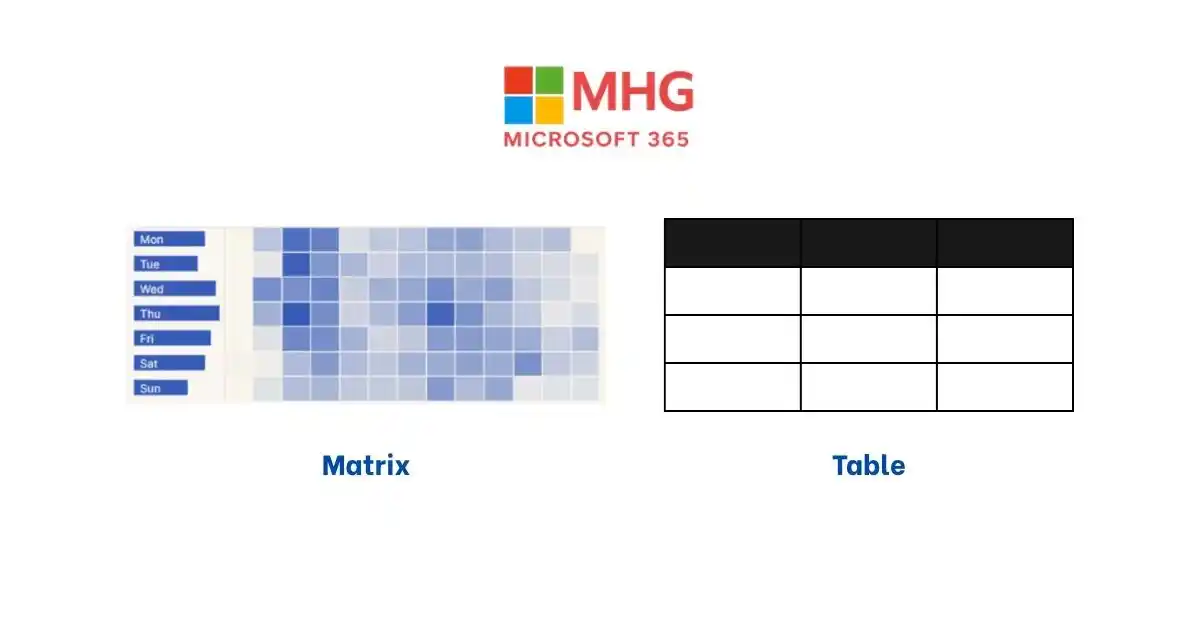
- Table: Hiển thị dữ liệu thuần túy theo hàng/cột, phù hợp khi cần tra cứu giá trị cụ thể hoặc xuất báo cáo chi tiết.
- Matrix: Tương tự pivot table trong Excel, hỗ trợ cấu trúc phân cấp cả hàng lẫn cột, tự động tổng hợp subtotal và grand total.
Waterfall Chart – Biểu đồ thác nước
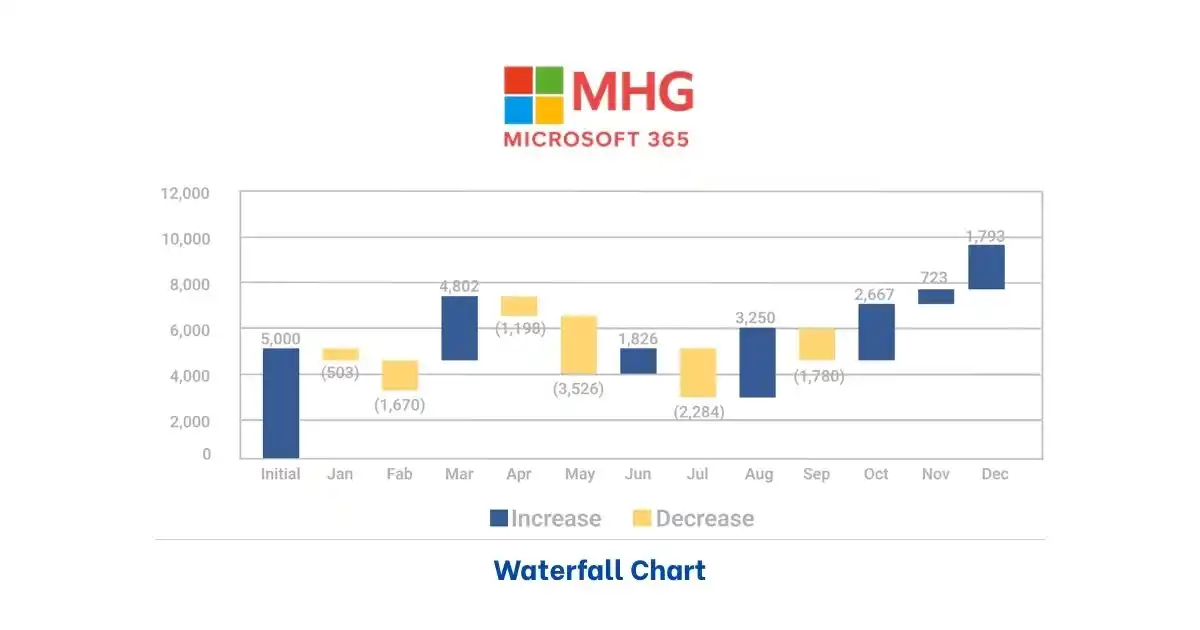
Waterfall chart là loại biểu đồ đặc biệt trong Power BI, chuyên dùng để phân tích và giải thích nguyên nhân thay đổi của một chỉ số từ điểm A sang điểm B. Khác với các loại chart thông thường, waterfall chart hiển thị từng yếu tố đóng góp vào sự thay đổi đó giúp ban lãnh đạo hiểu rõ bức tranh toàn cảnh thay vì chỉ thấy con số cuối cùng.
Hướng dẫn chọn các loại biểu đồ trong Power BI phù hợp
Sở hữu kho các loại biểu đồ trong Power BI đa dạng là một lợi thế, nhưng biết cách chọn đúng loại chart cho từng tình huống mới là yếu tố quyết định chất lượng báo cáo. Dưới đây là các nguyên tắc lựa chọn các biểu đồ trong Power BI theo mục tiêu phân tích và đặc điểm dữ liệu, giúp bạn ra quyết định nhanh và chính xác hơn.

Chọn biểu đồ dựa theo mục tiêu phân tích
Trước khi chọn loại chart, bước quan trọng nhất là xác định rõ câu hỏi phân tích bạn muốn trả lời. Mỗi mục tiêu phân tích (So sánh, xu hướng, tỷ lệ, tương quan hay địa lý) sẽ tương ứng với một nhóm biểu đồ phù hợp nhất.
| Mục tiêu phân tích | Loại biểu đồ phù hợp |
| So sánh giá trị ở giữa các danh mục | Bar chart, Column chart |
| Phân tích xu hướng dựa theo thời gian | Line chart Power BI, Area chart |
| Thể hiện tỷ lệ, cơ cấu | Pie chart, Donut chart, Treemap |
| Khám phá mối tương quan | Scatter chart, Bubble chart |
| Theo dõi tiến độ mục tiêu | Gauge chart, KPI visual |
| Phân tích dữ liệu địa lý | Map chart, Filled map |
| Xem chi tiết, tra cứu | Table, Matrix |
| Phân tích quy trình chuyển đổi | Funnel chart |
| Phân tích biến động tích lũy | Waterfall chart |
Chọn biểu đồ theo số lượng danh mục
Dùng sai biểu đồ cho số lượng danh mục quá nhiều hoặc quá ít đều khiến thông tin bị trình bày kém hiệu quả, thậm chí gây hiểu nhầm. Nguyên tắc dưới đây sẽ giúp bạn nhanh chóng thu hẹp lựa chọn dựa trên đặc điểm cơ bản nhất của tập dữ liệu.
- Dưới 6 danh mục: Pie chart, Donut chart hoạt động tốt.
- Từ 6–20 danh mục: Bar chart, Column chart, Treemap là lựa chọn tốt hơn.
- Trên 20 danh mục: Nên dùng bảng (Table/Matrix) hoặc lọc bớt dữ liệu trước khi vẽ biểu đồ.
Câu hỏi thường gặp
| Câu hỏi | Câu trả lời |
| Power BI có bao nhiêu dạng biểu đồ? | Power BI cung cấp hơn 30 loại biểu đồ mặc định, cùng hàng trăm visual tùy chỉnh từ AppSource marketplace. |
| Sự khác biệt giữa bar chart và column chart là gì? | Bar chart có thanh nằm ngang, column chart có cột đứng. Bar chart phù hợp khi tên danh mục dài; column chart tốt hơn cho dữ liệu theo thời gian. |
| Có thể thêm biểu đồ tùy chỉnh vào Power BI không? | Có, người dùng có thể import custom visual từ Microsoft AppSource hoặc tự tạo bằng Power BI Visuals SDK. |
| Biểu đồ nào phù hợp nhất cho báo cáo KPI? | Gauge chart, KPI visual, và Card visual là những lựa chọn tốt nhất để theo dõi và trình bày chỉ số KPI. |
Kết luận
Bài viết trên đã giúp bạn nắm rõ toàn bộ các loại biểu đồ trong Power BI phổ biến nhất, lựa chọn đúng biểu đồ sẽ giúp bạn tăng tính chuyên nghiệp và hiệu quả cho bảng báo cáo chung. Như vậy, nếu bạn còn câu hỏi nào cần được hỗ trợ vui lòng liên hệ ngay MHG qua Hotline 024.9999.7777 để được đội ngũ hỗ trợ hết mình. Xin cảm ơn!