Book phòng họp trong Outlook là tính năng giúp doanh nghiệp quản lý lịch sử dụng phòng họp chuyên nghiệp, tránh trùng lịch và tiết kiệm thời gian sắp xếp. Thông qua bài viết này, MHG sẽ hướng dẫn bạn cách Book phòng họp trong Outlook, tạo lịch họp, quản lý phòng họp hiệu quả trên cả máy tính lẫn điện thoại. Theo dõi ngay!
Cách Book phòng họp trong Outlook trên máy tính
Đặt phòng họp qua máy tính là phương pháp phổ biến nhất giúp bạn chuẩn bị chu đáo cho mọi cuộc họp quan trọng. Sau đây là hướng dẫn chi tiết về cách Book phòng họp trong Outlook thông qua hai phiên bản phổ biến là Outlook Desktop và Outlook Web.
Cách Book phòng họp trên Outlook Desktop (Windows/Mac)
Trên ứng dụng Outlook Desktop, giao diện làm việc được tối ưu hóa tối đa với công cụ Room Finder mạnh mẽ. Trình tìm phòng thông minh này hoạt động như một trợ lý số hóa tự động hiển thị sơ đồ mặt bằng trực quan của văn phòng, giúp bạn lọc nhanh không gian trống theo nhu cầu. Hãy thực hiện tuần tự theo các bước chi tiết sau:
- Bước 1: Mở ứng dụng Outlook trên máy tính, chọn tab Calendar (Lịch) ở thanh điều hướng bên trái.
- Bước 2: Nhấp vào New Meeting (Cuộc họp mới) hoặc nhấn tổ hợp phím Ctrl + Shift + Q.
- Bước 3: Trong cửa sổ cuộc họp mới, nhấp vào nút Room Finder (Tìm phòng) ở tab Meeting trên thanh ribbon.
- Bước 4: Tại bảng Room Finder hiện ra bên phải, chọn tòa nhà hoặc khu vực phòng họp trong danh sách xổ xuống.
- Bước 5: Danh sách phòng họp khả dụng sẽ hiển thị. Nhấp đúp vào tên phòng muốn đặt để thêm vào trường Location (Địa điểm).
- Bước 6: Điền đầy đủ thông tin: tiêu đề cuộc họp, ngày giờ bắt đầu – kết thúc, người tham dự vào trường To.
- Bước 7: Nhấn Send (Gửi) để gửi lời mời – Outlook sẽ tự động gửi yêu cầu đặt phòng đến hộp thư tài nguyên của phòng họp.
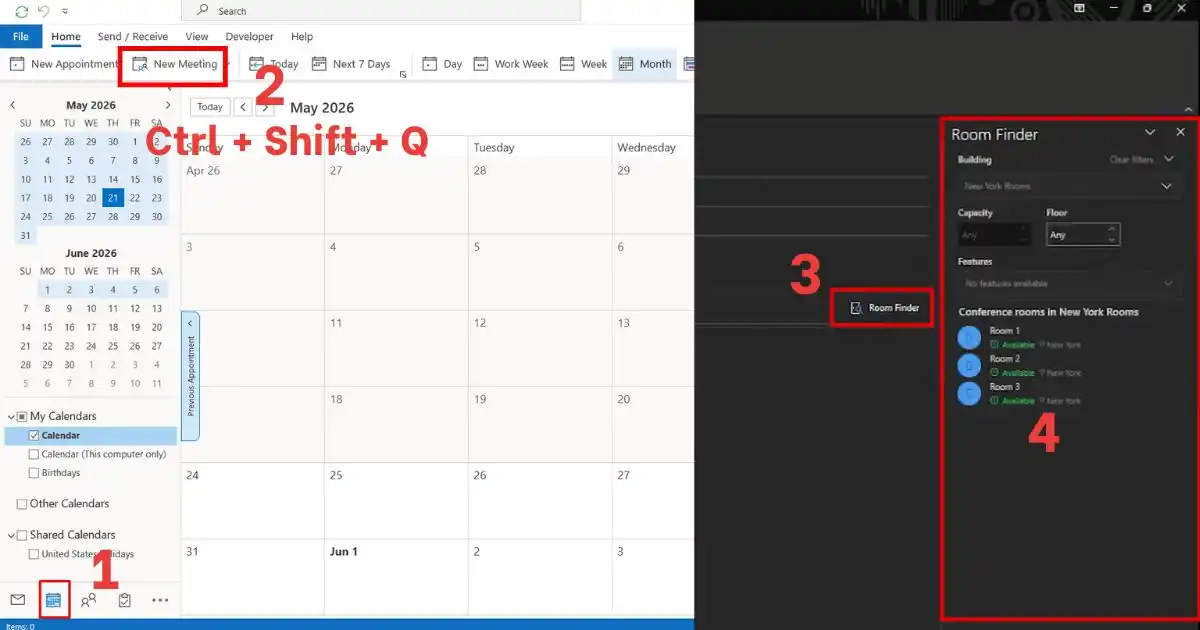
* Lưu ý: Nếu không thấy nút Room Finder, vào File → Options → Add-ins → Go → Microsoft Exchange Add-in. Ngoài ra, tài khoản của bạn cần kết nối với Microsoft Exchange hoặc Microsoft 365 mới sử dụng được tính năng đặt phòng họp tự động.
Cách Book phòng họp trên Outlook Web (OWA)
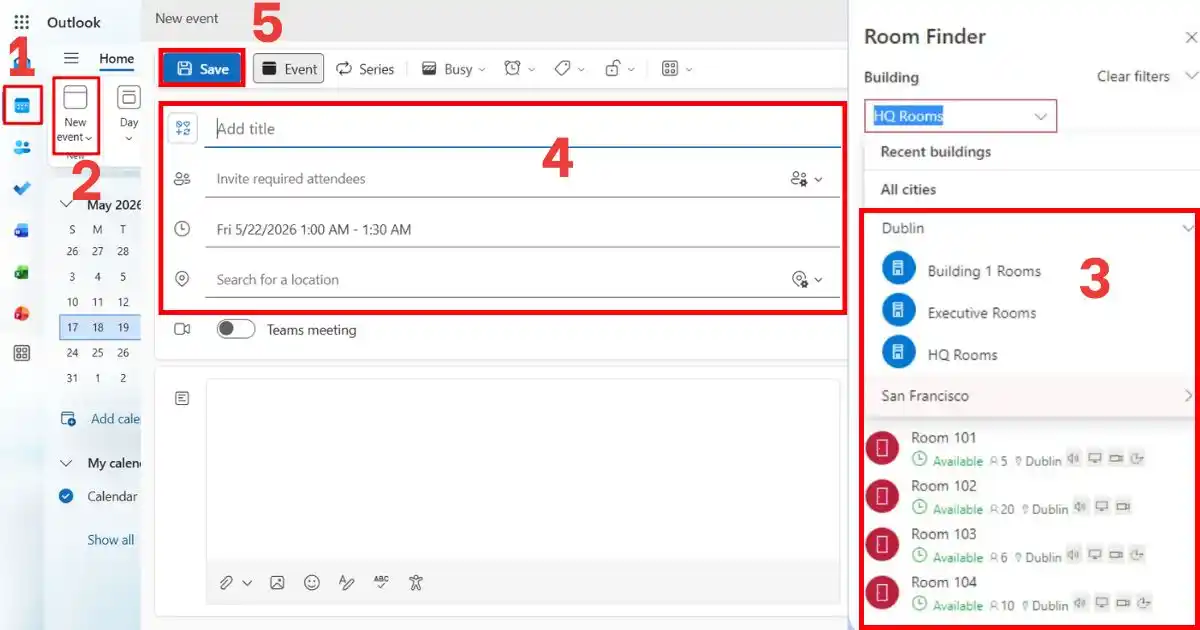
Thực hiện theo cách Book phòng họp trong Outlook nhưng bạn không cài đặt ứng dụng trên máy tính ? Không sao cả, phiên bản Outlook Web trực quan và tiện lợi sẽ là lựa chọn tuyệt vời giúp đặt phòng nhanh chóng từ trình duyệt web. Giải pháp điện toán đám mây này giúp loại bỏ hoàn toàn các rào cản về cài đặt phần mềm hay cấu hình hệ thống phức tạp. Các bước thực hiện được áp dụng cụ thể như sau:
- Bước 1: Truy cập Outlook.office.com và tiến hành đăng nhập bằng tài khoản công ty.
- Bước 2: Nhấp vào biểu tượng Calendar (Lịch) ở thanh điều hướng bên trái.
- Bước 3: Chọn ngày muốn họp trên lịch, nhấn New Event (Sự kiện mới).
- Bước 4: Trong form tạo sự kiện, nhấp vào trường Add a location (Thêm địa điểm) → chọn Browse with Room Finder (Tìm phòng).
- Bước 5: Bộ lọc Room Finder sẽ hiện ra, chọn thời gian, sức chứa hoặc tầng/khu vực để lọc danh sách phòng phù hợp.
- Bước 6: Chọn phòng họp mong muốn trong danh sách kết quả – phòng sẽ tự động được thêm vào sự kiện.
- Bước 7: Thêm người tham dự vào trường Invite attendees, sau đó nhấn Send để hoàn tất đặt phòng.
Cách tạo Calendar trong Outlook để quản lý phòng họp
Để quản lý lịch sử dụng phòng họp hoặc lịch làm việc cá nhân hiệu quả hơn, bạn nên sở hữu các lịch biểu riêng biệt. Biết cách tạo Calendar trong Outlook bằng Outlook Desktop và Outlook Web giúp bạn phân loại công việc rõ ràng và không bị nhầm lẫn giữa các dự án khác nhau. Dưới đây là tổng hợp các bước hướng dẫn chi tiết:
Cách tạo Calendar mới trong Outlook desktop
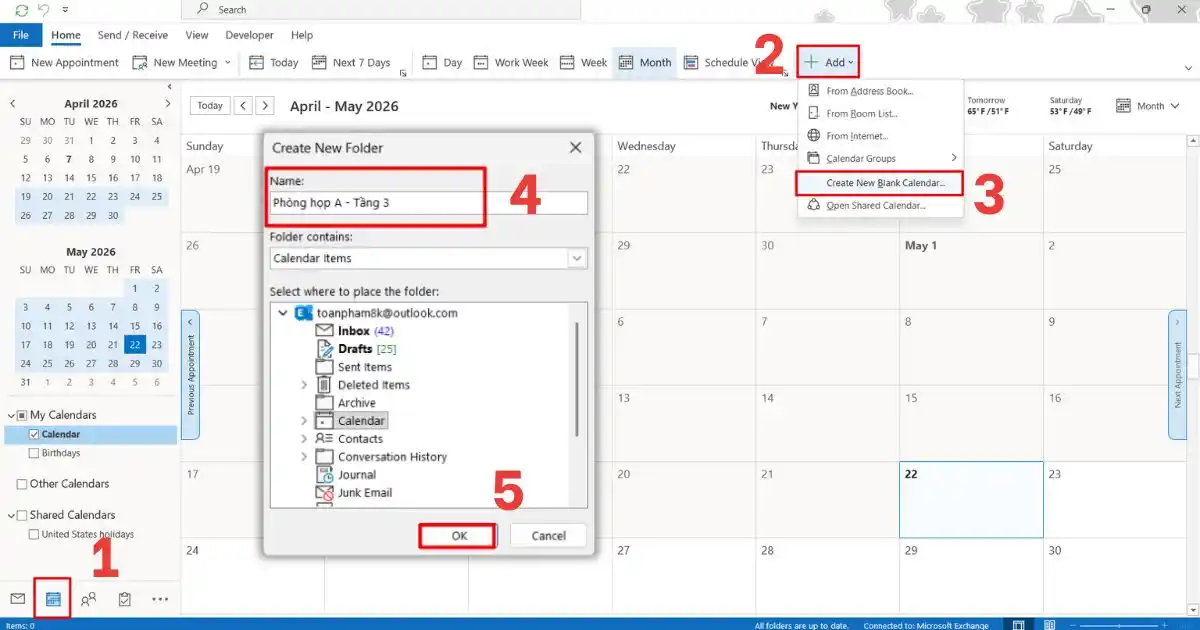
Tạo một lịch biểu mới trên bản cài đặt máy tính giúp bạn chủ động phân nhóm các cuộc họp dự án và công việc cá nhân để tránh bỏ lỡ các sự kiện quan trọng. Nhờ khả năng quản trị thời gian thông minh này, bạn sẽ dễ dàng bao quát toàn bộ khối lượng công việc khổng lồ mà không bị trễ hẹn. Hãy làm theo các bước được chúng tôi hướng dẫn chi tiết dưới đây:
- Bước 1: Mở Outlook, chuyển sang tab Calendar.
- Bước 2: Chuột phải chọn Add Calendar → Create New Blank Calendar (Tạo lịch trống mới).
- Bước 3: Đặt tên cho lịch (ví dụ: “Phòng họp A – Tầng 3”), chọn vị trí lưu trong hộp thư.
- Bước 4: Nhấn OK để tạo lịch mới.
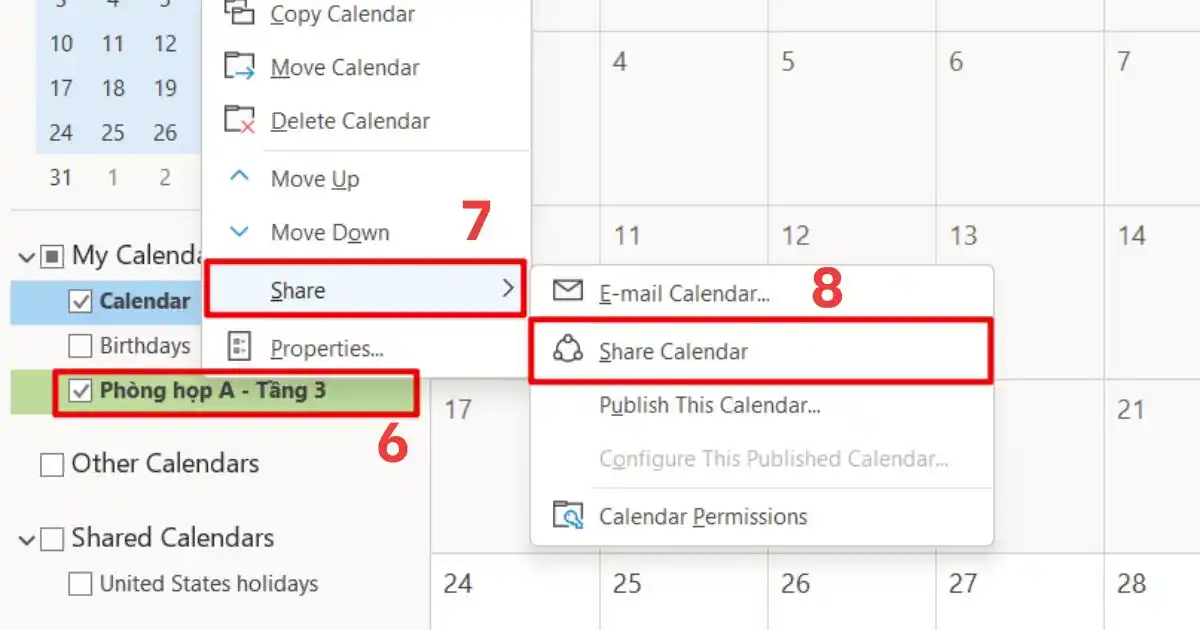
- Bước 5: Để chia sẻ lịch với đồng nghiệp, chuột phải vào tên lịch vừa tạo → chọn Share Calendar → nhập email người cần chia sẻ → đặt quyền xem/chỉnh sửa phù hợp → nhấn Share.
>>>Xem Thêm: Cách Tải Outlook Về Máy Tính Miễn Phí – Hướng Dẫn Mới Nhất
Cách tạo Calendar trong Outlook Web
Giao diện Web của Outlook hỗ trợ tạo lịch mới cực kỳ nhanh gọn chỉ với vài cú click chuột trực quan từ trình duyệt web. Nền tảng đám mây này giúp bạn nhanh chóng tổ chức thời gian biểu cá nhân mà không cần cài đặt phần mềm phức tạp hay thực hiện cấu hình hệ thống trên thiết bị. Bạn hãy thực hiện nhanh chóng theo quy trình sau:
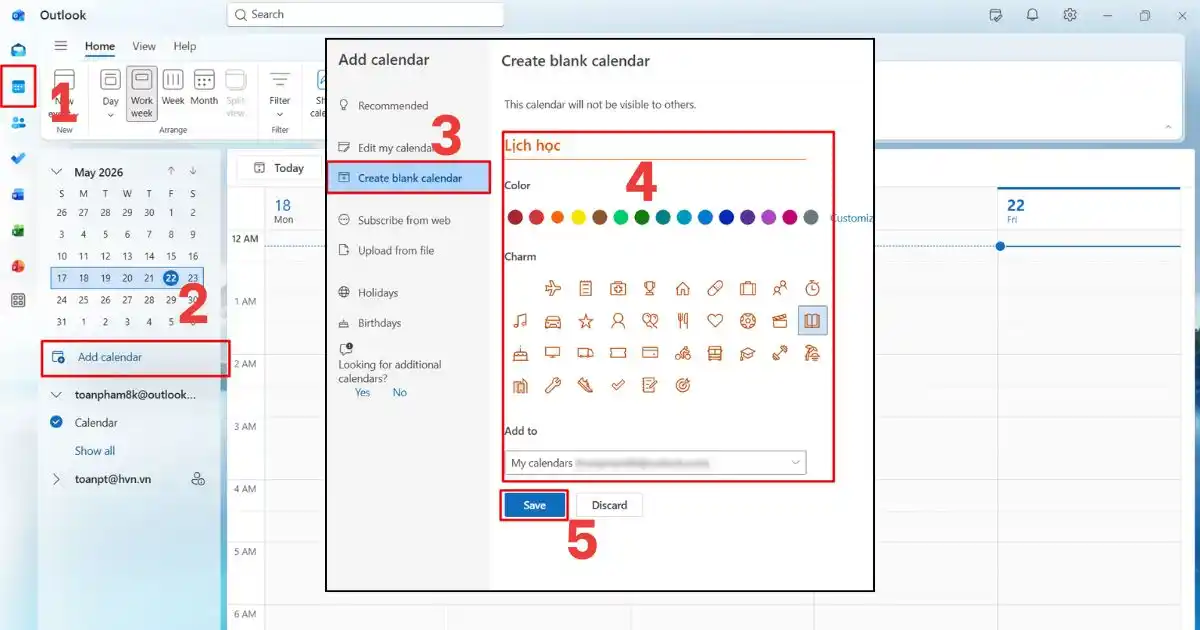
- Bước 1: Đăng nhập Outlook Web, nhấp vào biểu tượng Calendar.
- Bước 2: Ở bảng bên trái, nhấp vào Add Calendar (Thêm lịch).
- Bước 3: Chọn Create blank Calendar (Tạo lịch trống).
- Bước 4: Điền tên lịch, chọn màu sắc phân biệt và biểu tượng nếu muốn.
- Bước 5: Nhấn vào mục Save (Lưu) để hoàn tất.
Cách tạo lịch họp trong Outlook định kỳ (hàng tuần/hàng tháng)
Đối với các cuộc họp giao ban tuần hoặc họp tổng kết tháng, việc đặt phòng lặp đi lặp lại thủ công sẽ rất mất thời gian. Sử dụng tính năng thiết lập lặp lại giúp bạn tự động giữ chỗ phòng họp cố định theo chu kỳ và bạn giữ chỗ trước cho cả quý làm việc. Hãy cùng thực hiện việc tạo cuộc họp trong Outlook lặp lại theo hướng dẫn sau:
- Bước 1: Tạo cuộc họp mới như thông thường (vào Calendar → New Meeting).
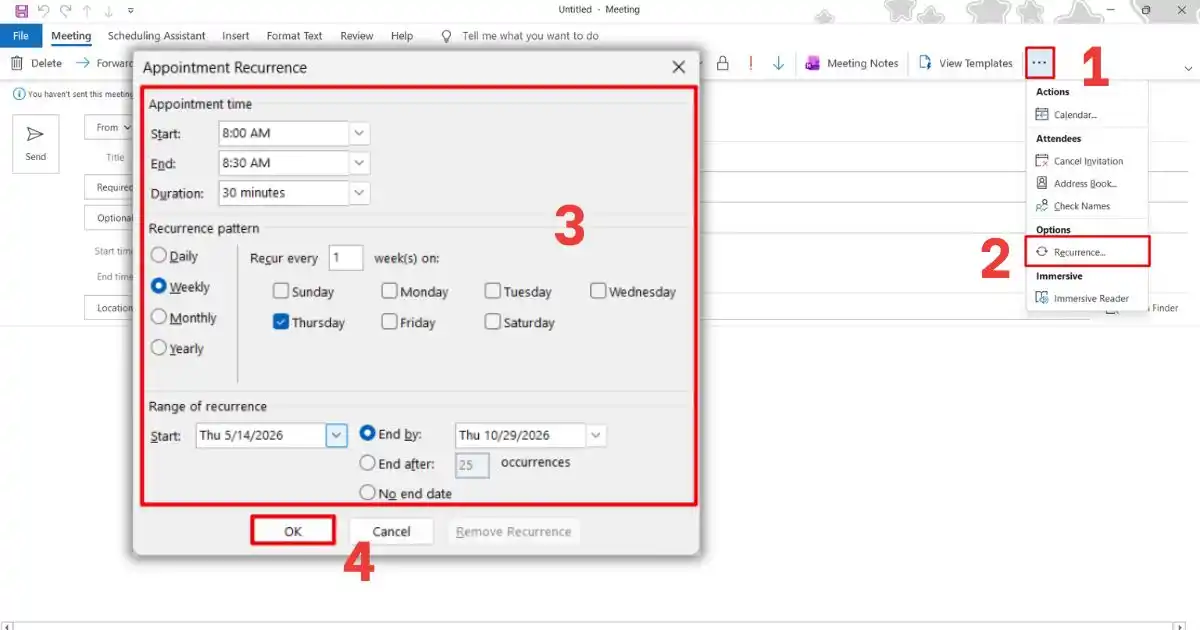
- Bước 2: Trên thanh ribbon, nhấp vào Recurrence (Lặp lại) – biểu tượng mũi tên vòng tròn.
- Bước 3: Hộp thoại Appointment Recurrence hiện ra. Tại Recurrence pattern, chọn kiểu lặp:
- Daily – lặp hàng ngày
- Weekly – lặp hàng tuần (chọn ngày cụ thể trong tuần)
- Monthly – lặp hàng tháng
- Yearly – lặp hàng năm
- Bước 4: Tại Range of recurrence, đặt ngày kết thúc chuỗi lịch họp (chọn End by và nhập ngày, hoặc No end date nếu lặp vô thời hạn).
- Bước 5: Nhấn OK để xác nhận, sau đó điền đầy đủ thông tin cuộc họp và nhấn Send.
Lưu ý: Nếu cần chỉnh sửa một buổi họp cụ thể trong chuỗi mà không ảnh hưởng các buổi còn lại, mở sự kiện đó và chọn Just this one (Chỉ buổi này) khi Outlook hỏi.
Cách Book phòng họp trong Outlook trên điện thoại
Trong bối cảnh làm việc linh hoạt ngày nay, ứng dụng Outlook trên điện thoại cũng có thể cho phép bạn nhanh chóng đặt phòng họp mà không cần phải mở máy tính. Cách Book phòng họp trong Outlook bằng điện thoại dưới đây giúp bạn chủ động thời gian và kịp thời chuẩn bị cho những buổi gặp mặt quan trọng.
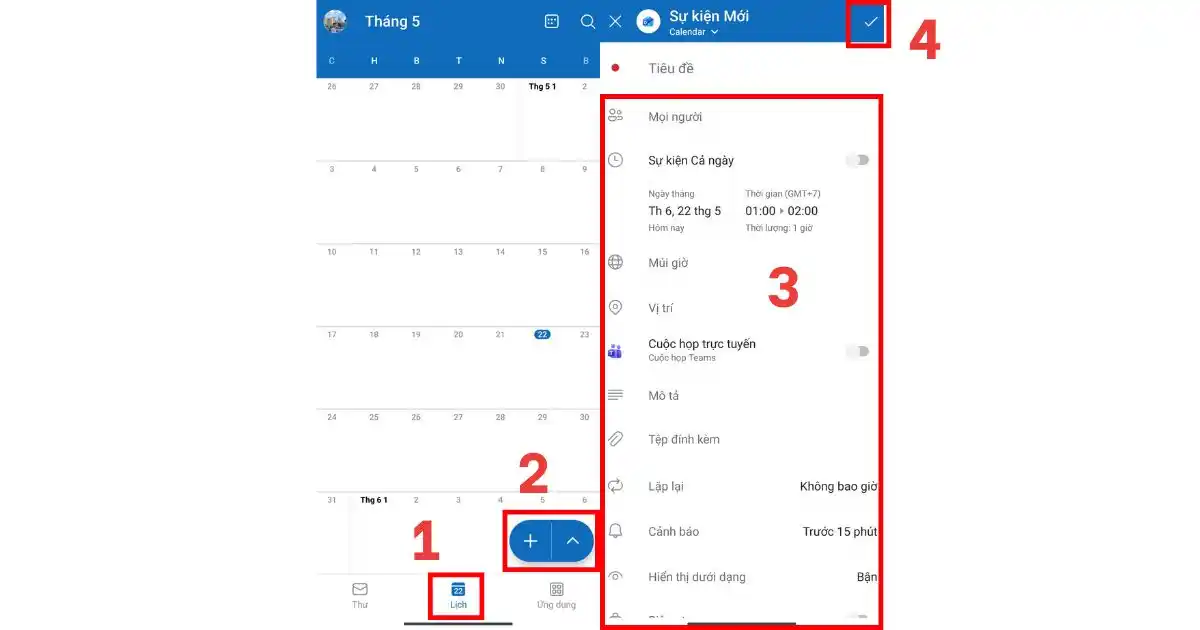
- Bước 1: Mở app Microsoft Outlook trên Android, chọn tab Calendar.
- Bước 2: Nhấn nút + để tạo sự kiện mới.
- Bước 3: Nhập tiêu đề và thời gian cuộc họp.
- Bước 4: Chạm vào Add a location (Thêm địa điểm), gõ tên phòng họp để tìm kiếm trong thư mục tài nguyên.
- Bước 5: Xác nhận phòng họp, thêm người tham dự và nhấn Send (Dấu tích) để hoàn tất.
Lợi ích của cách Book phòng họp trong Outlook
Áp dụng quy trình đặt phòng họp tự động qua Microsoft Outlook giúp thay đổi hoàn toàn cách thức vận hành của doanh nghiệp. Bạn sẽ không còn gặp phải cảnh tranh chấp phòng họp hay gián đoạn cuộc thảo luận do trùng lịch. Việc quản lý phòng họp trong Outlook sẽ mang lại những lợi ích như: Tránh trùng lặp lịch họp, tiết kiệm thời gian, tự động thông báo,…

- Tránh trùng lặp lịch họp: Hệ thống tự động khóa khung giờ của phòng họp ngay khi yêu cầu được duyệt. Cơ chế đồng bộ hóa dữ liệu này giúp loại bỏ triệt để tình trạng hai phòng ban cùng xếp lịch tại một thời điểm, đảm bảo các buổi họp quan trọng luôn được diễn ra vô cùng suôn sẻ và đúng kế hoạch.
- Tiết kiệm thời gian tra cứu: Nhân viên chủ động lọc phòng họp trống theo vị trí địa lý và quy mô ngay trên thiết bị cá nhân. Quy trình tự phục vụ thông minh này giúp loại bỏ hoàn toàn các bước phản hồi thủ công chậm trễ, cắt giảm thời gian chờ đợi phê duyệt từ bộ phận hành chính.
- Tự động gửi thông báo: Lịch hẹn và sơ đồ phòng họp tự động gửi đến hòm thư người tham gia. Hệ thống phản hồi tự động này giúp giảm thiểu sai sót thông tin, đồng thời tự cập nhật thông báo tức thì đến tất cả các bên liên quan nếu phát sinh bất kỳ thay đổi đột xuất nào về thời gian hoặc địa điểm.
Lưu ý khi book phòng họp trong Outlook
Mặc dù hệ thống Microsoft Outlook rất thông minh và tự động, người dùng vẫn cần lưu ý một số nguyên tắc cơ bản để quy trình đặt phòng diễn ra suôn sẻ. Những lưu ý này không chỉ giúp bạn tránh những lỗi hệ thống không đáng có mà còn thể hiện sự chuyên nghiệp trong văn hóa công sở. Hãy ghi nhớ các điểm quan trọng dưới đây khi thực hiện cách book phòng họp trong Outlook hàng ngày.

- Kiểm tra email phản hồi từ phòng họp: Luôn đảm bảo bạn nhận được email xác nhận đồng ý (Accepted) từ hòm thư của phòng họp thay vì chỉ gửi đi là xong.
- Giải phóng phòng ngay khi hủy cuộc họp: Nếu cuộc họp bị hoãn hoặc hủy, hãy xóa lịch họp ngay lập tức để người khác có cơ hội sử dụng phòng đó.
- Tránh đặt phòng quá sớm khi chưa chắc chắn: Hạn chế việc đặt giữ chỗ phòng họp trước nhiều tuần nếu kế hoạch nội dung cuộc họp chưa được thống nhất cụ thể.
- Lưu ý trang thiết bị đi kèm phòng họp: Đảm bảo phòng họp bạn chọn có đầy đủ máy chiếu, bảng viết hoặc thiết bị họp trực tuyến nếu nội dung thảo luận yêu cầu.
Câu hỏi thường gặp
| Câu hỏi | Câu trả lời |
| Làm sao biết phòng họp còn trống trong Outlook? | Dùng Room Finder khi tạo cuộc họp hoặc thêm lịch phòng họp vào Calendar cá nhân để xem lịch trống – bận theo thời gian thực. |
| Tại sao không thấy phòng họp trong Room Finder? | Phòng họp chưa được quản trị viên IT cấu hình Resource Mailbox; hãy liên hệ bộ phận IT để được hỗ trợ. |
| Có thể đặt phòng họp định kỳ trong Outlook không? | Có, dùng tính năng Recurrence (Lặp lại) khi tạo sự kiện để đặt phòng theo chu kỳ hàng ngày, hàng tuần hoặc hàng tháng. |
| Hủy đặt phòng họp trong Outlook như thế nào? | Mở sự kiện trong Calendar, nhấn Cancel Meeting (Hủy cuộc họp) → Send Cancellation để giải phóng phòng cho người khác đặt. |
Kết luận
Bài viết trên đã hướng dẫn bạn toàn bộ cách Book phòng họp trong Outlook từ đặt lịch đơn đến định kỳ, và chỉ ra các lợi ích khi quản lý phòng họp trong Outlook. Nắm vững tính năng này giúp doanh nghiệp chuyên nghiệp hóa quy trình quản lý phòng họp, tiết kiệm thời gian và tránh xung đột lịch. Nếu bạn còn câu hỏi nào cần được hỗ trợ, vui lòng liên hệ ngay MHG qua Hotline 024.9999.7777.