
Trong kỷ nguyên số hóa hiện nay, việc tối ưu hóa quy trình quản lý hàng hóa bằng công nghệ là yếu tố sống còn của doanh nghiệp, và kỹ thuật tạo mã vạch trong Excel chính là giải pháp hàng đầu giúp bạn tiết kiệm chi phí và nâng cao hiệu suất làm việc. Việc sử dụng bảng tính để tạo mã vạch không chỉ giúp bạn kiểm soát dữ liệu chính xác hơn mà còn tạo ra sự chuyên nghiệp trong khâu vận hành, giúp việc tra cứu thông tin trở nên nhanh chóng chỉ với một thao tác quét đơn giản.
Mã vạch trong Excel là gì?
Mã vạch trong Excel thực chất là một hình thức biểu diễn dữ liệu dưới dạng các vạch kẻ có độ rộng và khoảng cách khác nhau, giúp các thiết bị đầu đọc (máy quét) có thể nhận diện thông tin một cách tự động. Thay vì phải nhập liệu thủ công từng mã số sản phẩm, người dùng sẽ sử dụng các bộ Font chữ đặc biệt hoặc công cụ tích hợp để chuyển đổi chuỗi ký tự số và chữ trong ô tính thành định dạng mã vạch chuyên dụng một cách nhanh chóng.
Cơ chế hoạt động của việc tạo mã barcode trong Excel dựa trên sự tương thích giữa phần mềm bảng tính và các tiêu chuẩn mã hóa quốc tế. Khi bạn áp dụng một Font mã vạch lên một ô dữ liệu, Excel sẽ tự động điều chỉnh hiển thị của dữ liệu đó sang dạng các thanh đen trắng tương ứng. Điều này cho phép bạn in ấn trực tiếp từ Excel lên nhãn dán, tạo ra một hệ thống quản lý kho mini nhưng đầy đủ tính năng mà không cần đầu tư các phần mềm chuyên nghiệp đắt tiền.
Lợi ích khi tạo mã vạch bằng Excel cho doanh nghiệp
Việc triển khai tạo mã vạch bằng Excel mang lại nhiều giá trị thiết thực, đặc biệt là đối với các doanh nghiệp vừa và nhỏ đang tìm kiếm một phương pháp quản lý thông minh và tiết kiệm. Dưới đây là 5 lợi ích vượt trội khi tạo mã vạch bằng Excel:
- Tiết kiệm chi phí đầu tư phần mềm: Thay vì phải mua các giấy phép phần mềm quản lý kho đắt đỏ, doanh nghiệp có thể tận dụng ngay công cụ Excel sẵn có để tạo mã vạch chuyên nghiệp.
- Tăng độ chính xác khi nhập liệu: Việc sử dụng máy quét để đọc mã vạch giúp loại bỏ hoàn toàn các sai sót do yếu tố con người khi nhập liệu thủ công vào hệ thống dữ liệu.
- Tối ưu hóa thời gian kiểm kho: Quy trình quét mã vạch diễn ra nhanh hơn gấp nhiều lần so với việc tìm kiếm tên sản phẩm, giúp đẩy nhanh tiến độ xuất nhập kho hàng ngày.
- Dễ dàng tùy chỉnh và mở rộng: Người dùng có thể tự do thiết kế định dạng nhãn mã vạch, thêm thông tin giá cả hoặc tên sản phẩm đi kèm ngay trên giao diện Excel quen thuộc.
- Đồng bộ hóa dữ liệu tuyệt vời: Dữ liệu mã vạch sau khi tạo sẽ được liên kết trực tiếp với bảng tính Excel, giúp việc báo cáo và phân tích số liệu trở nên liền mạch hơn.
Các loại mã vạch phổ biến thường dùng trong Excel
Trước khi tiến hành tạo mã vạch, bạn cần hiểu rõ các loại mã phổ biến để lựa chọn định dạng phù hợp nhất với đặc thù sản phẩm của mình. Dưới đây là một số các loại thường dùng:
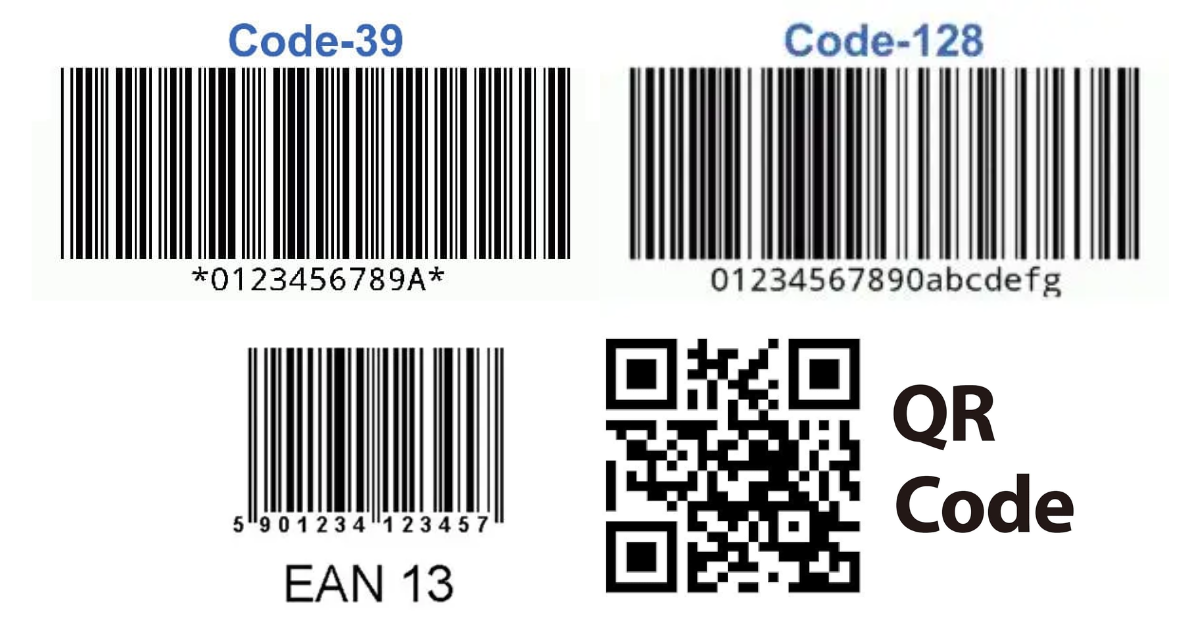
- Mã Code 39: Đây là loại mã phổ biến nhất vì nó hỗ trợ cả chữ cái, chữ số và một số ký tự đặc biệt, rất dễ sử dụng và được hầu hết các máy quét nhận diện.
- Mã Code 128: Loại mã này có mật độ dữ liệu cao hơn Code 39, cho phép mã hóa lượng thông tin lớn trong một diện tích nhỏ gọn, thường dùng trong vận chuyển.
- Mã EAN-13: Đây là tiêu chuẩn mã vạch quốc tế dành cho hàng bán lẻ toàn cầu, gồm 13 chữ số, yêu cầu sự chính xác tuyệt đối và thường dùng cho sản phẩm thương mại.
- Mã QR Code: Mặc dù là mã hai chiều, nhưng hiện nay việc tạo QR Code trong Excel cũng rất phổ biến nhờ khả năng chứa được đường link website hoặc thông tin chi tiết.
Chuẩn bị trước khi tạo mã barcode trong Excel
Để quá trình tạo mã vạch trong Excel diễn ra suôn sẻ và đạt kết quả hiển thị tốt nhất, bạn cần thực hiện một vài bước chuẩn bị cơ bản về mặt công cụ và định dạng dữ liệu. Việc chuẩn bị kỹ lưỡng này giúp tránh các lỗi phát sinh như máy quét không đọc được mã hoặc Font chữ bị lỗi khi chuyển sang máy tính khác, đồng thời giúp bạn hiểu rõ hơn về cách thức vận hành của hệ thống mã vạch trên bảng tính.
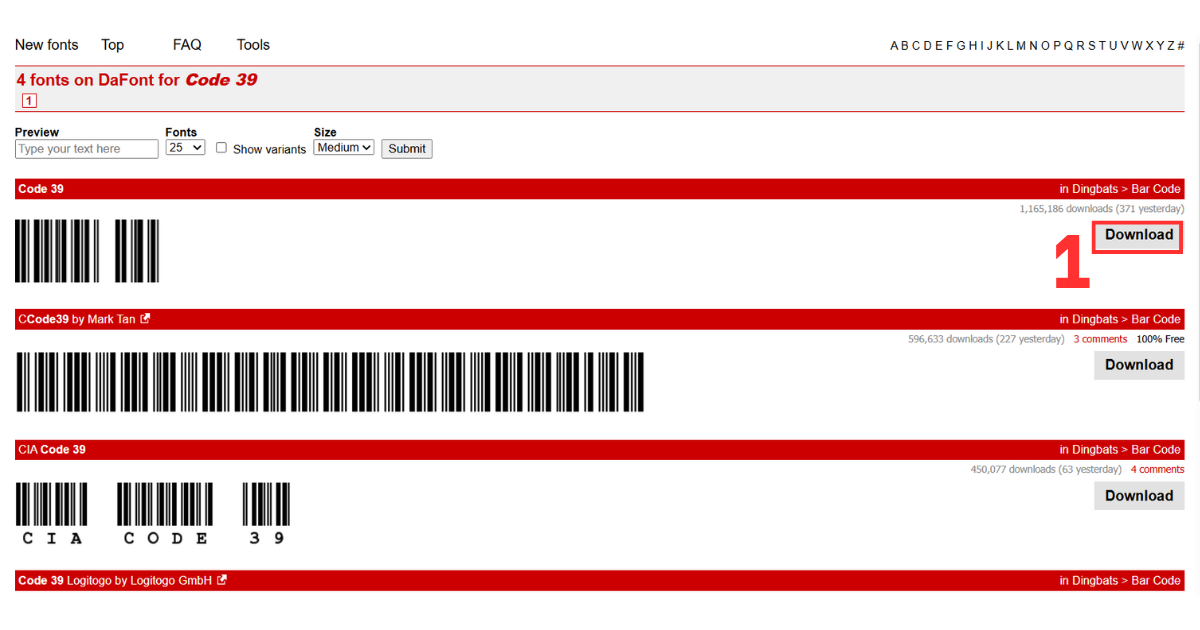
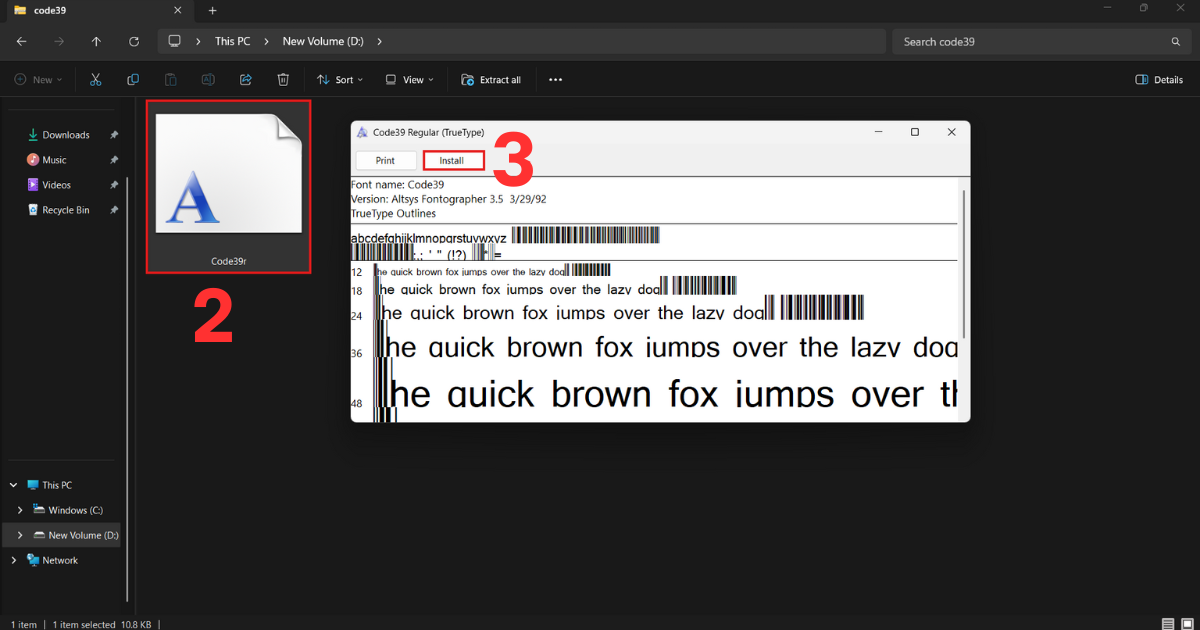
- Bước 1: Tải bộ Font mã vạch phù hợp (ví dụ Font Code 39 hoặc Code 128). Bạn có thể tìm thấy các font này miễn phí trên các trang web như DaFont hoặc 1001Fonts.
- Bước 2: Giải nén tệp tin vừa tải về, sau đó nhấp chuột phải vào file có đuôi .ttf và chọn Install để cài đặt font chữ vào hệ thống máy tính của bạn.
- Bước 3: Mở file Excel cần tạo mã vạch, đảm bảo cột chứa dữ liệu nguồn được định dạng ở dạng Text để tránh việc Excel tự động làm tròn các dãy số dài.
Hướng dẫn chi tiết cách tạo mã vạch trong Excel nhanh chóng
Nếu bạn muốn thực hiện tạo mã vạch trong Excel một cách đơn giản, đừng lo lắng mà hãy tham khảo ngay 03 cách được chúng tôi gợi ý như sau:
Cách tạo mã vạch trong Excel bằng hàm
Việc sử dụng hàm để tạo mã vạch bằng Excel là một kỹ thuật nâng cao giúp chuẩn hóa dữ liệu đầu vào một cách tự động, đảm bảo chuỗi ký tự luôn nằm trong định dạng mà máy quét có thể đọc được. Việc sử dụng hàm không chỉ giúp bạn tiết kiệm thời gian xử lý hàng loạt mà còn đảm bảo tính chính xác tuyệt đối, tránh được những lỗi sai sót thủ công khi nhập liệu, từ đó giúp quy trình vận hành kho bãi của doanh nghiệp trở nên chuyên nghiệp và đồng bộ hơn trên nền tảng Microsoft Excel.
- Bước 1: Nhấp chọn vào ô trống mà bạn muốn hiển thị chuỗi mã vạch đã được chuẩn hóa (ví dụ ô E5), ô này thường nằm ngay bên cạnh cột chứa mã số sản phẩm gốc.
- Bước 2: Nhập công thức chuẩn hóa chuỗi cho loại mã Code 39 như sau: =””&D5&”” (trong đó D5 là ô chứa mã số gốc). Nhấn phím Enter để hiển thị kết quả chuỗi ký tự có dấu sao bao bọc hai đầu.
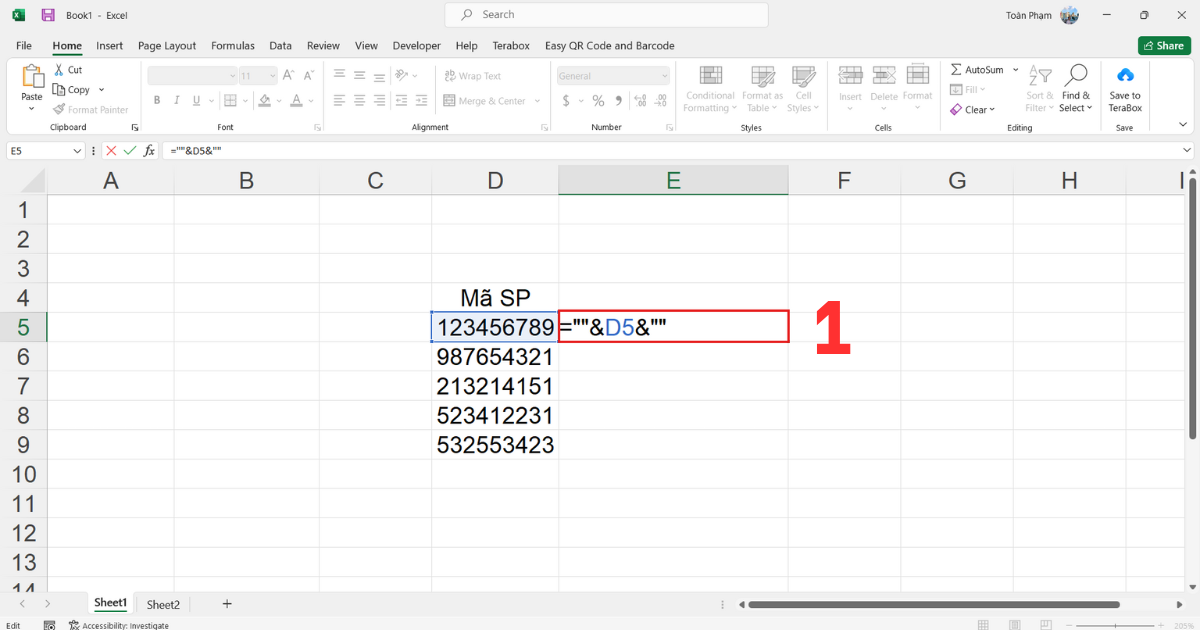
- Bước 3: Nhấp đúp chuột vào góc dưới bên phải của ô E5 (Fill Handle) để tự động sao chép công thức xuống toàn bộ các hàng còn lại trong danh sách sản phẩm của bạn.
Cách tạo mã vạch trong Excel sử dụng Font chữ đơn giản
Sử dụng Font chữ là cách tạo mã vạch trong Excel đơn giản và nhanh nhất, phù hợp cho những ai không am hiểu về code hay kỹ thuật cao. Phương pháp này tận dụng tính năng thay đổi kiểu chữ của Excel để biến các con số khô khan thành những vạch kẻ mã vạch chuyên nghiệp chỉ trong vài giây, giúp bạn nhanh chóng có được nhãn dán sản phẩm mà không cần thao tác phức tạp.
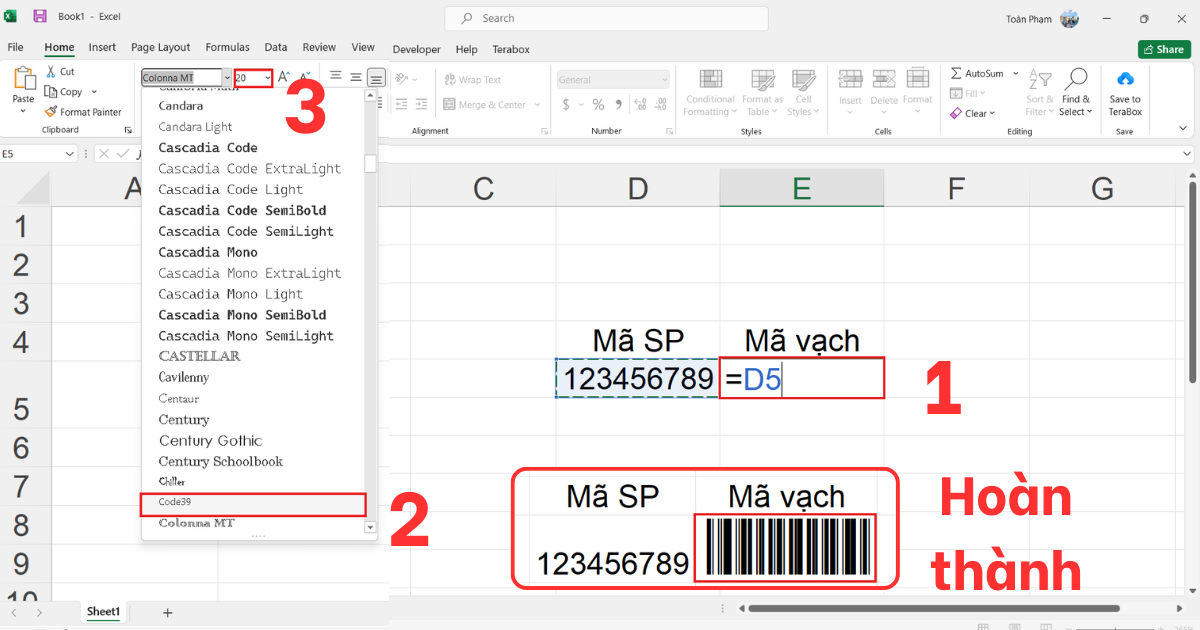
- Bước 1: Tại ô chứa mã sản phẩm (ví dụ ô D5), bạn copy mã sản phẩm sang cột kế bên. Hoặc dùng công thức =D5 nếu muốn làm hàng loạt.
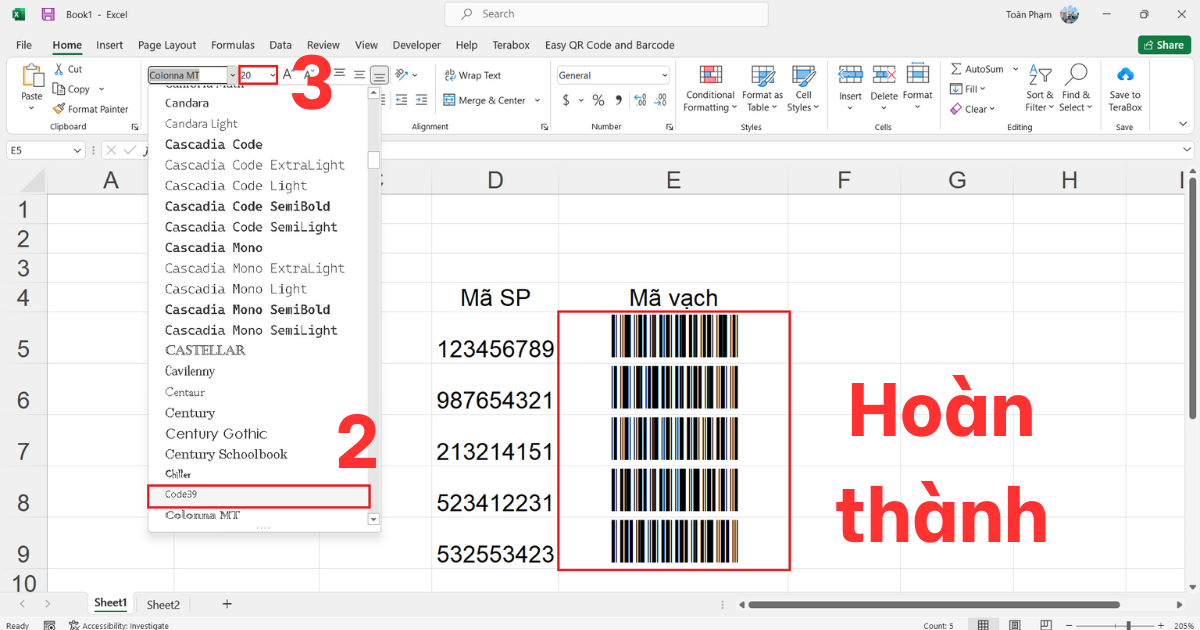
- Bước 2: Trên thanh công cụ Home, tại mục Font chữ, bạn tìm và chọn font “Code 39” mà bạn đã cài đặt trước đó. Ngay lập tức, dữ liệu sẽ chuyển thành mã vạch.
- Bước 3: Điều chỉnh kích thước chữ (Font size) lên khoảng 20 – 36 để đảm bảo các vạch kẻ rõ ràng và máy quét có thể đọc được thông tin một cách dễ dàng nhất.
Cách tạo mã barcode trong Excel bằng công cụ Add-ins
Nếu bạn cần tạo các loại mã vạch phức tạp hơn hoặc muốn quản lý nhãn dán một cách chuyên sâu, sử dụng Add-ins là một lựa chọn thông minh. Công cụ bổ sung này cung cấp giao diện trực quan, giúp bạn tùy chỉnh độ rộng vạch, chiều cao mã và thậm chí là chèn trực tiếp hình ảnh mã vạch vào ô tính mà không cần lo lắng về việc cài đặt Font chữ thủ công trên các thiết bị khác.
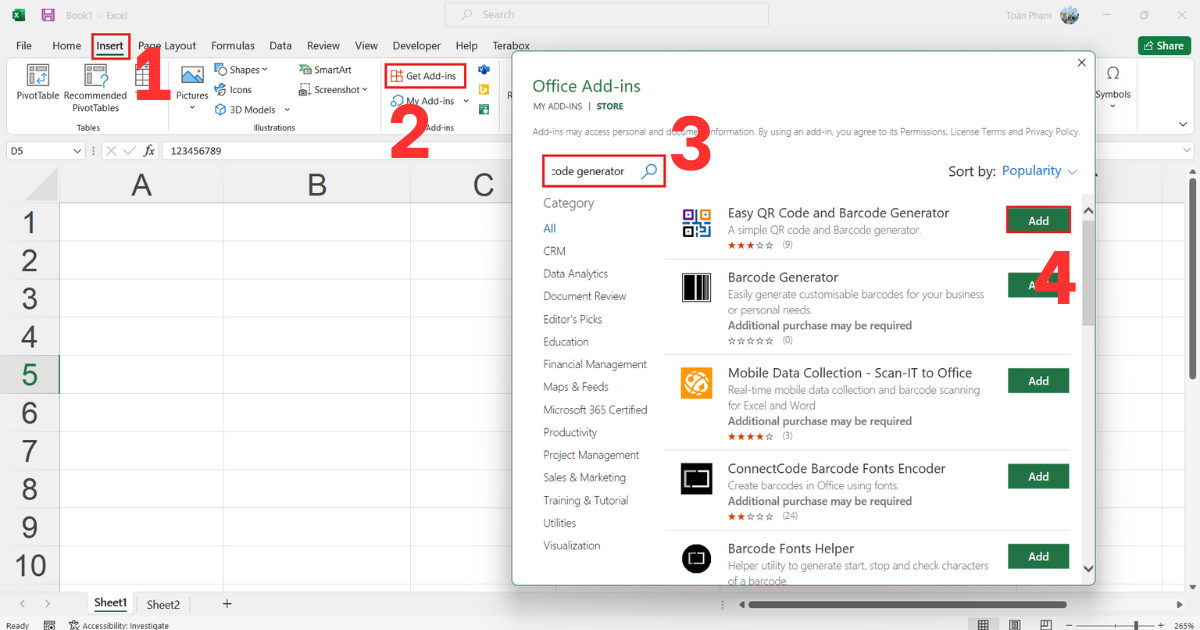
- Bước 1: Mở Excel, vào thẻ Insert, chọn mục Get Add-ins (hoặc Store). Tại ô tìm kiếm, bạn nhập từ khóa “Barcode” để tìm các công cụ hỗ trợ tạo mã vạch.
- Bước 2: Nhấp chọn một Add-in uy tín (ví dụ: Easy QR Code and Barcode) và nhấn Add để tích hợp công cụ này vào thanh Menu của ứng dụng Excel trên máy tính.
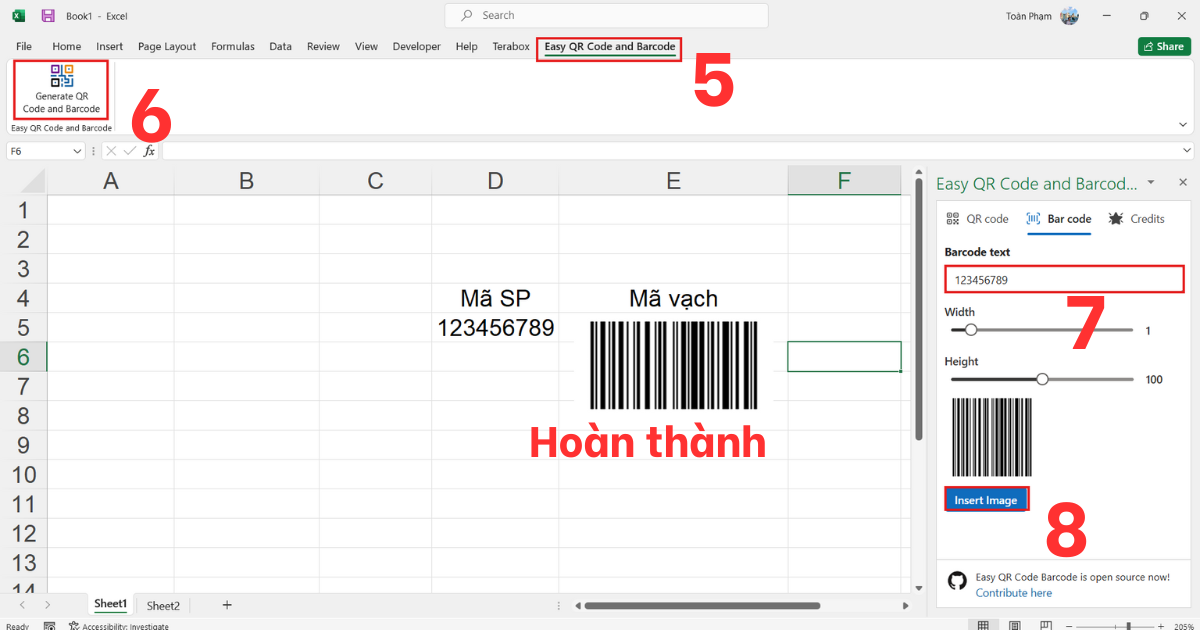
- Bước 3: Sau khi Add-in xuất hiện ở bảng bên phải màn hình, bạn chọn ô chứa dữ liệu cần chuyển đổi, sau đó chọn loại mã vạch muốn tạo (Barcode, QR…).
- Bước 4: Nhấn nút Insert để chèn hình ảnh mã vạch vào bảng tính. Bạn có thể di chuyển hoặc thay đổi kích thước hình ảnh này sao cho phù hợp với mẫu nhãn in ấn của mình.
Những lưu ý quan trọng để tạo mã vạch trong Excel không bị lỗi
Trong quá trình thực hiện tạo mã vạch bằng Excel, việc chú trọng đến các chi tiết kỹ thuật là vô cùng quan trọng nhằm đảm bảo sản phẩm cuối cùng có thể vận hành ổn định trong môi trường thực tế. Việc nắm vững các lưu ý dưới đây sẽ giúp bạn tránh khỏi những lỗi phổ biến, đảm bảo mã vạch luôn đạt chuẩn kỹ thuật cao nhất.

- Kiểm tra tính tương thích của Font chữ: Khi gửi file Excel chứa mã vạch sang máy tính khác, nếu máy đó không cài sẵn Font mã vạch thì dữ liệu sẽ hiển thị lại dạng số thông thường, khiến máy quét không thể hoạt động.
- Độ phân giải và chất lượng in ấn: Mã vạch cần được in với độ sắc nét cao. Nếu mực in bị nhòe hoặc độ phân giải quá thấp, các vạch đen sẽ bị dính vào nhau, dẫn đến việc máy quét không thể phân biệt được các ký tự.
- Kích thước và khoảng trống bắt đầu/kết thúc: Luôn đảm bảo có một khoảng trắng nhỏ (Quiet Zone) ở hai đầu mã vạch và kích thước mã đủ lớn để tia laser từ máy quét có thể bao phủ toàn bộ chiều ngang của mã.
>>>Xem Thêm: Hướng dẫn xóa trang trắng trong Excel nhanh chóng, hiệu quả
Mẹo quản lý kho hàng hiệu quả sau khi tạo mã vạch trong Excel
Sau khi đã biết cách tạo mã vạch trong Excel, việc ứng dụng nó vào quản lý kho sẽ giúp doanh nghiệp vận hành trơn tru hơn. Tuy nhiên, chỉ có mã vạch thôi là chưa đủ; bạn cần xây dựng một quy trình đồng bộ từ khâu mã hóa dữ liệu đến khâu kiểm soát thực tế tại kho bãi. Các mẹo sau đây sẽ giúp bạn đồng bộ hiệu quả:
- Sử dụng tên gọi sản phẩm nhất quán: Hãy kết hợp mã vạch với một hệ thống đặt tên sản phẩm logic trong Excel. Điều này giúp bạn dễ dàng lọc dữ liệu và tạo các báo cáo xuất nhập tồn chính xác sau khi quét mã.
- Thường xuyên sao lưu dữ liệu bảng tính: Vì Excel là file lưu cục bộ, bạn nên đồng bộ hóa file lên OneDrive để tránh mất mát dữ liệu. Điều này cũng giúp bạn truy cập mã vạch và danh sách kho từ bất kỳ thiết bị nào.
- Kiểm tra định kỳ bằng nhiều loại máy quét: Đôi khi mã vạch đọc được trên máy quét này nhưng lại lỗi trên máy quét khác. Việc thử nghiệm với 2-3 thiết bị khác nhau sẽ giúp đảm bảo tính ổn định cho toàn bộ hệ thống của bạn.
Top 3 phần mềm tạo mã vạch chuyên nghiệp phổ biến hiện nay
Nếu nhu cầu của bạn vượt quá khả năng xử lý của Excel, hãy tham khảo các phần mềm chuyên nghiệp dưới đây để nâng tầm hệ thống quản lý của mình. Việc chuyển đổi từ phương pháp thủ công sang các công cụ tự động hóa không chỉ giúp giảm thiểu sai sót mà còn mở ra khả năng quản lý dữ liệu ở quy mô lớn hơn rất nhiều.

- Bartender: Đây là phần mềm thiết kế và in mã vạch hàng đầu thế giới với khả năng kết nối dữ liệu mạnh mẽ, hỗ trợ hàng trăm loại mã vạch và tích hợp sâu với các hệ thống ERP lớn.
- ZebraDesigner: Được thiết kế tối ưu cho các dòng máy in nhãn Zebra, phần mềm này cung cấp giao diện kéo thả cực kỳ đơn giản, giúp bạn tạo ra những mẫu nhãn chuyên nghiệp trong thời gian ngắn.
- Labeljoy: Điểm mạnh của Labeljoy là khả năng tạo mã vạch động và QR Code một cách linh hoạt, hỗ trợ tạo mã hàng loạt từ nhiều nguồn dữ liệu khác nhau như Excel, SQL hay Oracle.
Câu hỏi thường gặp (FAQ)
| Câu hỏi | Trả lời |
| Tạo mã vạch trong Excel có tốn phí không? | Không tốn phí nếu sử dụng font chữ mã vạch miễn phí (như Code 39, Code 128) hoặc công thức tạo ký tự đặc biệt. Tuy nhiên, một số add-in chuyên nghiệp hoặc font premium có thể yêu cầu mua bản quyền. |
| Tại sao máy quét không đọc được mã vạch tôi tạo? | Các thiết bị không quét được có thể do: (1) Sai định dạng mã vạch (thiếu ký tự bắt đầu/kết thúc)(2) Font chữ không chuẩn(3) Kích thước quá nhỏ hoặc độ phân giải thấp khi in(4) Tỷ lệ chiều rộng/chiều cao không đúng (5) Màu sắc không tương phản (nên dùng đen trên nền trắng). |
| Tôi có thể tạo mã vạch trên Excel điện thoại không? | Rất hạn chế. Excel trên điện thoại không hỗ trợ cài đặt font tùy chỉnh hoặc add-in như phiên bản desktop. Bạn có thể xem mã vạch đã tạo sẵn từ máy tính, nhưng khó tạo mới trực tiếp trên điện thoại. |
| Mã vạch trong Excel có giới hạn số lượng ký tự không? | Có. Mỗi loại mã vạch có giới hạn riêng: Code 39 (khoảng 43 ký tự), Code 128 (không giới hạn cố định nhưng nên dưới 80 ký tự), EAN-13 (cố định 13 số), QR Code (lên đến hàng nghìn ký tự). Độ dài càng lớn, mã vạch càng rộng và khó quét. |
*Lưu ý: Để tạo mã vạch chất lượng tốt trong Excel, bạn nên sử dụng font chuẩn, đảm bảo kích thước đủ lớn khi in (ít nhất 2-3cm chiều rộng), và kiểm tra bằng máy quét trước khi sử dụng hàng loạt.
>>>Đọc Thêm: 7 Cách vẽ biểu đồ tròn trong Excel chuyên nghiệp từ A – Z
Lời kết
Qua bài viết này, MHG đã chia sẻ đến bạn những phương pháp hiệu quả nhất để tạo mã vạch trong Excel, giúp quy trình quản lý hàng hóa của bạn trở nên gọn gàng, dễ dàng và chuyên nghiệp hơn. Việc áp dụng các kỹ thuật này không chỉ giúp tiết kiệm chi phí mà còn tăng tính chính xác và tối ưu hóa quy trình xử lý dữ liệu cho doanh nghiệp.
Nếu bạn có bất kỳ thắc mắc nào về các thủ thuật Microsoft hoặc mong muốn sử dụng dịch vụ Microsoft 365 để đồng bộ dữ liệu kho hàng tốt hơn, hãy liên hệ ngay đến số hotline 024.9999.7777 để nhận được sự tư vấn và hỗ trợ từ đội ngũ chuyên gia của MHG.


