Mở Outlook lên buổi sáng chỉ để thấy cả hộp thư ngập tràn hàng chục bản sao cùng một email? Đây là biểu hiện điển hình của lỗi mail bị nhân đôi trong Outlook. Trong bài viết này, MHG sẽ phân tích từng nguyên nhân và hướng dẫn bạn cách xử lý triệt để lỗi mail bị nhân đôi trong Outlook.
Hiện tượng mail bị nhân đôi trong Outlook là gì?
Mail bị nhân đôi trong Outlook là tình trạng một email đến (hoặc đi) xuất hiện nhiều hơn một lần trong cùng một thư mục. Thông thường là Inbox (hộp thư đến) hoặc Sent Items (thư đã gửi), với nội dung và thời gian gửi hoàn toàn giống nhau. Người dùng có thể thấy 2, 3, thậm chí 4 bản sao của cùng một email nằm liên tiếp nhau, không thể phân biệt đâu là bản gốc.

Cần phân biệt hai dạng lỗi khác nhau để xử lý đúng cách. Mỗi dạng có nguyên nhân và cách xử lý riêng biệt. Hai dạng lỗi bao gồm:
- Dạng 1: Outlook nhận mail 2 lần — email từ người gửi ngoài gửi đến và bạn nhận được nhiều bản sao trong Inbox.
- Dạng 2: Lỗi Outlook gửi mail nhiều lần — email bạn vừa nhấn Send nhưng lại xuất hiện nhiều lần trong Sent Items hoặc người nhận báo nhận được email của bạn 2–3 lần.
Tại sao hòm thư của bạn gặp lỗi Outlook nhận mail 2 lần?
Trước khi sửa lỗi mail bị nhân đôi trong Outlook, việc xác định đúng nguyên nhân là yếu tố quyết định. Có 5 nguyên nhân chính, mỗi nguyên nhân gây ra biểu hiện khác nhau để bạn nhận diện chính xác trước khi thực hiện các bước khắc phục.

-
Thiết lập quy tắc (Rules) bị chồng chéo hoặc sai lệch
Nếu bạn đã thiết lập nhiều Rule có điều kiện chồng lặp nhau, email đến có thể bị sao chép và phân phối đến nhiều thư mục cùng lúc. Đây là nguyên nhân phổ biến nhất của lỗi Outlook nhận mail 2 lần mà người dùng thường bỏ qua.
-
Xung đột trong quá trình đồng bộ hóa tài khoản IMAP/POP3
Khi sử dụng giao thức IMAP, Outlook đồng bộ trạng thái email theo thời gian thực với máy chủ. Nếu kết nối Internet bị ngắt giữa chừng, Outlook có thể không nhận được xác nhận dẫn đến việc tải lại từ đầu và tạo ra bản sao thứ hai. Với giao thức POP3, nếu không xóa thư trên máy chủ sau khi tải về, lần kiểm thư tiếp theo sẽ tải lại toàn bộ thư cũ.
-
Sự can thiệp quá sâu của các phần mềm diệt virus (Antivirus)
Một số phần mềm bảo mật có module quét và lọc email tích hợp trực tiếp vào Outlook. Trong quá trình quét, phần mềm này can thiệp vào luồng dữ liệu email trước khi Outlook xử lý xong, dẫn đến tình trạng email bị kẹt trong Outbox. Outlook không nhận được phản hồi xác nhận gửi thành công nên tiếp tục gửi lại, khiến người nhận nhận được email nhiều lần.
-
Cấu hình khoảng thời gian Send/Receive quá ngắn
Nếu bạn đặt Outlook tự động kiểm thư mỗi 1–2 phút một lần, trong khi kết nối máy chủ chậm, kết nối bị timeout trước khi tải xong một email lớn. Vòng kiểm thư tiếp theo bắt đầu và tải lại email chưa hoàn thành đó, tạo ra bản sao thứ hai. Trường hợp này đặc biệt phổ biến khi làm việc với email có tệp đính kèm lớn hoặc khi kết nối Internet không ổn định.
-
Lỗi tạo lập hồ sơ (Profile) người dùng trên Outlook bị hỏng
File hồ sơ Outlook (Profile) lưu trữ toàn bộ cấu hình tài khoản, cài đặt và cơ sở dữ liệu email. Khi file này bị hỏng do tắt máy đột ngột, nâng cấp thất bại hoặc virus tấn công, Outlook có thể ghi dữ liệu sai hoặc trùng lặp trong quá trình đồng bộ.
Hướng dẫn cách sửa lỗi mail bị nhân đôi trong Outlook nhanh nhất
Dưới đây là 3 phương pháp sửa lỗi mail bị nhân đôi trong Outlook theo trình tự từ dễ đến khó, ưu tiên phương pháp ít rủi ro nhất trước. Hãy thử lần lượt và kiểm tra kết quả sau mỗi bước trước khi chuyển sang phương pháp tiếp theo.
Phương pháp 1: Kiểm tra và loại bỏ các Rules gây trùng lặp thư
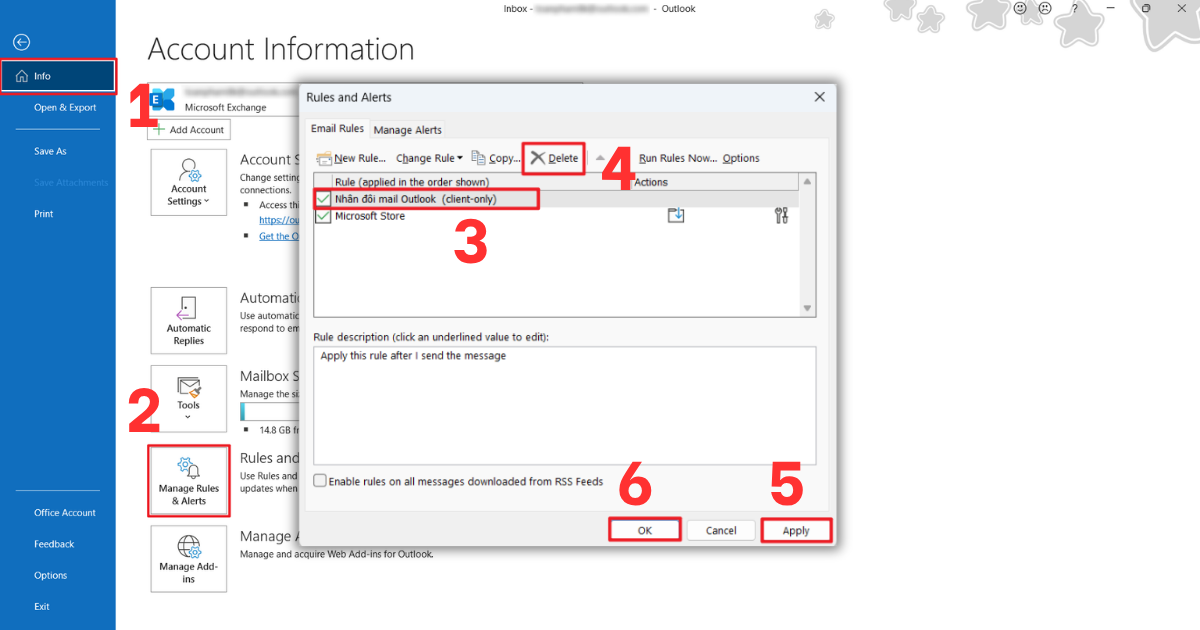
Đây là bước đầu tiên cần kiểm tra vì nguyên nhân này chiếm phần lớn các trường hợp Outlook nhận mail 2 lần. Vào menu và kiểm tra các Rule đang hoạt động theo hướng dẫn sau:
- Bước 1: Trên thanh menu chính, nhấp vào File → Info → Manage Rules & Alerts.
- Bước 2: Với mỗi Rule đáng nghi vấn: nhấp đúp để xem chi tiết điều kiện (Step 1) và hành động (Step 2). Tìm các Rule có điều kiện chồng chéo.
- Bước 4: Chọn Rule cần xóa, nhấp Delete để xóa hoặc tắt tạm bằng cách bỏ tích chọn ở bên trái tên Rule.
- Bước 5: Nhấp Apply → OK để lưu thay đổi. Theo dõi hộp thư trong 30 phút để xem lỗi có tiếp tục không.
Phương pháp 2: Điều chỉnh tần suất kiểm tra thư (Send/Receive Groups)
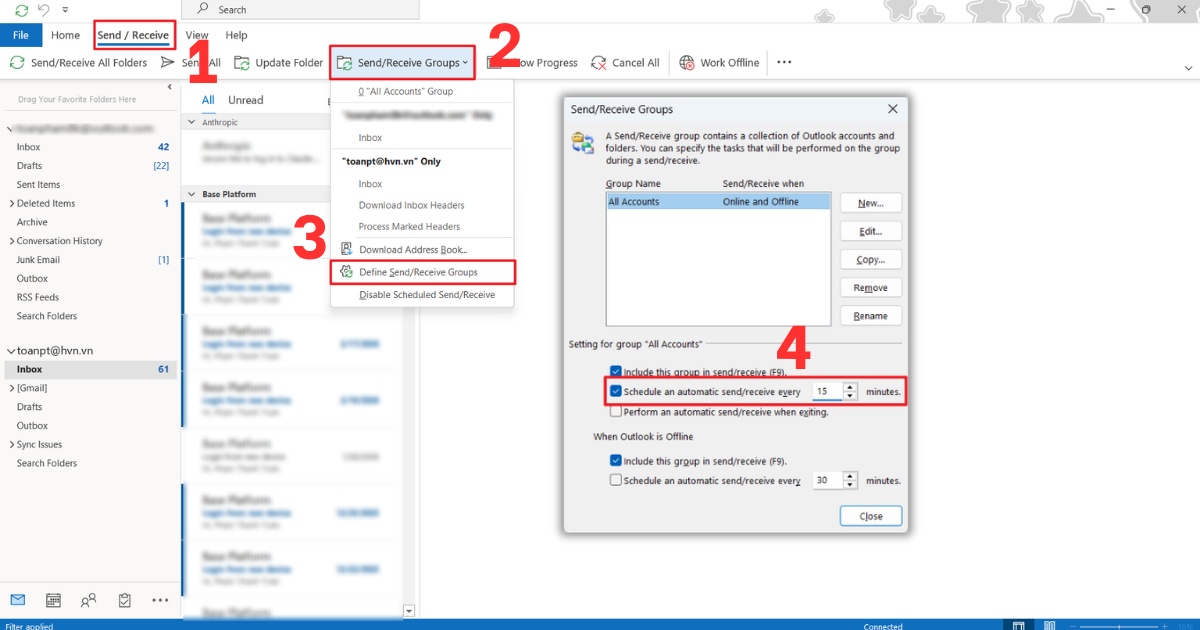
Tăng khoảng thời gian kiểm thư lên 10–15 phút sẽ giảm đáng kể rủi ro đội email khi kết nối chậm. Đây cũng chính là giải pháp sửa lỗi Server Timeout được khuyến nghị bởi Microsoft:
- Bước 1: Nhấn vào mục Send/Receive tại thanh ribbon.
- Bước 2: Chọn Send/Receive Groups rồi tiếp tục nhấn Define Send/Receive Groups.
- Bước 3: Tăng giá trị Schedule an automatic send/receive every lên ít nhất 15 phút. Nhấp Close.
Phương pháp 3: Xóa và thiết lập lại tài khoản Email (Clean Install)
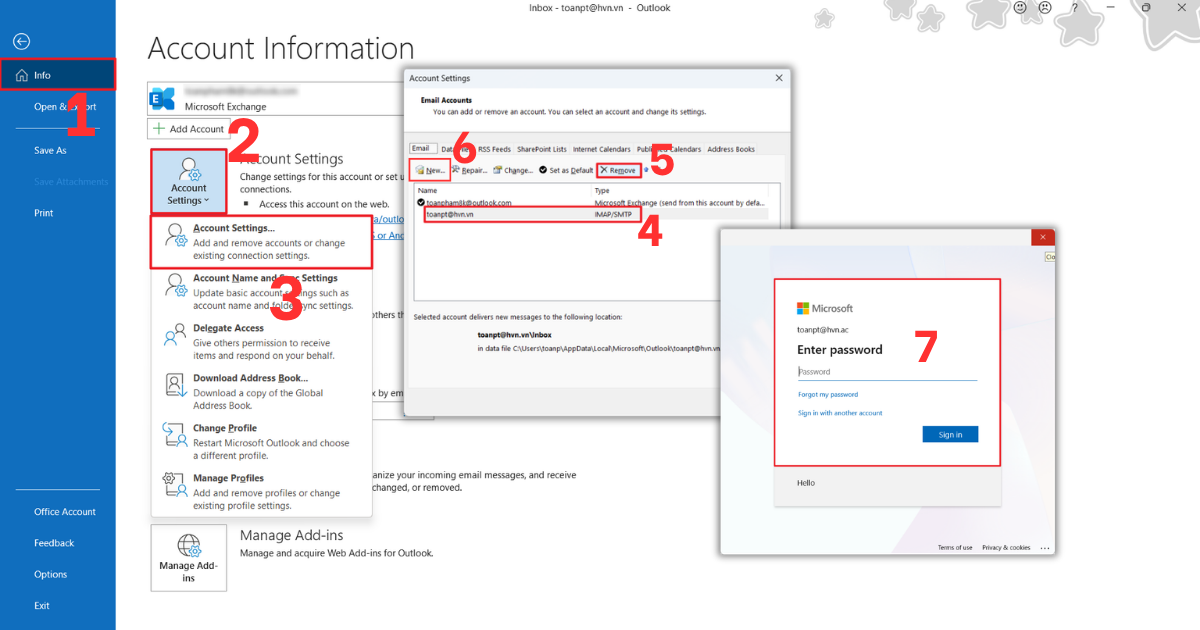
Đây là giải pháp mạnh tay nhất — xóa tài khoản ra khỏi Outlook và thêm lại từ đầu. Phương pháp này xử lý đồng thời cả lỗi Profile bị hỏng lẫn lỗi cấu hình sai IMAP/POP3. Trước khi thực hiện, hãy sao lưu dữ liệu email quan trọng.
- Bước 1: Vào File → Info → Account Settings → Account Settings.
- Bước 2: Chọn tài khoản email cần xử lý, nhấp Remove. Xác nhận xóa.
- Bước 3: Nhấp New để thêm tài khoản mới. Điền địa chỉ email và mật khẩu, nhấp Connect.
- Bước 4: Ưu tiên cấu hình theo giao thức IMAP (port 993/SSL) thay vì POP3 nếu có thể, vì IMAP đồng bộ hai chiều và hạn chế trùng lặp hơn.
- Bước 5: Chờ Outlook tải lại dữ liệu từ máy chủ. Kiểm tra xem email có còn bị nhân đôi không.
Cách xử lý lỗi Outlook gửi mail nhiều lần
Khi người nhận báo họ nhận email của bạn 2–3 lần, vấn đề nằm ở phía gửi chứ không phải phía nhận. Hai nguyên nhân chính của lỗi Outlook gửi mail nhiều lần là email bị kẹt trong Outbox và xung đột Add-ins bên thứ ba.
Kiểm tra mục Outbox và các thư bị kẹt
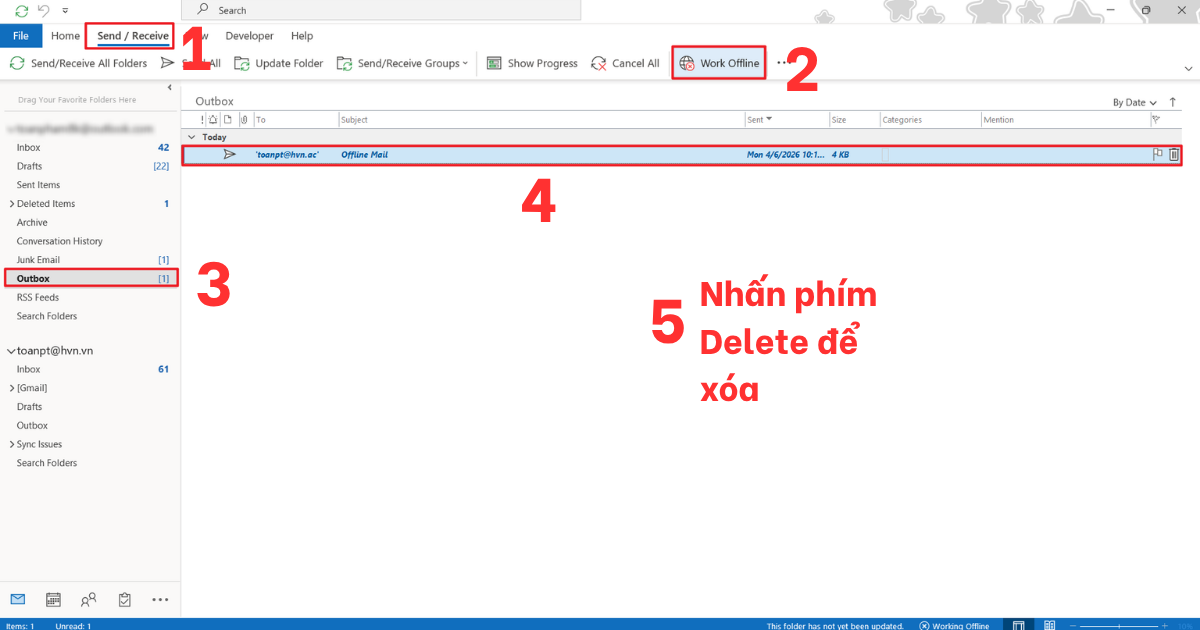
Email bị kẹt trong Outbox là dấu hiệu rõ ràng nhất. Khi Outlook không nhận được xác nhận gửi thành công (thường do Antivirus can thiệp hoặc kết nối yếu), nó gửi đi lại liên tục. Xử lý như sau:
- Bước 1: Mở thư mục Outbox trong thanh điều hướng trái.
- Bước 2: Vào Send/Receive → Work Offline. Lúc này email sẽ không gửi đi được nữa.
- Bước 3: Mở email đang bị kẹt trong Outbox. Xem xét có nên xóa, chỉnh sửa hay giữ nguyên.
- Bước 4: Nhấp chuột phải vào email và chọn Delete.
Xử lý xung đột Add-ins bên thứ ba
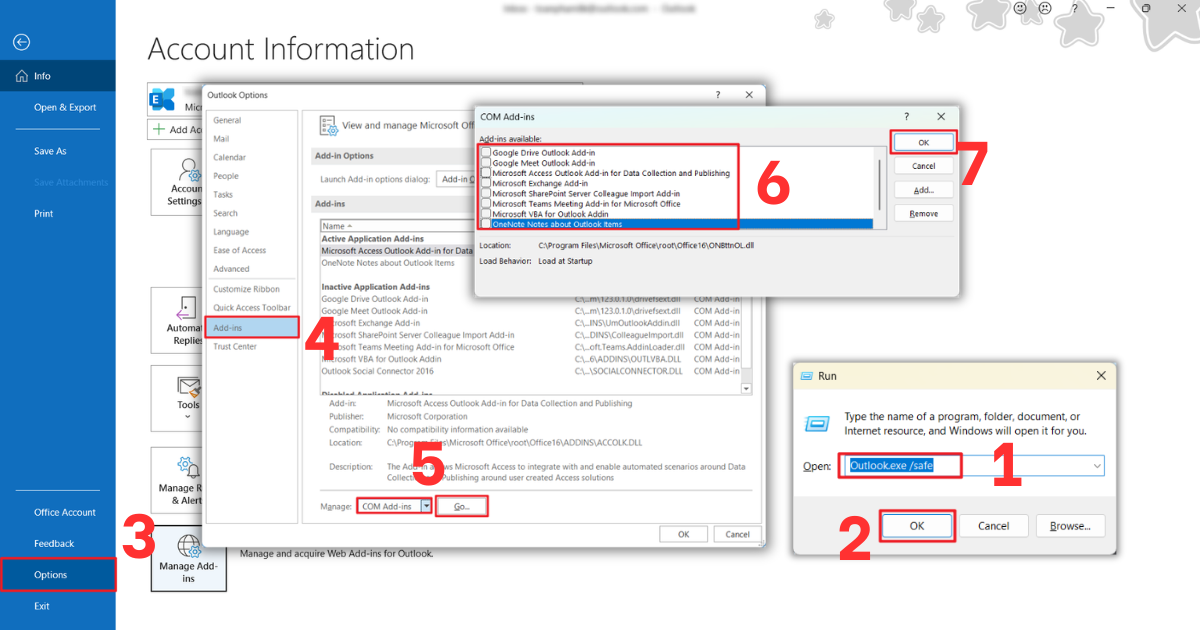
Add-ins (tiện ích mở rộng) của bên thứ ba như Boomerang, Grammarly hay các CRM plugin có thể can thiệp vào quá trình gửi mail và tạo ra bản sao trùng lặp. Mở Outlook ở Safe Mode để phân lập vấn đề:
- Bước 1: Đóng Outlook. Nhấn Windows + R, nhập lệnh Outlook.exe /safe và nhấn Enter. Outlook mở trong chế độ Safe Mode (vô hiệu hóa mọi Add-in).
- Bước 2: Vào File → Options → Add-ins.
- Bước 3: Tại dòng cuối, chọn COM Add-ins trong menu Manage và nhấp Go.
- Bước 4: Bỏ tích từng Add-in một và gửi thử sau mỗi lần tắt cho đến khi tìm ra Add-in gây lỗi. Sau đó cập nhật hoặc gỡ cài đặt Add-in đó.
Cách xóa email trùng lặp hàng loạt bằng tính năng clean up có sẵn
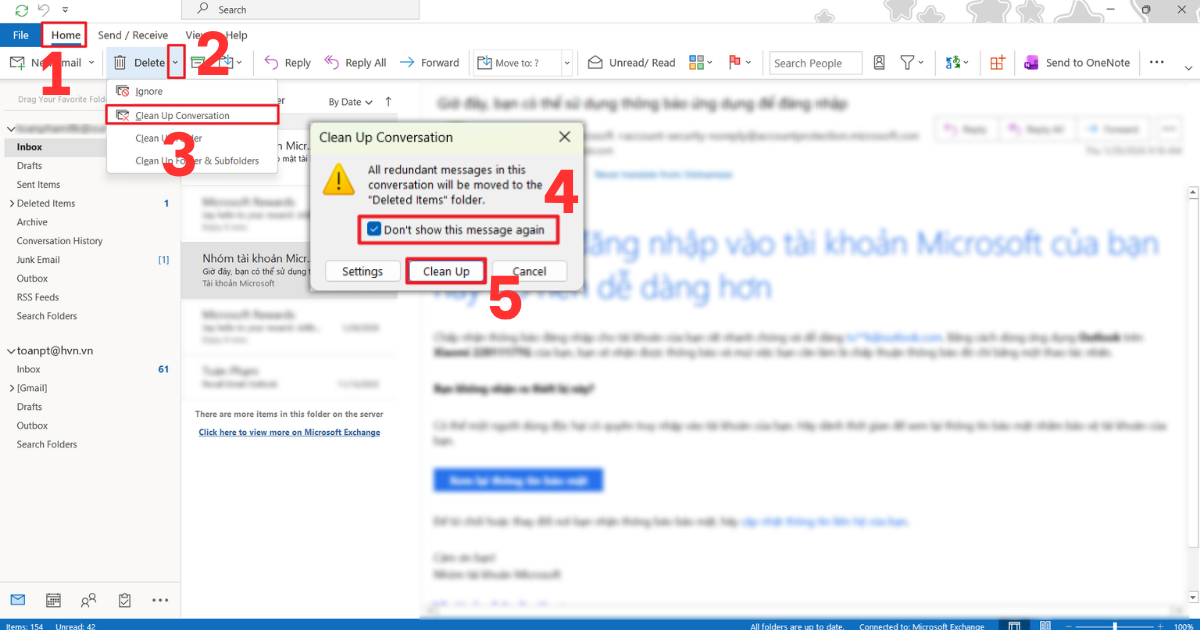
Outlook tích hợp sẵn tính năng Clean Up giúp xóa thư trùng lặp nhanh chóng mà không cần công cụ bên thứ ba. Tính năng Clean Up Conversation xóa các bản sao nhân đôi trong một luồng hội thoại, chỉ giữ lại email mới nhất chứa toàn bộ nội dung, loại bỏ các email cũ hơn đã được quote lại. Tất cả email bị xóa sẽ vào Deleted Items, bạn có thể khôi phục nếu cần.
- Bước 1: Trong Inbox, nhấp chọn một luồng hội thoại bị nhận đôi (nhấp vào email bất kỳ trong luồng đó).
- Bước 2: Trên thanh menu, vào Home → nhấn vào mũi tên kế bên nút Delete.
- Bước 3: Chọn Clean Up Conversation để xử lý luồng hội thoại đang chọn.
- Bước 4: Outlook hiện hộp xác nhận. Tích chọn Don’t show this dialog again nếu bạn muốn áp dụng cho các luồng tiếp theo mà không cần xác nhận. Nhấp Clean Up để hoàn thành.
Giải pháp sửa lỗi mail bị nhân đôi cho tài khoản Microsoft Exchange
Trong môi trường doanh nghiệp sử dụng Microsoft Exchange hoặc Microsoft 365 Business, tình trạng mail bị nhân đôi trong Outlook có thể có nguyên nhân từ phía máy chủ, không chỉ từ phía máy tính người dùng. Các trường hợp sau đây cần sự can thiệp của quản trị viên IT để có thể sửa lỗi mail bị nhân đôi.

- Có dấu hiệu lỗi từ phía Exchange: Khi nhiều người dùng trong cùng tổ chức cùng báo gặp lỗi nhận mail 2 lần đồng thời, có thể máy chủ Exchange đang gặp sự cố đồng bộ. Quản trị viên cần kiểm tra Exchange Admin Center → Mail flow → Message trace để theo dõi luồng email và phát hiện điểm bị trùng lặp.
- Cơ chế Exchange ActiveSync bị xung đột: Nếu người dùng đồng thời kết nối Outlook Desktop, Outlook Mobile và Outlook Web với cùng một hộp thư Exchange, quá trình đồng bộ Exchange ActiveSync từ ba nguồn có thể tạo ra bản sao email. Giải pháp: tắt đồng bộ trên một hoặc hai thiết bị, chỉ để lại thiết bị chính.
- File OST bị hỏng trên máy tính người dùng: File .ost là bản sao offline của hộp thư Exchange. Khi file này bị hỏng, Outlook có thể tải lại dữ liệu cũ từ máy chủ và tạo trùng lặp. Giải pháp: xóa file .ost (nằm ở C:\Users\[TênNgườiDùng]\AppData\Local\Microsoft\Outlook\), Outlook sẽ tự tạo lại file mới và đồng bộ từ đầu khi khởi động lại.
- Kiểm tra Profile định kỳ theo chính sách doanh nghiệp: Quản trị viên nên đặt lịch kiểm tra Profile Outlook cho toàn bộ người dùng 3–6 tháng một lần, sử dụng công cụ ScanPST.exe để phát hiện và sửa chữa file dữ liệu trước khi lỗi nhân đôi xảy ra.
>>>Xem Thêm: 5 Cách xử lý lỗi mail Outlook không gửi được nhanh chóng
Những lưu ý để tránh tình trạng email trùng lặp trong tương lai
Sau khi đã xử lý xong lỗi mail bị nhân đôi trong Outlook, áp dụng các biện pháp phòng ngừa dưới đây sẽ giúp bạn không phải đối mặt lại với tình trạng này. Đây là những thói quen quản lý hộp thư tốt mà bất kỳ người dùng chuyên nghiệp nào cũng nên nắm vững.

-
Luôn cập nhật phiên bản Outlook mới nhất (2026)
Microsoft liên tục phát hành bản vá lỗi cho các sự cố đồng bộ và trùng lặp email trong Outlook. Vì vậy, nên cập nhật Outlook thường xuyên bằng cách vào File → Office Account → Update Options → Update Now. Với Microsoft 365, Outlook sẽ tự động cập nhật trong nền nếu bạn cho phép.
-
Quản lý dung lượng file dữ liệu (.pst và .ost) định kỳ
File .pst (Personal Storage Table) và .ost (Offline Storage Table) là hai loại file dữ liệu quan trọng của Outlook. Khi các file này đạt đến dung lượng lớn (trên 10 GB), Outlook bắt đầu hoạt động chậm, dễ bị lỗi và có xu hướng tạo ra trùng lặp trong quá trình đồng bộ. Thực hiện dọn dẹp định kỳ sẽ giúp Outlook hoạt động hiệu quả mà tránh các lỗi không cần thiết
-
Sử dụng bộ lọc thư rác thông minh của Microsoft 365
Tính năng bảo vệ Exchange Online của Microsoft 365 tích hợp bộ lọc thư rác (Anti-spam) và chống giả mạo (Anti-spoofing) ở cấp máy chủ, giúp quét và chặn các email trùng lặp, spam hàng loạt trước khi chúng vào hộp thư người dùng. Để chắc chắn tính năng này đang hoạt động, quản trị viên vào Microsoft 365 Admin Center → Security → Policies & Rules → Anti-spam kiểm tra trạng thái.
>>>Tìm hiểu thêm: Hướng dẫn chi tiết cách tạo email tự động trong Outlook 2026
Mẹo tối ưu hóa hiệu suất Outlook sau khi xử lý lỗi trùng lặp
Sau khi đã dọn dẹp email trùng lặp và khắc phục nguyên nhân, đây là thời điểm lý tưởng để tối ưu hóa Outlook để nó hoạt động nhanh hơn, ổn định hơn và hạn chế rủi ro phát sinh lỗi trong tương lai. Dưới đây là những mẹo thực tế mà bạn nên áp dụng.

- Compact file .pst sau khi xóa hàng loạt email: Khi xóa nhiều email, dung lượng file .pst không tự giảm vì Outlook chỉ đánh dấu vùng trống mà không giải phóng bộ nhớ ngay. Vào File → Account Settings → Data Files → chọn file .pst → Settings → Compact Now. Quá trình này có thể mất vài phút nhưng sẽ tăng đáng kể tốc độ Outlook sau đó.
- Tắt Add-ins không sử dụng thường xuyên: Mỗi Add-in chạy nền đều làm chậm tốc độ khởi động Outlook và tăng nguy cơ xung đột. Vào File → Options → Add-ins → Manage COM Add-ins → Go, bỏ tích các Add-in không dùng đến. Chỉ giữ lại những cái bạn sử dụng hàng ngày.
- Bật Conversation View để dễ theo dõi chuỗi email: Conversation View nhóm tất cả email cùng chủ đề vào một luồng, giúp bạn nhận diện ngay email trùng lặp và theo dõi lịch sử trao đổi hiệu quả hơn. Vào View → Show as Conversations để bật tính năng này.
- Thiết lập Archive tự động cho email cũ: Bật AutoArchive để tự động chuyển email cũ hơn 3–6 tháng vào file lưu trữ, giữ hộp thư chính gọn nhẹ và tăng tốc độ Outlook. Vào File → Options → Advanced → AutoArchive Settings để cấu hình.
- Kiểm tra định kỳ bằng công cụ ScanPST.exe: Công cụ quét và sửa file PST (ScanPST.exe) có sẵn miễn phí trong gói cài đặt Office. Chạy công cụ này 3 tháng một lần để phát hiện và sửa lỗi file dữ liệu trước khi chúng trở nên nghiêm trọng. Tìm trong đường dẫn: C:\Program Files\Microsoft Office\Office16\SCANPST.EXE.
Câu hỏi thường gặp
| Câu hỏi | Trả lời |
| Mail bị nhân đôi trong Outlook có tự mất đi không nếu không xử lý? | Không. Lỗi này không tự xử lý mà có xu hướng trầm trọng hơn theo thời gian khi file dữ liệu lớn dần và cấu hình bị lệch ngày càng nhiều. |
| Lỗi Outlook nhận mail 2 lần có mất dữ liệu không? | Không. Email vẫn được nhận đầy đủ, chỉ là bị sao chép thêm bản. Tuy nhiên nếu xử lý sai cách có thể xóa nhầm email gốc. |
| Tại sao sau khi sửa xong một thời gian lỗi lại xuất hiện? | Nguyên nhân gốc chưa được xử lý triệt để — thường là file .pst bị hỏng dần hoặc Antivirus được cập nhật lại kích hoạt tính năng quét email. |
| Tôi có thể dùng Outlook Web thay Desktop để tránh lỗi này không? | Có thể. Outlook Web (OWA) không sử dụng file .pst/.ost cục bộ nên tránh được nhiều lỗi đồng bộ. Tuy nhiên vẫn có thể gặp lỗi từ phía máy chủ Exchange. |
| ScanPST.exe có an toàn không? Có mất dữ liệu không? | ScanPST.exe là công cụ chính thức của Microsoft, hoàn toàn an toàn. Trước khi chạy, công cụ tự động tạo bản sao lưu (.bak). Nên đóng Outlook trước khi chạy ScanPST. |
Kết luận
Qua bài viết này, MHG đã chia sẻ đến bạn cách sửa lỗi mail bị nhân đôi trong Outlook triệt để. Nếu bạn có bất kỳ thắc mắc hoặc mong muốn sử dụng dịch vụ Microsoft 365 cho doanh nghiệp, hãy liên hệ ngay đến số hotline 024.9999.7777 để nhận được sự tư vấn và hỗ trợ nhiệt tình nhất từ đội ngũ chuyên gia hàng đầu của MHG.