Bạn đã soạn email nhưng muốn gửi vào thời gian mà bạn không có mặt? Bài viết dưới đây, MHG sẽ hướng dẫn bạn 5 cách hẹn giờ gửi mail Outlook chi tiết từng bước trên Desktop, Web, Mobile và Rules nâng cao. Kèm theo đó là kỹ thuật quản lý Outbox và xử lý các lỗi thường gặp, giúp bạn làm chủ lịch gửi email hoàn toàn tự động.
Hẹn giờ gửi mail Outlook là gì?
Hẹn giờ gửi mail Outlook là tính năng cho phép bạn soạn sẵn một email, đặt ngày và giờ gửi cụ thể, sau đó nhấn Send để xác nhận. Email sẽ không được gửi ngay lập tức mà nằm trong thư mục Outbox (hộp thư đi) và chờ đến đúng thời điểm đã hẹn mới tự động được gửi đi. Trong khoảng thời gian chờ đó, bạn vẫn có thể mở lại, chỉnh sửa nội dung hoặc hủy gửi hoàn toàn.
Trên Outlook Desktop (Windows/macOS), cơ chế này hoạt động thông qua tính năng Delay Delivery trong tab Options, sử dụng thuộc tính Do not deliver before ở hộp thoại Properties. Email lưu trong Outbox và được gửi khi Outlook đang mở đúng vào thời điểm hẹn giờ. Trên Outlook Web (OWA) và ứng dụng di động, tính năng tương đương là Send Later, lưu email trong thư mục Drafts và hoạt động hoàn toàn trên máy chủ, không phụ thuộc vào việc thiết bị của bạn có đang bật hay không.
5 Lý do bạn nên dùng tính năng hẹn giờ gửi mail ngay hôm nay
Tính năng hẹn giờ gửi cho email trong Outlook không chỉ đơn thuần là trì hoãn thời điểm gửi. Đây là công cụ lập kế hoạch giao tiếp chuyên nghiệp, giúp bạn kiểm soát thời điểm email tiếp cận người nhận và tối ưu hóa hiệu quả truyền đạt thông điệp.

- Gửi email đúng giờ làm việc dù soạn bất cứ lúc nào: Nhiều người có thói quen soạn email vào buổi tối hoặc cuối tuần nhưng không muốn gửi ngay vì sợ làm phiền người nhận. Hẹn giờ gửi mail Outlook giúp bạn soạn xong và lên lịch gửi vào đầu giờ sáng hôm sau, đảm bảo email xuất hiện đúng lúc người nhận bắt đầu làm việc.
- Tối ưu tỷ lệ email được đọc theo múi giờ: Khi làm việc với đối tác ở nước ngoài hoặc khác múi giờ, hẹn giờ gửi email Outlook web giúp bạn lên lịch email đến đúng khung giờ cao điểm của người nhận.
- Có thêm thời gian kiểm tra và chỉnh sửa trước khi gửi: Sau khi nhấn Send và email nằm trong Outbox, bạn vẫn có thể mở lại để đọc lại nội dung, sửa lỗi chính tả hoặc bổ sung tệp đính kèm bị quên. Đây là lưới an toàn cuối cùng trước khi email chính thức rời hộp thư của bạn.
- Chuẩn bị trước email cho ngày công tác hoặc nghỉ phép: Khi biết trước lịch vắng mặt, bạn có thể soạn sẵn hàng loạt email báo cáo, nhắc việc hay theo dõi hợp đồng rồi lên lịch gửi tự động vào các ngày tương ứng. Công việc vẫn tiến triển đúng tiến độ dù bạn không có mặt tại văn phòng.
- Tăng tính chuyên nghiệp và uy tín trong giao tiếp: Email đến đúng thời điểm, đúng ngày đã cam kết tạo ấn tượng rằng bạn là người có tổ chức và đáng tin cậy. Điều này đặc biệt quan trọng khi giao tiếp với khách hàng mới hoặc cấp trên, nơi mỗi chi tiết nhỏ đều ảnh hưởng đến đánh giá về sự chuyên nghiệp của bạn.
Hướng dẫn cách cài đặt hẹn giờ gửi mail Outlook trên desktop
Đây là phương pháp cài đặt hẹn giờ gửi mail Outlook chi tiết và linh hoạt nhất, hỗ trợ đặt lịch theo từng email riêng lẻ với độ chính xác đến từng phút. Toàn bộ quy trình thực hiện qua tính năng Delay Delivery trong tab Options của cửa sổ soạn thảo. Phương pháp này áp dụng cho Outlook Desktop trên Windows (phiên bản 2016, 2019, 2021 và Microsoft 365) và Outlook for Mac.
Cách 1: Dùng Delay Delivery qua tab Options
- Bước 1: Mở ứng dụng Outlook được cài đặt trên Desktop. Nhấp vào New Email để mở cửa sổ soạn thảo mới.
- Bước 2: Nhập đầy đủ thông tin người nhận vào ô To, điền Subject và soạn nội dung email.
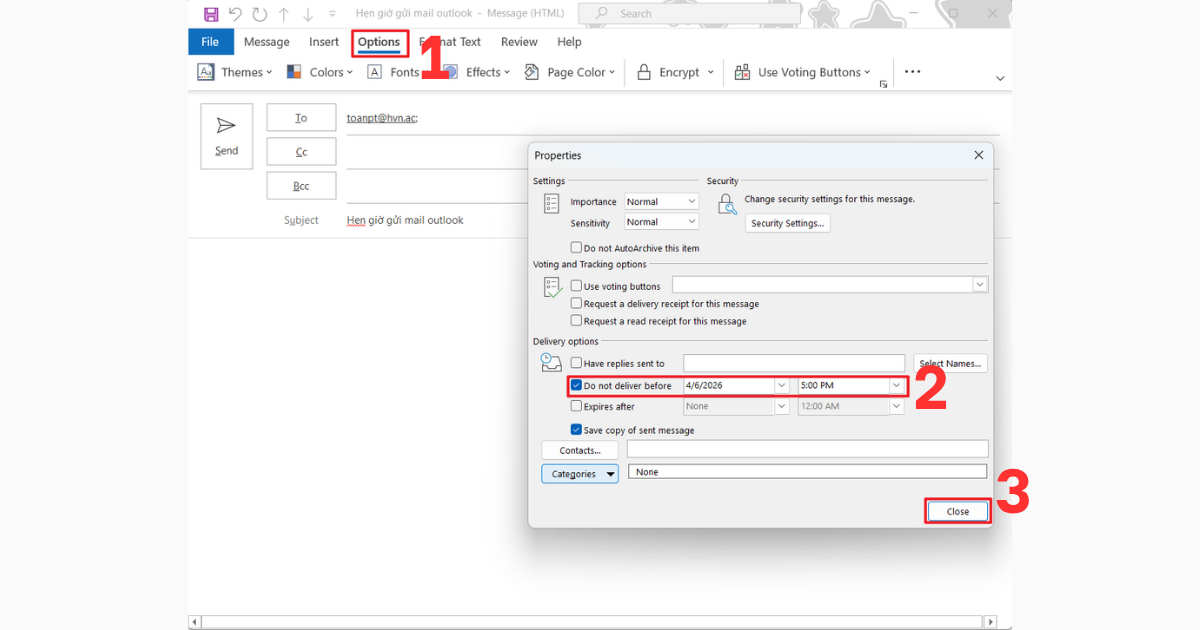
- Bước 3: Trên thanh menu của cửa sổ soạn thảo, nhấp vào tab Options.
- Bước 4: Nhấn vào mục ba chấm, nhấp vào nút Delay Delivery. Hộp thoại Properties sẽ được xuất hiện.
- Bước 5: Tại mục Delivery options, tích vào ô Do not deliver before. Nhập ngày và giờ bạn muốn email được gửi vào hai ô bên phải.
- Bước 6: Nhấp Close để đóng hộp thoại Properties. Quay lại cửa sổ soạn thảo và nhấp Send.
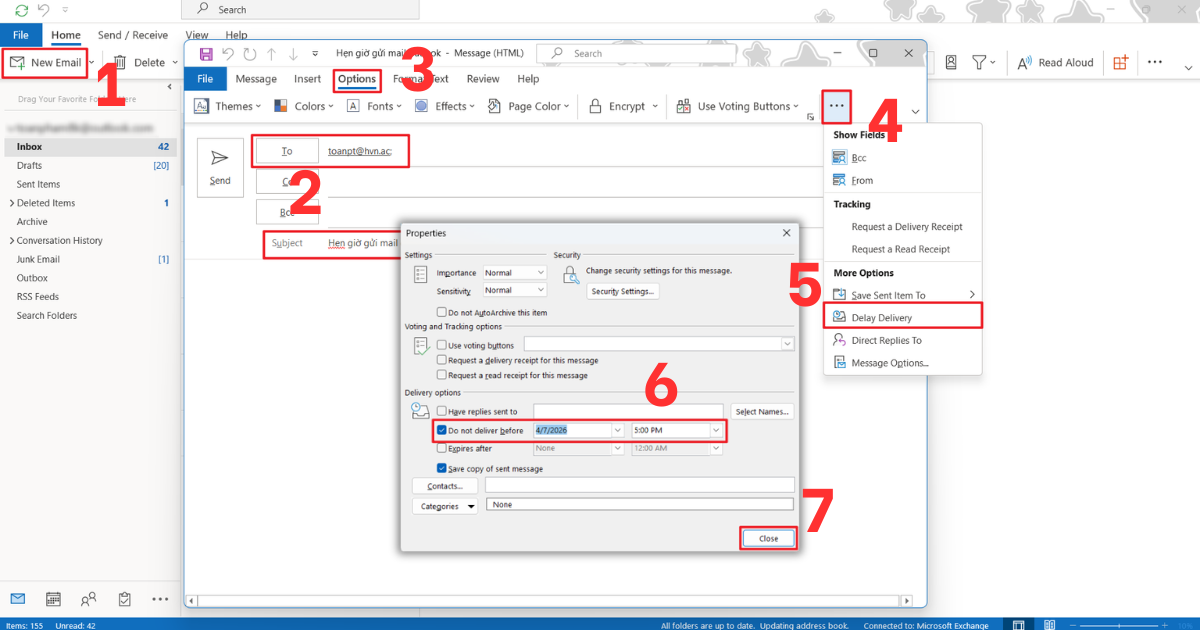
* Ghi chú: Email sẽ chuyển đến thư mục Outbox và nằm chờ tại đó cho đến đúng thời điểm đã hẹn. Máy tính cần bật và Outlook cần đang chạy để email được gửi đi đúng giờ.
Cách 2: Dùng nút mũi tên cạnh Send (Outlook mới)
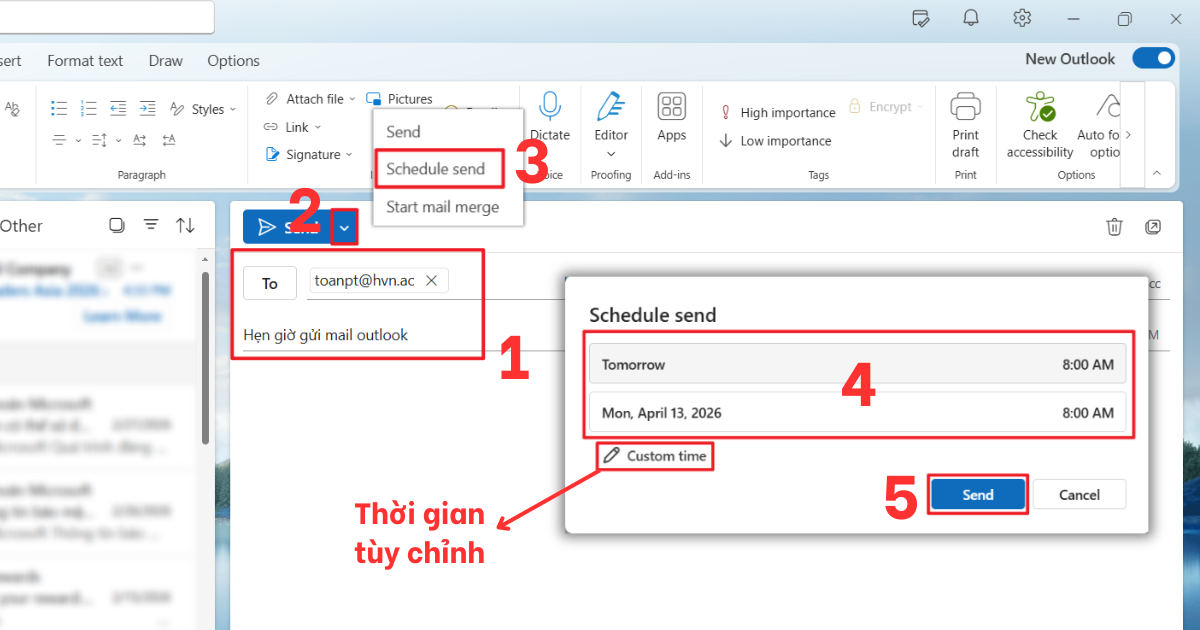
- Bước 1: Nhấp vào mũi tên xổ xuống (▼) ngay bên phải nút Send.
- Bước 2: Chọn Schedule send. Hộp chọn ngày giờ xuất hiện với một số gợi ý thời gian sẵn có.
- Bước 3: Chọn một gợi ý hoặc nhấp Custom time để tự nhập ngày và giờ mong muốn, sau đó nhấn Send.
Lưu ý quan trọng đối với Outlook Desktop:
- Email hẹn giờ sẽ chỉ được gửi khi Outlook đang chạy vào đúng thời điểm đã đặt.
- Nếu Outlook đang tắt hoặc máy tính ở chế độ ngủ, email sẽ được gửi ngay khi bạn mở lại Outlook lần tiếp theo.
- Đây là điểm khác biệt quan trọng so với Outlook Web — phía dưới sẽ giải thích cách khắc phục.
Cách hẹn giờ gửi email Outlook web — không cần mở máy tính
Đây là ưu điểm vượt trội của tính năng hẹn giờ gửi email Outlook Web: email được lưu trữ và xử lý hoàn toàn trên máy chủ Microsoft, nên sẽ được gửi đúng giờ ngay cả khi bạn đã tắt máy tính. Truy cập vào Outlook.office.com và thực hiện theo các bước được hướng dẫn như sau.
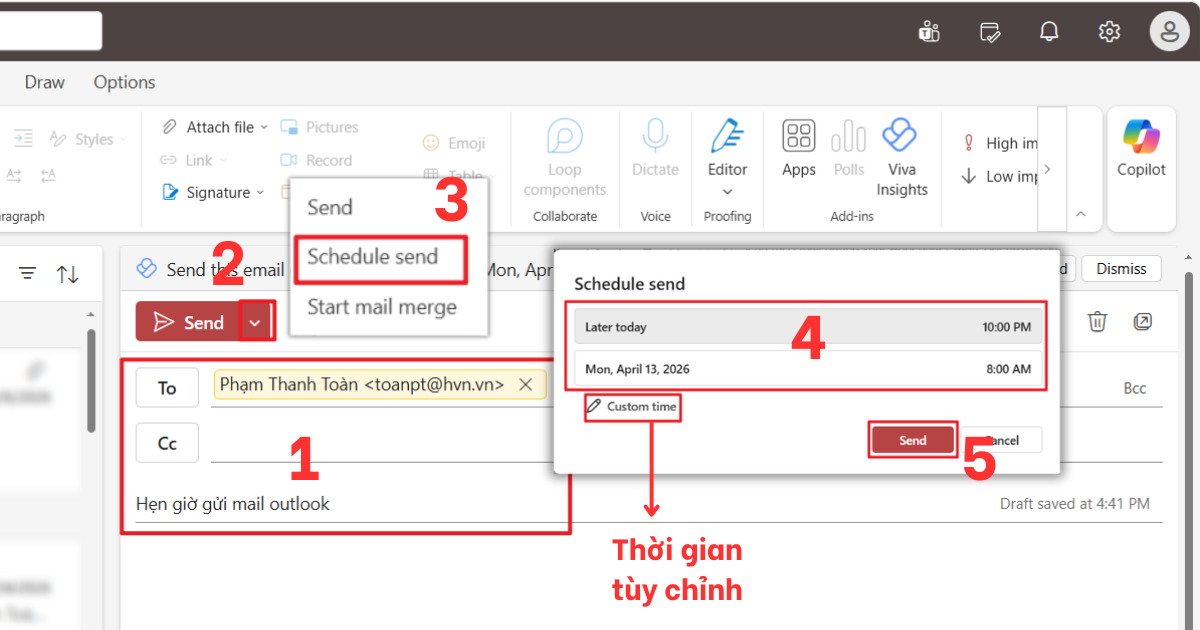
- Bước 1: Đăng nhập vào Outlook trên nền tảng Web. Nhấp vào New mail (hoặc New message) ở góc trên bên trái.
- Bước 2: Soạn đầy đủ nội dung email: nhập người nhận vào ô To, điền tiêu đề và nội dung thư.
- Bước 3: Nhấp vào mũi tên xổ xuống (▼) ngay bên phải nút Send ở cuối cửa sổ soạn thảo.
- Bước 4: Chọn Schedule send. Hộp thoại chọn ngày giờ xuất hiện với các gợi ý: sáng mai, chiều nay, thứ Hai tuần tới…
- Bước 5: Chọn một thời gian gợi ý hoặc nhấp vào Custom time để tự điền ngày giờ cụ thể. Xác nhận bằng cách nhấp Send.
Hẹn giờ gửi mail Outlook trên điện thoại
Ứng dụng Outlook trên iOS và Android cũng tích hợp đầy đủ tính năng hẹn giờ gửi cho email. Hoạt động tương tự như trên Outlook Web — email được xử lý trên máy chủ và sẽ được gửi đúng giờ dù điện thoại của bạn có kết nối internet hay không tại thời điểm đó. Đây là lựa chọn lý tưởng khi bạn đang di chuyển nhưng cần lên lịch email quan trọng cho ngày hôm sau.
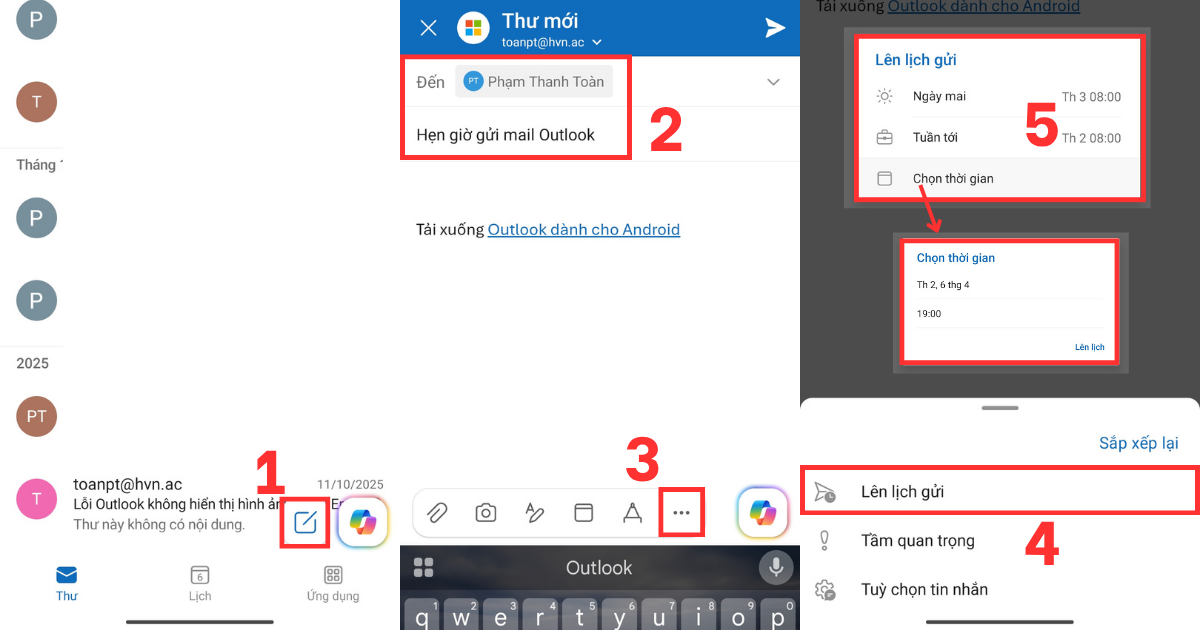
- Bước 1: Mở ứng dụng Outlook trên thiết bị điện thoại. Nhấp vào biểu tượng bút soạn thư để tạo email mới.
- Bước 2: Điền đầy đủ người nhận, tiêu đề và nội dung email.
- Bước 3: Nhấp ngay vào biểu tượng ba chấm (…).
- Bước 4: Trong menu xuất hiện, chọn Lên lịch gửi (Schedule send).
- Bước 5: Chọn một trong các gợi ý thời gian hoặc nhấp Pick a date and time để tự chọn ngày giờ cụ thể.
- Bước 6: Xác nhận bằng cách nhấp Send. Email sẽ nằm trong thư mục Drafts và được gửi tự động đúng giờ đã hẹn.
Dùng rules để trì hoãn tất cả email gửi đi trong 5 phút
Nếu bạn muốn toàn bộ email gửi đi đều bị trì hoãn thêm 5 phút sau khi nhấn Send, Rules (Quy tắc) trong Outlook Desktop là giải pháp tự động hóa hoàn hảo. Đây là kỹ thuật cài đặt hẹn giờ gửi mail Outlook toàn hệ thống, giúp bạn luôn có thêm thời gian để đọc lại và hủy gửi trước khi email thực sự rời khỏi hộp thư. Tính năng này chỉ áp dụng trên Outlook Desktop, máy tính cần bật và Outlook phải đang chạy.
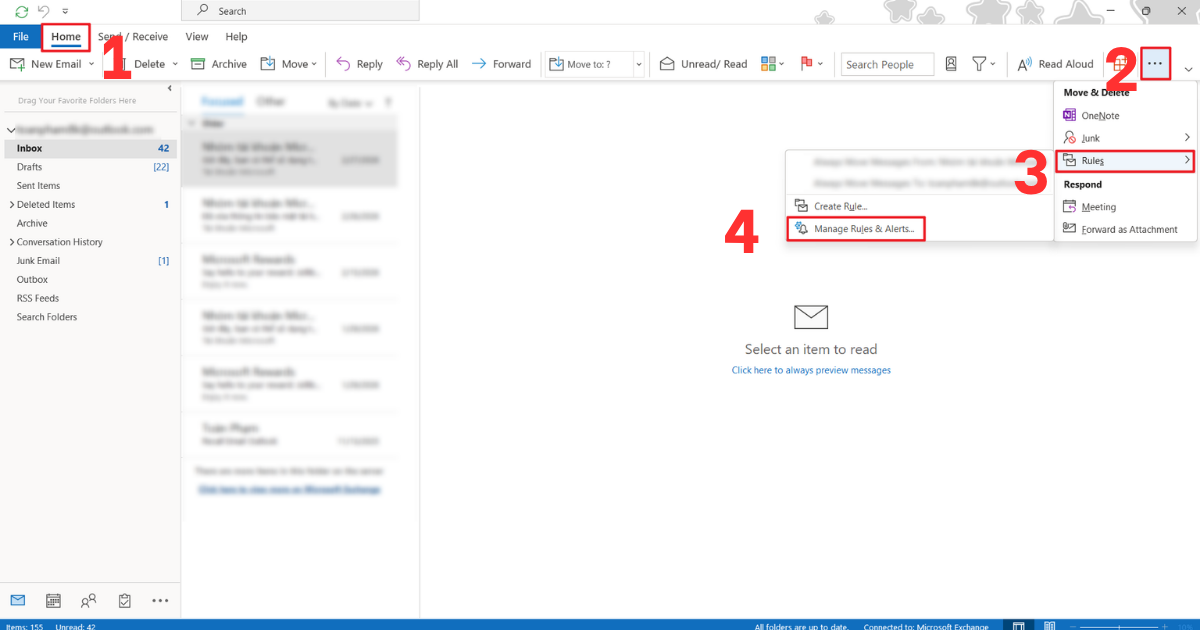
- Bước 1: Mở Outlook Desktop. Tại tab Home, nhấn vào dấu ba chấm và tiếp tục nhấp vào Rules → Manage Rules & Alerts.
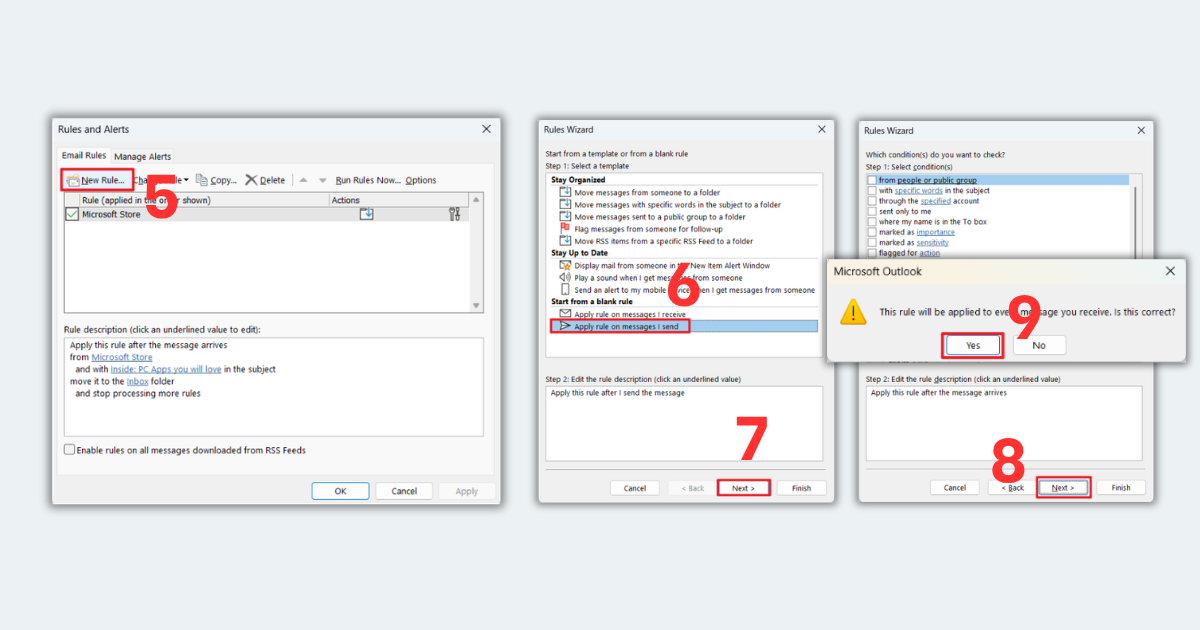
- Bước 2: Nhấp vào New Rule… trong hộp thoại Rules and Alerts.
- Bước 3: Tại cửa sổ Rules Wizard, chọn Apply rule on messages I send trong mục Start from a blank rule. Nhấn Next.
- Bước 4: Bỏ qua toàn bộ điều kiện (không tích gì), nhấn Next. Khi hộp thoại cảnh báo xuất hiện, nhấn Yes để xác nhận áp dụng cho mọi email.
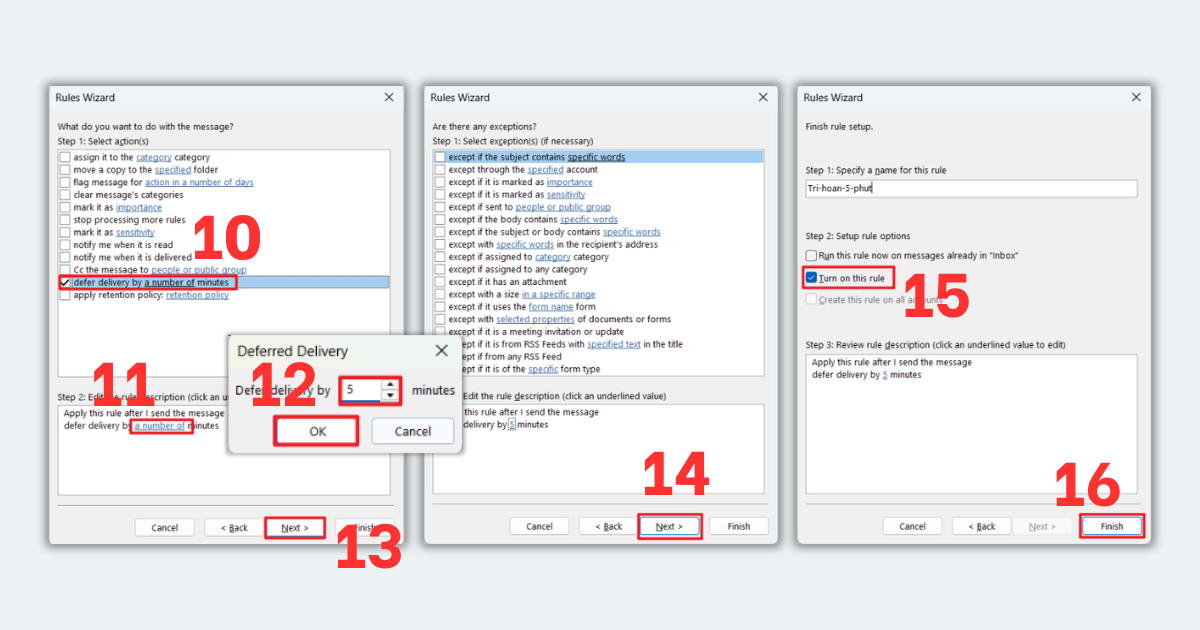
- Bước 5: Tại danh sách hành động, tích vào defer delivery by a number of minutes. Nhập số phút trì hoãn (ví dụ: 5). Nhấn OK rồi Next.
- Bước 6: Thêm ngoại lệ nếu cần (ví dụ: không áp dụng khi gửi cho địa chỉ cụ thể). Nhấn Next.
- Bước 7: Đặt tên cho Rule (ví dụ: Tri-hoan-5-phut). Tích vào ô Turn on this rule, sau đó nhấn Finish → Apply → OK để hoàn tất.
Từ thời điểm này, mọi email sau khi nhấn Send sẽ nằm trong Outbox trong 5 phút. Trong khoảng thời gian đó, bạn có thể mở lại email từ Outbox để chỉnh sửa hoặc xóa nếu phát hiện lỗi.
Kỹ thuật quản lý outbox hiệu quả khi hẹn giờ gửi email Outlook
Khi sử dụng tính năng hẹn giờ trên Outlook Desktop, thư mục Outbox là trung tâm quản lý toàn bộ email đang chờ gửi. Hiểu rõ cách hoạt động của Outbox giúp bạn kiểm soát lịch gửi mail hiệu quả, chỉnh sửa kịp thời và tránh những tình huống email bị kẹt không gửi được.
Cách xem và chỉnh sửa email đang chờ gửi
- Bước 1: Trong thanh điều hướng bên trái, tìm và nhấp vào thư mục Outbox. Danh sách email đang chờ gửi sẽ hiển thị với trạng thái in nghiêng.
- Bước 2: Nhấp đúp vào email muốn chỉnh sửa để mở trong cửa sổ riêng.
* Lưu ý: nếu Outlook đang ở trạng thái Online, email có thể được gửi ngay trước khi bạn kịp mở — hãy tạm thời chuyển sang chế độ Work Offline nếu cần thêm thời gian.
- Bước 3: Chỉnh sửa nội dung, người nhận hoặc tệp đính kèm theo nhu cầu.
- Bước 4: Để thay đổi lịch hẹn giờ, vào tab Options → Delay Delivery. Sửa lại ngày giờ trong ô Do not deliver before, nhấn Close rồi Send để xác nhận lịch mới.
Mẹo quản lý Outbox chuyên nghiệp:
- Ghim thư mục Outbox lên đầu thanh điều hướng để dễ theo dõi.
- Trên Outlook Web, email hẹn giờ nằm trong thư mục Drafts, tìm email có biểu tượng đồng hồ để nhận ra ngay.
- Nếu muốn tạm dừng toàn bộ email hẹn giờ trên Desktop: vào tab Send/Receive → Work Offline. Nhớ bật lại Online khi muốn tiếp tục.
>>>Tìm hiểu về Mail tự động: Hướng dẫn chi tiết cách tạo email tự động trong Outlook 2026
Xử lý các lỗi thường gặp khi hẹn giờ gửi mail Outlook
Trong quá trình sử dụng tính năng hẹn giờ gửi mail Outlook, một số lỗi phổ biến có thể xảy ra. Hiểu rõ nguyên nhân sẽ giúp bạn xử lý nhanh chóng và tránh tình trạng email không được gửi đúng giờ trong những tình huống quan trọng.

- Lỗi email không được gửi đúng giờ (Outlook Desktop): Nguyên nhân phổ biến nhất là Outlook đang tắt hoặc máy tính ở chế độ ngủ vào đúng thời điểm hẹn giờ. Giải pháp: sử dụng Outlook Web hoặc ứng dụng di động thay thế vì hai nền tảng này xử lý trên máy chủ, không phụ thuộc thiết bị. Nếu bắt buộc dùng Desktop, hãy đảm bảo máy tính được cài đặt không tự ngủ trong khoảng thời gian hẹn giờ.
- Lỗi email bị kẹt trong Outbox và không gửi được: Xảy ra khi Outlook mất kết nối với máy chủ Exchange hoặc Microsoft 365. Kiểm tra kết nối mạng, xem góc dưới bên phải của Outlook có hiển thị Connected không. Nếu vẫn bị kẹt, thử chuyển sang Work Offline rồi bật lại Online, hoặc khởi động lại Outlook.
- Không tìm thấy nút Delay Delivery trong tab Options: Nút này chỉ xuất hiện trong cửa sổ soạn thảo email mới, không xuất hiện khi đang ở giao diện chính Outlook. Hãy đảm bảo bạn đang mở một email mới (New Email) hoặc đang Reply/Forward một email, sau đó chọn tab Options trên thanh menu của cửa sổ đó.
- Email hẹn giờ bị gửi đi sai múi giờ: Outlook Desktop sử dụng múi giờ của hệ thống Windows để xử lý Delay Delivery. Nếu hệ thống đang đặt sai múi giờ, email sẽ được gửi lệch giờ. Kiểm tra cài đặt múi giờ trong Control Panel → Date and Time và đảm bảo khớp với vị trí thực tế của bạn.
- Rules trì hoãn không hoạt động sau khi khởi động lại Outlook: Một số trường hợp Rules bị vô hiệu hóa sau khi cập nhật Outlook hoặc thay đổi tài khoản. Vào Home → Rules → Manage Rules & Alerts để kiểm tra xem Rule có đang được tích chọn (enabled) hay không. Nếu không, tích lại ô kiểm và nhấn Apply.
- Nút Send Later không xuất hiện trên Outlook Web: Tính năng Send Later trên OWA yêu cầu tài khoản Microsoft 365 hoặc Exchange. Nếu bạn đang dùng tài khoản Outlook.com cá nhân phiên bản cũ, tính năng này có thể chưa được cập nhật. Hãy đảm bảo trình duyệt được cập nhật và thử đăng xuất rồi đăng nhập lại.
>>>Bài viết liên quan: 5 Cách xử lý lỗi mail Outlook không gửi được nhanh chóng
Câu hỏi thường gặp
| Câu hỏi | Trả lời |
| Email hẹn giờ có được gửi khi tắt máy tính không? | Outlook Desktop: Không, Outlook phải đang mở. Outlook Web và Mobile: Có, vì xử lý trên máy chủ, không phụ thuộc thiết bị. |
| Có thể hẹn giờ gửi email có tệp đính kèm không? | Có. Tệp đính kèm được lưu cùng email trong Outbox (Desktop) hoặc Drafts (Web/Mobile) và sẽ được gửi cùng email đúng giờ đã đặt. |
| Giới hạn thời gian hẹn giờ tối đa là bao lâu? | Không có giới hạn cụ thể. Bạn có thể hẹn giờ gửi mail Outlook trước hàng tuần hoặc hàng tháng. Rules trì hoãn trên Desktop giới hạn tối đa 120 phút. |
| Có thể hủy email đã hẹn giờ không? | Có. Trên Desktop: mở Outbox và xóa email. Trên Web/Mobile: mở thư mục Drafts, tìm email có trạng thái Scheduled và xóa hoặc chỉnh sửa. |
| Hẹn giờ gửi email Outlook Web có mất thêm phí không? | Không. Tính năng này có sẵn trong mọi gói Microsoft 365 và Outlook.com, không phát sinh chi phí thêm. |
| Rules trì hoãn có áp dụng cho cả email Reply/Forward không? | Có. Rules được cài đặt cho mọi email gửi đi, bao gồm cả email trả lời và chuyển tiếp, trừ khi bạn cài đặt ngoại lệ cụ thể trong Rule. |
Kết luận
Qua bài viết này, MHG đã chia sẻ đến bạn 5 cách hẹn giờ gửi mail Outlook toàn diện từ Delay Delivery trên Desktop, Send Later trên Web và Mobile, đến Rules tự động trì hoãn và kỹ thuật quản lý Outbox hiệu quả. Bạn sử dụng dịch vụ Microsoft 365 cho doanh nghiệp, hãy liên hệ ngay đến số hotline 024.9999.7777 nhận được sự tiếp đón chuyên nghiệp nhất.