Hiện nay, có một địa chỉ email chuyên nghiệp không chỉ đơn thuần là công cụ liên lạc mà còn là chìa khóa mở ra hệ sinh thái làm việc hiệu quả của Microsoft. Qua bài viết này, MHG mang đến cho bạn bài viết hướng dẫn chi tiết về cách tạo tài khoản Outlook – một trong những dịch vụ thư điện tử hàng đầu thế giới với tính bảo mật cực cao và khả năng tích hợp linh hoạt giúp bạn tối ưu hóa quy trình xử lý dữ liệu và nâng cao tính chuyên nghiệp trong giao tiếp quốc tế.
Microsoft Outlook là gì?
Microsoft Outlook không chỉ đơn thuần là một dịch vụ gửi và nhận thư điện tử thông thường mà nó còn được biết đến như một trình quản lý thông tin cá nhân (PIM) toàn diện thuộc hệ sinh thái Microsoft 365. Được phát triển bởi tập đoàn công nghệ hàng đầu Microsoft, Outlook tích hợp sẵn các công cụ mạnh mẽ như lịch làm việc, trình quản lý tác vụ, danh bạ liên lạc và khả năng lưu trữ tệp tin đám mây thông qua OneDrive, giúp người dùng xử lý công việc một cách tập trung và khoa học nhất.
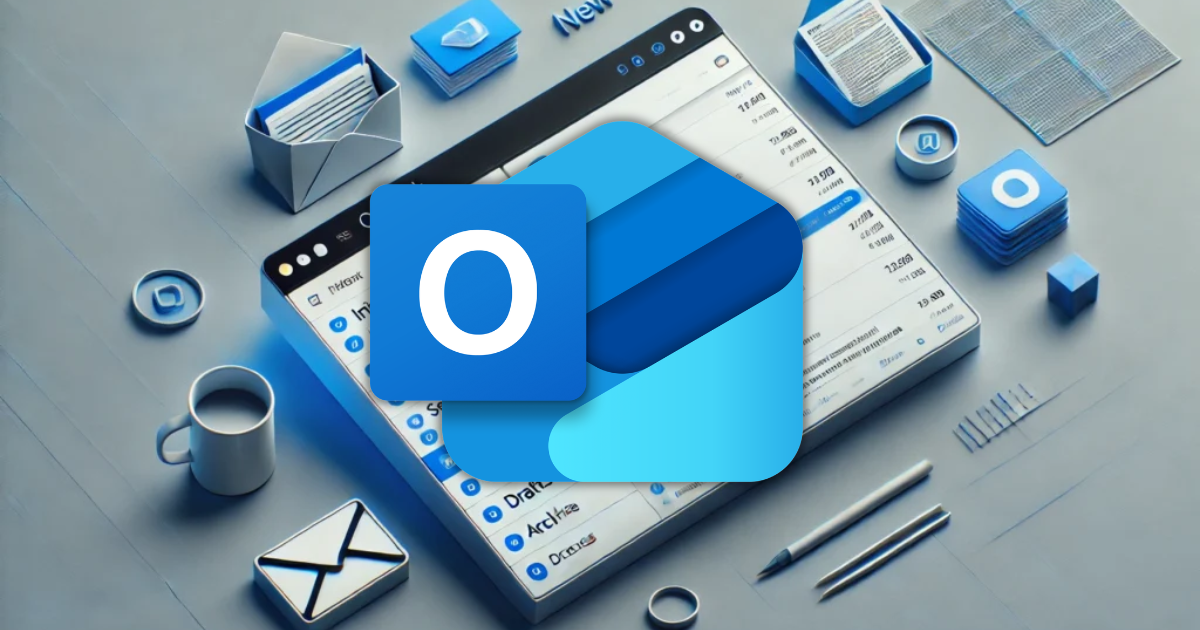
Khi bạn tìm cách tạo tài khoản Outlook, bạn đang đăng ký một tài khoản Microsoft dùng chung cho nhiều dịch vụ khác nhau trong hệ sinh thái chung. Với giao diện trực quan, tối giản nhưng đầy đủ tính năng, Outlook đã vượt xa các đối thủ cạnh tranh để trở thành tiêu chuẩn vàng trong môi trường doanh nghiệp toàn cầu. Hiện nay, dịch vụ này cung cấp cả phiên bản miễn phí cho người dùng cá nhân và các phiên bản trả phí cao cấp cho doanh nghiệp, tổ chức với dung lượng lưu trữ khổng lồ cùng các tính năng bảo mật nâng cao dành riêng cho tổ chức.
Tại sao nên biết cách tạo tài khoản Outlook ngay hôm nay?
Việc nắm vững cách tạo tài khoản Microsoft Outlook mang lại cho bạn rất nhiều lợi thế trong cả công việc lẫn cuộc sống hàng ngày, đặc biệt là khi làm việc trong môi trường chuyên nghiệp. Dưới đây là những lý do cốt yếu mà bạn nên cân nhắc sở hữu một địa chỉ email Outlook ngay từ bây giờ:
- Tính bảo mật và quyền riêng tư tối đa: Microsoft luôn ưu tiên hàng đầu việc bảo vệ dữ liệu người dùng bằng các lớp mã hóa tiên tiến và hệ thống lọc thư rác thông minh. Khi sử dụng Outlook, tài khoản của bạn sẽ được bảo vệ khỏi các cuộc tấn công lừa đảo (phishing) và phần mềm độc hại nhờ vào sự hỗ trợ từ Microsoft Defender, giúp bạn hoàn toàn yên tâm khi thực hiện các giao dịch quan trọng.
- Tích hợp hoàn hảo với bộ ứng dụng Office: Một trong những ưu điểm lớn nhất của Outlook chính là khả năng kết nối không giới hạn với các công cụ như Word, Excel và PowerPoint. Bạn có thể mở, chỉnh sửa tài liệu trực tiếp từ đính kèm email hoặc lưu trữ chúng nhanh chóng vào OneDrive mà không cần phải chuyển đổi qua lại giữa nhiều ứng dụng khác nhau, giúp tiết kiệm đáng kể thời gian xử lý.
- Quản lý lịch trình và công việc khoa học: Outlook cung cấp hệ thống lịch (Calendar) thông minh, cho phép bạn lên lịch họp, đặt lời nhắc và chia sẻ thời gian biểu với đồng nghiệp chỉ trong vài cú nhấp chuột. Khả năng tự động đồng bộ hóa các sự kiện từ email vào lịch làm việc giúp bạn không bao giờ bỏ lỡ các cuộc hẹn quan trọng hay thời hạn hoàn thành dự án.
- Giao diện chuyên nghiệp và không quảng cáo: So với nhiều dịch vụ miễn phí khác, Outlook mang đến một không gian làm việc sạch sẽ, chuyên nghiệp và tập trung. Đặc biệt, nếu bạn sử dụng các gói trả phí của Microsoft 365, giao diện sẽ hoàn toàn không có quảng cáo, giúp bạn tập trung tối đa vào nội dung email và tăng cường hiệu suất làm việc mà không bị làm phiền bởi các yếu tố bên ngoài.
- Dung lượng lưu trữ đám mây rộng lớn: Ngay sau khi hoàn tất quy trình tạo tài khoản, người dùng sẽ nhận được dung lượng lưu trữ miễn phí đáng kể trên OneDrive và dung lượng hòm thư riêng biệt. Điều này cho phép bạn lưu trữ hàng ngàn email và các tệp đính kèm dung lượng lớn mà không lo bị đầy bộ nhớ, đảm bảo luồng công việc luôn được vận hành trơn tru và liên tục.
Hướng dẫn chi tiết cách tạo tài khoản Outlook trên máy tính
Sử dụng trình duyệt web là phương thức phổ biến nhất để đăng ký dịch vụ của Microsoft vì sự ổn định và giao diện hiển thị đầy đủ các tùy chọn. Cách tạo tài khoản Outlook trên máy tính dưới đây sẽ hướng dẫn bạn qua 4 bước cơ bản để sở hữu một địa chỉ email chuyên nghiệp chỉ trong vài phút, giúp bạn sẵn sàng cho mọi nhu cầu kết nối.
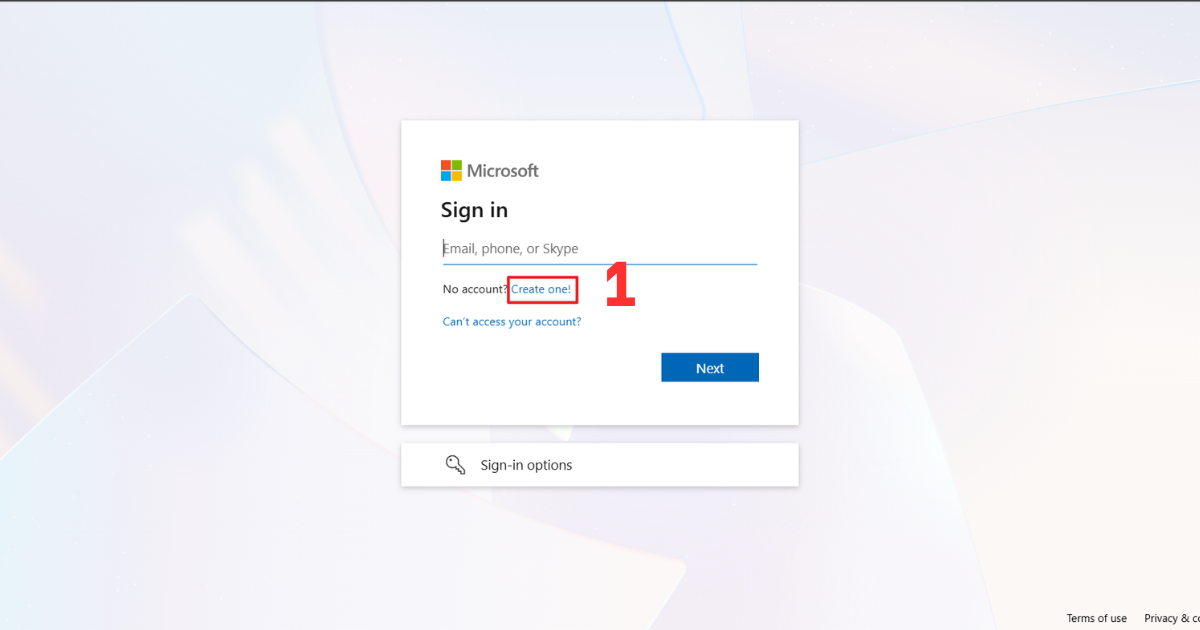
- Bước 1: Truy cập vào địa chỉ outlook.com hoặc signup.live.com. Tìm và nhấp chọn vào nút Create one (Tạo tài khoản) tại bảng đăng nhập của Outlook.
- Bước 2: Nhập tên người dùng mà bạn mong muốn vào ô New email. Bạn có thể lựa chọn đuôi tên miền là @outlook.com hoặc @hotmail.com tùy theo sở thích cá nhân. Sau đó tiến hành nhấp chuột vào nút Next để tiếp tục.
- Bước 3: Hệ thống sẽ yêu cầu bạn nhập mật khẩu tại ô Create your password. Sau khi nhập xong, hãy nhấp chọn vào ô Next để tiếp tục.
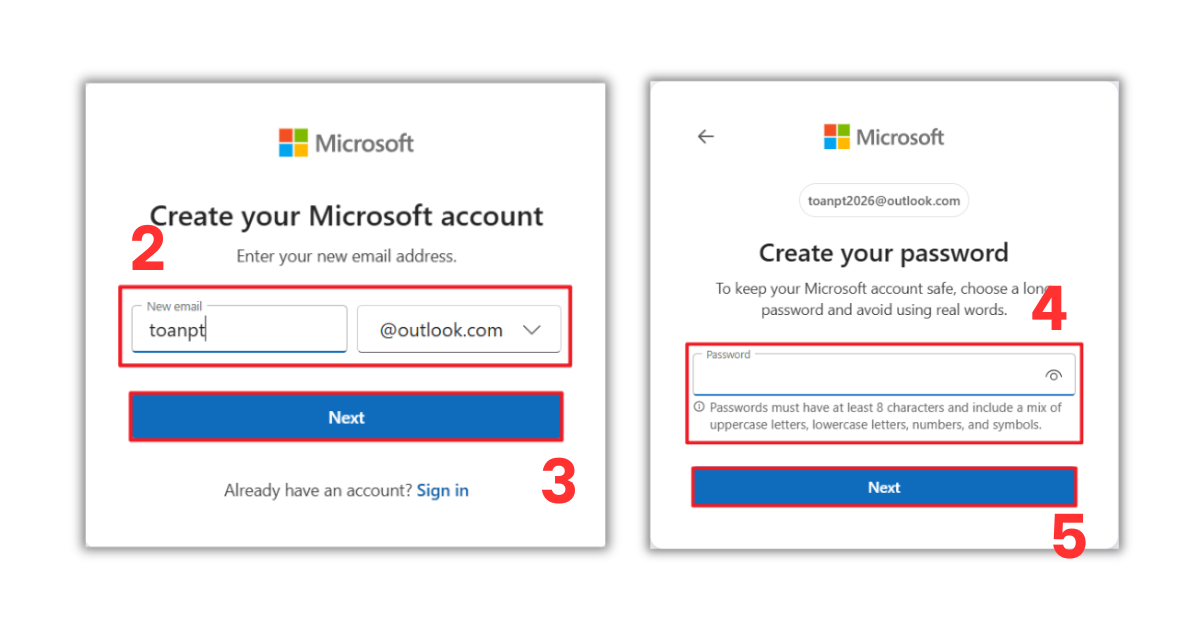
* Lưu ý: Để đảm bảo an toàn, bạn nên đặt mật khẩu dài ít nhất 8 ký tự, bao gồm cả chữ hoa, chữ thường, số và ký hiệu đặc biệt.
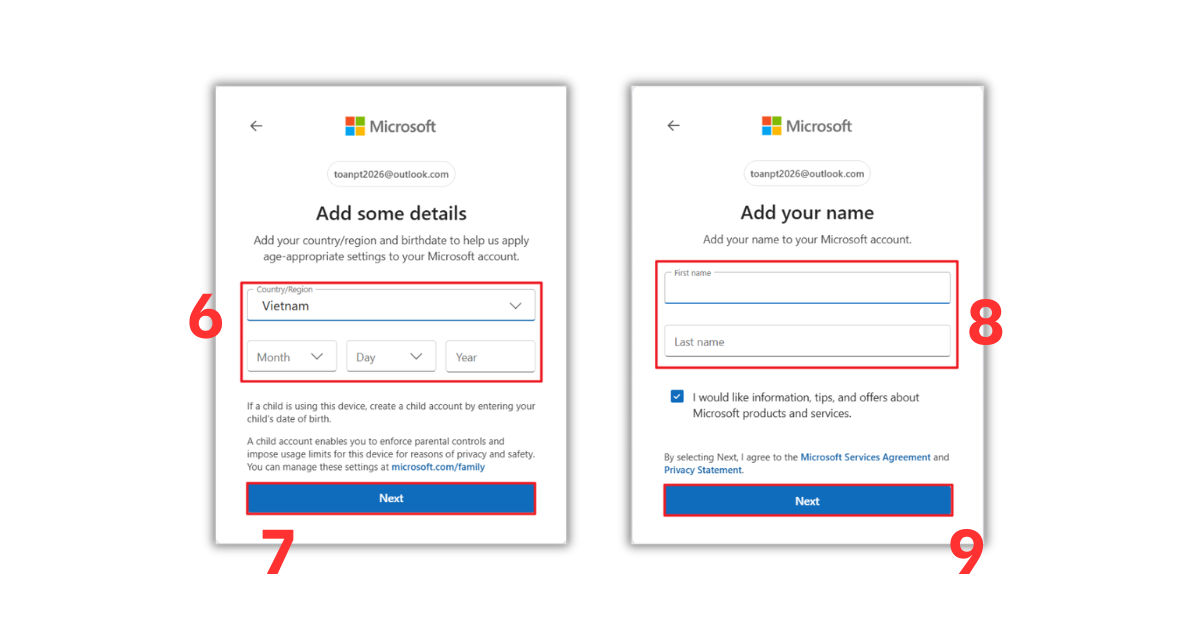
- Bước 4: Điền đầy đủ các thông tin cá nhân bao gồm First name (Tên), Last name (Họ), sau đó chọn Country/region (Quốc gia) và Birthdate (Ngày tháng năm sinh). Sau khi nhấn Next, sau đó nhấn Complete để hoàn tất quá trình khởi tạo tài khoản của mình.
Cách tạo tài khoản Outlook trên thiết bị điện thoại
Với sự linh động của các thiết bị di động, việc sở hữu ứng dụng Outlook ngay trên điện thoại giúp bạn cập nhật thông báo và xử lý email mọi lúc mọi nơi. Quy trình thực hiện trên thiết bị di động đã được Microsoft tối ưu hóa để trở nên cực kỳ đơn giản, trực quan và dễ dàng thao tác ngay cả với những người không quá am hiểu về công nghệ.
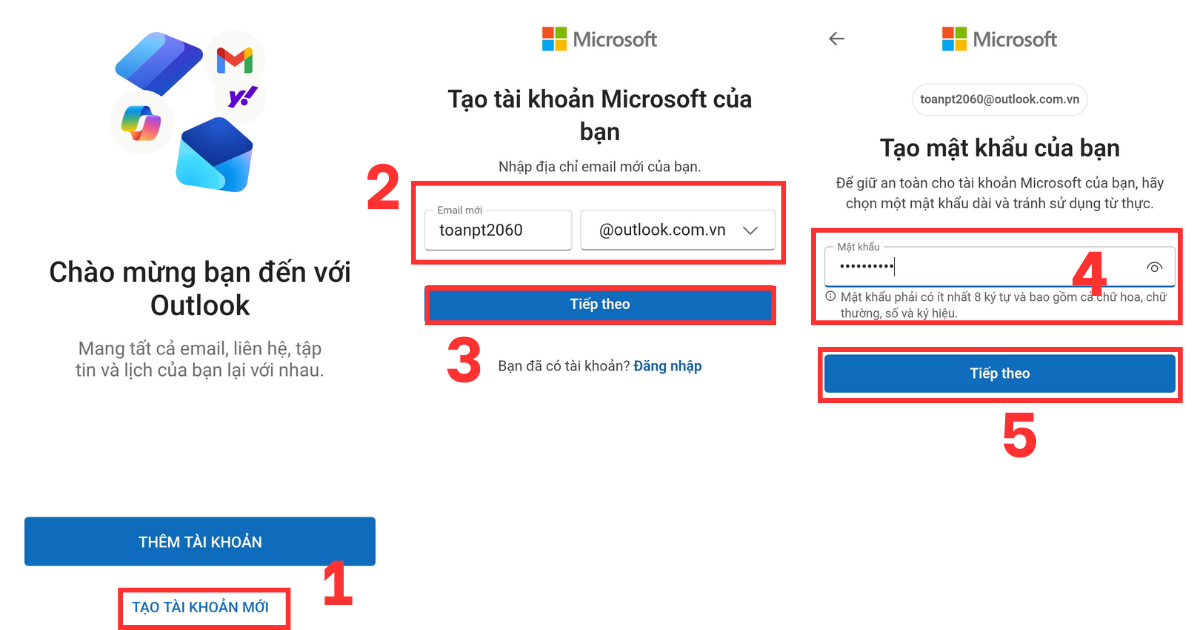
- Bước 1: Nhấp chọn vào biểu tượng ứng dụng Outlook. Tại màn hình chào mừng, nhấp chọn vào dòng chữ Create New Account (Tạo tài khoản mới).
- Bước 2: Bạn nhập tên địa chỉ email mà mình muốn đăng ký, sau đó nhấn Tiếp theo. Tiếp tục nhập mật khẩu bảo mật vào ô Tạo mật khẩu. Sau khi điền xong, nhấp chọn vào nút Tiếp theo để chuyển sang bước tiếp theo.
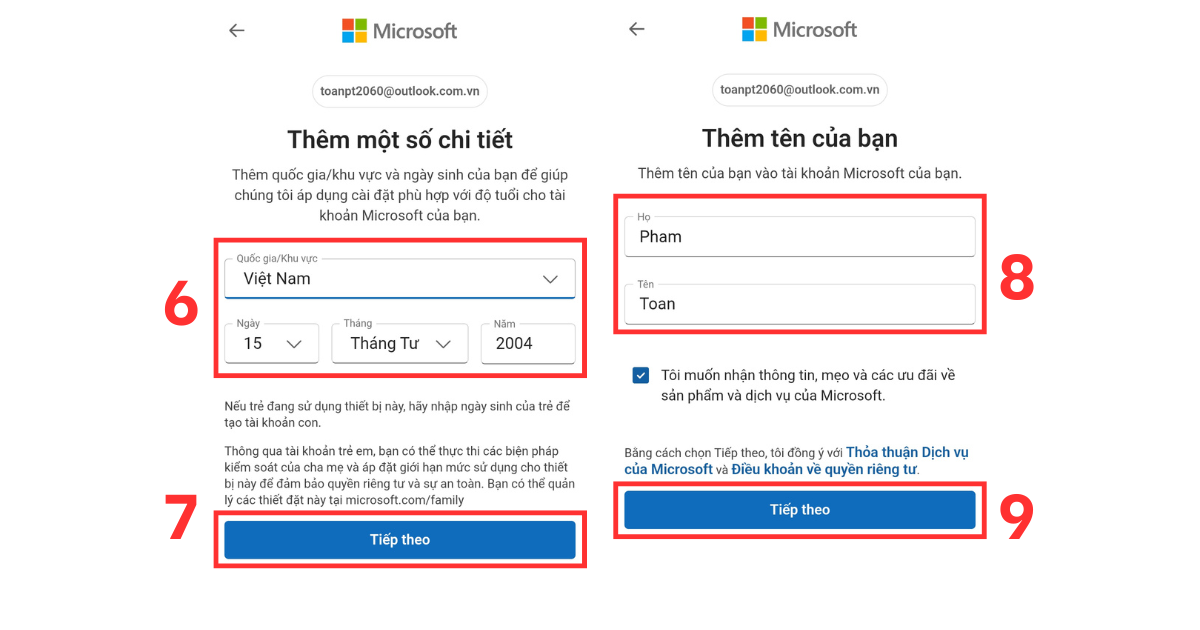
- Bước 3: Bạn tiến hành nhập một số các thông tin cơ bản. Nhấp chọn vào nút Bắt đầu hoặc Bỏ qua các phần giới thiệu tính năng để truy cập ngay vào giao diện hộp thư đến (Inbox) và bắt đầu gửi những bức thư đầu tiên.
Cách tạo tài khoản Outlook thông qua đại lý ủy quyền MHG
Việc đăng ký tài khoản qua đại lý ủy quyền như MHG mang lại sự an tâm tuyệt đối nhờ sự kết hợp giữa nền tảng công nghệ toàn cầu của Microsoft và dịch vụ chăm sóc khách hàng tận tâm tại Việt Nam. MHG không chỉ hỗ trợ bạn khởi tạo ban đầu mà còn tư vấn giải pháp tối ưu hóa ngân sách và bảo mật cho toàn bộ hệ thống doanh nghiệp. Dưới đây là những ưu điểm vượt trội khi bạn đăng ký dịch vụ Microsoft qua MHG.
- Đội ngũ chuyên gia hỗ trợ tận tâm: Chúng tôi hiện nay là đối tác chiến lược của Microsoft tại Việt Nam, sở hữu đội ngũ kỹ thuật viên có chứng chỉ chuyên môn cao. Chúng tôi không chỉ hướng dẫn cách tạo tài khoản Outlook mà còn hỗ trợ cấu hình sâu hệ thống, đảm bảo tính tương thích và hiệu suất làm việc cao nhất.
- Hỗ trợ thủ tục pháp lý và hóa đơn: Một trong những lý do hàng đầu khiến các doanh nghiệp lựa chọn MHG chính là quy trình thanh toán minh bạch và hỗ trợ xuất hóa đơn VAT hợp lệ. Thay vì phải thanh toán qua thẻ tín dụng quốc tế với nhiều thủ tục phức tạp và rủi ro, bạn có thể thực hiện giao dịch nhanh chóng qua chuyển khoản ngân hàng trong nước, giúp tối ưu hóa quy trình quản lý tài chính doanh nghiệp.
- Giải pháp bảo mật dữ liệu nâng cao: Chúng tôi cung cấp các giải pháp bảo mật nâng cao mà đôi khi người dùng cá nhân đăng ký trực tiếp thường bỏ qua. Chúng tôi hỗ trợ thiết lập các chính sách bảo vệ dữ liệu nghiêm ngặt, ngăn chặn rò rỉ thông tin và đảm bảo tài khoản của bạn luôn nằm trong vùng an toàn.
- Tối ưu hóa chi phí đầu tư lâu dài: Đăng ký qua MHG, bạn sẽ nhận được mức giá ưu đãi hơn so với giá niêm yết trực tiếp nhờ các chương trình khuyến mãi đặc thù dành cho đại lý. Chúng tôi cung cấp đa dạng các gói dịch vụ linh hoạt, từ nhu cầu cá nhân đến doanh nghiệp lớn.
- Hỗ trợ kỹ thuật 24/7 bằng tiếng Việt: Dịch vụ hỗ trợ kỹ thuật nhanh chóng bằng tiếng Việt, giúp giải quyết mọi sự cố phát sinh ngay lập tức. Trong khi đăng ký trực tiếp buộc bạn phải giao tiếp qua chatbot hoặc gửi ticket bằng tiếng Anh, điều này đảm bảo luồng công việc của bạn không bao giờ bị gián đoạn do các vấn đề về lỗi hoặc trục trặc.
- Tư vấn triển khai và đào tạo chuyên sâu: MHG không chỉ bán tài khoản mà còn hỗ trợ triển khai thực tế vào quy trình làm việc của bạn. Chúng tôi hướng dẫn sử dụng chuyên sâu các tính năng của Microsoft. Điều này giúp nhân sự trong công ty nhanh chóng làm quen và khai thác tối đa sức mạnh của công cụ, từ đó nâng cao hiệu suất lao động toàn diện.
Việc trang bị hệ sinh thái Microsoft bản quyền không chỉ là mua một công cụ, mà là đầu tư cho sự phát triển bền vững của doanh nghiệp. Hãy liên hệ ngay với đội ngũ chuyên gia tại MHG qua Hotline 024.9999.7777 để được tư vấn giải pháp tối ưu hóa chi phí và nâng tầm hiệu suất vận hành ngay hôm nay.
Mẹo tạo tài khoản Outlook không cần số điện thoại hiệu quả
Rất nhiều người dùng cảm thấy lo ngại về vấn đề bảo mật thông tin cá nhân hoặc đơn giản là không muốn liên kết số điện thoại của mình với quá nhiều tài khoản trực tuyến. Việc tìm tạo tài khoản Outlook không cần số điện thoại là hoàn toàn khả thi nếu bạn biết cách áp dụng một vài mẹo nhỏ nhưng vô cùng hữu ích dưới đây để vượt qua các rào cản xác thực của Microsoft.
- Sử dụng địa chỉ email dự phòng (Alternative Email): Thay vì sử dụng số điện thoại làm phương thức xác minh danh tính chính, trong quá trình đăng ký, Microsoft thường cho phép bạn lựa chọn “Sử dụng địa chỉ email thay thế”. Bạn hãy nhấp chọn vào tùy chọn này và điền một địa chỉ email khác mà bạn đang sở hữu (như Gmail hoặc Yahoo) để nhận mã xác nhận, giúp bỏ qua bước yêu cầu cung cấp số điện thoại cá nhân.
- Đăng ký qua cửa sổ ẩn danh trên trình duyệt: Đôi khi, việc sử dụng trình duyệt thông thường sẽ lưu lại các cookie khiến hệ thống của Microsoft yêu cầu xác minh gắt gao hơn. Bạn hãy thử mở trình duyệt ở chế độ ẩn danh (Ctrl + Shift + N) để tiến hành cách tạo tài khoản Outlook. Phương pháp này giúp bạn xuất hiện như một người dùng hoàn toàn mới, làm giảm khả năng bị hệ thống kích hoạt yêu cầu xác minh bằng số điện thoại bắt buộc ngay lập tức.
- Bỏ qua bước cập nhật bảo mật lúc mới đăng ký: Trong một số trường hợp, sau khi tạo xong tài khoản, Microsoft sẽ hiện một thông báo yêu cầu bạn thêm thông tin bảo mật để bảo vệ tài khoản tốt hơn. Thay vì điền số điện thoại ngay lúc đó, bạn có thể nhấp chọn vào nút Để sau. Điều này cho phép bạn truy cập thẳng vào hộp thư, tuy nhiên bạn vẫn nên bổ sung email dự phòng sau đó để đảm bảo không bị mất tài khoản.
- Sử dụng ứng dụng Outlook trên thiết bị di động: Kinh nghiệm từ nhiều người dùng cho thấy, việc đăng ký tài khoản trực tiếp thông qua ứng dụng Outlook trên điện thoại thường có quy trình nới lỏng hơn so với trên web. Hệ thống đôi khi sẽ không yêu cầu số điện thoại ngay lập tức mà cho phép bạn hoàn tất quy trình chỉ với Captcha hình ảnh, giúp bạn sở hữu tài khoản một cách nhanh chóng và thuận tiện nhất.
>>>Xem Thêm: Cách đăng nhập mail công ty trên Outlook trên các thiết bị
Những lưu ý quan trọng để bảo vệ tài khoản Outlook sau khi tạo
Sau khi đã thực hiện thành công cách tạo tài khoản Outlook, việc duy trì an toàn cho dữ liệu cá nhân là nhiệm vụ ưu tiên hàng đầu mà bạn không nên lơ là. Việc thiết lập các biện pháp bảo vệ ngay từ đầu không chỉ giúp bạn tránh khỏi nguy cơ bị xâm nhập trái phép mà còn đảm bảo quá trình khôi phục tài khoản diễn ra suôn sẻ nếu chẳng may xảy ra sự cố quên mật khẩu.
- Kích hoạt xác thực hai yếu tố (2FA): Đây là lớp bảo vệ mạnh mẽ nhất hiện nay mà bất kỳ người dùng Outlook nào cũng nên áp dụng ngay lập tức. Bạn hãy truy cập vào phần cài đặt bảo mật và nhấp chọn vào mục Xác minh hai bước. Khi tính năng này được bật, mỗi khi đăng nhập trên một thiết bị lạ, hệ thống sẽ yêu cầu một mã code gửi về ứng dụng xác thực hoặc email dự phòng, giúp ngăn chặn triệt để các hành vi truy cập trái phép.
- Thường xuyên kiểm tra hoạt động đăng nhập: Microsoft cung cấp một tính năng tuyệt vời cho phép bạn xem lại lịch sử các lần đăng nhập vào tài khoản của mình bao gồm thời gian, địa điểm và thiết bị sử dụng. Bạn nên định kỳ nhấp chọn vào phần Hoạt động gần đây trong trang quản lý tài khoản để đảm bảo không có bất kỳ dấu hiệu truy cập bất thường nào từ các vị trí địa lý xa lạ hoặc các thiết bị mà bạn không sở hữu.
- Cẩn trọng với các email lừa đảo (Phishing): Outlook có bộ lọc thư rác rất tốt, nhưng một số email tinh vi vẫn có thể lọt qua vào hộp thư đến của bạn. Hãy luôn lưu ý không bao giờ nhấp chọn vào các đường link lạ hoặc tải xuống các tệp đính kèm từ người gửi không rõ danh tính. Đặc biệt, Microsoft sẽ không bao giờ yêu cầu bạn cung cấp mật khẩu qua email, vì vậy hãy luôn tỉnh táo để bảo vệ thông tin đăng nhập của mình một cách an toàn nhất.
- Cập nhật mật khẩu định kỳ và sử dụng mật khẩu mạnh: Đừng sử dụng các thông tin dễ đoán ví dụ như ngày sinh hay số điện thoại để làm mật khẩu, thay vào đó hãy sử dụng một chuỗi ký tự ngẫu nhiên bao gồm cả chữ và số. Ngoài ra, bạn nên duy trì thói quen nhấp chọn vào phần thay đổi mật khẩu ít nhất 3-6 tháng một lần. Việc này làm giảm đáng kể nguy cơ bị dò tìm mật khẩu bằng các phần mềm tự động, giữ cho tài khoản của bạn luôn trong trạng thái an toàn tuyệt đối.
>>>Bài Viết Liên Quan: Cách tạo chữ ký trong Outlook mọi phiên bản mới nhất 2026
Câu hỏi thường gặp
| Câu hỏi | Câu trả lời |
| Tạo tài khoản Outlook có mất phí không? | Hoàn toàn miễn phí. Bạn chỉ cần truy cập outlook.com hoặc account.microsoft.com, điền thông tin cá nhân và làm theo hướng dẫn là có thể tạo tài khoản mà không mất bất kỳ chi phí nào. Nếu muốn dùng nâng cao (như Microsoft 365), mới cần trả phí. |
| Một người có thể tạo tối đa bao nhiêu tài khoản? | Microsoft không quy định giới hạn cụ thể số tài khoản mỗi người có thể tạo. Tuy nhiên, mỗi số điện thoại thường chỉ được dùng để xác minh tối đa 10 tài khoản. Nếu tạo quá nhiều trong thời gian ngắn, Microsoft có thể yêu cầu xác minh thêm hoặc tạm khóa việc đăng ký. |
| Dung lượng hòm thư miễn phí là bao nhiêu? | Tài khoản Outlook miễn phí được cung cấp 15 GB dung lượng, dùng chung cho cả email lẫn OneDrive. Nếu muốn tăng dung lượng, bạn có thể nâng cấp lên Microsoft 365 (từ khoảng 1.99 USD/tháng) để nhận thêm dung lượng lưu trữ lên đến 100 GB hoặc hơn. |
| Làm sao để khôi phục mật khẩu Outlook khi bị quên? | Truy cập trang đăng nhập Outlook → nhấn “Forgot password” → nhập địa chỉ email cần khôi phục → Microsoft sẽ gửi mã xác minh qua email phụ hoặc số điện thoại đã đăng ký trước đó. Sau khi thực hiện xác minh thành công, bạn có thể đặt lại mật khẩu mới. Nếu không còn truy cập được email phụ hay số điện thoại, có thể dùng tính năng xác minh danh tính bằng cách trả lời các câu hỏi bảo mật hoặc cung cấp thông tin tài khoản. |
Kết luận
Qua bài viết này, MHG đã chia sẻ đến bạn hướng dẫn chi tiết về cách tạo tài khoản Outlook trên nhiều thiết bị khác nhau, cũng như các mẹo bảo mật và tối ưu hóa tài khoản hiệu quả nhất. Nếu bạn đang có nhiều thắc mắc liên quan đến Microsoft hãy liên hệ ngay đến số hotline 024.9999.7777 để nhận được sự giúp đỡ nhiệt tình nhất từ đội ngũ chuyên gia của MHG.