Cách làm mờ đường kẻ trong Excel giúp bảng tính gọn gàng, dễ quan sát và chuyên nghiệp hơn khi trình bày hoặc in tài liệu. Tuy nhiên, Gridlines và Borders là hai loại đường kẻ khác nhau nên rất dễ nhầm lẫn khi thao tác. Tùy khu vực cần xử lý, bạn có thể ẩn, xóa hoặc hiển thị lại đường kẻ bằng các công cụ có sẵn trong Excel. Trong bài viết này, MHG sẽ hướng dẫn chi tiết cách làm mờ đường kẻ bảng trong Excel, ẩn, xóa đường kẻ không cần thiết và hiển thị lại đường lưới khi cần.
Đường kẻ mờ trong Excel là gì?
Đường kẻ mờ trong Excel là những đường ngang và dọc có màu nhạt, xuất hiện mặc định để phân chia các ô trên trang tính. Các đường này giúp người dùng dễ xác định hàng, cột, vị trí ô và theo dõi dữ liệu khi làm việc.
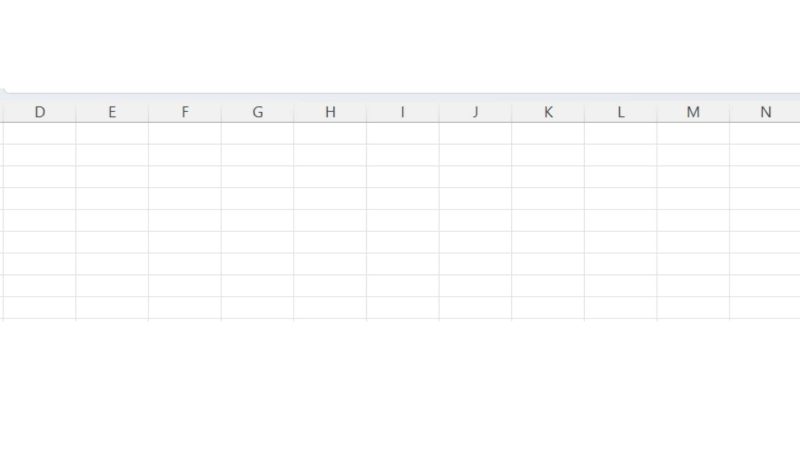
Tùy theo nhu cầu trình bày, bạn có thể thực hiện cách làm mờ đường kẻ trong Excel, cách ẩn dòng kẻ trong Excel hoặc thay đổi cách hiển thị mà không làm ảnh hưởng đến dữ liệu. Ngoài ra, nếu đường kẻ không còn hiển thị, bạn cũng có thể áp dụng cách tạo đường lưới trong Excel để bảng tính dễ quan sát hơn.
Hướng dẫn cách làm mờ đường kẻ trong Excel
Cách làm mờ đường kẻ trong Excel có thể thực hiện theo 3 phương pháp phổ biến: ẩn đường kẻ tạm thời, làm mờ ô bằng tính năng tô màu và ẩn đường kẻ trên toàn bộ trang tính. Tùy vào việc muốn xử lý toàn bộ bảng tính hay chỉ một vùng ô nhất định, bạn có thể lựa chọn phương pháp phù hợp.
Cách làm mờ đường kẻ trong Excel tạm thời
Phương pháp này phù hợp khi bạn muốn tạm ẩn toàn bộ Gridlines để trang tính gọn gàng và dễ quan sát hơn. Thao tác chỉ thay đổi cách hiển thị, không ảnh hưởng đến dữ liệu và có thể bật lại bất cứ lúc nào.
- Bước 1: Mở file Excel cần chỉnh sửa → chọn tab View trên thanh công cụ. Tại nhóm Show, tìm mục Gridlines.
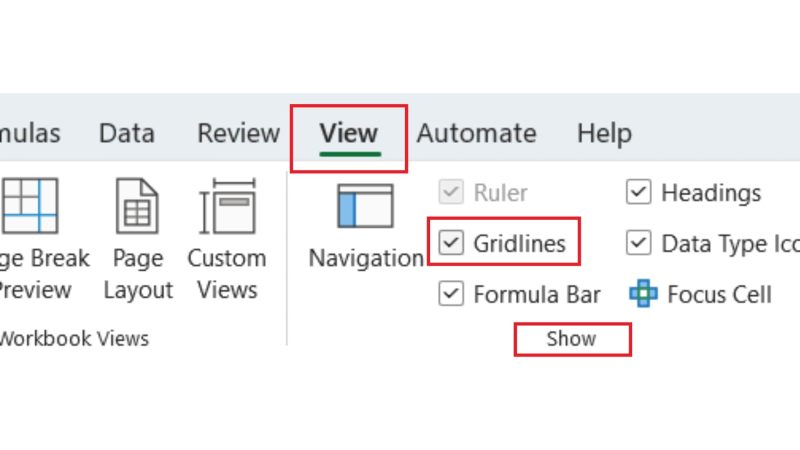
Hướng dẫn cách làm mờ đường kẻ trong Excel
- Bước 2: Bỏ dấu tích tại Gridlines để ẩn đường kẻ trong Excel.
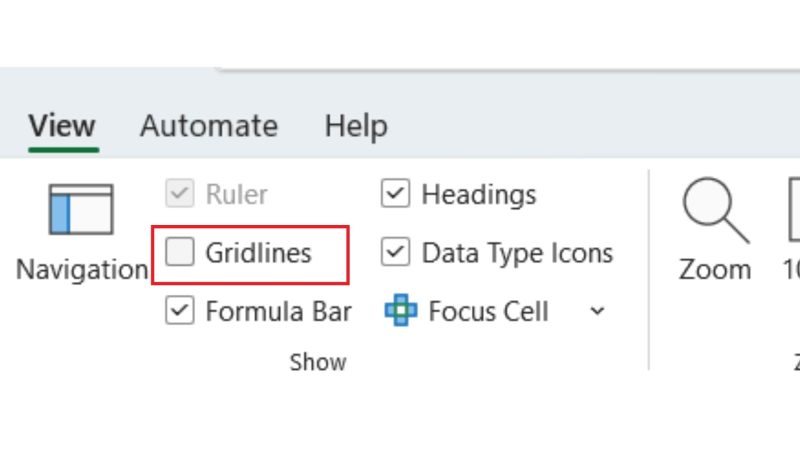
Hướng dẫn cách làm mờ đường kẻ trong Excel - Bước 3: Kiểm tra trang tính, các đường kẻ mờ giữa các ô sẽ được ẩn khỏi màn hình.
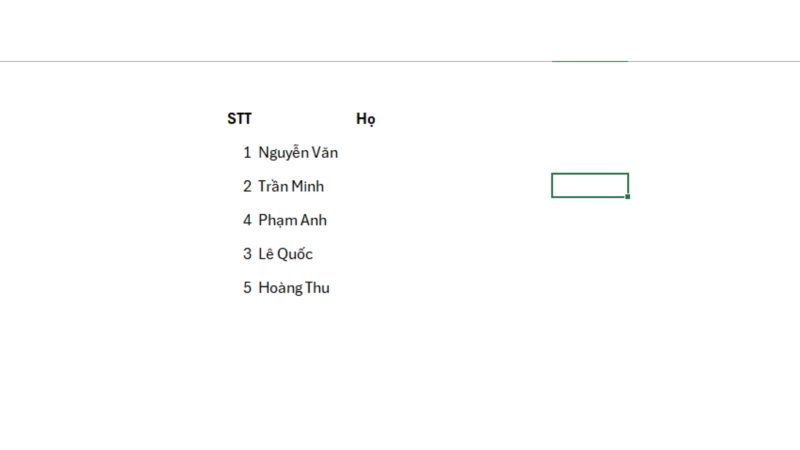
Hướng dẫn cách làm mờ đường kẻ trong Excel
Cách làm mờ ô trong Excel bằng tính năng tô màu
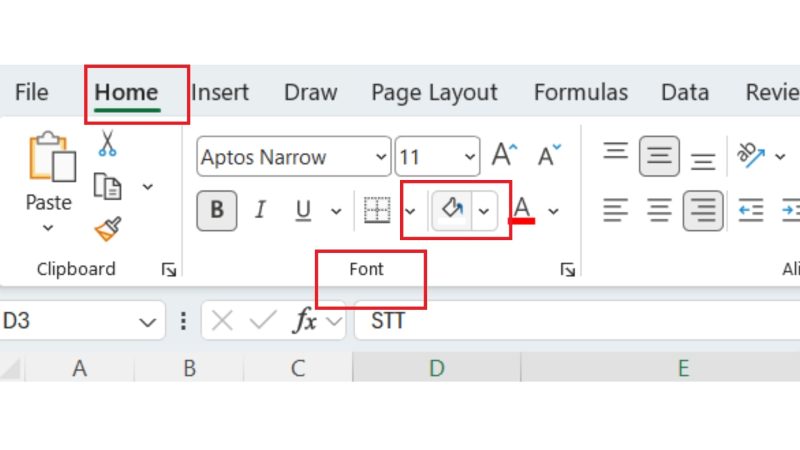
Fill Color phù hợp khi bạn chỉ muốn ẩn Gridlines tại một vùng ô cụ thể mà vẫn giữ nguyên đường kẻ ở những khu vực khác.
- Bước 1: Bôi đen vùng ô muốn làm mờ đường kẻ → chọn tab Home → tại nhóm Font, chọn Fill Color và chọn màu nền phù hợp, chẳng hạn màu trắng.
Hướng dẫn cách làm mờ đường kẻ trong Excel
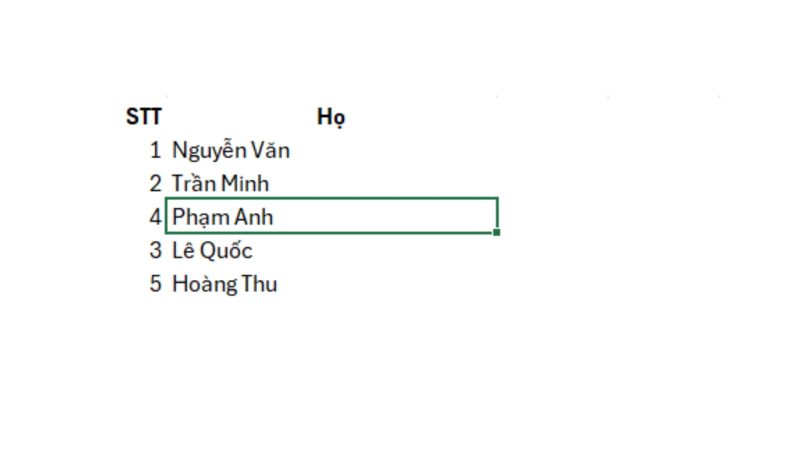
- Bước 2: Sau khi tô màu, các đường kẻ mặc định trong vùng ô được chọn sẽ không còn hiển thị.
Hướng dẫn cách làm mờ đường kẻ trong Excel
Cách làm mờ đường kẻ trong Excel vĩnh viễn
Nếu muốn tắt Gridlines trên toàn bộ trang tính thông qua cài đặt Excel, bạn có thể thiết lập trong Excel Options.
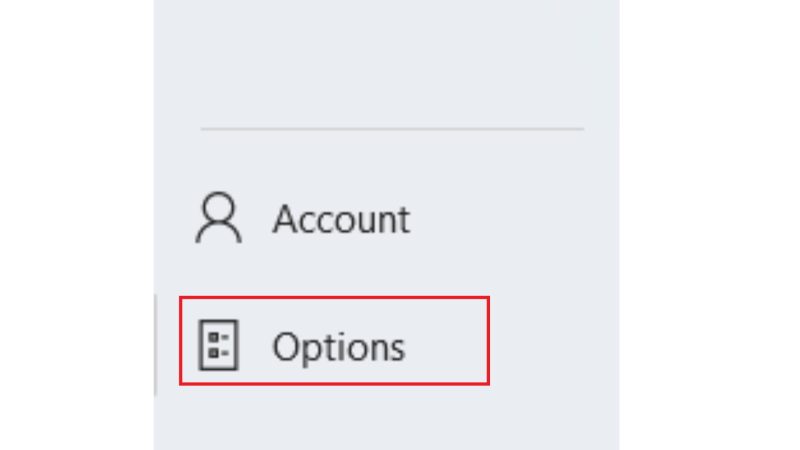
- Bước 1: Chọn File → Options để mở cửa sổ Excel Options.
Hướng dẫn cách làm mờ đường kẻ trong Excel
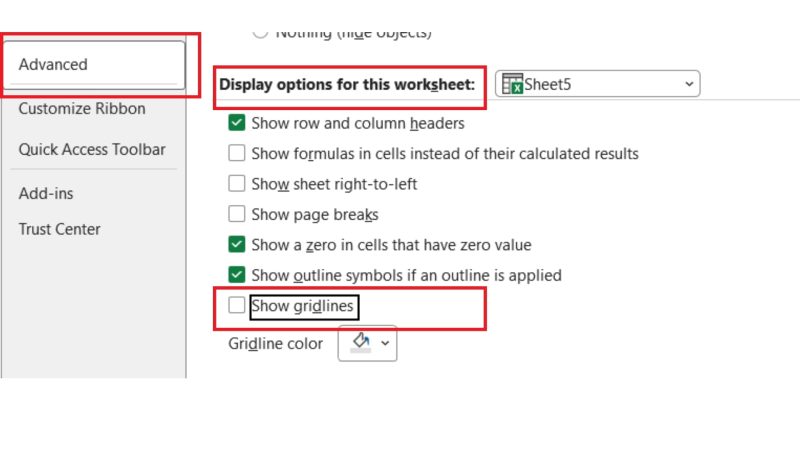
- Bước 2: Chọn Advanced → kéo xuống phần Display options for this worksheet. Bỏ tích tại Show gridlines.
Hướng dẫn cách làm mờ đường kẻ trong Excel
- Bước 3: Nhấn OK để hoàn tất và kiểm tra kết quả.
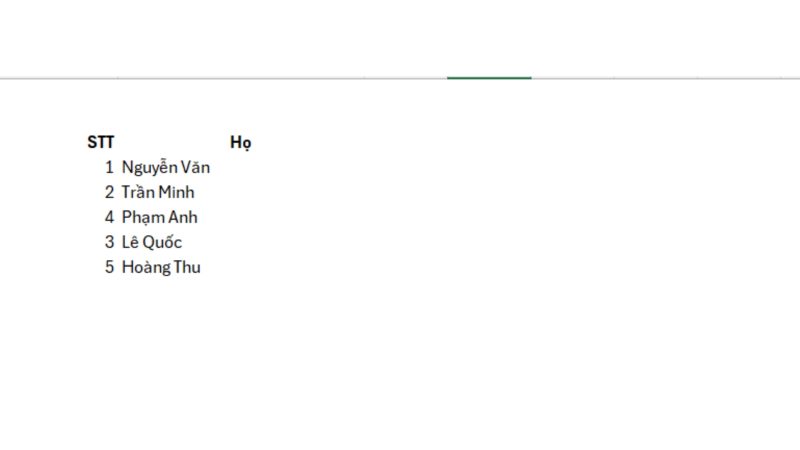
Hướng dẫn cách làm mờ đường kẻ trong Excel
Hướng dẫn cách tạo đường lưới trong Excel
Khi đường kẻ không còn hiển thị hoặc cần tạo đường viền cho một vùng dữ liệu cụ thể, bạn có thể sử dụng Gridlines hoặc Borders. Hai công cụ này có chức năng khác nhau nên cần lựa chọn theo nhu cầu.
Hiện lại đường kẻ bằng tab View
Nếu đường kẻ mặc định trên toàn bộ trang tính đang bị ẩn, bạn có thể bật lại nhanh chóng bằng tab View.
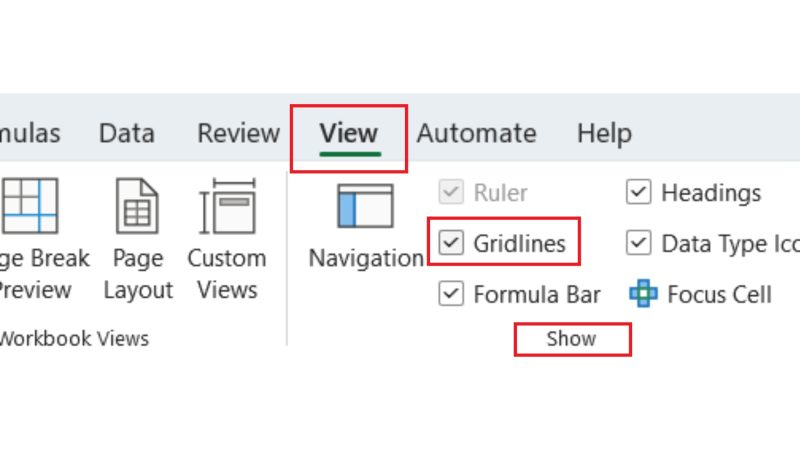
- Bước 1: Mở trang tính Excel → chọn tab View trên thanh công cụ. Tại nhóm Show, tích chọn Gridlines.
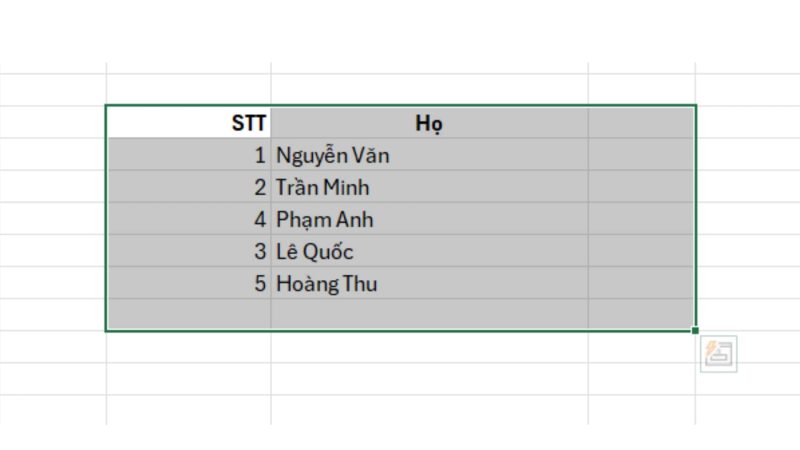
Hướng dẫn cách tạo đường lưới trong Excel - Bước 2: Sau khi bật, các đường kẻ giữa các ô sẽ xuất hiện trở lại trên toàn bộ trang tính.
Hướng dẫn cách tạo đường lưới trong Excel
Cách tạo dòng kẻ mờ trong Excel bằng Borders
Borders phù hợp khi bạn muốn tạo đường viền cho một vùng ô cụ thể và chủ động điều chỉnh màu sắc, kiểu nét theo nhu cầu.
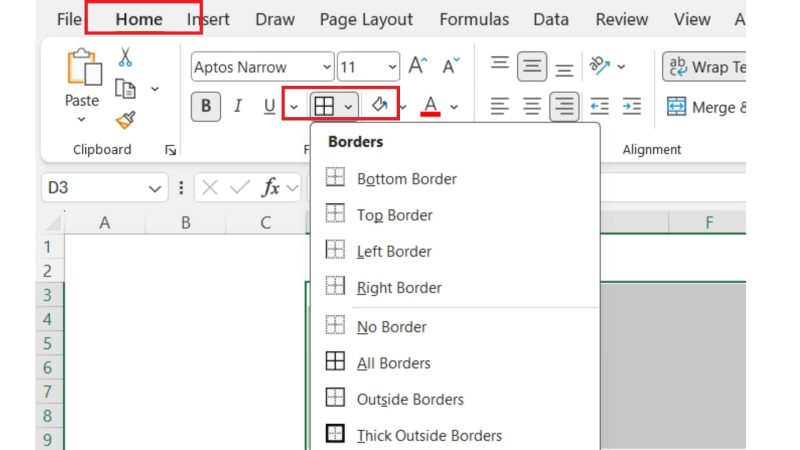
- Bước 1: Bôi đen vùng ô cần tạo đường kẻ → tại tab Home, trong nhóm Font, nhấn mũi tên bên cạnh Borders → chọn More Borders để mở cửa sổ Format Cells.
Hướng dẫn cách tạo đường lưới trong Excel - Bước 2: Chọn các đường viền muốn áp dụng trong phần Border → nhấn OK để hoàn tất.
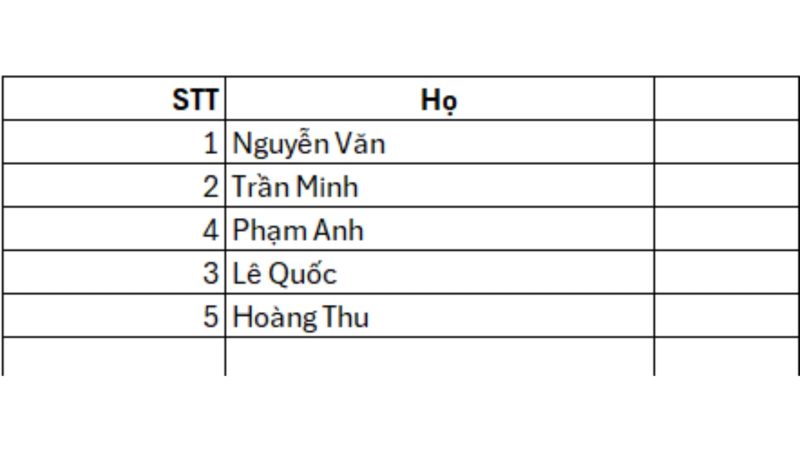
Hướng dẫn cách tạo đường lưới trong Excel
Khác với đường kẻ mặc định của trang tính, Borders là định dạng được áp dụng trực tiếp cho ô. Vì vậy, bạn có thể chủ động tạo đường kẻ mờ ở từng khu vực và điều chỉnh màu sắc, kiểu nét theo cách trình bày mong muốn.
Tại sao cần làm mờ đường kẻ bảng trong Excel?
Làm mờ đường kẻ bảng trong Excel giúp trang tính trở nên gọn gàng, dễ theo dõi và chuyên nghiệp hơn khi trình bày dữ liệu. Đặc biệt với những bảng tính có nhiều hàng, cột hoặc cần thiết kế báo cáo, việc điều chỉnh đường kẻ sẽ giúp người đọc tập trung vào những thông tin quan trọng thay vì bị phân tán bởi toàn bộ đường lưới trên trang tính.

Một số lợi ích khi thực hiện cách làm mờ đường kẻ trong Excel gồm:
- Tăng tính thẩm mỹ: Ẩn bớt những đường kẻ không cần thiết giúp bảng tính có bố cục thoáng và chuyên nghiệp hơn.
- Làm nổi bật dữ liệu quan trọng: Bạn có thể ẩn đường kẻ trong Excel ở những vùng không cần thiết và sử dụng Borders cho các bảng dữ liệu chính.
- Dễ tùy chỉnh bố cục: Người dùng có thể áp dụng cách làm mờ ô trong Excel cho từng khu vực thay vì thay đổi toàn bộ trang tính.
- Hỗ trợ trình bày và in ấn: Việc kiểm soát đường kẻ giúp báo cáo, biểu mẫu hoặc tài liệu có bố cục rõ ràng và dễ đọc hơn.
- Phù hợp với nhiều loại bảng tính: Từ bảng thống kê, báo cáo tài chính đến dashboard, bạn có thể điều chỉnh đường kẻ tùy theo mục đích sử dụng.
Lưu ý khi thực hiện cách làm mờ đường kẻ trong Excel
Khi áp dụng cách làm mờ đường kẻ trong Excel, bạn nên xác định rõ muốn ẩn đường kẻ mặc định hay xóa Borders đã tạo trước đó. Điều này giúp tránh thay đổi sai định dạng và đảm bảo bảng tính vẫn hiển thị đúng khi chỉnh sửa hoặc in.

- Phân biệt đường kẻ mặc định và Borders: Đường kẻ mặc định chủ yếu hỗ trợ quan sát các ô, trong khi Borders là đường viền được định dạng trực tiếp cho vùng dữ liệu.
- Không dùng màu trắng nếu muốn khôi phục đường kẻ dễ dàng: Khi áp dụng cách làm mờ ô trong Excel bằng Fill Color, hãy nhớ rằng ô đã được tô nền sẽ che đường kẻ mặc định. Muốn hiển thị lại, chọn No Fill.
- Kiểm tra phạm vi trước khi thao tác: Nếu chỉ muốn ẩn đường kẻ trong Excel tại một khu vực, không nên tắt đường kẻ của toàn bộ trang tính. Có thể sử dụng Fill Color để xử lý riêng vùng cần thiết.
- Cẩn thận khi xóa Borders: Nếu áp dụng cách xóa dòng kẻ mờ trong Excel bằng No Border, các đường viền đã định dạng cho bảng cũng sẽ bị xóa trong vùng được chọn.
- Kiểm tra trước khi in: Cách đường kẻ hiển thị trên màn hình và trên bản in có thể khác nhau. Hãy sử dụng Print Preview và kiểm tra tùy chọn Print của Gridlines trước khi in tài liệu.
- Lưu file sau khi hoàn tất: Sau khi thay đổi cách hiển thị hoặc định dạng đường kẻ, nên lưu lại workbook để duy trì các thiết lập cần thiết.
Câu hỏi thường gặp về cách làm mờ đường kẻ trong Excel
Dưới đây là một số câu hỏi thường gặp khi thực hiện cách làm mờ đường kẻ trong Excel, giúp bạn phân biệt rõ cách ẩn, xóa và hiển thị lại đường kẻ trên trang tính.
- Ẩn đường kẻ trong Excel có làm mất dữ liệu không?
Không. Ẩn đường kẻ trong Excel chỉ thay đổi cách hiển thị của trang tính, không xóa nội dung, công thức hoặc dữ liệu trong các ô. Khi cần, bạn có thể bật lại đường kẻ bằng cách vào View → tích chọn Gridlines.
- Có thể chỉ ẩn đường kẻ ở một vùng ô nhất định không?
Có. Nếu chỉ muốn xử lý một khu vực, bạn có thể áp dụng cách làm mờ ô trong Excel bằng cách chọn vùng ô → Home → Fill Color → chọn màu nền phù hợp. Các đường kẻ mặc định sẽ không hiển thị tại vùng đã tô màu.
- Làm thế nào để hiện lại đường kẻ đã ẩn trong Excel?
Để hiển thị lại đường kẻ, vào tab View → nhóm Show → tích chọn Gridlines. Đây là cách tạo đường lưới trong Excel trở lại khi đường kẻ mặc định của trang tính đã bị tắt.
- Làm thế nào để xóa đường kẻ được tạo bằng Borders?
Nếu đường kẻ được tạo bằng Borders, hãy chọn vùng ô cần xử lý → Home → Borders → No Border. Đây là cách xóa dòng kẻ mờ trong Excel được định dạng thủ công mà không làm mất dữ liệu trong ô.
- Đường kẻ trong Excel có xuất hiện khi in không?
Không phải lúc nào cũng xuất hiện. Việc nhìn thấy đường kẻ trên màn hình không có nghĩa chúng sẽ được in. Nếu muốn in đường kẻ, bạn cần vào Page Layout → Sheet Options → Gridlines → tích Print, sau đó kiểm tra lại trong Print Preview trước khi in.
>>>Tìm hiểu thêm về: Cách xóa trang trắng trong Excel
Kết luận
Cách làm mờ đường kẻ trong Excel giúp bảng tính gọn gàng, dễ quan sát và chuyên nghiệp hơn khi trình bày hoặc in ấn. Tùy theo nhu cầu, bạn có thể ẩn đường kẻ trong Excel, áp dụng cách làm mờ ô trong Excel bằng Fill Color hoặc sử dụng Borders để tùy chỉnh đường kẻ cho từng vùng dữ liệu. Hy vọng những hướng dẫn trên của MHG sẽ giúp bạn làm mờ đường kẻ bảng trong Excel nhanh chóng, đúng cách và hạn chế các lỗi định dạng thường gặp.
Nếu bạn cần tư vấn thêm về Excel hoặc các giải pháp Microsoft 365, hãy liên hệ MHG qua hotline 024.9999.7777 để được hỗ trợ tức thì.